

在日常工作和生活中,我们经常会遇到视频文件太大的困扰:微信发送提示"文件过大"、手机相册存不下新视频、网盘上传速度慢得让人抓狂...这些问题背后,其实是高清视频与有限存储空间、传输速度之间的矛盾。今天就来分享5种实用的视频压缩方法,从软件到在线工具,覆盖不同场景需求,帮你在压缩体积的同时尽可能保留画质。

方法1:专业视频格式转换器(以汇帮为例)
软件名称:汇帮视频格式转换器
下载地址:https://www.huibang168.com/download/wB6PEuwOmFP1
这是一款集格式转换与压缩于一体的全能工具,适合需要批量处理视频的场景。
操作步骤:
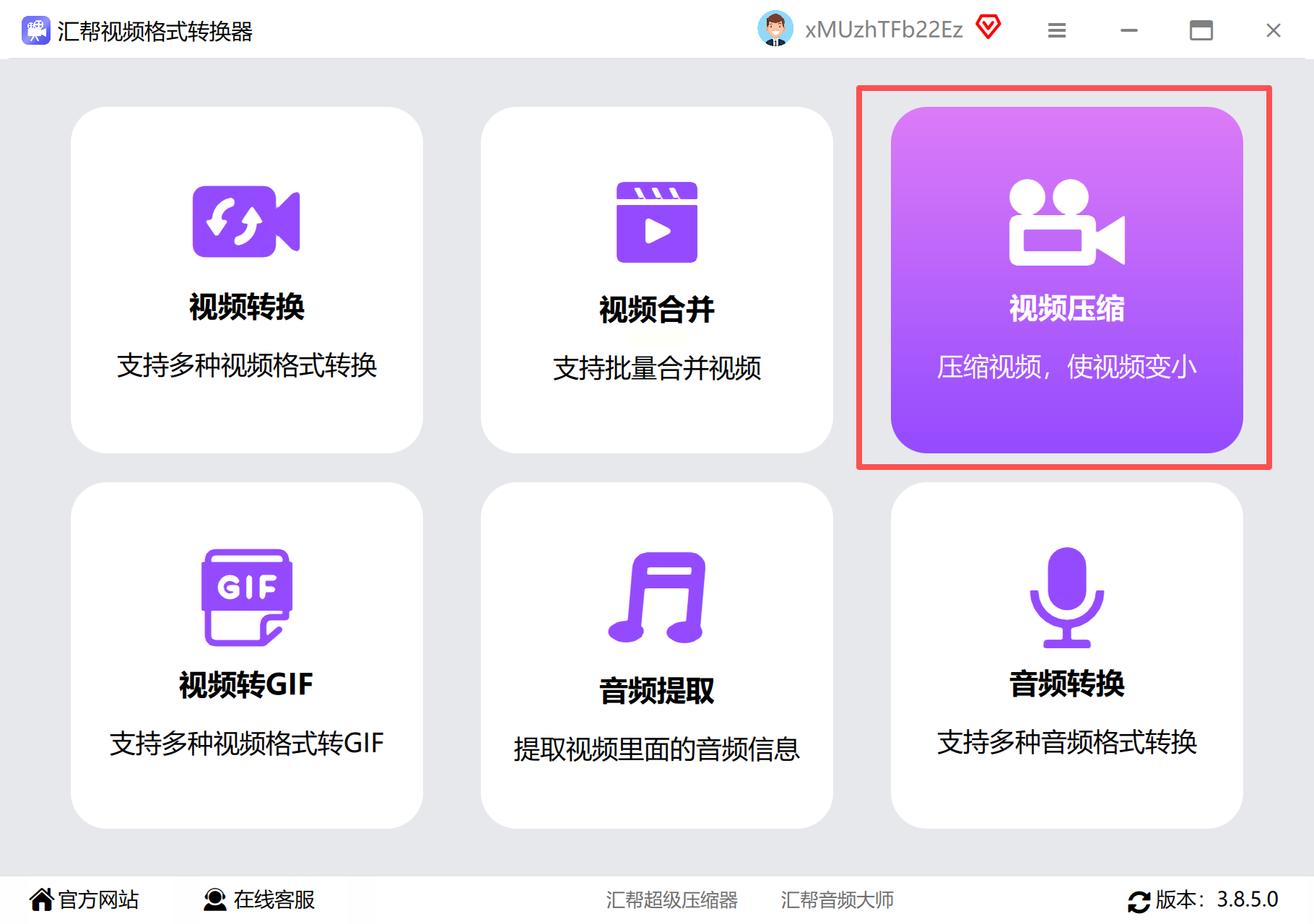
1. 打开软件后,在主界面左侧选择【视频压缩】模块,这里还能同时进行格式转换和视频合并
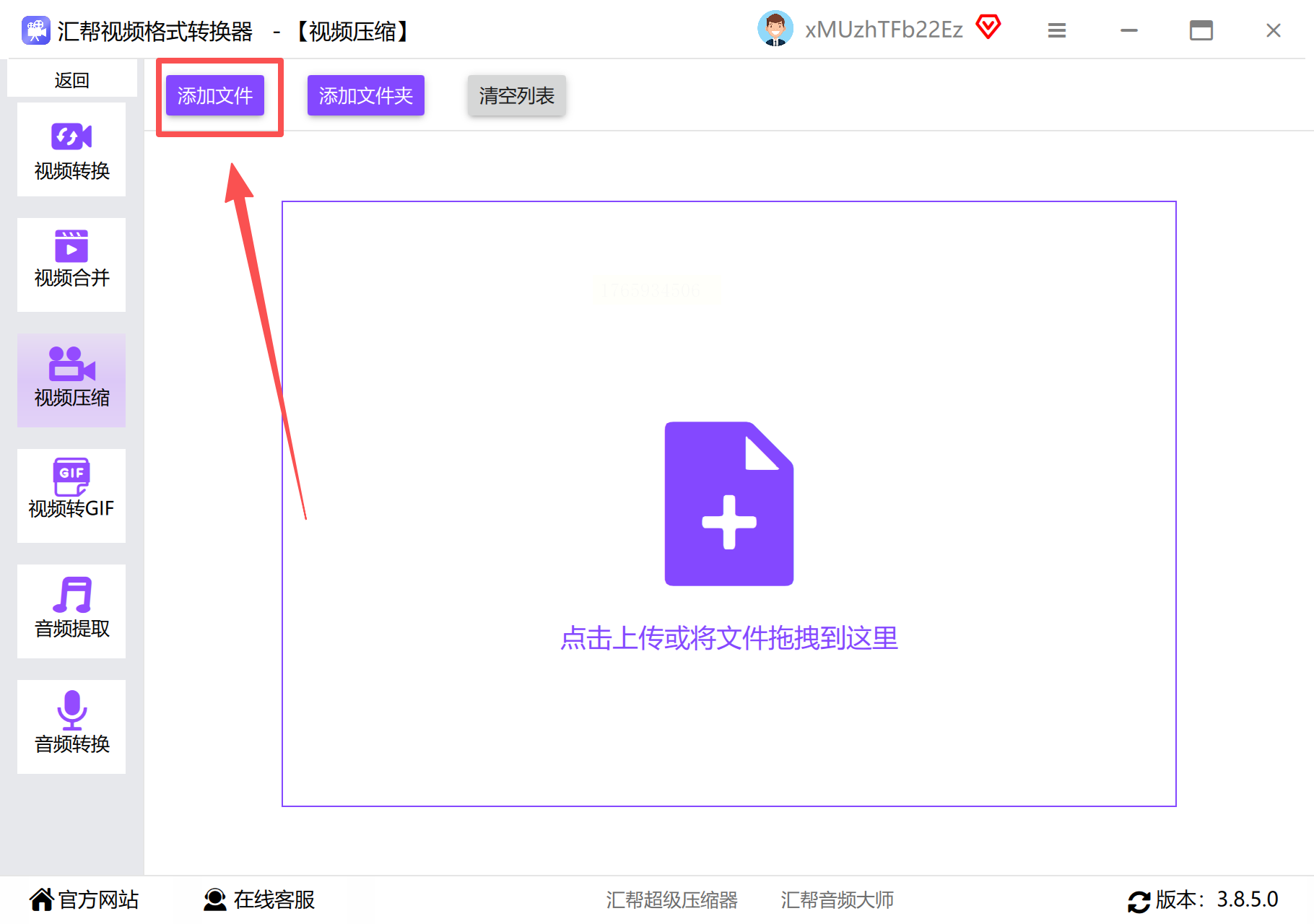
2. 点击【添加文件】按钮,支持拖拽或批量导入多个视频文件,文件格式涵盖MP4、AVI、MKV等主流格式
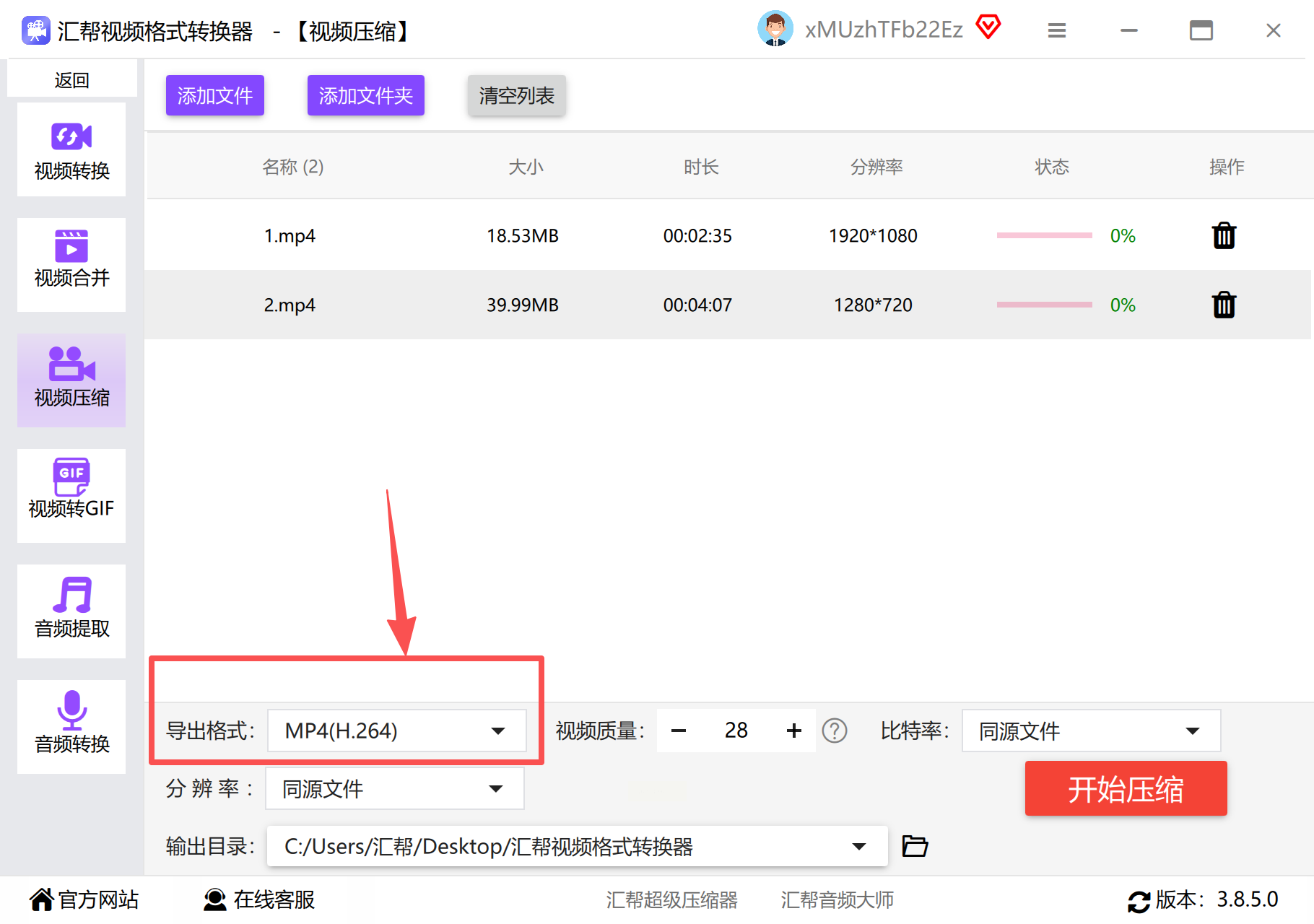
3. 输出设置中,优先选择MP4(h264)编码,这是兼容性最强且压缩率较高的格式
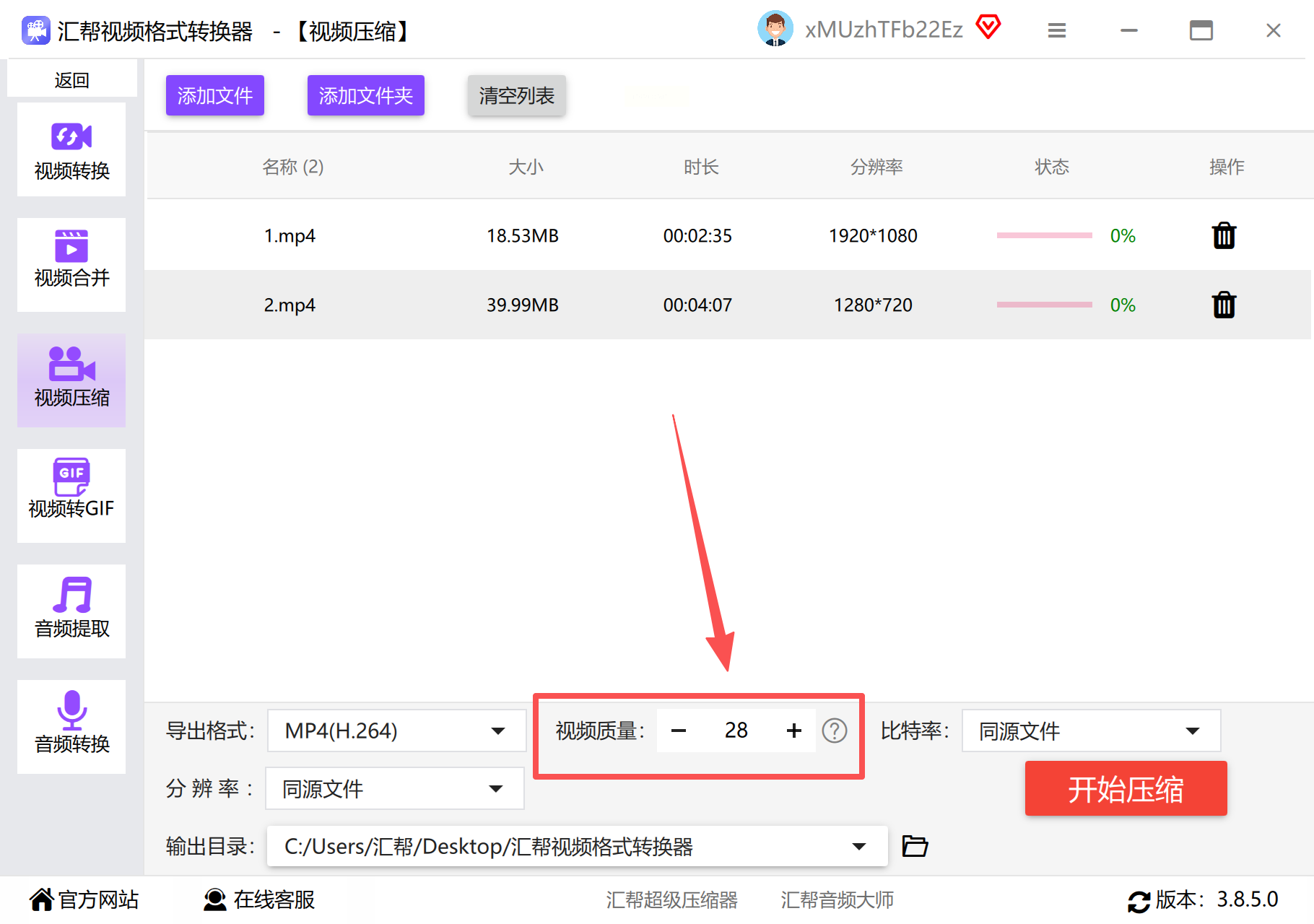
4. 画质调整:建议选择「标准」或「平衡」模式,数值过高反而会导致体积增加;如果对画质要求极高,可保留70%以上的原始画质设置
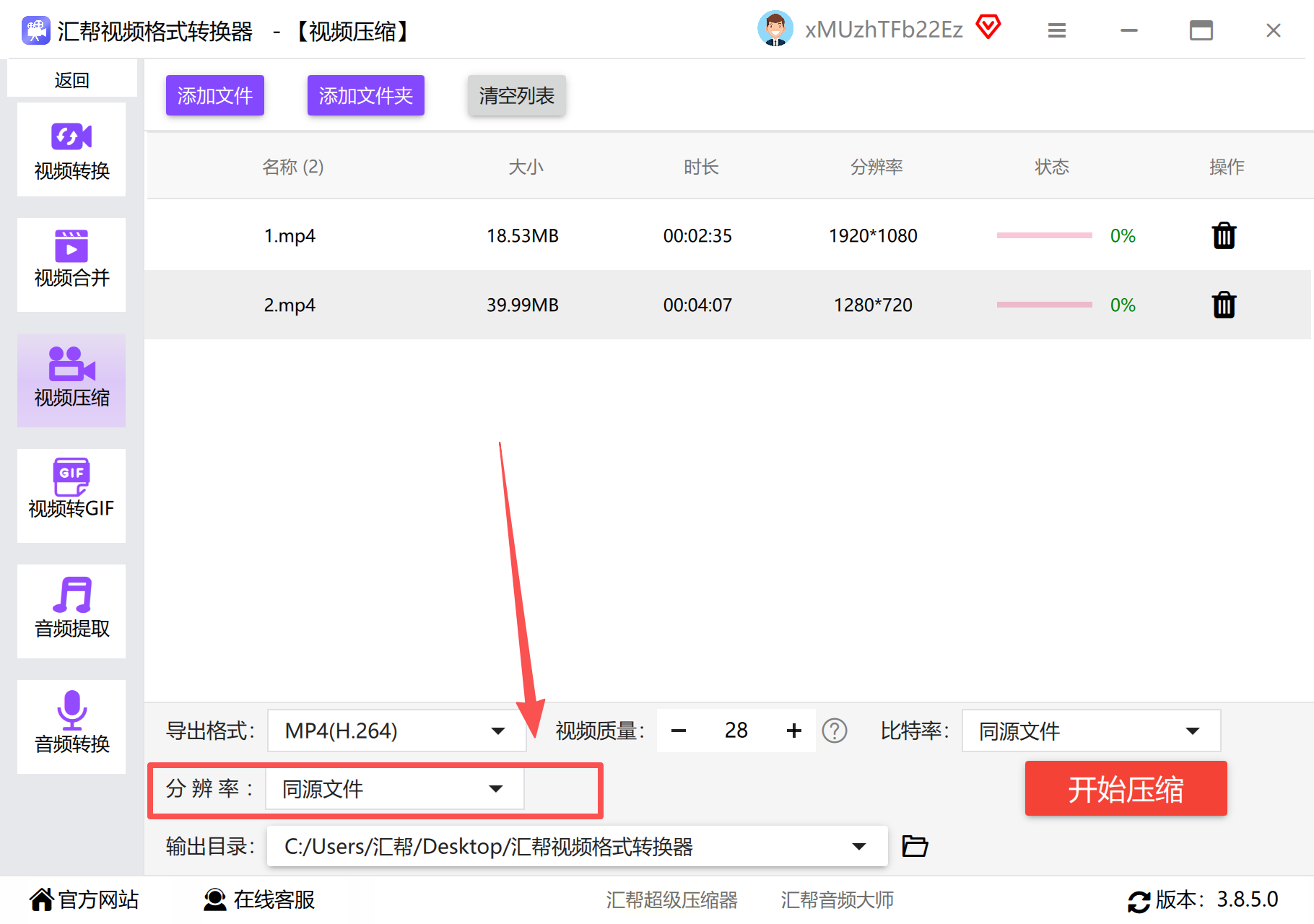
5. 分辨率调整:根据设备屏幕选择,比如手机端观看设为720P(1280×720),电脑端可保留1080P
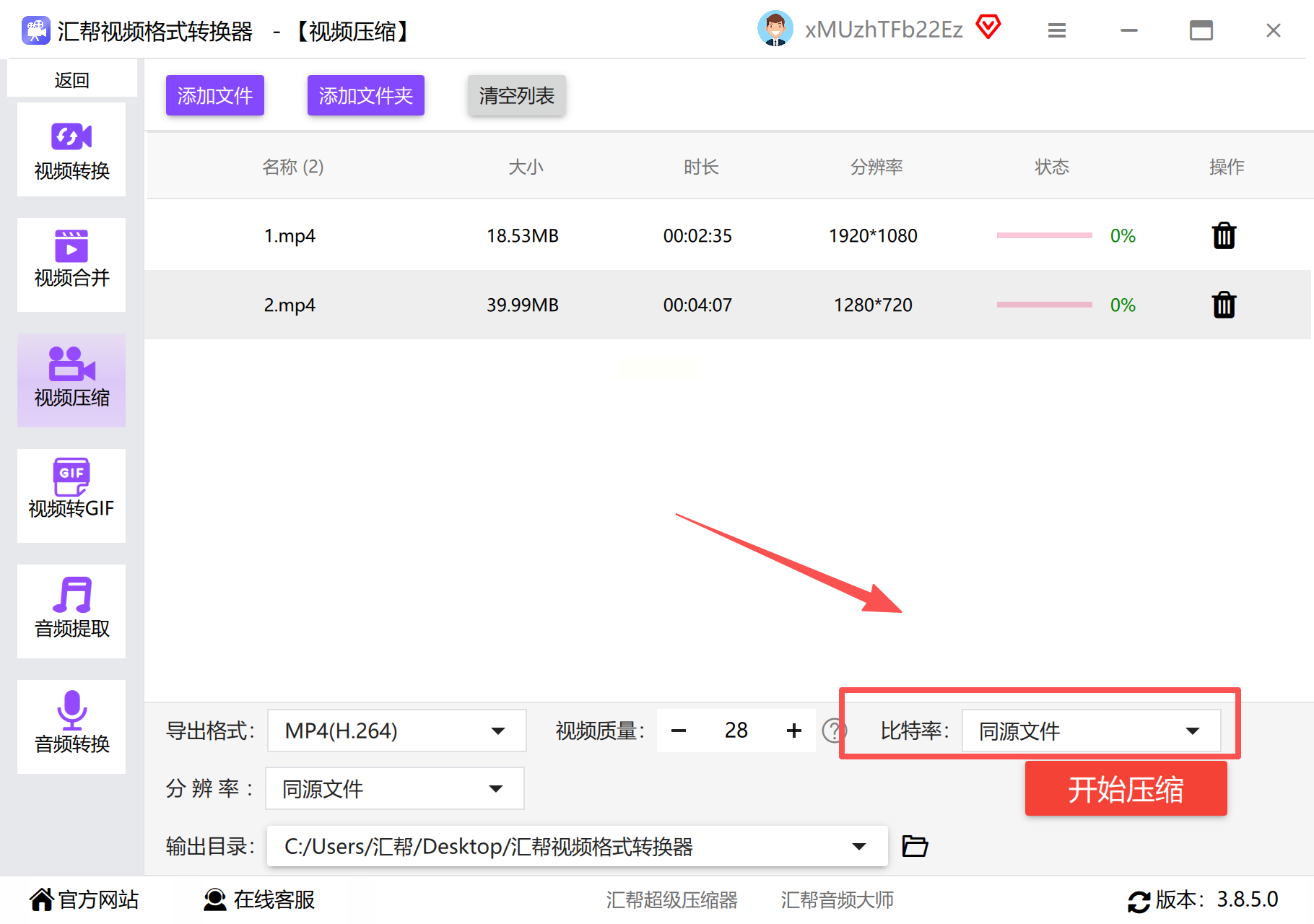
6. 比特率设置:新手直接选「自动」,追求极致压缩可选「低」,但需注意比特率低于500kbps可能出现明显卡顿
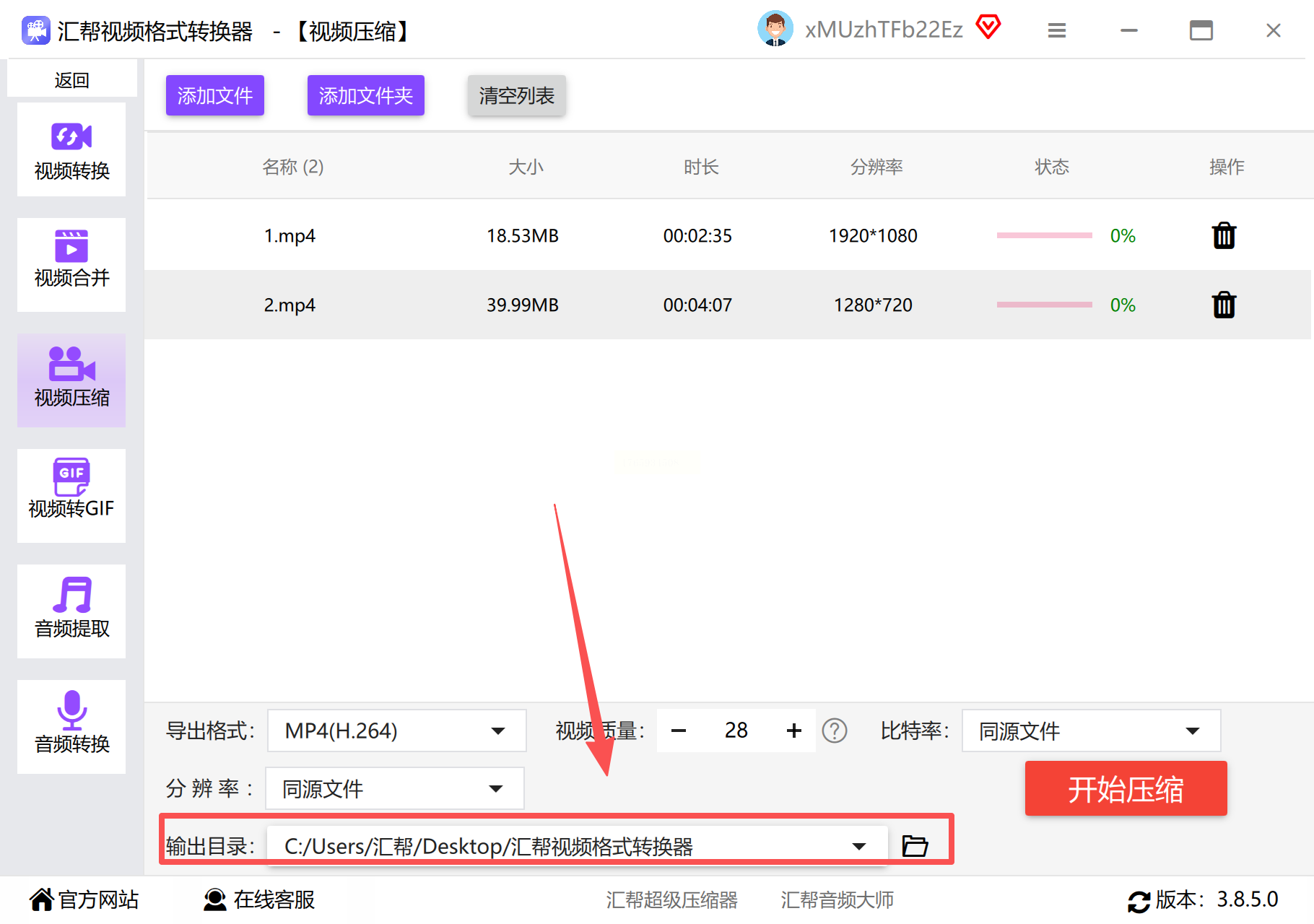
7. 点击「开始压缩」,进度条会显示实时处理状态,完成后直接在输出目录查看结果
适用场景:需要同时处理多种格式、批量压缩大量视频、对画质要求中等以上的用户。
方法2:系统自带视频编辑器(Windows/Mac通用)
如果不想安装第三方软件,Windows 10/11的视频编辑器和Mac的iMovie都能实现基础压缩:
Windows操作:
1. 在开始菜单搜索「视频编辑器」,打开后点击「新建视频项目」
2. 导入需要压缩的视频文件,拖拽到时间轴轨道上
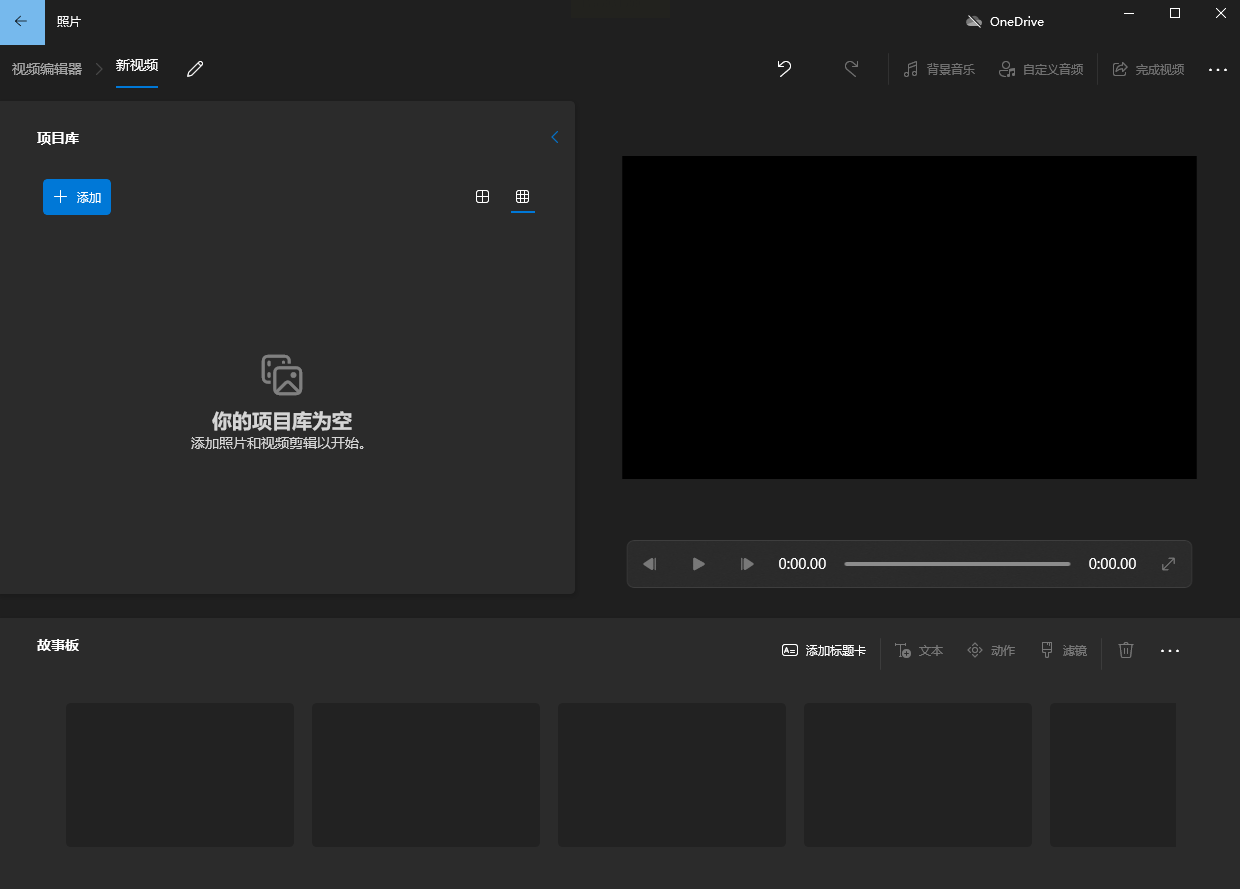
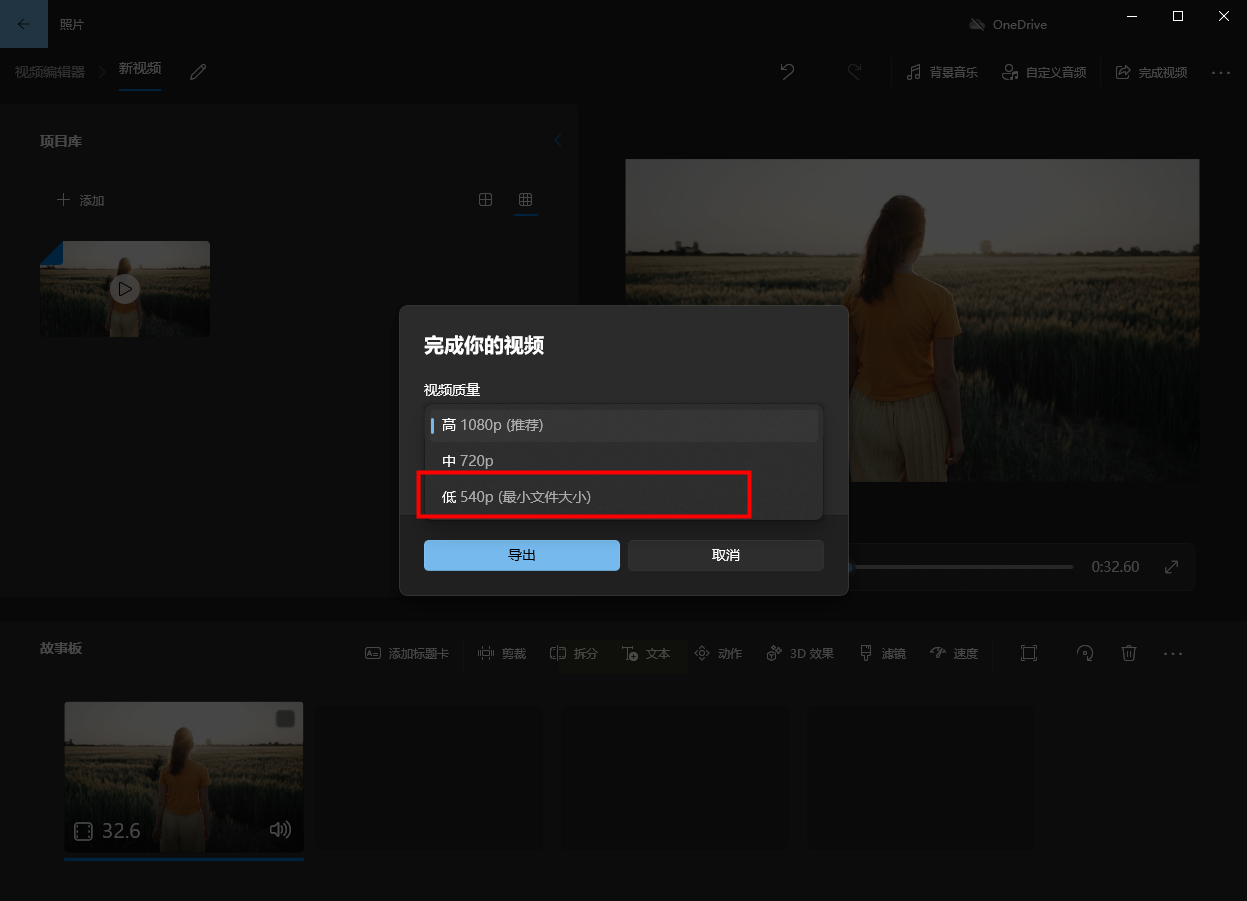
3. 点击右上角「导出视频」,在弹出的窗口中选择「分辨率」为720P或「自定义」
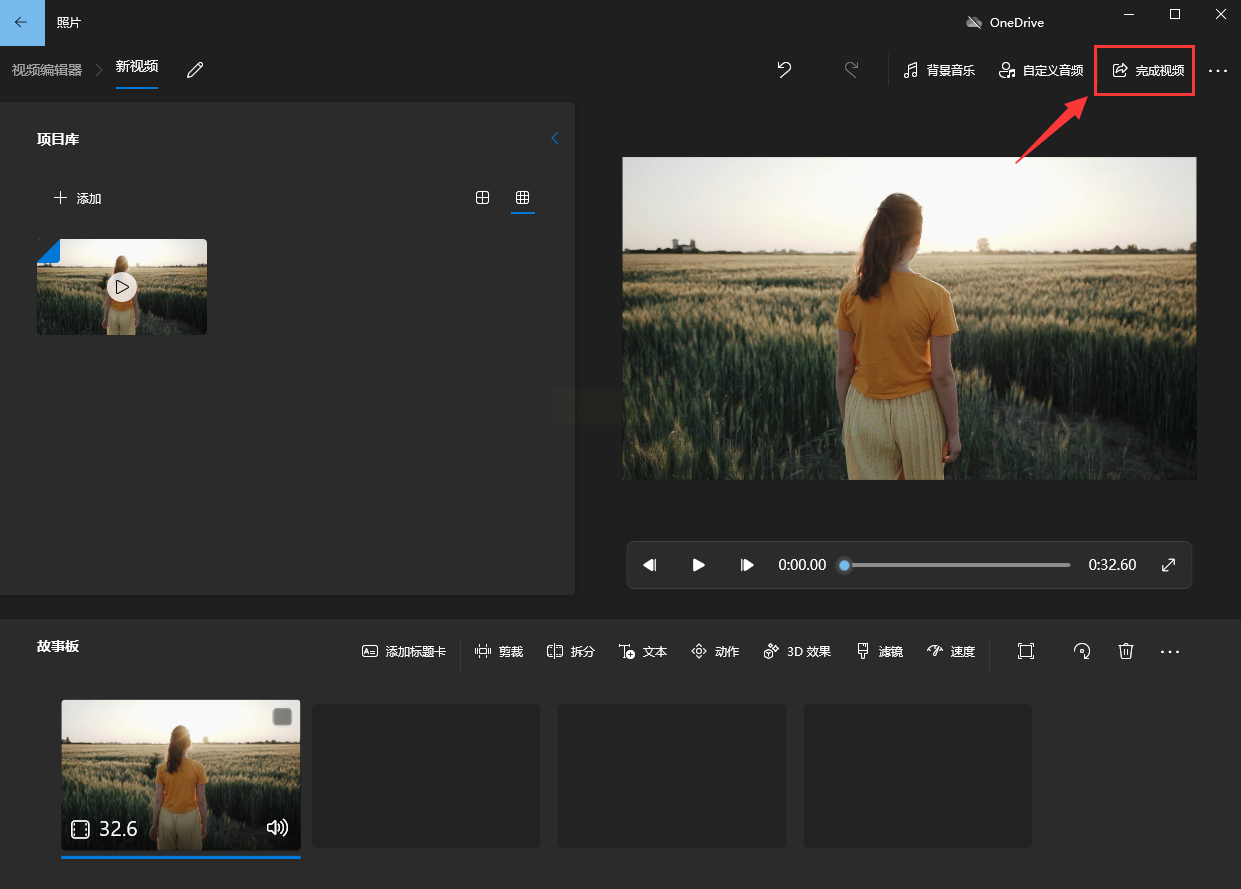
4. 画质选项选「标准质量」,系统会自动优化编码参数
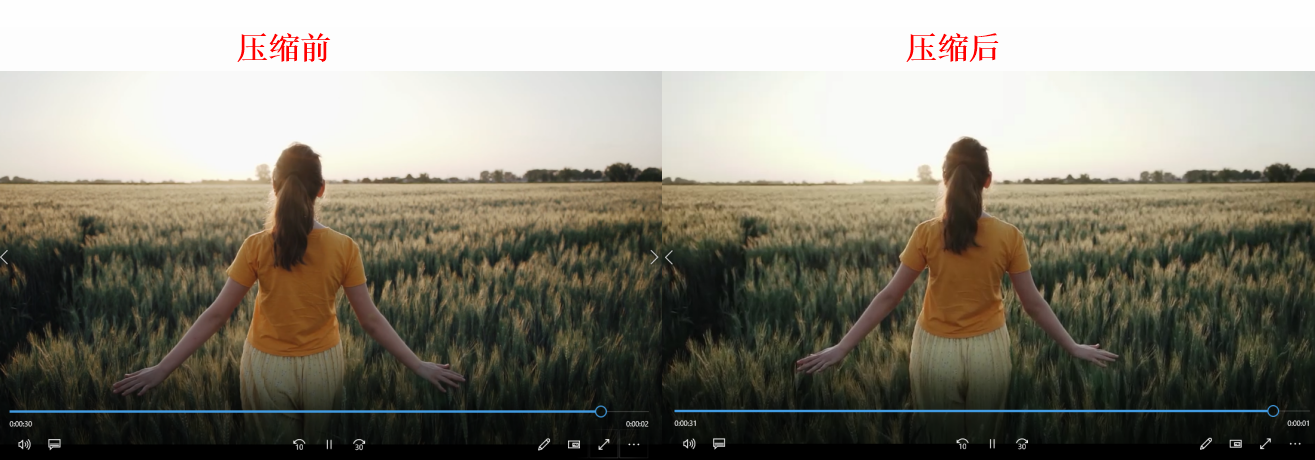
5. 导出后文件体积通常比原文件小30%-50%,适合临时应急使用
适用场景:电脑性能有限、只想快速压缩单个视频、对参数调整要求不高的用户。
方法3:嗨格式视频转换器
这款工具的优势在于可视化压缩滑块,适合对压缩程度有精确需求的用户。
操作步骤:
1. 启动软件后,点击左上角「视频转换」,进入压缩界面
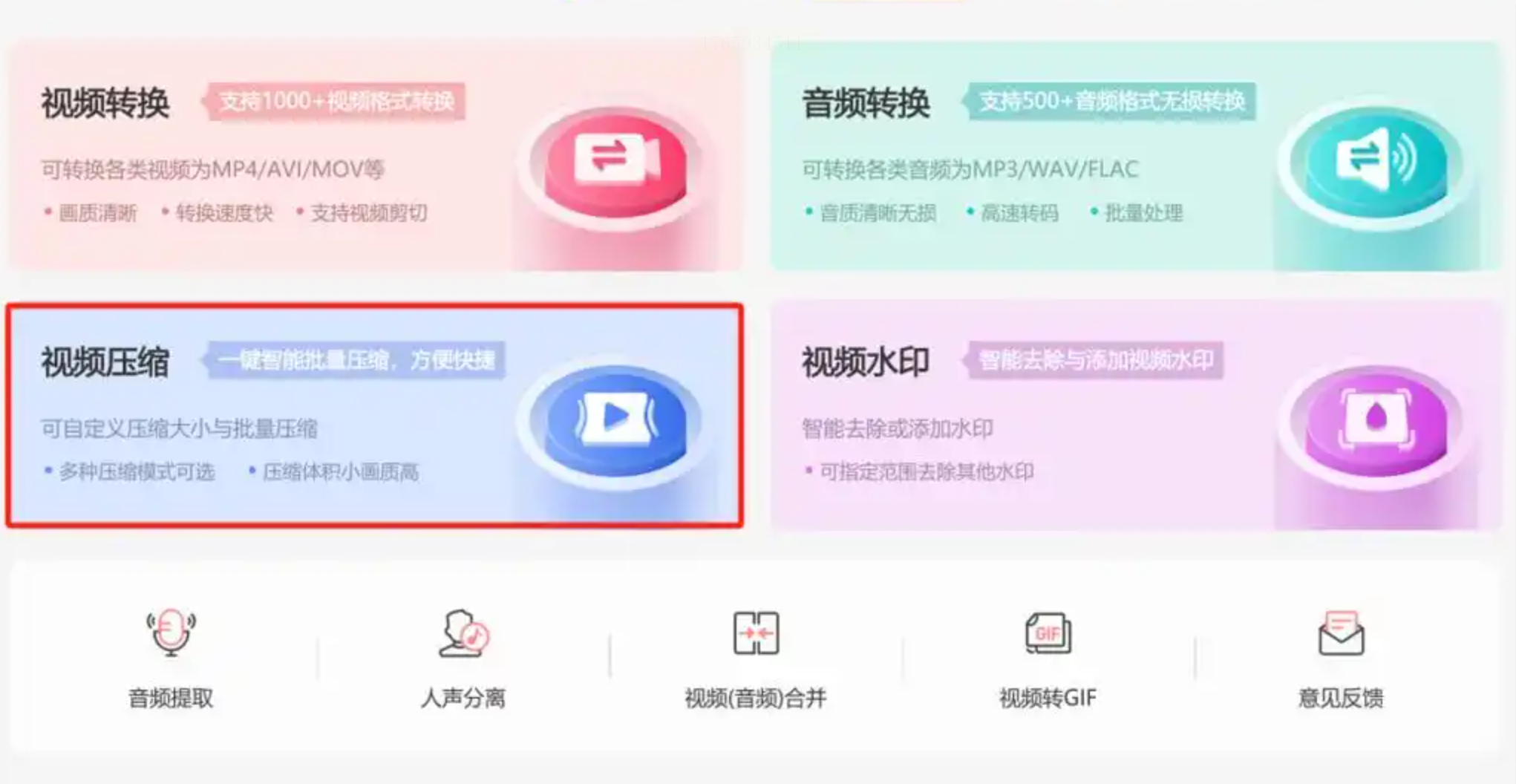
2. 拖入视频文件(支持批量),系统会自动检测原视频参数
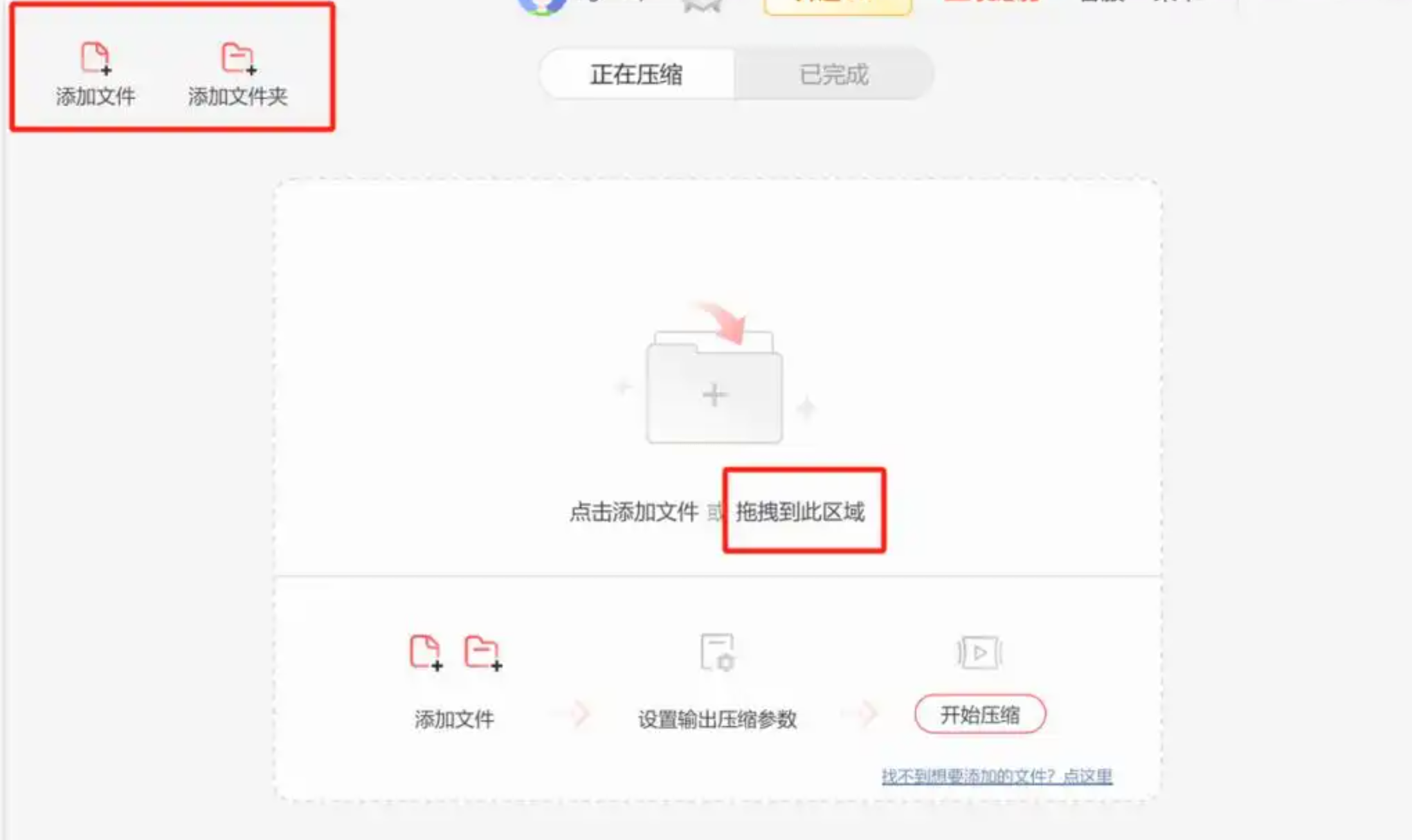
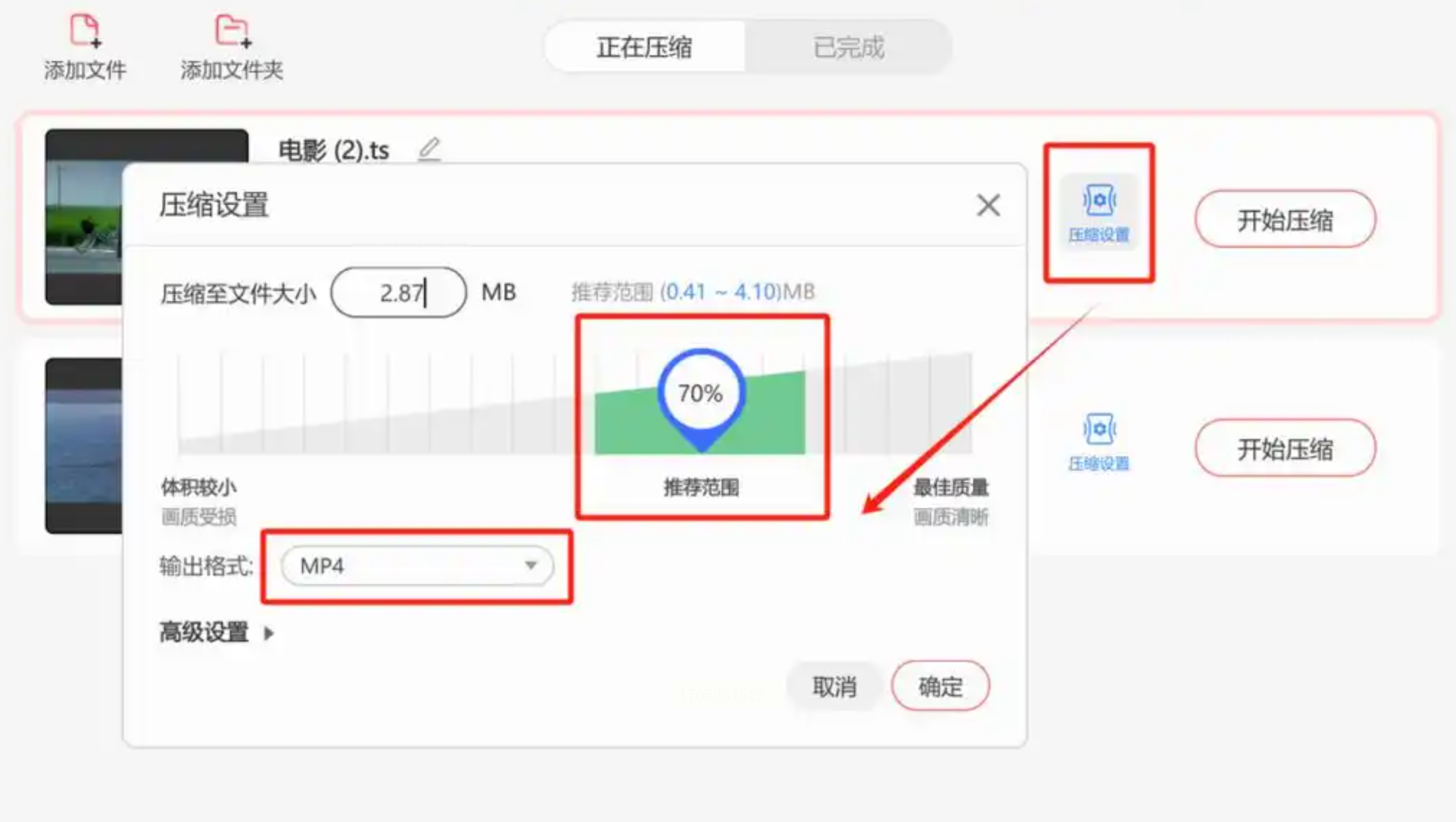
3. 关键设置:拖动「压缩质量」滑块,从左到右依次是「最小体积」到「最佳画质」
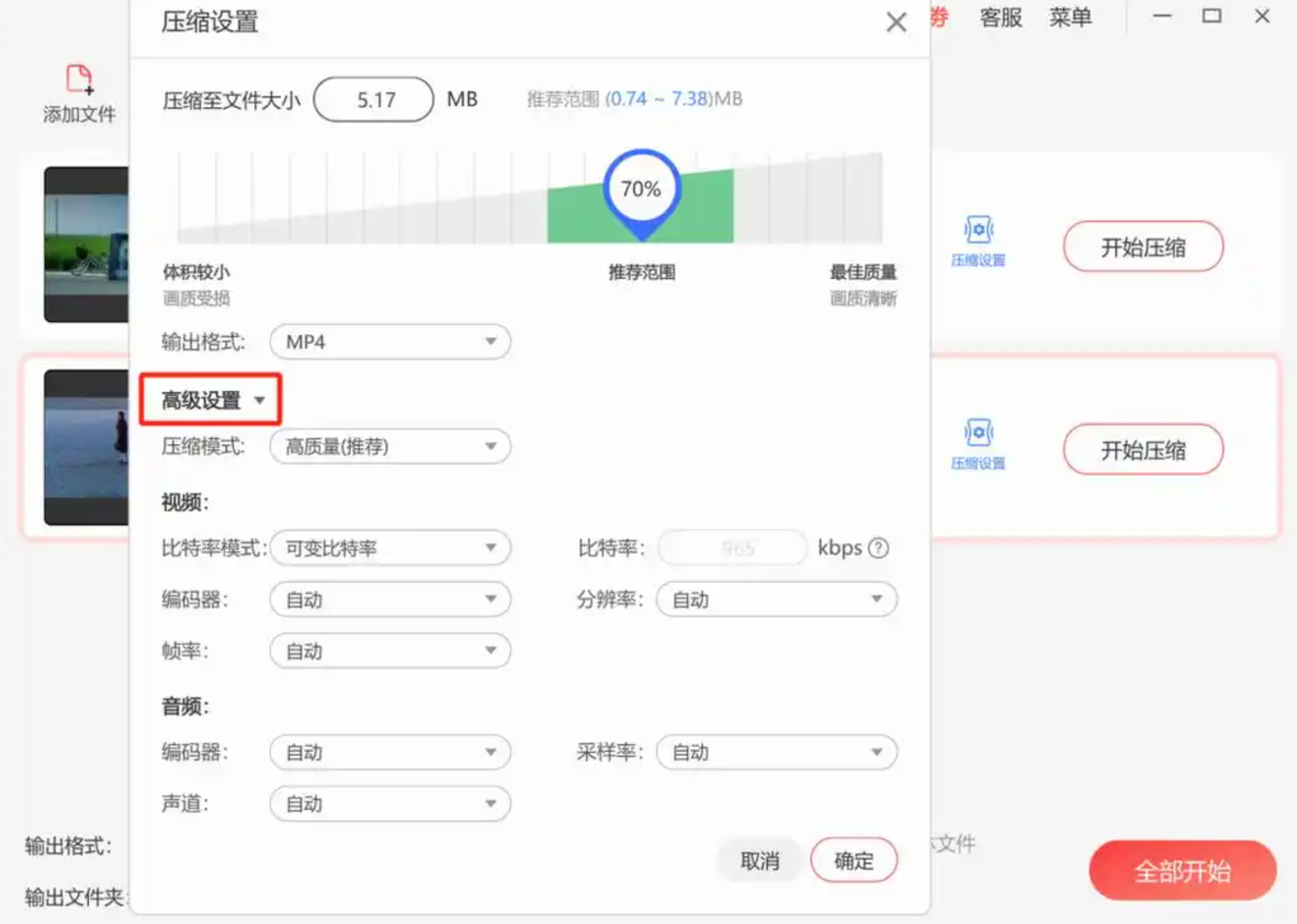
4. 高级设置里可单独调整帧率(24-30fps足够)、分辨率(720P/1080P)、音频码率(128kbps够用)
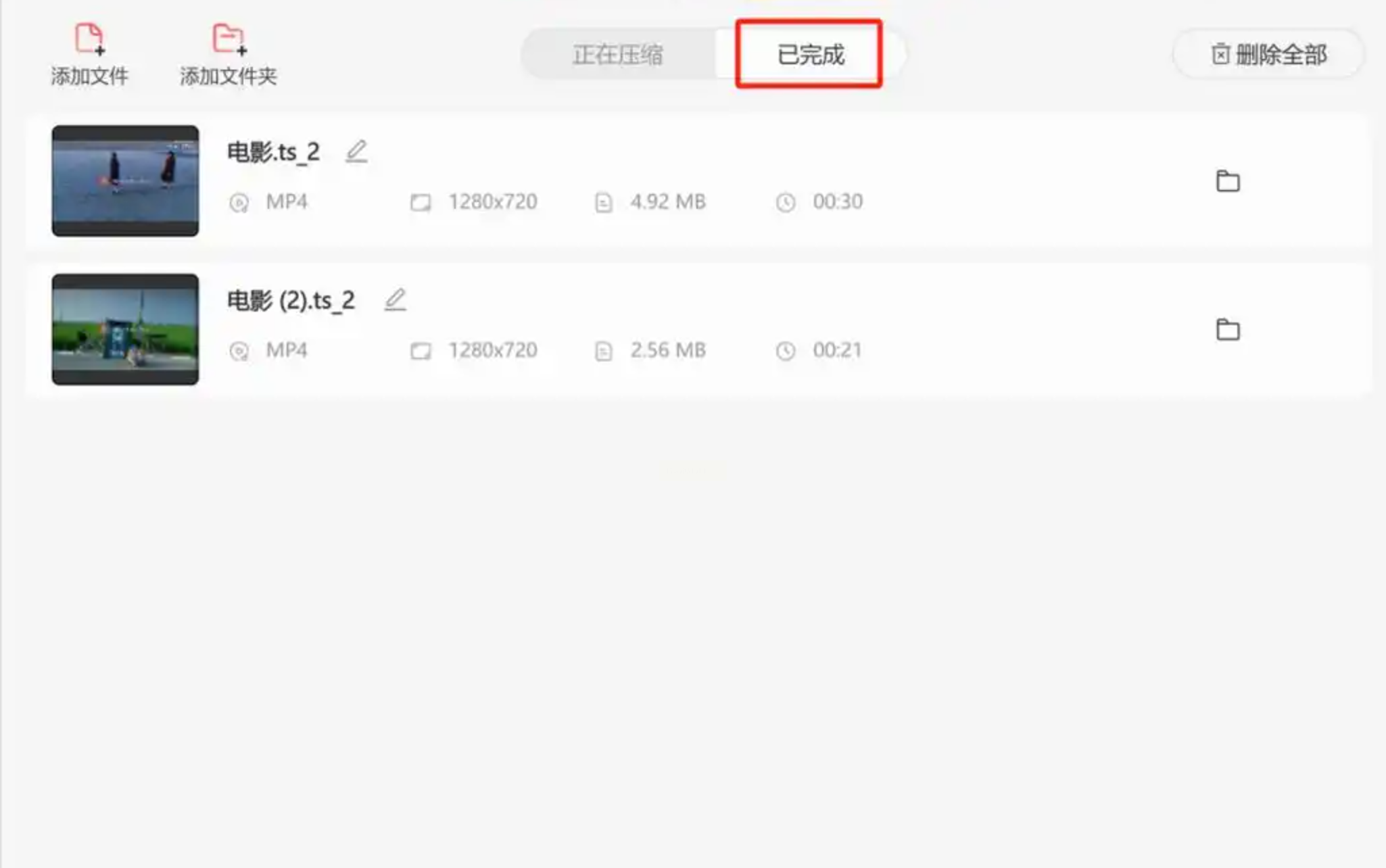
5. 点击「全部开始」,等待进度条完成,支持断点续传
隐藏技巧:压缩前勾选「智能识别相似片段」,可进一步节省5%-10%的体积。
方法4:清爽视频编辑
适合需要精细化参数调节的用户,界面简洁无广告,支持批量压缩。
操作步骤:
1. 打开软件后,左侧菜单找到「视频压缩」,点击进入
2. 选择「批量添加」,一次导入多个视频文件
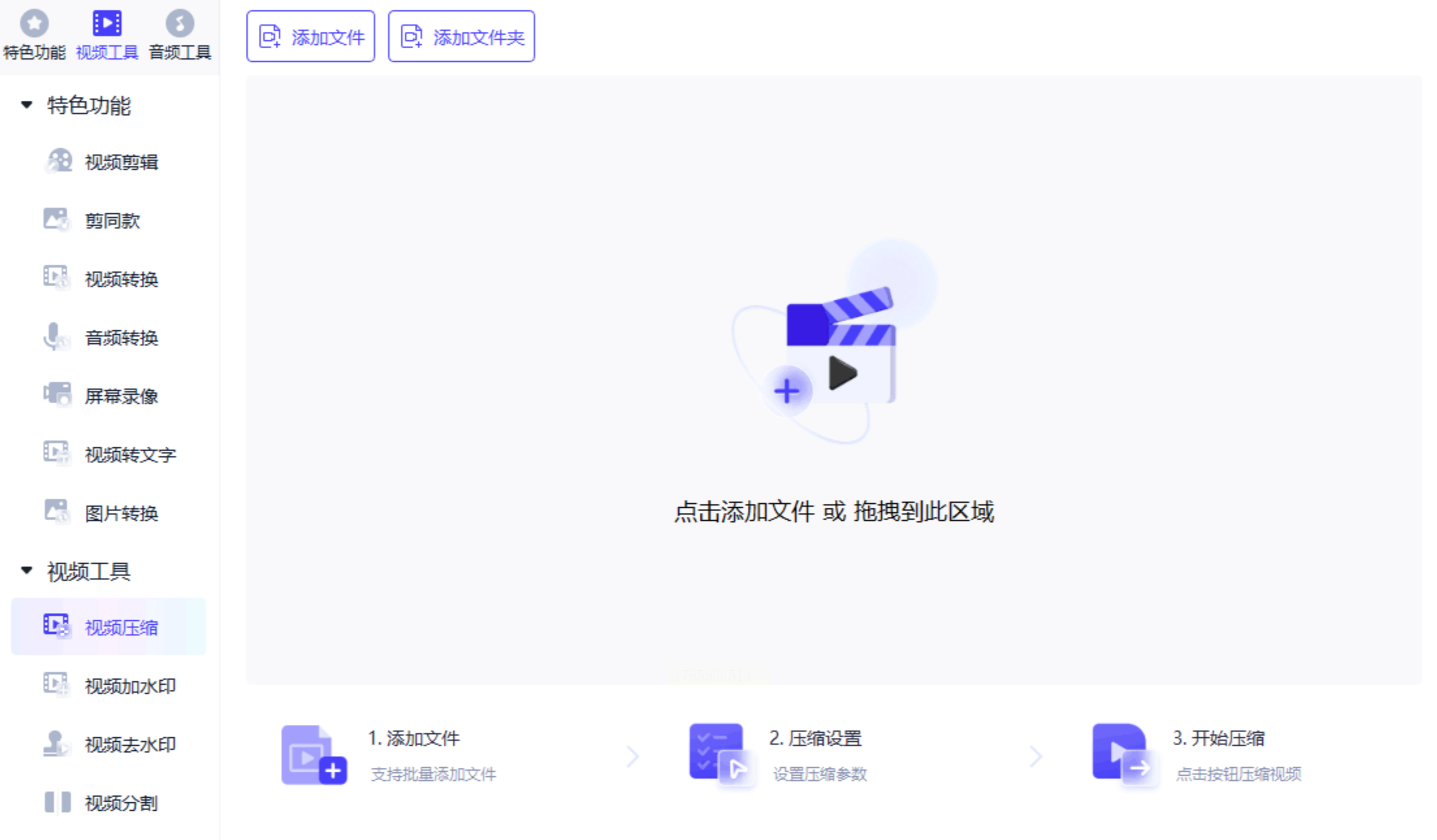
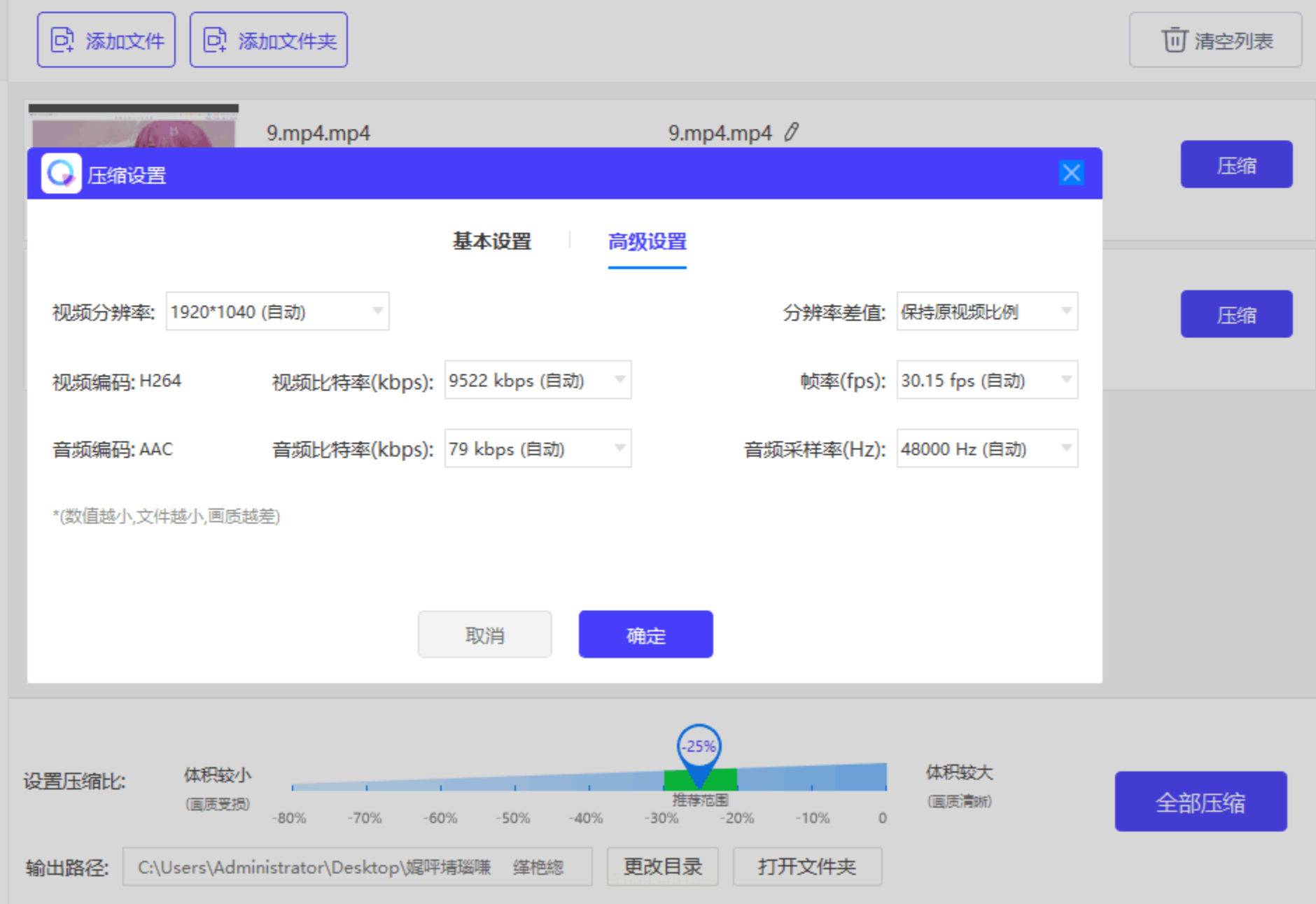
3. 提供「快速压缩」和「高级压缩」两种模式:
- 快速压缩:自动选择最优参数,适合大多数场景
- 高级压缩:可手动设置分辨率(最高4K)、帧率(25fps)、编码格式
4. 压缩完成后,直接在文件列表点击「查看」验证结果
注意:免费版支持单个视频最大500MB,超出需升级会员。
方法5:在线视频压缩站
这是一款完全免费的在线工具,支持中文界面,无需注册即可使用。
操作步骤:
1. 打开网站后,点击「选择文件」上传视频(支持拖放)
2. 选择压缩模式:「标准压缩」(默认,适合快速处理)、「极致压缩」(体积更小但画质稍损)、「高质量压缩」(保留更多细节)
3. 系统自动分析视频参数,完成后点击「下载」按钮
4. 压缩速度取决于视频大小和网络速度,通常3-5分钟完成
优势:无需安装软件,适合临时处理单个视频;不足是对大文件支持有限(免费版单文件≤200MB)。
通过以上方法,普通10分钟1080P视频可压缩至50-100MB,完全满足社交平台分享需求。选择工具时可根据场景灵活搭配,比如办公用专业软件保证效率,日常分享用在线工具节省时间。记住:压缩的核心是平衡画质与体积,而非单纯追求越小越好!
