

你是不是也遇到过这种情况?刷视频时突然听到一段特别棒的背景音乐,或者看教学视频时想单独保存老师的讲解语音,却不知道该怎么把音频从视频里“抠”出来。其实这事儿根本没你想的那么复杂!今天我就来当你的技术顾问,用最接地气的方式,给你详细讲解七种提取视频音频的方法。不管你是电脑小白还是偶尔需要处理音频的普通用户,看完这篇教程都能轻松上手。准备好笔记本了吗?咱们这就开始!

方法一:用“汇帮音频大师”——这是我最推荐的选择
软件名称:汇帮视频格式转换器
下载地址:https://www.huibang168.com/download/wB6PEuwOmFP1
来,跟着我的步骤走,保证你五分钟内就能搞定。
第一步:打开软件,找准入口
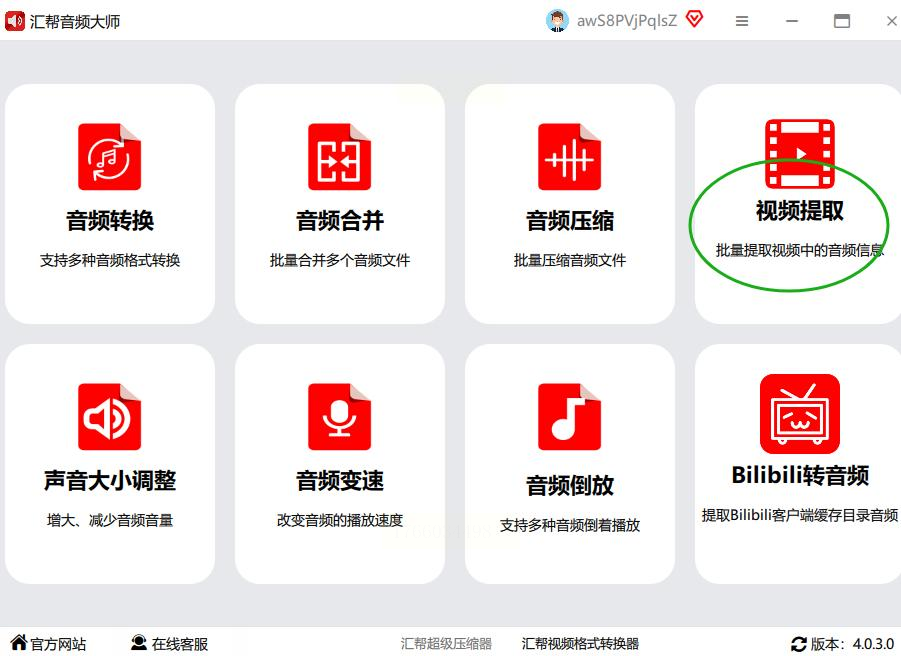
在你电脑桌面上找到那个“汇帮音频大师”的图标,双击打开。进去之后别慌,主界面特别简洁,所有功能都平铺在眼前。看到上面那排按钮了吗?找到“视频提取”这四个字,对,就是它,大胆点下去。这就好比进了餐厅直接看招牌菜,不用在菜单里大海捞针。
第二步:选择转换模式,导入视频
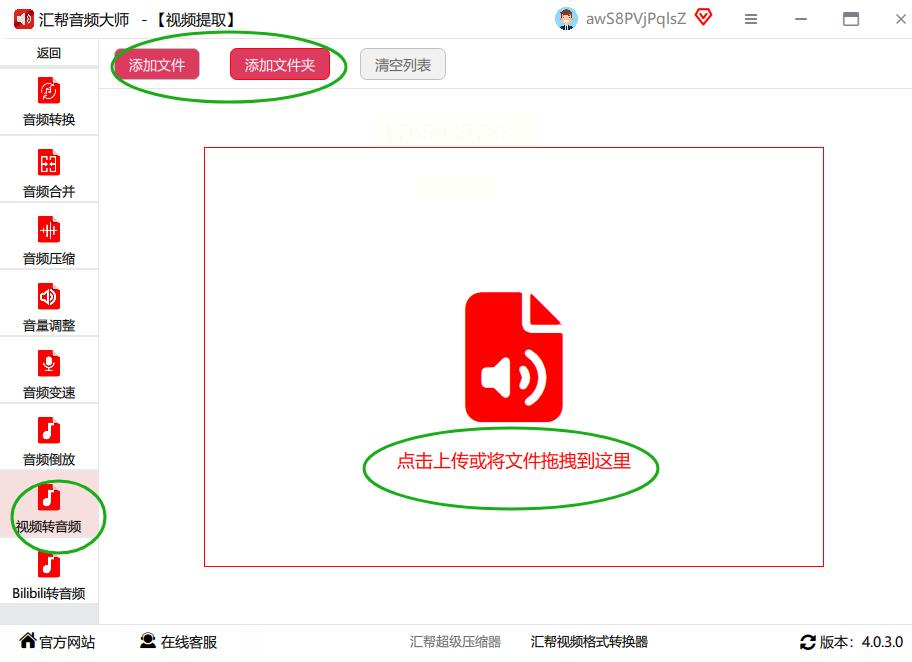
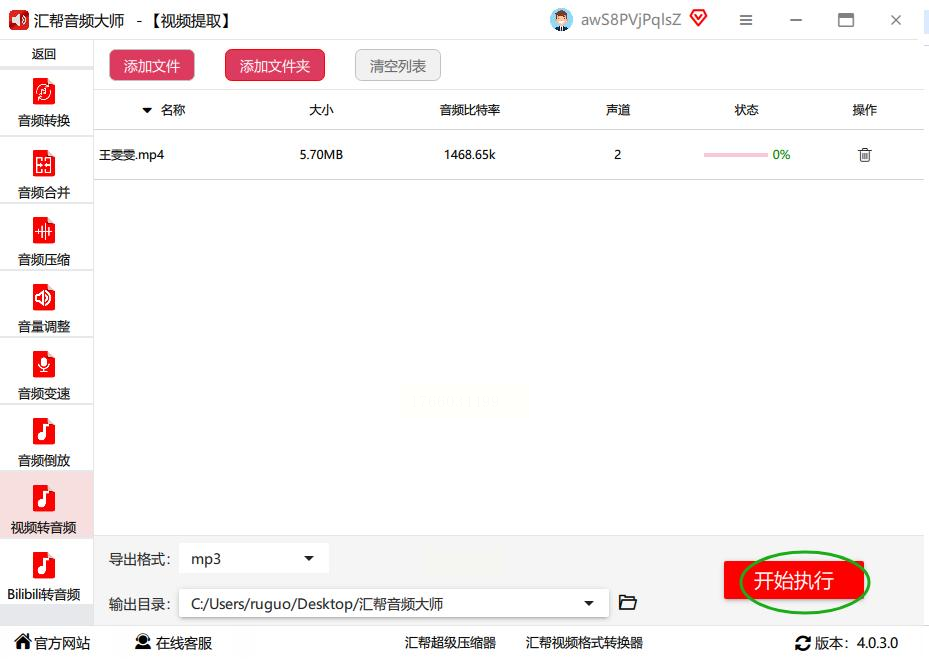
现在你进入了“视频提取”的专属页面。看左边,有个竖着排的功能栏,在里面找到“视频转音频”这个选项。点它!然后看右边区域,会看到一个很显眼的“添加文件”按钮。点这个按钮,会弹出一个文件选择窗口。这时候去你的文件夹里找到想处理的视频文件,比如那个MP4格式的演讲视频,选中它,点击“打开”。视频就成功导入软件了,简单吧?
第三步:调整输出设置
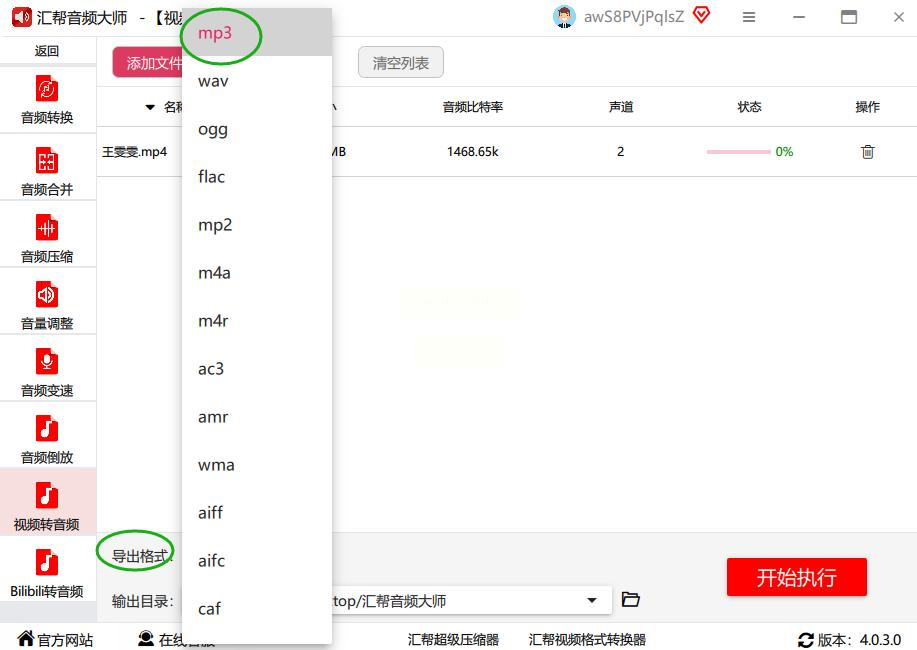
文件添加成功后,下面会出现格式选项。直接选“MP3”就行,这是目前最通用、兼容性最好的音频格式,手机、电脑、播放器都能直接打开。
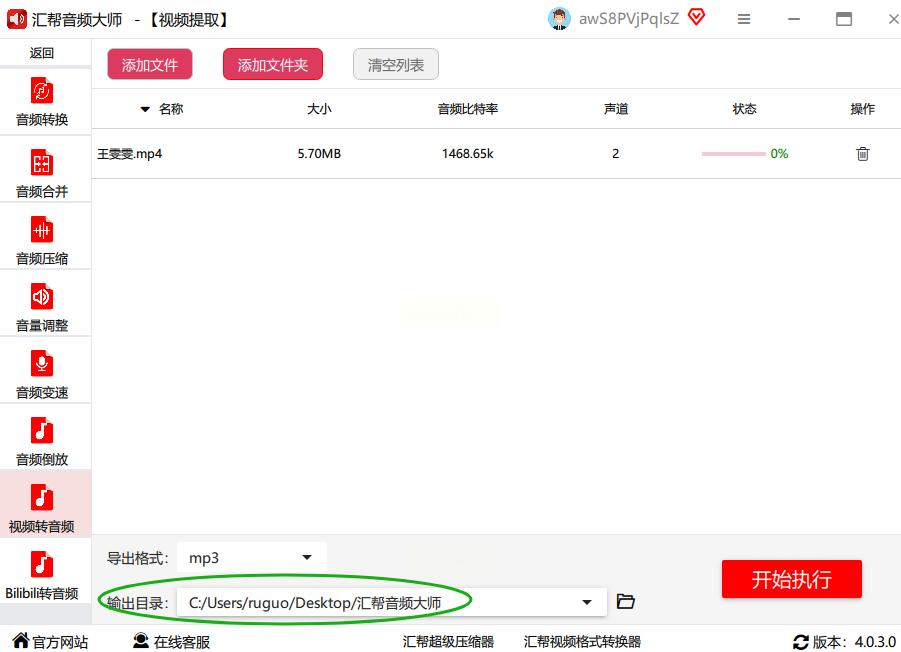
接着看输出目录,这里建议你自定义一下。点“浏览”按钮,选个你容易找到的位置,比如在桌面新建一个叫“提取音频”的文件夹。这样转换完的文件就不会乱跑,你一眼就能看到。
第四步:开始转换,耐心等待
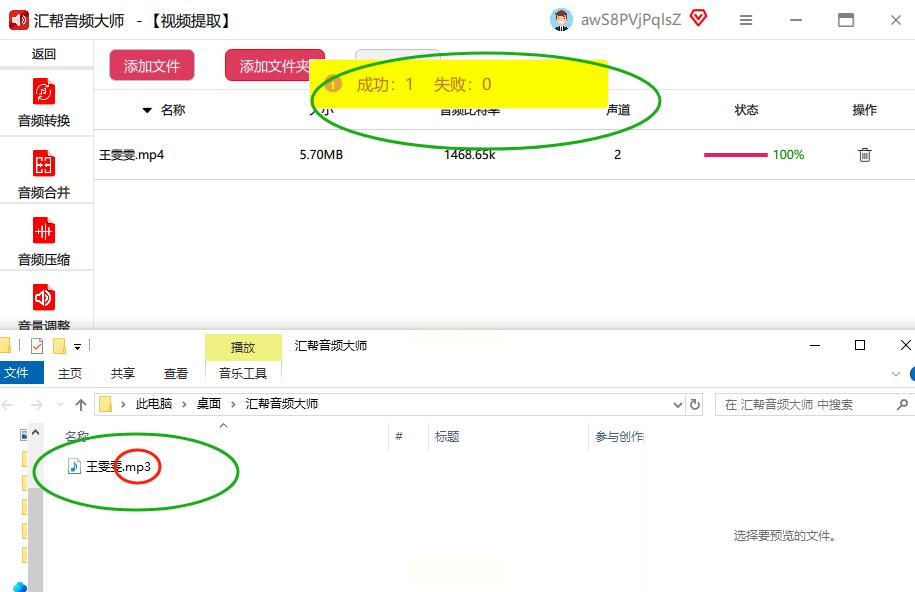
所有设置都检查一遍,确认没问题后,找到页面最下方的“开始执行”按钮。用力点下去!软件就会开始工作了。这时候你会看到一个进度条在慢慢往前走,就像下载文件那样。泡杯茶,伸个懒腰,等进度条跑到100%,转换就自动完成了。
第五步:找到并使用音频文件
转换结束后,软件通常会弹窗提醒你。如果没弹窗也没关系,直接去你刚才设置的那个输出文件夹里找。看,那个MP3文件已经安静地躺在里面了。现在你可以把它拖到手机里当铃声,或者用音乐软件打开欣赏,随你怎么用都行。
方法二:试试“汇帮视频格式转换器”——功能更全面的工具
我来详细说说。
第一步:启动软件,定位功能
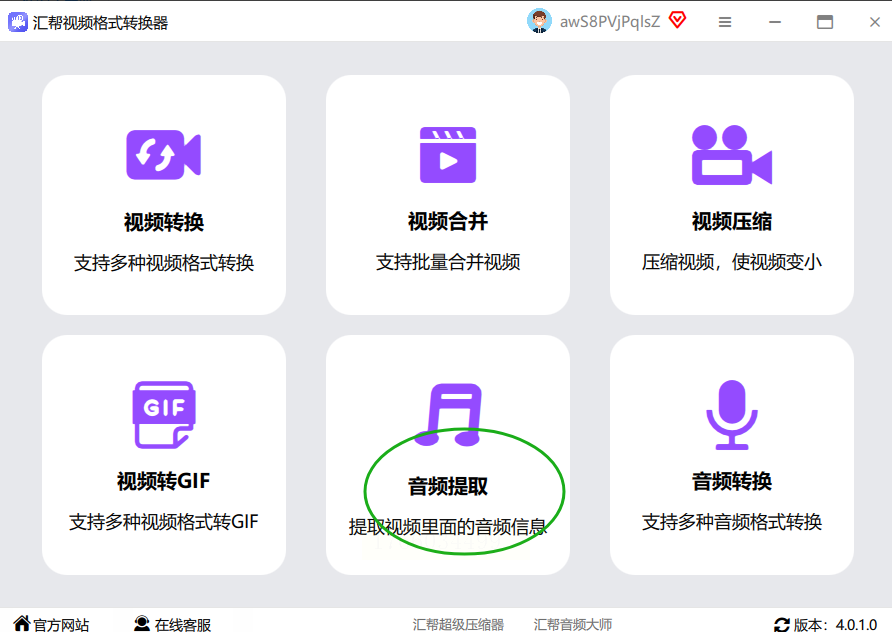
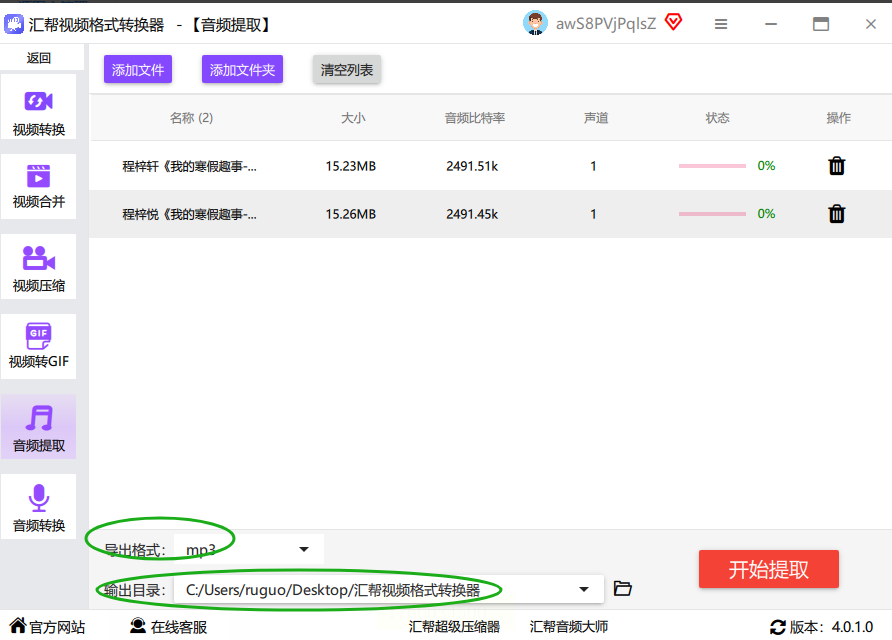
找到并打开“汇帮视频格式转换器”。第一次打开可能会觉得按钮比前一个软件多,别紧张,咱们直奔主题。在主页面上仔细找找,能看到一个写着“音频提取”的按钮,通常设计得比较醒目。点它,就像在奶茶店点单时先选“果茶”还是“奶茶”一样,先把大方向定下来。
第二步:把视频文件送进软件
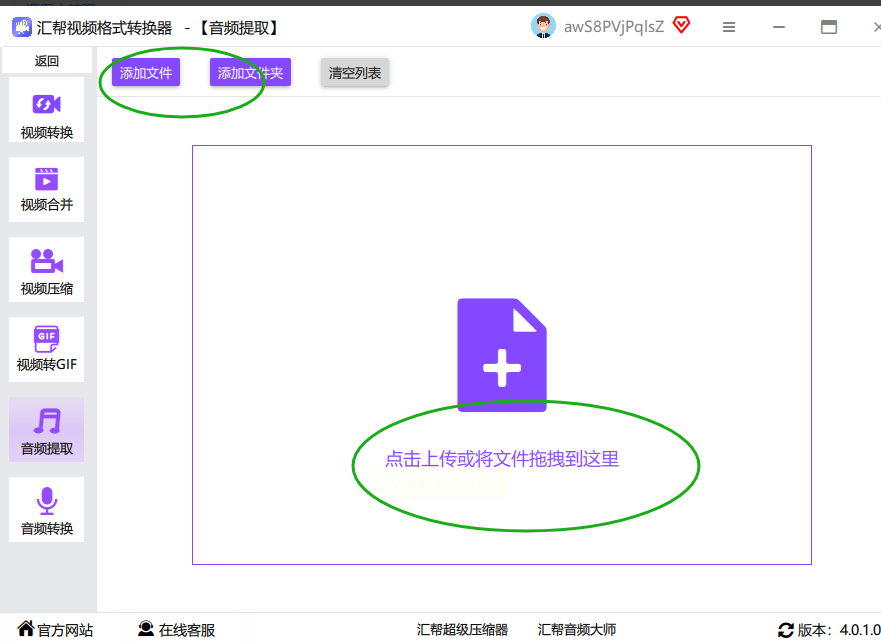
现在你有两种方式添加视频:第一种是直接拖拽,用鼠标按住视频文件,把它拖到软件界面的空白区域,松手就行;第二种是点击左下角的“添加文件”按钮,从文件夹里手动选择。我更喜欢拖拽,特别方便,感觉像把文件扔进一个魔法盒子。
第三步:设定格式和保存位置
往下看,软件底部有个“导出格式”的下拉菜单。点开它,选择“MP3”。如果你想存成其他格式,比如WAV(音质更好但文件更大),也可以在这里改。接着看保存位置,旁边有个“浏览”按钮,点一下,选个你喜欢的文件夹。我建议你专门建个音频库文件夹,以后所有提取的音频都放这里,养成好习惯。
第四步:启动转换过程
一切就绪后,目光移到右下角,那里有个“开始提取”的按钮。点下去!软件就会像小马达一样开始运转。界面中央会出现进度条和剩余时间提示,你可以清楚知道还要等多久。这个过程一般很快,几分钟就好。
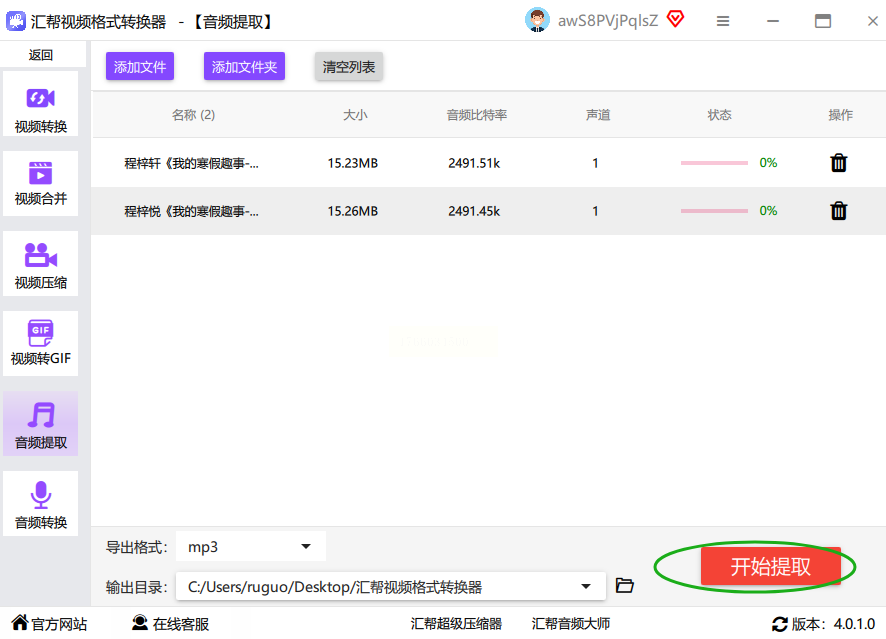
第五步:验收成果
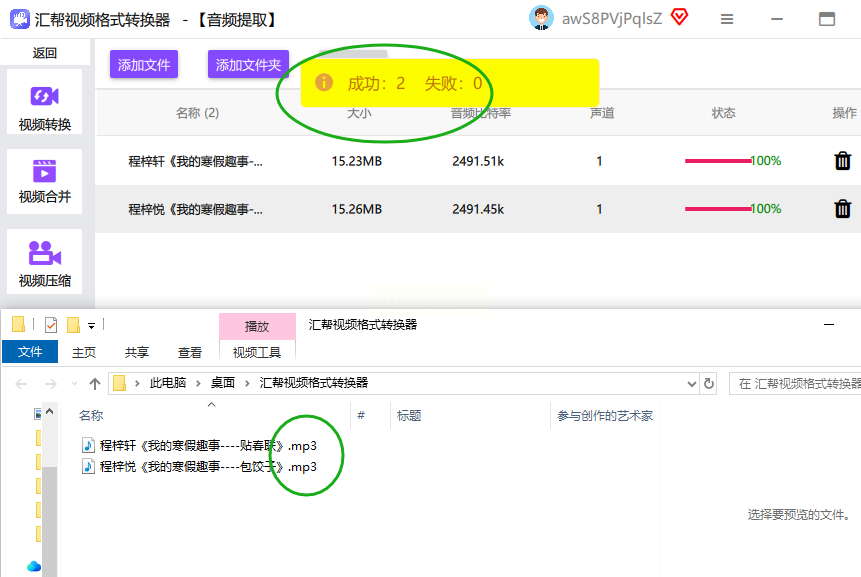
转换完成后,软件有时会提示,有时不提示。最稳妥的办法是直接打开你刚才设置的保存文件夹。瞧,提取好的音频文件已经在那儿等着你了。双击播放试试,音质应该和原视频里的一模一样。
方法三:微信小程序——手机党的救星
操作流程:
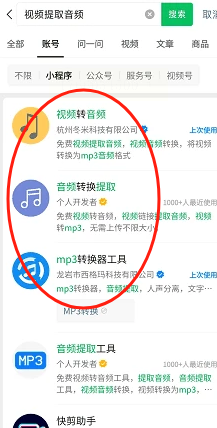
打开微信,点击底部的“发现”页面,找到“小程序”入口。在顶部的搜索框里输入关键词,比如“视频提取音频”、“视频转MP3”之类的,会出来一堆相关小程序。选一个评分高、用户量大的点进去。通常界面都很简单,会有个明显的“上传视频”按钮。点它,从手机相册里选择你要处理的视频。上传完成后,小程序一般会让你选输出格式,选MP3就行。最后点“保存音频”或“生成音频”,等一会儿,它就会把处理好的音频文件保存到你的手机里。你可以在微信的“文件”或手机的“下载”文件夹里找到它。
方法四:在线网站“轻转换”——打开浏览器就能用
详细步骤:
打开你常用的浏览器(Chrome、Edge、360都行),在地址栏输入“轻转换”的官网(这里就不写具体网址了,你自己搜一下名字就能找到)。进入网站首页后,一般会看到一个很显眼的“打开文件”或“选择文件”按钮。点它,从你的电脑文件夹里选中那个视频文件。文件上传成功后,网站界面会发生变化。找到“音频”或“输出格式”相关的选项,点开。里面会有各种音频格式让你选,比如MP3、AAC、WAV等。根据你的需要选一个,通常MP3是默认选项。有些网站还会让你选音频质量,比如“标准质量”、“高质量”。如果视频里的音乐很重要,建议选高质量。所有选项都确认后,找到那个大大的“转换”或“开始”按钮,点它。网站就会在后台处理你的视频,处理完成后,会出现一个“下载”按钮。点下载,音频文件就保存到你的电脑上了。
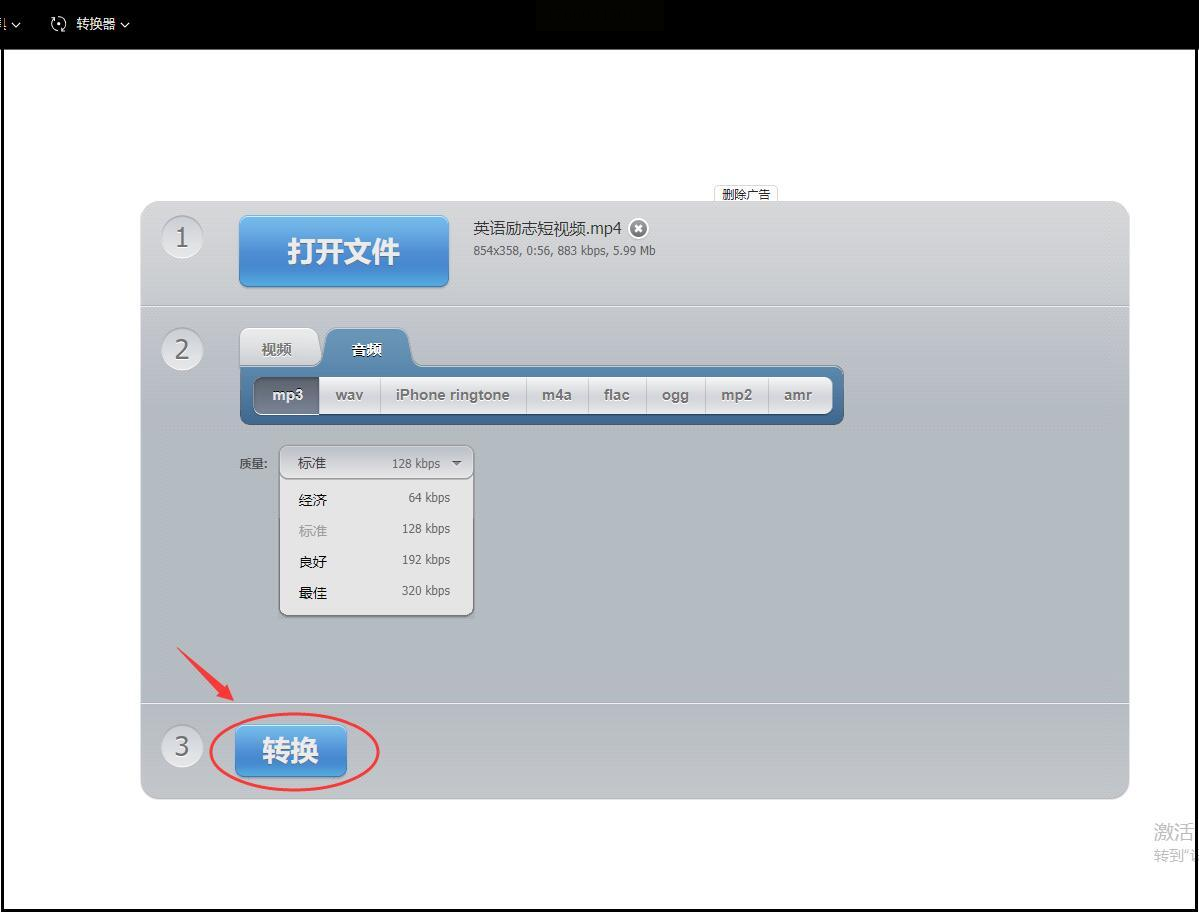
方法五:用专业剪辑软件(如剪映、PR)——高精度控制
如果你对音频质量要求极高,或者只需要提取视频的某一段音频(比如只要第2分钟到第3分钟的背景乐),那么专业剪辑软件能给你更精细的控制。这里以大家比较容易上手的“剪映专业版”(电脑版)为例。
操作拆解:
首先,打开剪映,点击“开始创作”。把你要处理的视频文件导入到软件的素材库,然后把它拖到下方的时间轨道上。现在,视频和音频是锁在一起的。在时间轨道的视频片段上右键单击,在弹出的菜单里仔细找,会有一个“分离音频”或“取消链接”的选项。点它!神奇的事情发生了:视频轨道下面会多出一条独立的音频轨道。这条绿色的波形轨道就是你视频里的声音。你可以用剪刀工具剪掉不需要的部分,只保留想要的。处理完后,在导出设置里,把“视频”的勾选去掉,只保留“音频”的勾选,并选择导出格式为MP3。最后点导出,软件就会只生成音频文件。这个方法稍微多几步,但控制权完全在你手里。
方法六:系统自带工具(适用于Windows用户)
你知道吗?Windows 10和11自带的“照片”应用,其实有个隐藏的音频提取功能,虽然它不直接叫这个名字。这个方法知道的人不多,但特别适合处理一些简单的、短小的视频。
具体操作:
用“照片”应用打开你的视频文件。点击右上角的“…”或者“编辑”按钮(不同版本位置可能不同),找到“保存副本”或“另存为”选项。在弹出的保存对话框中,注意看“保存类型”下拉菜单。把它点开,仔细找找,里面可能会有“仅音频”或“MP3”这样的选项。如果有,选中它,再点保存,系统就会自动剥离视频画面,只保存声音部分。如果没找到这个选项,说明你的系统版本可能不支持。这个方法成功率不是100%,但因为它完全不用额外安装东西,值得一试。
方法七:命令行工具(给爱折腾的技术爱好者)
如果你是技术控,喜欢用命令行解决问题,那FFmpeg这个神器你一定得知道。它功能无比强大,音频提取只是小菜一碟。
基础命令:
首先,你需要下载FFmpeg并配置好环境变量(具体配置方法网上教程很多,这里不展开)。然后打开命令提示符(CMD)或PowerShell。导航到你的视频文件所在的文件夹。输入类似这样的命令:`ffmpeg -i 你的视频文件名.mp4 -q:a 0 -map a 输出的音频文件名.mp3`。简单解释一下:`-i`后面跟输入文件名,`-q:a 0`表示最高音频质量,`-map a`表示只提取音频流,最后是输出文件名。按下回车,命令行就会开始运行,没有任何图形界面,只有滚动的文字。运行结束没有报错,音频文件就生成在同一个文件夹里了。这个方法最快最直接,但需要一点学习成本。
好了朋友,一口气给你介绍了七种提取视频音频的方法,从一键操作的傻瓜软件到需要打命令行的硬核工具,应该够你用的了吧?
在使用过程中,有几点注意事项我得再唠叨一下,这都是我踩过坑的经验之谈:
第一,注意版权。提取出来的音频如果是别人的音乐作品、课程内容,自己听听学习可以,但别乱传播或商用,免得惹上麻烦。
第二,关注音质。有些工具为了追求转换速度,可能会压缩音质。如果音频对你很重要,转换前在设置里找找“高质量”、“无损”这样的选项。
第三,大文件要耐心。处理高清、长时间的视频时,转换可能需要好几分钟,甚至更久。这时候别着急,更别反复点击开始按钮,耐心等它跑完。
第四,保存好原文件。在尝试各种方法的过程中,建议你先复制一份视频文件来操作,别把唯一的原文件搞坏了。
