

在日常使用视频的过程中,很多人会遇到格式不兼容的问题。比如从苹果设备导出的M4V文件,在安卓手机或Windows电脑上可能无法正常播放。这时候将M4V转换成MP4格式就成了刚需。今天就来分享几种靠谱的转换方法,不管你是专业视频创作者还是普通用户,都能找到适合自己的工具和操作步骤

一、专业软件:Adobe Premiere Pro
如果你是视频剪辑爱好者,Adobe Premiere Pro(简称PR)应该不会陌生。这款专业软件虽然以复杂的剪辑功能著称,但其实也能完成格式转换。不过要注意,它一次只能处理单个视频文件,更适合需要精细编辑的场景。
操作步骤:
1. 打开PR软件,将需要转换的M4V文件直接拖入时间轴轨道
2. 按下Ctrl+M组合键(Mac系统是Command+M)调出导出设置窗口
3. 在导出设置中,将格式设置为【H.264】(这是MP4的标准编码格式)
4. 其他参数如分辨率、帧率等可以根据需要调整,保持默认也能得到不错的效果
5. 点击右上角的【导出】按钮,等待处理完成即可
小贴士:PR导出的视频质量较高,但操作相对复杂,适合对视频有一定基础的用户。如果只是简单转换格式,可能会觉得杀鸡用牛刀。

二、专业格式转换工具:汇帮视频格式转换器
软件名称:汇帮视频格式转换器
下载地址:https://www.huibang168.com/download/wB6PEuwOmFP1
对于普通用户来说,专业格式转换工具会更简单直观。这类软件通常界面友好,操作步骤少,而且支持批量转换功能,能节省不少时间。
操作步骤:
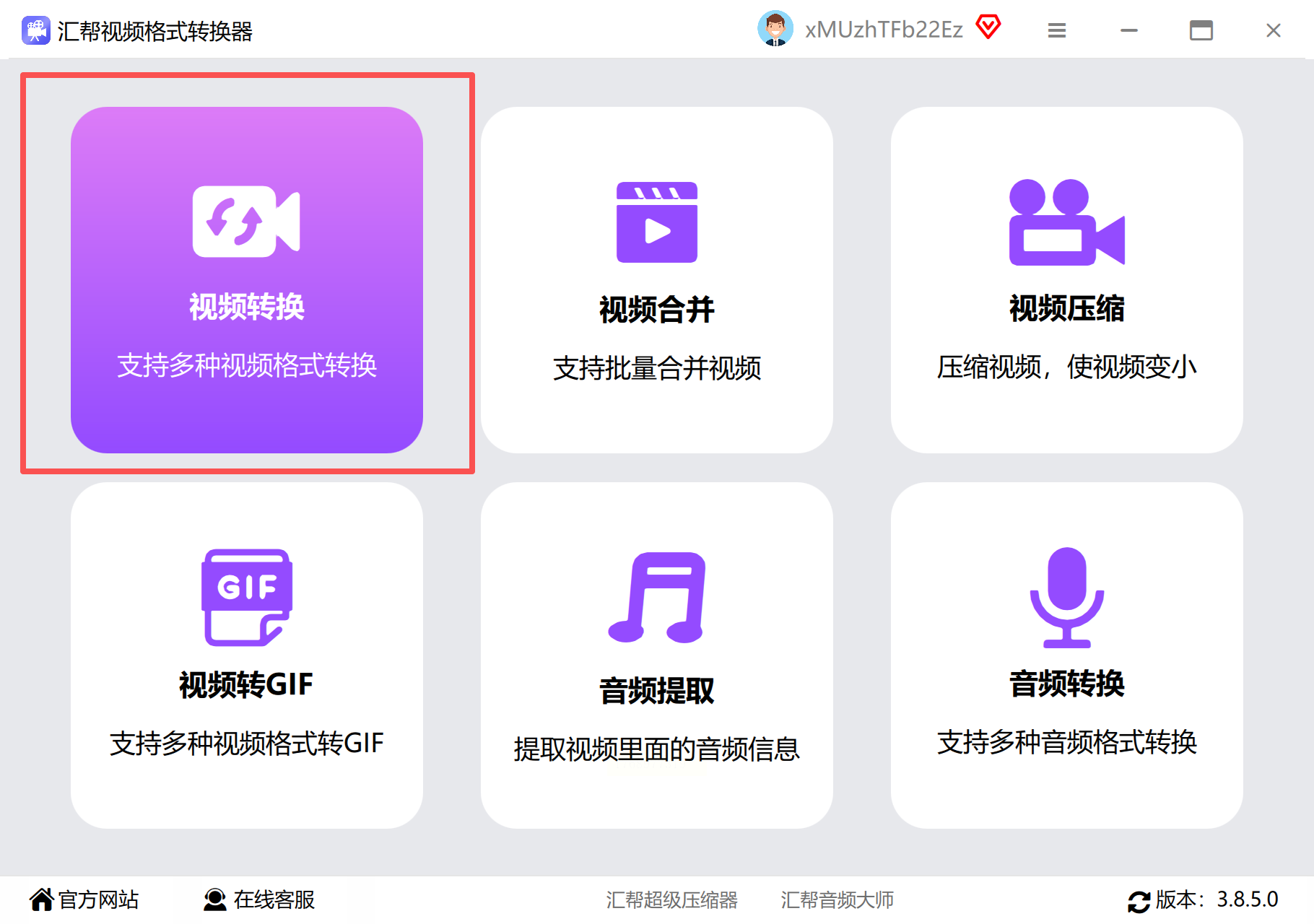
1. 打开软件后,在主界面找到【视频转换】功能模块(不同版本位置可能略有不同)
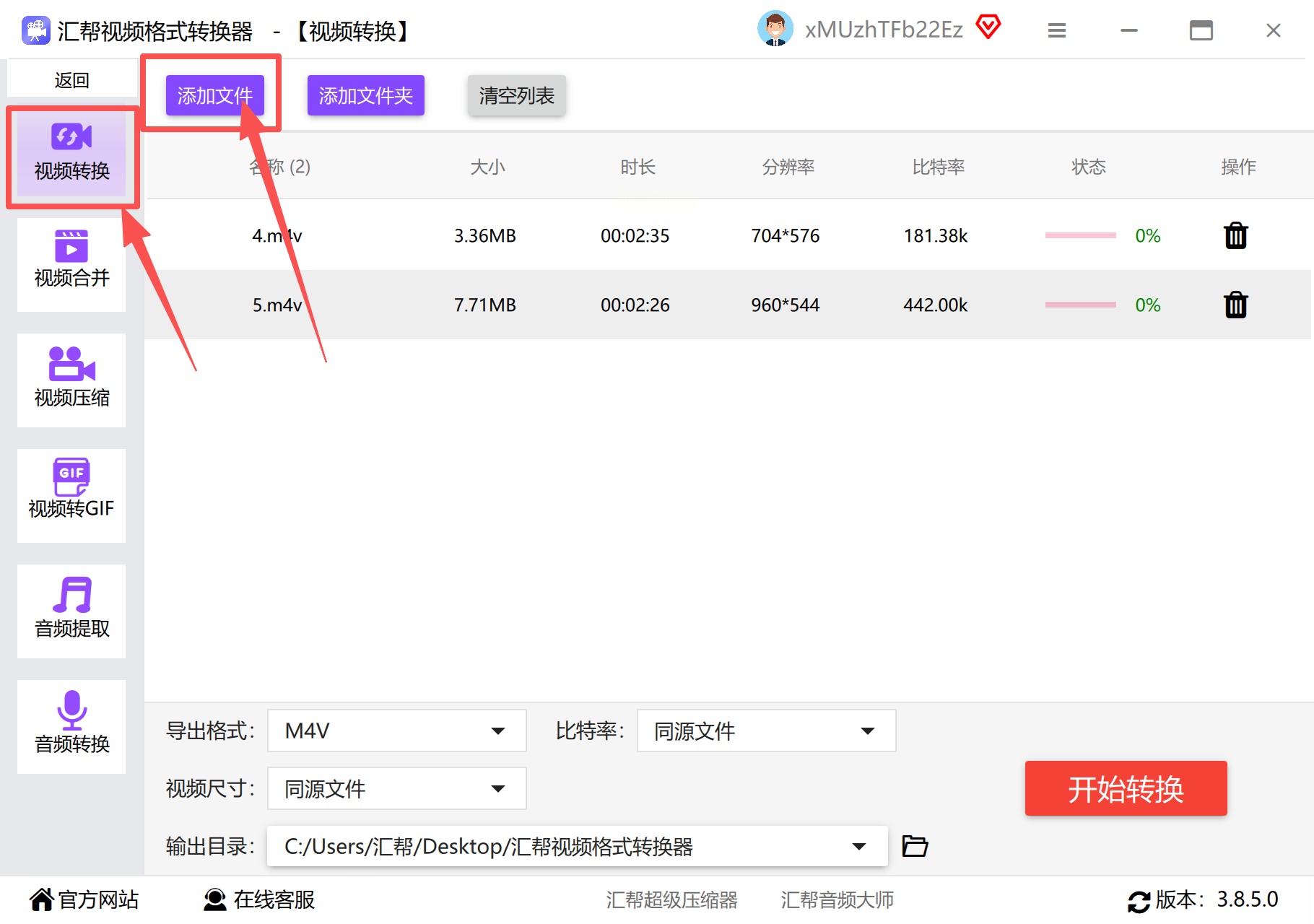
2. 点击【添加文件】按钮,支持单个或批量导入M4V文件(通常点击文件夹图标即可批量选择)
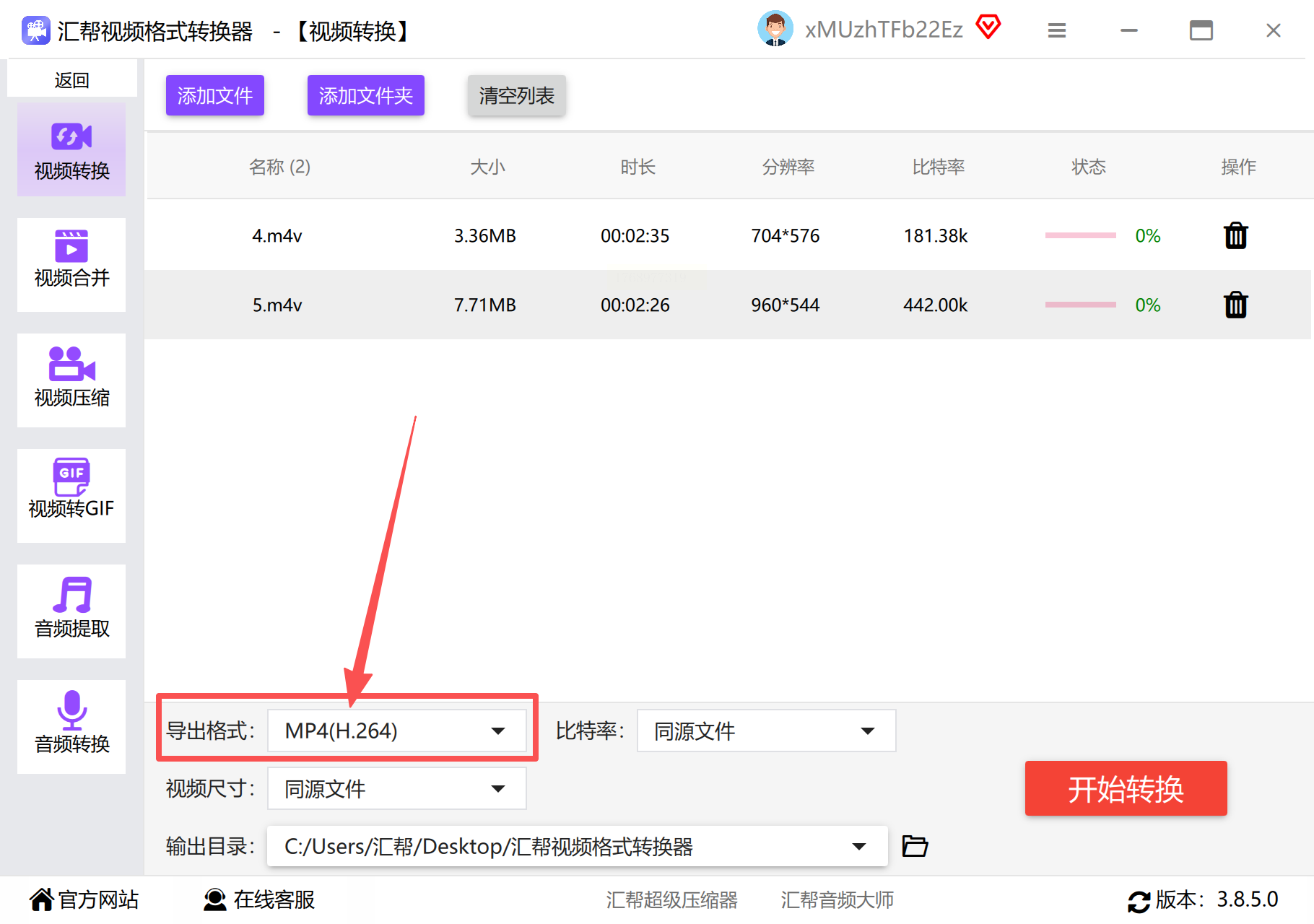
3. 在输出格式列表中,选择【MP4】格式,软件会自动推荐常用的编码参数
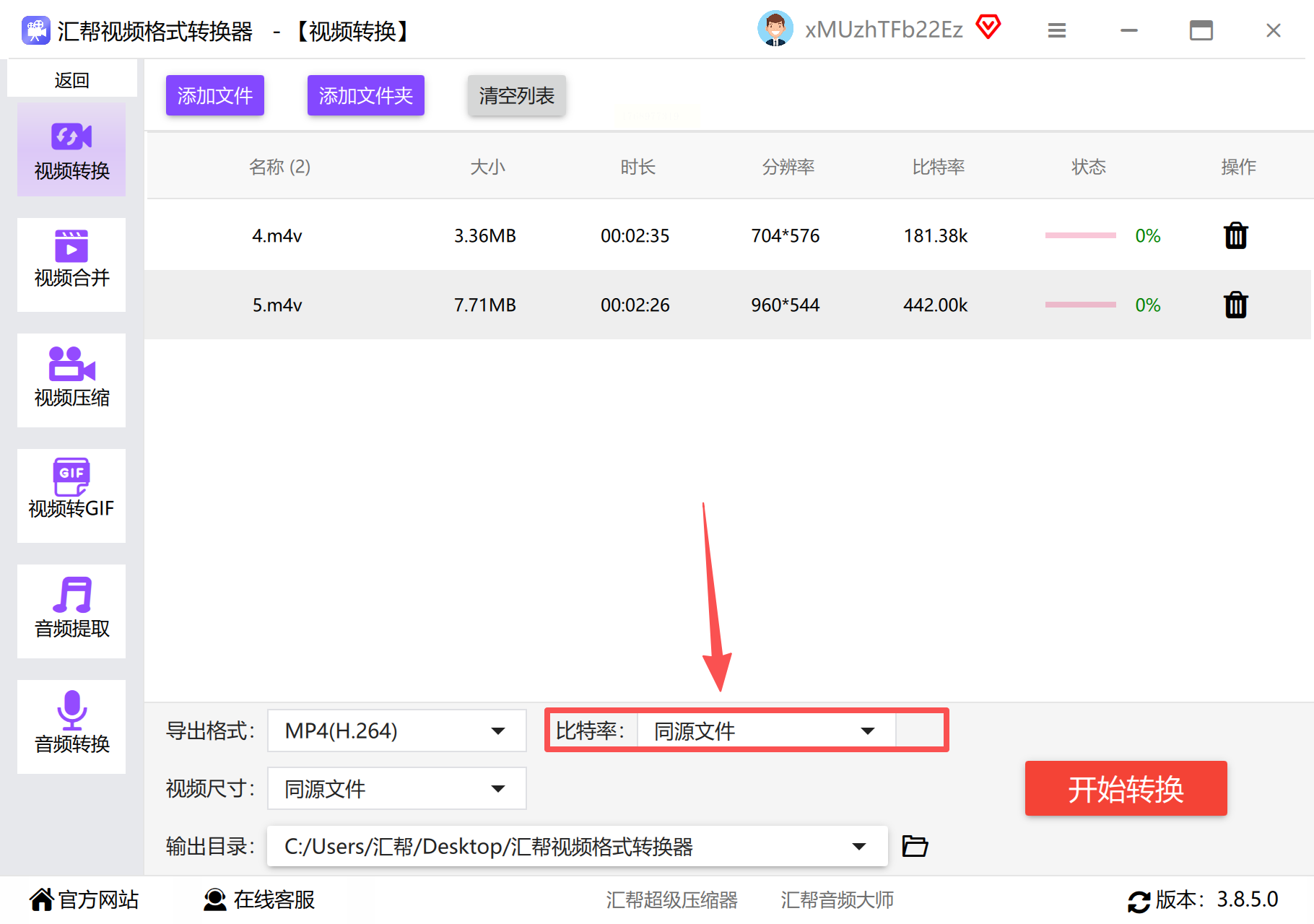
4. 视频参数设置部分,如果你对技术参数不熟悉,直接保持默认设置即可;如果需要调整画质,可以适当提高比特率(数值越高画质越好,但文件体积也会增大)
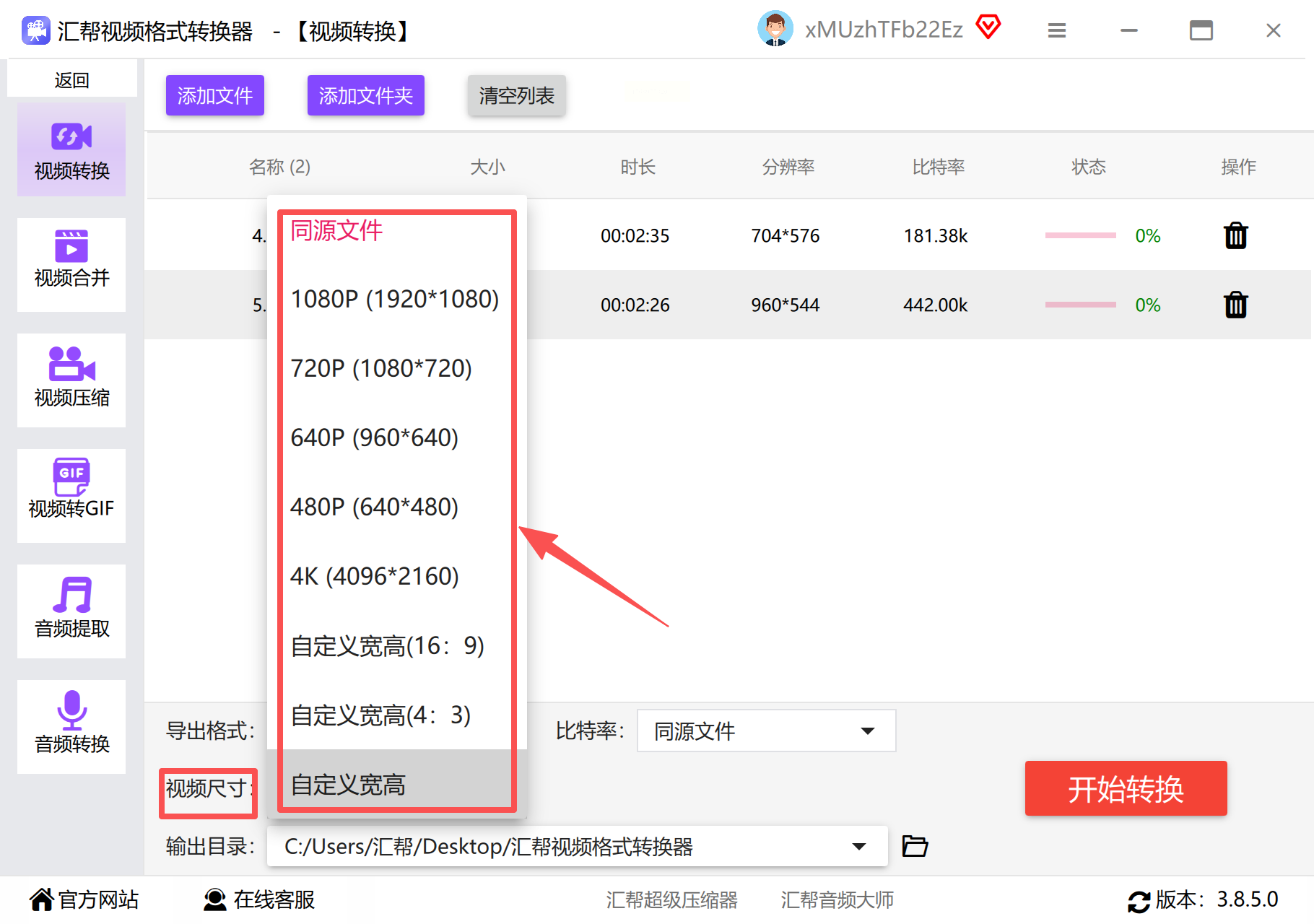
5. 视频尺寸可以根据你的使用场景选择(比如手机播放选720p或1080p,电脑观看可以选4k)
6. 选择文件保存位置,建议创建专门的文件夹方便后续查找
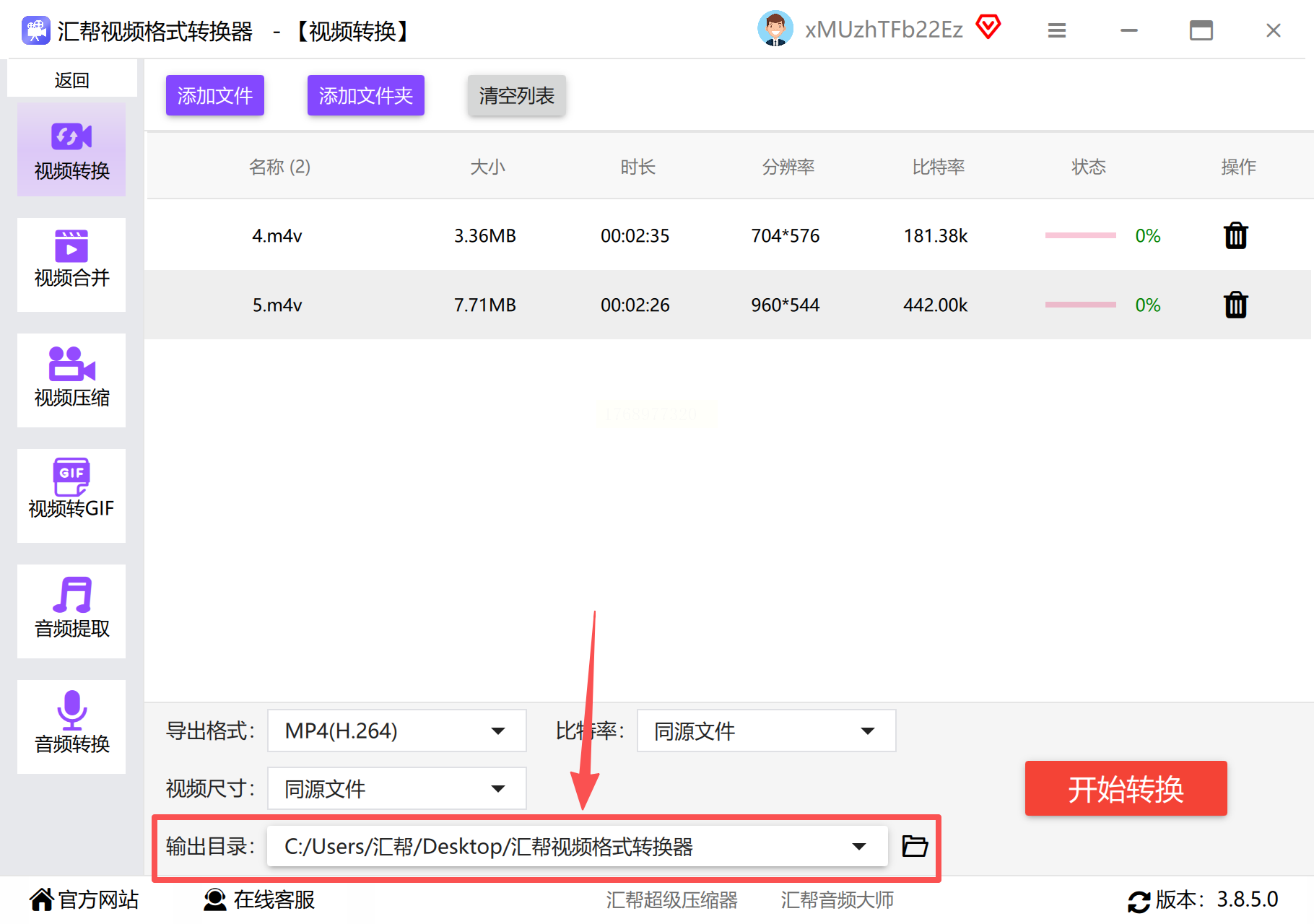
7. 点击【开始转换】按钮,等待进度条完成即可

优势对比:这类软件的优势在于操作简单,适合快速转换,而且很多工具还提供格式预览功能,可以在转换前确认文件内容无误。
三、全能格式转换助手:智能视频转换助手
现在很多格式转换工具都集成了更多实用功能,比如编辑、压缩、批量处理等。这类工具不仅能完成格式转换,还能在转换过程中调整视频参数,非常适合追求效率的用户。
操作步骤:
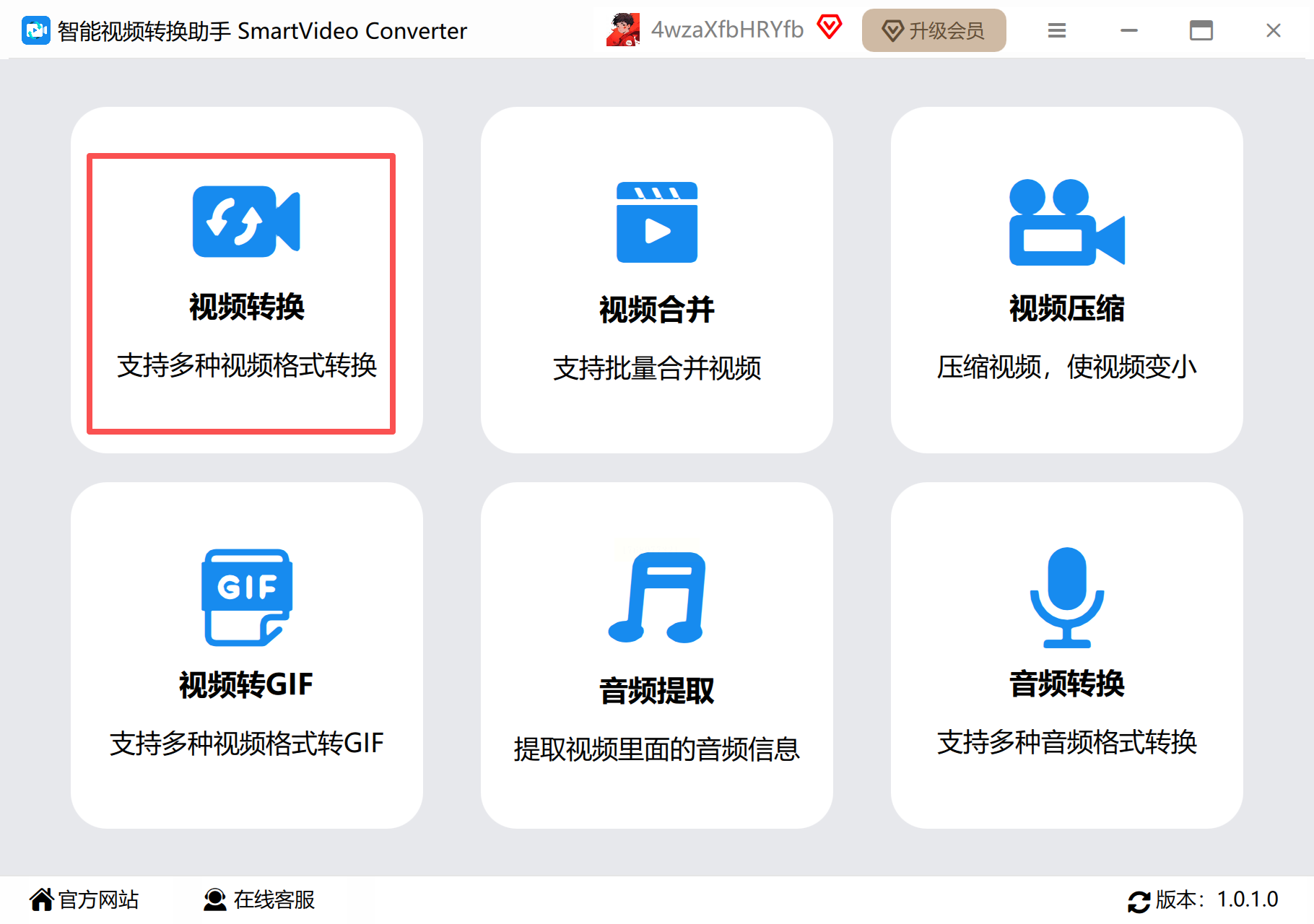
1. 打开软件后,在功能菜单中选择【视频转换】选项
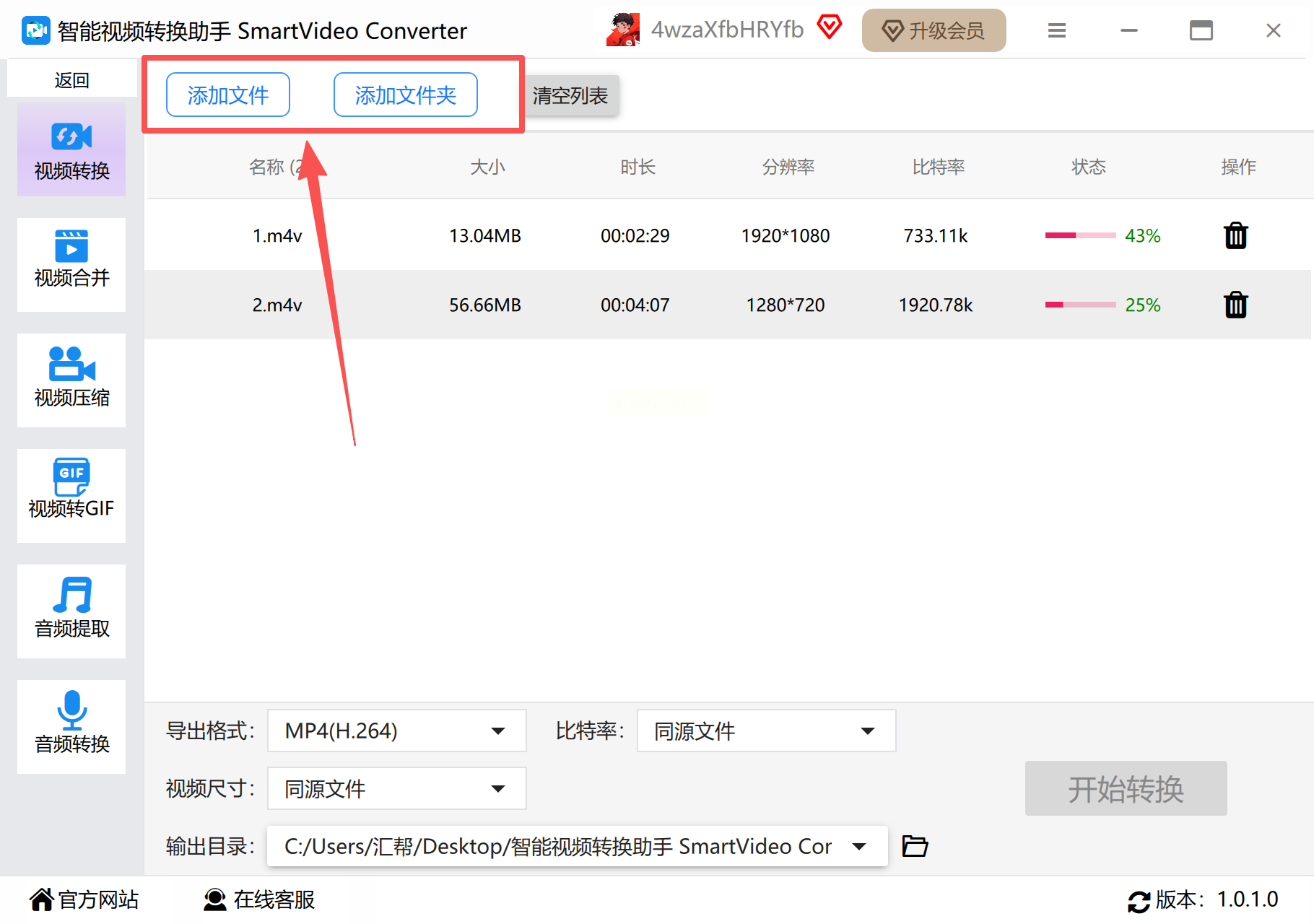
2. 点击【添加文件】按钮,支持一键导入多个视频文件(有些软件支持拖拽导入,更方便)
3. 在输出格式中选择【MP4】,并确认编码格式为H.264或H.265(后者压缩更好但兼容性稍弱)
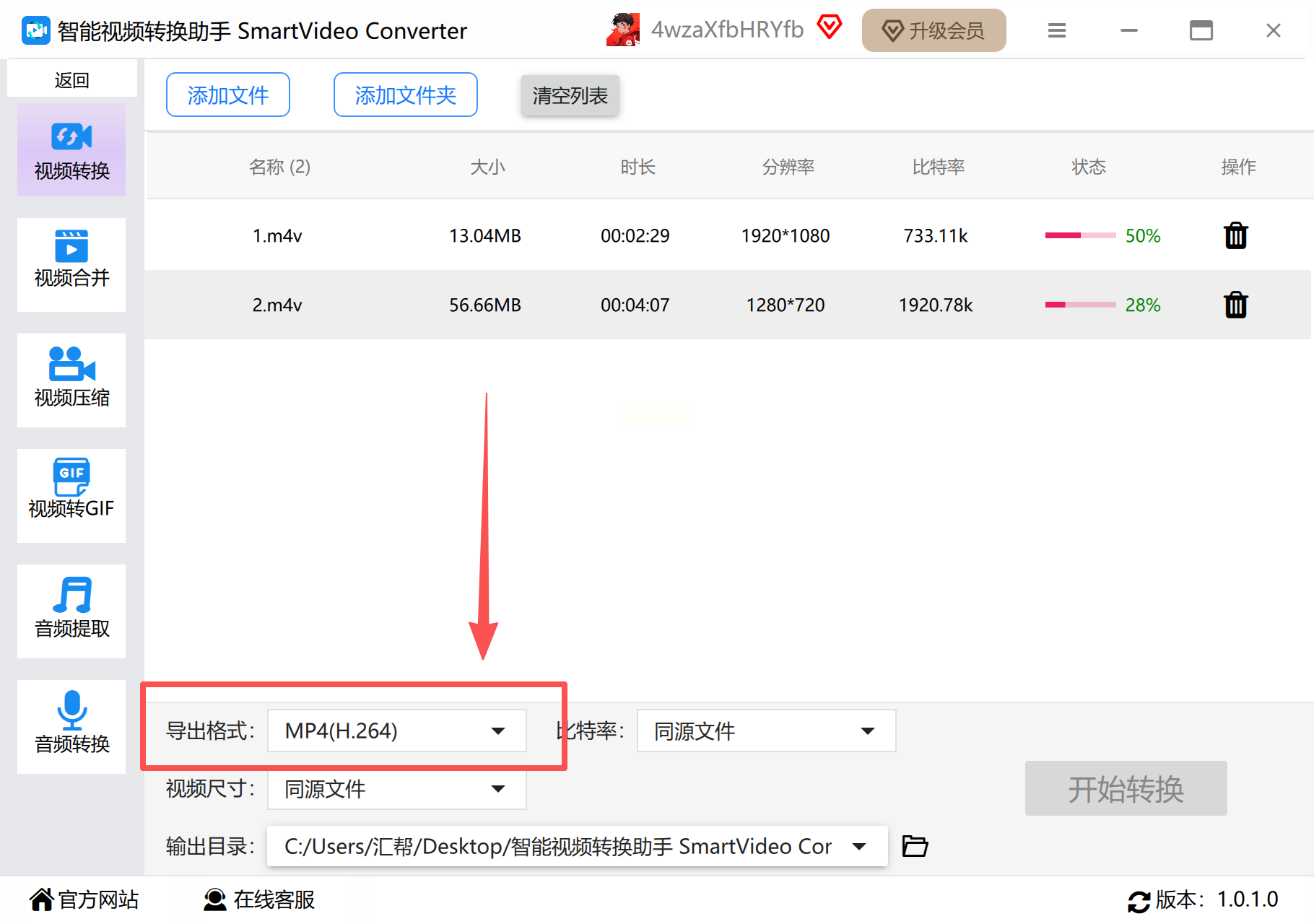
4. 视频参数设置可以根据需求调整:
- 比特率:数值越高画质越好,但文件体积越大,一般1080p视频设为5000-8000kbps比较合适
- 分辨率:根据使用设备选择,手机播放建议720p,电脑播放1080p即可
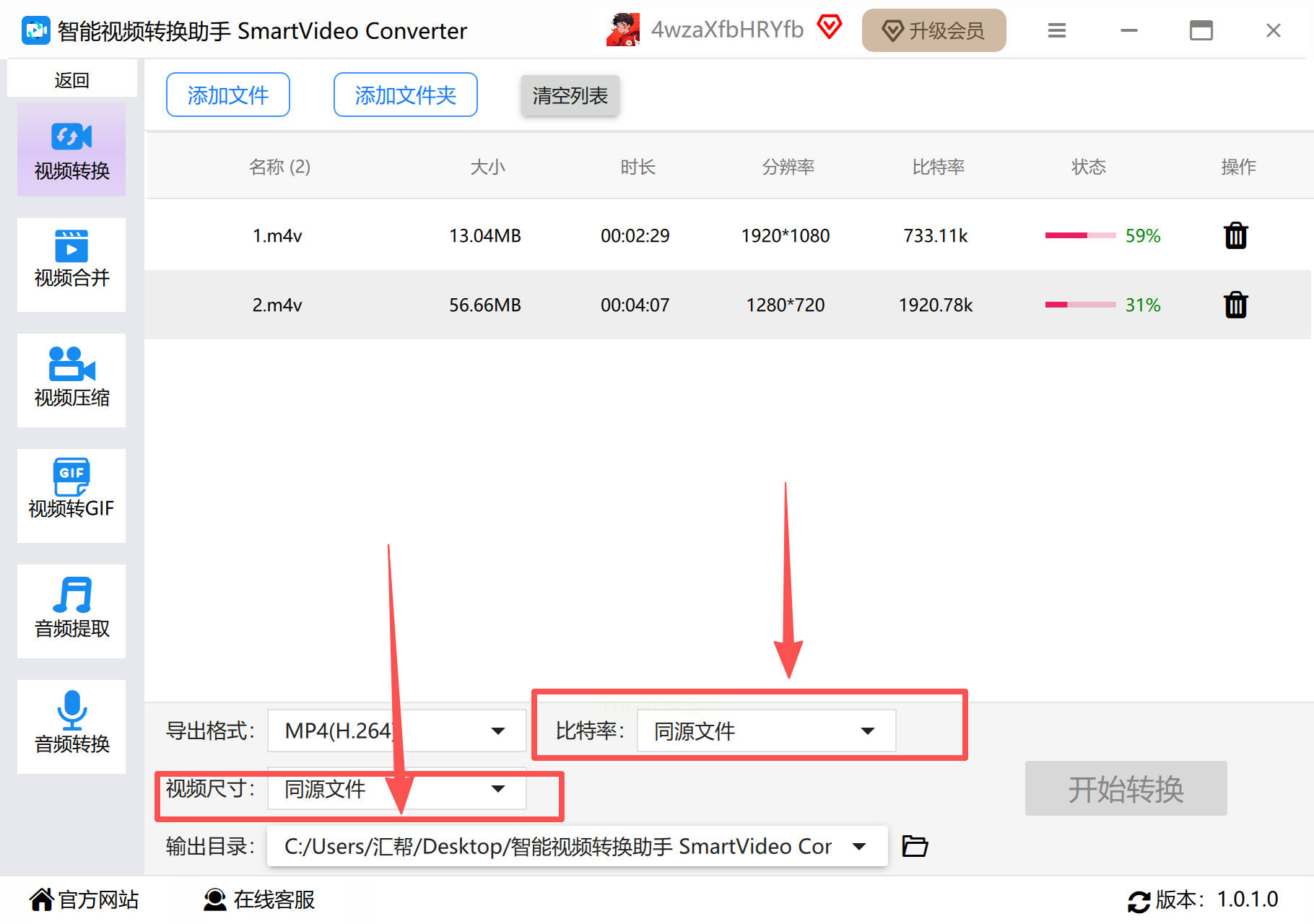
5. 自定义设置转换后文件的存放位置,避免原文件和转换文件混淆

6. 点击【开始转换】,软件会在后台处理,完成后会有提示音或弹窗通知
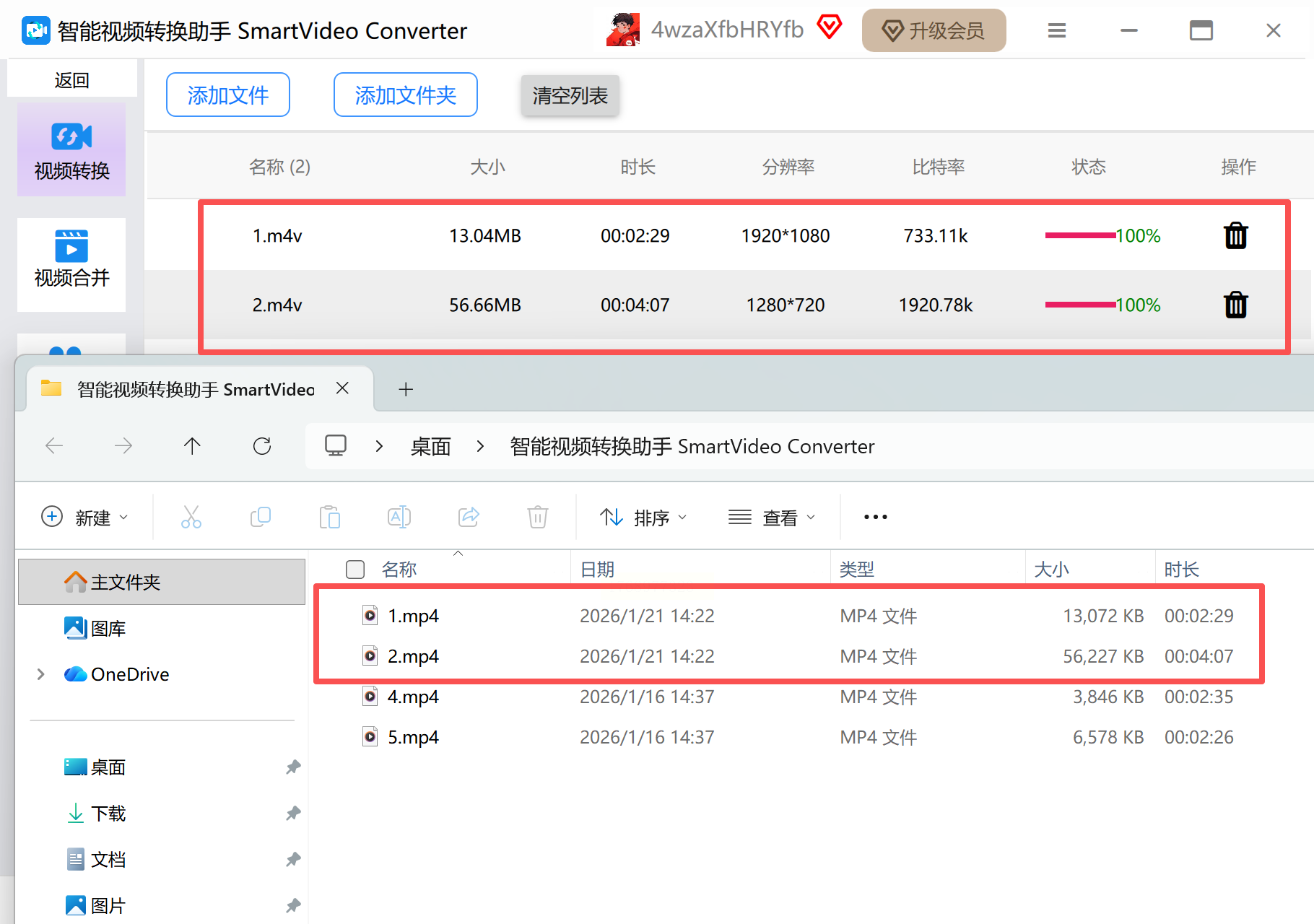
特色功能:部分智能转换工具还提供“自动匹配设备”功能,能根据你的手机、电视等设备自动调整参数,非常贴心。
四、数据蛙视频转换器
操作步骤:
1、打点击【转换】功能按钮,点击界面上的【+】或【添加文件】按钮,从相册或文件管理器中选择M4V文件
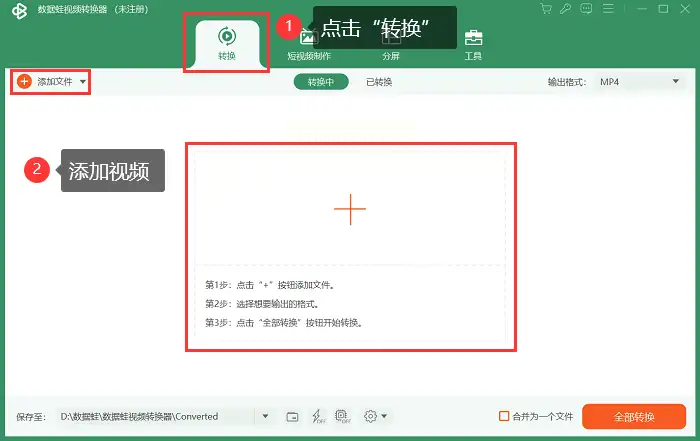
2、在格式列表中选择【MP4】,并确认编码参数(默认设置足够用)
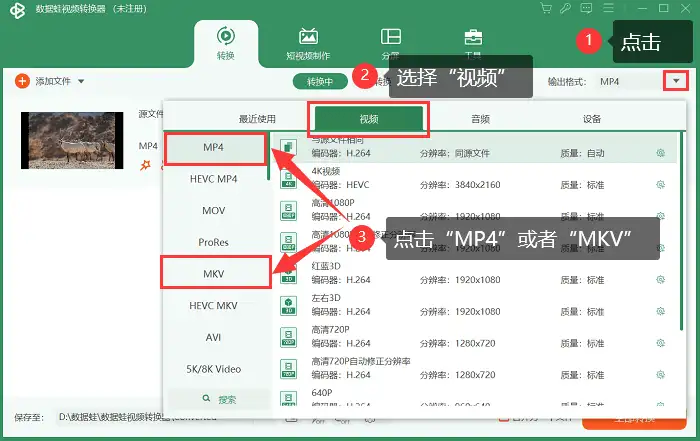
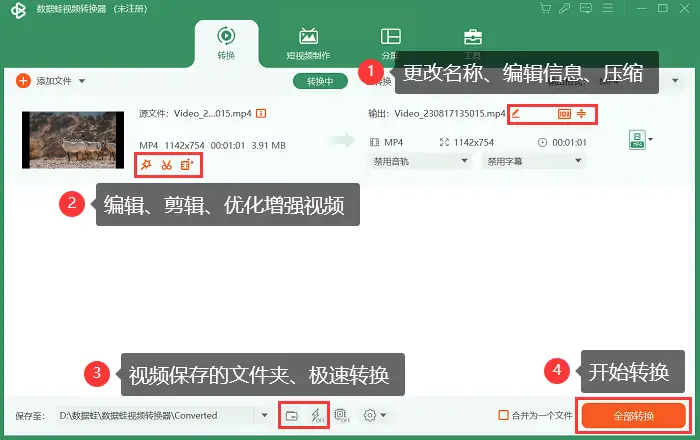
3、可以在设置中调整视频质量、分辨率等参数(一般保持默认即可)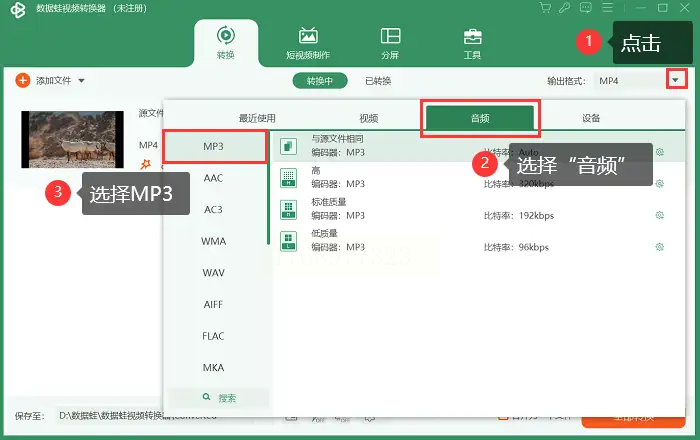
4、设置完成后,点击【全部转换】按钮开始处理,转换完成后,在“已转换”文件夹中找到新生成的MP4文件
小贴士:手机端转换适合小文件快速处理,大文件转换可能会较慢,而且受手机性能限制,建议转换前清理手机内存,确保有足够空间。
希望这篇文章能帮你解决M4V转MP4的问题,如有其他疑问,欢迎在评论区交流。记住,格式转换只是手段,选择适合自己的工具才是关键。
