

在数字信息的处理与流转中,视频格式的差异常常成为一个需要面对的实际问题。不同的播放环境与设备平台,对视频格式有着各自的要求,这使得格式转换成为一项颇具实用价值的技能。MP4格式因其出色的兼容性与压缩效率,被广泛用于日常录制与网络分享;而WMV格式则在基于Windows系统的特定应用场景中,展现出其独特的优势。理解这两种格式的特点,并掌握它们之间的转换方法,能够帮助我们在不同需求下更自如地处理视频文件。本文将系统地介绍几种实现MP4到WMV转换的工具与方法,其中会详细讲解一款操作简便的本地转换软件,希望能为你提供清晰、有效的参考。
方法一:使用AVS Video Converter
这是一款功能比较全面的视频转换工具,它支持将MP4转换成WMV。软件的优势在于转换效率高,操作界面也设计得比较直观。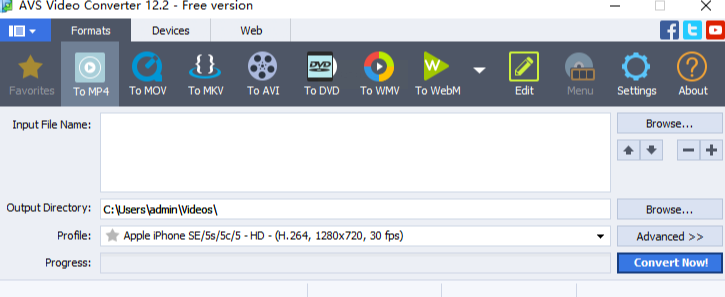
它的转换速度很快,即便是体积较大的文件,也能在较短时间内处理完毕。软件支持多种视频格式,除了MP4和WMV,还包括AVI、MKV等常见格式,能满足用户的大部分基本需求。它的界面布局清晰,并带有引导功能,对于不太熟悉视频转换的用户来说,上手难度不高。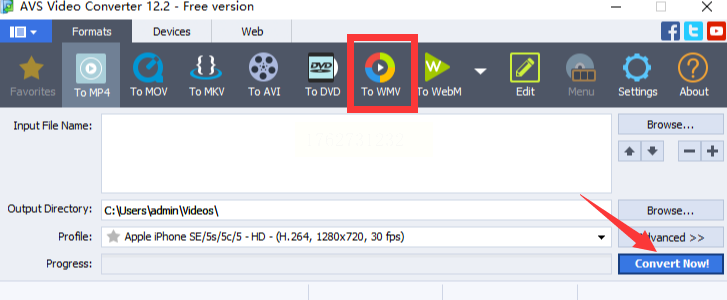
方法二:使用汇帮视频格式转换器
这是一款在本地运行的格式转换工具,它的一个显著特点是操作流程清晰,并且因为所有处理都在你自己的电脑上完成,无需上传文件至网络,这在一定程度上降低了视频内容在传输过程中可能遇到的泄露风险,使用起来相对安全可靠。
下面是详细的操作步骤:
步骤一:在电脑上启动汇帮视频格式转换器。在主界面中,找到并选择“视频转换”功能模块。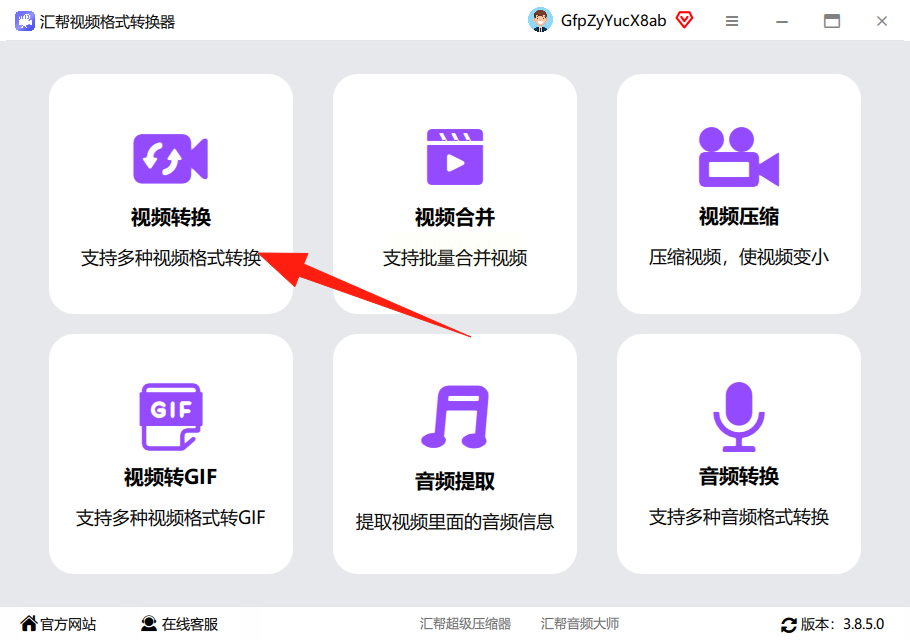
步骤二:进入操作界面后,你可以通过点击“添加文件”或“添加文件夹”来导入视频,也可以直接将视频文件拖拽到指定区域。这个方式支持批量导入多个文件,能节省不少时间。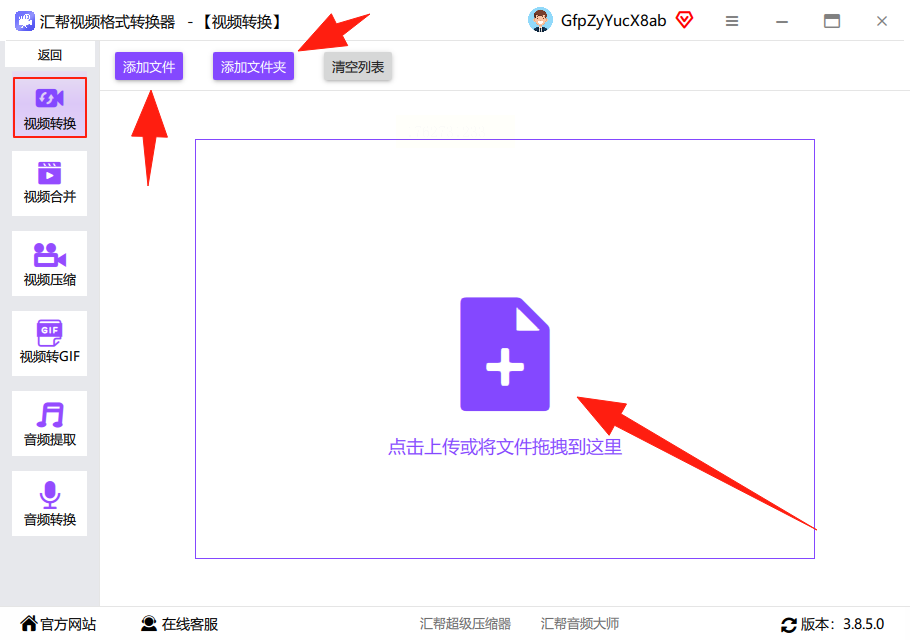
步骤三:文件成功上传后,软件界面下方会显示出各种输出设置选项。在这里,你可以根据个人需要,自由选择输出的视频格式、调整比特率以及修改视频的尺寸。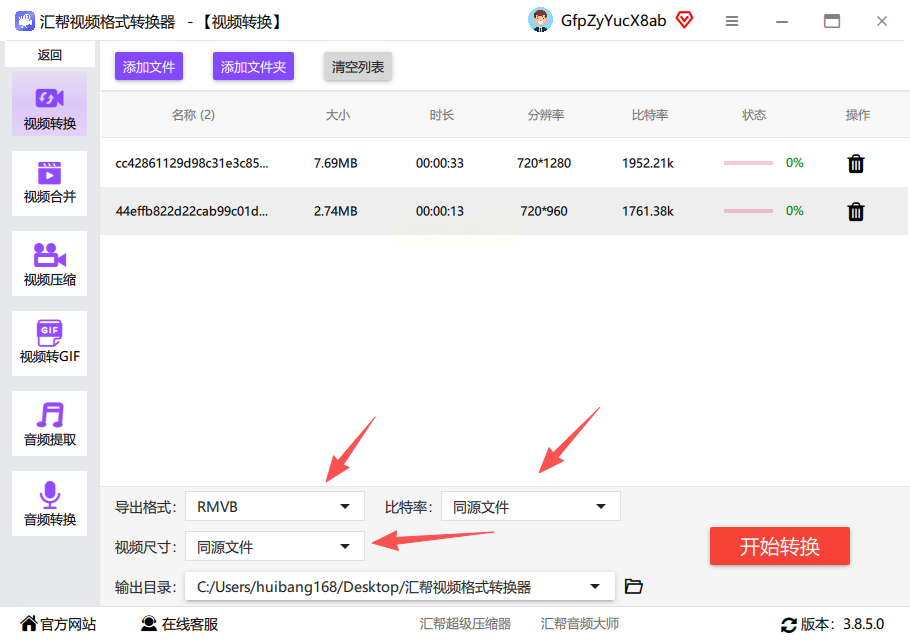
步骤四:在“导出格式”的下拉菜单中,我们这次需要选择“WMV”格式。关于比特率,通常来说,数值越高,理论上视频效果会越好,但需要注意,设置得过高可能意义不大,文件体积却会猛增。视频尺寸则完全依据你的播放设备或平台要求来选择就好。
步骤五:接下来,为转换好的文件选择一个存储位置,也就是设置“输出目录”。确认所有设置无误后,点击“开始转换”按钮。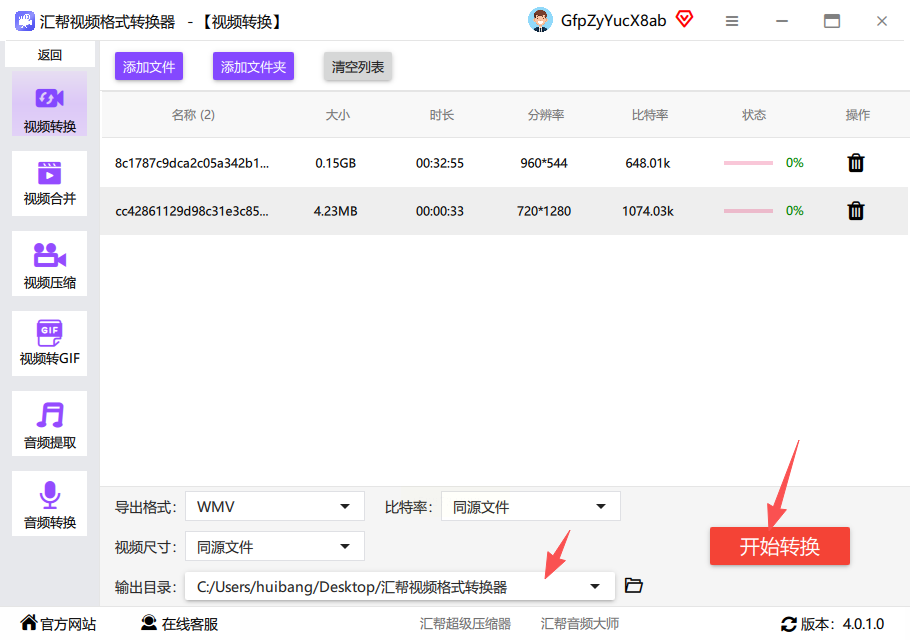
步骤六:转换过程完成后,你会在设定的输出目录里看到新生成的WMV文件。软件会保留你的原始MP4文件,不会对它进行任何修改或覆盖。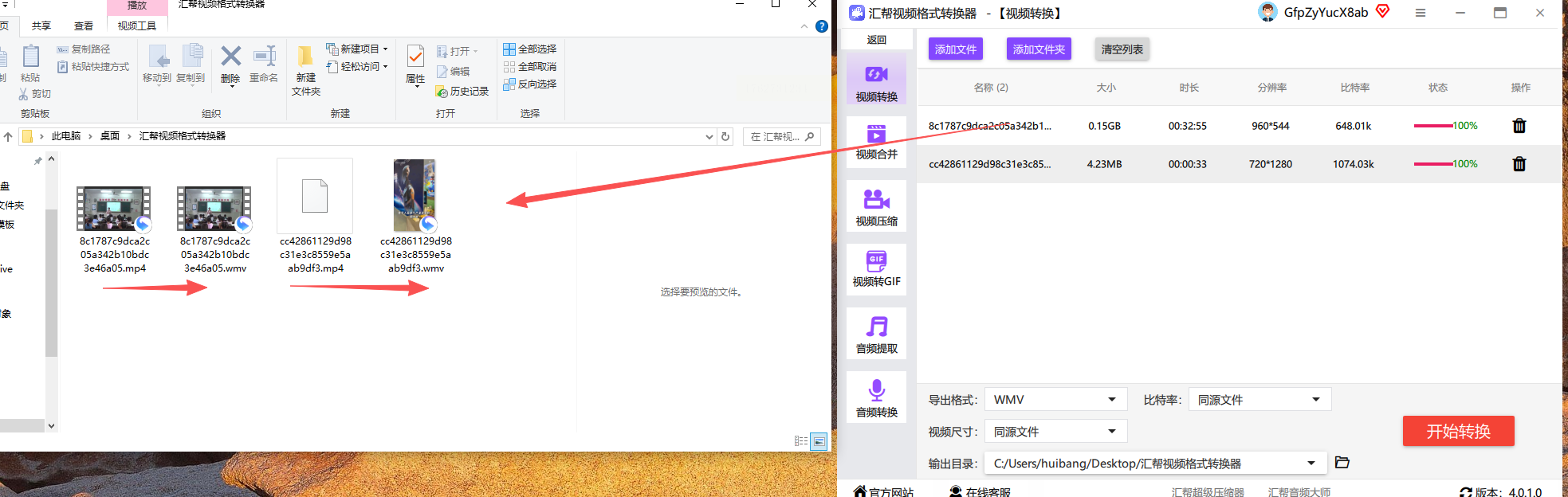
方法三:使用GiliSoft Video Converter
这款软件同样是一款功能强大的本地视频转换器,它宣称支持超过160种视频格式,涵盖了MP4、WMV、AVI、MKV、MOV等主流格式。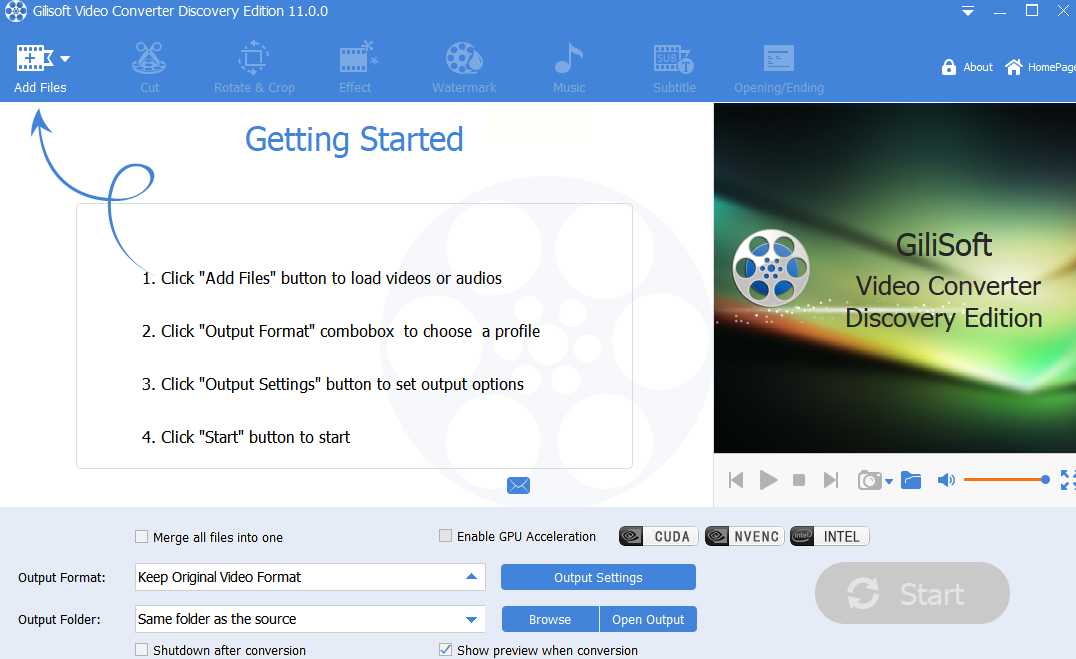
除了核心的格式转换功能,它还集成了一些实用的视频编辑能力。例如,你可以对视频进行简单的剪辑、合并多个片段、裁剪画面比例、添加水印,或者调整画面的亮度、对比度等参数。这些附加功能让它能应对更多样化的视频处理需求。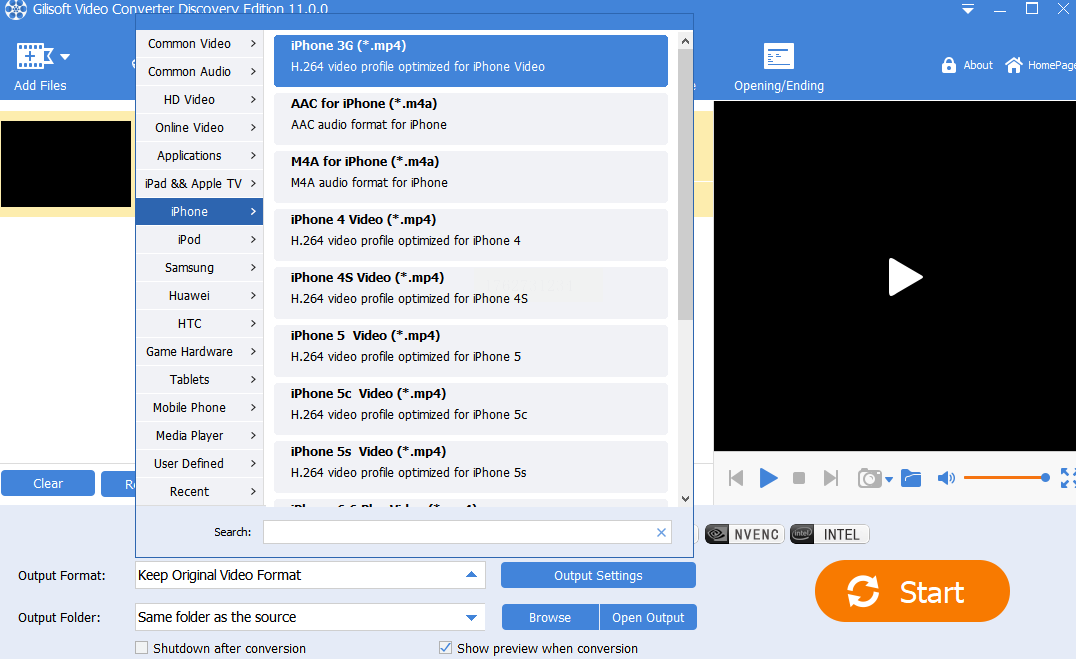
方法四:使用ZAMZAR在线工具
这是一个在线文件转换平台,你无需安装任何软件,通过浏览器即可使用。
操作时,首先打开浏览器并访问其官方网站。在页面上找到“Choose Files”按钮,点击它来上传你需要转换的MP4视频文件。接着,点击“Convert To”旁边的下拉菜单,从列表中找到并选择“WMV”格式。然后,点击“Convert Now”按钮,服务器就会开始处理你的文件。转换成功后,页面通常会跳转,你只需点击出现的“Download”按钮,就能将转换好的WMV文件保存到本地电脑。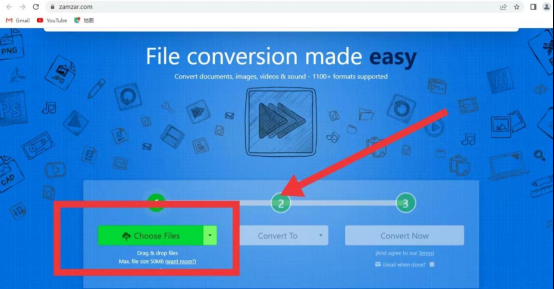
方法五:使用Free Convert在线工具
这也是一个在线转换服务,使用方法与ZAMZAR类似。
使用浏览器搜索并进入其官网。在网站首页,你会看到“上传文件”的选项,点击它来选择并上传你的MP4文件。上传完毕后,在格式设置区域,选择输出格式为“WMV”。确认格式选择正确后,点击“转化”或类似的开始按钮。等待转换完成后,网站会提供下载链接,点击“下载”即可获取转换后的WMV文件。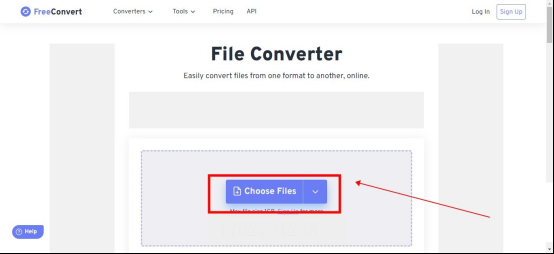
方法六:使用Online-Convert在线工具
它同样是一个提供在线文件转换服务的网站。
首先通过浏览器访问其官网。在网站主页上,你需要找到并点击设置转换类型的选项,选择进行视频格式转换。页面跳转后,将输出格式指定为“WMV”。然后,点击“Choose File”按钮来上传你的MP4视频文件。最后,点击“START”按钮启动转换过程。转换结束时,页面会刷新,出现“Download”按钮,点击它就能下载最终的文件。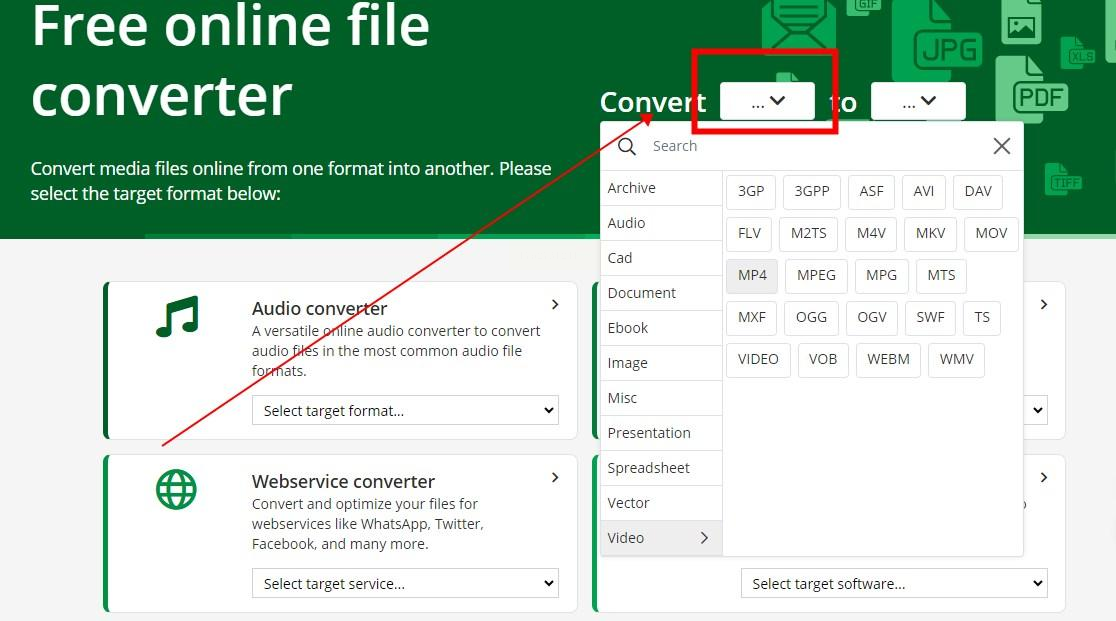
选择哪一种转换方式,很大程度上取决于你的具体需求和偏好。希望这份梳理能帮助你清晰地了解不同工具的特性,并在实际需要时,能快速找到最适合自己的那一种方法。
