

在数字化时代,视频格式就像语言一样,不同平台有着各自的"方言"。webm作为开源视频格式,凭借高压缩率和跨平台特性,在YouTube、B站等流媒体平台广泛应用。但当你想把网络上的webm视频下载到手机剪辑,或分享到微信朋友圈时,MP4格式的通用性和兼容性就成了刚需——它支持几乎所有设备,存储空间更小,传播更便捷。
不过面对市面上数十种转换工具,如何选择适合自己的方案?本文将从不同使用场景出发,拆解5款主流webm转MP4工具的操作流程,帮你快速搞定格式转换难题。

一、智能视频转换助手(综合效率首选)
作为处理批量视频的利器,这类工具特别适合有较多格式转换需求的用户。软件界面简洁直观,即使是电脑小白也能快速上手。
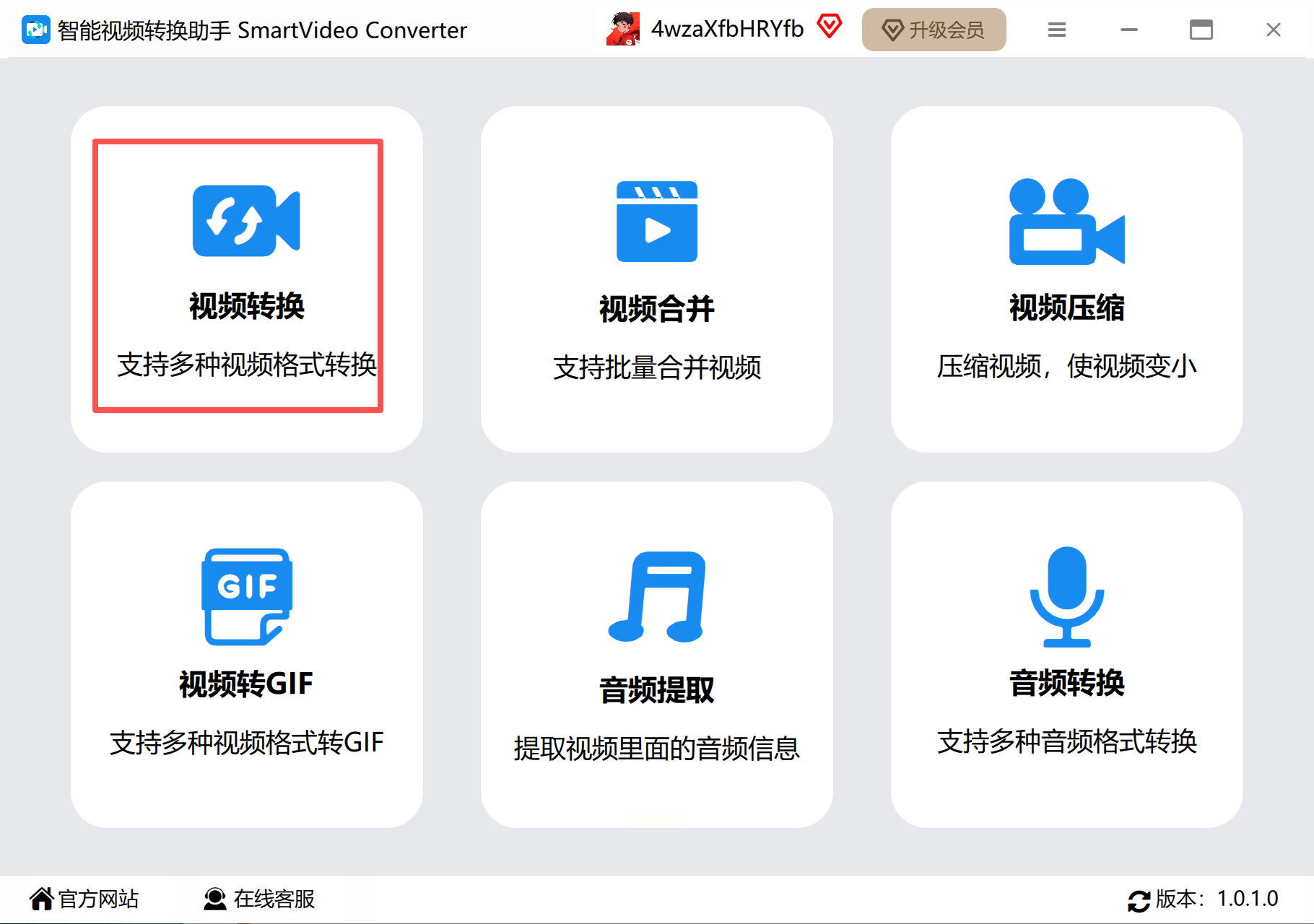
步骤一:启动软件后,在功能菜单中找到"视频转换"模块。这里整合了格式转换、压缩、合并等功能,能满足日常视频处理的80%需求。
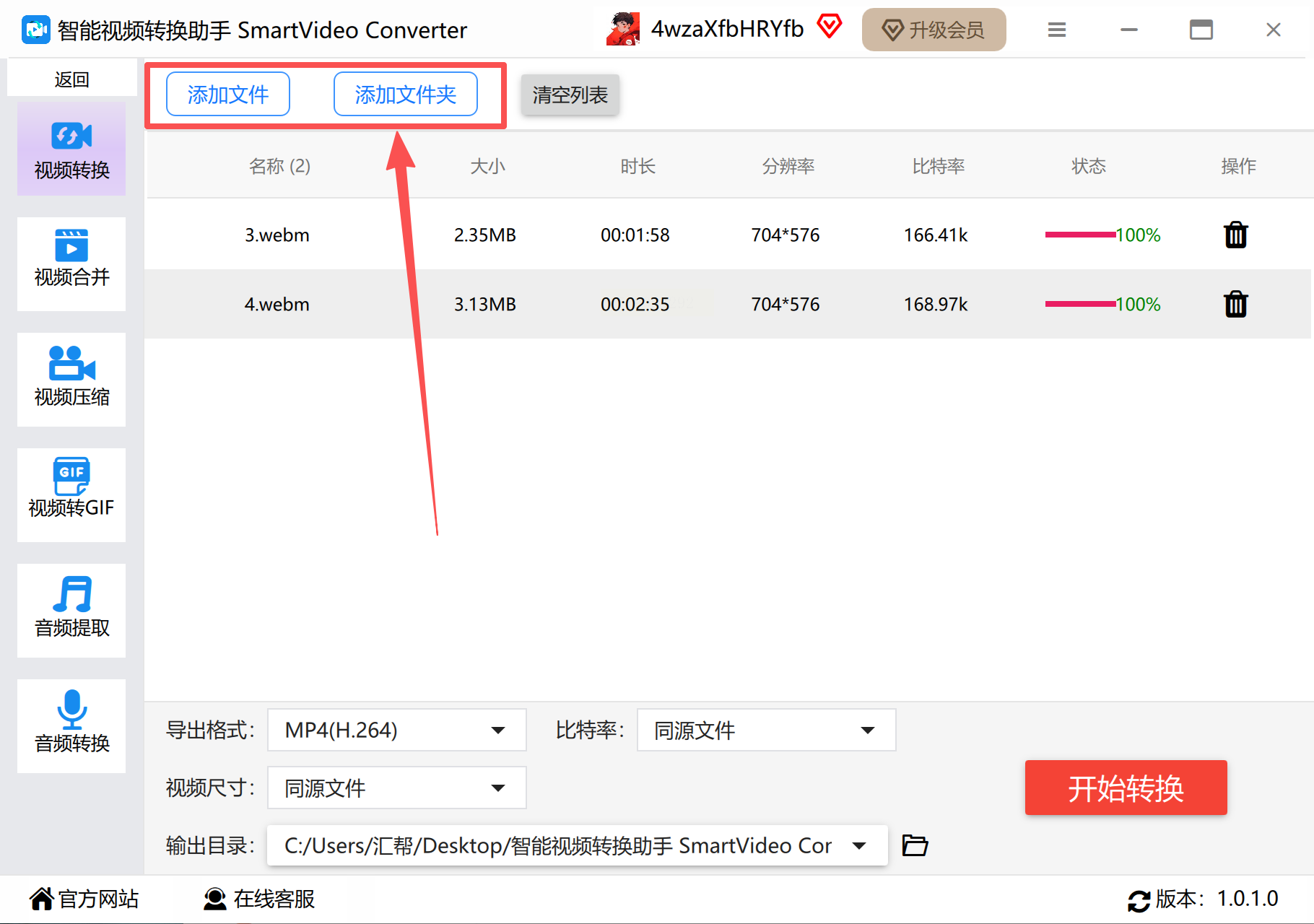
步骤二:文件导入有三种灵活方式:单个文件可直接点击"添加文件",批量处理大量文件推荐"添加文件夹"(支持按顺序转换整个文件夹),喜欢懒人操作的用户还能直接拖拽文件到软件窗口。
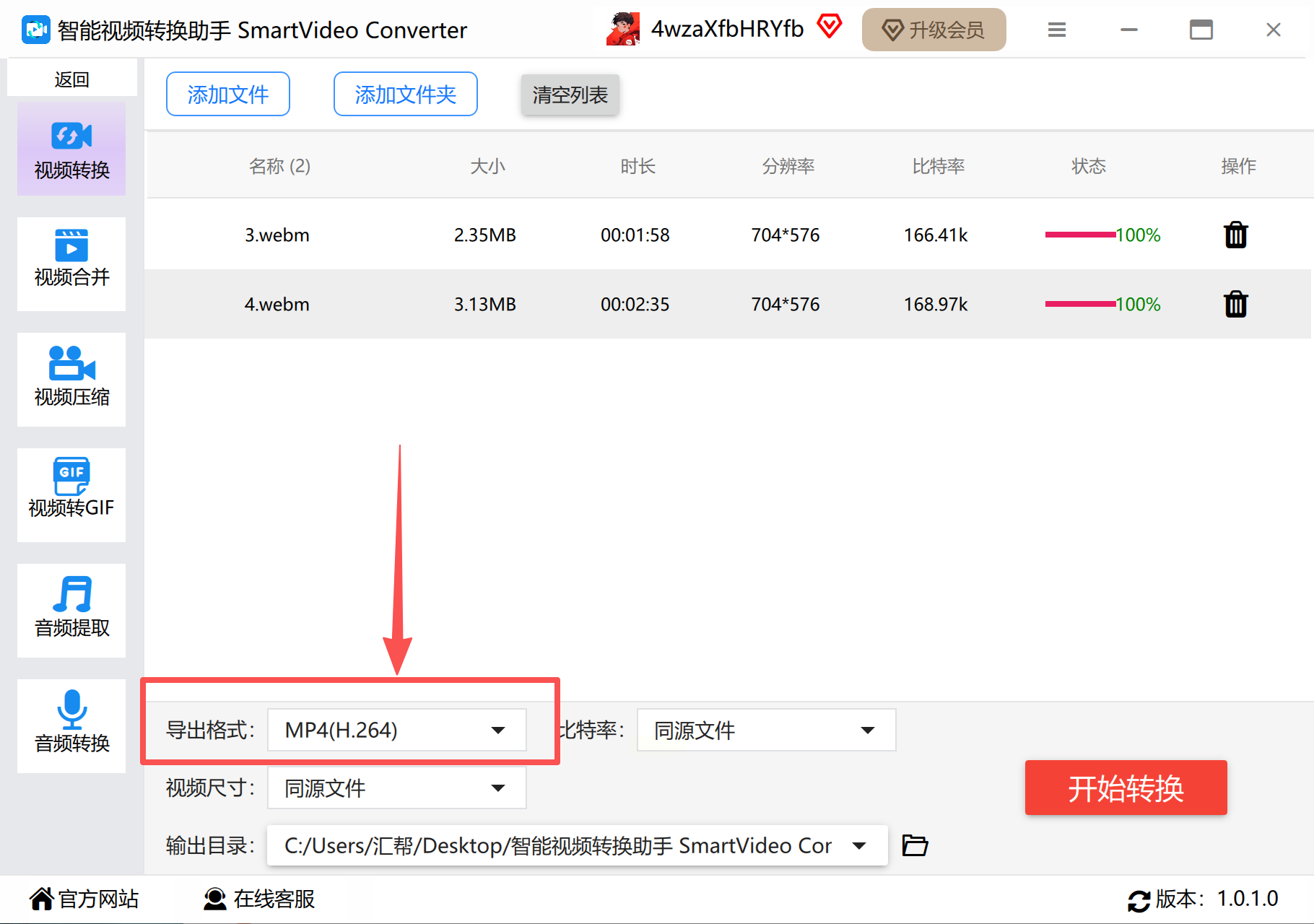
步骤三:格式设置环节是关键。在输出格式列表中选择MP4,下方参数栏会显示多种编码选项(H.264、H.265等)。建议新手优先选H.264编码,兼容性最佳;若追求画质,可尝试H.265但需注意部分老旧设备可能不支持。
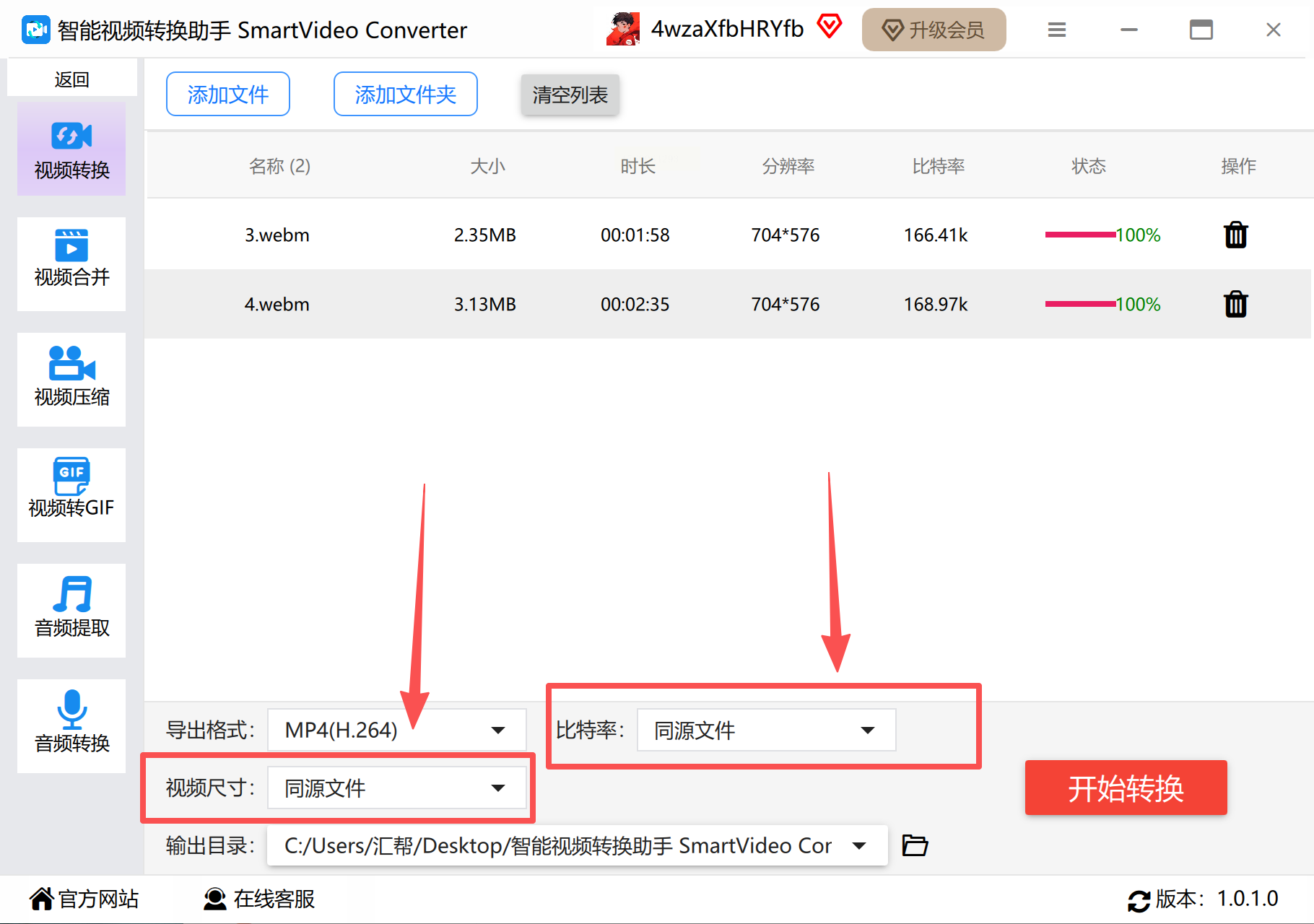
步骤四:根据使用场景调整参数。发短视频平台(抖音、快手)时,选9:16竖屏+1080P分辨率,既能保证清晰度又节省流量;分享到微信朋友圈则建议1:1方形比例;长视频内容推荐16:9横屏,避免画面被裁剪。
步骤五:自定义输出路径,建议单独建一个"已转换视频"文件夹,方便后续查找。部分工具支持预览转换效果,可在正式转换前检查画质和时长是否符合预期。
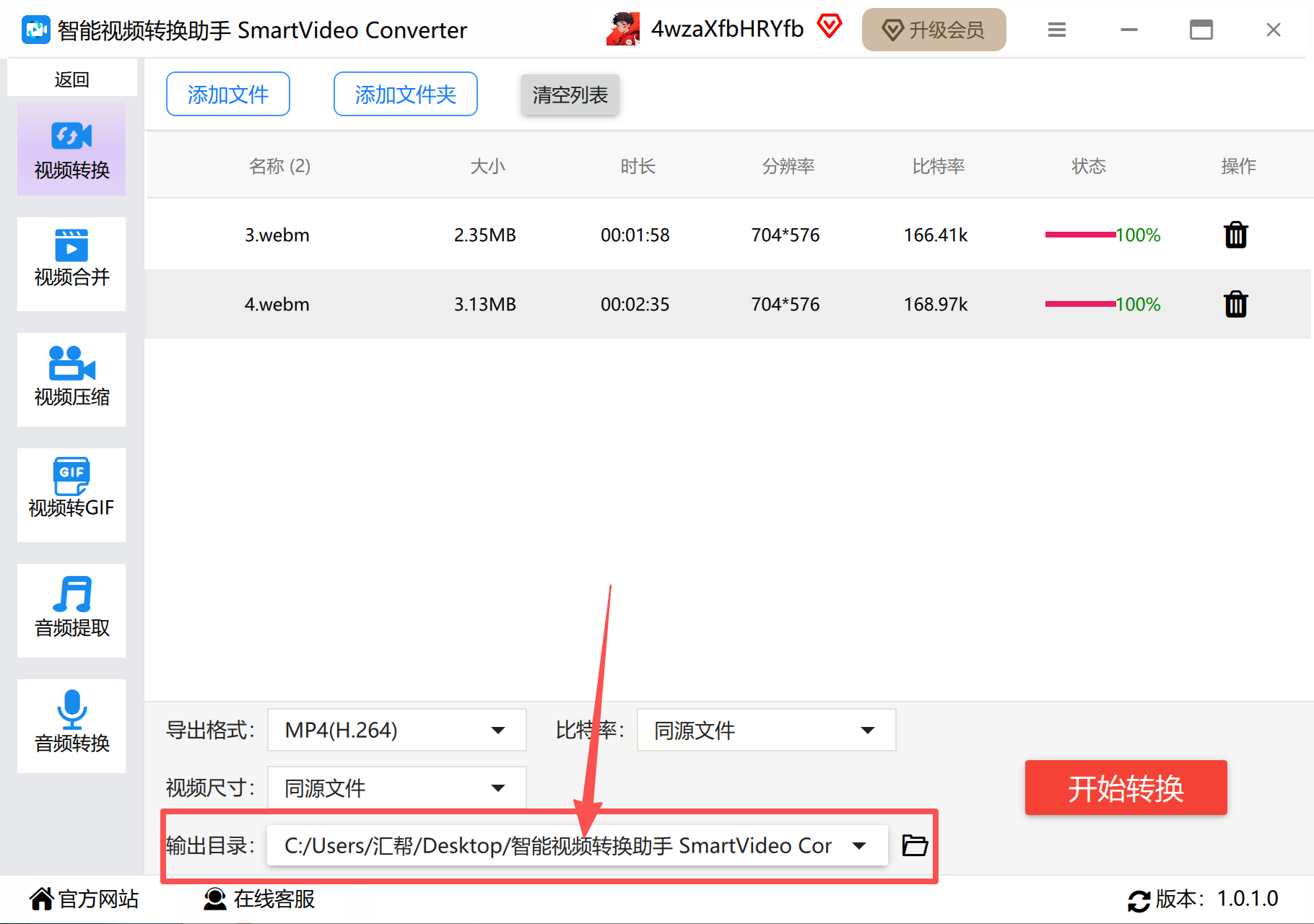
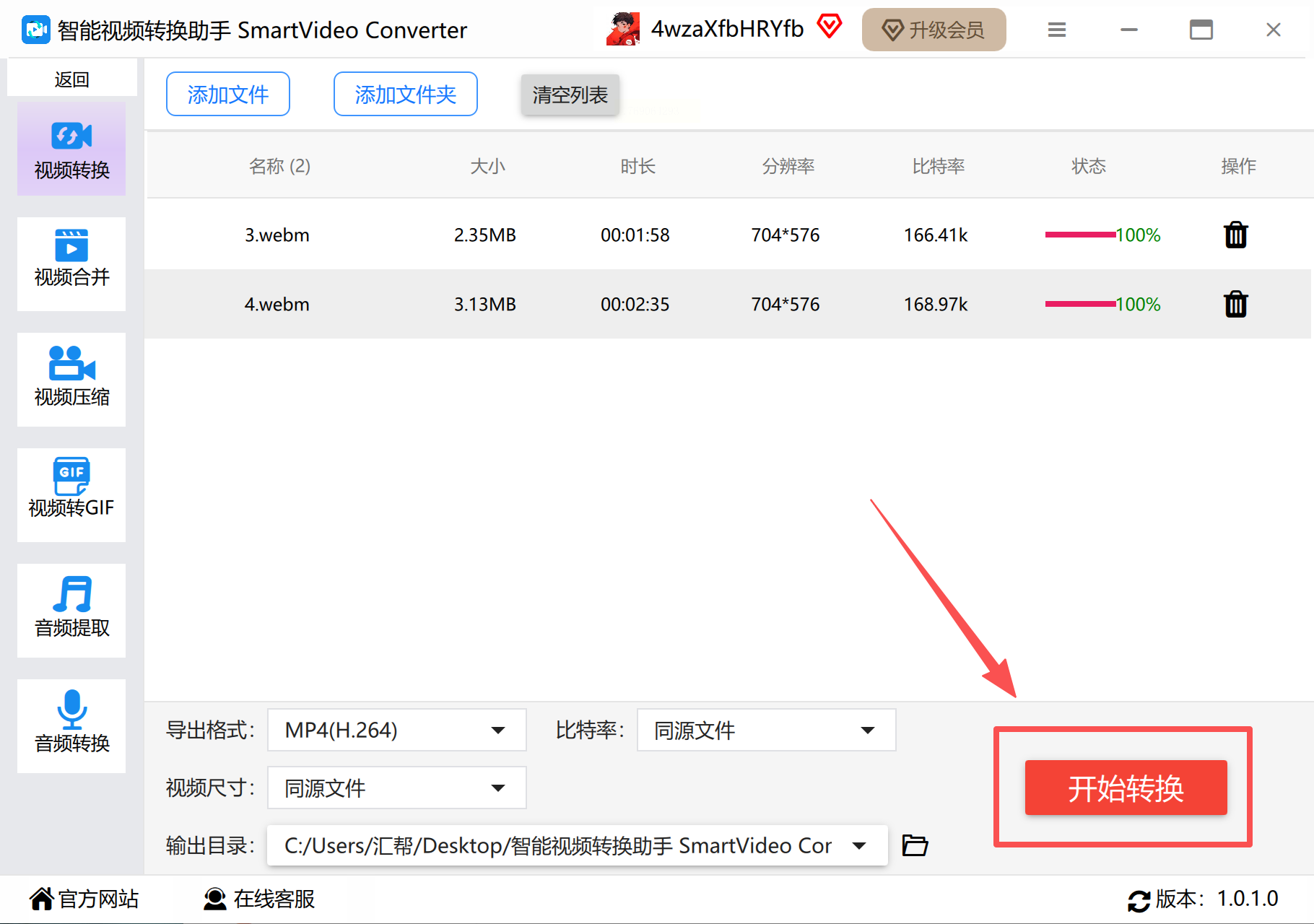
步骤六:点击"开始转换"后,进度条会实时显示处理状态。对于大文件(如4K视频),转换时间可能较长,建议勾选"转换完成后关机"功能,让软件自动完成后续工作。
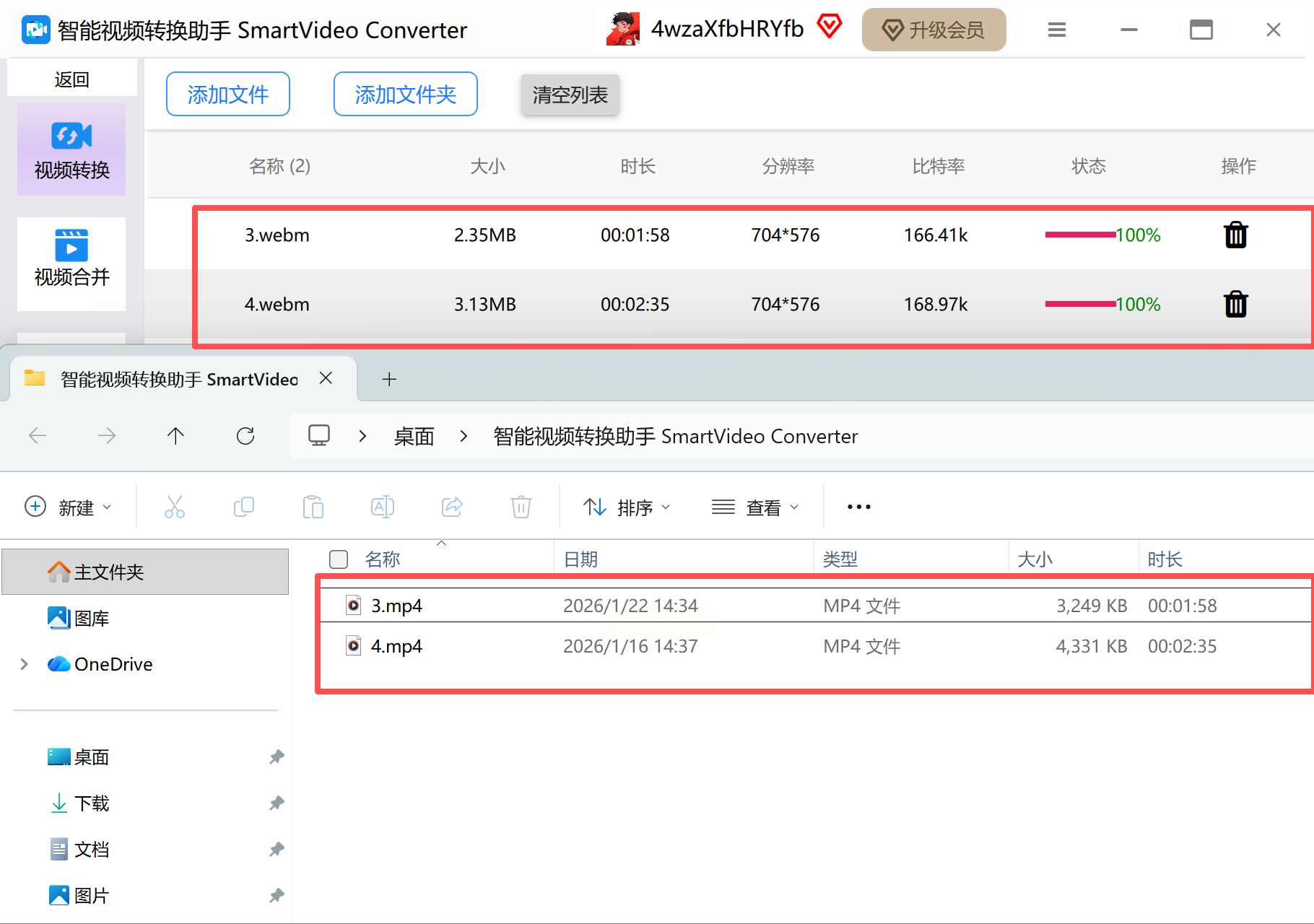
步骤七:转换完成后,软件会弹窗提示文件位置。建议用播放器重新打开转换后的MP4,检查是否有音画不同步或画面撕裂问题,确保文件质量无误。
二、汇帮视频格式转换器(专业参数控必备)
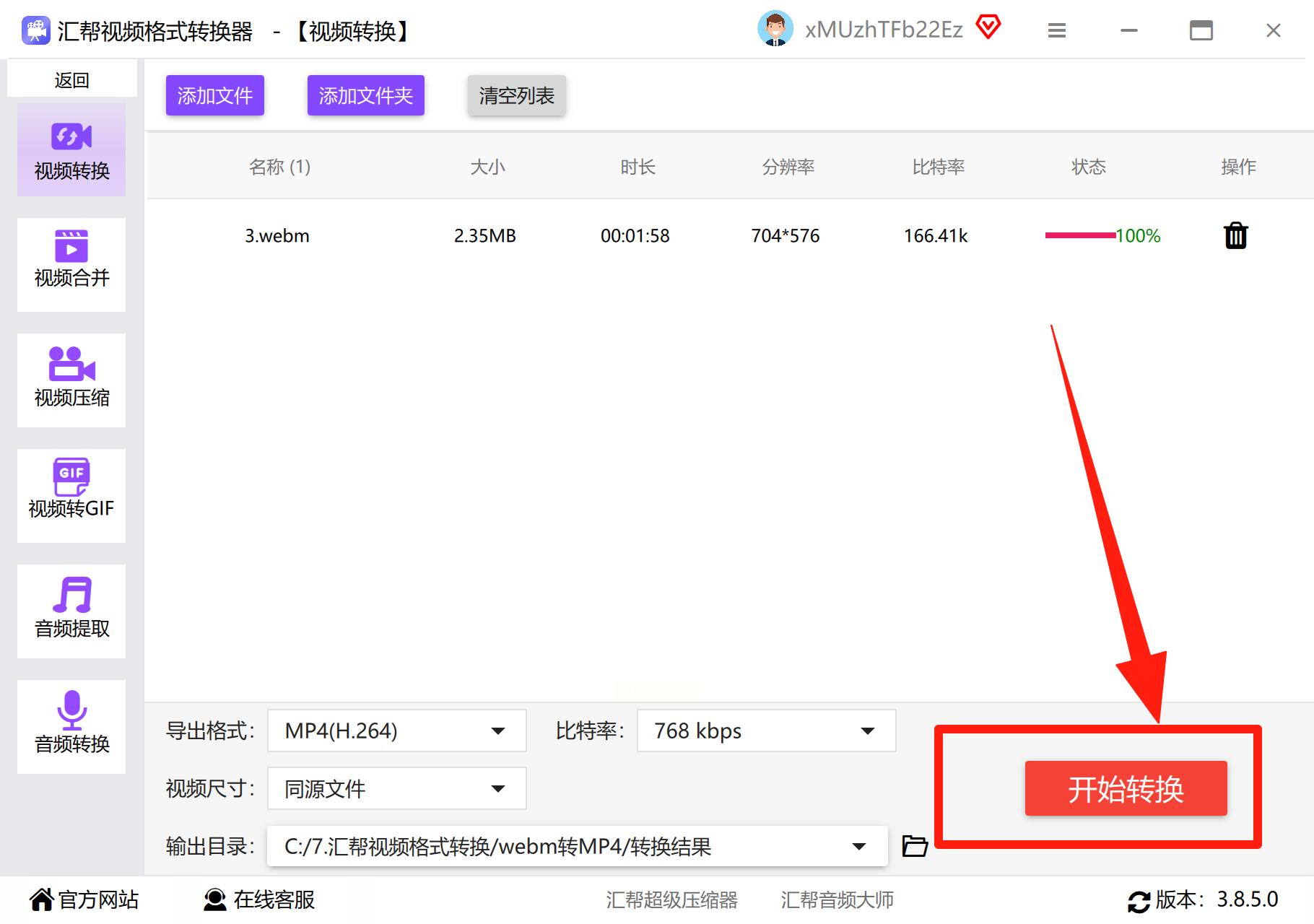
软件名称:汇帮视频格式转换器
下载地址:https://www.huibang168.com/download/wB6PEuwOmFP1
这类工具更适合对视频参数有精细要求的创作者,比如要制作高清教程视频、播客内容等。界面专业但操作不复杂,参数调节空间大。
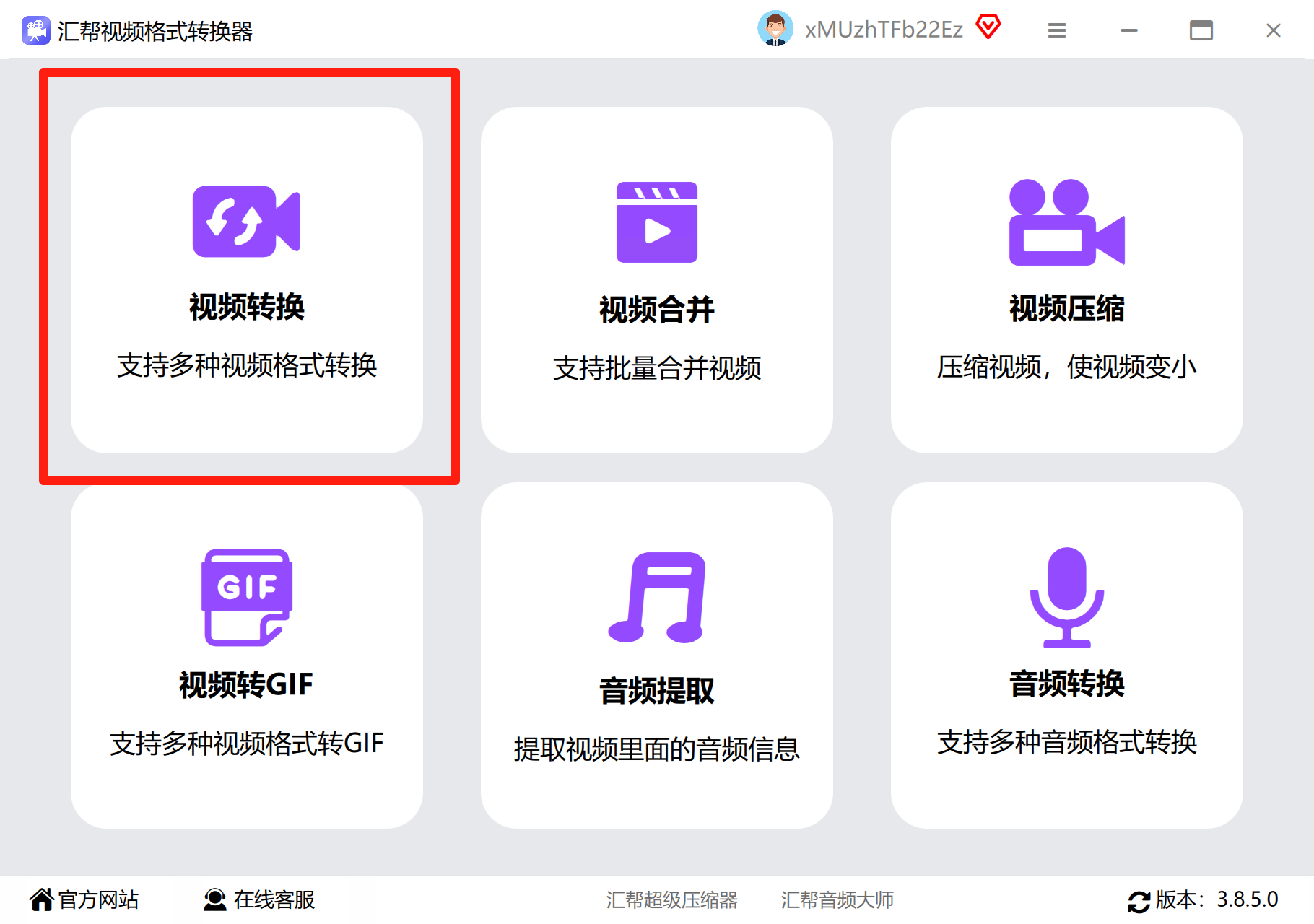
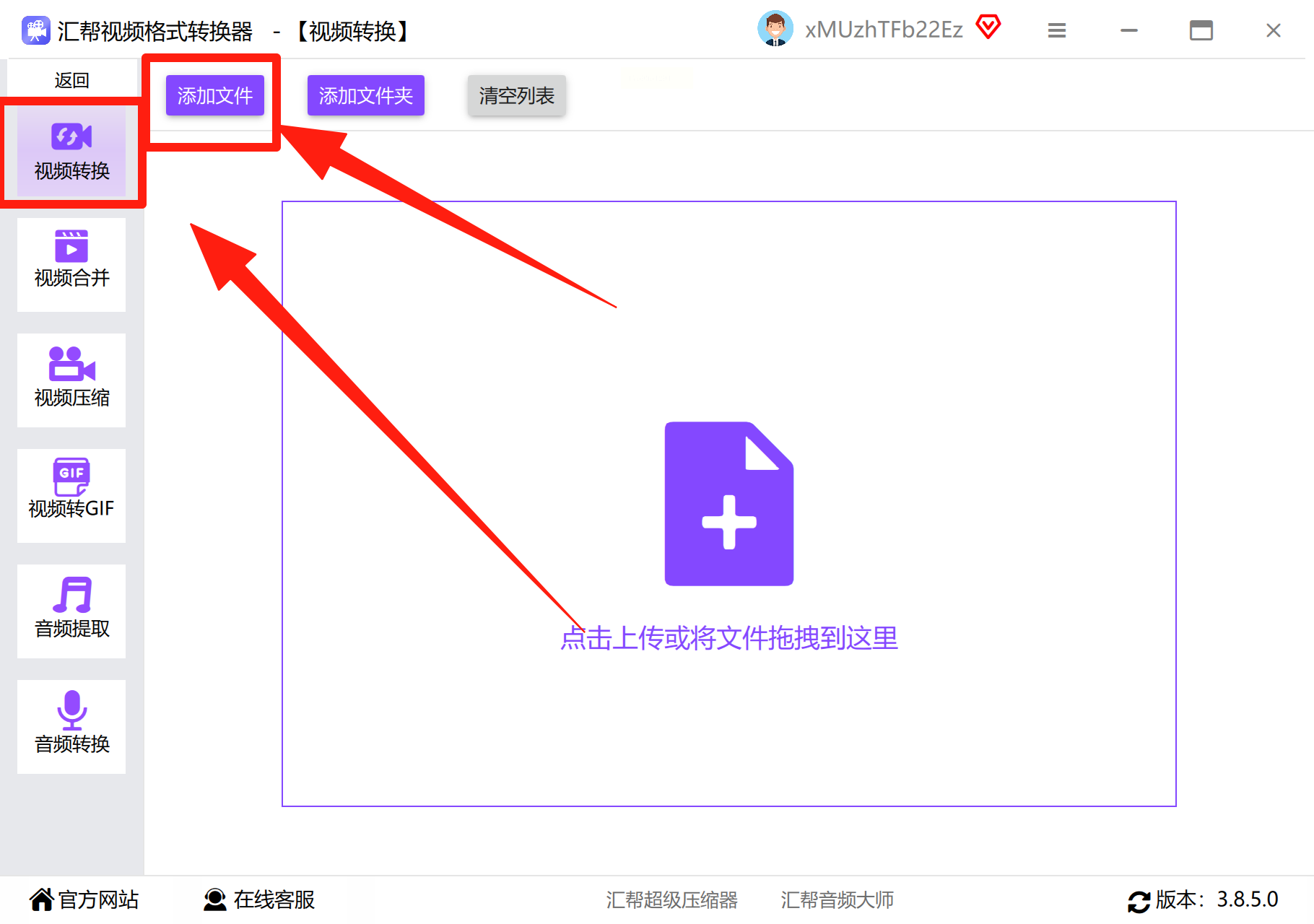
步骤一:打开软件后,选择"视频转换"功能,界面左侧会列出支持的格式列表,webm和MP4都在其中高亮显示。
步骤二:导入文件支持拖拽或点击"添加文件",支持批量导入但需注意:若文件数量超过20个,建议分批次处理以避免系统卡顿。
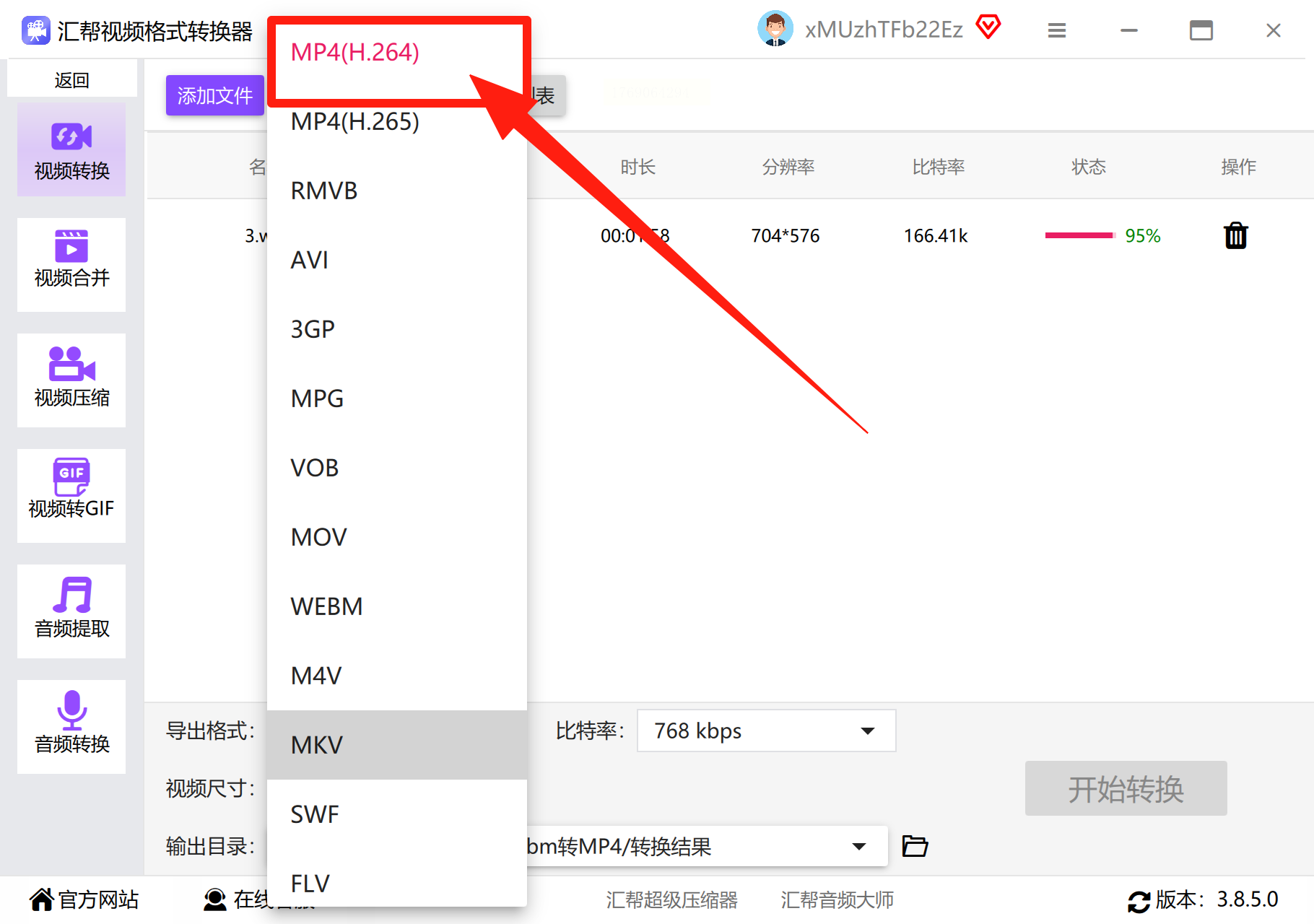
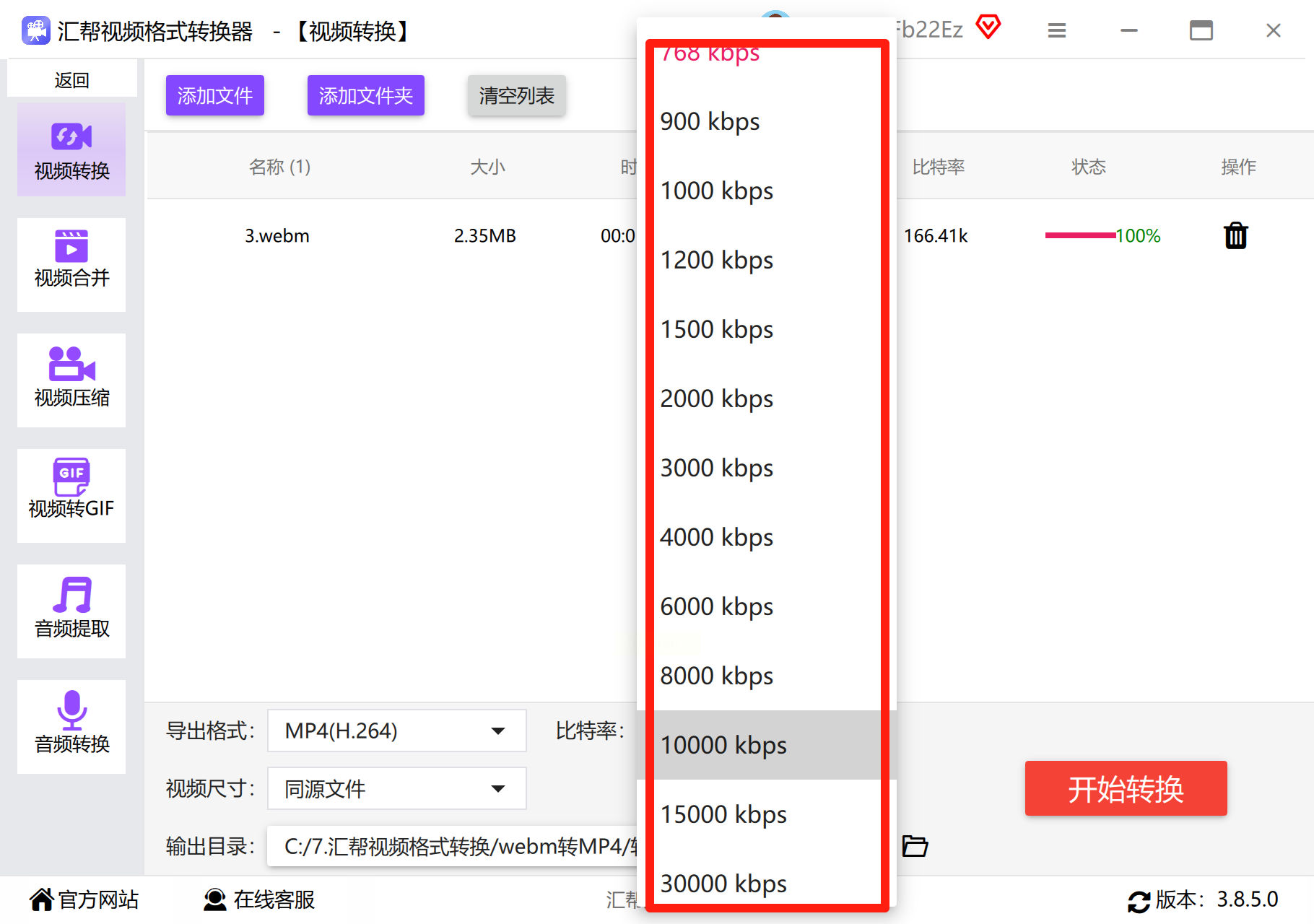
步骤三:格式设置环节可深入调节。比特率建议控制在2500-5000kbps之间,过低会导致画质模糊,过高则浪费存储空间;帧率选30fps足够日常使用,60fps适合高动态场景(如游戏录制)。
步骤四:视频尺寸设置要根据发布平台严格调整。例如微信视频号封面推荐9:16竖屏,而微博长图文内容更适合16:9横屏。软件还提供预设模板,直接套用"抖音竖屏"或"朋友圈短视屏"模板即可。
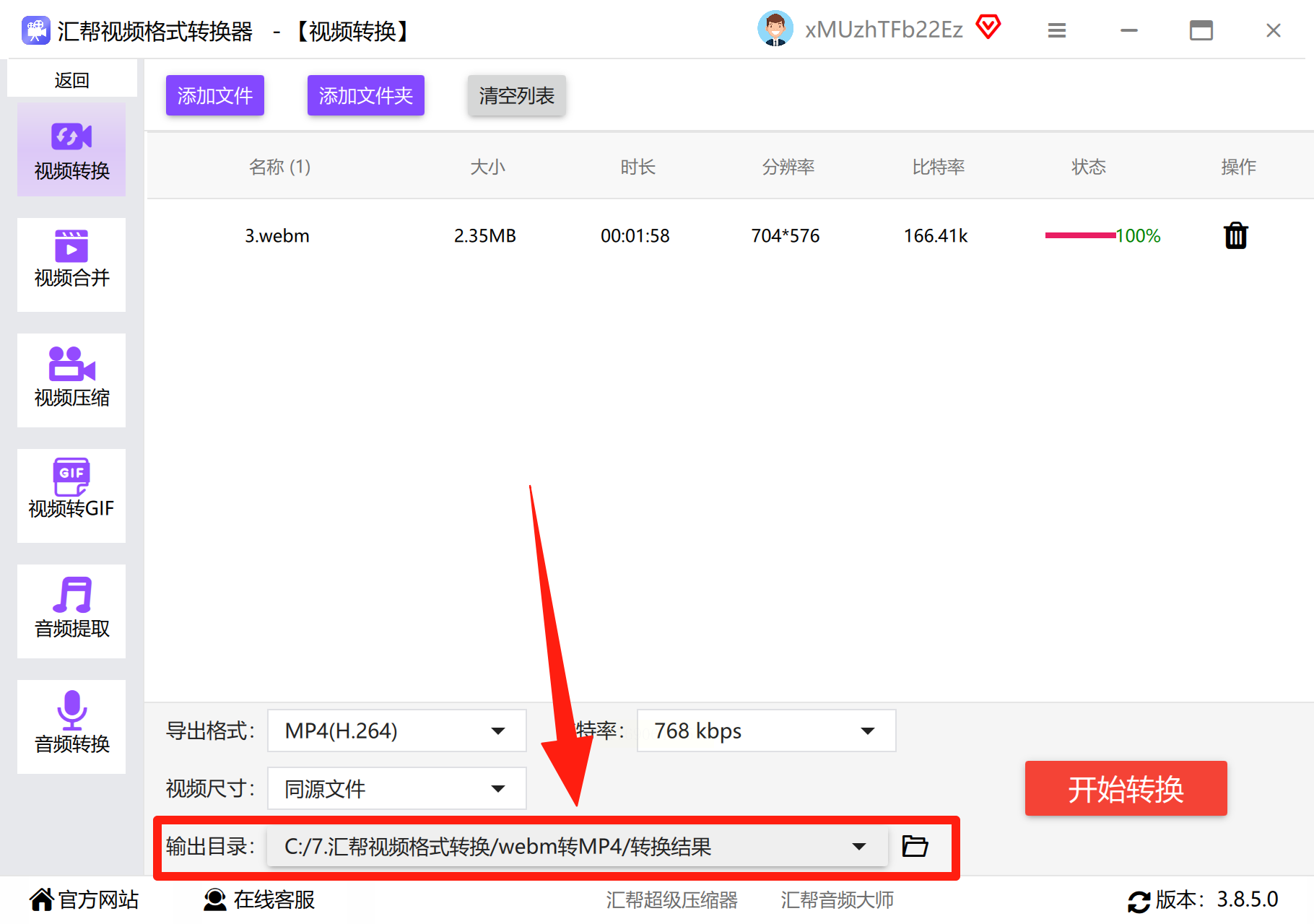
步骤五:输出路径可自定义到特定文件夹,部分工具支持转换后自动上传到云盘(如百度云、阿里云),适合需要多设备同步的用户。
步骤六:转换过程中可实时查看CPU占用率和剩余时间,大文件转换时建议暂停其他占用资源的程序,保证转换速度。
三、嗨格式视频转换器(极速处理小能手)
这款工具主打"秒级转换",特别适合需要快速处理视频的用户。界面采用分区设计,每个功能模块一目了然,操作逻辑清晰。
步骤一:进入软件后,点击首页的"视频转换"功能,系统会自动识别常用格式,webm和MP4都在快捷转换列表中。
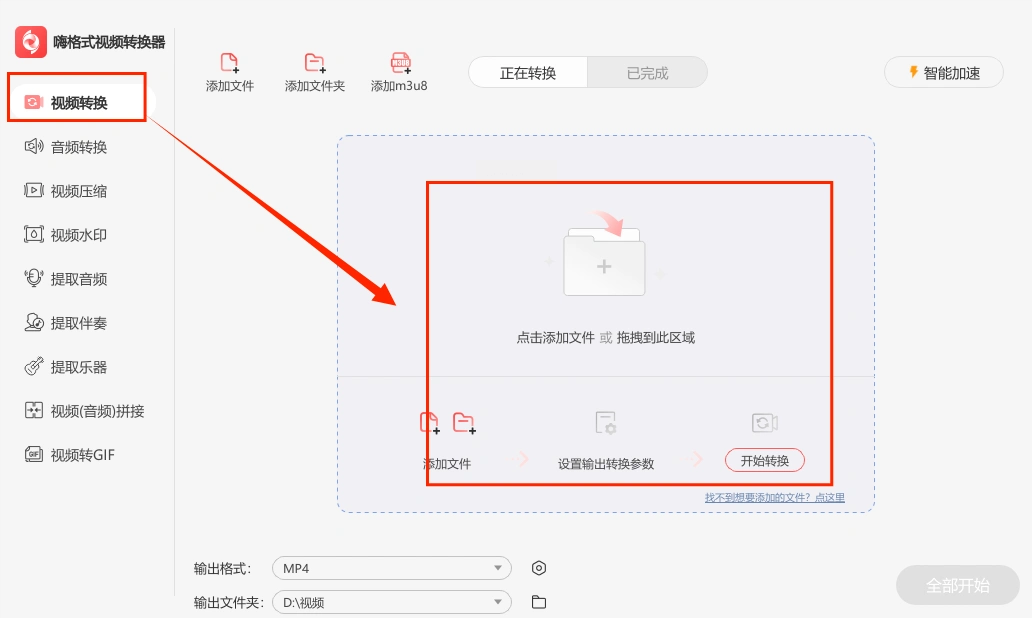
步骤二:添加文件时,软件支持"拖放"操作(直接把视频文件拉到窗口),或点击"添加文件"按钮。注意:批量转换时一次最多导入20个文件,超过会提示分批处理。
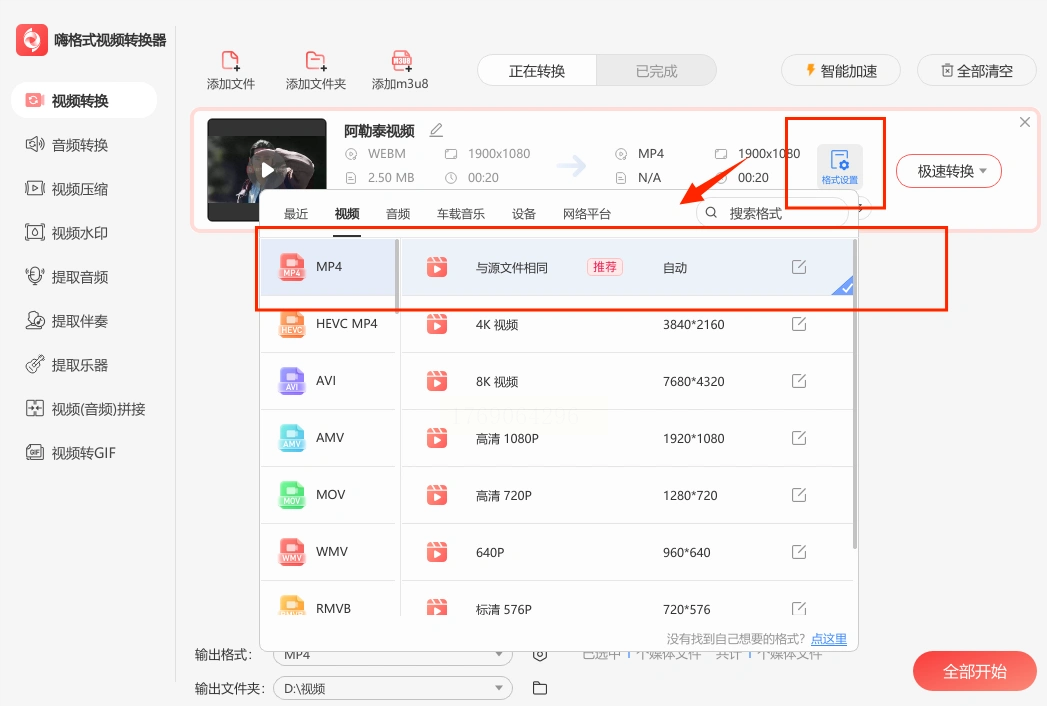
步骤三:格式设置中,软件提供"通用MP4"和"高清MP4"两种预设方案。前者压缩率高适合快速传输,后者保留更多细节适合二次创作。若需调整参数,可展开"高级设置",自定义分辨率、帧率和编码器。
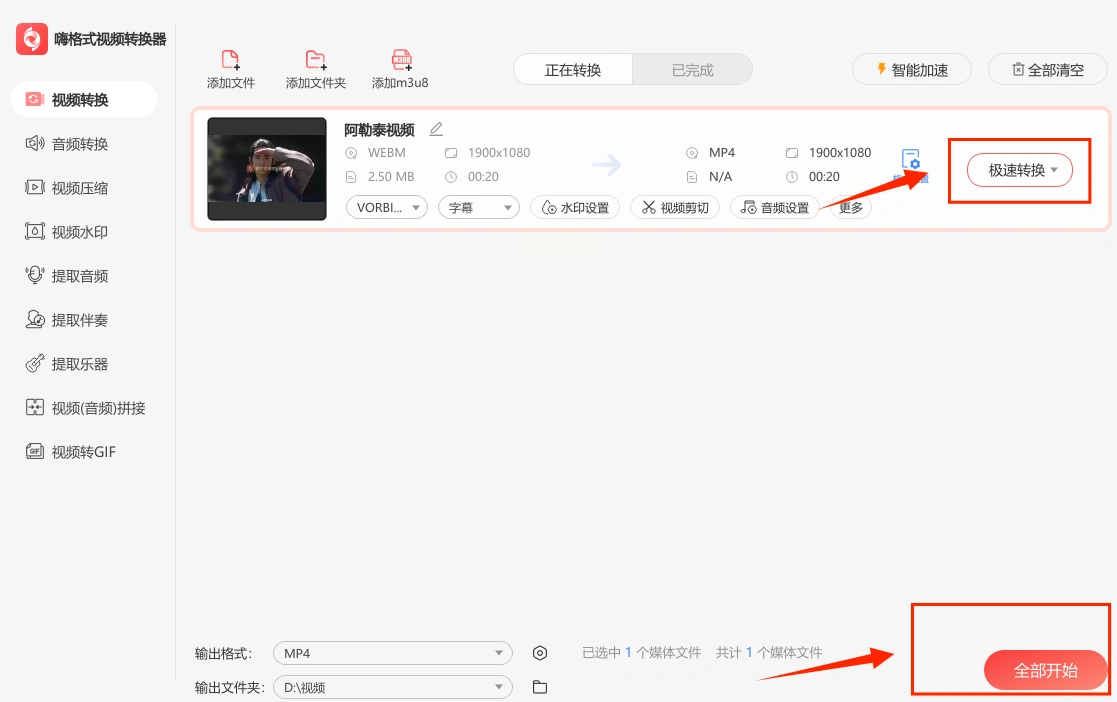
步骤四:转换进度条设计得很友好,能看到具体剩余时间和文件大小预估。对于10分钟以内的短视频,转换仅需1-2分钟;4K长视频则可能需要5-10分钟,期间CPU占用率会稳定在30%-50%。
步骤五:完成后文件自动保存在预设路径,部分版本支持"自动打开文件"功能,方便立即检查转换效果。
四、剪映(创作型选手专属)
如果你经常需要剪辑视频,剪映这款视频编辑神器就能派上大用场。它不仅支持格式转换,还能直接对视频进行二次创作,一站式解决"转换+剪辑"需求。
步骤一:打开剪映,点击底部"开始创作",在文件浏览器中找到要转换的webm视频。软件支持同时导入多个文件,最多可批量导入10个视频片段。
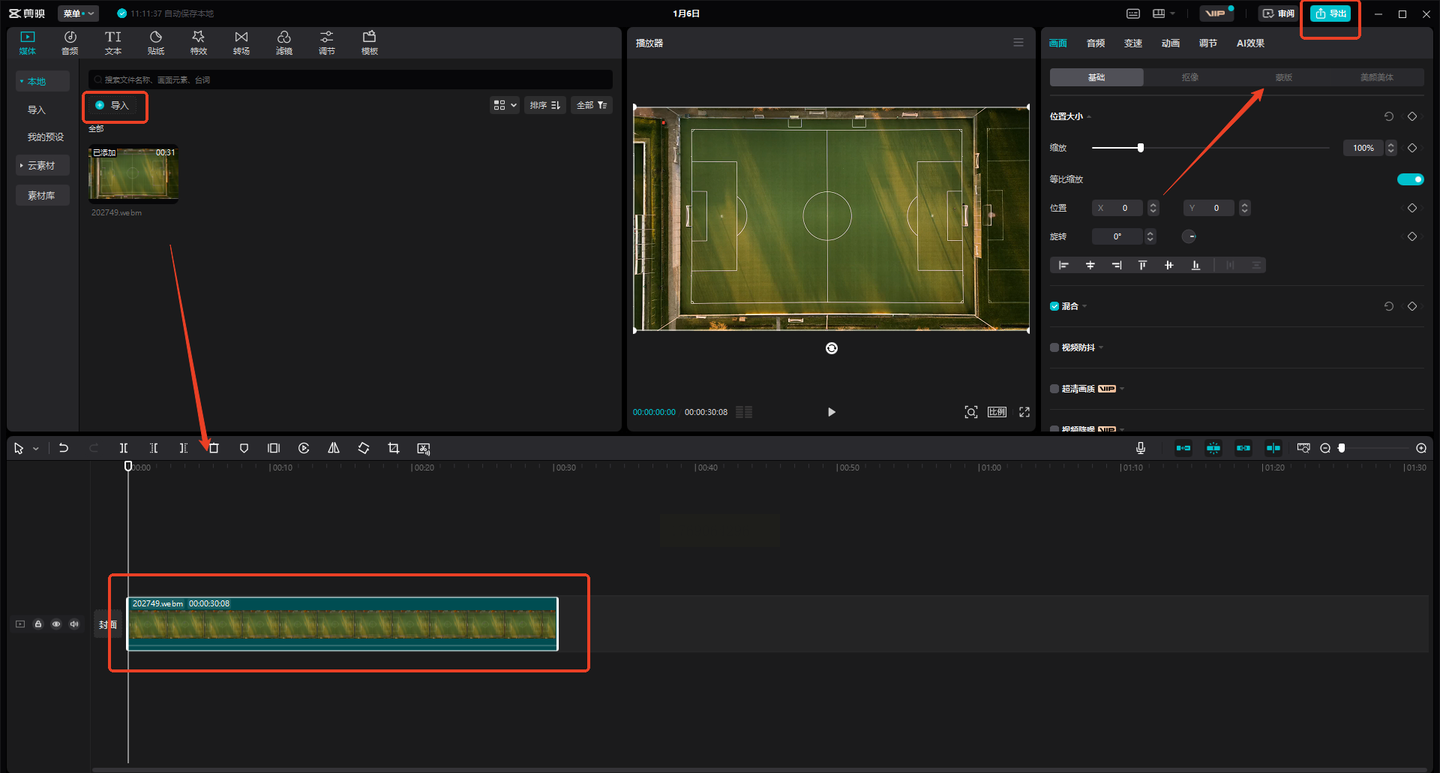
步骤二:将导入的webm视频拖拽到时间轴轨道,此时视频会被自动识别为素材。剪映的时间轴设计与专业剪辑软件类似,支持分割、变速等基础编辑操作。
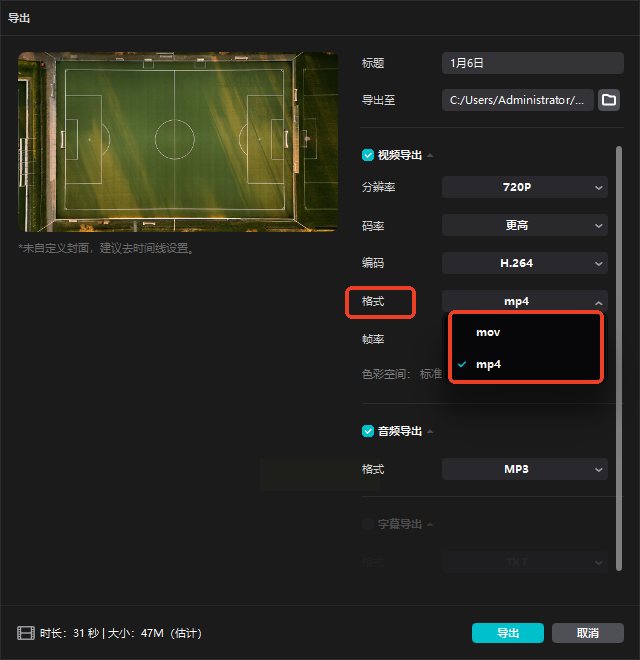
步骤三:点击右上角"导出"按钮进入设置界面。在格式选项中选择"MP4",分辨率推荐720P(快速剪辑)或1080P(高清画质),帧率选30fps足够通用。部分版本支持"智能优化"功能,自动去除视频水印和杂音。
步骤四:剪映的导出速度较快,5分钟视频导出约需1分钟。完成后可直接在手机相册中查看转换后的MP4文件,适合需要边转换边剪辑的用户。
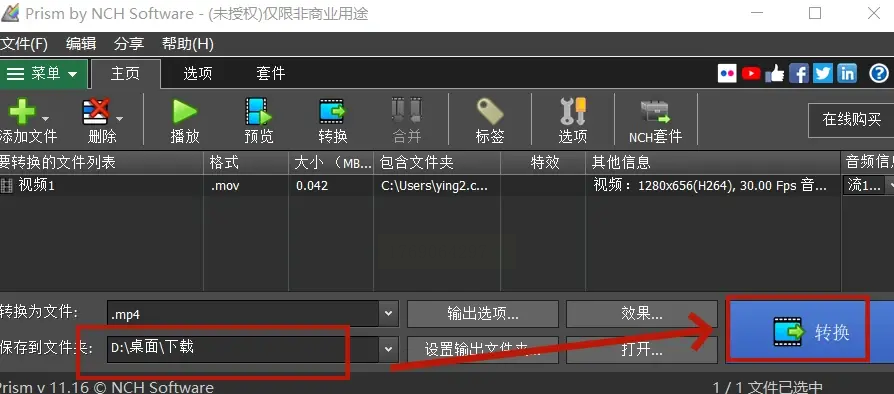
五、Prism by NCH Software(专业编辑入门工具)
这款工具以稳定性著称,适合专业后期制作或电脑配置较低的用户。界面虽然不如剪映直观,但功能扎实,转换过程中极少出现文件损坏问题。
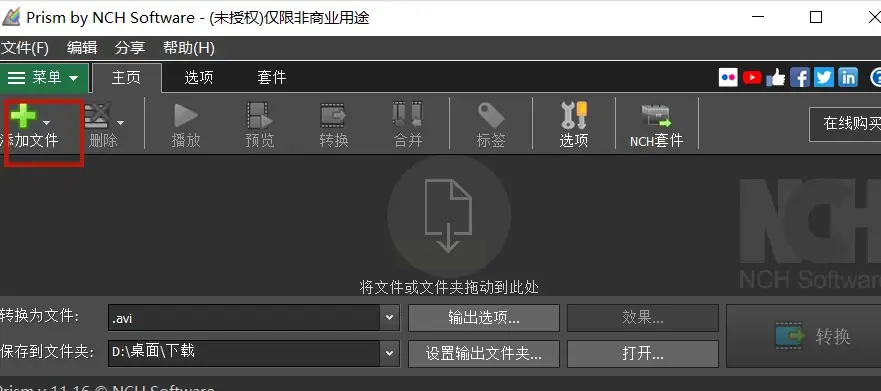
步骤一:启动软件后,点击左上角"添加文件",在弹出的文件选择窗口中找到webm视频。支持导入单个文件或整个文件夹,转换速度稳定,不会因文件数量过多导致崩溃。
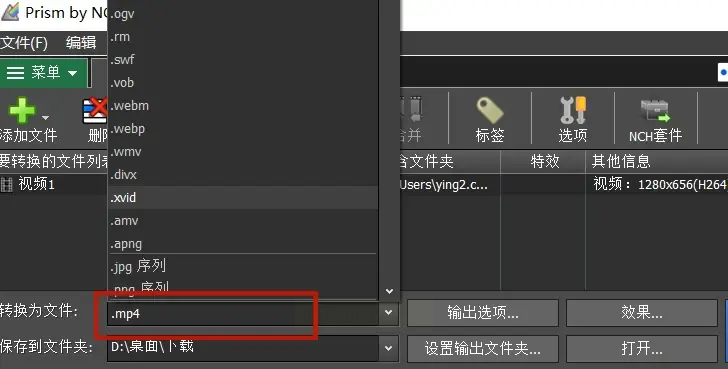
步骤二:点击文件列表右侧的"格式"下拉菜单,选择"MP4"格式。软件会自动匹配最佳编码方案,新手无需调整参数也能获得良好效果。
步骤三:在输出设置中,可选择"原始画质"或"高压缩率",后者适合网络传输。若需调整细节,可点击"设置"按钮,自定义分辨率、比特率等参数(建议新手保持默认设置)。
步骤四:选择输出路径时,建议不要放在系统盘(C盘),避免占用过多存储空间。软件支持按"日期+原文件名"自动命名转换后的文件,方便管理。
步骤五:点击"转换"按钮后,软件会在状态栏显示实时进度。转换完成后,可直接在目标文件夹中找到转换后的MP4文件,适合对稳定性要求高的场景。
建议多尝试不同工具的免费版本,找到最适合自己的那一款。毕竟最好的工具,永远是能让你少走弯路、快速达成目标的那个。
