

在数字化办公场景中,SWF格式(Adobe Flash动画格式)常被用于网页动画、教学课件等场景。但随着Flash播放器的逐步淘汰,用户常面临SWF文件无法打开、兼容性差等问题。本文将从用户实际需求出发,详细拆解5种主流SWF转MP4的解决方案,帮助不同技术水平的用户快速掌握操作技巧。

1. 汇帮视频格式转换器
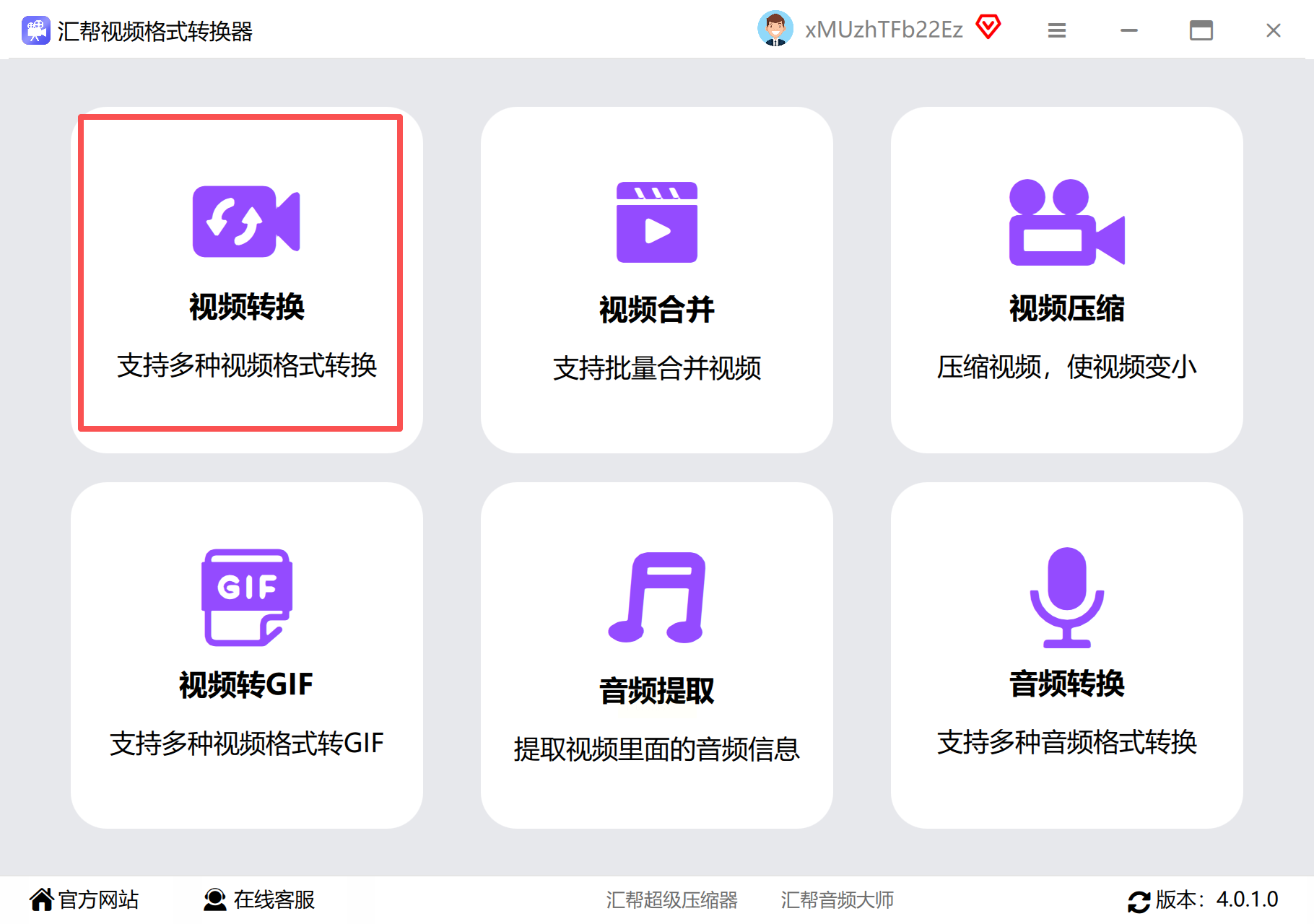
汇帮作为老牌格式转换工具,在处理SWF转MP4时稳定性突出。操作流程如下:
- 步骤一:启动软件后,在主界面选择"视频转换"模块(界面左侧功能栏)
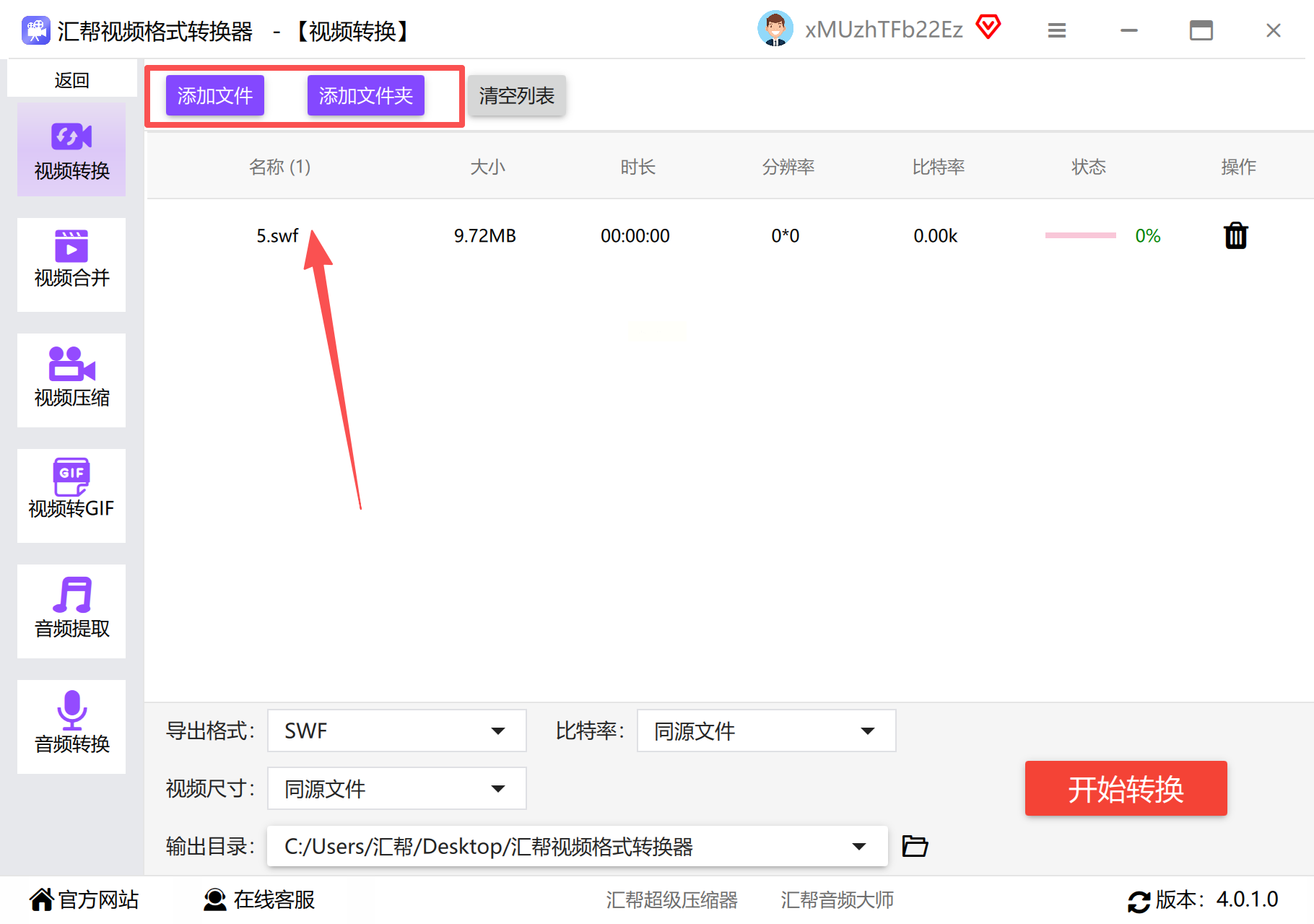
- 步骤二:点击"添加文件"按钮,支持拖拽批量导入SWF文件(最多同时处理20个文件)
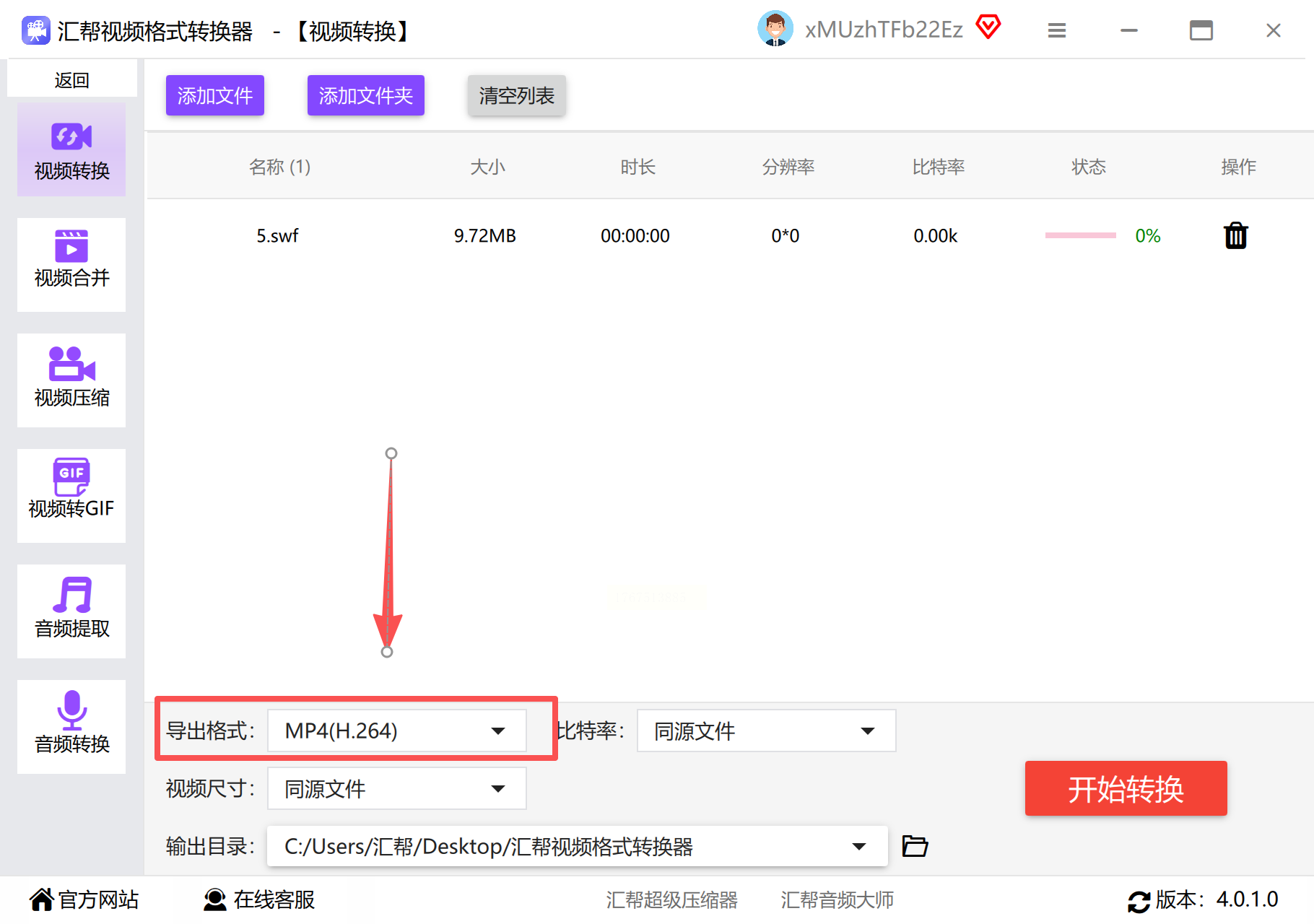
- 步骤三:在输出格式下拉框中选择"MP4"
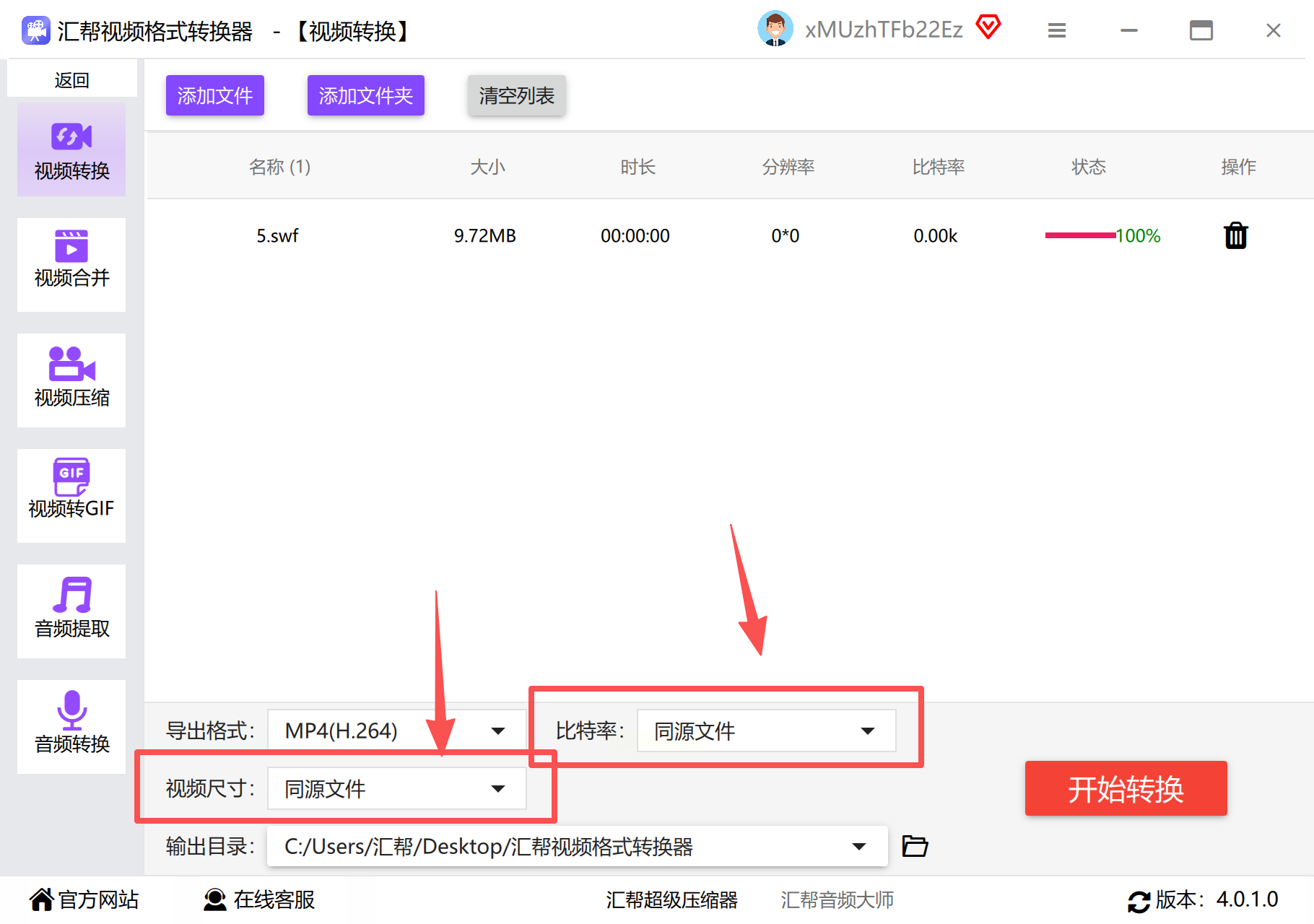
建议同时调整:
- 视频编码:H.264(保持画质的同时减小体积)
- 分辨率:根据原文件选择720P或1080P(避免过度压缩)
- 比特率:建议设置为2000-4000Kbps(平衡画质与文件大小)
- 步骤四:点击"浏览"设置输出路径,可按"项目+日期"创建文件夹分类
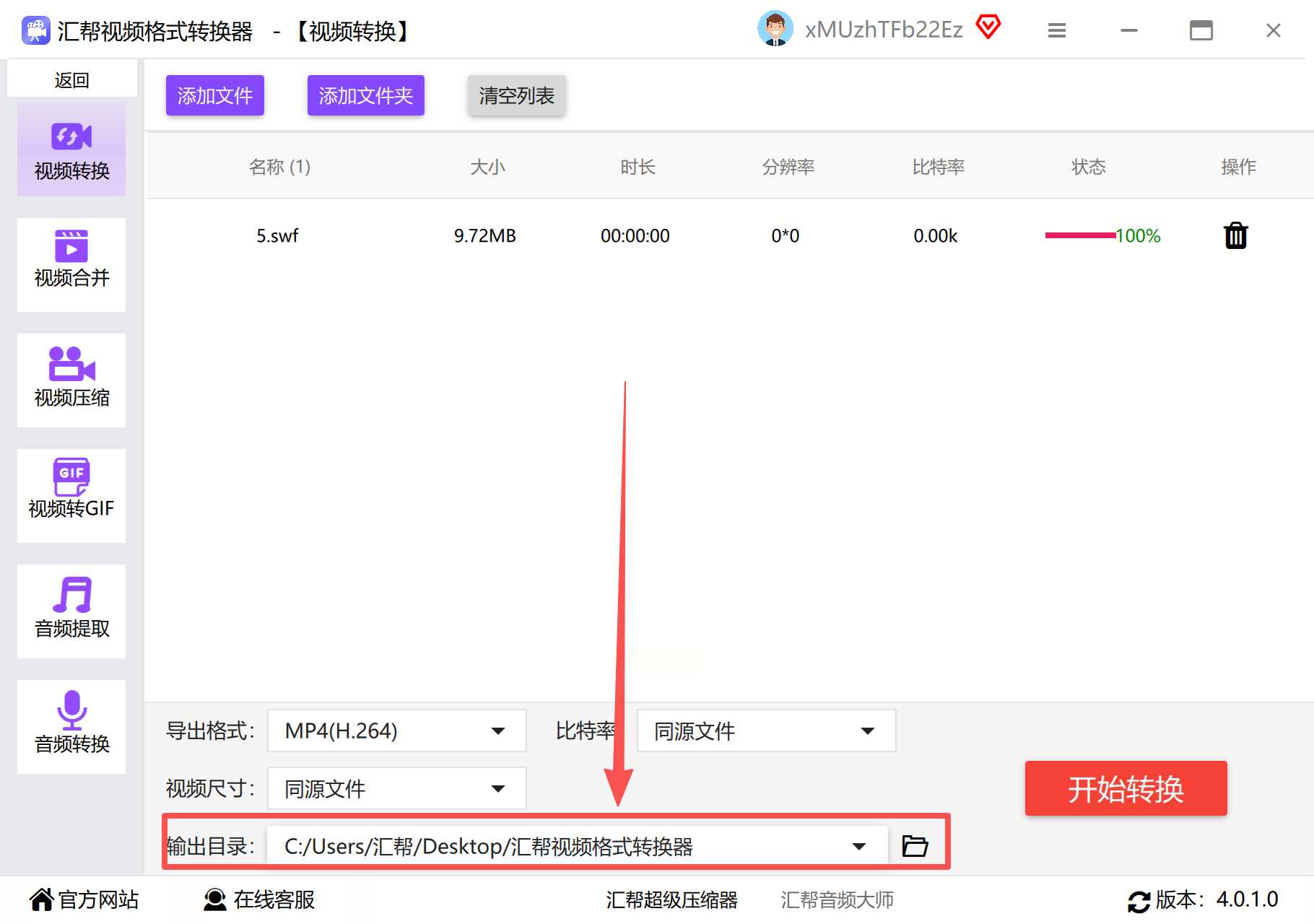
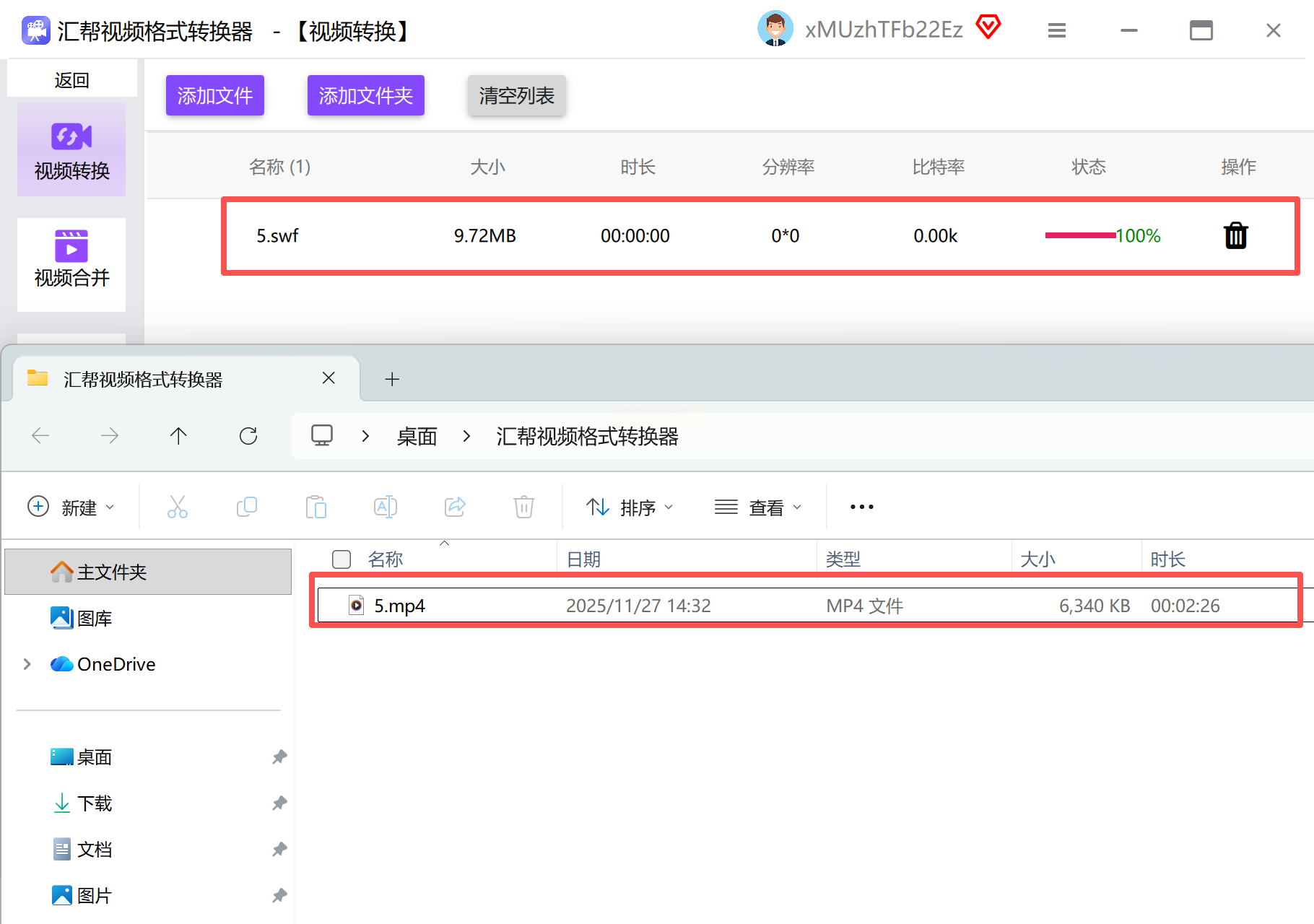
- 步骤五:点击"开始转换"按钮,软件会显示实时进度条,转换完成后自动弹出验证窗口
2. 嗨格式视频转换器
针对SWF转MP4的用户,嗨格式提供了更细致的参数调节界面:
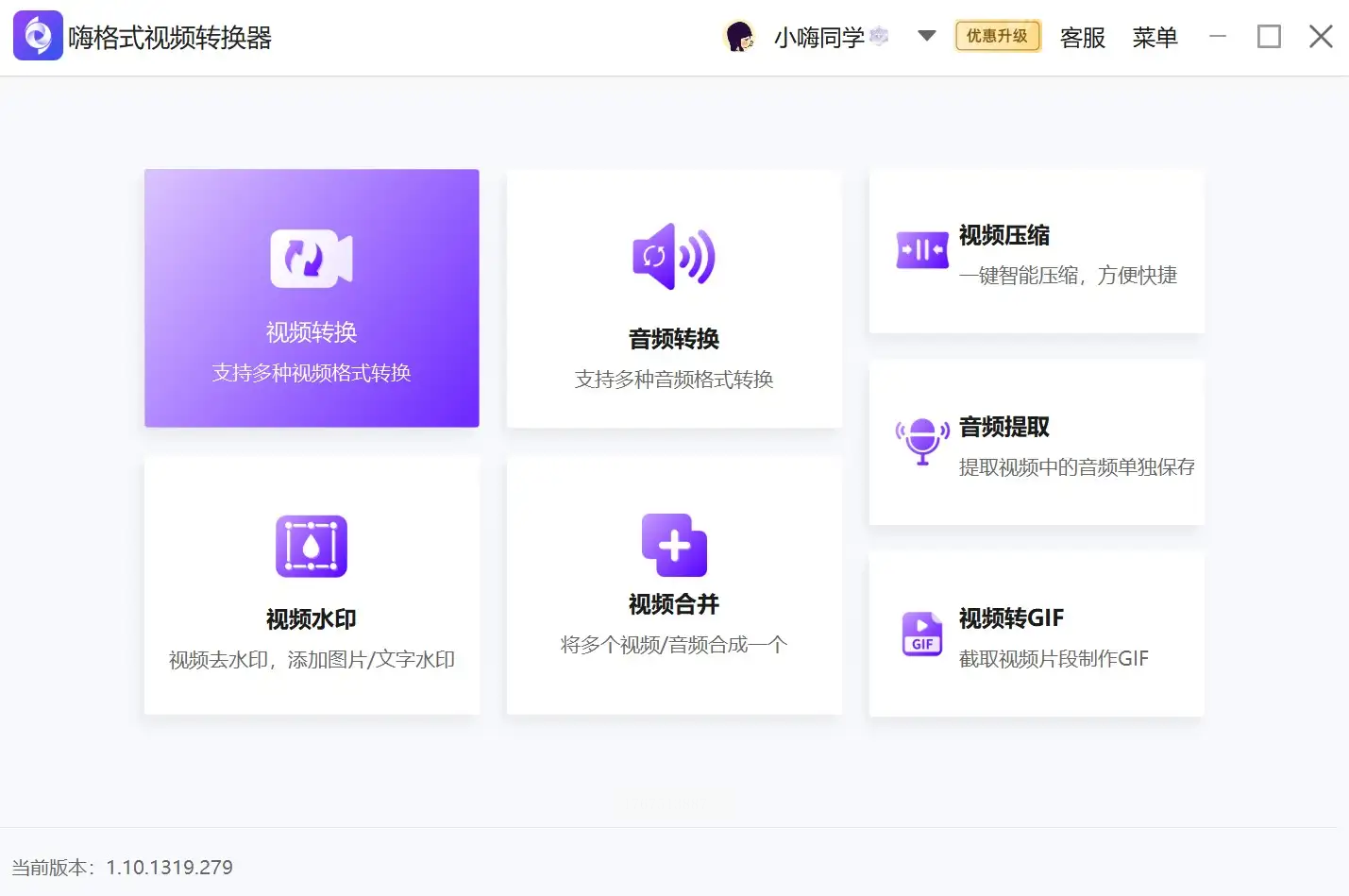
- 步骤一:进入主界面后选择"视频转换"功能,右侧会自动显示格式模板
- 步骤二:点击"添加文件夹"按钮(支持文件夹级别的批量导入)
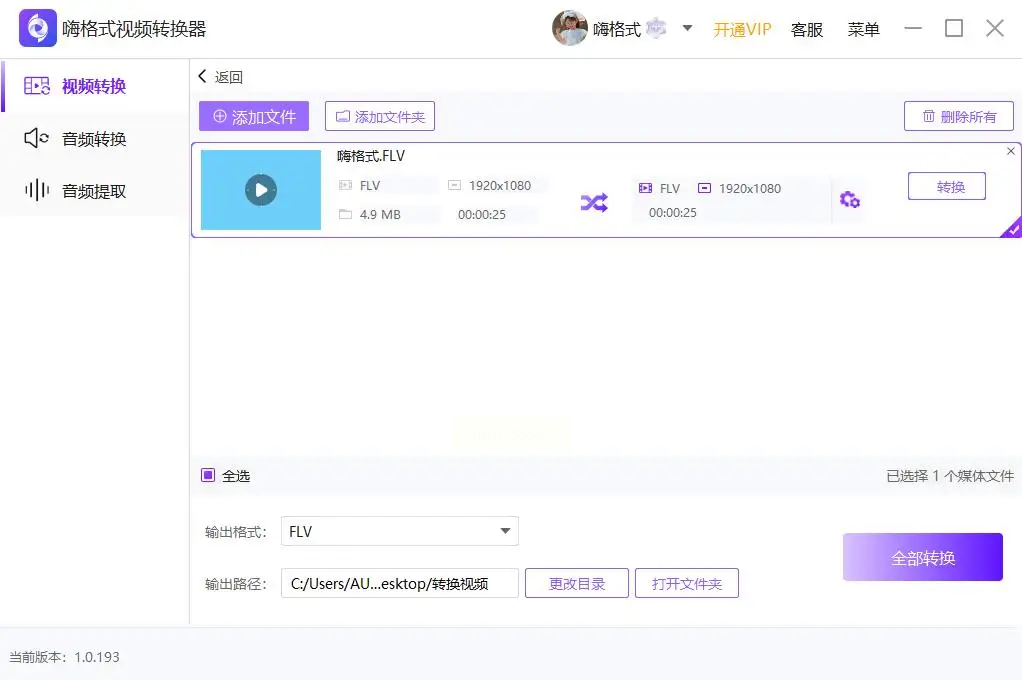
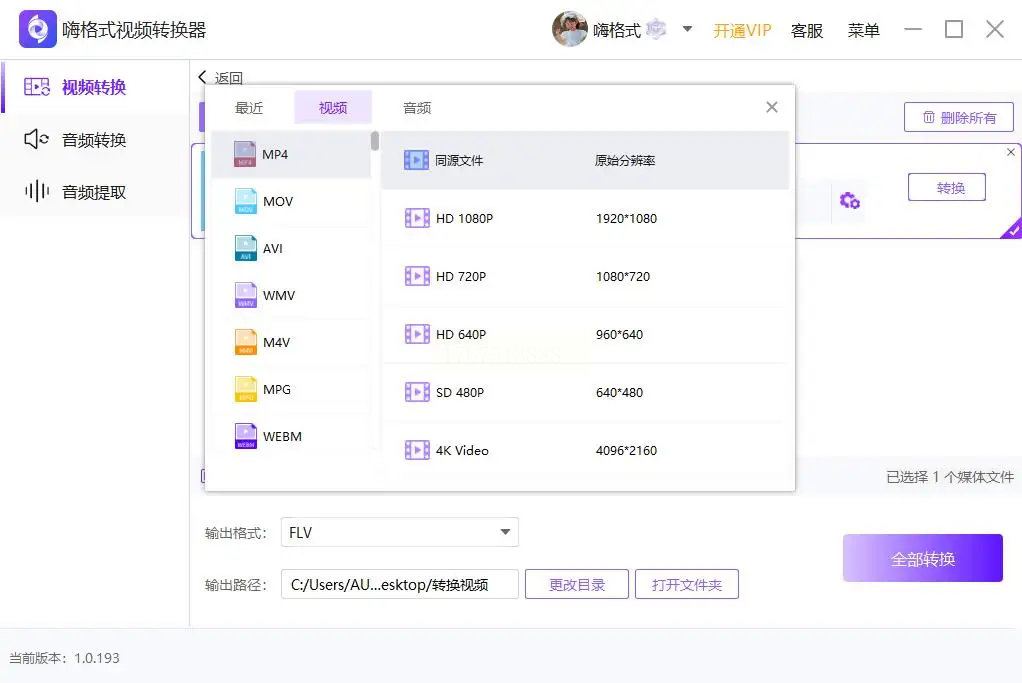
- 步骤三:在输出格式设置中注意两点:
- 格式选择:务必在"视频"分类下选择MP4(避免误选音频类MP4)
- 高级设置:勾选"保持原始画质"可避免二次压缩损耗
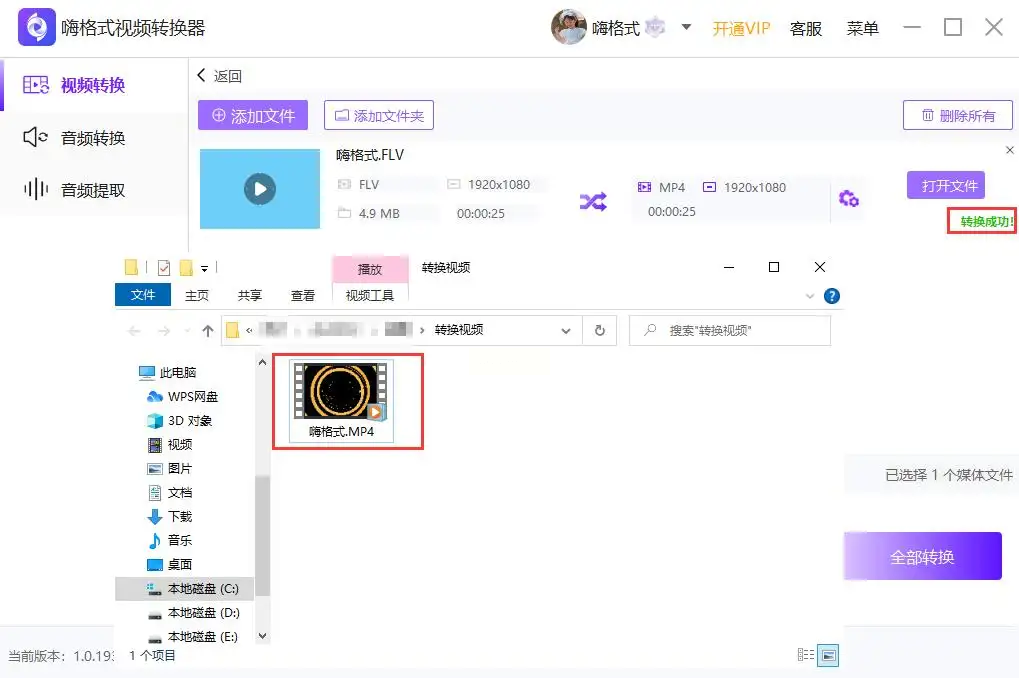
- 步骤四:设置输出路径后,点击"全部转换"按钮(软件会自动按文件顺序处理)
- 步骤五:转换完成后可通过"预览"功能检查画面完整性,支持对单个文件二次编辑
3. 金舟视频格式转换器
金舟软件以操作简洁著称,特别适合非专业用户:
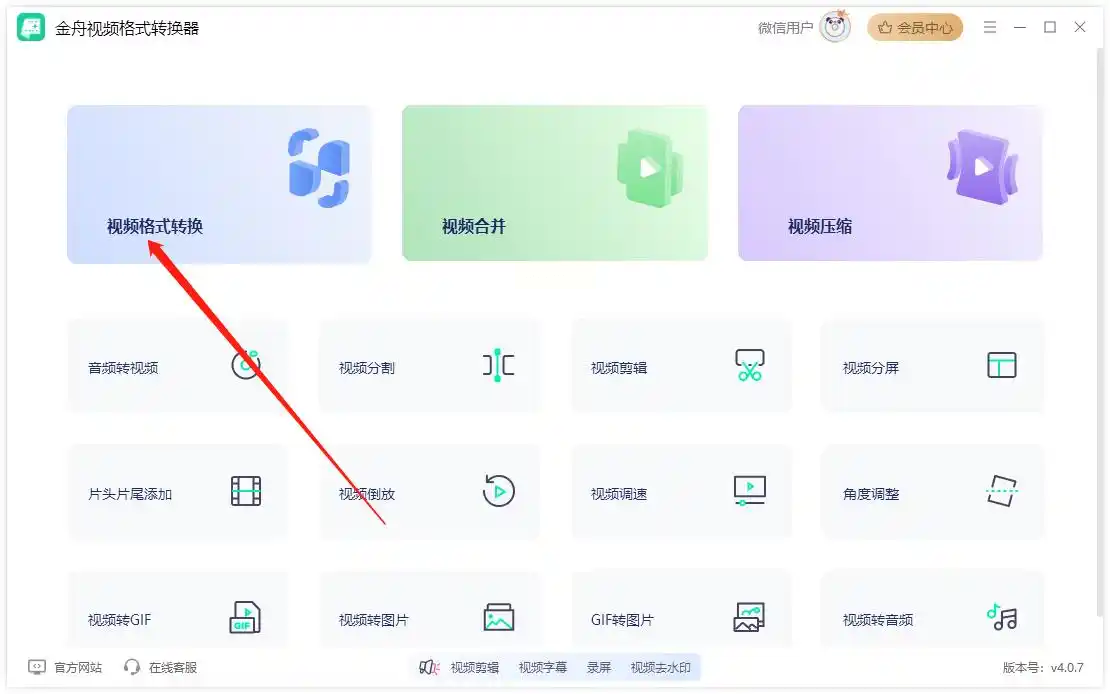
- 步骤一:打开软件后点击"视频格式转换"主功能区
- 步骤二:使用"添加文件"或直接拖拽SWF文件至处理窗口(支持拖放操作)

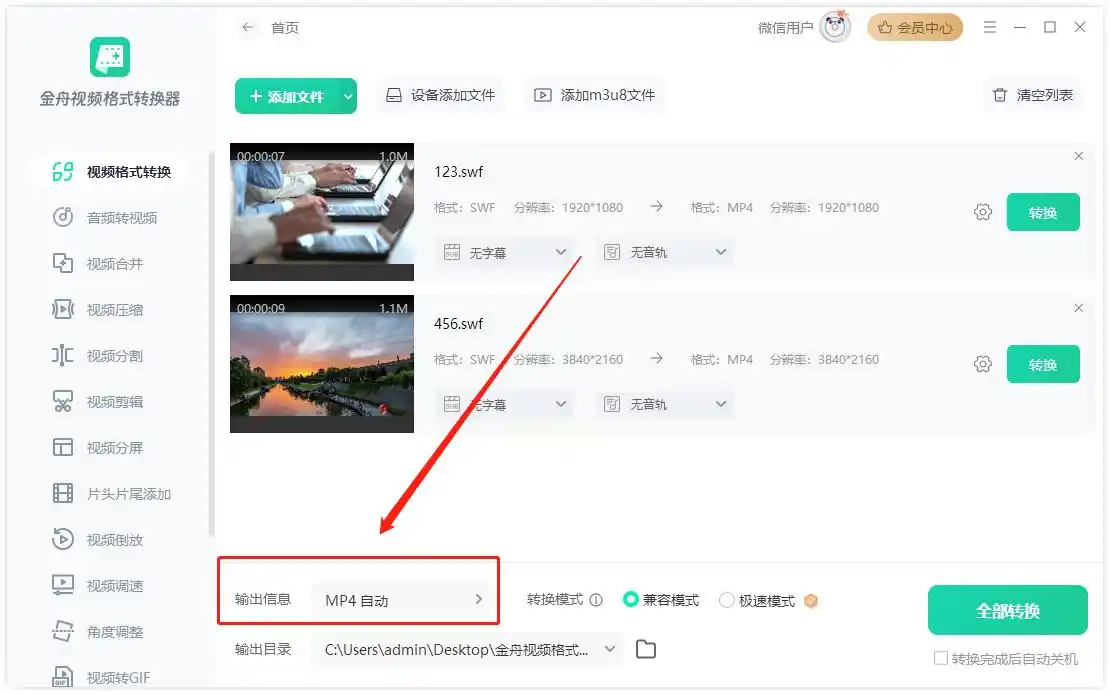
- 步骤三:在格式设置面板中,直接点击"MP4"预设模板(无需手动调整参数)
- 步骤四:设置自定义输出路径(默认在"我的文档"下创建"金舟转换"文件夹)
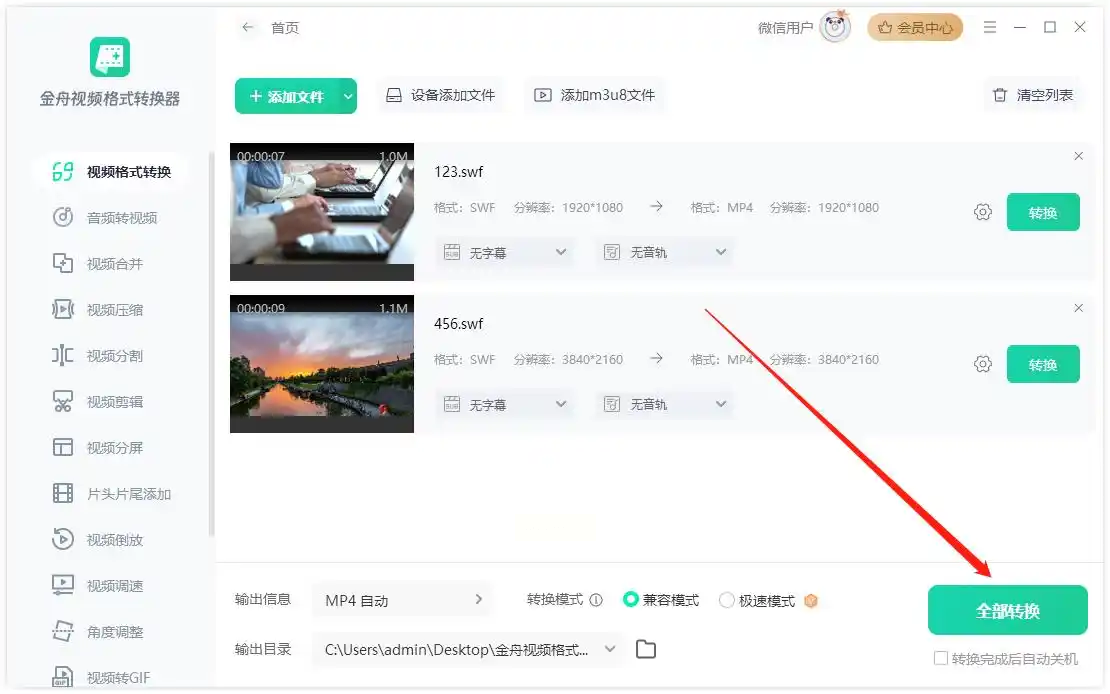
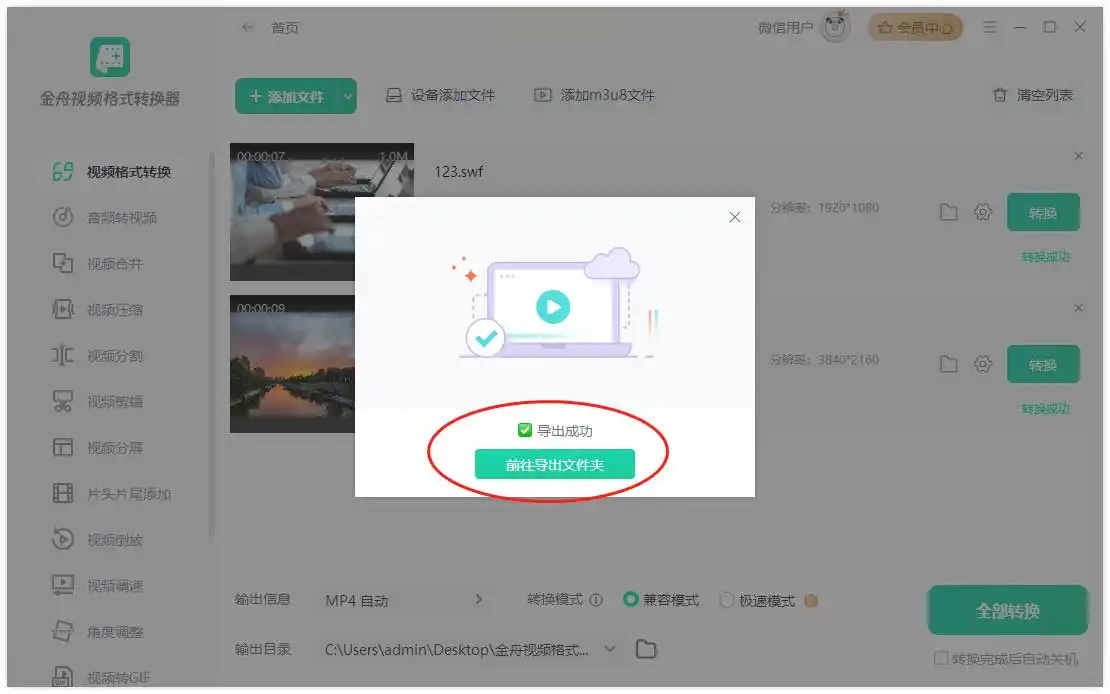
- 步骤五:点击"全部转换",完成后在弹出窗口点击"打开文件夹"直接查看成果
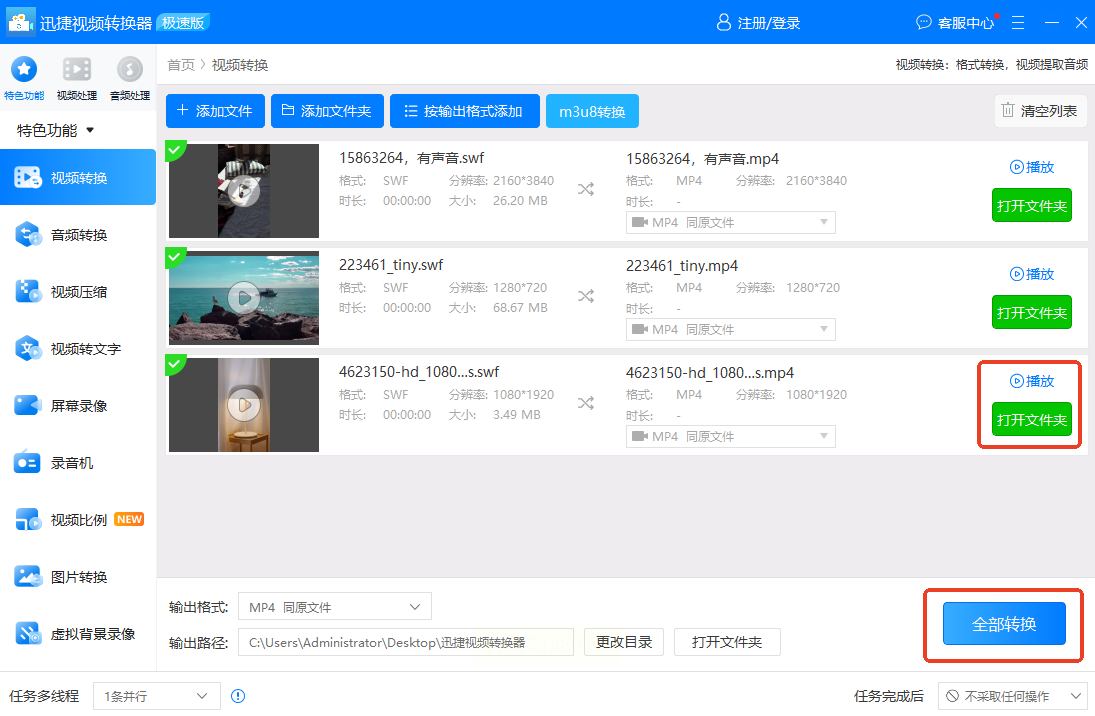
4. 迅捷视频转换器
迅捷针对短视频创作者设计,提供智能化转换方案:
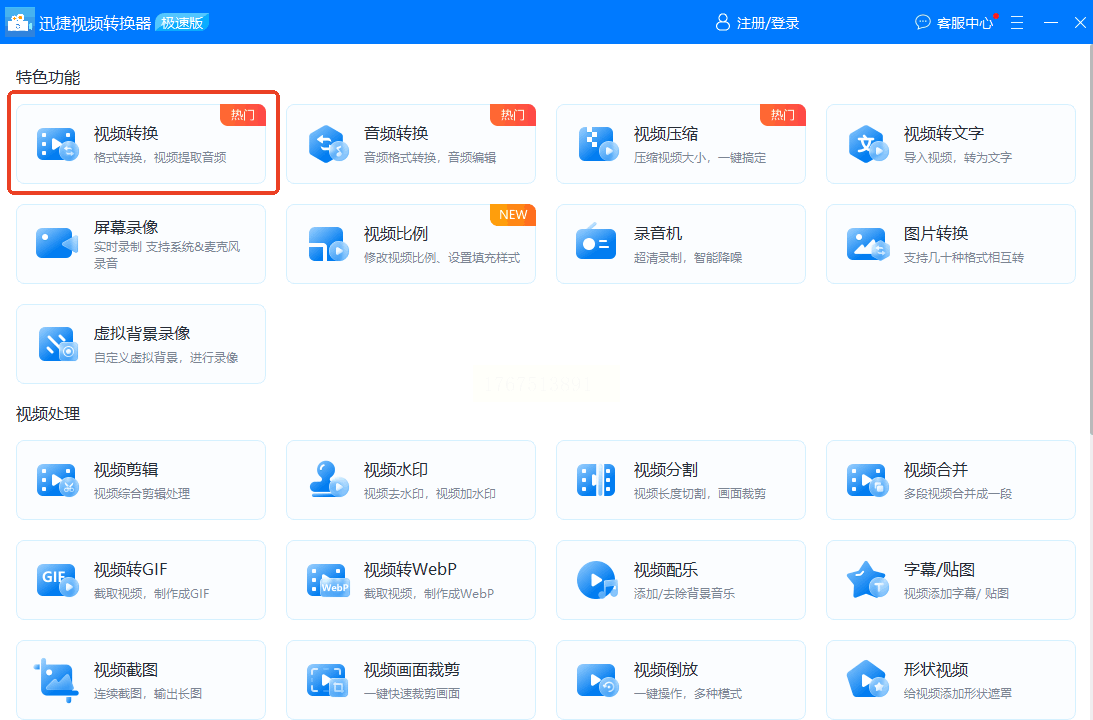
- 步骤一:在首页选择"视频转换",支持批量导入多个SWF文件
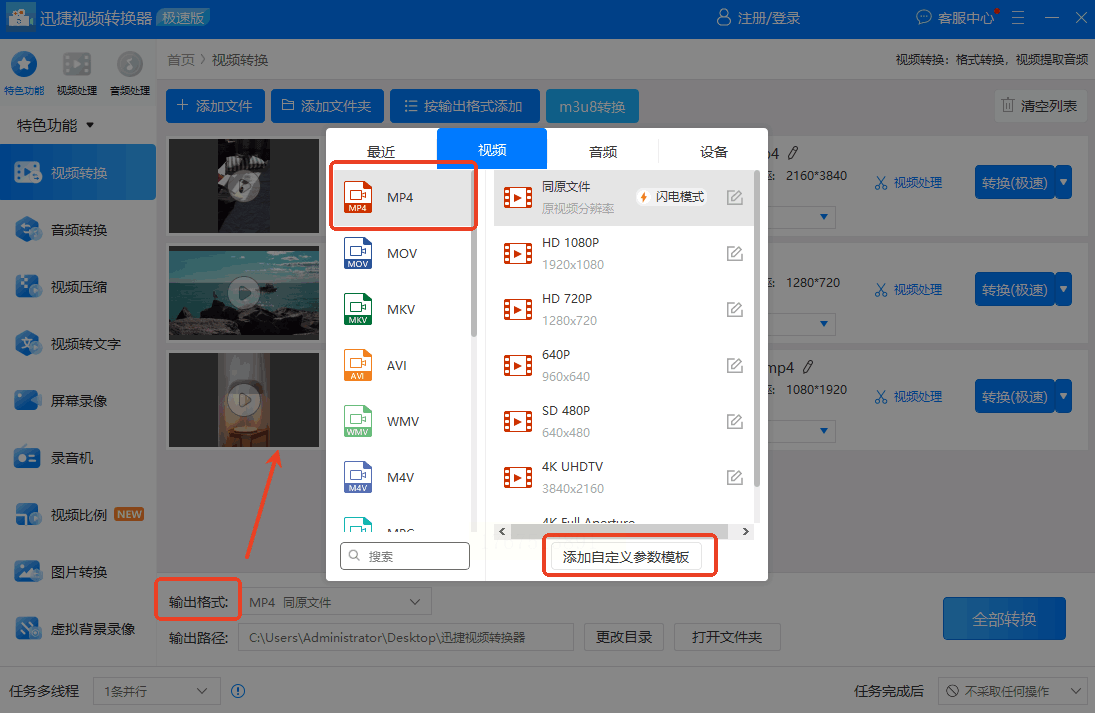
- 步骤二:在输出格式中选择"MP4",推荐选择"抖音高清"或"通用1080P"模板
- 步骤三:高级设置可开启"自动去水印"(若原SWF有广告水印需单独处理)
- 步骤四:点击"全部转换",软件会优先处理高分辨率文件确保画质
- 步骤五:转换完成后自动生成MP4文件列表,支持直接打开文件所在目录
5. Convertio在线处理工具
Convertio作为国际知名在线转换平台,无需安装软件即可使用:
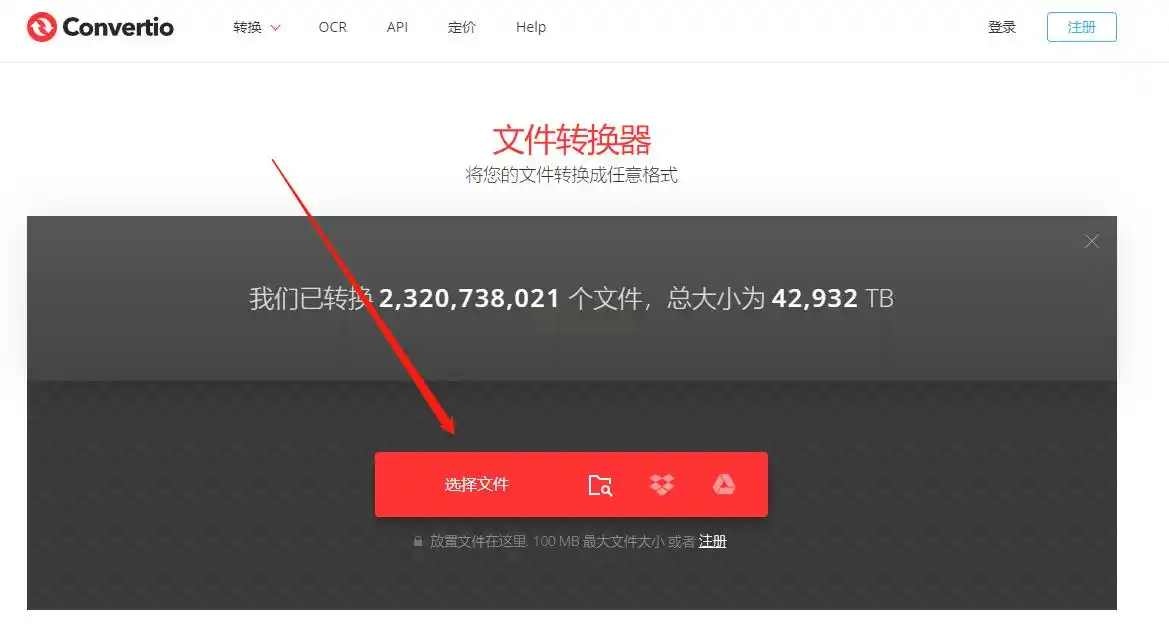
- 步骤一:进入官网首页,点击中央的"选择文件"按钮
- 步骤二:上传SWF文件(支持从Google Drive/OneDrive导入,解决本地文件大小限制)
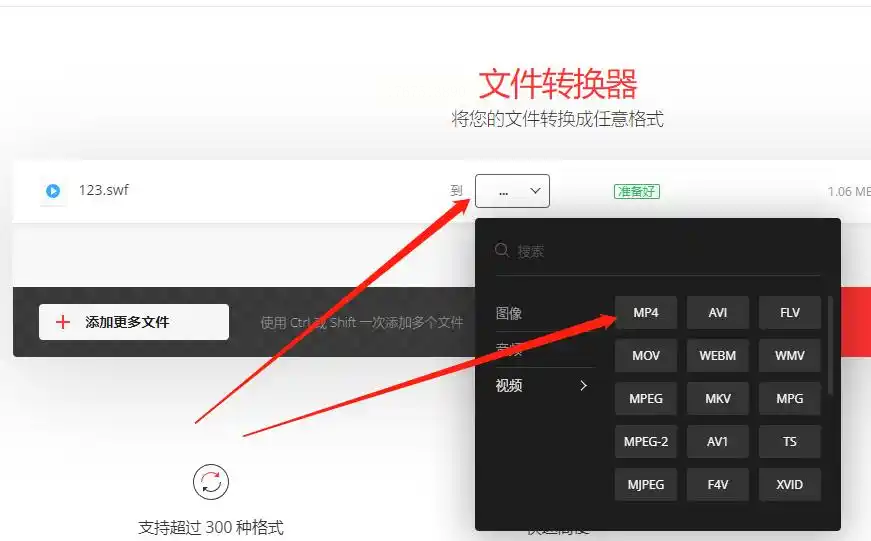
- 步骤三:在格式选项中选择"MP4",建议同时设置:
- 视频质量:选择"高质量"(避免在线转换压缩过度)
- 视频尺寸:默认保留原比例(100%宽度或等比例缩放)
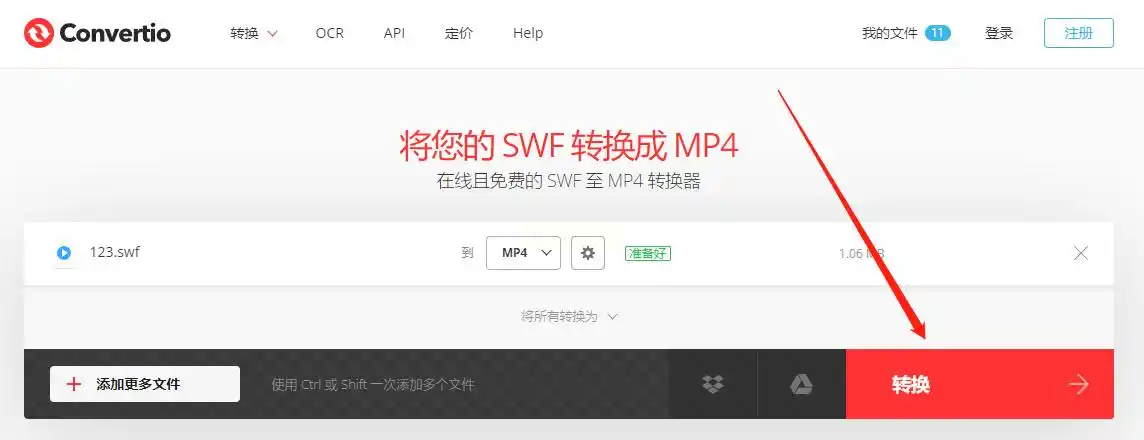
- 步骤四:点击"转换"按钮,等待进度条完成(大型文件需耐心等待)
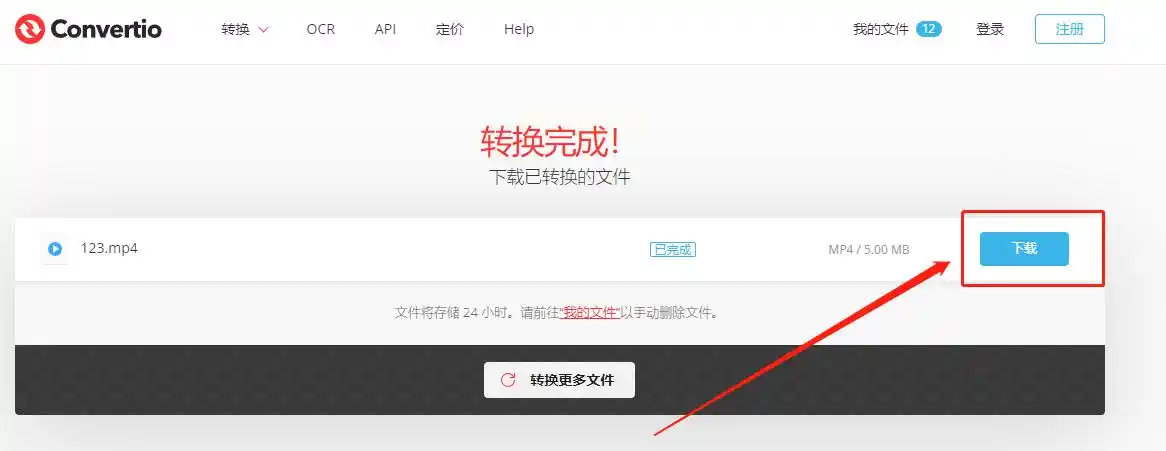
- 步骤五:转换完成后点击"下载",支持多格式打包下载(MP4+原SWF备份)
通过上述5种方法,用户可根据自身场景灵活选择转换工具。实际操作中建议先测试单个SWF文件转换效果,再根据画质需求调整参数。随着WebM等新格式的普及,未来SWF转MP4可能成为过渡方案,但当前仍是最稳妥的兼容性解决方案。掌握这些技巧,可有效解决数字化办公中的格式壁垒问题。
