

还在为手机存不下视频抓狂?发朋友圈要等半天加载?剪辑软件卡到闪退?别慌!今天我就把压箱底的6个视频压缩秘籍分享给你,全是免费又好用的方法!不管是批量压缩短视频,还是处理高清大片,都能让文件“瘦身”又不失真。看完这篇,你的手机内存会突然“富裕”起来,视频传输速度直接翻倍,剪辑时再也不卡顿!

方法一:用「格式工厂」(适合老电脑,软件体积小)
特点:老牌压缩软件,支持几乎所有格式,适合电脑配置不高的朋友!
详细步骤:
1. 打开格式工厂后,在左侧菜单找到“视频”分类,点进去。
2. 选择“视频压缩”选项,然后点“添加文件”,把视频拖进去。
3. 点击“输出设置”,这里可以调整“输出格式”、“分辨率”、“比特率”。比特率越低,文件越小,记得别太低,不然画质会糊。
4. 然后选“输出文件夹”,点“确定”。
5. 最后点“开始”,软件会默默处理视频。等进度条走完,你就能在指定文件夹里找到压缩好的视频。这个软件的优点是稳定,老电脑也能跑,就是界面有点复古,耐心看看就能找到设置项!
方法二:用「智能视频转换助手」快速压缩(适合电脑新手)
软件名称:汇帮视频格式转换器
下载地址:https://www.huibang168.com/download/wB6PEuwOmFP1
特点:界面超友好,支持批量导入,压缩参数能调画质,新手也能秒上手!
详细步骤:
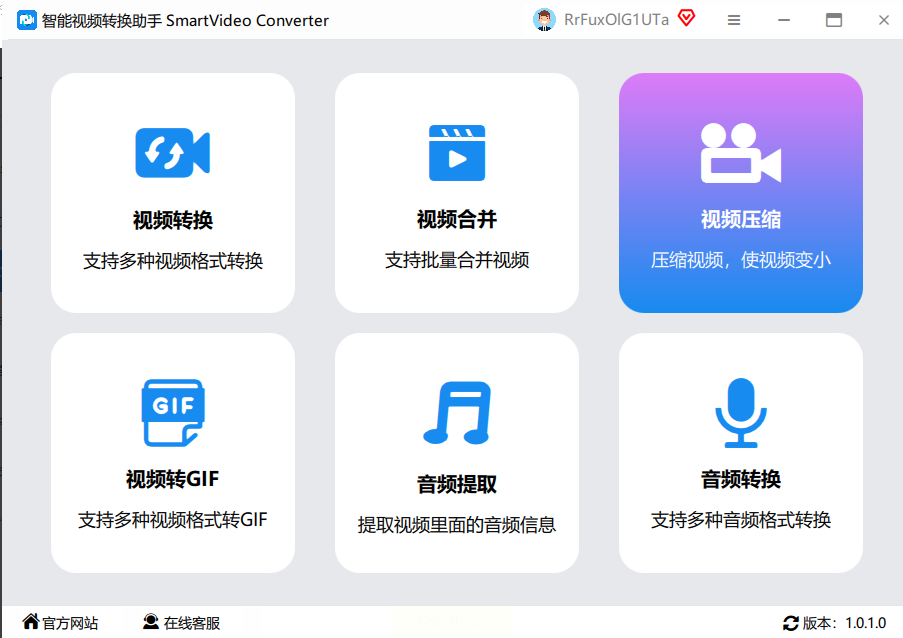
1. 打开软件后,先在首页找到“视频压缩”按钮,点进去就好。这步超简单,一眼就能看到!
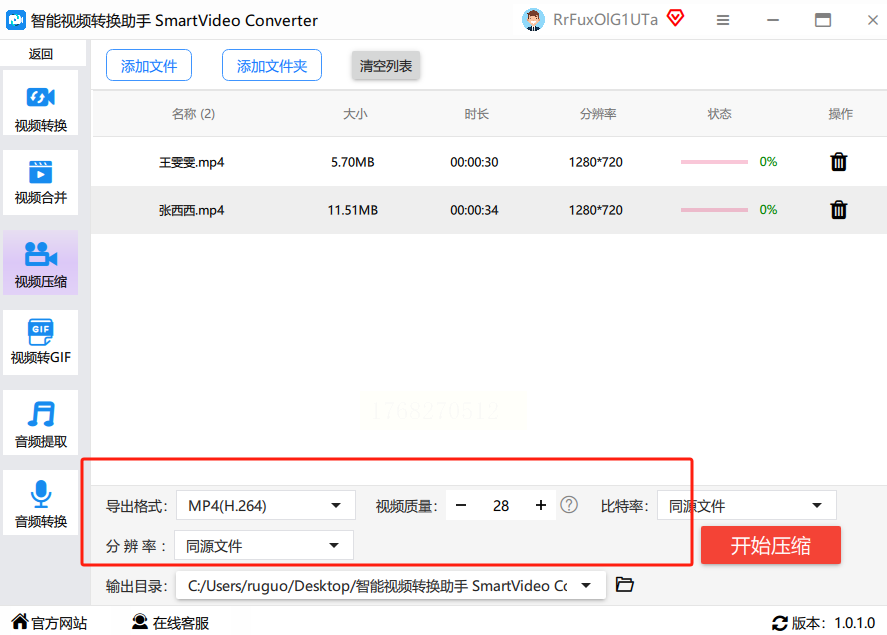
2. 然后点击中间那个“添加文件”的大按钮(一般是个加号图标),你可以直接把
 视频拖进去,也能从文件夹里选。不管是MP4、MOV还是AVI,格式随便放!视频数量也没限制,几十上百个都能一起处理。
3. 重点来了:在底部设置“输出格式”和“码率”。格式选MP4最通用,码率嘛,你可以先选“低”试试,觉得画质不够再调“中”或“高”。码率越低,文件越小,但画质会稍微损失一点哦。
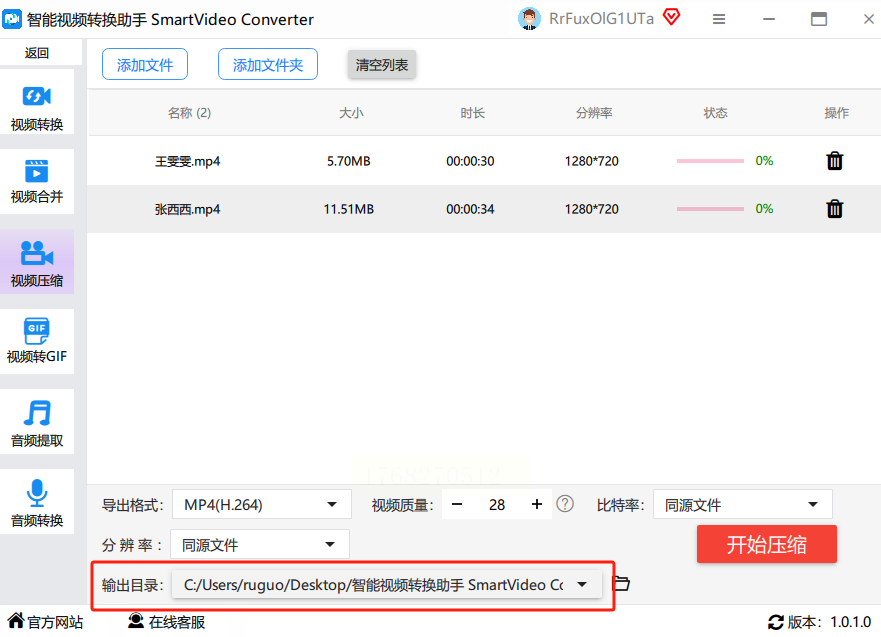
4. 再选个保存位置,比如新建个“压缩后视频”文件夹,方便找。
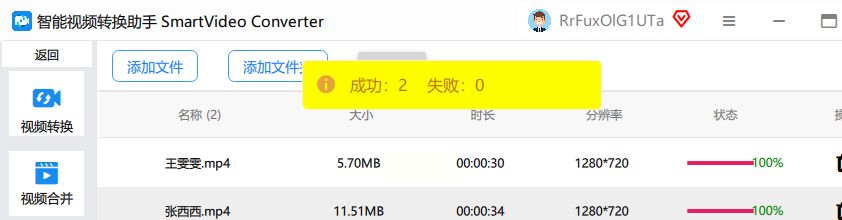
5. 最后点“开始压缩”,软件会默默帮你处理。

等进度条走完,你就能在刚才选的文件夹里看到压缩好的视频啦!记得对比下原文件和压缩后的大小,比如50MB的视频变成10MB,是不是超惊喜?
方法三:在线压缩工具RedPanda Compress(适合临时用、不想装软件的人)
特点:纯网页操作,不用下载软件,适合偶尔压缩几个视频的情况!
详细步骤:
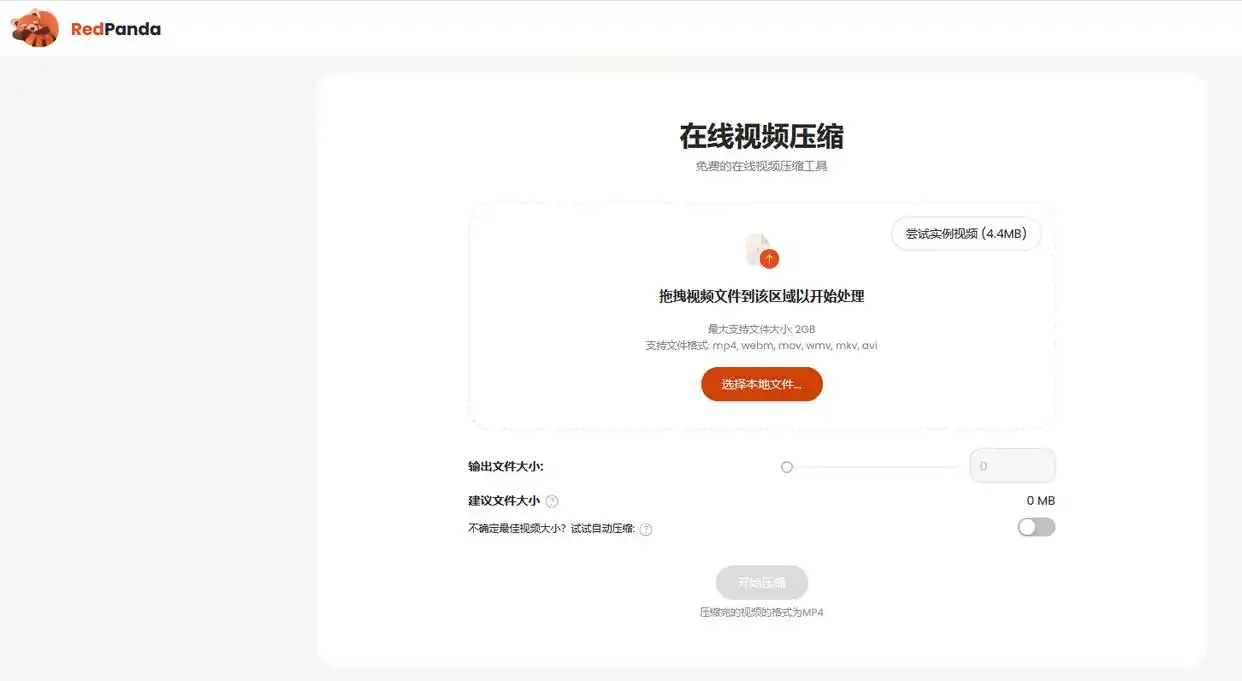
1. 直接在浏览器打开RedPanda Compress的官网(不用下载客户端,超方便)。
2. 网页中间有个虚线框,你可以把视频直接拖进去,或者点“选择文件”按钮上传。一次能传多个视频,像微信文件管理器那样选就行。
3. 上传后,软件会自动识别视频格式,开始压缩。你能在下方看到每个视频的“原始大小”和“压缩后大小”,比如一个大视频从200MB变成50MB,超直观!
4. 等所有视频都显示“压缩完成”,点“全部下载”按钮,压缩好的视频会自动打包成ZIP文件,你下载下来解压就能用了。这个方法最适合临时处理几个视频,不用安装软件,随时打开网页就能用!
方法四:用「汇帮视频格式转换器」批量压缩(适合多格式视频党)
特点:支持20+视频格式互转,压缩过程中还能改格式,适合经常需要转换格式的朋友!
详细步骤:
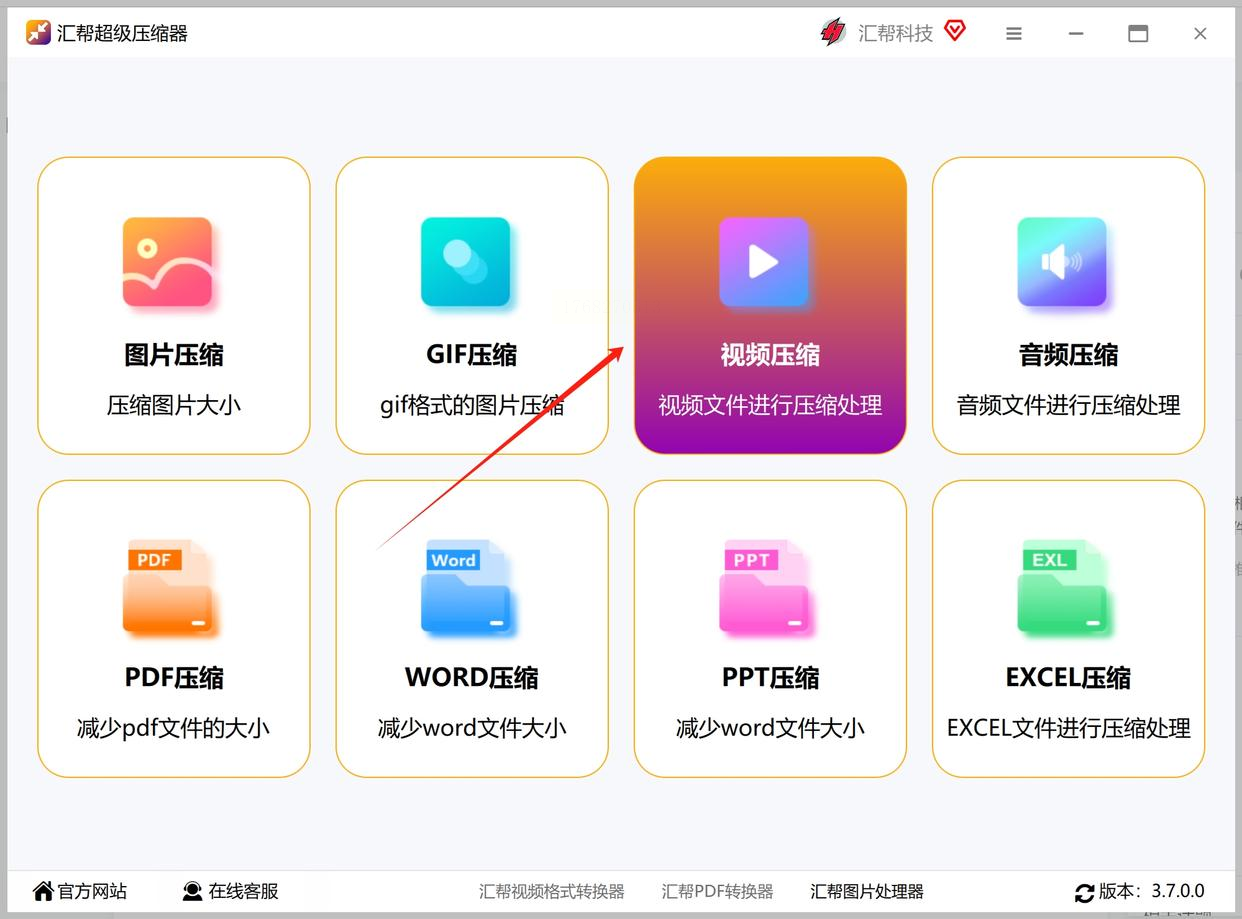
1. 打开软件后,在主界面找到“视频压缩”功能(可能叫“格式转换+压缩”之类的,看软件版本),点进去。
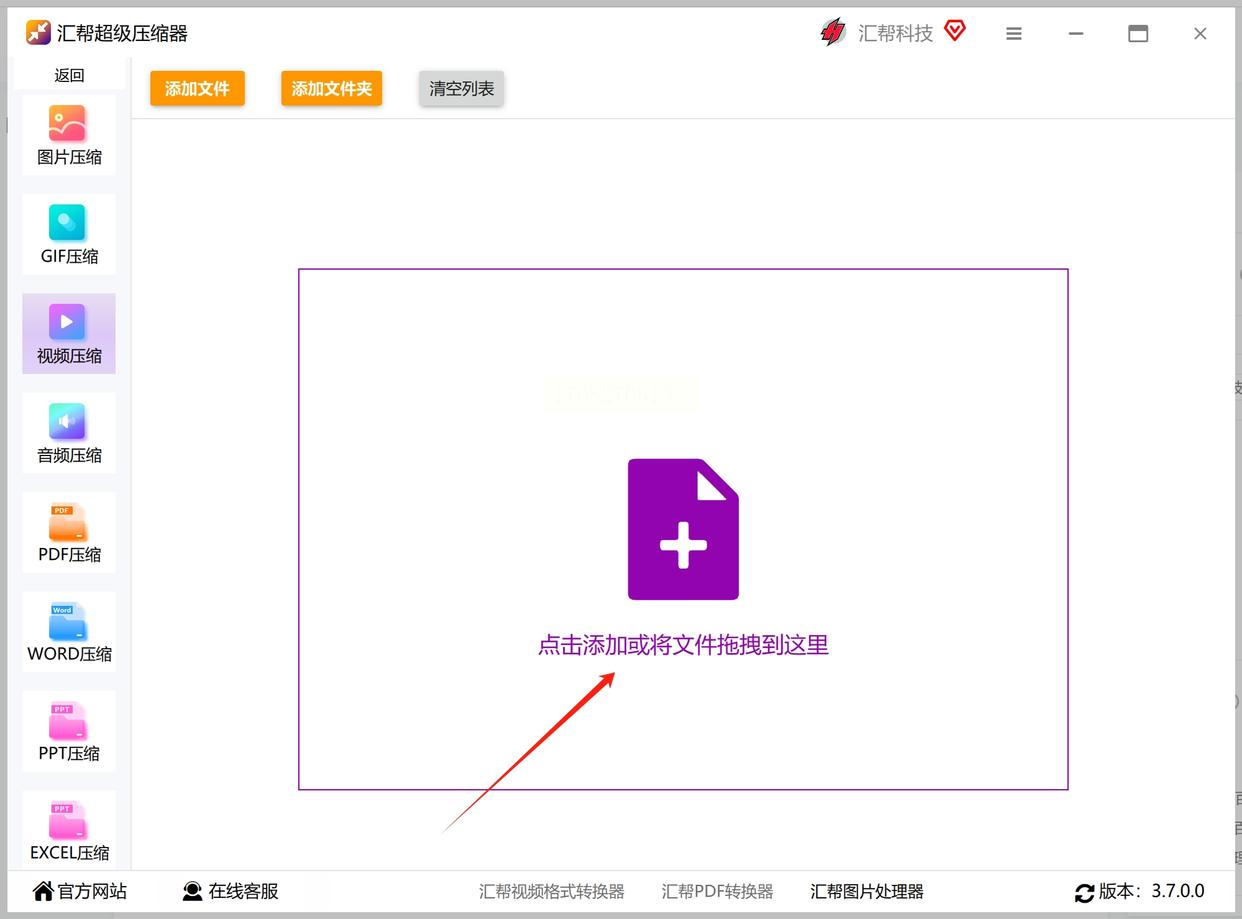
2. 把要压缩的视频文件拖进中间那个虚线框里,或者点“添加文件”按钮一个个选。支持批量操作,你可以一次性拖10个视频进去,超爽!
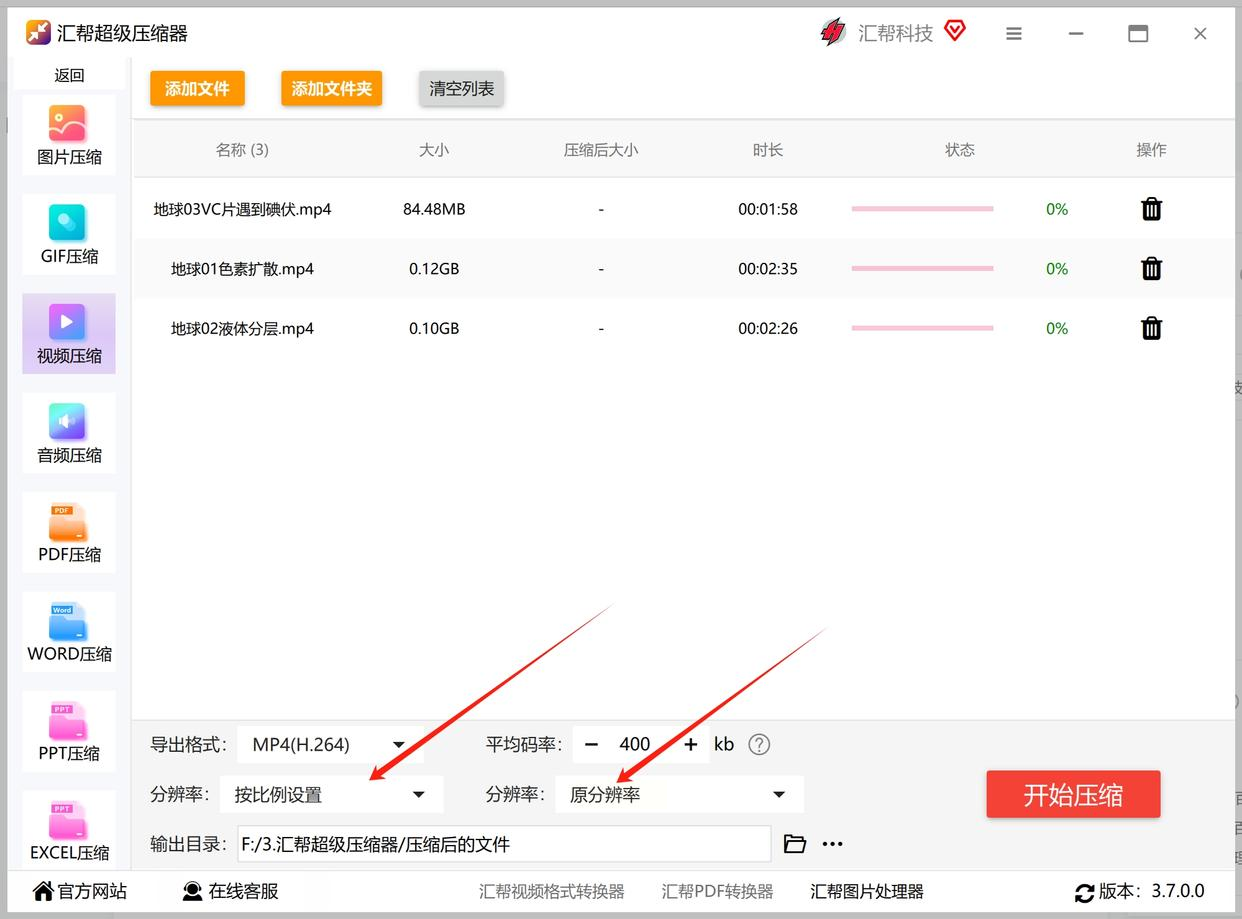
3. 现在设置参数:先选“输出格式”,比如要发朋友圈选MP4,要剪视频选AVI;然后调“分辨率”,一般720P就够用了,1080P压缩后可能还是有点大;最后关键是“码率”,选“自定义”,把码率调低一点,比如原来3000kbps改成1500kbps,文件能小一半!

4. 如果你只想压缩,不想改格式,直接选和原格式一样就行,码率调低就好。
5. 点击“开始压缩”,软件会显示每个视频的压缩进度。
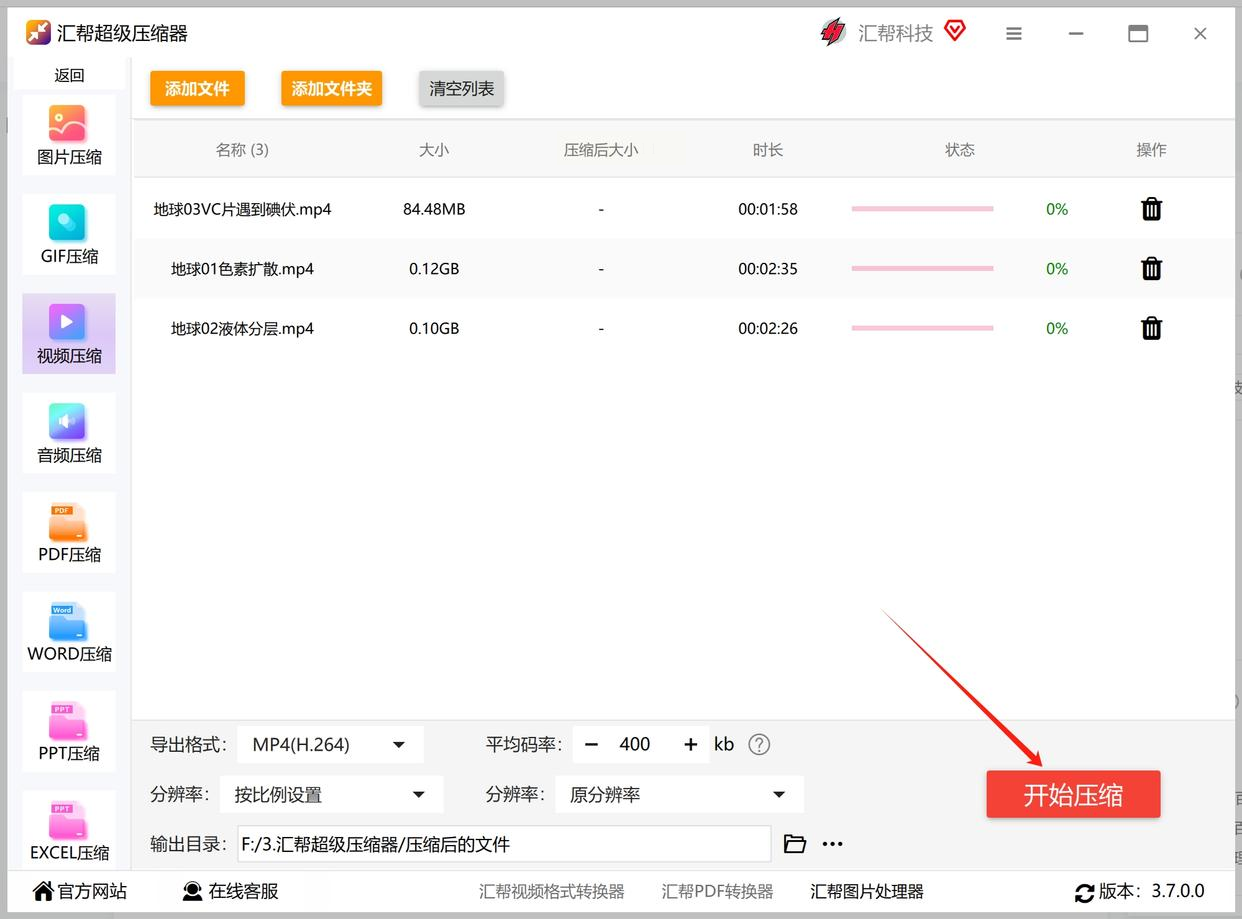
等所有视频都压缩完,你就可以去输出目录里找它们了。
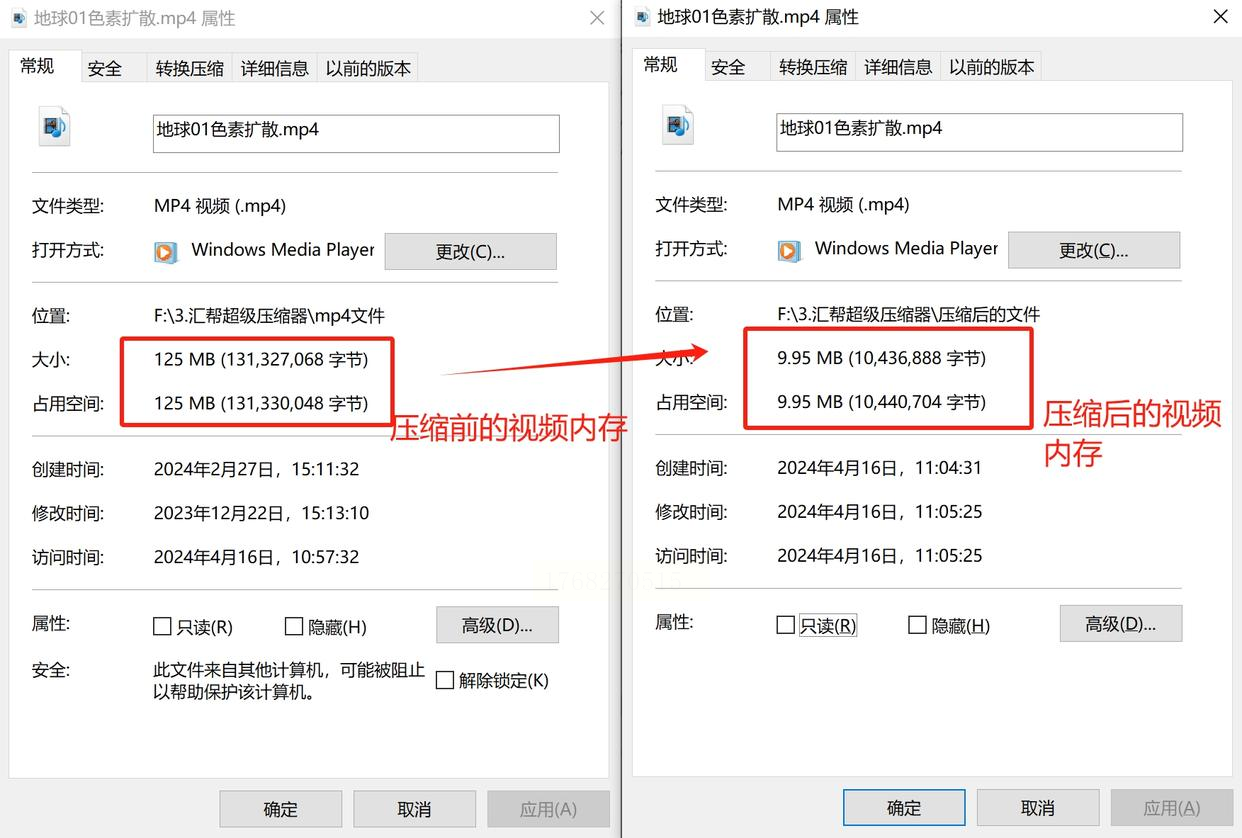
方法五:用「固乔剪辑助手」批量压缩+剪辑(适合要同时处理视频和压缩的人)
特点:边剪辑边压缩,适合做短视频、想加字幕的朋友!
详细步骤:
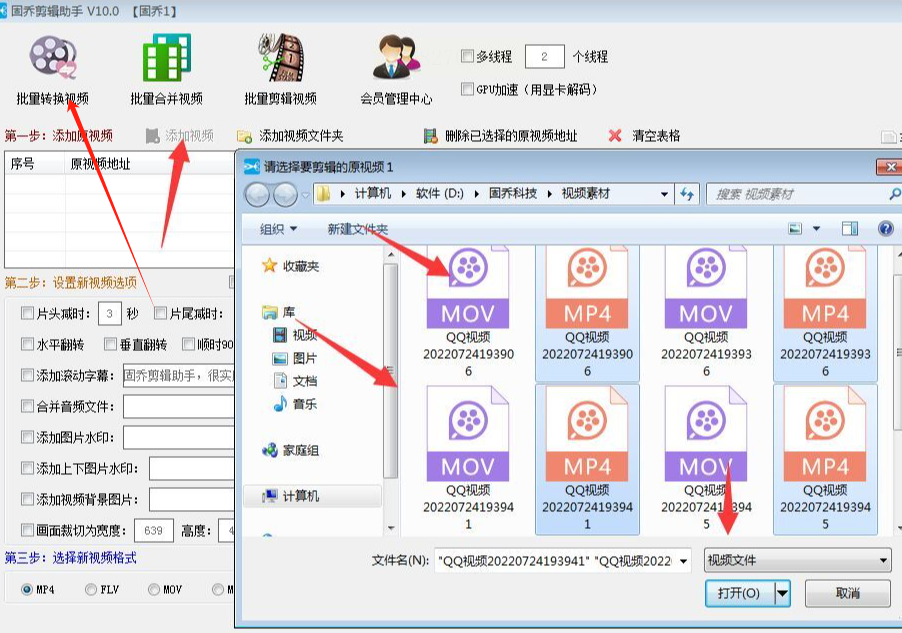
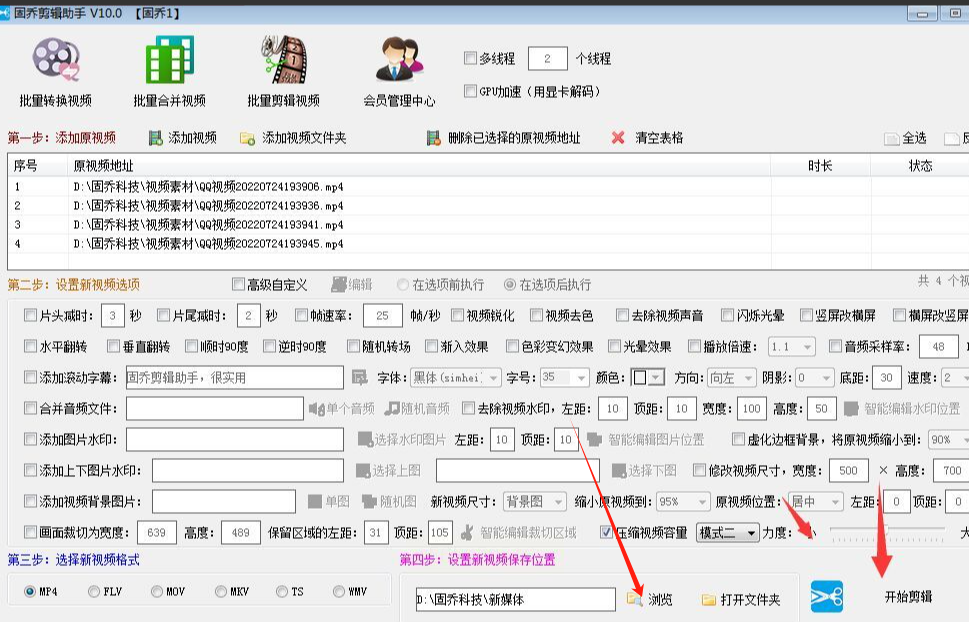
1. 打开软件后,找到“批量剪辑视频”功能,点击进入。
2. 点击“添加视频”,把一堆视频拖进去,或者按Ctrl+A全选。
3. 现在勾选“压缩视频容量”,软件会自动弹出压缩设置窗口。你可以选“模式一”(画质优先)或“模式二”(体积优先),一般选模式二更省空间。
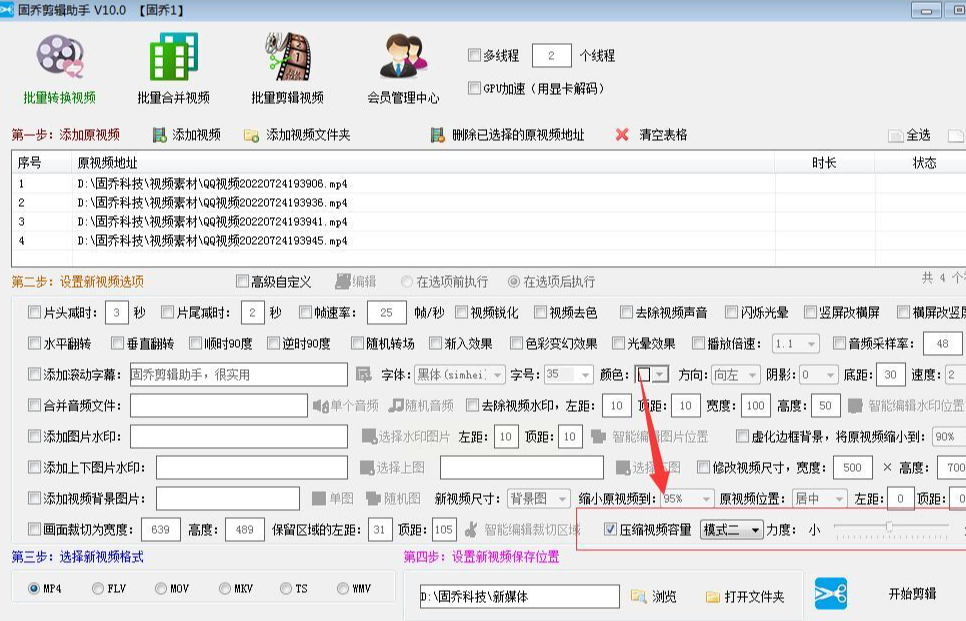
4. 然后设置输出格式,比如MP4,还能选分辨率,比如720P或480P,码率调小一点,比如原来5000kbps改成2500kbps。
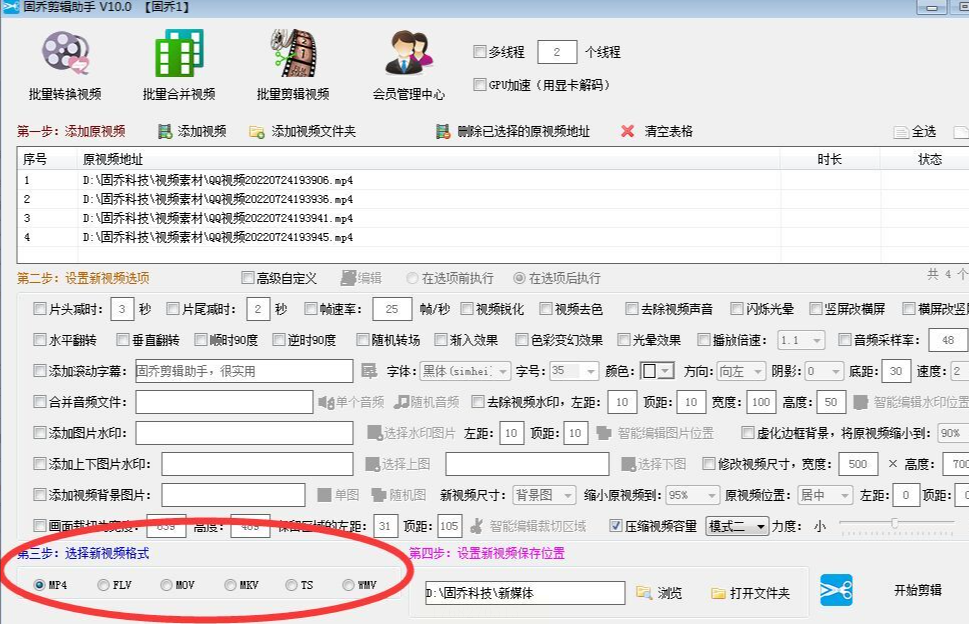
5. 最后设置保存位置,点“开始剪辑”。软件会自动帮你压缩并剪辑视频,比如你想截一段视频,也能在这个过程中完成。剪辑和压缩一起搞定,简直是懒人福音!
方法六:用「手淘压缩」APP(适合手机党,随时随地压缩)
特点:手机端操作,适合在地铁、公交上压缩视频!
详细步骤:
1. 打开手机里的「手淘压缩」APP(如果没有就去应用商店下载,免费版够用)。
2. 首页点“视频压缩”,然后选要压缩的视频,支持相册多选,比如选10个视频一起压缩。
3. 选择“压缩模式”:“快速压缩”(适合应急,几秒搞定)、“高清压缩”(画质最好,压缩慢一点)。新手选“平衡模式”,既快又清晰。
4. 还能调整分辨率:比如原视频是1080P,压缩后选720P,直接小一半!
5. 点“开始压缩”,等手机震动提示完成,就能在“压缩完成”文件夹里看到视频了。你甚至可以直接分享到微信或朋友圈,超方便!
好了,6个视频压缩方法都教完了!现在来总结一下:如果你是电脑新手,优先用「智能视频转换助手」或「汇帮视频格式转换器」;临时用一下选在线工具RedPanda;手机党直接用「手淘压缩」APP;要同时剪辑压缩的选「固乔剪辑助手」;老电脑用「格式工厂」。
注意事项:
1. 画质与大小的平衡:码率调低能省空间,但画质会损失。如果要发朋友圈,720P足够;如果要做后期剪辑,建议保留1080P,压缩时别改分辨率。
2. 备份原文件:压缩前最好把原视频备份到云盘或U盘,万一压缩后不满意,还能重新处理。
3. 别过度压缩:比如一个100MB的视频,强行压缩到10MB,画质会变成“马赛克”,所以要把握好码率和分辨率的平衡。
4. 软件选择:如果电脑里已经有剪辑软件(比如Pr、剪映),可以在剪辑前先压缩,再导入软件,这样运行更快。
5. 批量处理注意:批量压缩时别开太多软件,可能会卡顿。可以等一个文件夹的视频压缩完再处理下一个。
现在就挑一个你觉得最适合的方法试试吧,压缩完记得回来告诉我效果怎么样哦!
