

随着短视频和在线教育的普及,我们常常需要处理不同格式的视频文件。当你遇到MP4格式视频无法在特定设备(如旧版Windows系统、部分智能电视)播放时,转换成WMV格式会是一个实用的解决方案。WMV格式凭借微软生态支持广泛、压缩率高等特点,在企业演示、本地存储等场景中仍有不可替代的优势。

方法一:汇帮视频格式转换器(适合新手的轻量化工具)
软件名称:汇帮视频格式转换器
下载地址:https://www.huibang168.com/download/wB6PEuwOmFP1
这款工具以界面简洁著称,特别适合电脑小白快速上手。
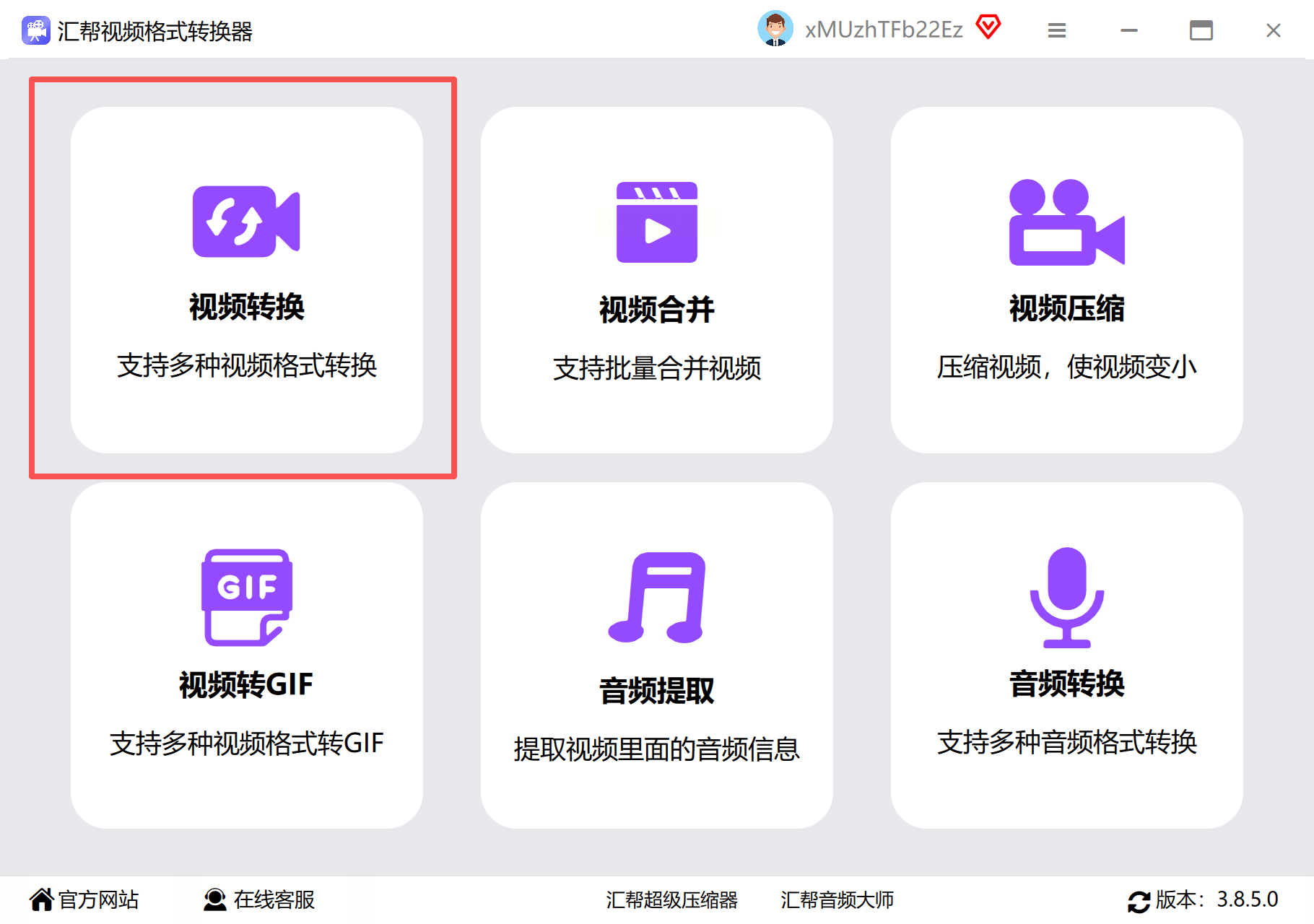
步骤一:打开软件后,在主界面找到"视频转换"模块(通常在首页或功能区的第一行)。
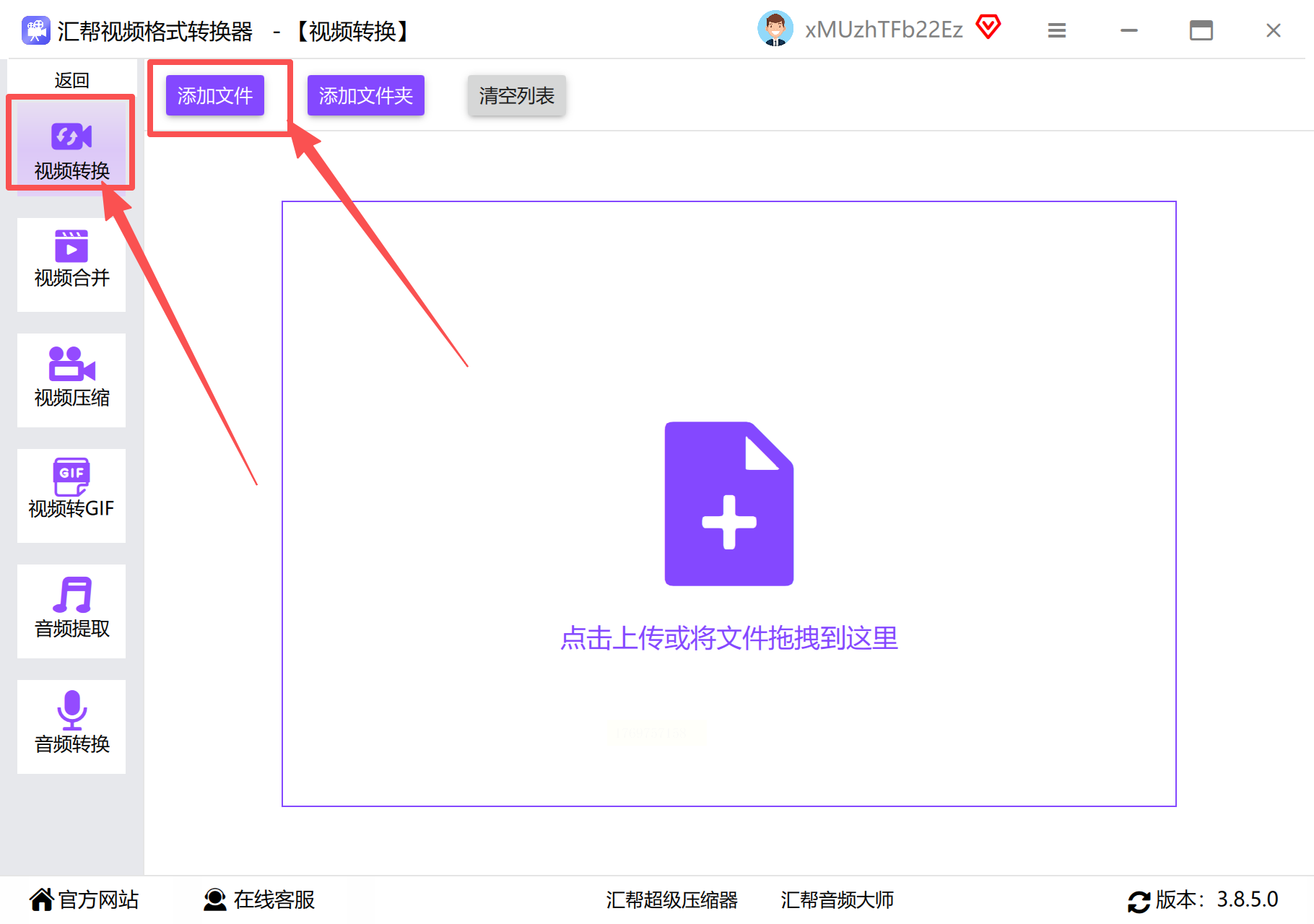
步骤二:点击"添加文件"按钮,支持鼠标拖拽或按Ctrl+A全选多个视频文件,批量转换时效率更高。
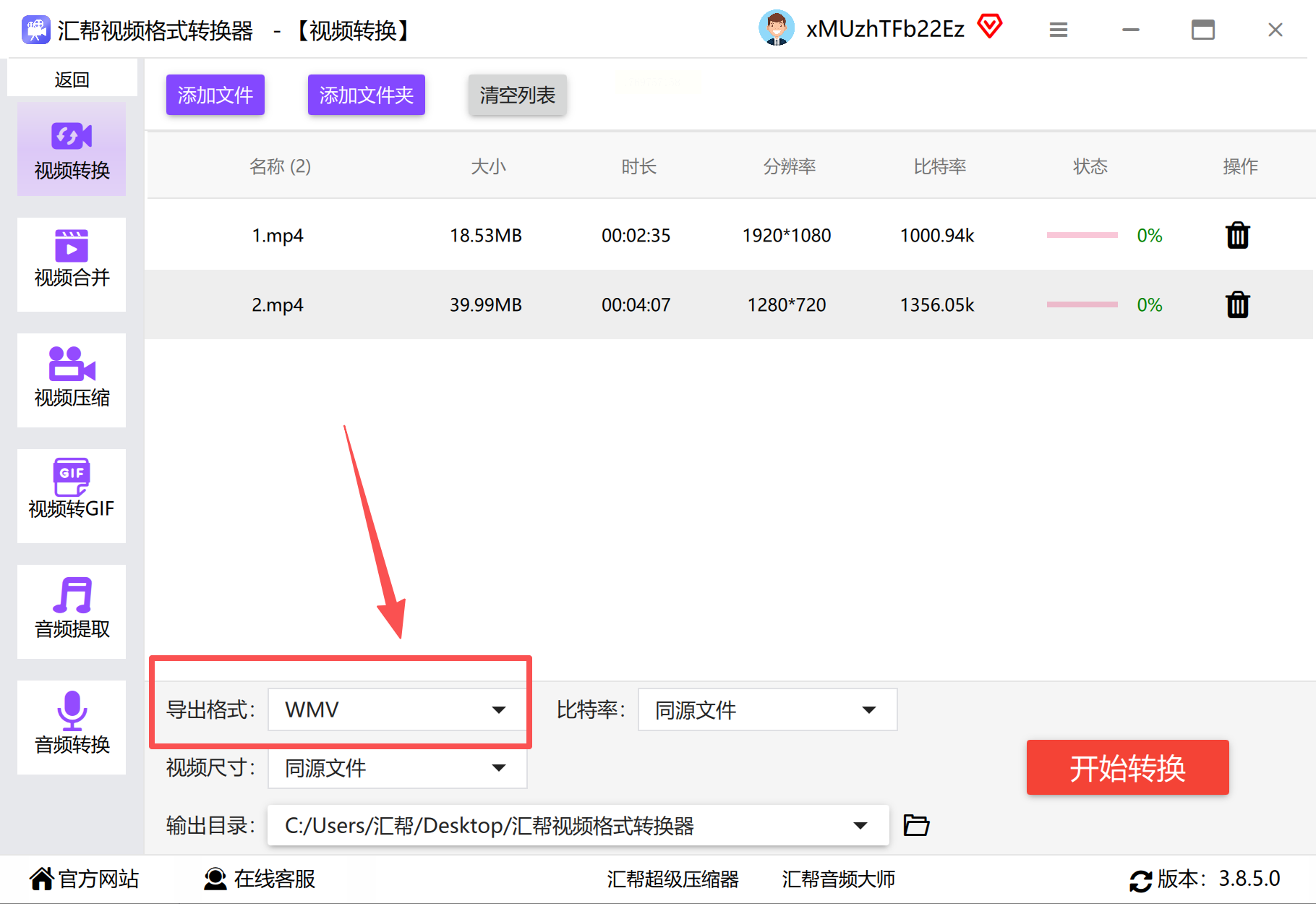
步骤三:在格式下拉菜单中选择"WMV",注意部分版本会细分"WMV2"和"WMV3"编码,建议新手直接选"通用WMV格式"。
步骤四:设置参数(非必须但推荐):比特率建议设置为2000-4000kbps(越高画质越好但文件越大),分辨率可保留原尺寸或选择720p/1080p(4K视频转WMV会增加文件体积,酌情降低)。
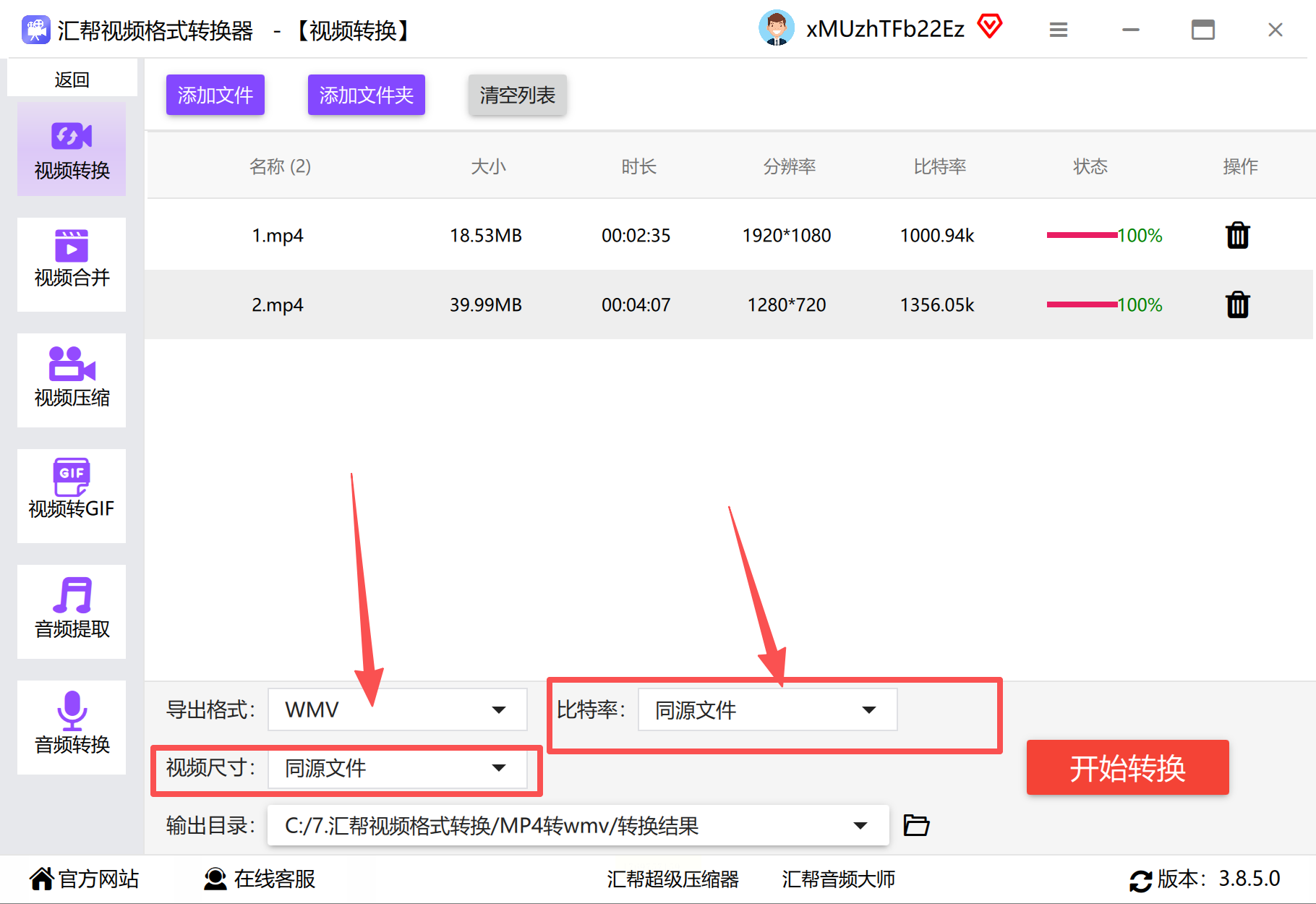
步骤五:点击右侧"浏览"按钮,自定义输出文件夹(建议不要放在系统盘,避免C盘臃肿)。
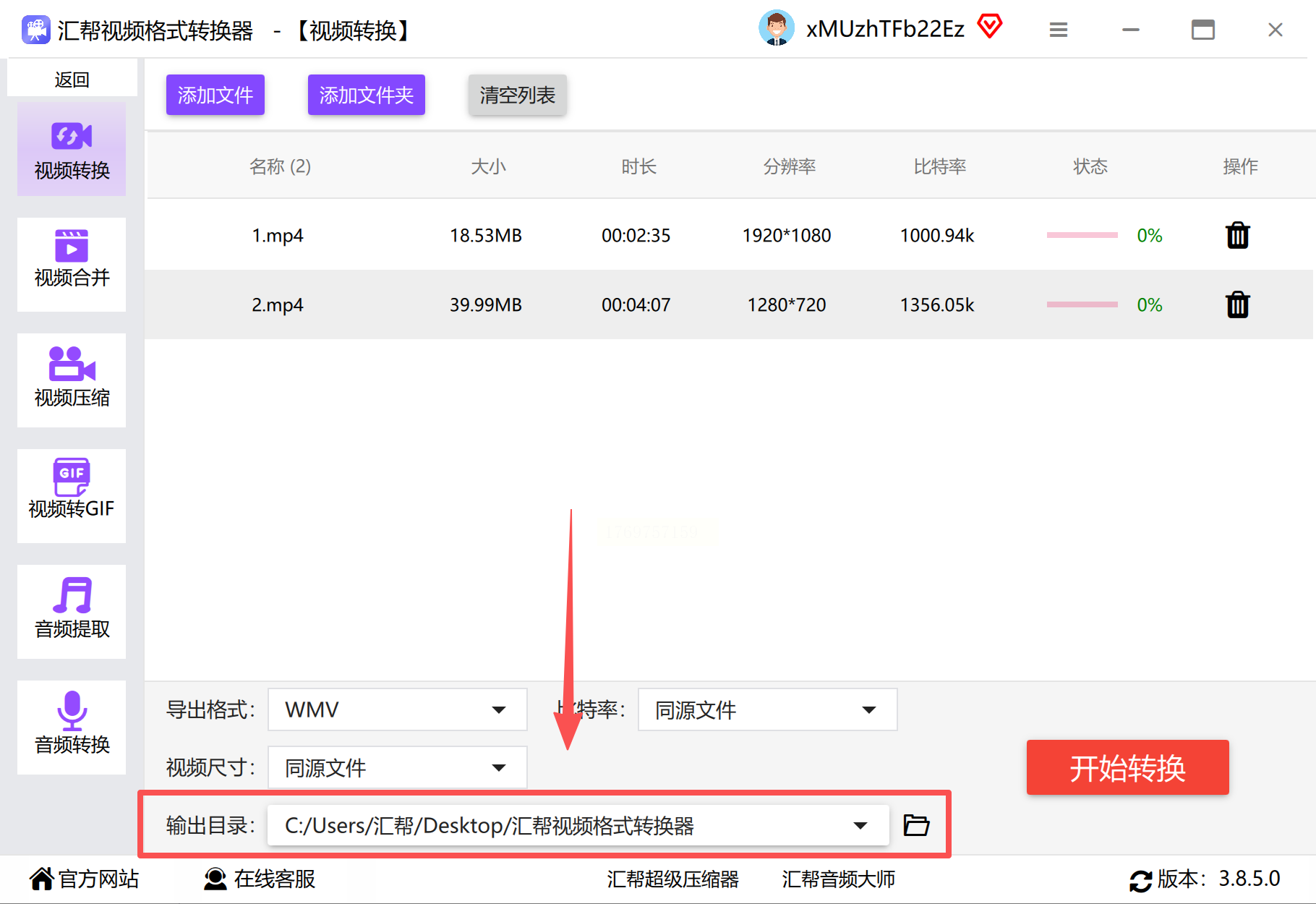
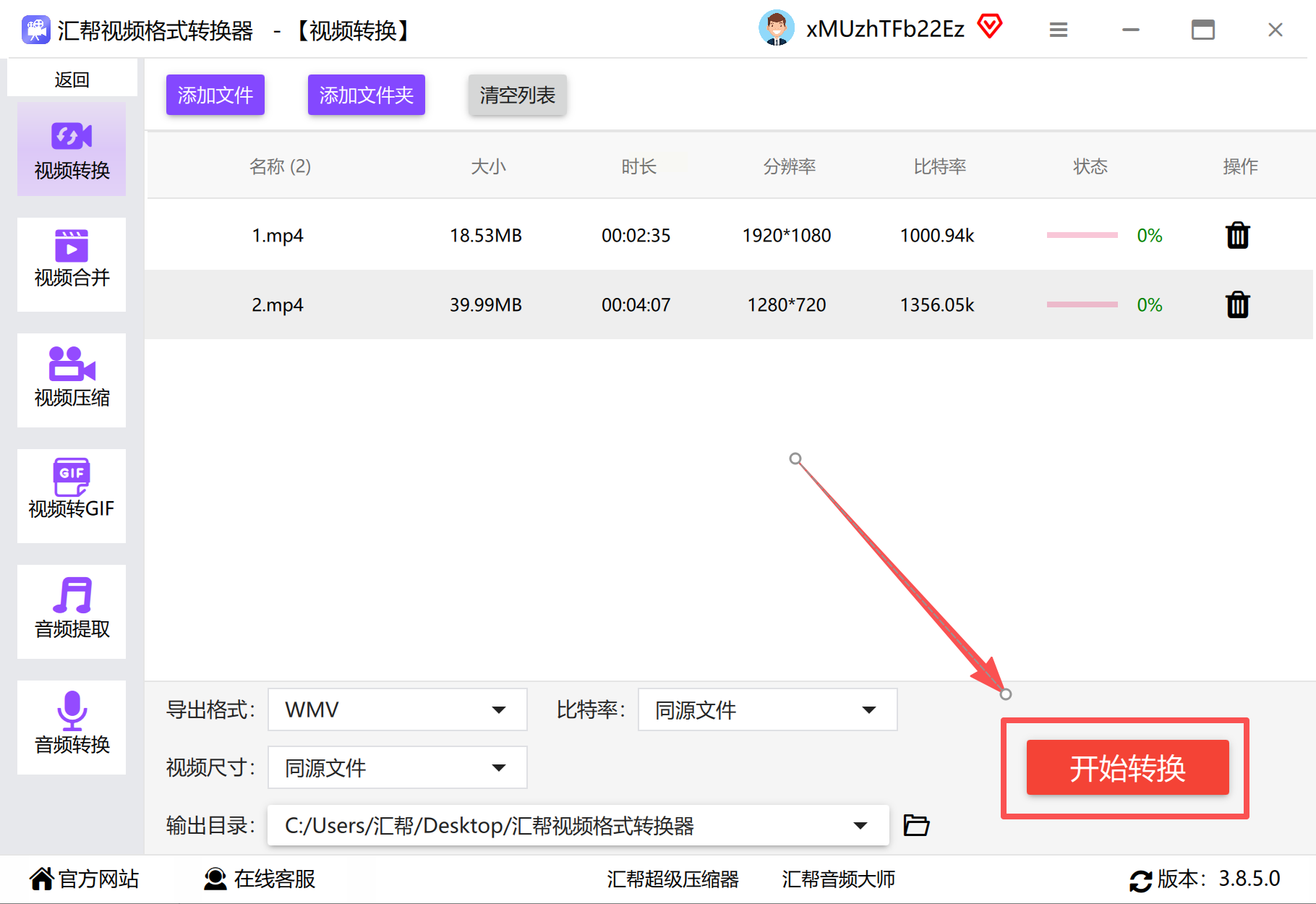
步骤六:点击"开始转换",进度条会显示实时转换状态,转换速度取决于电脑性能和文件大小(一般10分钟内完成2GB视频)。
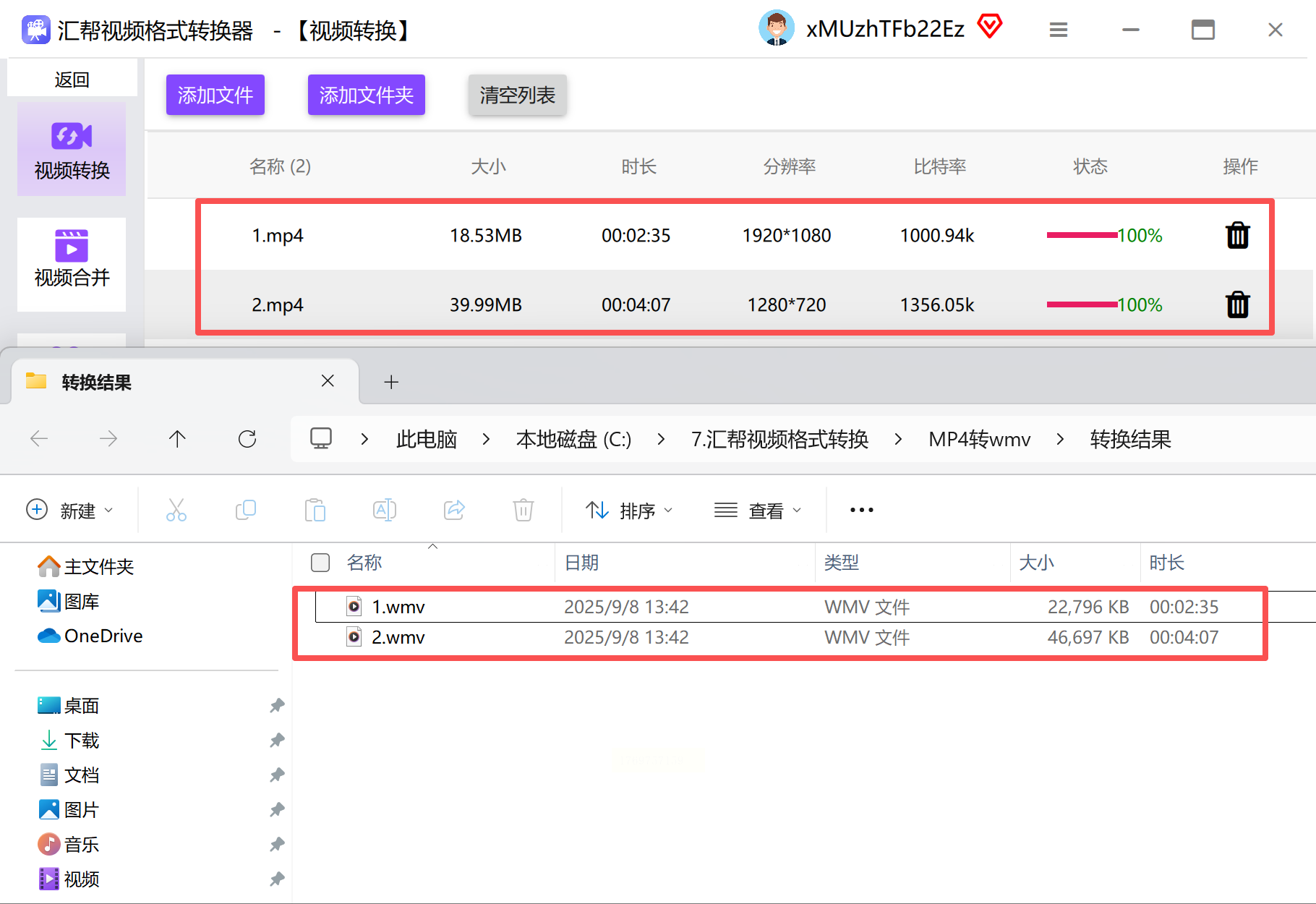
步骤七:转换完成后,软件会自动弹出文件所在位置,可右键检查文件属性,确认文件大小和播放时长是否正常。
方法二:智能视频转换助手(支持多设备适配)
这款工具主打"智能识别设备需求",适合需要兼容不同硬件的用户。
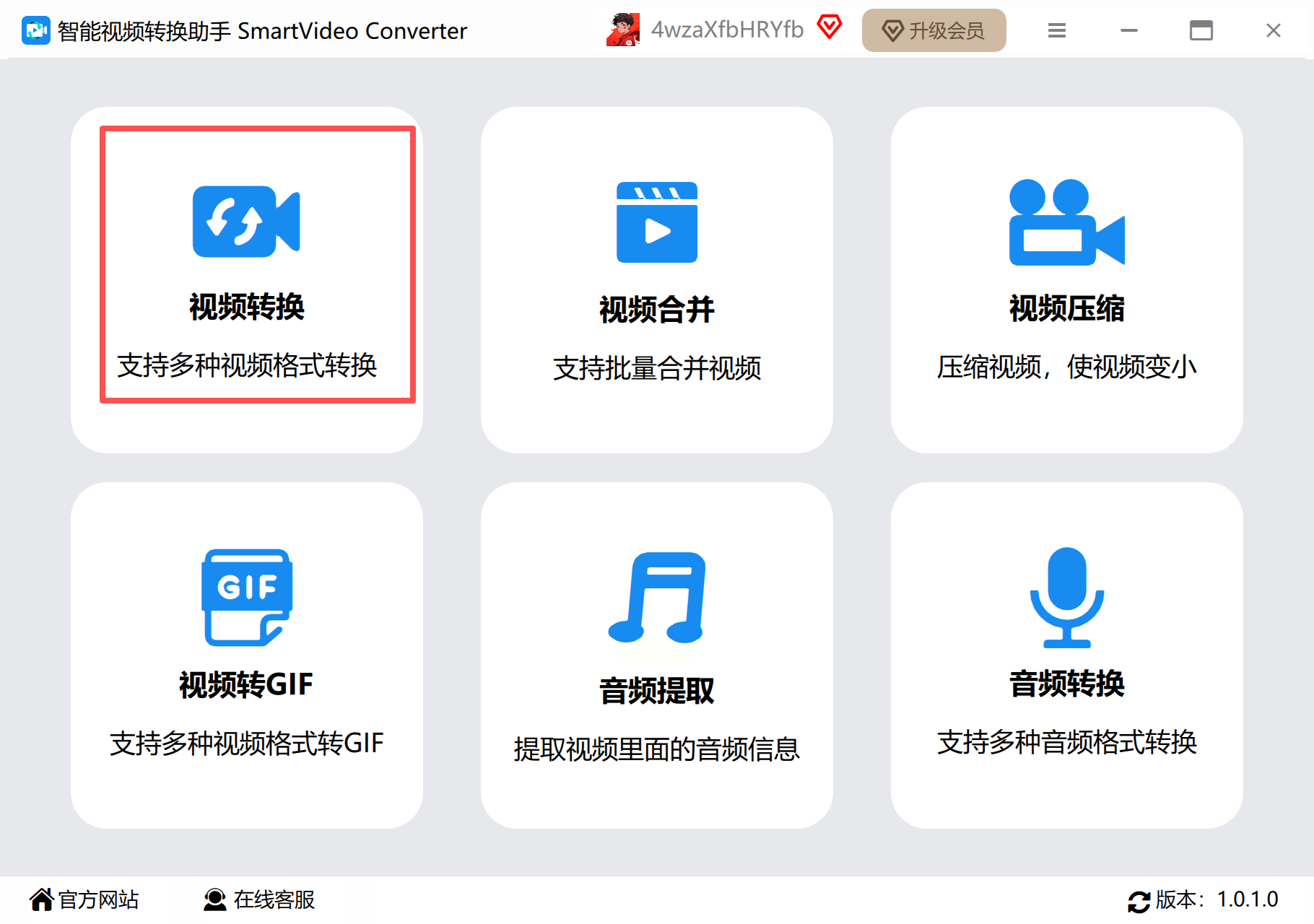
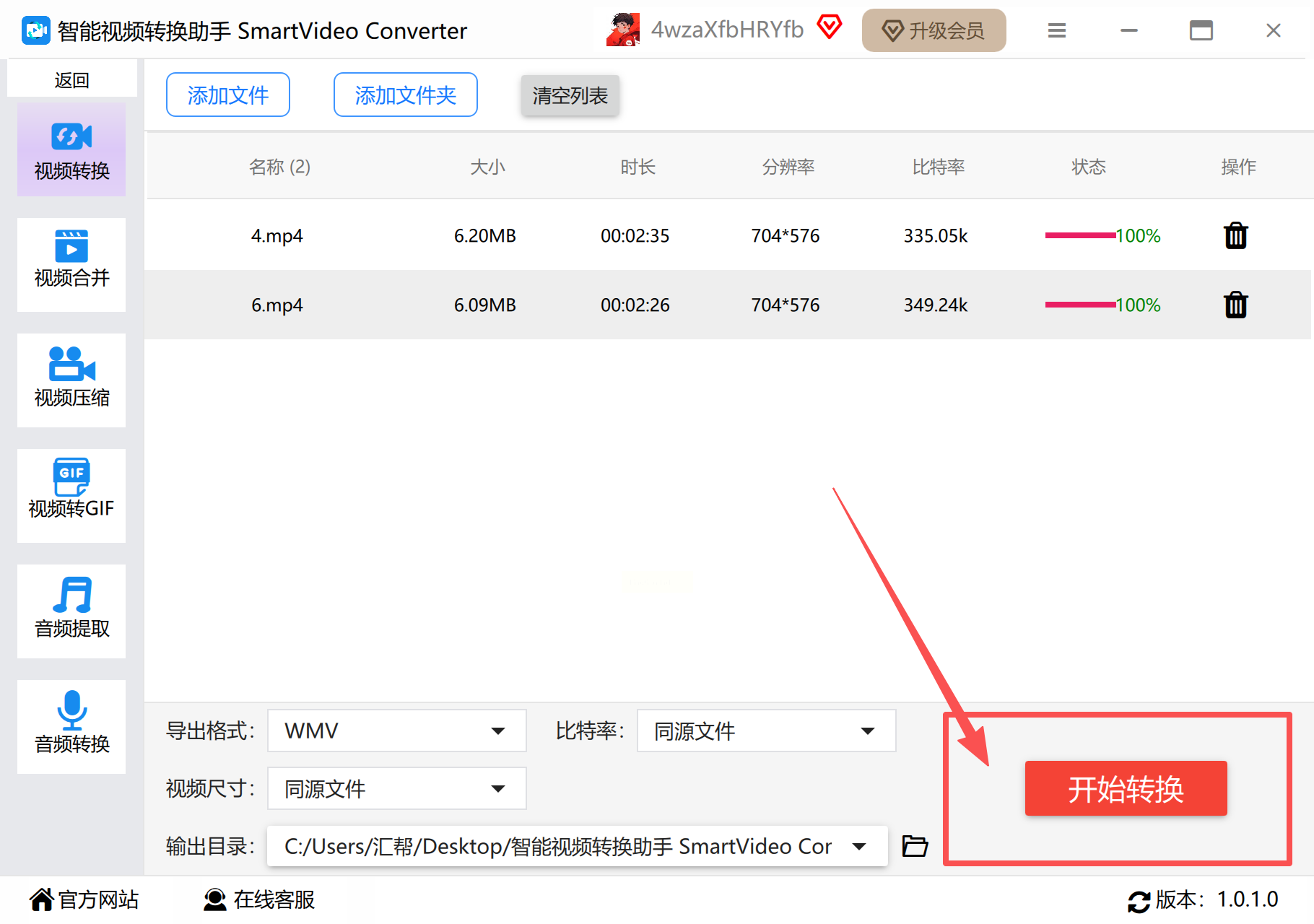
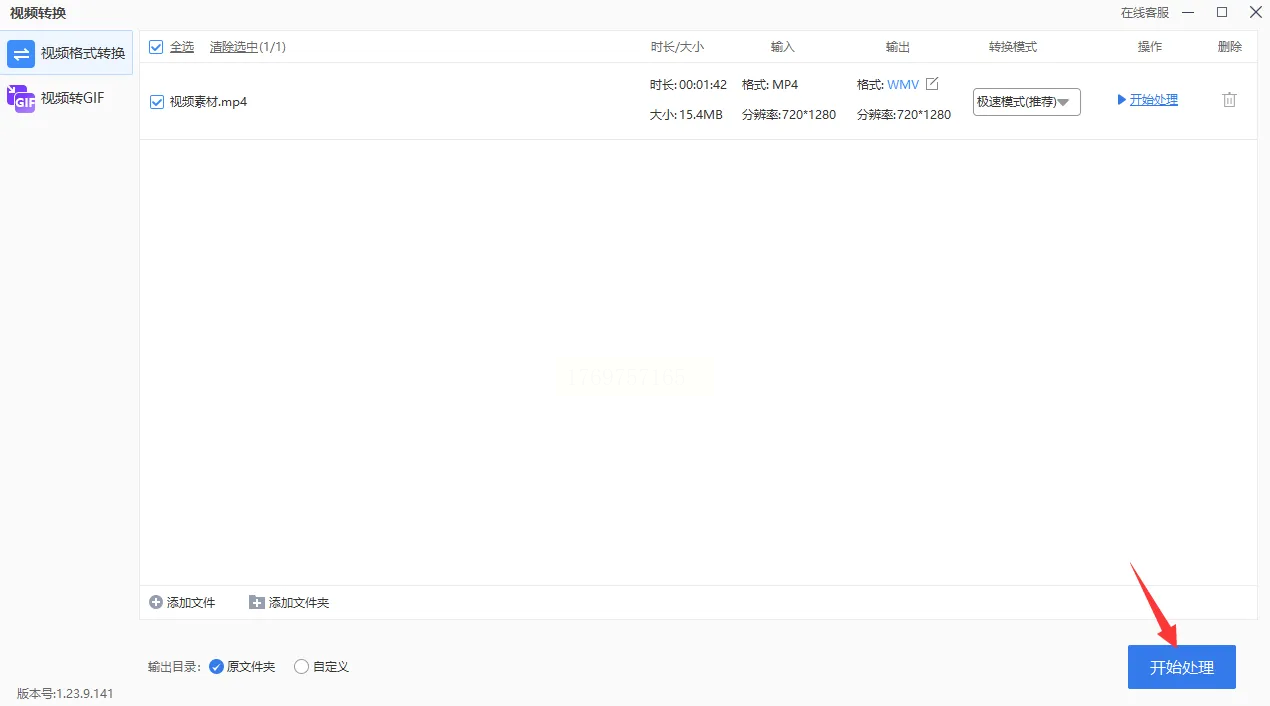
步骤一:在功能面板选择"视频格式转换",首次使用会自动提示基础功能教程。
步骤二:通过"添加文件"或文件夹导入功能批量添加MP4文件。
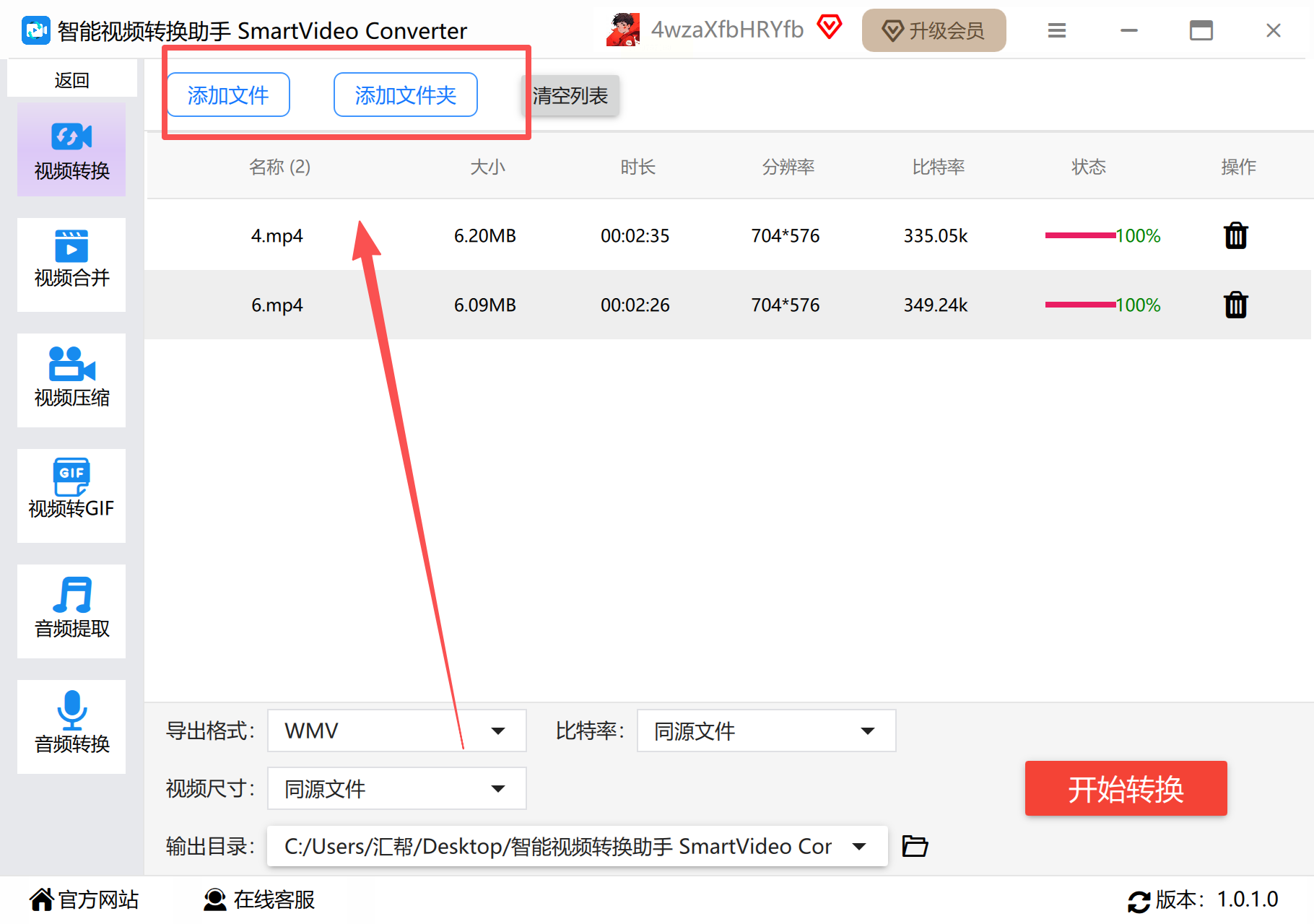
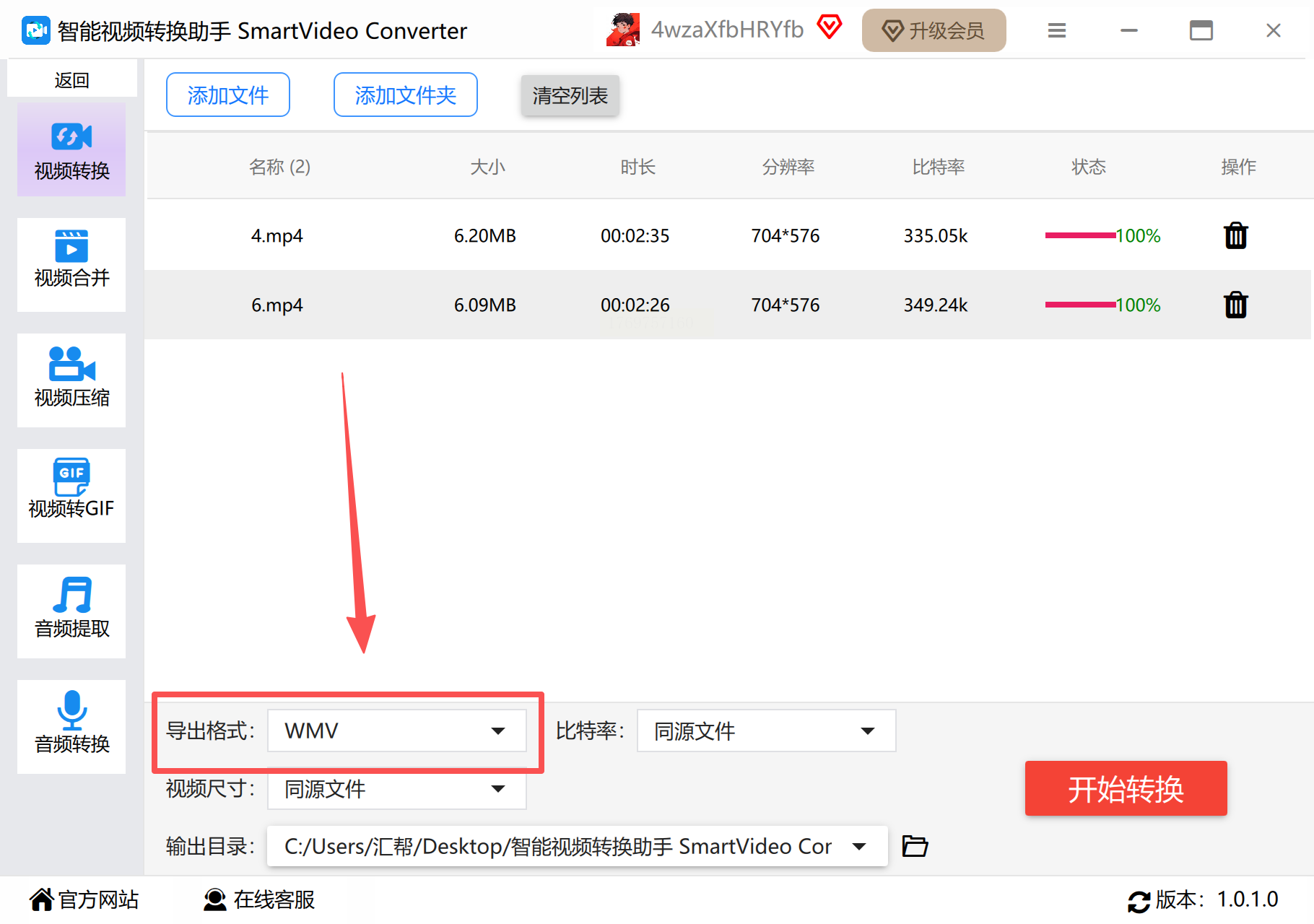
步骤三:点击"输出格式",选择"WMV"
步骤四:设置相关参数,不想选择就默认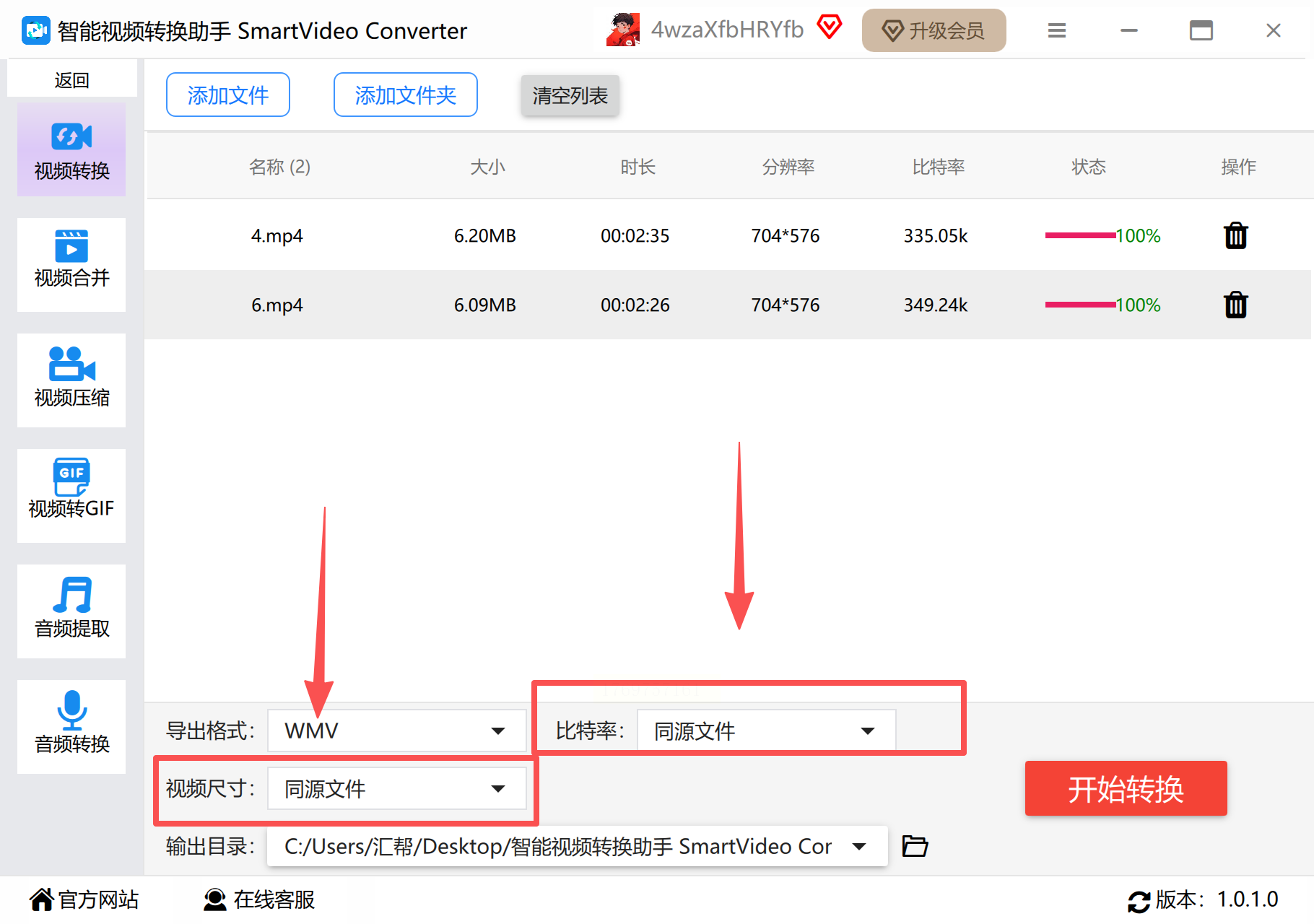
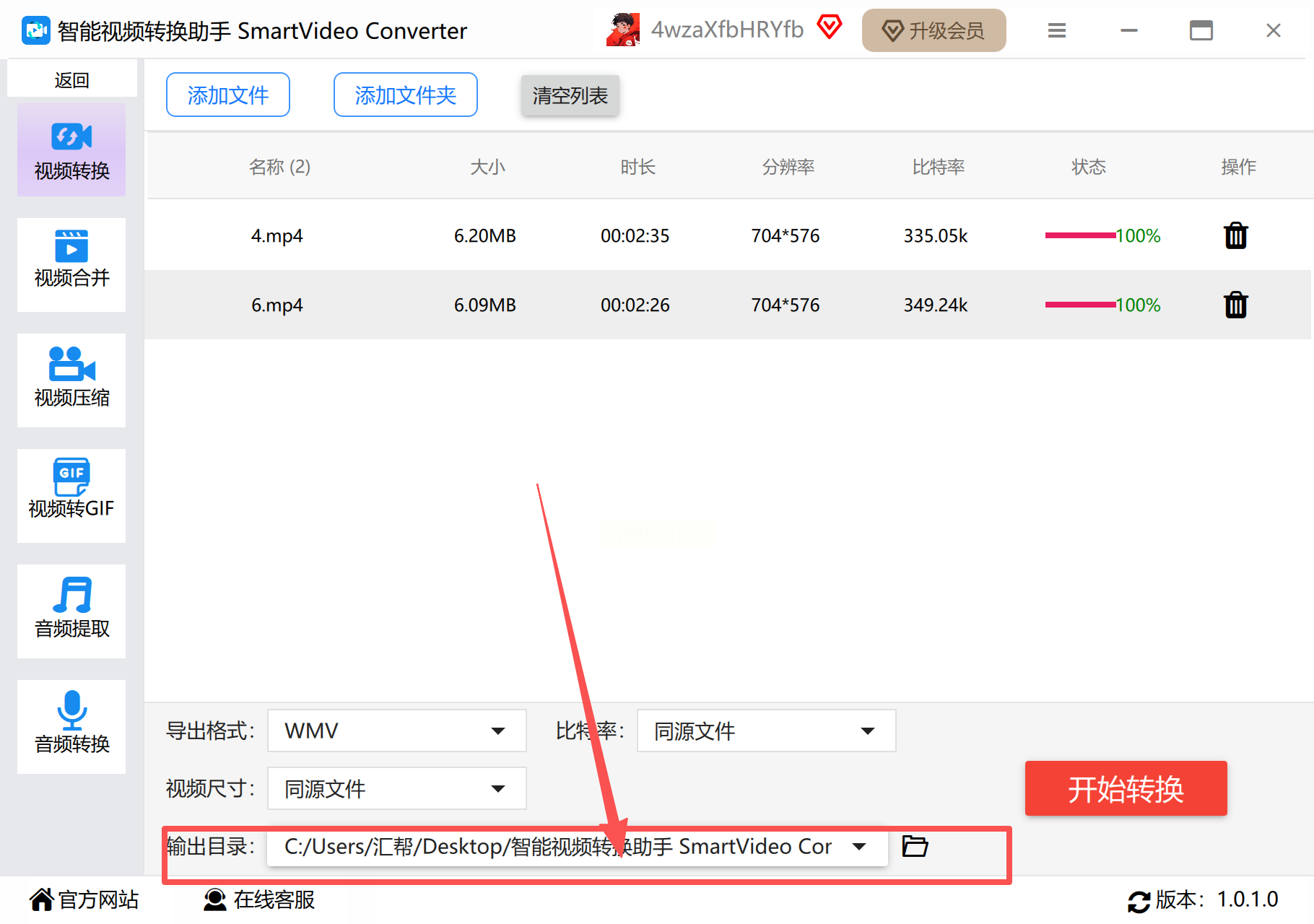
步骤五:文件存储路径选择,可自定义或者是新建一个存储路径
步骤六:点击开始转换,文件进入执行阶段,可以通过界面看到
方法三:AVS Video Converter(专业级多格式转换工具)
这款软件以功能丰富著称,适合有进阶需求的用户(如添加字幕、截取片段)。
步骤一:安装后启动软件,在主界面左侧菜单选择"Convert"(转换)模块。
步骤二:点击"Add Files"导入MP4文件,支持拖放操作。
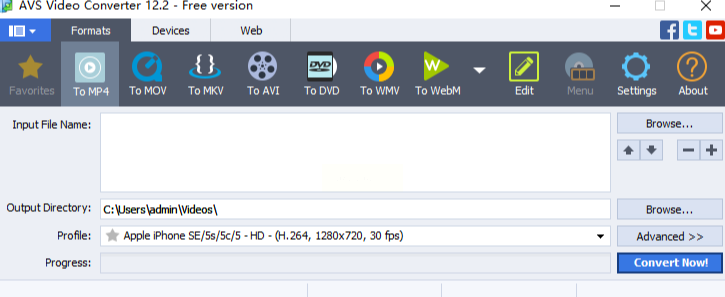
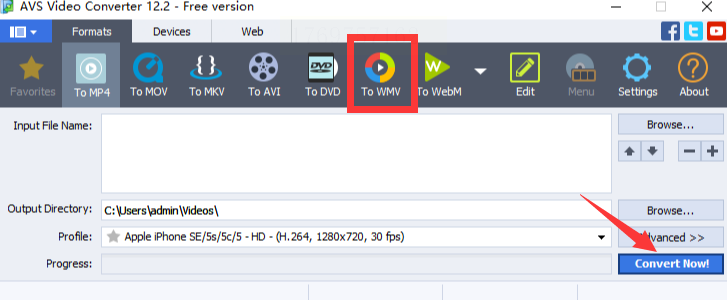
步骤三:在"Profile"(配置文件)中选择"WMV",软件预设了多种输出模板(如"Web"适合在线播放、"HD WMV"适合高清设备)。
步骤四:点击"Settings"自定义参数:帧率保持原视频(25fps/30fps),音频采样率设为44.1kHz,比特率根据需要调整(192kbps适合普通音频)。
步骤五:如需调整画质,可使用内置的"Edit"按钮,裁剪黑边、旋转画面或添加水印(适合处理有版权问题的视频)。
步骤六:选择输出路径后点击"Start",软件会显示CPU占用率和剩余时间。
方法四:GiliSoft Video Converter(全能型专业工具)
这款软件支持160+格式转换,还附带视频编辑功能,适合需要综合处理的用户。
步骤一:选择"Video Converter"功能,界面顶部有明显的"Add Files"按钮。
步骤二:导入文件后,在右侧格式列表找到"WMV",点击后可选择不同的输出预设(如"WMV 1080p"适合高清设备)。
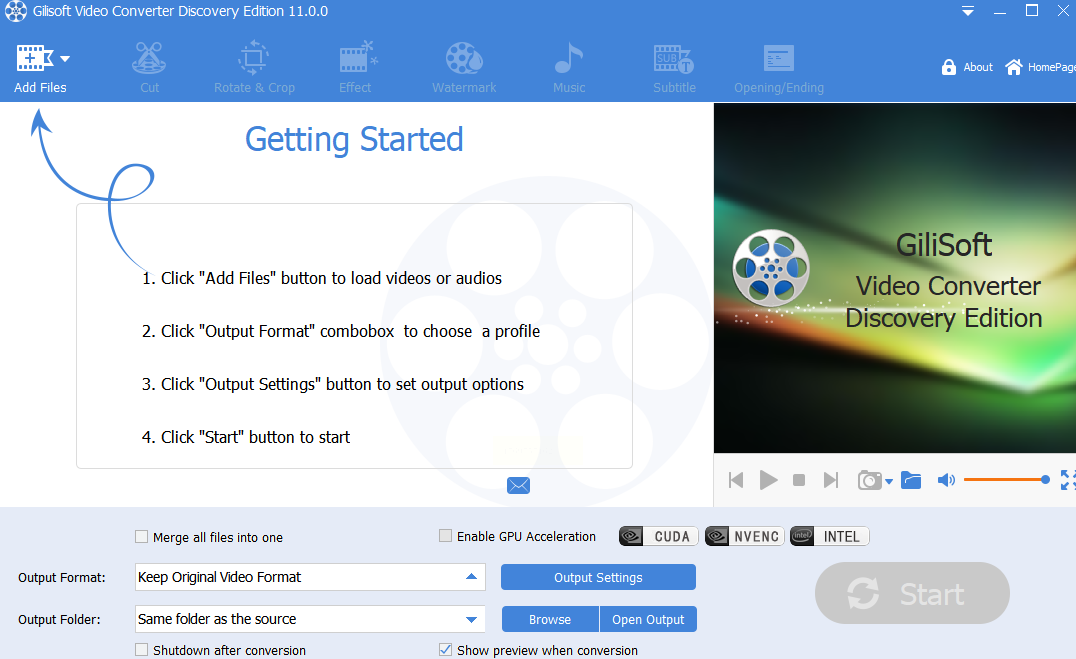
步骤三:使用"Video Effects"按钮进行预处理:添加滤镜(如锐化、去噪)、调整亮度/对比度、裁剪多余画面。
步骤四:若需合并多个视频,可使用"Merge"功能将多个MP4文件按顺序合并。
步骤五:点击"Convert"开始转换,进度条显示转换百分比,转换完成后可直接刻录光盘或上传至云存储。
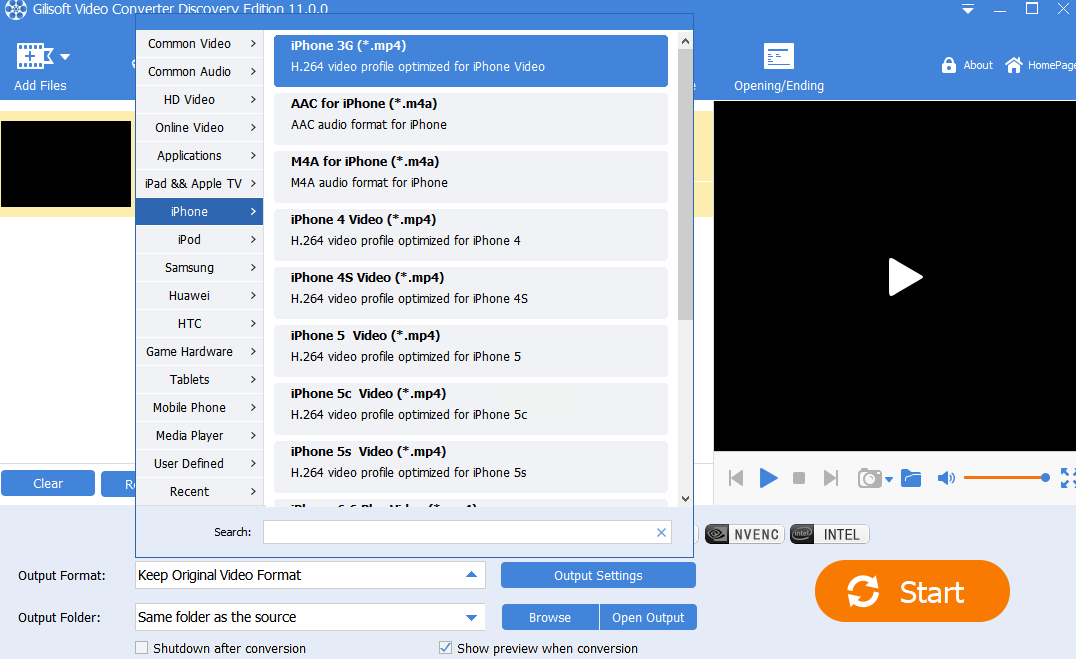
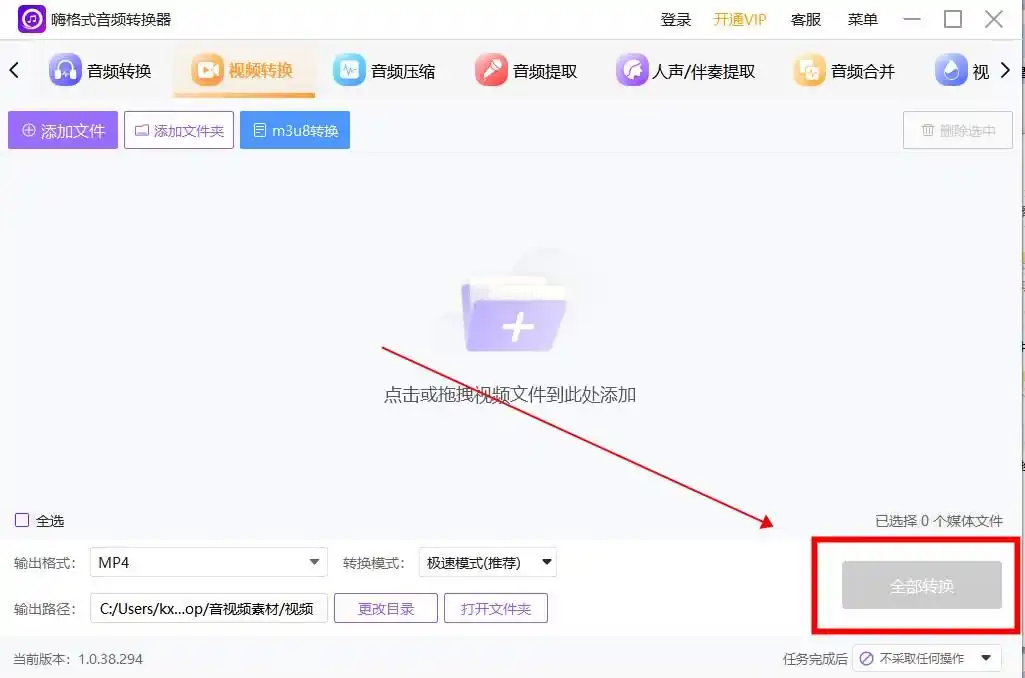
方法五:嗨格式音频转换器(兼顾音频视频转换)
这款工具虽以音频转换闻名,但视频转换功能同样值得一试。
步骤一:安装后点击"视频转换"模块(界面左侧第一个功能)。
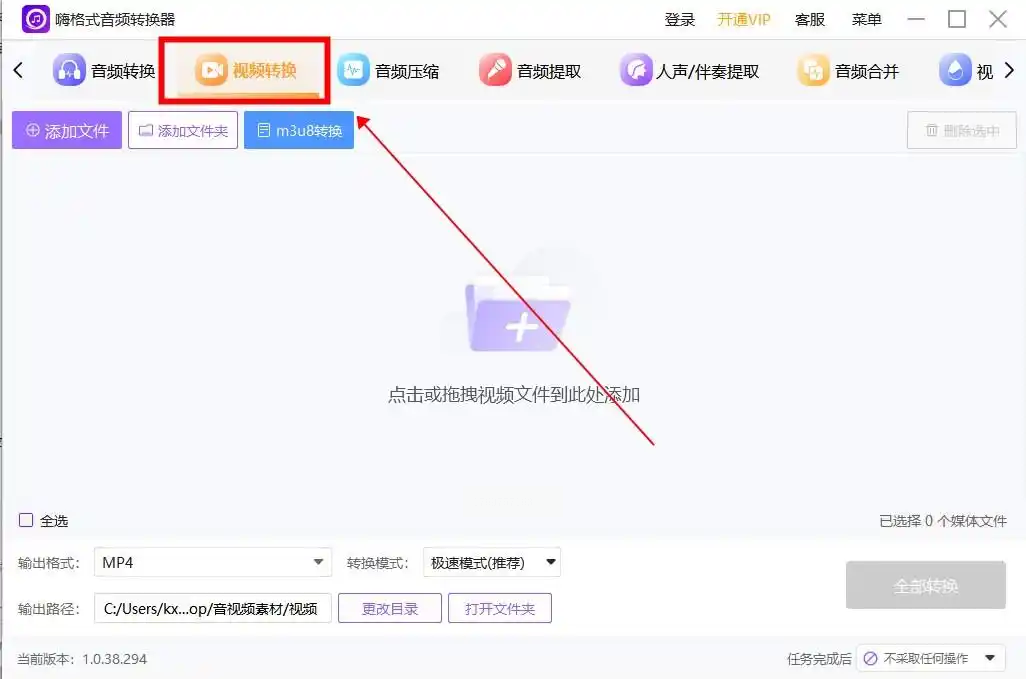
步骤二:点击"添加文件"按钮,支持单个或批量导入MP4文件。
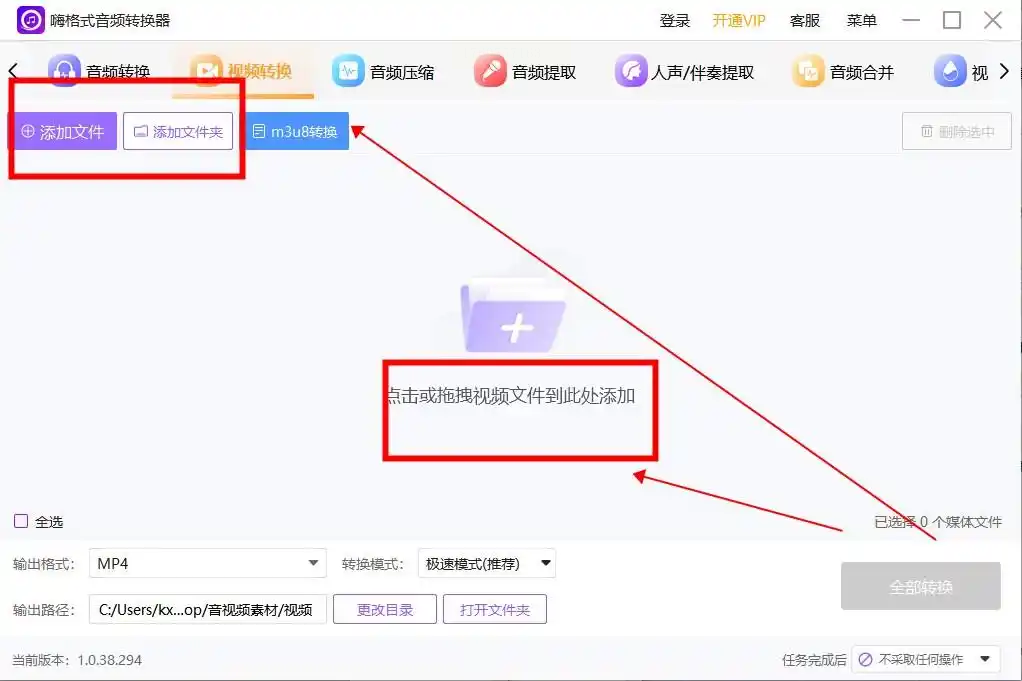
步骤三:在格式列表中找到"WMV",选择默认配置(如需调整参数,点击"自定义"按钮)。
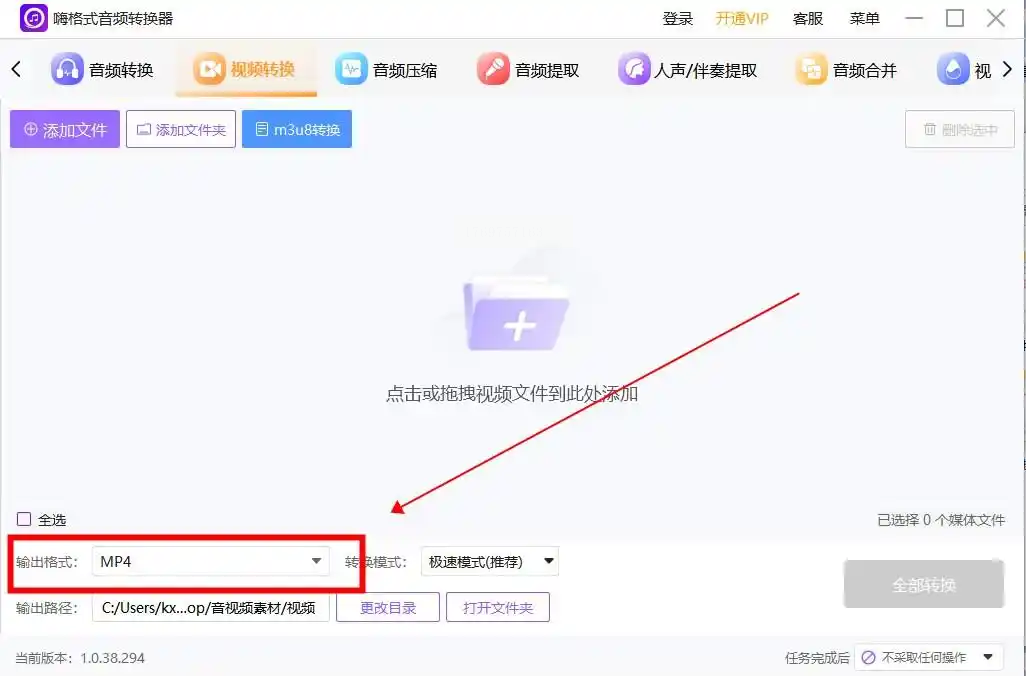
步骤四:设置输出参数:分辨率选择"与源文件相同"(避免二次裁剪),音频编码选"MP3 128kbps"(常用配置)。
步骤五:点击"转换"按钮,软件会自动后台处理,完成后有声音提示。
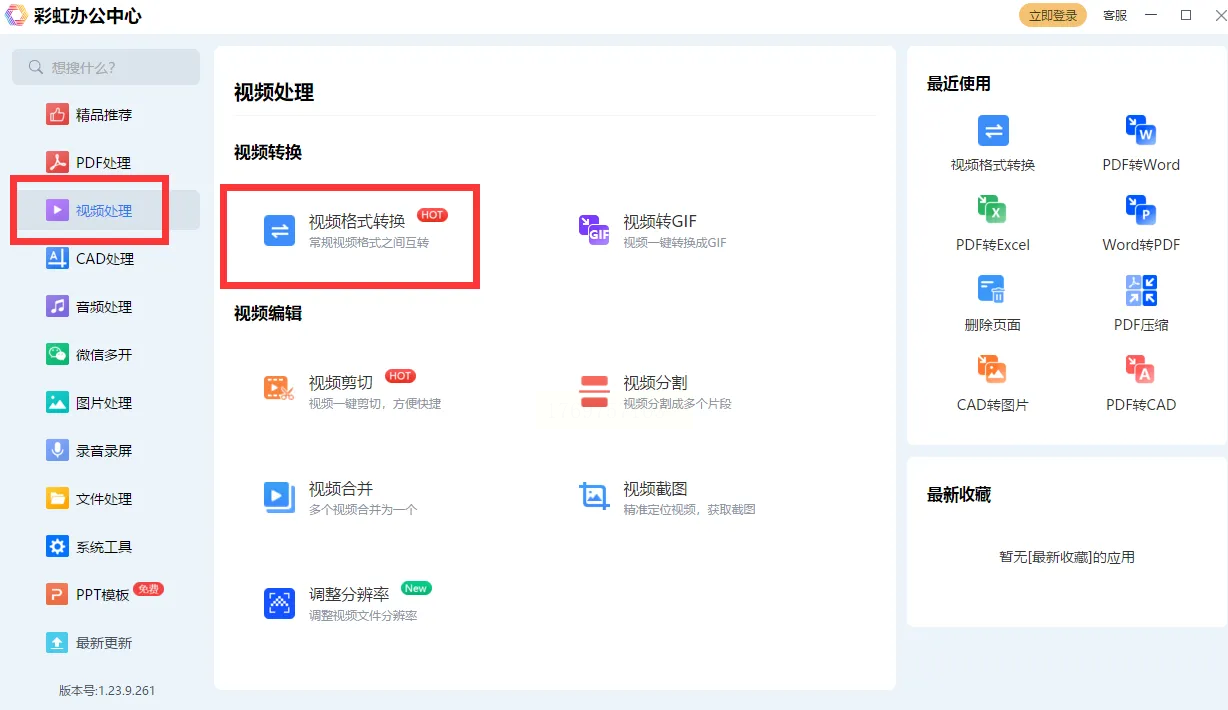
方法六:彩虹办公中心(一站式办公工具集成)
如果你的电脑已安装办公套件,直接用内置的视频工具更方便。
步骤一:打开彩虹办公中心,在左侧功能栏找到"视频处理"→"视频转换"。
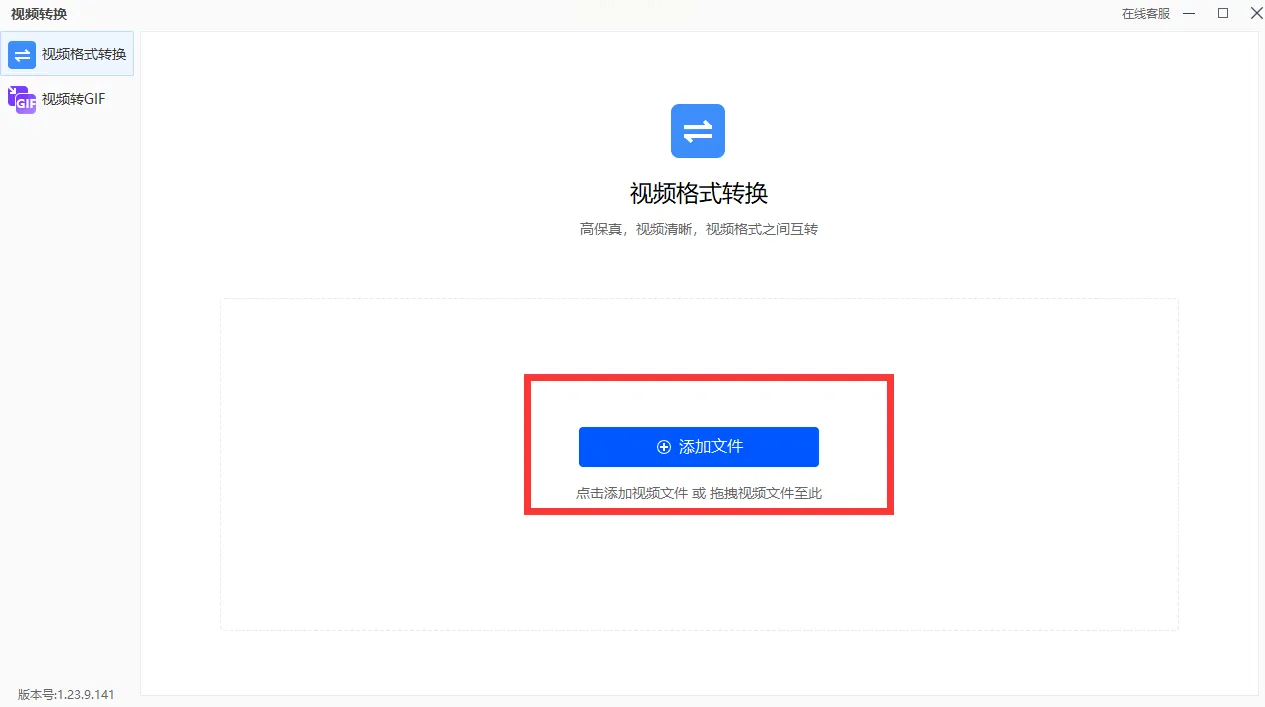
步骤二:点击"添加文件",将MP4文件批量导入(支持拖放操作)。
步骤三:在右侧参数区选择"WMV"格式,设置输出路径(建议在D:/Video/WMV新建文件夹)。
步骤四:如需压缩文件,勾选"压缩视频"选项并选择"压缩比例"(如"压缩至70%")。
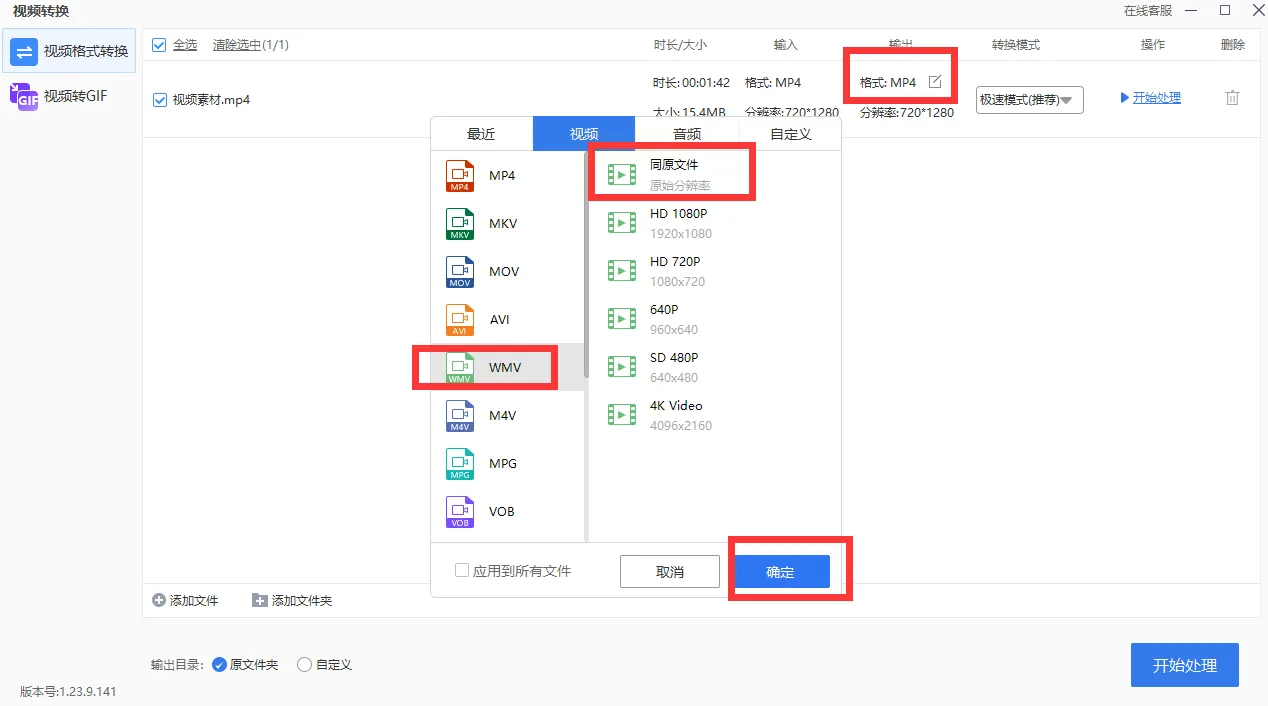
步骤五:点击"开始转换",等待进度条完成,转换后的文件会自动分类到指定文件夹。
记住:视频转换是资源密集型操作,转换过程中避免运行大型程序(如Photoshop),以免影响转换速度和文件质量。完成转换后,建议用视频播放器(如PotPlayer)预览效果,确保画面和声音无异常。
