

在多媒体文件管理中,MP4与AVI格式的转换需求常因设备兼容性、平台上传规则等场景而产生。AVI格式凭借其对复杂音视频流的支持,在专业编辑和特定设备(如老旧工控机、早期智能电视)中仍有不可替代的价值,而MP4格式则以其高压缩率和跨平台兼容性成为主流。面对不同使用场景(如影视后期、设备播放、网络上传),选择合适的格式转换工具并掌握操作技巧至关重要。本文将聚焦实用的格式转换软件,详细拆解操作流程,助您高效完成MP4到AVI的格式转换。
一、汇帮视频格式转换器:全能型格式转换工具
软件名称:汇帮视频格式转换器
下载地址:https://www.huibang168.com/download/wB6PEuwOmFP1
汇帮视频格式转换器以其对复杂格式的兼容性和自定义参数调节能力,成为专业用户的首选工具。其操作流程如下:
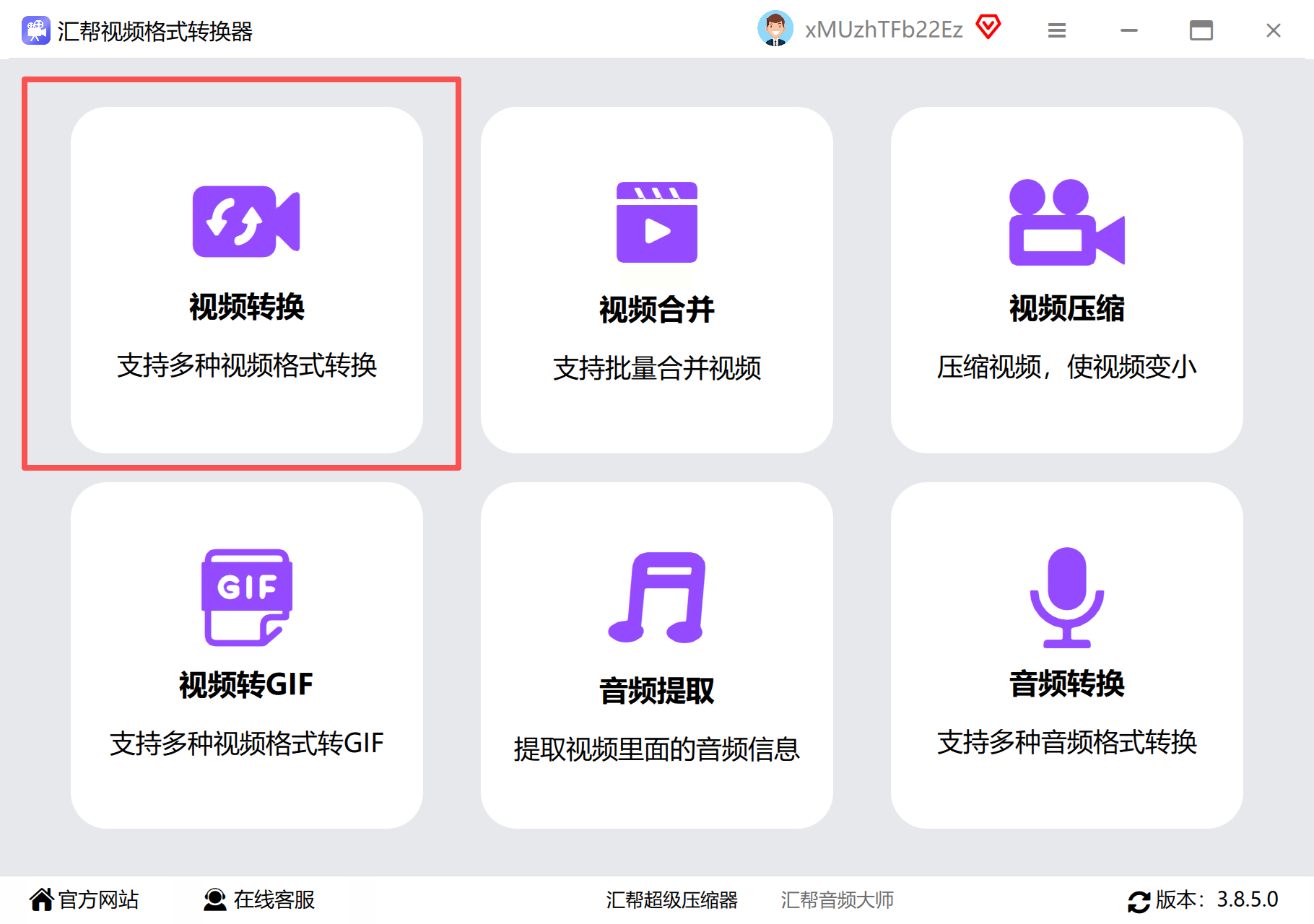
步骤一:软件启动与功能选择
打开软件后,在主界面的功能导航区找到“视频转换”模块。该模块支持批量处理与多格式混合转换,界面左侧清晰列出主流视频格式分类(如MP4、AVI、MKV等),右侧显示支持的音频输出格式,可满足多数场景的转换需求。
步骤二:视频文件导入
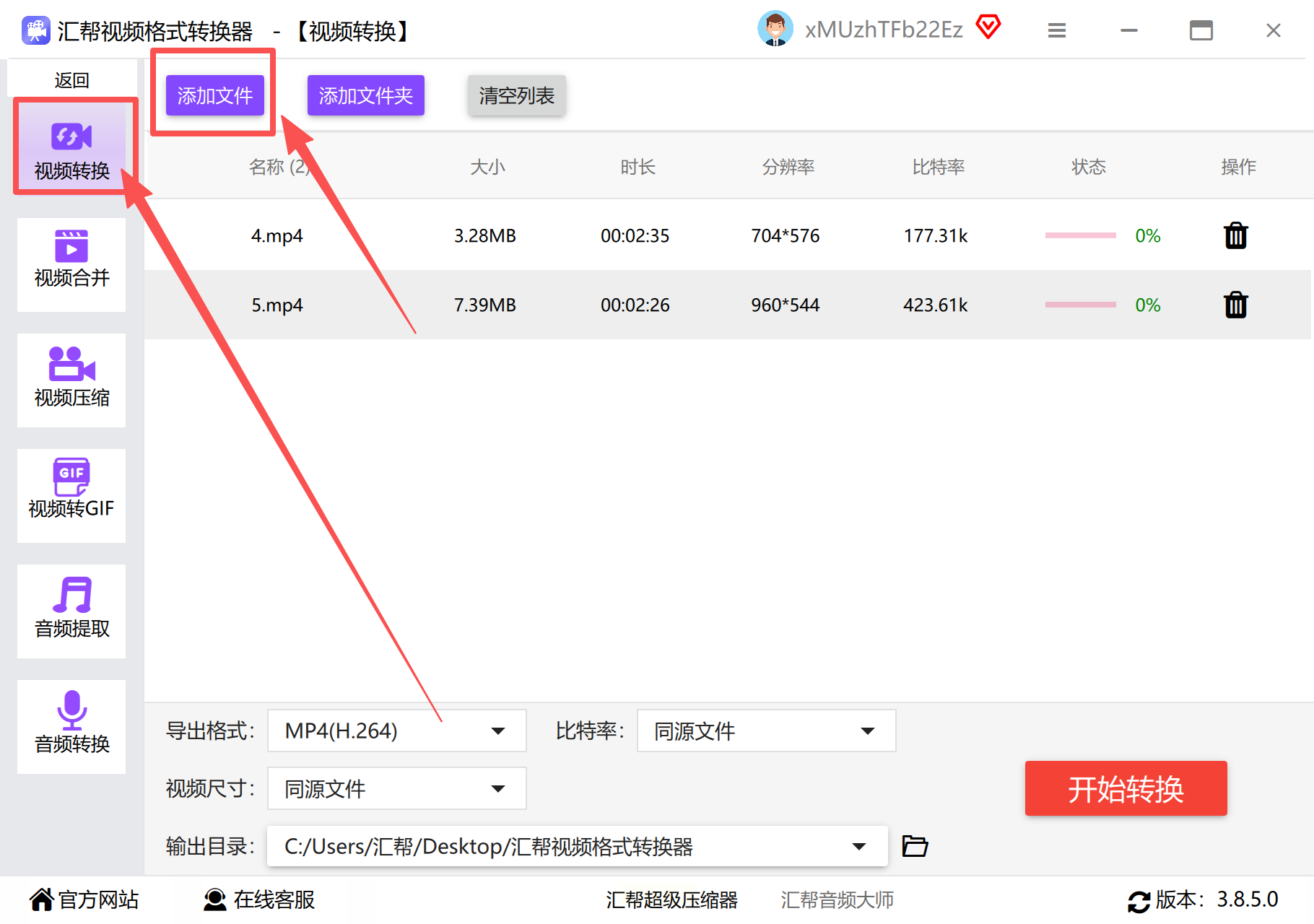
点击“添加文件”按钮,可通过文件浏览器选择单个或多个MP4文件,支持拖放操作实现快速批量导入。软件支持同时导入不同编码格式的MP4文件(如H.264、H.265编码),并在导入后自动识别视频参数(分辨率、帧率、码率等),方便后续参数调整。
步骤三:输出格式与参数配置
在格式选择区下拉菜单中,找到“AVI”格式并点击选中。
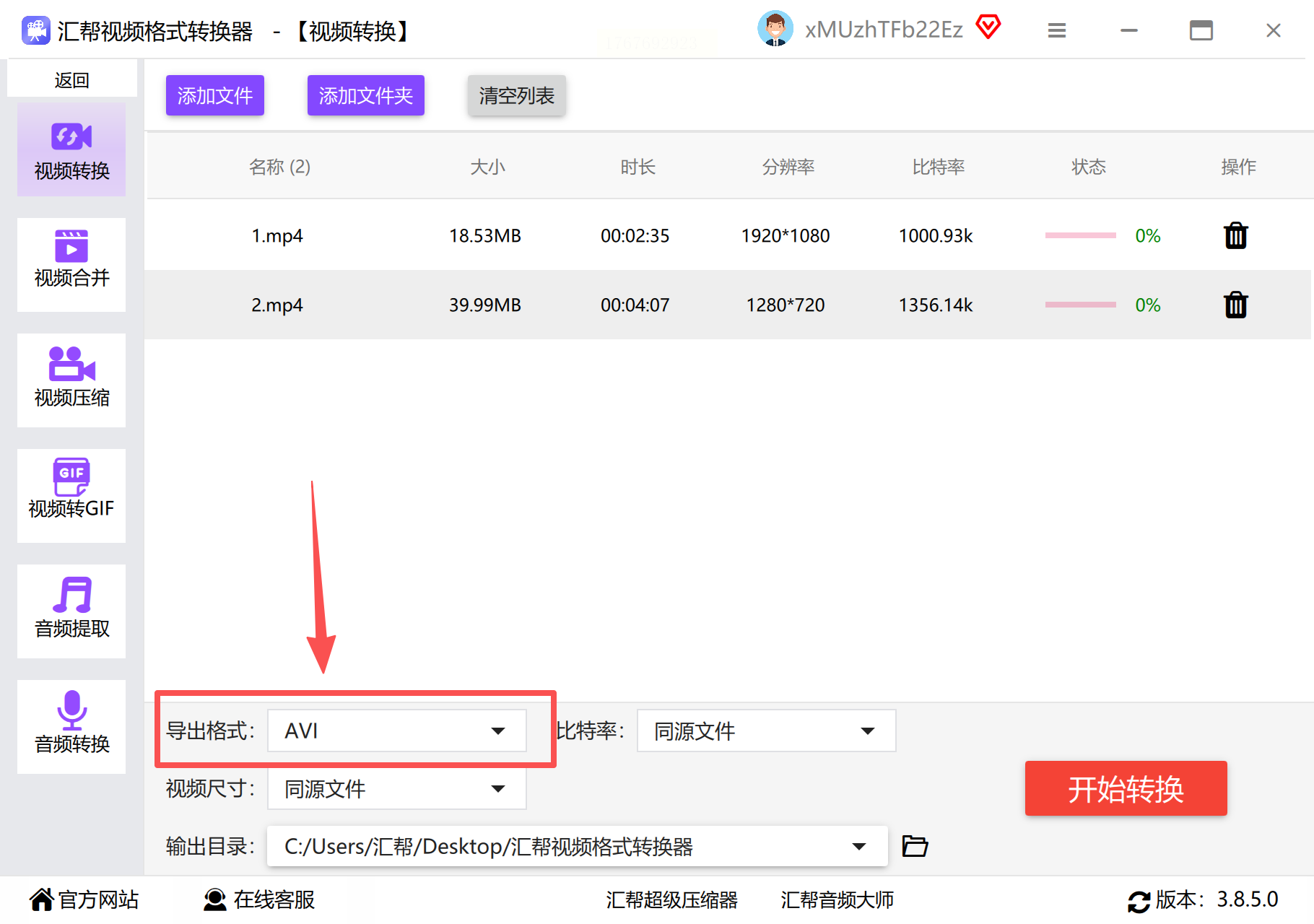
此时需关注关键参数设置:
- 编码方式:推荐选择XviD编码(兼容性最佳)或DivX编码(画质更高但文件体积大);
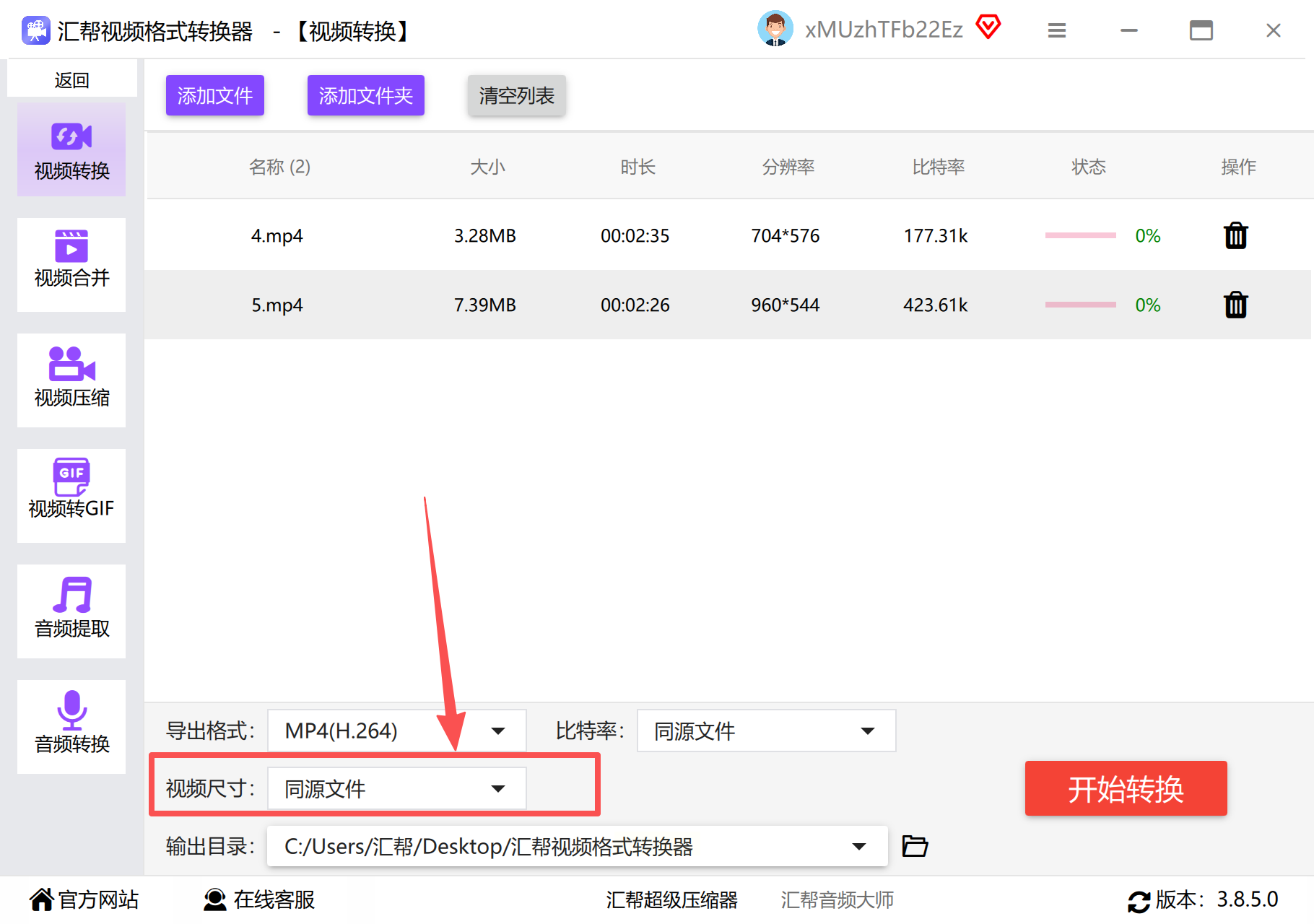
- 分辨率:支持1080P/4K高清输出,建议根据源视频分辨率选择同等或更低数值,避免过度压缩导致画质损失;
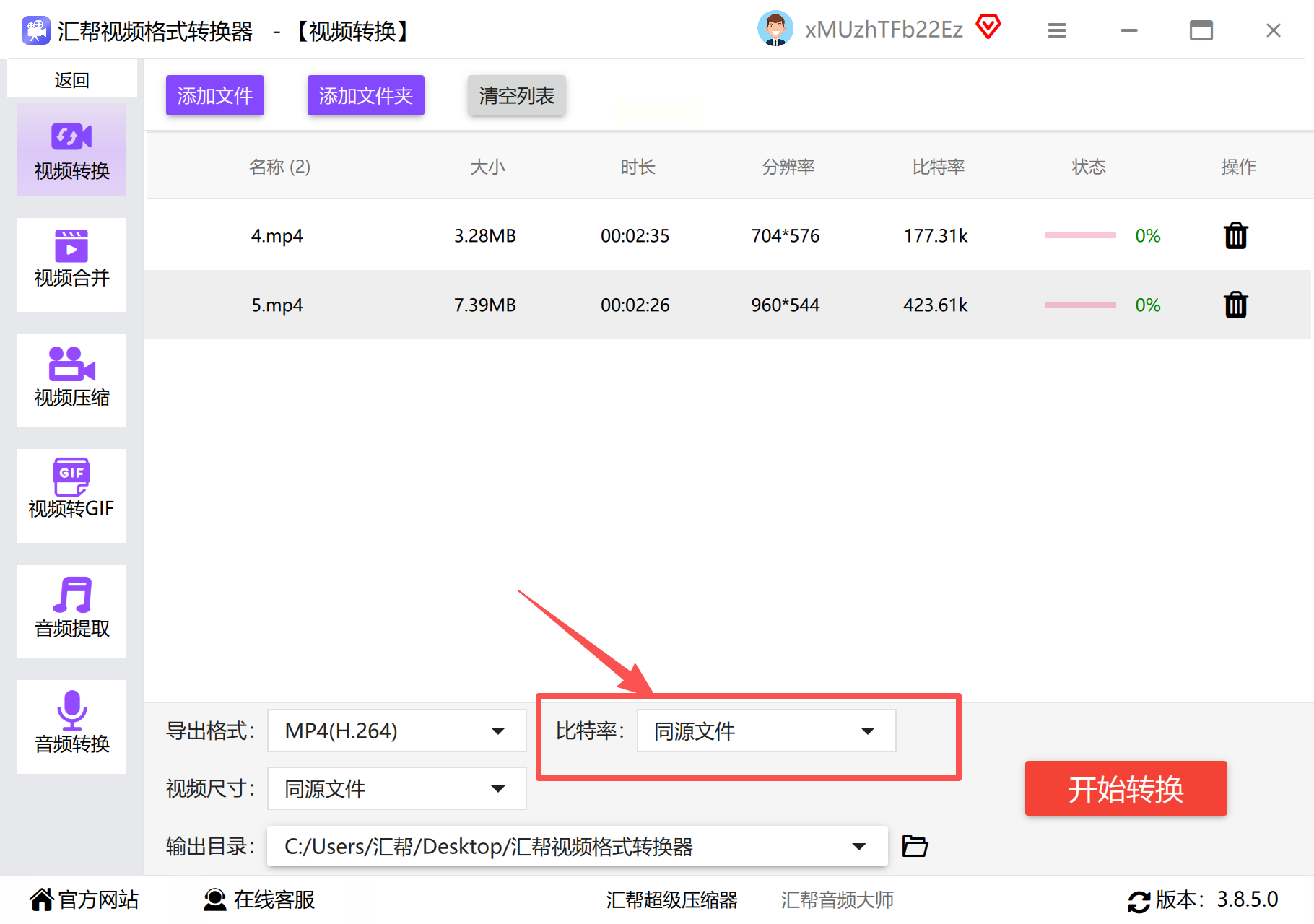
- 比特率:建议设置为源视频码率的80%-100%,过高可能超出设备解码能力,过低则影响画质;
步骤四:文件存储路径设置
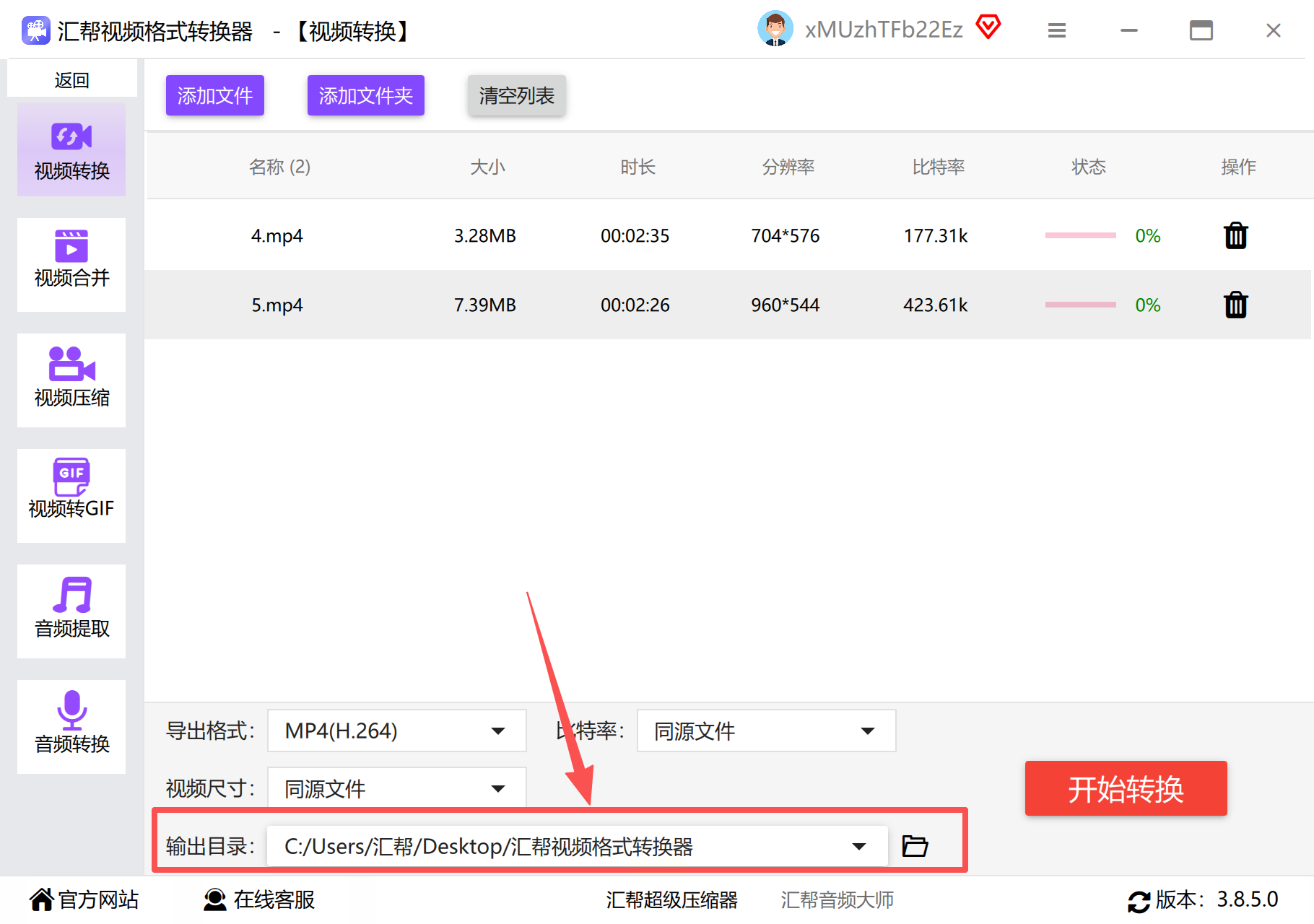
在“输出设置”区域点击“浏览”,自定义文件保存位置(建议创建独立文件夹便于管理),软件默认路径为“我的文档/转换结果”,可根据个人习惯调整。若需批量转换不同格式的文件,可勾选“按原始格式分类”选项。
步骤五:开始转换与结果验证
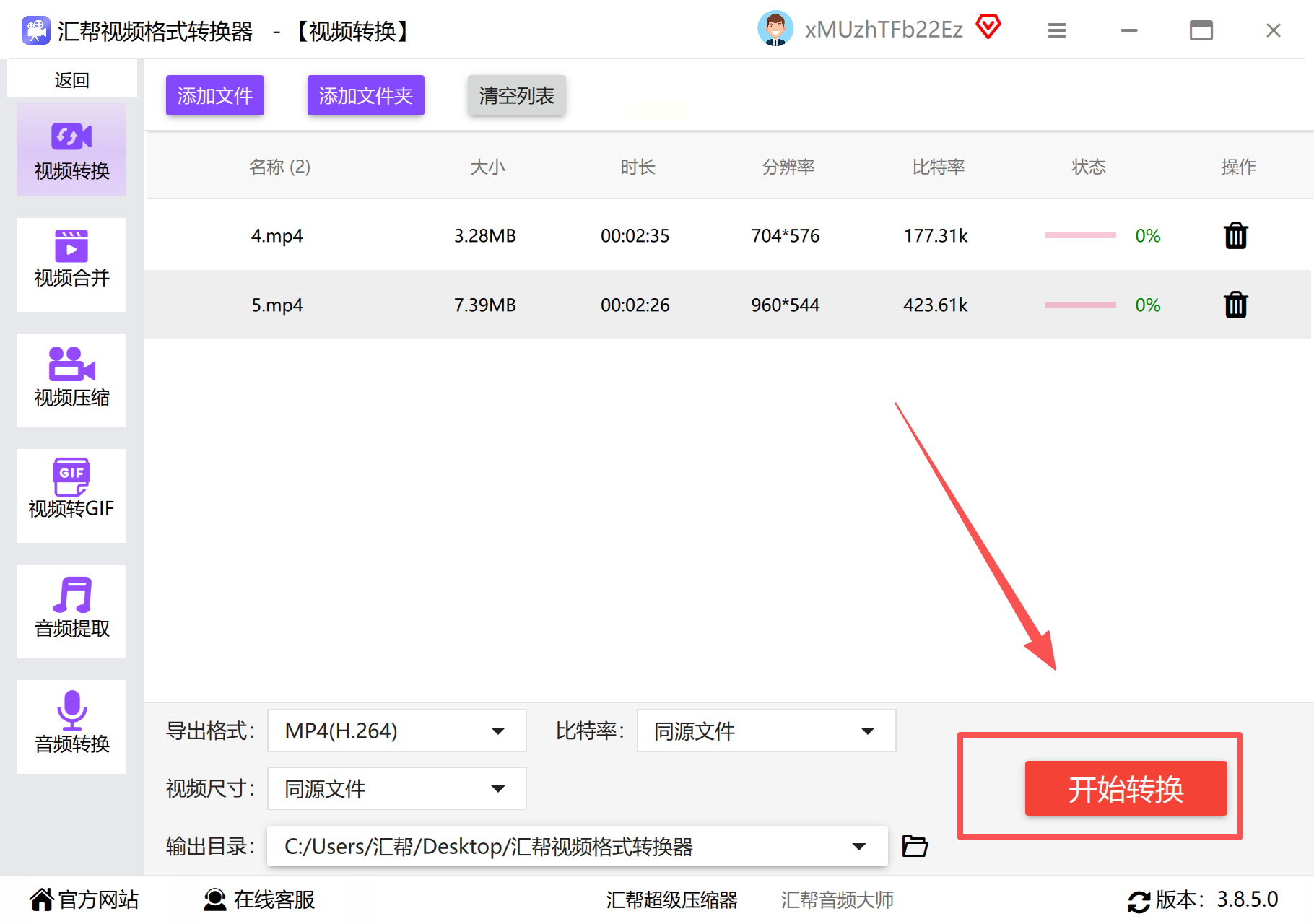
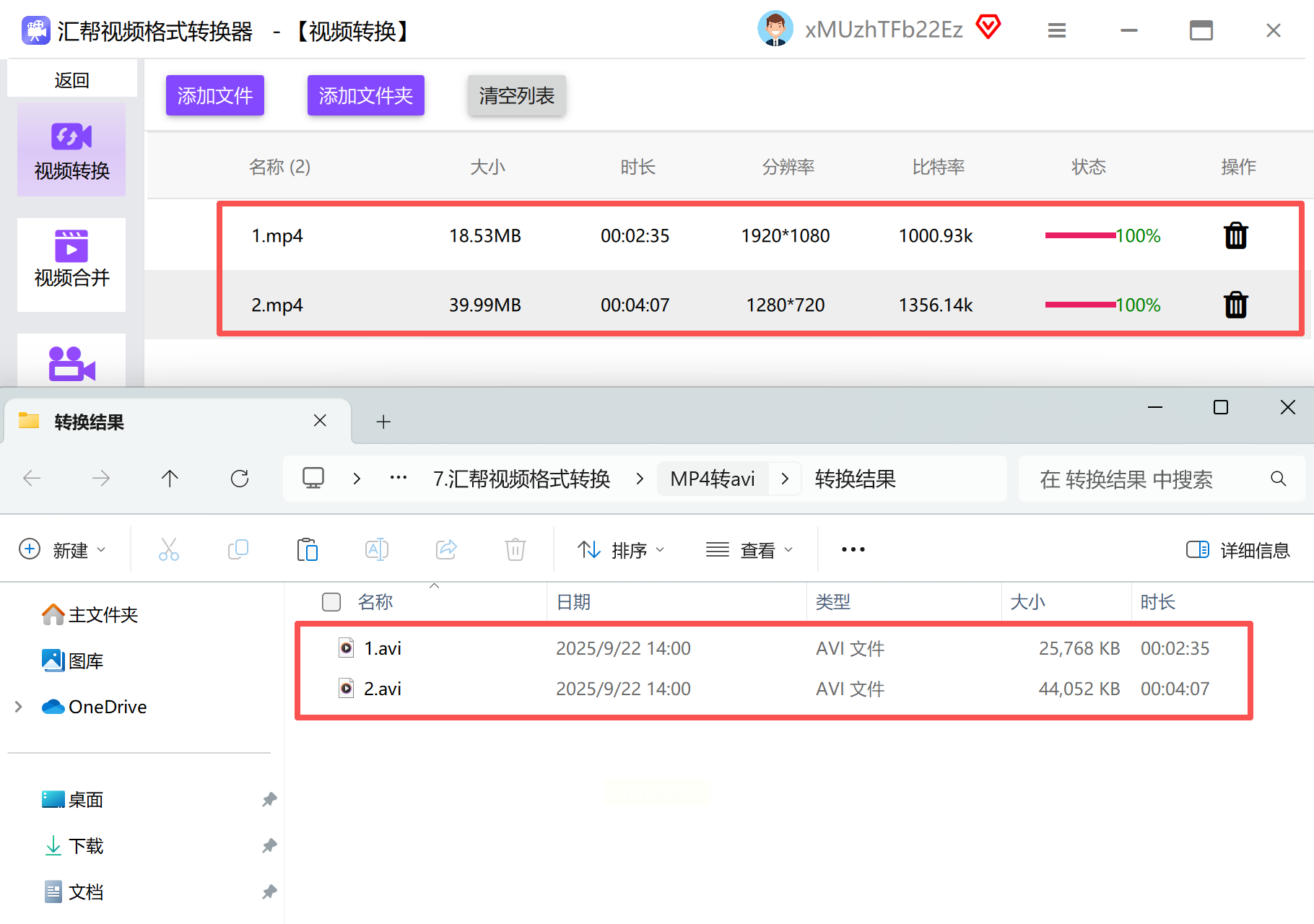
点击“开始转换”按钮后,进度条实时显示转换进度。
转换完成后,软件会自动弹出文件位置提示框。建议通过播放器(如PotPlayer、VLC)打开生成的AVI文件,检查画面是否卡顿、音频是否同步,重点验证高帧率(如60fps)视频的流畅度。
二、格式工厂:轻量易用的全能转换工具
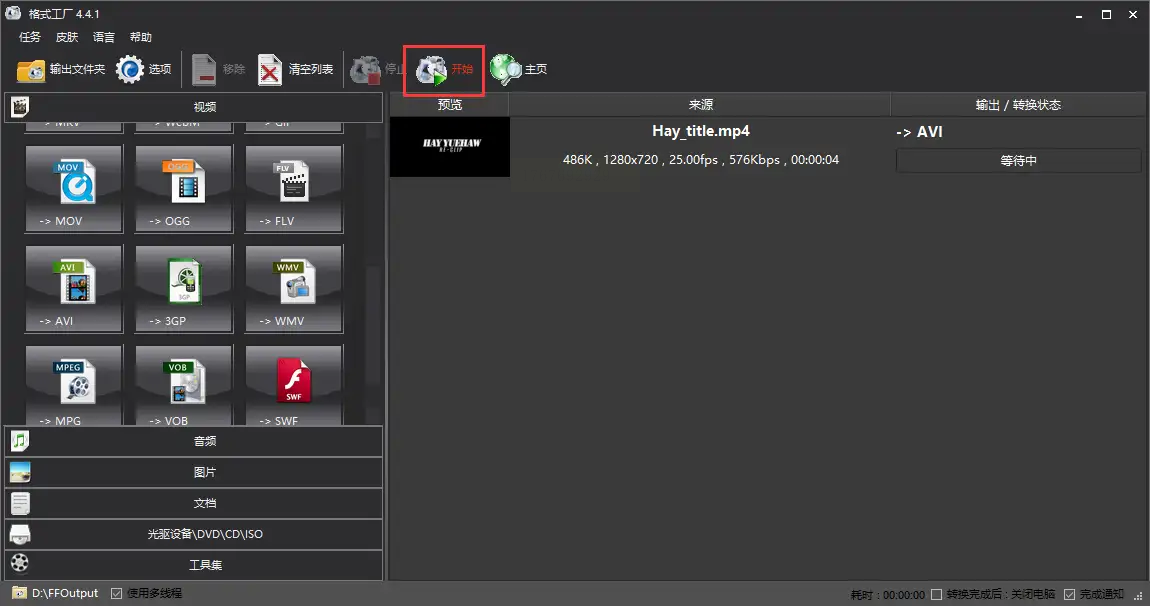
格式工厂以其简洁的界面和低资源占用,适合普通用户快速完成基础格式转换。其操作特点如下:
步骤一:功能模块选择
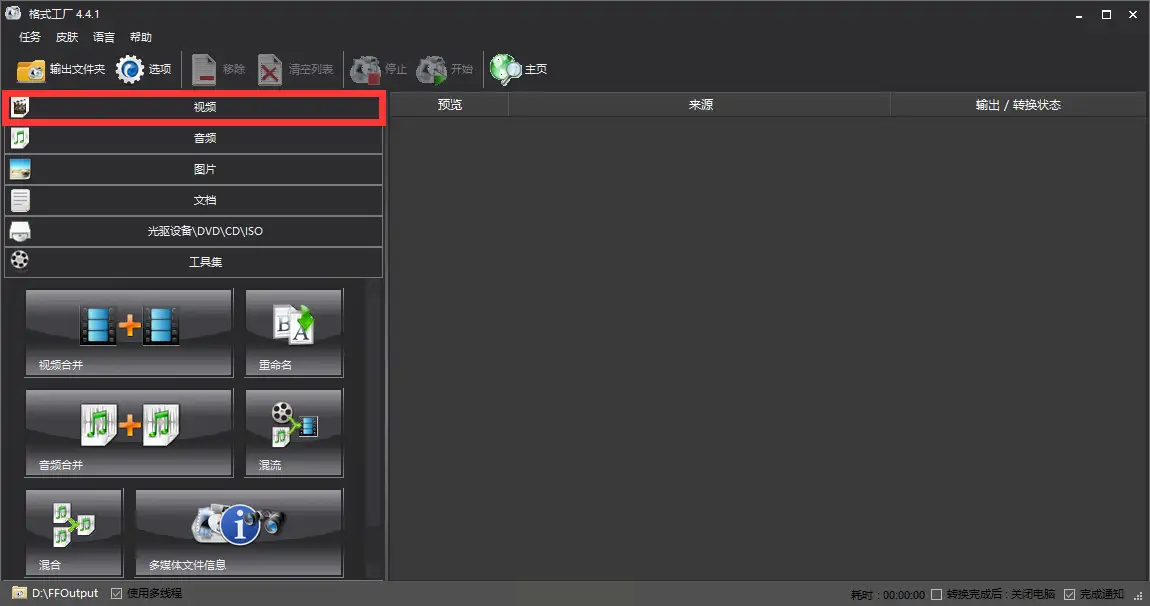
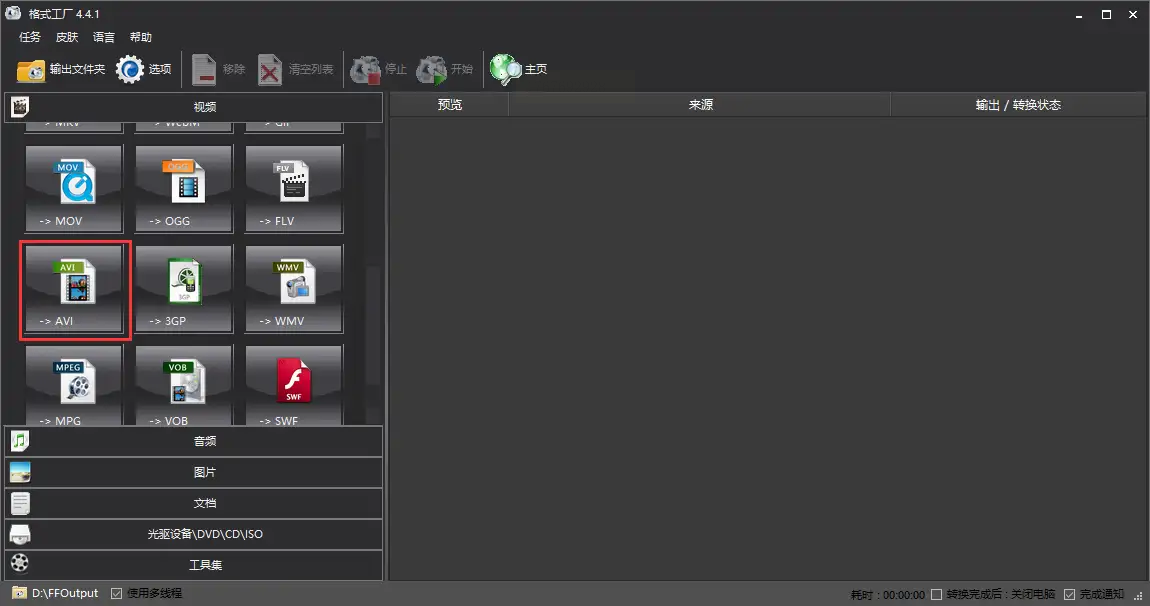
打开软件后,在主界面左侧“视频”分类下找到“AVI”转换选项。该软件将转换过程分为“添加文件-设置参数-开始转换”三步,无需复杂配置即可完成基础转换。
步骤二:文件导入与格式确认
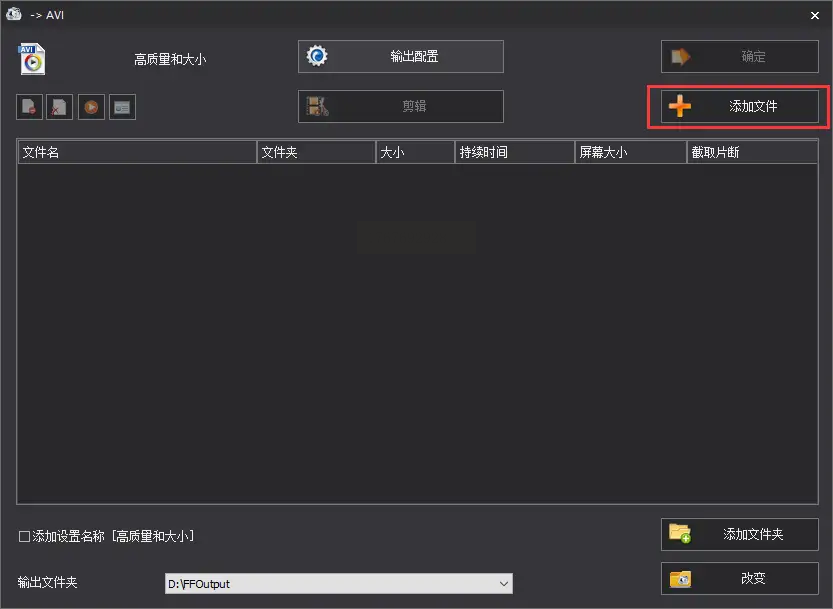
点击“添加文件”按钮选择MP4文件,支持拖放操作和批量导入。导入后在右侧预览窗口可查看视频时长、分辨率等基础信息。格式工厂默认将输出格式设为AVI,若需调整可点击“输出配置”按钮进入高级设置。
步骤三:基础参数自动适配
在“输出配置”对话框中,格式工厂预设了常见分辨率模板(如320×240、720×480、1080×720),勾选“保持比例”可避免画面拉伸。音频参数建议保留原始采样率(如48kHz),码率设置为128kbps(适合普通设备播放)。若对画质要求不高,可直接使用默认参数快速转换。
步骤四:转换进程监控与结果检查
点击“确定”后,主界面显示转换队列,进度条实时更新。完成后点击“打开输出文件夹”,找到生成的AVI文件。需注意:格式工厂对高码率4K视频的转换效率较低,建议提前压缩源文件或选择分段转换。
三、风云视频转换器:专业编辑与批量处理工具
风云视频转换器针对视频创作者设计,支持复杂参数调节和多格式混合转换,适合影视后期制作场景。其操作流程如下:
步骤一:功能界面与格式映射
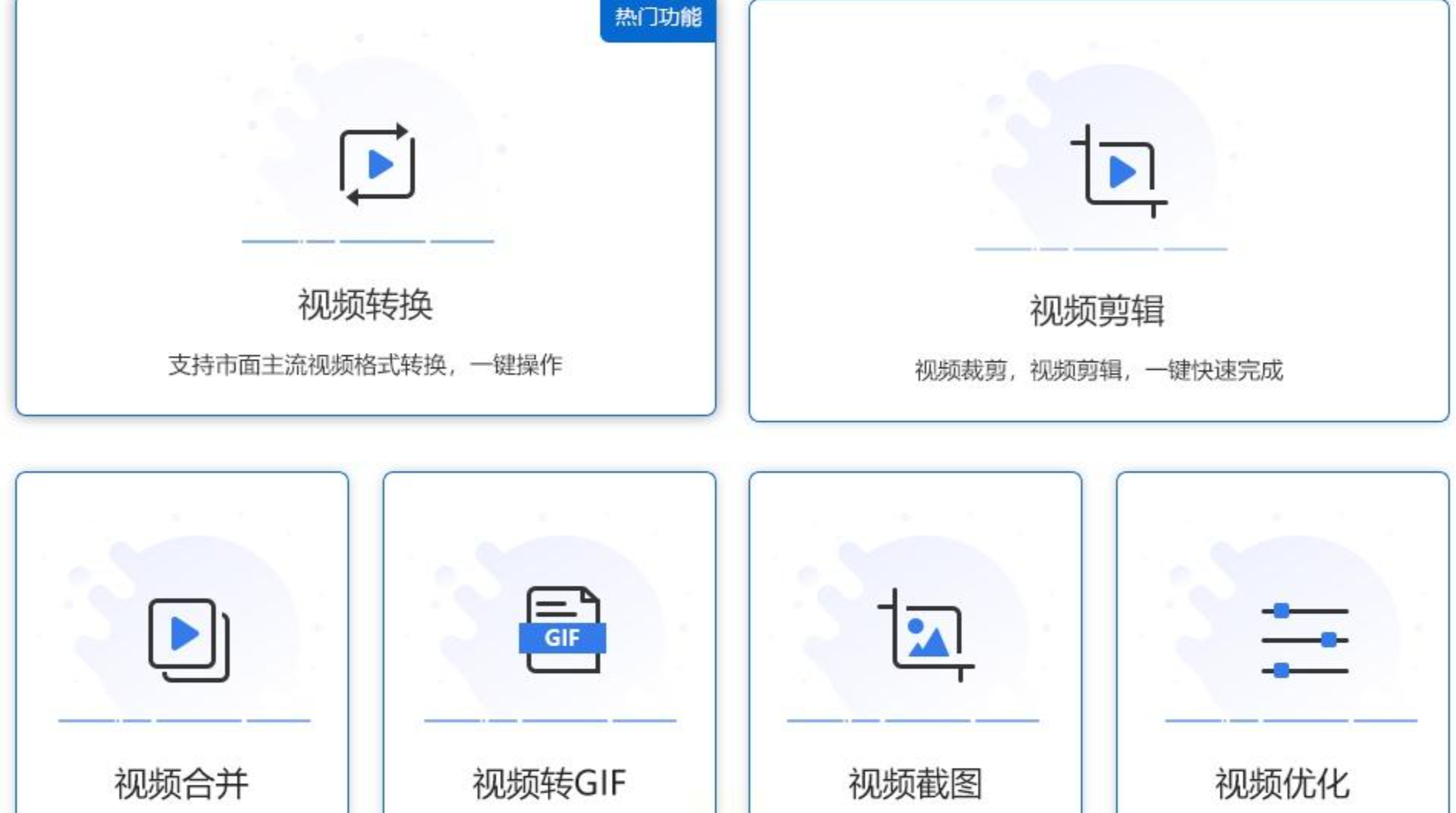
在软件主界面选择“视频转换”模块,左侧显示输入格式(支持MP4、MOV、FLV等),右侧显示输出格式(含AVI、WMV、MKV等)。与汇帮相比,其优势在于支持“格式映射”功能,可同时处理不同编码的MP4文件。
步骤二:多轨道视频处理
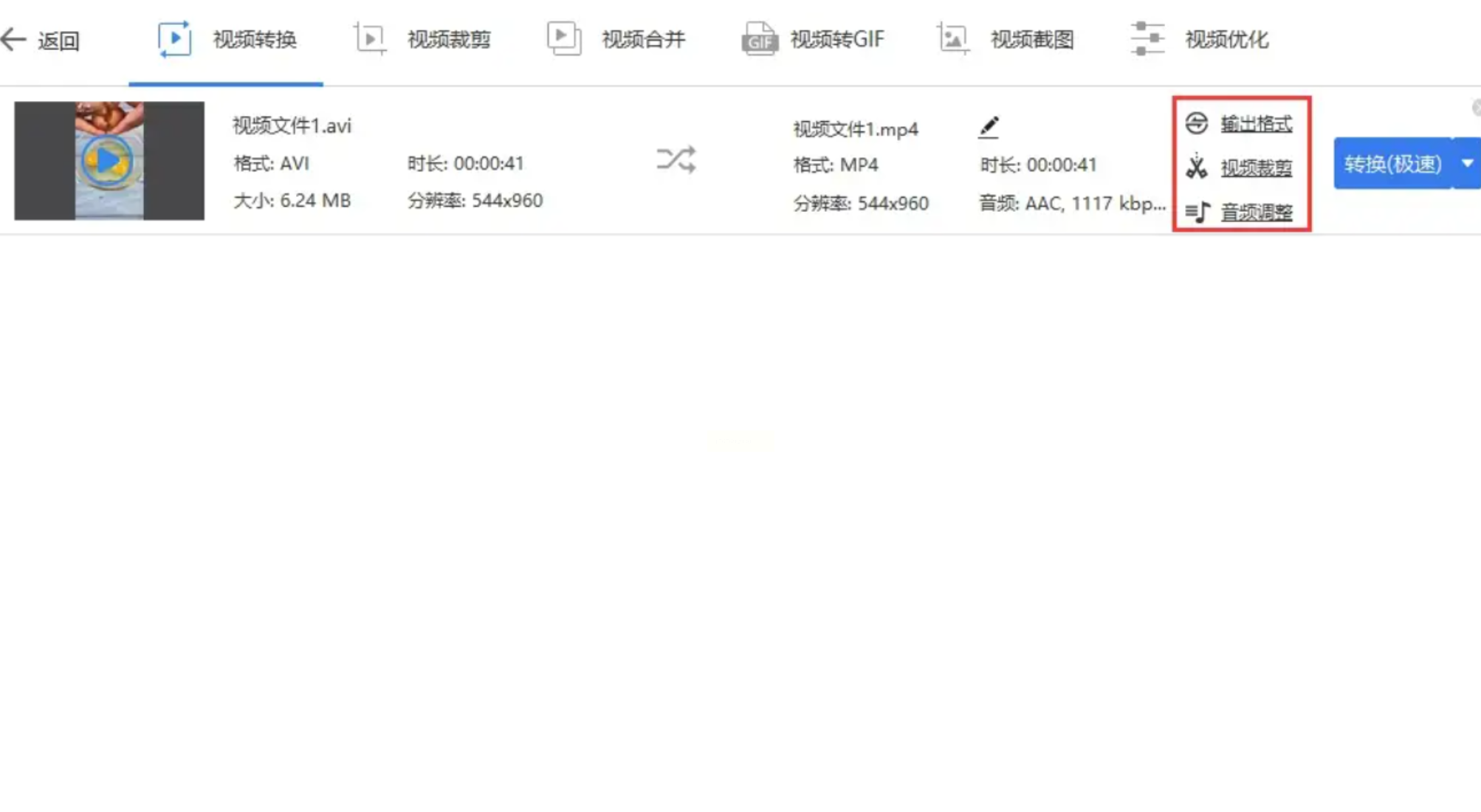
点击“添加文件”后,可在文件列表中对每个视频单独设置输出参数。例如,可将高码率H.265编码的MP4转换为XviD编码AVI,低码率MP4转换为DivX编码AVI,实现差异化输出。
步骤三:高级参数精细化调节
在“高级设置”选项中,可调整:
- 帧率补偿:对低于25fps的源视频,可设置为25fps或30fps以匹配主流播放设备;
- 画质增强:勾选“锐化”“降噪”选项可改善老旧视频的画质表现;
- 音频同步:对音画不同步的源视频,可通过调整音频延迟参数(±500ms)修正。
步骤四:批量处理与格式关联
若需转换多个不同格式的文件(如同时处理MP4、MOV、FLV),可勾选“批量转换”并设置“按格式分类输出”,软件会自动将同类型文件放入对应文件夹,便于后期管理。
四、金狮视频助手:设备适配型转换工具
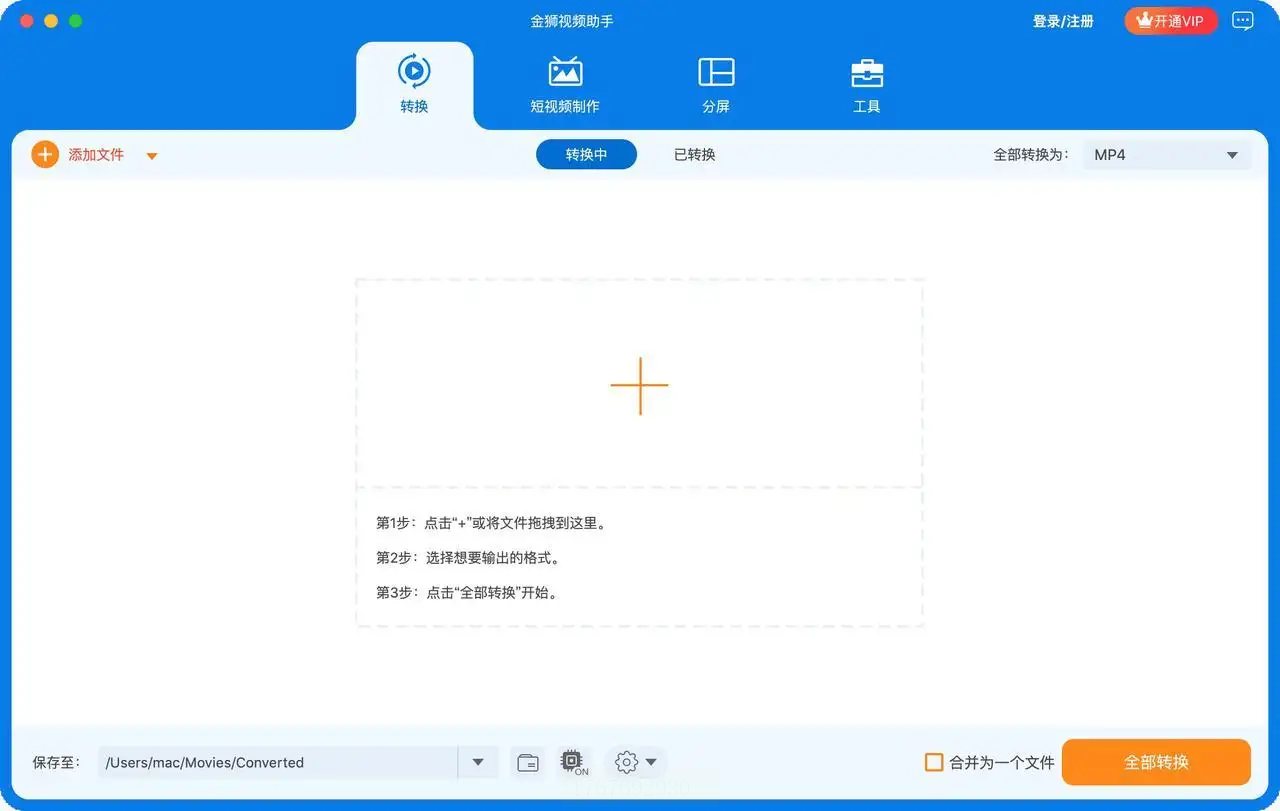
金狮视频助手针对特定设备(如智能电视、投影仪)优化,内置设备型号数据库,支持一键匹配输出参数,适合普通用户快速完成设备兼容格式转换。操作步骤如下:
步骤一:设备型号选择
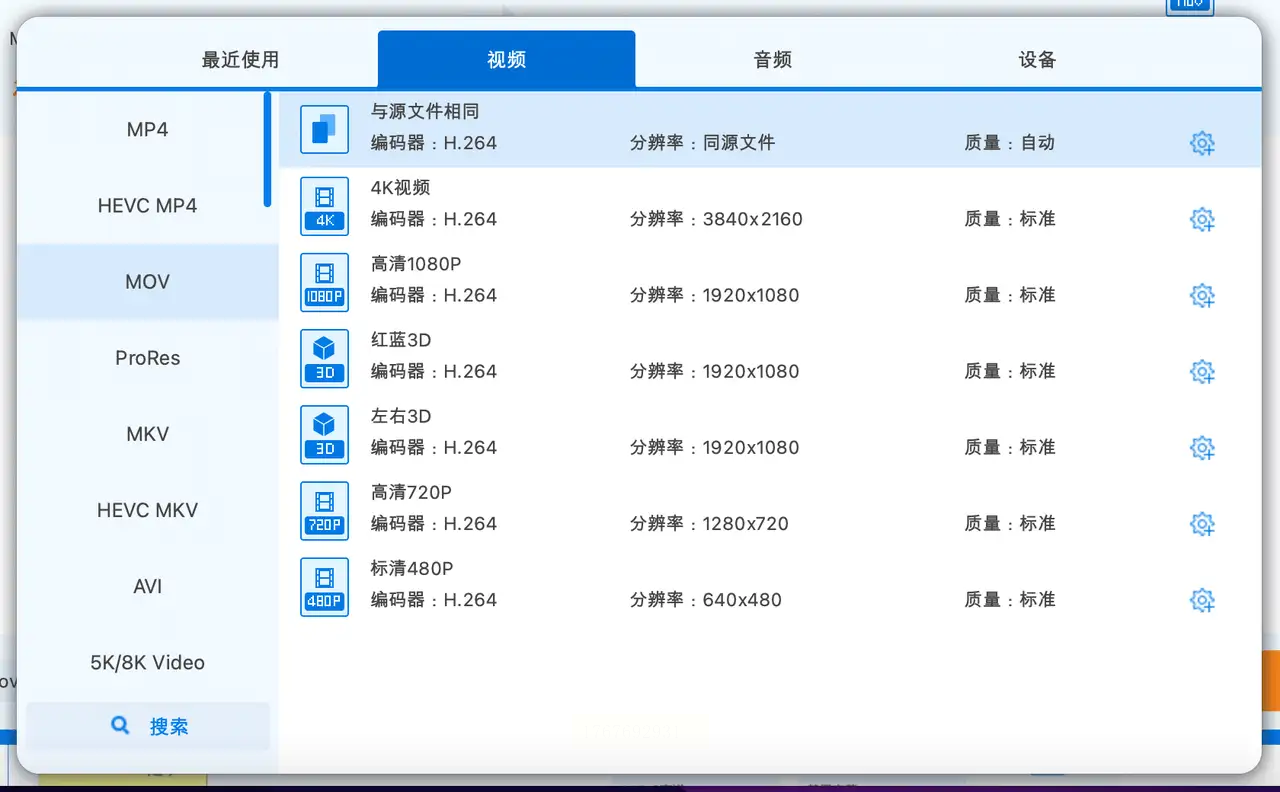
打开软件后,在“设备预设”标签页中选择目标设备(如“三星智能电视2018款”“索尼PS3”),系统自动匹配推荐的AVI输出参数(分辨率、帧率、码率),省去手动调节的麻烦。
步骤二:文件导入与格式确认
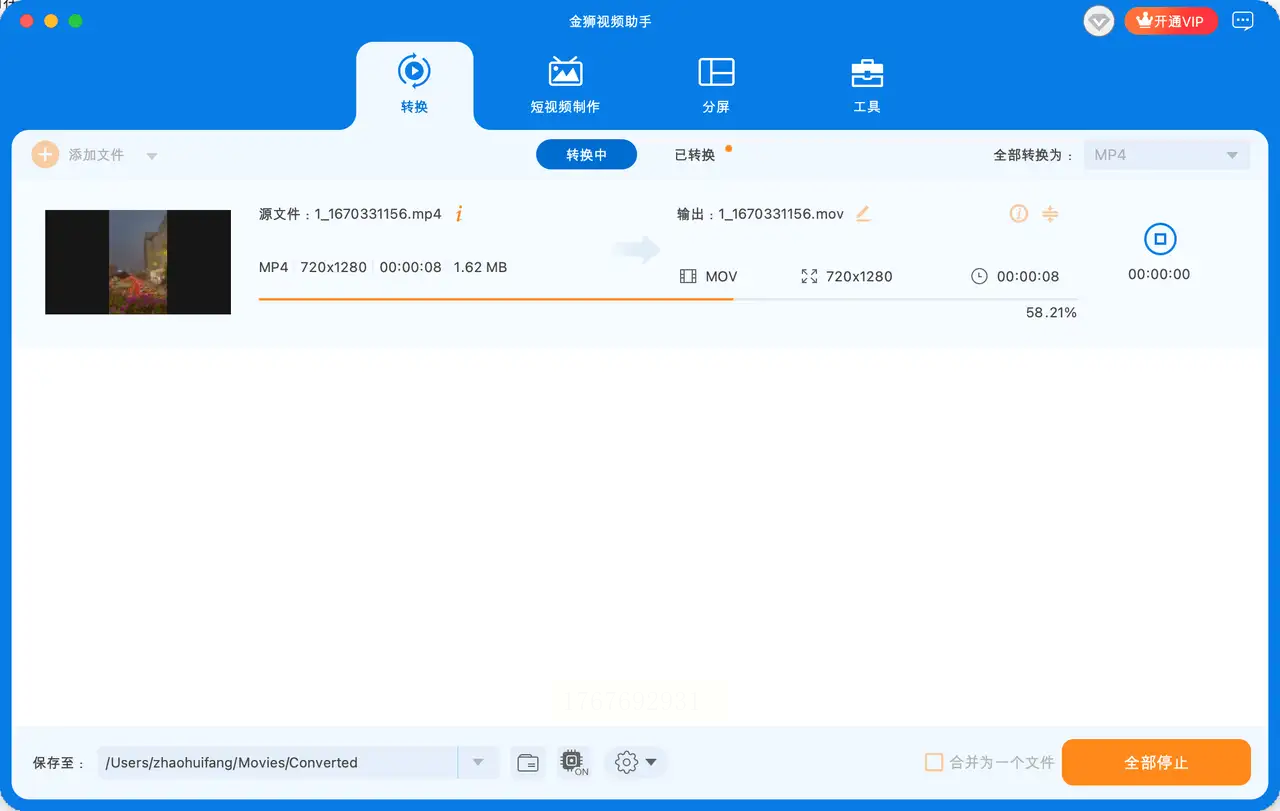
点击“添加文件”导入MP4文件,支持手机相册直连导入(需开启USB调试模式)。软件会自动识别设备兼容性,若源视频分辨率过高(如4K),会提示“超出设备支持范围”并建议降低分辨率。
步骤三:快速转换与设备测试
勾选“自动播放验证”选项后,软件会在转换完成后自动用默认播放器打开文件,检查画面是否卡顿。该功能特别适合老年用户或对技术操作不熟悉的用户,避免因格式错误导致播放失败。
五、彩虹办公:办公场景专用转换工具
彩虹办公软件整合了视频转换、PDF处理、文档编辑等功能,适合办公环境中批量处理视频素材。其转换特点如下:
步骤一:办公场景快速调用
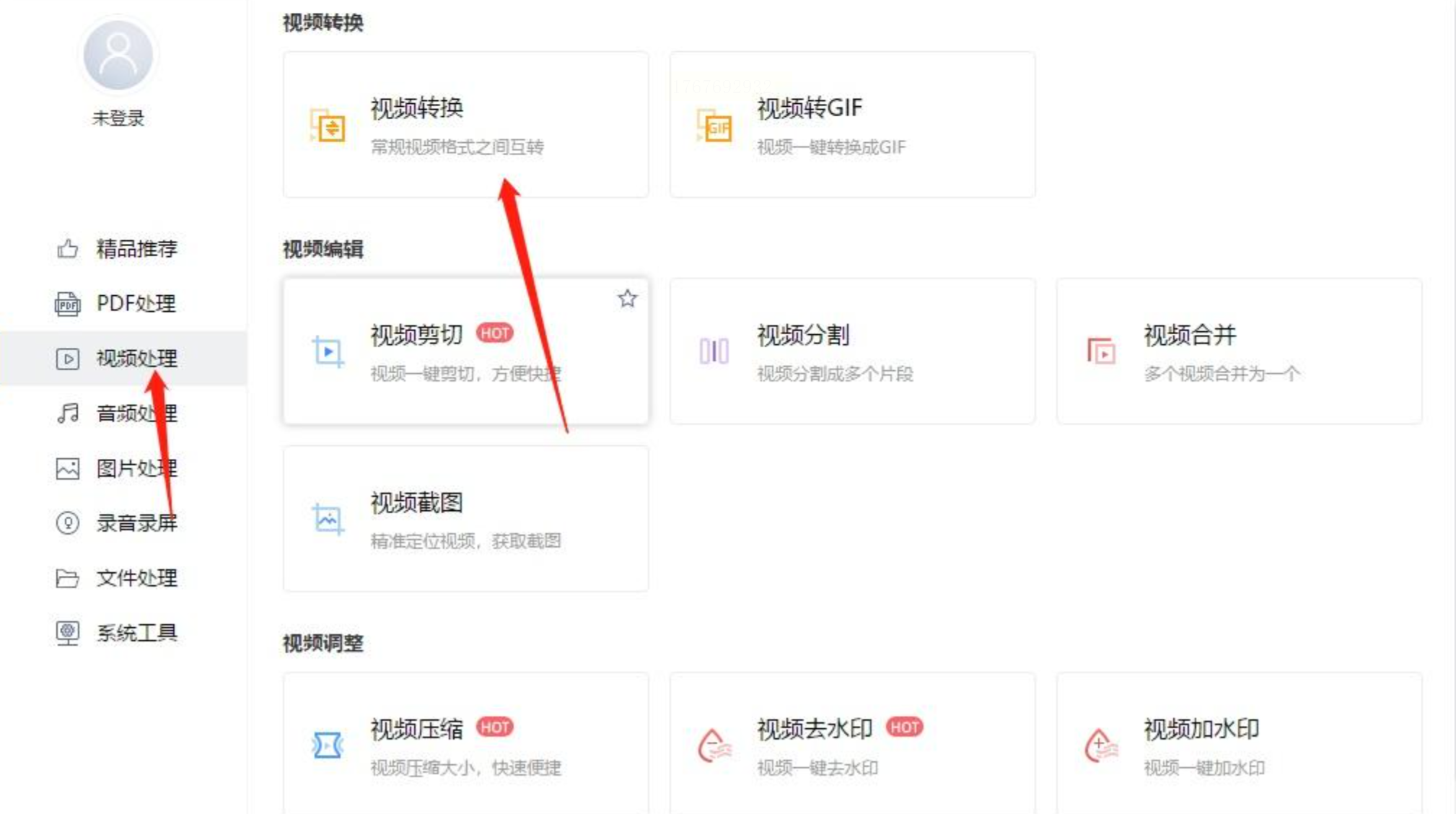
在“视频处理”模块中选择“视频转换”,界面采用表格形式展示文件列表,支持按“文件名”“格式”“大小”等维度排序。适合处理PPT嵌入视频、会议录像等办公场景文件。
步骤二:批量格式转换与音频提取
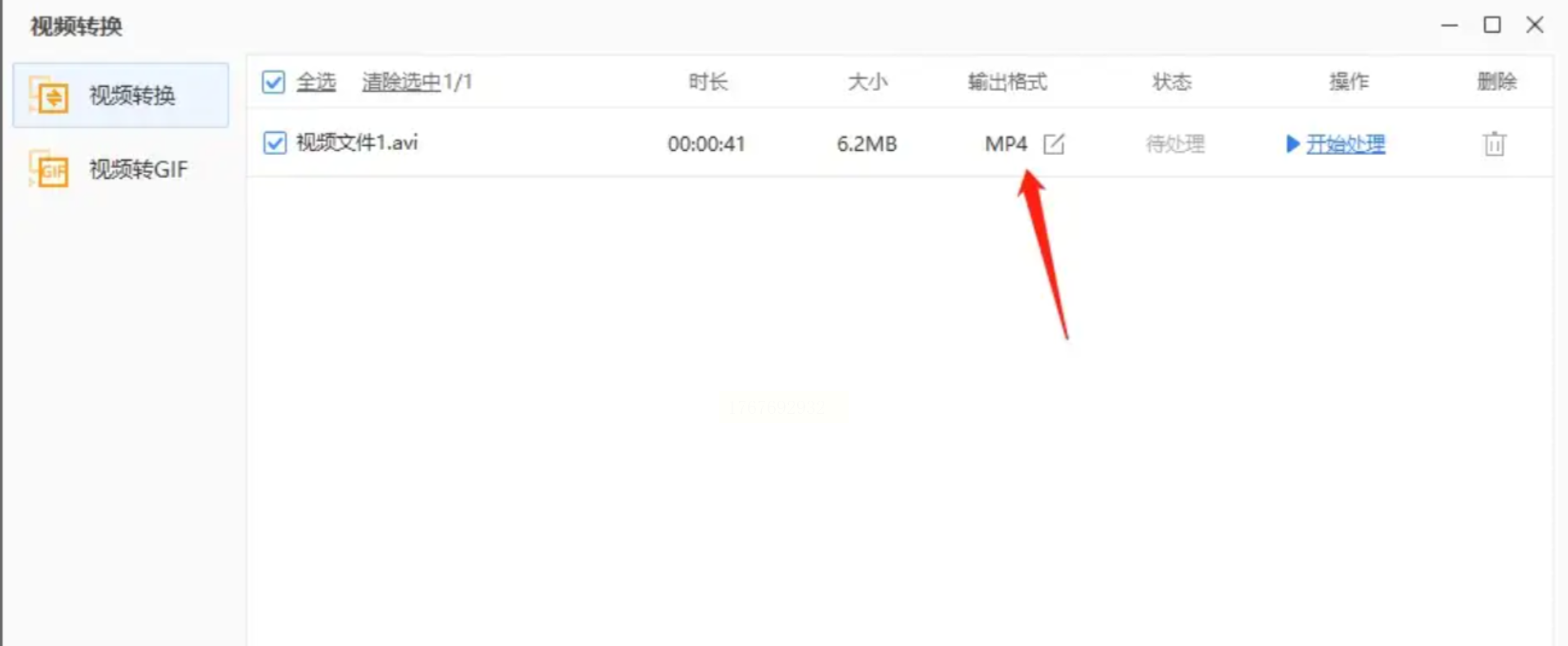
勾选多个MP4文件后,在“输出格式”下拉菜单中选择“AVI”,同时可选择“仅保留音频”选项将视频转为音频格式(如MP3、WAV)。若需提取视频中的背景音乐,此功能非常实用。
步骤三:文件加密与权限管理
转换完成后,可通过“设置密码”功能对输出文件加密,适合包含敏感内容的视频素材。加密后的AVI文件需输入密码才能播放,保障内容安全。
通过本文详细拆解的操作步骤,无论您是技术爱好者还是办公人员,都能快速掌握MP4到AVI的格式转换技巧,在不同场景下实现高效、稳定的格式转换。记住:转换前备份原始文件,转换后验证播放效果,是保障数据安全和转换质量的重要习惯。
