

 💡 宝子们!是不是经常遇到拍好的mp4视频,导入苹果剪辑软件、传特定平台时,总弹出格式不兼容的提示?急得抓耳挠腮的!今天就把我亲测好用的【mp4转mov怎么弄】的保姆级方法全分享给你,保证一看就会!
📌 先给大家划重点:想要高效、稳定地完成mp4转mov,用专业的视频格式转换器最靠谱,今天就以操作简单的汇帮视频格式转换器为例,一步步拆解,跟着做绝对不会错!
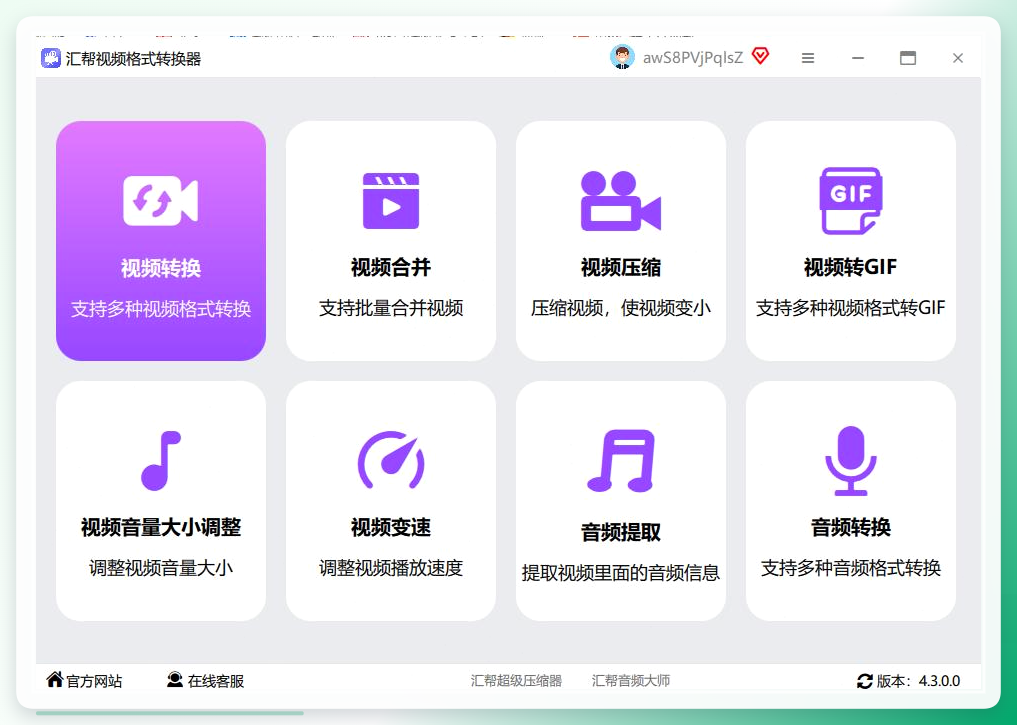
1️⃣ 启动软件选功能 打开汇帮视频格式转换器后,在主界面找到【视频转换】模块,点进去就能进入专属的操作页面啦。
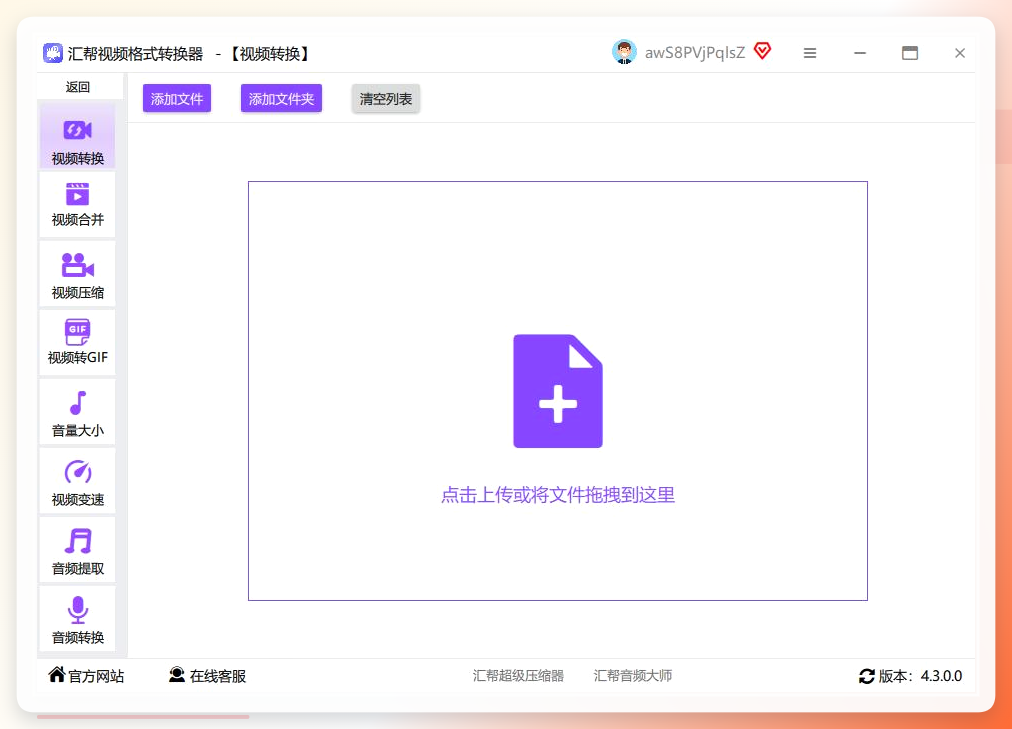
 2️⃣ 导入要转的mp4文件 进入转换界面后,有三种导入方式可选:点【添加文件】选单个视频、点【添加文件夹】批量选多个视频,或者直接把视频拖到指定区域,我平时批量转都会用拖入的方式,超省时间!
 3️⃣ 设置输出参数 文件导入后,界面下方会弹出参数设置窗口,第一步就是选【目标格式】,直接找到并勾选MOV就行!
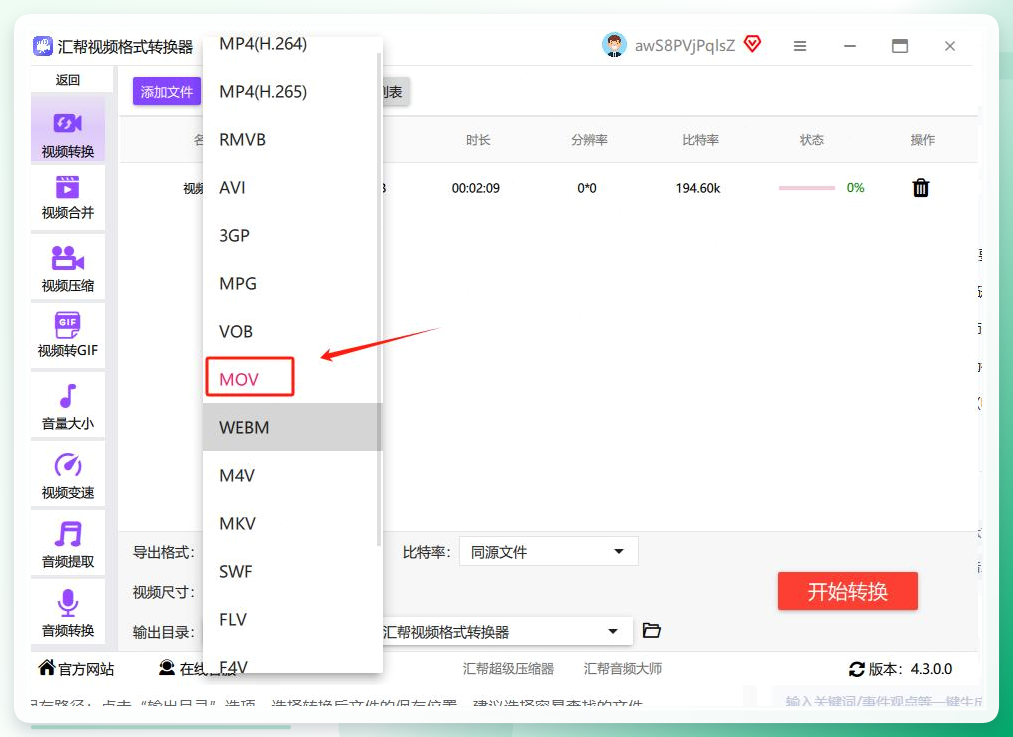 除了格式,还能调整视频比特率、视频尺寸:比特率越高画质越好,但文件会越大,要是只是普通剪辑用,默认参数就够;要是要做高清素材,就把比特率调到10000以上,按需选就好。
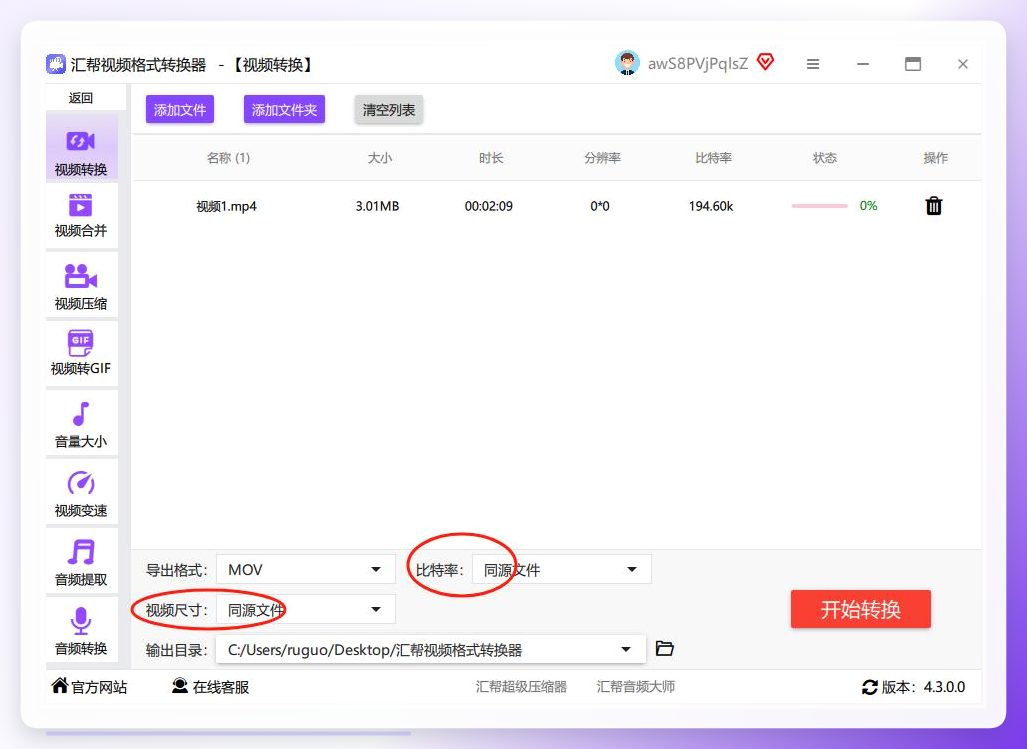 4️⃣ 选保存路径 点【输出目录】,选一个你平时好找的文件夹,比如专门建个“转格式素材”的文件夹,转完直接就能拿到文件,不用到处找!
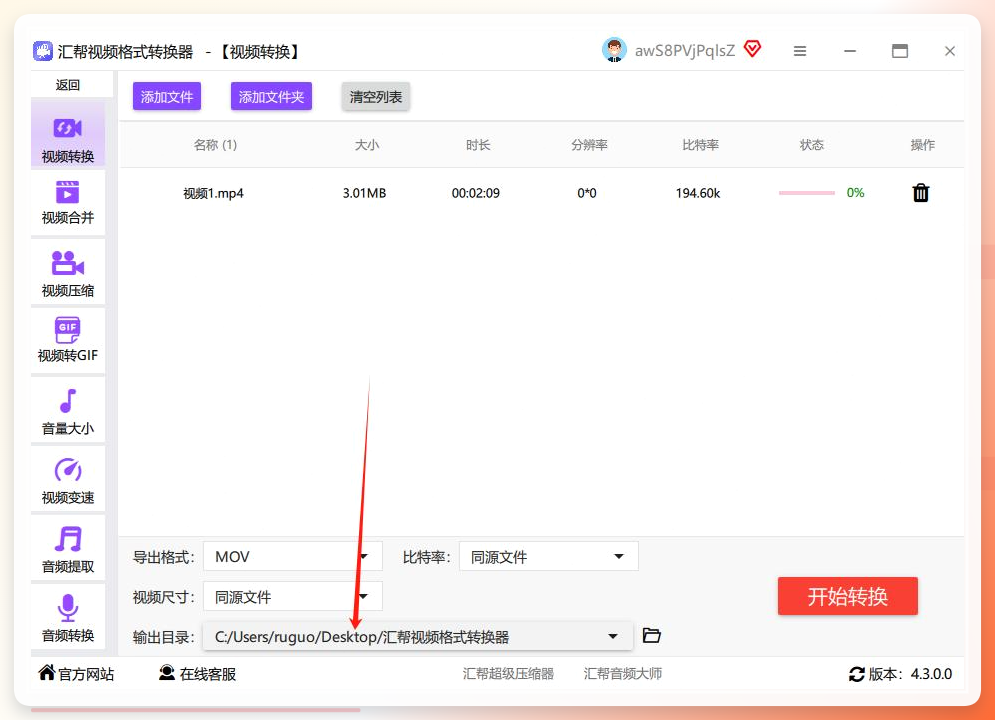 5️⃣ 开始转换 所有设置检查一遍没问题后,点【开始转换】按钮就ok啦!
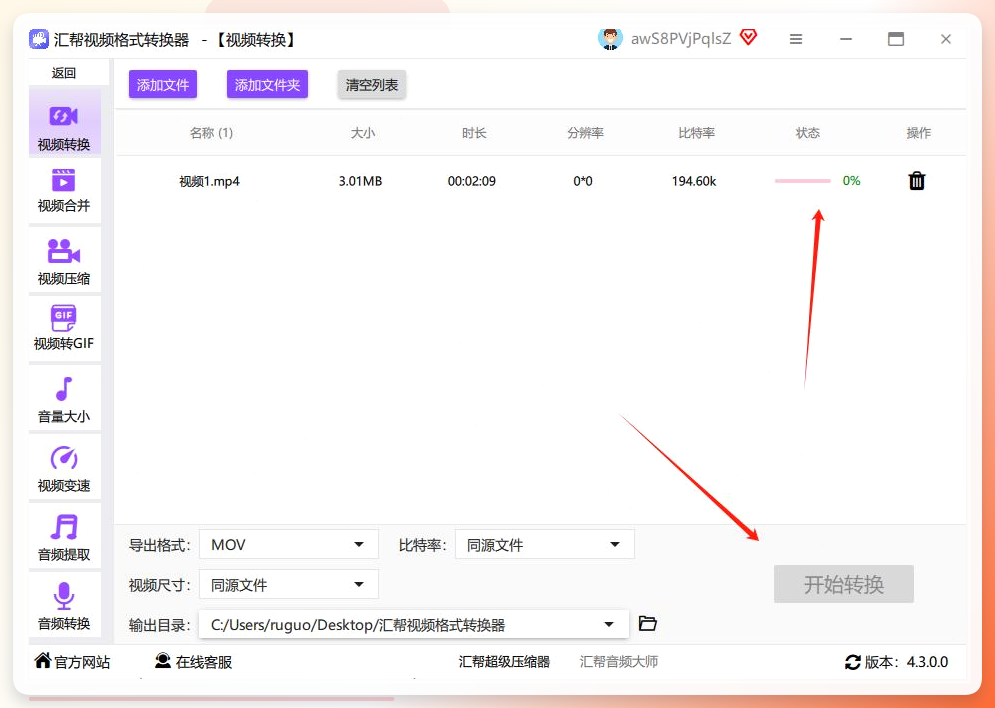 转换时间看视频大小和你电脑的配置,几分钟到几十分钟不等,不用盯着,转完会有提示,而且原视频不会被覆盖,完全不用担心素材丢了!
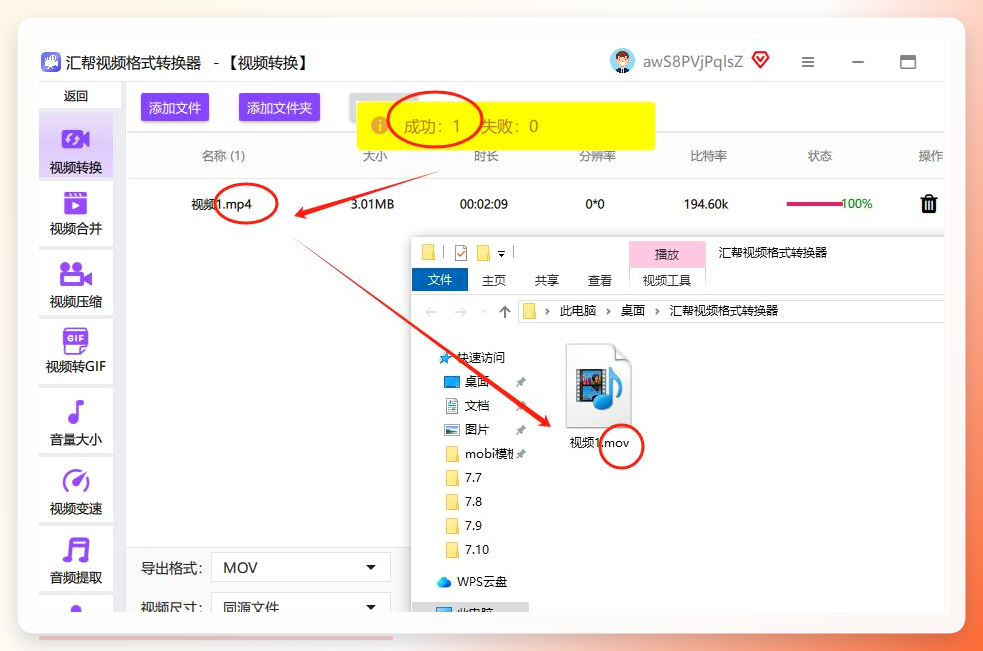 ⚠️ 最后给大家提几个小提醒: 一是要是转完的mov视频画质有问题,大概率是你选的比特率太低,下次调高点就行; 二是批量转的时候,尽量不要同时开太多占内存的软件,不然电脑会卡,转换速度也会变慢; 三是这个方法不仅适合个人用,做自媒体、影视剪辑的小伙伴也能用,稳定又靠谱。
其实关于mp4转mov怎么弄,除了专业转换器,还有在线工具的方法,但在线工具不仅速度慢,还容易泄露隐私,转大视频更是卡到崩溃,所以我更推荐用今天分享的专业转换器方法,亲测转10个G的视频都没问题!
今天的分享就到这啦,要是你还有关于mp4转mov怎么弄的问题,或者有更好的方法,欢迎在评论区留言哦~记得点赞收藏,不然刷着刷着就找不到啦!
#mp4转mov怎么弄 #视频格式转换 #mp4转mov #剪辑必备工具 #视频处理技巧 #mov格式转换 #自媒体剪辑 #电脑软件技巧 #视频制作教程
