

一、前言
你是不是也刷到过超好听的视频BGM,想单独存成手机铃声或者剪辑素材?其实从视频里提取声音超简单,也就是我们常说的视频提取声音,电脑端就能搞定,不用花一分钱。今天给你分享6个亲测好用的方法,从专业软件到在线工具都有,跟着步骤做,3分钟就能学会!
二、运行环境要求
2.1 硬件环境
- 电脑:Windows系统(Win7/Win10/Win11均可,内存至少4GB,硬盘剩余空间≥100MB)
- 网络:稳定的WiFi(在线工具需要联网)
2.2 软件环境
- Windows系统(必须,mac系统暂不支持)
- 已安装的浏览器(Chrome/Edge/360等,在线工具需要)
三、方法1:汇帮视频格式转换器(推荐)
为什么选这个工具?
汇帮视频格式转换器安全不泄露内容,从安装到导出全程本地处理,导出的音频文件不会上传到服务器,不用担心隐私问题。而且功能很全,不管视频多大、什么格式(MP4/AVI/FLV等),都能一键提取成MP3,轻松完成视频提取声音,新手也能轻松操作。
操作步骤:
1. 打开汇帮视频格式转换器,在首页左侧找到“音频提取”选项点进去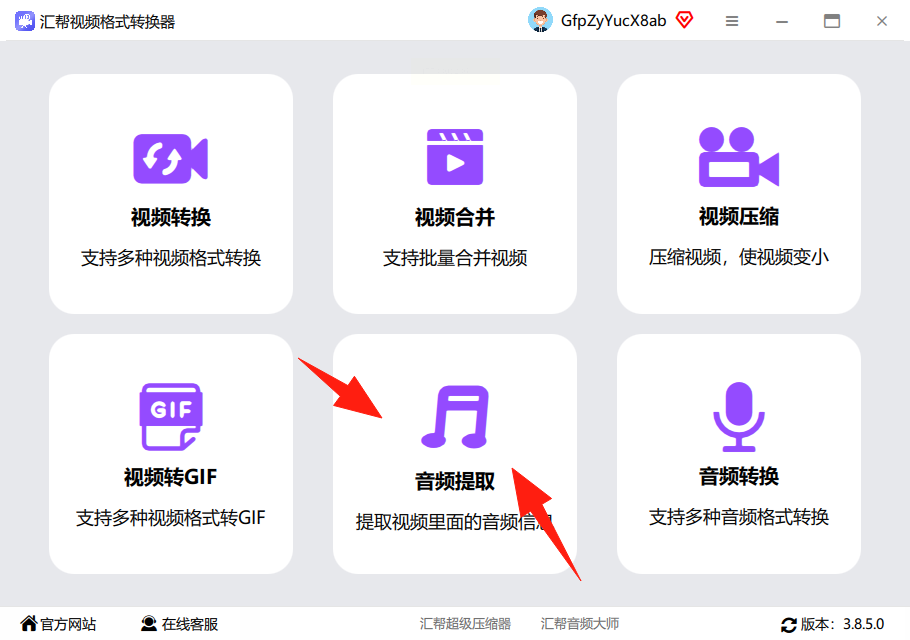
2. 点“添加文件”按钮,选中你要提取的视频(文件大小、格式不限,啥视频都行)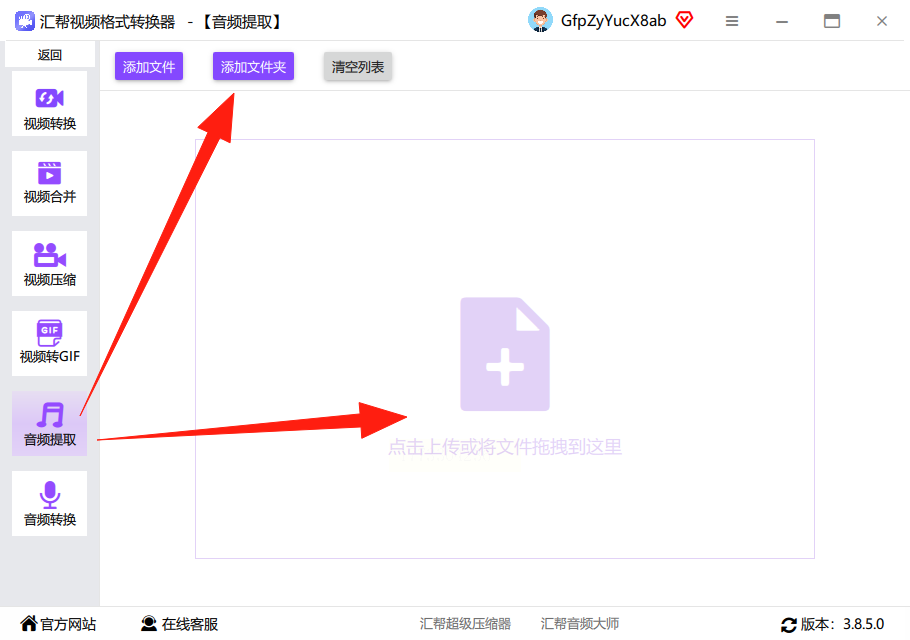
3. 导入后会自动显示导出格式和输出路径,导出格式选“MP3”(常用格式,手机/电脑都能用)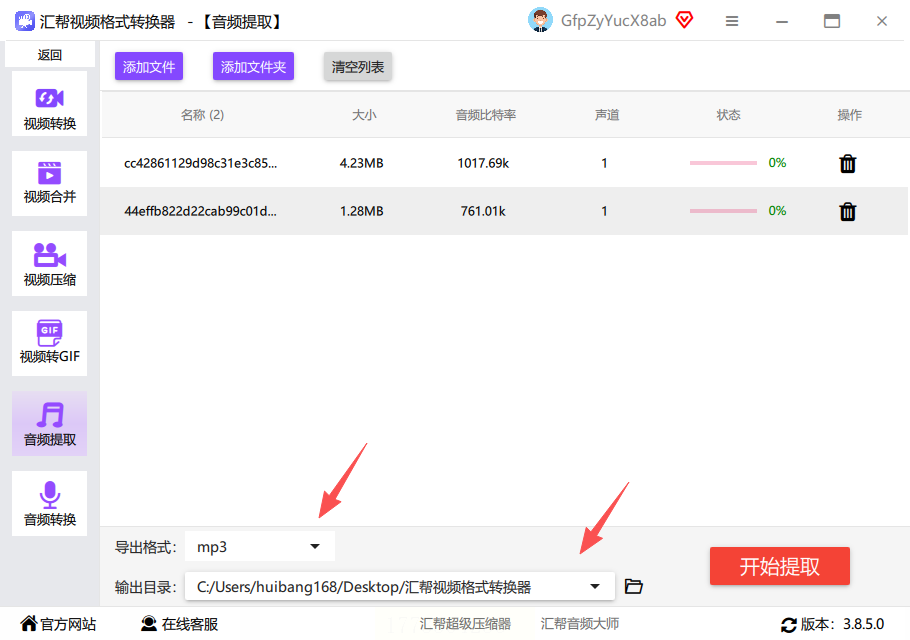
4. 输出目录可以自己改,比如想存在“桌面”就点浏览选路径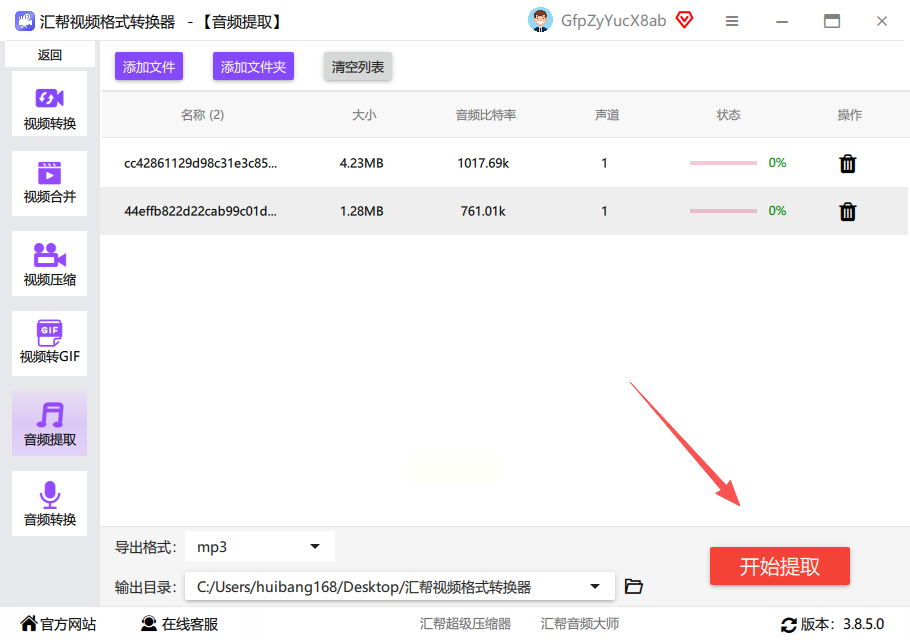
5. 检查下格式和路径没错,点“开始提取”
6. 等进度条走完,就能在输出目录里找到新生成的MP3文件啦!原来的视频会自动备份到软件本地,不占空间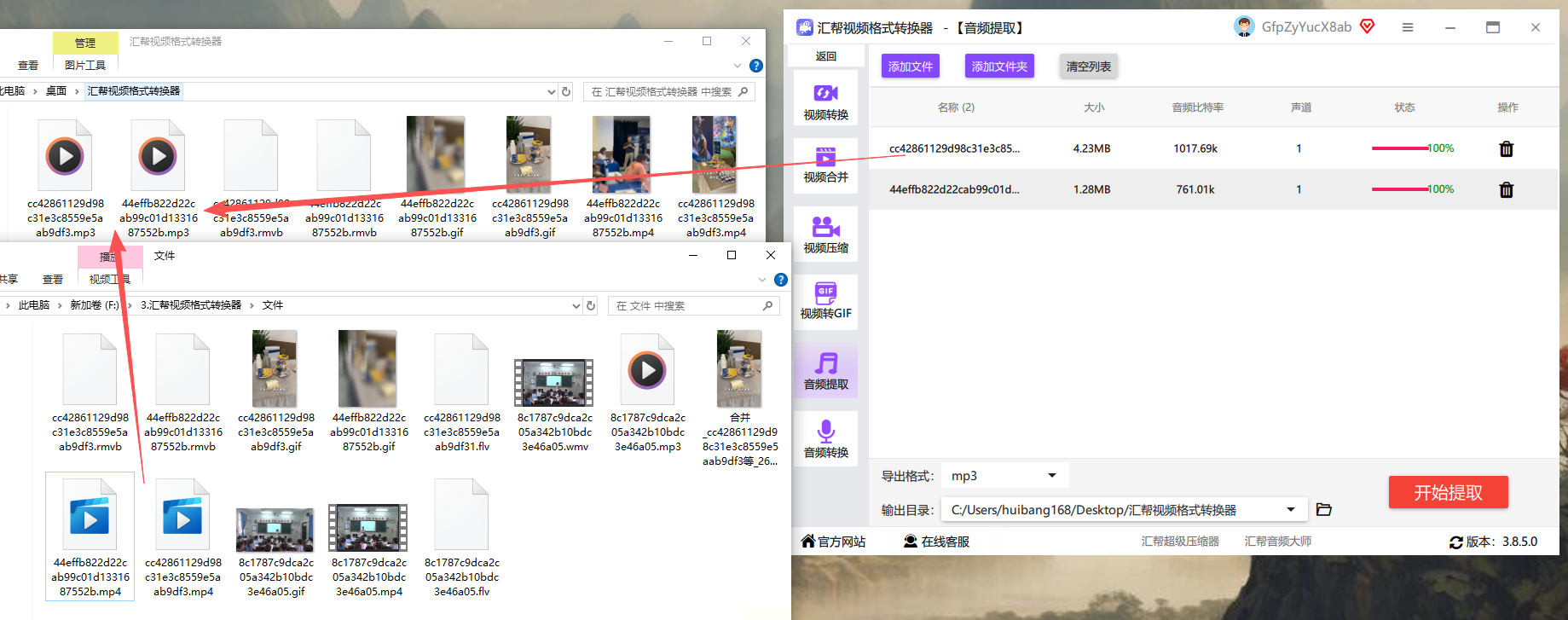
注意:
导出时如果视频很大,可能要等一会儿,耐心等进度条结束就行~
四、方法2:Freemake Audio Converter(老牌免费工具)
特点:
免费无广告,支持多种格式互转,比如MP3/WMA/WAV/FLAC这些都能转,从视频里抽音频也很方便,做视频提取声音很顺手。
操作步骤:
1. 打开软件,点左侧“视频”选项,然后点“添加文件”导入视频
2. 右边选“输出格式”,直接选MP3(默认参数不用调,新手随便点就行)
3. 点右下角“转换”按钮,等进度条跑完就好啦,文件会自动生成到指定位置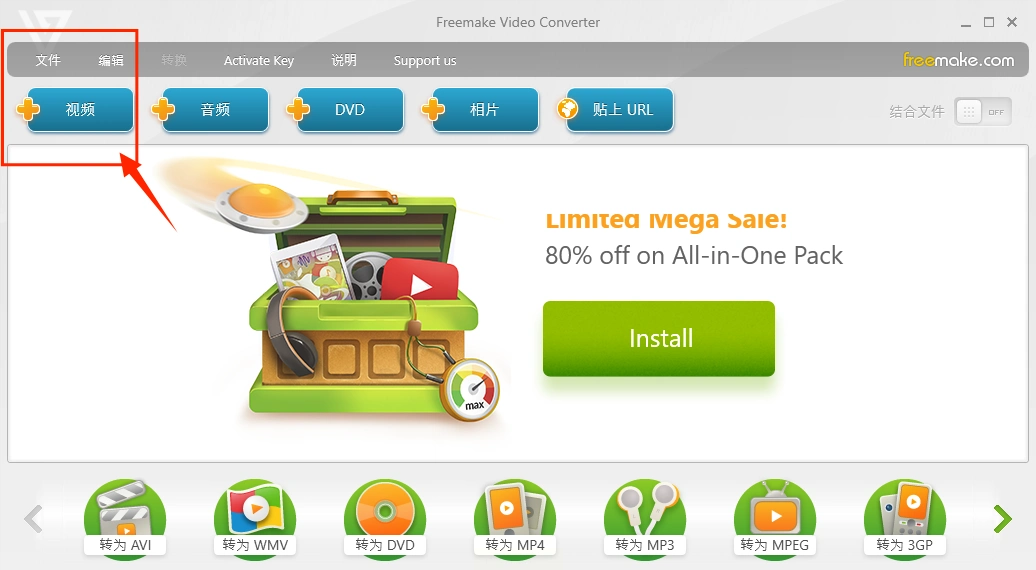
提示:
转换时别关软件,等完成提示“Success”再退出~
五、方法3:Online Audio Converter(不用装软件,在线搞定)
适用场景:
不想在电脑装软件,想用网页版工具的话,这个在线的超方便,做视频提取声音还能调参数(比如加淡入淡出效果)
操作步骤:
1. 浏览器打开网站(直接搜名字就行),点“Open File”上传视频
2. 选输出格式(MP3/WAV等),想折腾的话点“Advanced Settings”调参数(比如调整音量、加淡入淡出)
3. 点“Convert”按钮,等转换完成后,点“Download”保存到电脑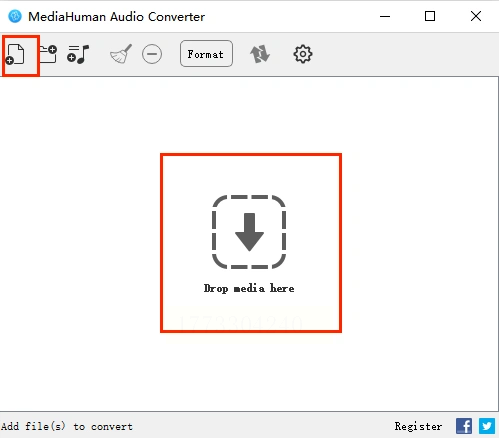
小缺点:
在线工具可能受网络影响,视频大的话转换慢,建议优先用软件方法~
六、方法4:MediaHuman Audio Converter(轻量批量处理)
特点:
免费没广告,支持批量提取!拖进去多个视频,点一下就能全转音频,批量做视频提取声音超高效,还能自动拆CUE文件(适合喜欢整理音乐的人)
操作步骤:
1. 打开软件,直接把视频文件拖到软件界面里(超简单,不用点按钮)
2. 点右上角“齿轮”图标,选“输出格式”为MP3
3. 确认参数后点“OK”,再点主界面的“Convert”按钮开始处理
注意:
批量转换时别同时开太多软件,不然可能卡~
七、方法5:格式工厂(功能多但步骤稍多)
特点:
老牌工具,除了转音频还能压缩视频,不过界面稍复杂,适合想多尝试的人,用来做视频提取声音也很靠谱。
操作步骤:
1. 打开格式工厂,选“音频”分类下的“从视频提取音频”
2. 点“添加文件”选视频,输出格式选MP3
3. 点“确定”,等转换完成
提示:
界面有点老,但功能齐全,导出速度比在线工具快~
八、方法6:Audacity(专业音频编辑,适合进阶)
特点:
免费开源,能提取音频还能剪辑,比如截个几秒音乐、降噪啥的,适合想动手改音频的人,做视频提取声音也能精准控制片段。
操作步骤:
1. 打开软件,点“文件”→“导入”→“导入音频”选视频(会自动识别音频部分)
2. 用鼠标框选你要的音频片段(比如从0:05到0:30这段)
3. 点“文件”→“导出为”→“MP3”,选好路径就导出啦
注意:
Audacity操作有点复杂,新手先学前4个方法,这个适合想多玩音频的~
常见问题
Q:视频很大,提取会卡住吗?
A:汇帮/格式工厂处理大视频更快,在线工具可能慢点,耐心等一会儿就好~
Q:导出的音频有杂音怎么办?
A:视频本身杂音大的话,导出时会有,换其他工具试试(比如Freemake可能更清晰)
Q:找不到导出的文件?
A:汇帮/格式工厂会自动显示导出路径,导出前记得看一下输出目录哦~
好了,6个方法都讲完啦!汇帮视频格式转换器简单又安全,适合新手直接用;在线工具适合临时用;专业软件适合想自己剪音频的人。其实视频提取声音超简单,只要跟着步骤一步步来,1分钟就能搞定~
如果某一步做不对,或者导出的音频有问题,别慌,多试几次就行!有问题可以评论区问我,祝你提取到超好听的BGM~
