

想把MP4视频转换成MOV格式?别急,今天就给大家带来3种超实用的方法,看完就能轻松搞定。
一、汇帮视频格式转换器:安全高效的转换神器
软件名称:汇帮视频格式转换器
下载地址:https://www.huibang168.com/download/wB6PEuwOmFP1
步骤一:打开软件,找到视频转换功能
下载安装完成后,双击打开汇帮视频格式转换器。一进主界面,就能看到“视频转换”这个选项,直接点击它就对了。界面很简洁,新手也能一眼看明白怎么操作。
步骤二:添加要转换的MP4文件
进入转换界面后,你会看到有“添加文件”“添加文件夹”或者直接拖拽文件到软件里的选项。要是有多个视频要转换,用“添加文件夹”或者拖拽的方式更方便,能批量处理,省时间。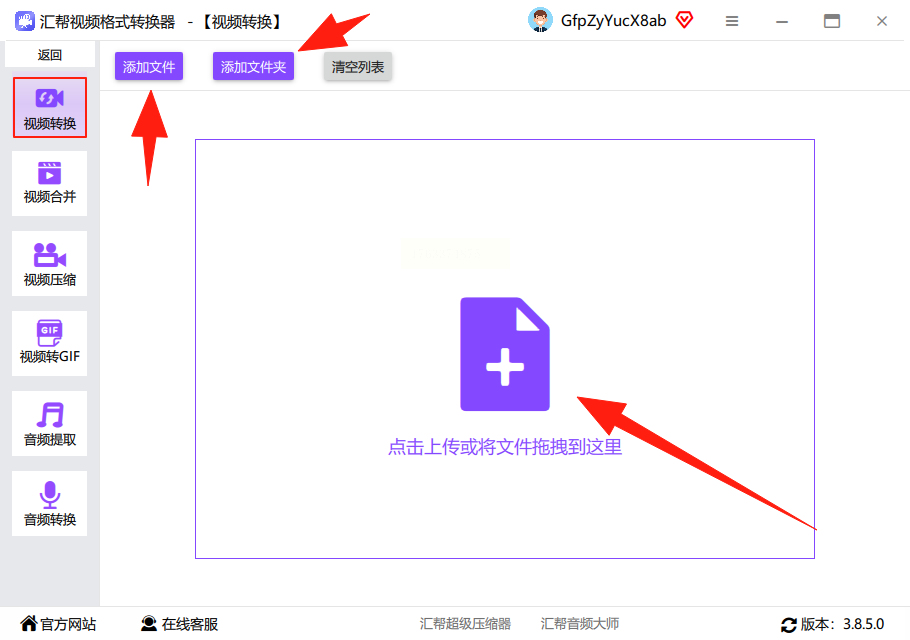
步骤三:设置输出格式和参数
文件添加成功后,下面的设置区域会自动更新。这里你可以调整输出格式、比特率和视频尺寸。重点来了!格式要选MOV,其他参数根据需要调整:比特率数值越高,视频质量越好,但也别太高,不然文件会变大;视频尺寸就按原视频比例来选,一般选“保持原尺寸”就行,简单又实用。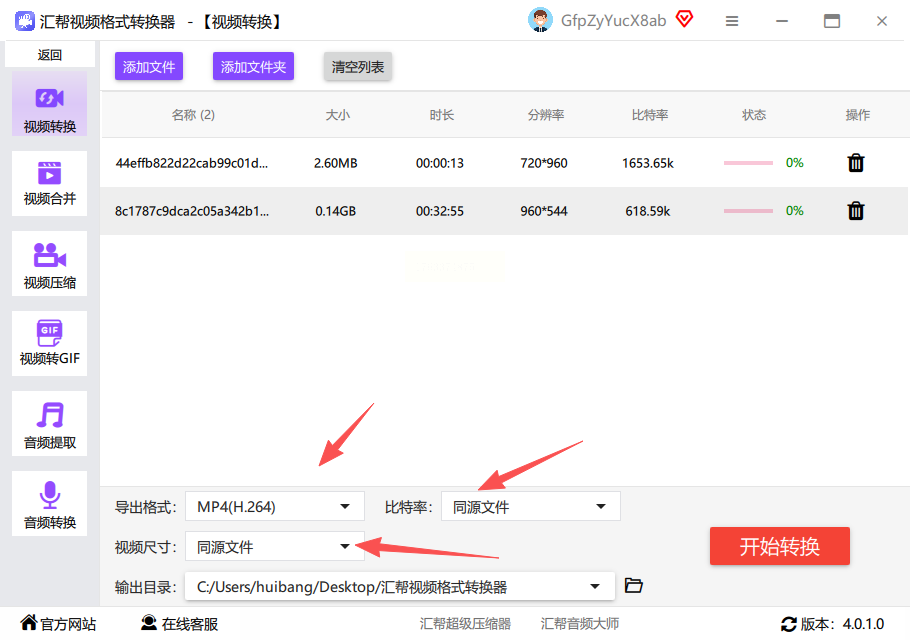
步骤四:选择保存位置,开始转换
设置好后,在右下角找到“输出目录”,选择一个你容易找到的文件夹,比如桌面或者新建一个“MOV视频”文件夹。然后点击“开始转换”,软件就会自动处理了。转换速度很快,具体时间看视频大小,稍等一会儿就好。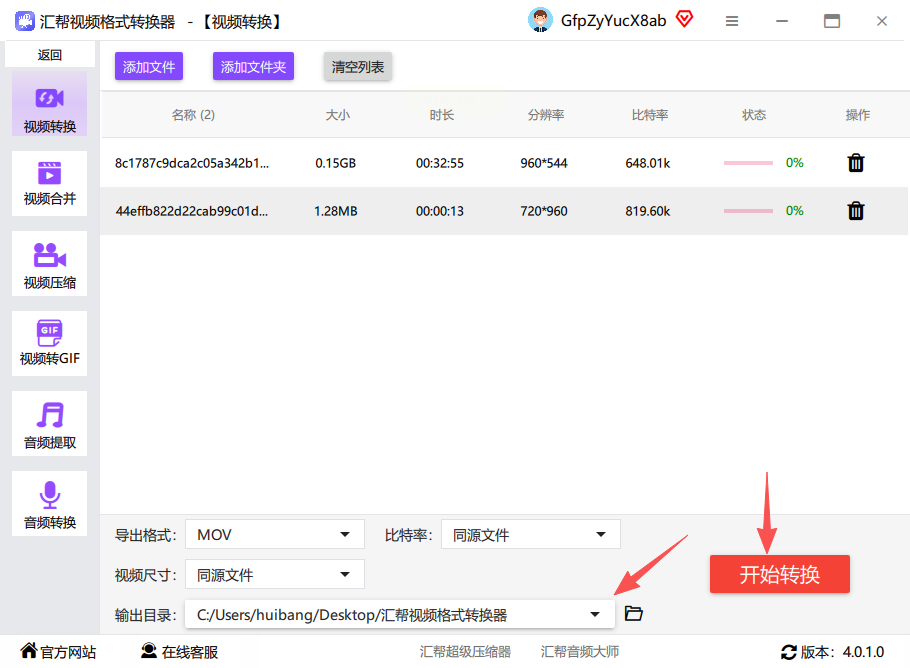
步骤五:查看转换结果
转换完成后,你会看到一个提示“转换成功”,同时原文件会保留,新生成的MOV视频就在你刚才选的输出目录里。直接去文件夹里找,就能看到转换好的视频了,是不是超简单?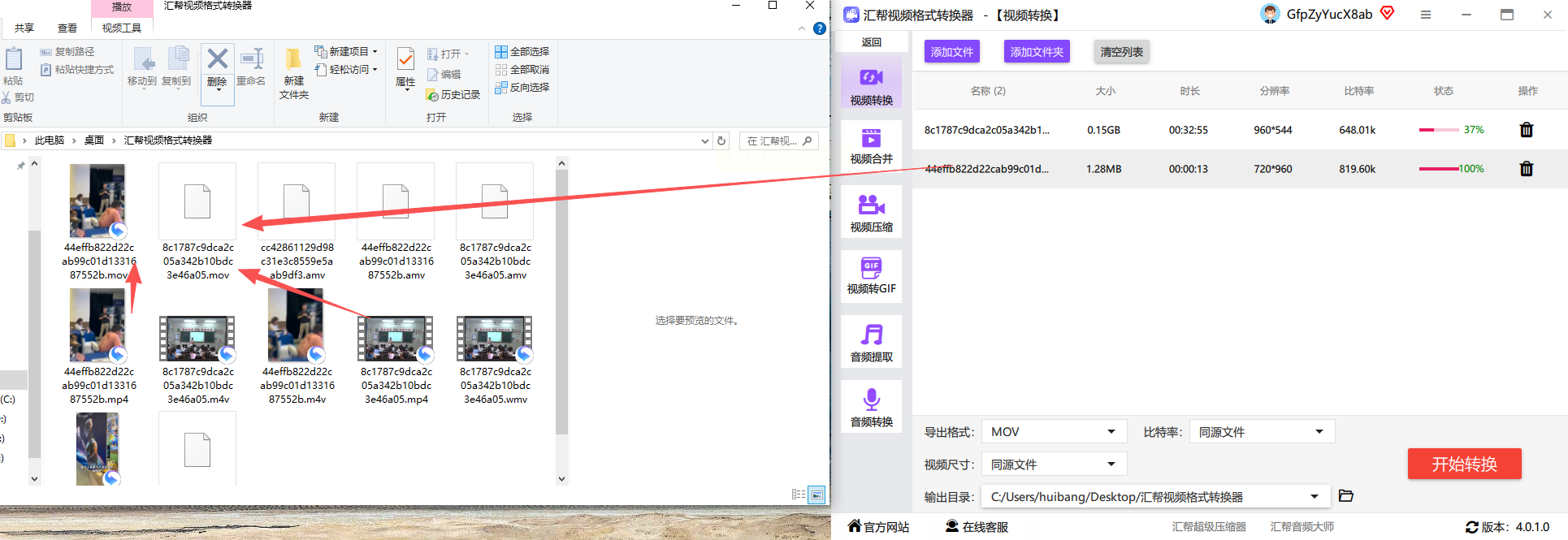
二、修改文件后缀名:简单但有风险需谨慎!
如果你只是偶尔转换一个小视频,也可以试试改后缀名的方法,但要注意:这个方法可能导致视频无法播放,所以只推荐给临时转换且对视频质量要求不高的情况!
步骤一:找到目标MP4文件
在电脑里找到你要转换的MP4视频,比如在“视频”文件夹里。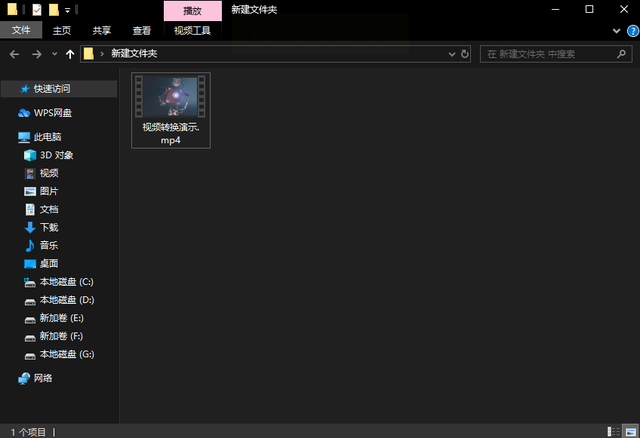
步骤二:右键重命名,修改后缀
鼠标右键点击文件,选择“重命名”,把原来的.mp4改成.mov,注意要把后缀名改对,不要把文件名改了,只改最后三个字母。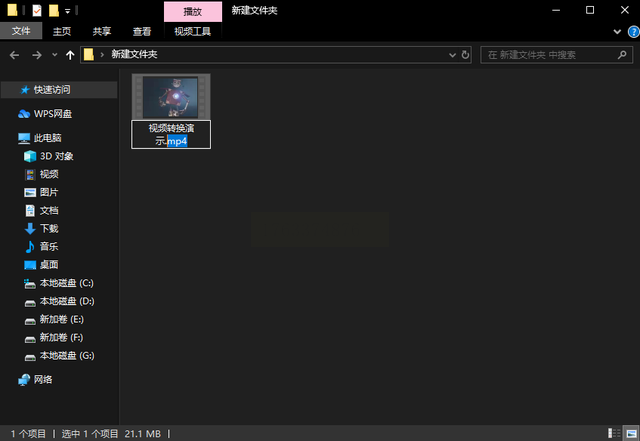
步骤三:确认修改
系统会弹出一个提示“重命名会导致文件无法打开”,点“是”就可以了。缺点:改完后视频可能无法播放,因为后缀名只是个标识,实际格式没变,所以不建议用这个方法,除非你确定要快速转换且不影响质量。
三、在线工具Convertio:无需安装,适合临时转换
如果你不想下载软件,也可以用Convertio这个在线工具。它支持25600多种格式转换,包括视频、音频、图片等,转换速度快,质量也不错。
步骤一:打开Convertio官网
直接在浏览器里输入Convertio的网址(注意:这里不提供具体网址,大家可以搜索官网),进入后找到“视频转换”功能。
步骤二:上传MP4文件
点击“选择文件”,从电脑里找到要转换的MP4视频,上传成功后,界面会显示视频信息。
步骤三:选择输出格式为MOV
在格式列表里找到“MOV”,点击确认。其他参数可以不用改,默认设置已经够用。
步骤四:开始转换并下载
点击“转换”按钮,等待转换完成。转换完成后,点击“下载”按钮就能得到MOV格式的视频了。不过在线转换可能会有文件大小限制,大视频转换要注意哦。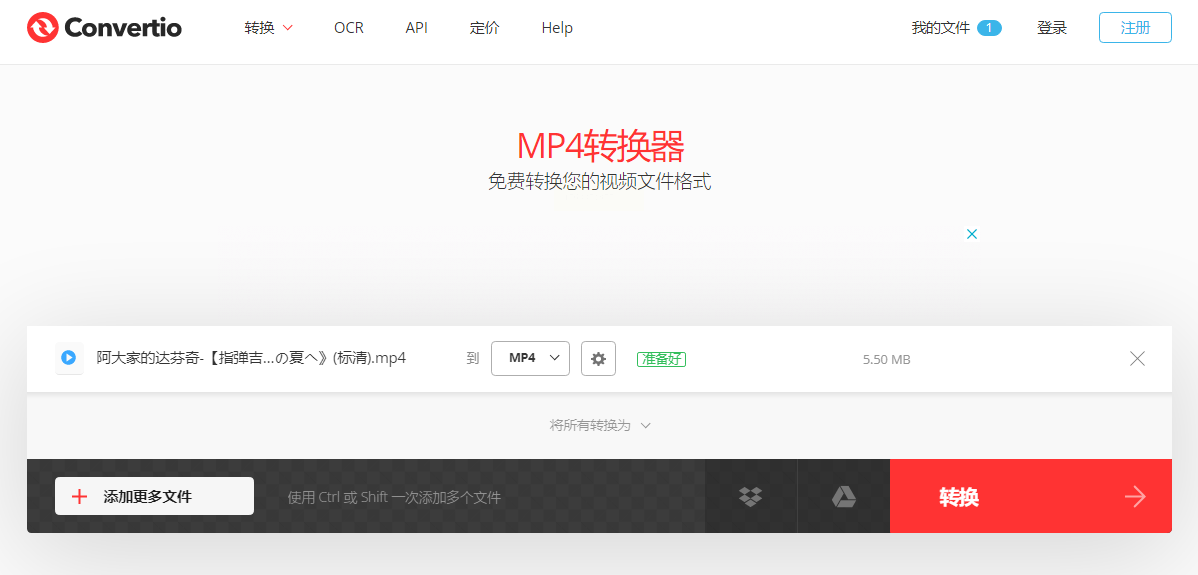
不管用哪种方法,只要按照步骤来,转换视频都不会很难。转换完记得检查一下视频能不能正常播放,确保万无一失哦。希望这个教程能帮到你,以后需要转换视频,再也不用求人啦!
