

为什么需要MP4转RMVB?
在数字化内容传播的今天,视频格式兼容性问题时常困扰着用户。MP4作为主流格式被广泛支持,但在某些特定场景下仍需转换为RMVB格式:行政办公中需将教学视频上传至老旧教学系统(仅支持RMVB)、打印店为客户刻录光盘时需适配设备要求、自媒体作者在压缩视频文件时追求更小体积等。RMVB格式凭借其高效的压缩算法,能在保证画质的前提下将文件体积缩减30%-50%,尤其适合网络传输和低带宽环境。
MP4转RMVB格式用什么工具?教你轻松搞定

方案一:使用汇帮视频格式转换器这一电脑端转换工具
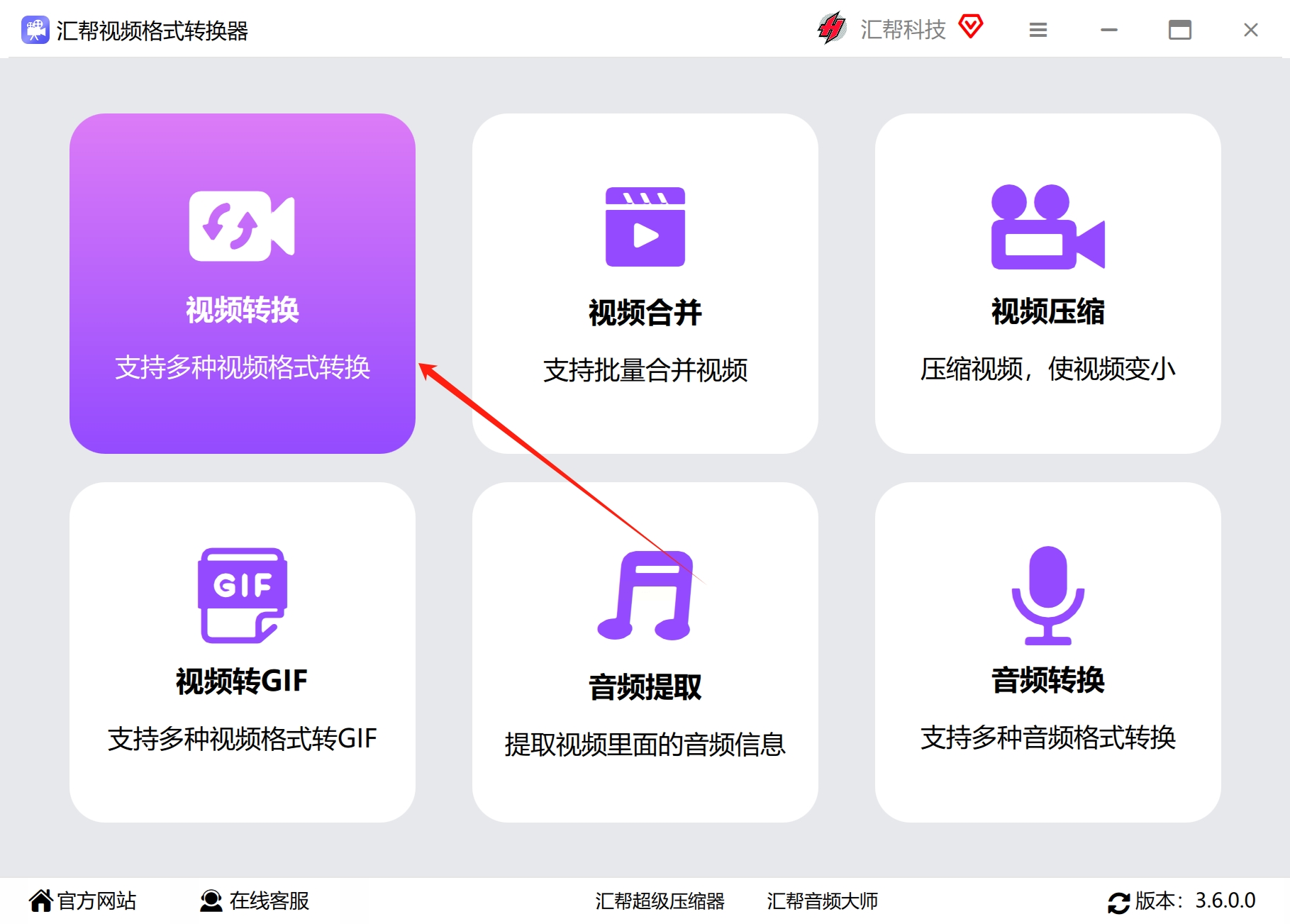
1. 启动软件并选择功能:打开软件后,在主界面左侧导航栏选择“视频转换”模块。界面布局清晰,包含视频压缩、格式转换、字幕添加等扩展功能,适合日常多场景视频处理需求。
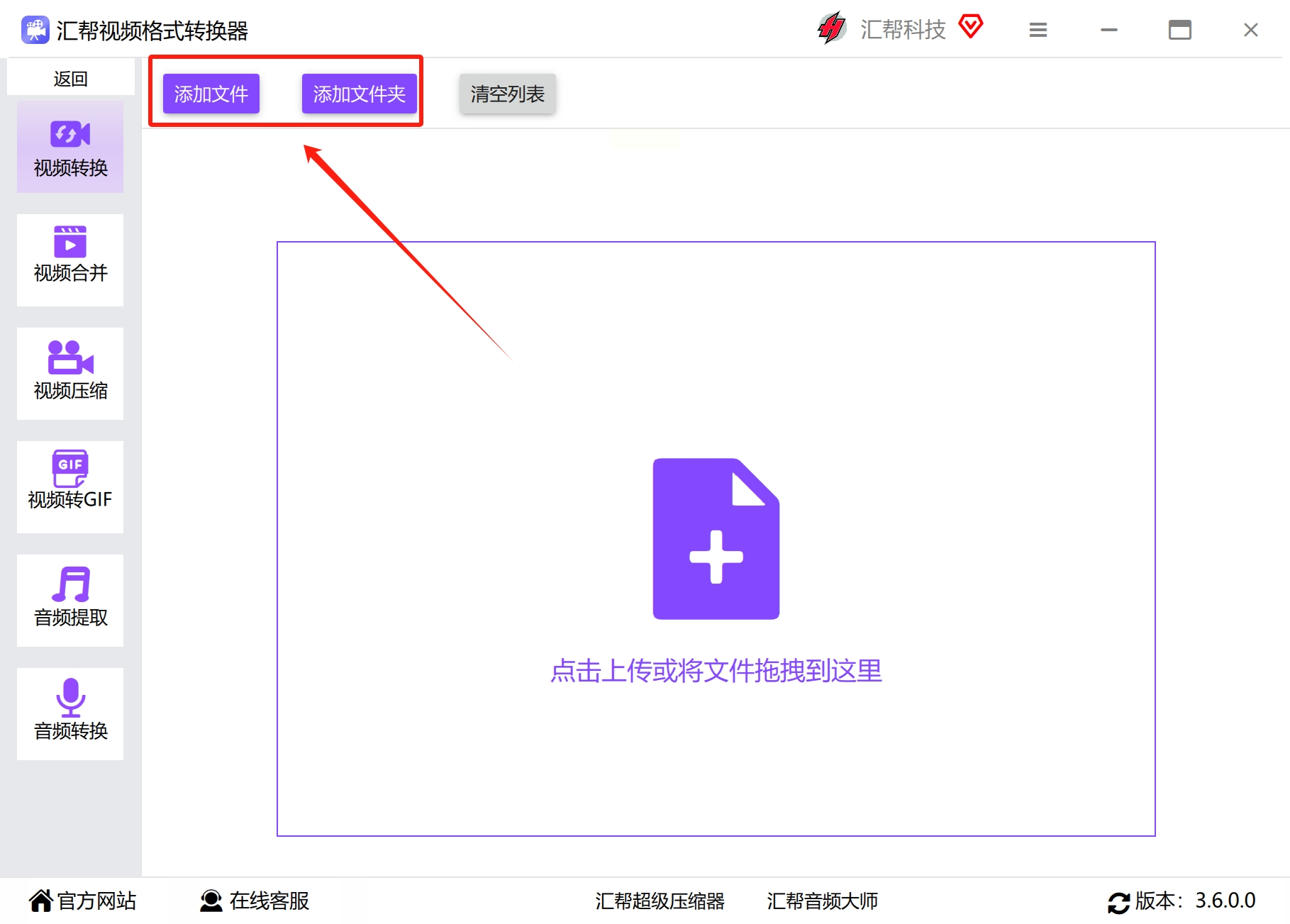
2. 导入MP4文件:点击界面中央的“添加文件”按钮(或按快捷键Ctrl+O),在文件浏览器中定位需转换的MP4文件。支持批量添加多个文件,也可选择“添加文件夹”一次性导入整批视频。
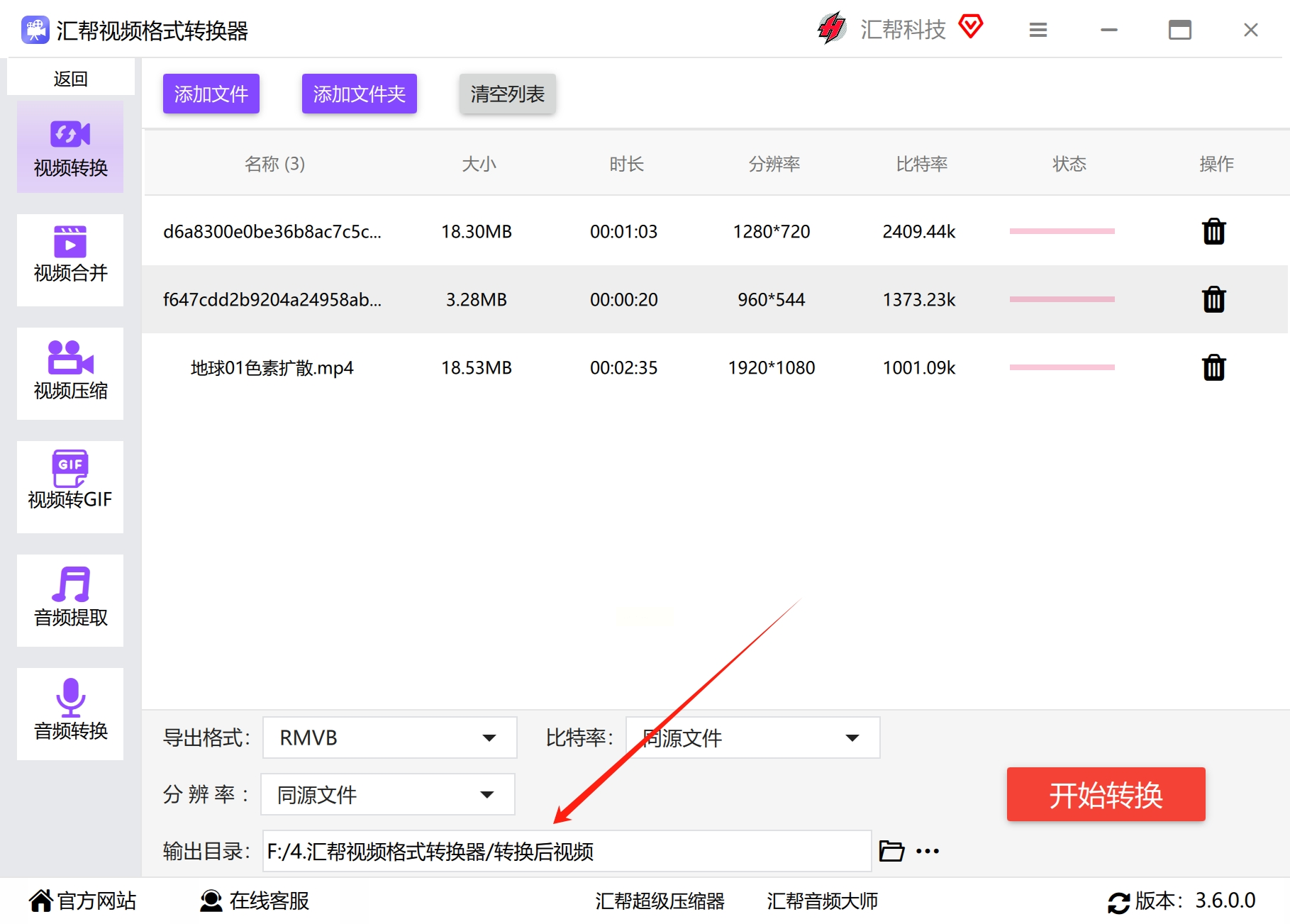
3. 设置输出参数:
- 在格式列表中找到“RMVB”格式并点击选中(软件默认提供H.264编码的RMVB选项)。
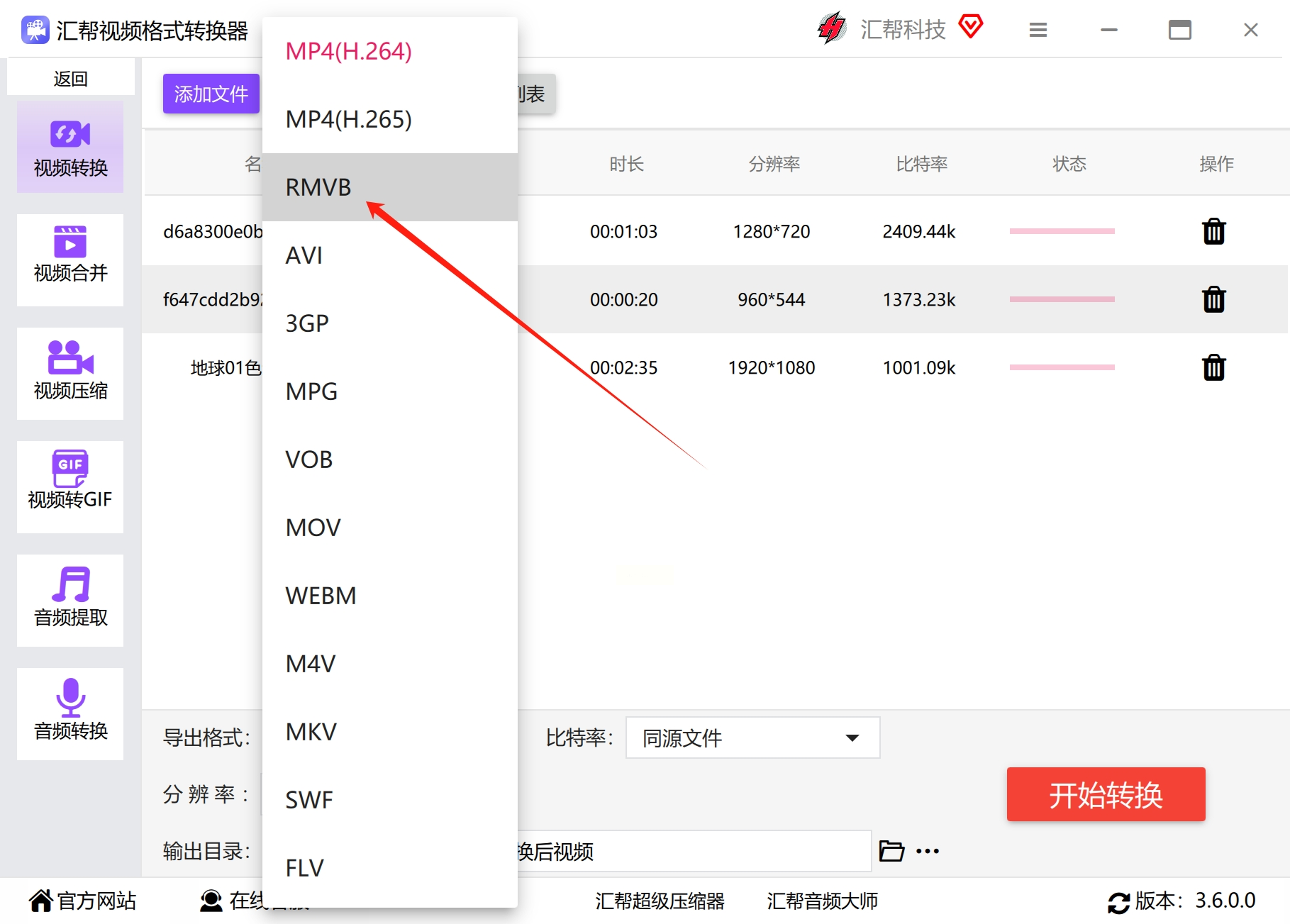
- 点击“参数设置”按钮,可调整:
- 比特率:建议根据需求选择(如2000-3000Kbps平衡画质与体积)
- 分辨率:支持720P、1080P等主流分辨率,也可选择“保持原分辨率”
- 帧率:默认25fps,如需压缩可降至24fps
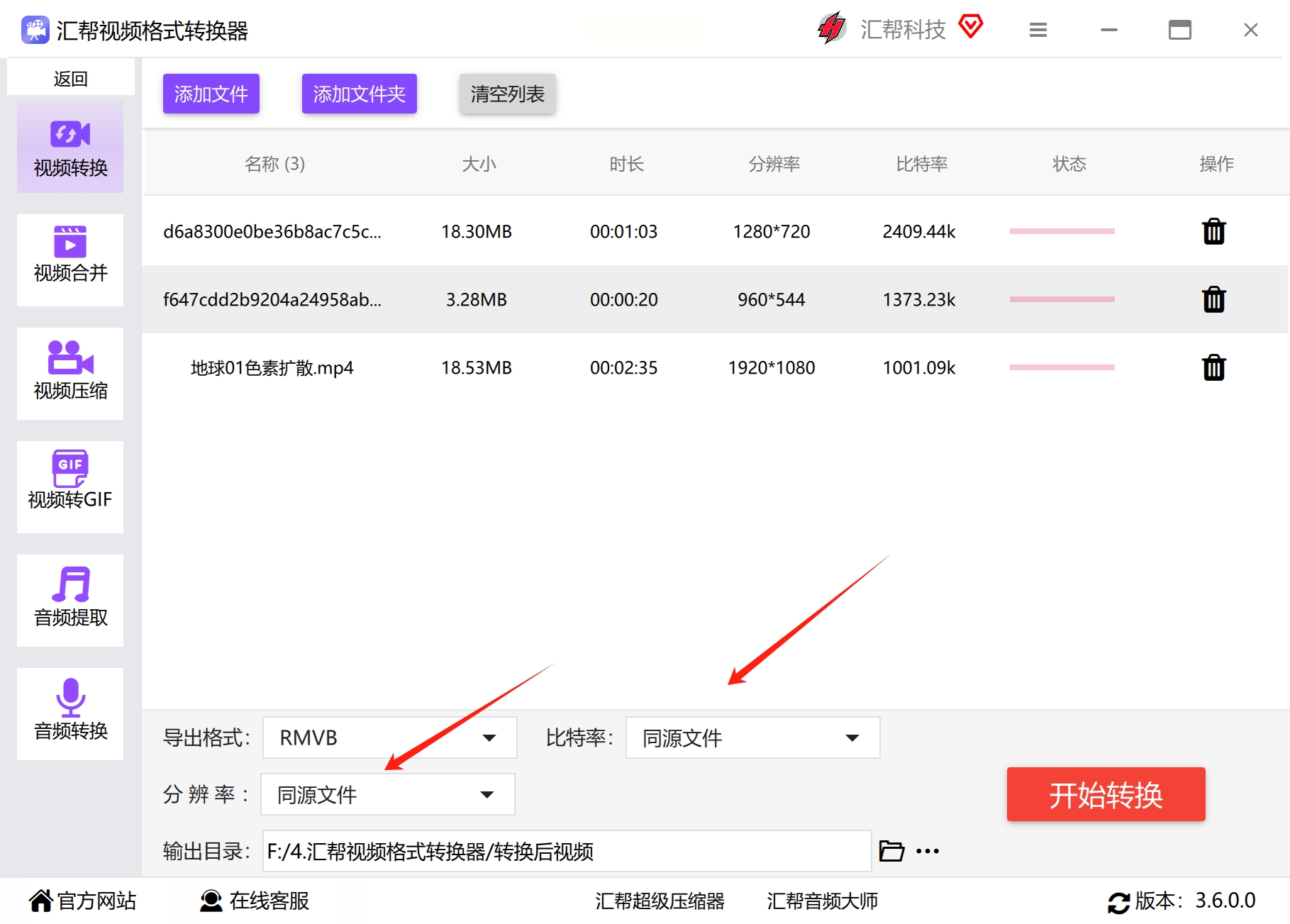
4. 指定输出路径:在“输出目录”栏选择保存位置,可勾选“转换后自动打开文件夹”便于后续查找。
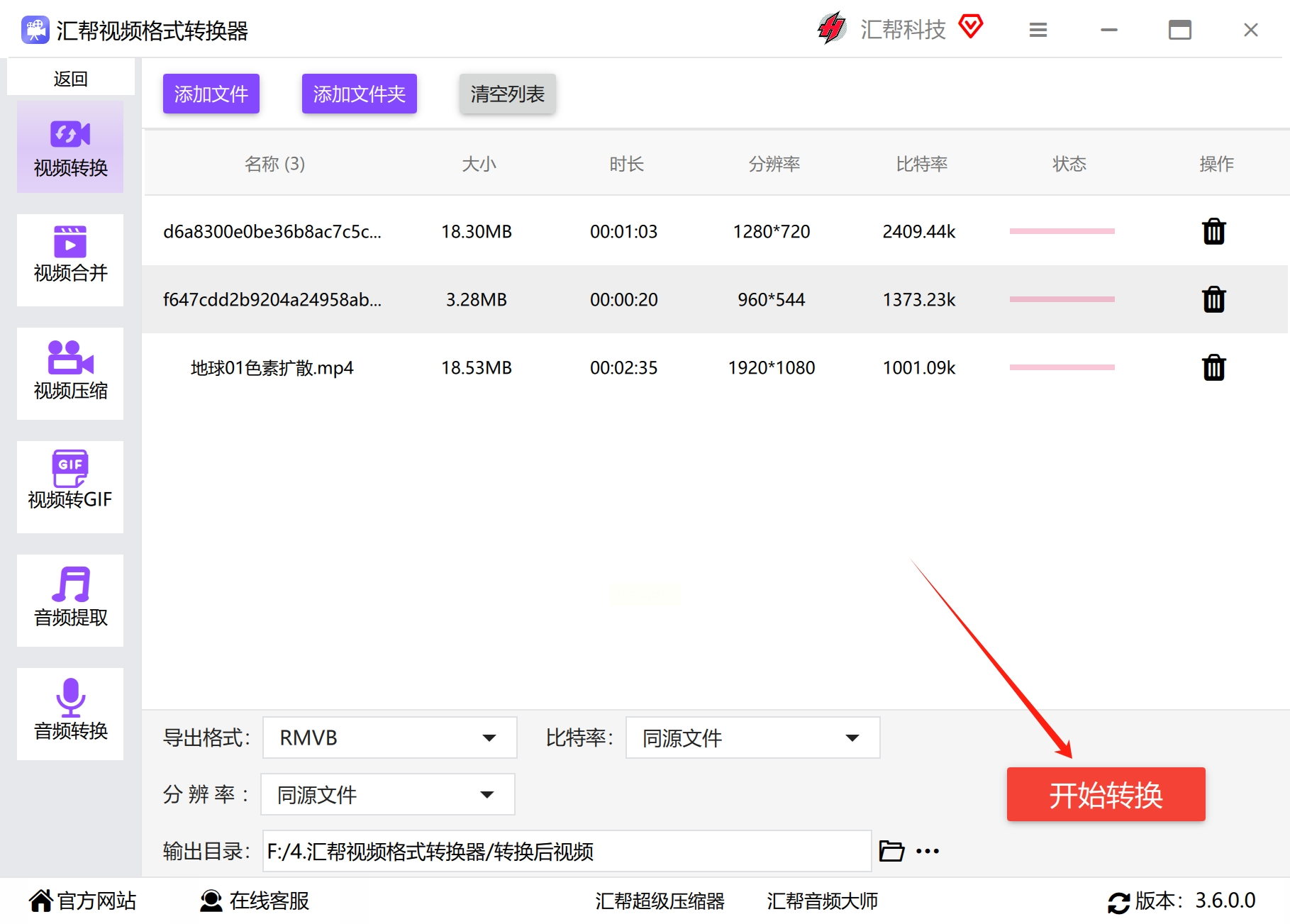
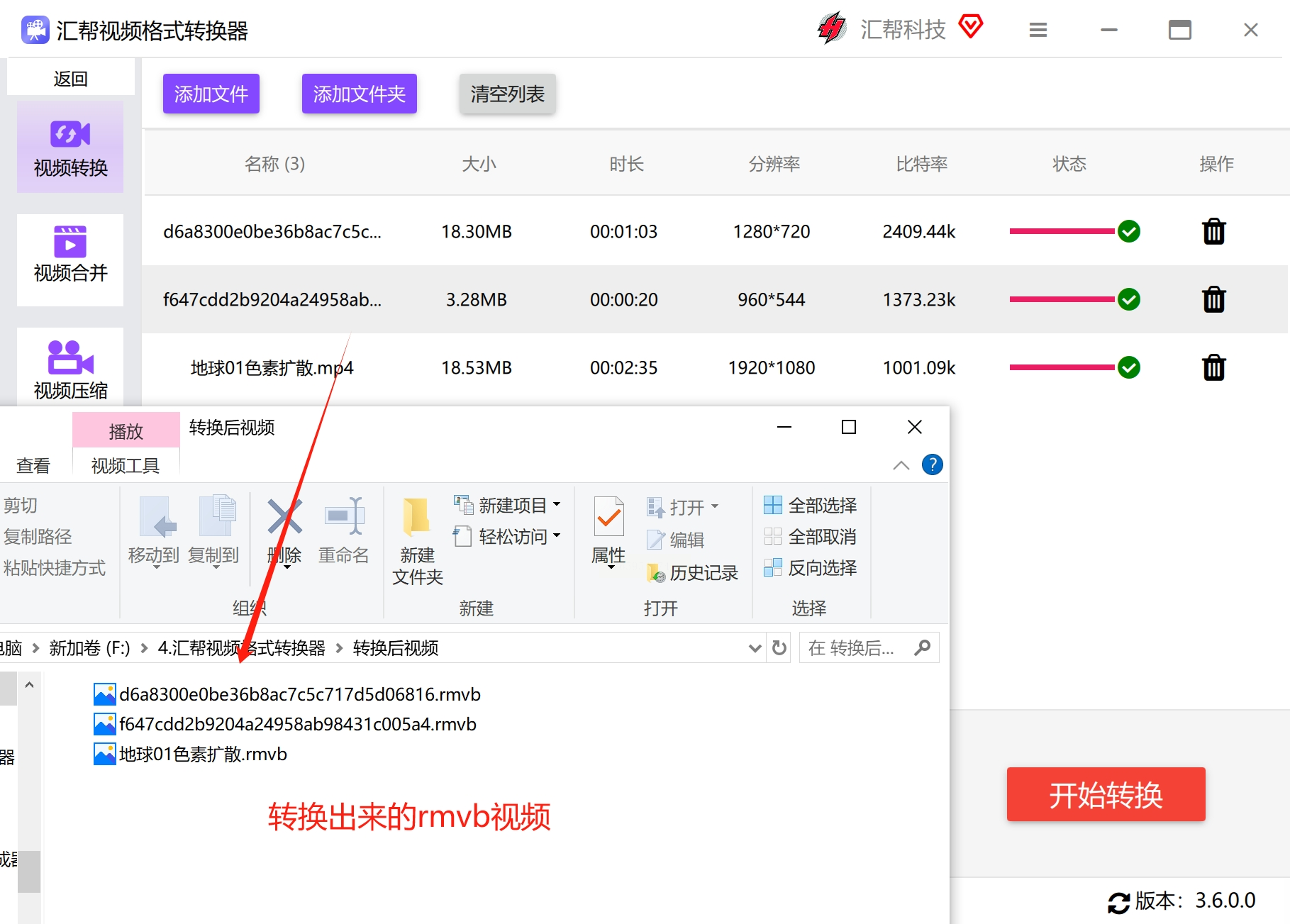
5. 开始转换:点击右下角“开始转换”按钮,软件将显示实时进度条。转换完成后会弹出提示框,支持直接打开文件或继续添加任务。
方案二:在线Convertor格式转换工具在线转换
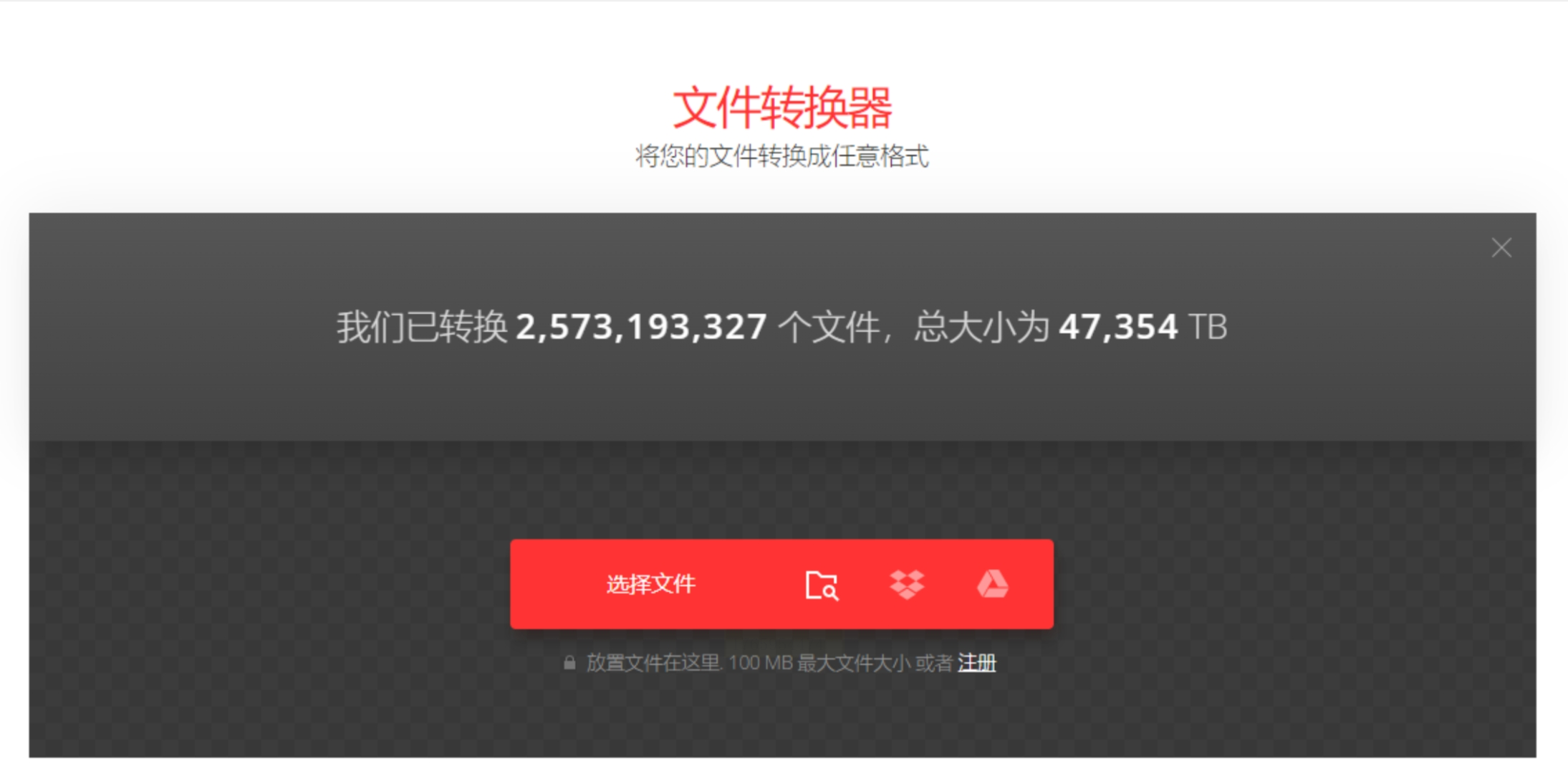
1. 进入在线平台:通过浏览器访问Convertor在线工具,首页展示多种格式转换入口,选择“视频转换”分类。
2. 上传文件:点击“选择文件”按钮,在弹出的文件选择器中选择MP4文件。支持拖放操作,单文件最大支持100MB(平台通常限制)。
3. 配置转换参数:
- 在格式下拉菜单中选择“RMVB”格式
- 点击“高级设置”可调整分辨率(如480P)和比特率
- 勾选“自动生成缩略图”可保留视频封面信息
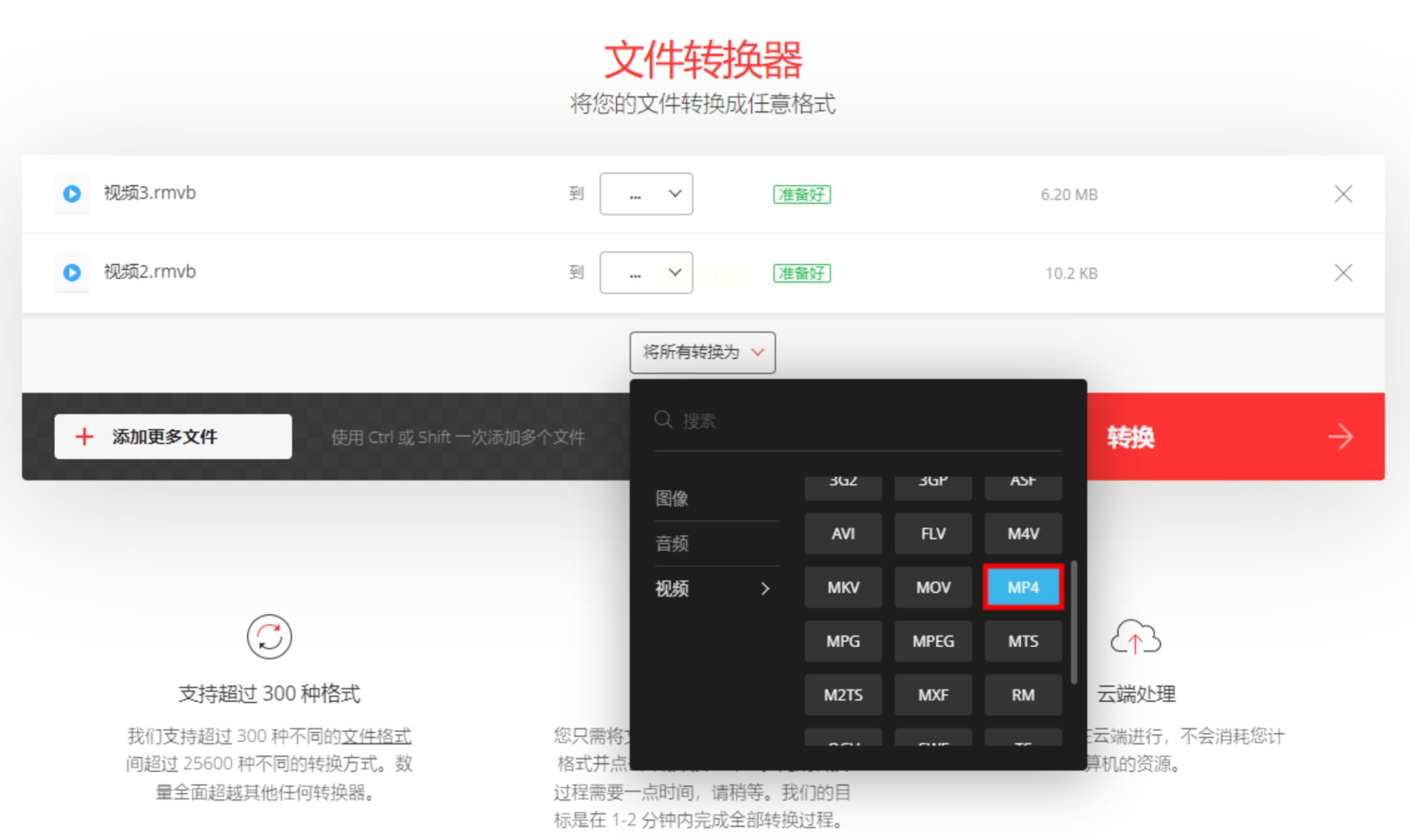
4. 启动转换:点击“转换”按钮,系统开始处理文件。转换速度取决于视频大小和网络带宽,通常1分钟内完成(100MB视频)。
5. 下载结果:转换完成后显示“下载”按钮,点击即可保存到本地。注意部分平台会保留转换文件24小时,建议及时下载。
方案三:FFmpeg命令行转码(技术进阶用户首选)
适用场景:专业视频处理、需要批量自动化转换的开发者或高级用户。
操作步骤:
1. 安装与环境配置:
- Windows系统:下载FFmpeg安装包,将解压后的bin目录路径添加到系统环境变量
- Mac/Linux系统:通过Homebrew(Mac)或apt(Linux)安装:`sudo apt install ffmpeg`
2. 基础转换命令:
```bash
ffmpeg -i input.mp4 -c:v libxvid -crf 25 -c:a copy output.rmvb
```
- 参数说明:
- `-i`:指定输入文件路径(如`-i "D:/videos/lesson.mp4"`)
- `-c:v`:视频编码器(推荐libxvid实现高质量RMVB编码)
- `-crf`:控制画质的参数(取值范围18-28,25为默认平衡值)
- `-c:a copy`:音频流直接复制(避免二次编码损耗)
3. 批量转换脚本:创建bat(Windows)或sh(Mac/Linux)文件实现批量处理:
```bash
# Windows批处理示例
@echo off
for %%f in (*.mp4) do (
ffmpeg -i "%%f" -c:v libxvid -crf 25 -c:a copy "%%~nf.rmvb"
)
```
4. 进度监控:命令行窗口显示实时编码进度,完成后会提示“Conversion complete”。
实操注意事项
1. 画质与体积平衡:RMVB格式压缩率建议设置比特率2000-3000Kbps,分辨率720P以下可避免画质明显损失。
2. 文件安全:在线转换平台避免处理包含隐私信息的视频,本地软件优先选择开源工具(如FFmpeg)。
3. 设备兼容性:老旧电视/播放器建议先测试小文件,确认转换后的视频能正常播放。
4. 批量处理技巧:汇帮软件支持拖放多个文件,FFmpeg可通过循环脚本实现批量转换,提高效率。
通过以上三种方案,用户可根据自身需求选择合适的转换工具:日常办公推荐汇帮视频转换器,临时转换优先在线工具,技术用户必备FFmpeg命令行。转换过程中需注意文件大小、画质参数和设备兼容性,尤其是对视频内容隐私性要求较高时,优先考虑本地处理方案。
视频格式转换看似简单,但掌握参数调整技巧能显著提升工作效率。建议初学者从在线工具入手,逐步过渡到专业软件,最终熟练使用FFmpeg实现复杂转换需求。希望本文能帮助您高效解决MP4转RMVB的格式困扰,让数字内容传播更加顺畅。
提示:转换后的RMVB文件若需二次编辑,建议先使用视频编辑软件备份原始素材,避免因编码不可逆导致画质损失。
