

你是不是遇到过这种情况:刷到超有趣的短视频想做成GIF分享,结果文件大到传半天;或者想截取视频里的精彩瞬间,结果用了几个软件都调不出想要的效果?别慌,这篇文章就是来解决这些问题的!不管你是想用专业软件精细控制GIF的时长、画质,还是想用在线工具几分钟搞定,我都会把每个方法拆解得清清楚楚,让你看完就能上手。毕竟,MP4转GIF本来就该简单又高效,咱们就不用再在复杂操作里绕圈子了。
方法一:用“汇帮视频格式转换器”精细控制GIF效果
软件名称:汇帮视频格式转换器
下载地址:https://www.huibang168.com/download/wB6PEuwOmFP1
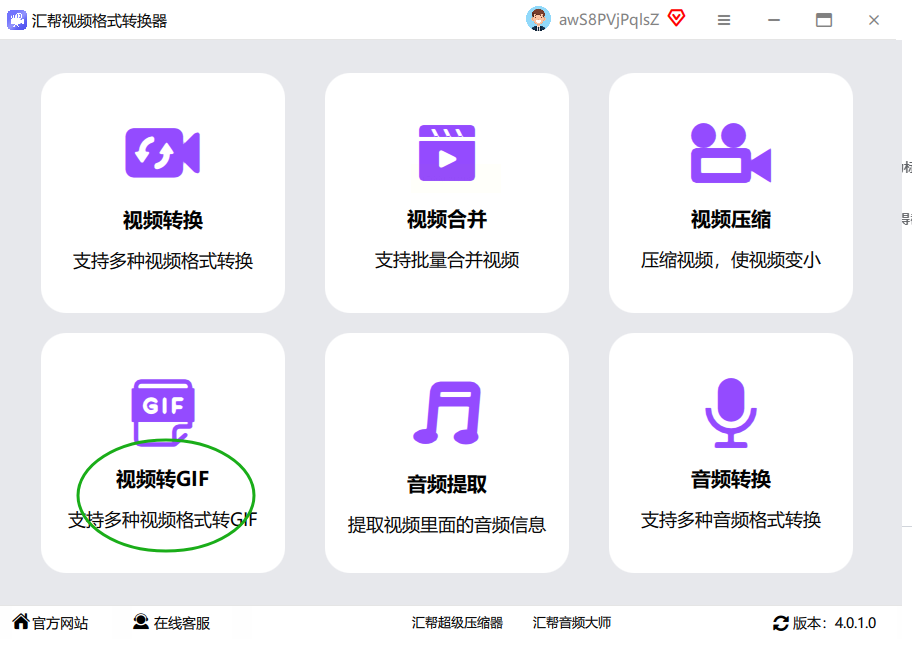
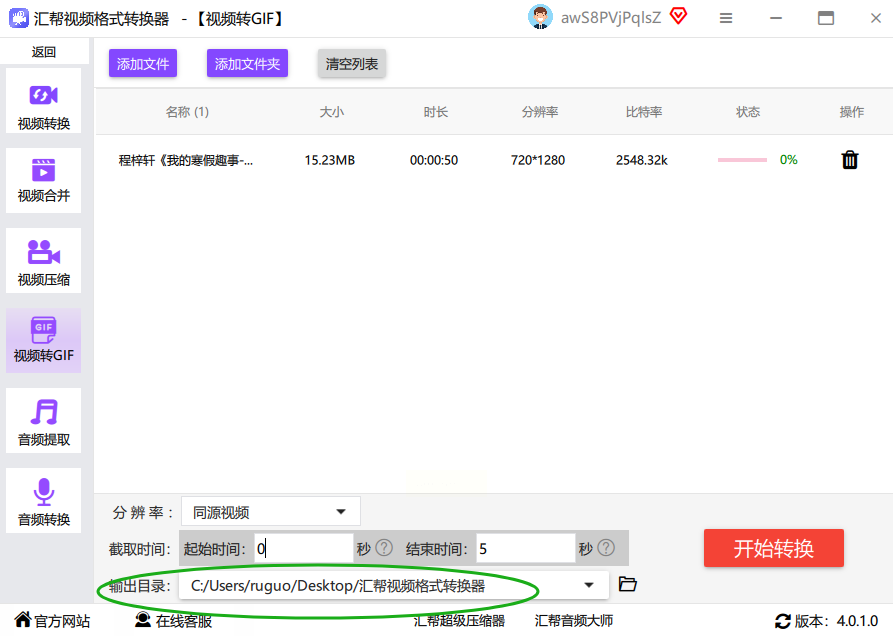
这款软件真的很贴心,界面虽然功能多,但操作起来一点不复杂。你打开软件后,第一眼就能看到那个画着电影胶片的“视频转GIF”按钮,点它就对了!
第一步:添加视频
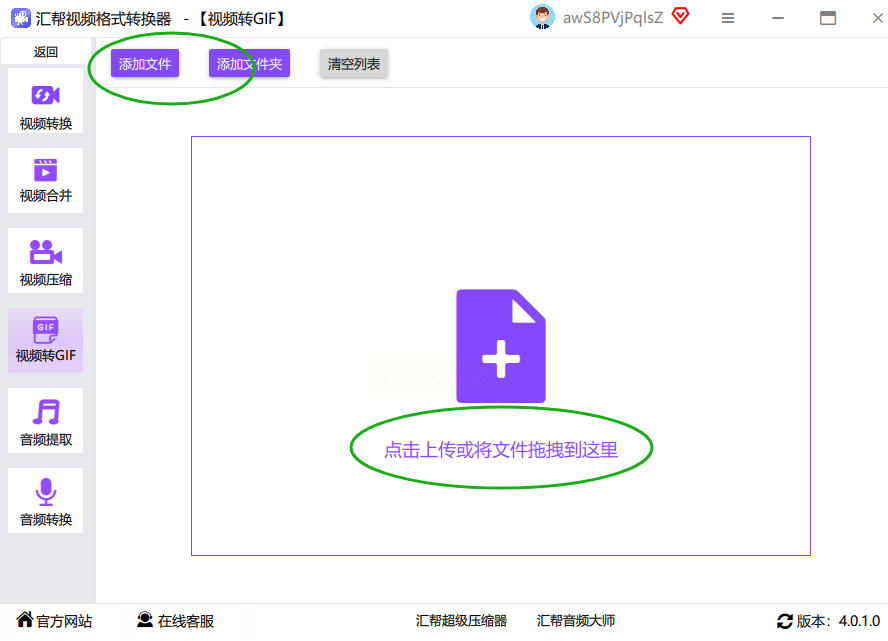
别点“添加文件”慢慢找路径啦,直接把MP4文件拖到中间那个虚线框里,咻的一下就搞定了。而且它支持同时拖好几个视频,比如你要做系列教程,拖一堆文件进去,批量转换超方便。
第二步:设置截取时间
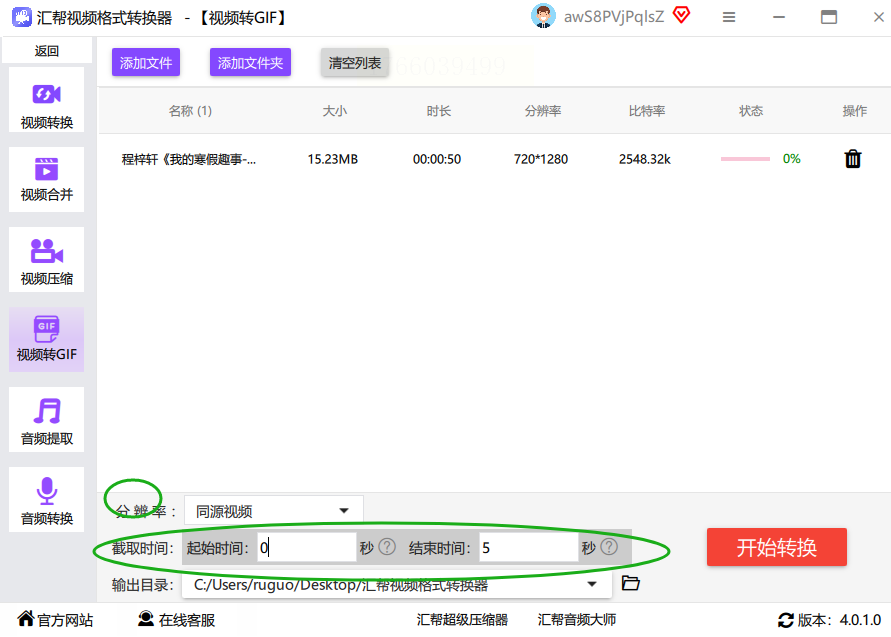
软件底部有个时间轴的小框框,这可是个宝藏功能!比如你要截取视频里3秒的精彩片段,就在起始时间填00:00:00,结束时间填00:00:03;要是想截取5秒,就设成00:00:05。分辨率默认就行,要是想调清楚点,也可以自己改,不过新手先默认也够用。
第三步:选好保存路径
转换完的GIF文件要是找不到,那就麻烦了!所以保存路径一定要选好。我建议你新建个“GIF输出”文件夹,专门放这些转换后的文件,这样找起来一目了然。
第四步:开始转换
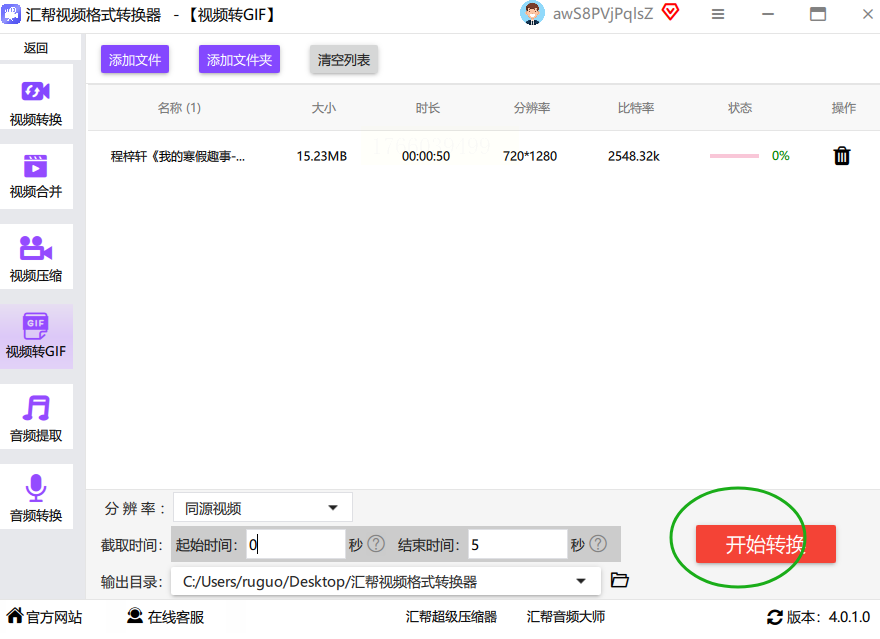
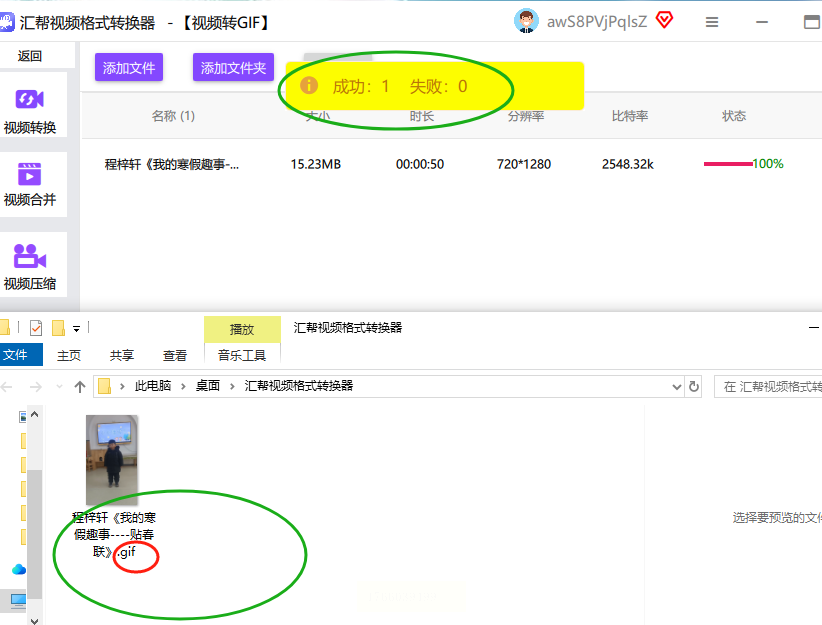
最后点“开始转换”,进度条跑得可快了,一般10秒的视频也就3秒左右就转好了。等进度条走完,直接去你设的文件夹里找,就能拿到清晰又小巧的GIF了。
方法二:用“嗨格式录屏大师”边录边转
这款软件本来是录屏的,但录完之后转GIF简直绝了,特别适合要同时截取和转换的情况。
第一步:导入视频
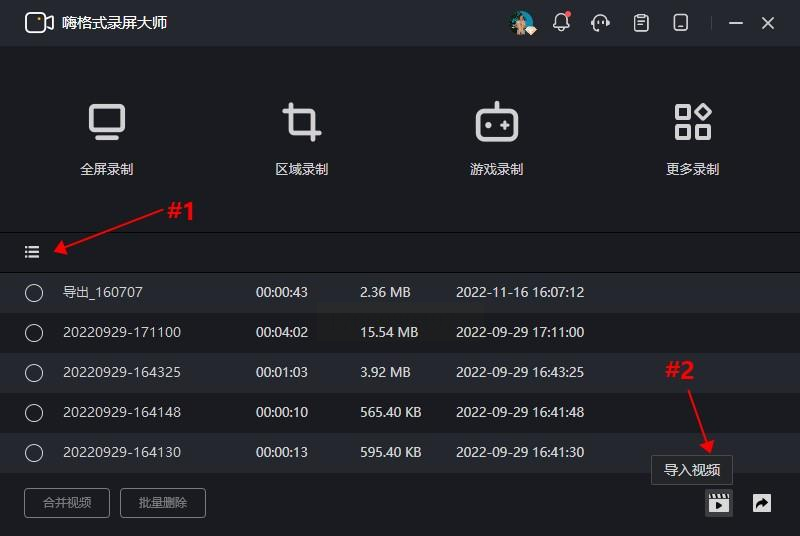
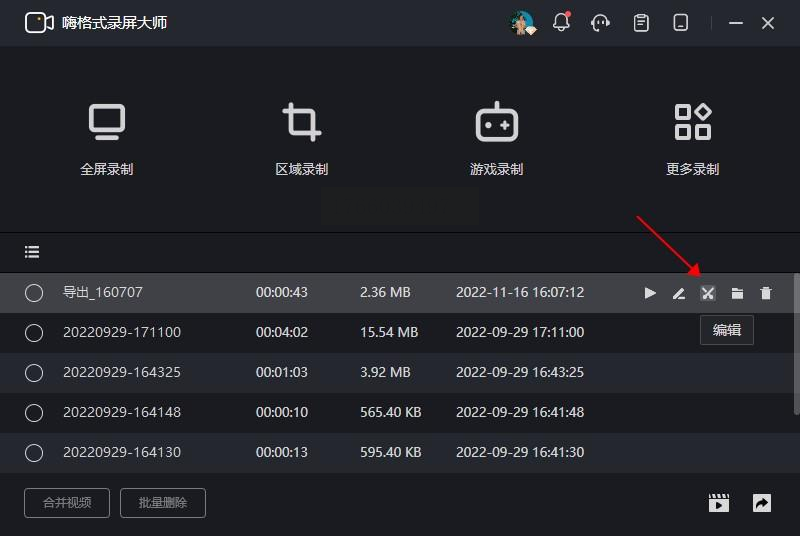
打开软件首页,左下角有个“视频列表”,右下角点“导入视频”,把你的MP4文件加进来。要是你还没录屏,也可以直接录,不过这里咱们是转已有的视频,所以选导入视频就行。
第二步:剪辑视频
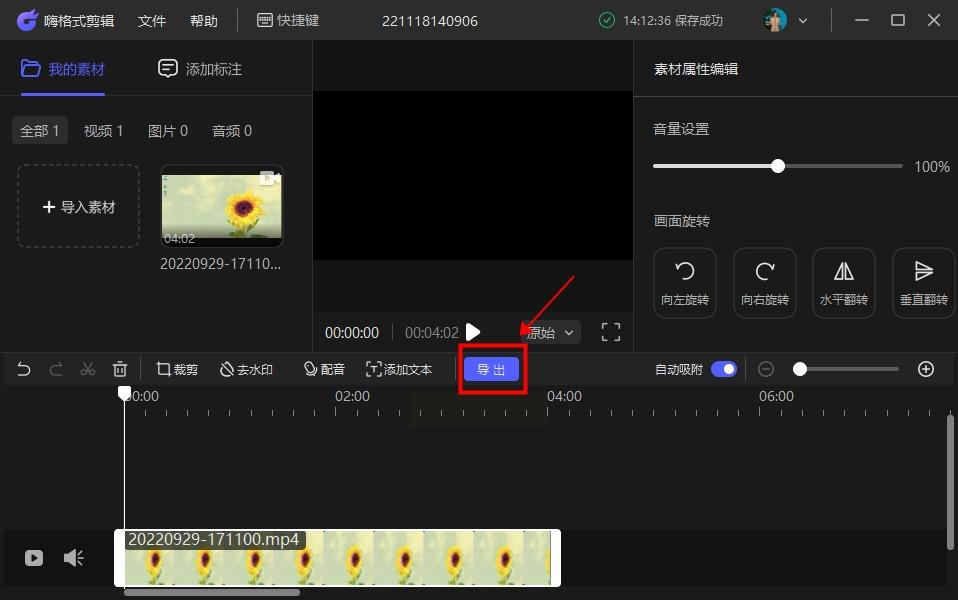
视频列表右边有个小剪刀图标,点它就能剪辑了。点完之后会跳出一个新窗口,就是嗨格式的编辑界面,这里可以调整视频的起止时间。
第三步:导出为GIF
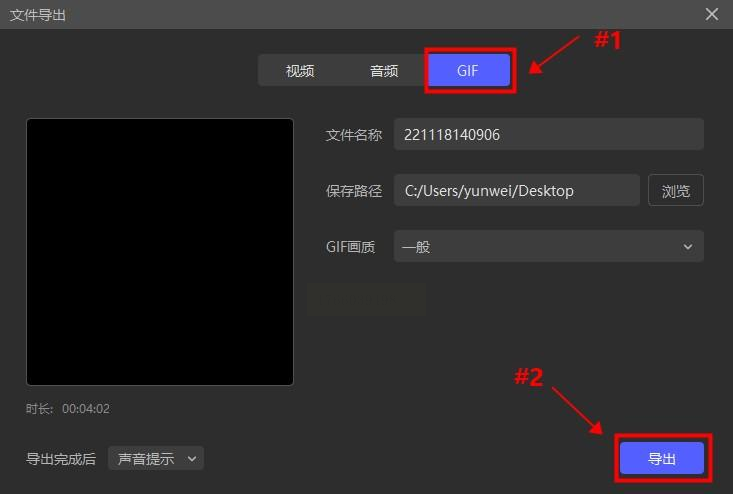
在编辑窗口里,找到“导出”按钮,点它之后选择格式为GIF。文件名和保存路径你自己填,然后点导出,等它转完就大功告成了。
方法三:用“奇客站点”在线转换
在线转换就是方便,不用安装软件,打开网页就能弄。
第一步:进入转换页面
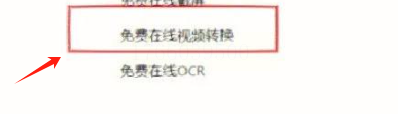
直接打开奇客站点的在线视频格式转换页面,不用注册账号,贼方便。
第二步:上传视频
找到“上传文件”按钮,把你的MP4拖进去或者点选文件,等它上传完成。
第三步:设置格式
上传完之后,选输出格式为GIF,其他参数默认就行,要是想改尺寸或者质量也可以调一下。
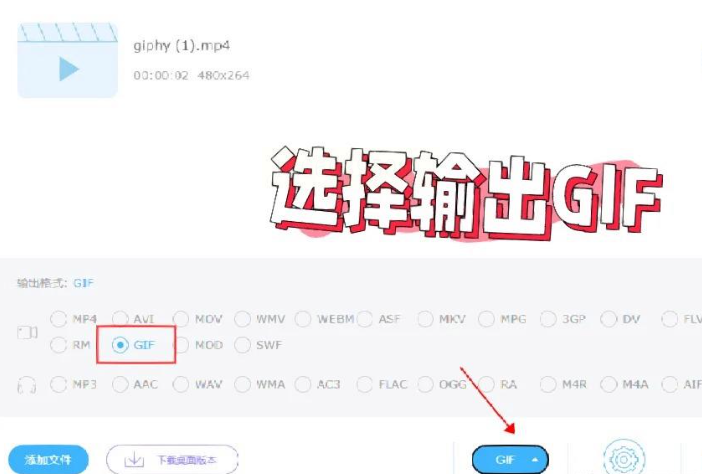
第四步:开始转换
点“开始转换”,等它处理完,GIF就自动保存到你的电脑里了。记得转换完成后去下载文件夹看看哦。
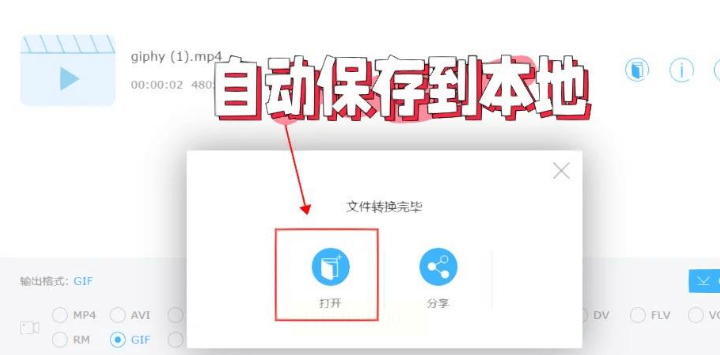
方法四:用“GIF中文网”的视频转GIF功能
这个网站专门做GIF的,功能简单又直观,新手用起来超舒服。
第一步:进入首页
打开GIF中文网,首页一眼就能看到“视频转GIF”的大按钮,点进去。
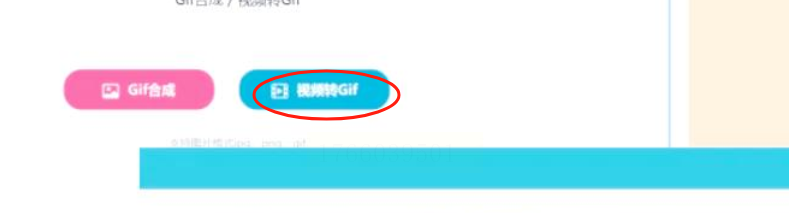
第二步:设置参数
进去之后可以调GIF的宽度、高度,还有播放速度和质量。比如你想让GIF快点循环,就把速度调快;想更清晰,就选高画质。
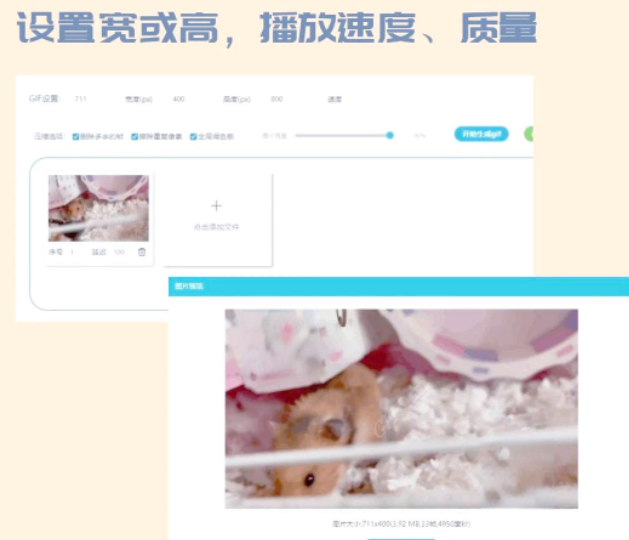
第三步:开始转换
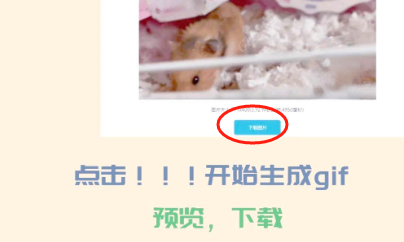
选好参数后,点“开始生成GIF”,网站会自动处理你的视频,这个过程可能要等一会儿,看视频长短。处理完之后,直接点下载,就能拿到你的GIF啦。
方法五:用“video2gif”在线工具
这个在线工具的特点是简单到极致,适合只想快速转换的人。
第一步:选择视频
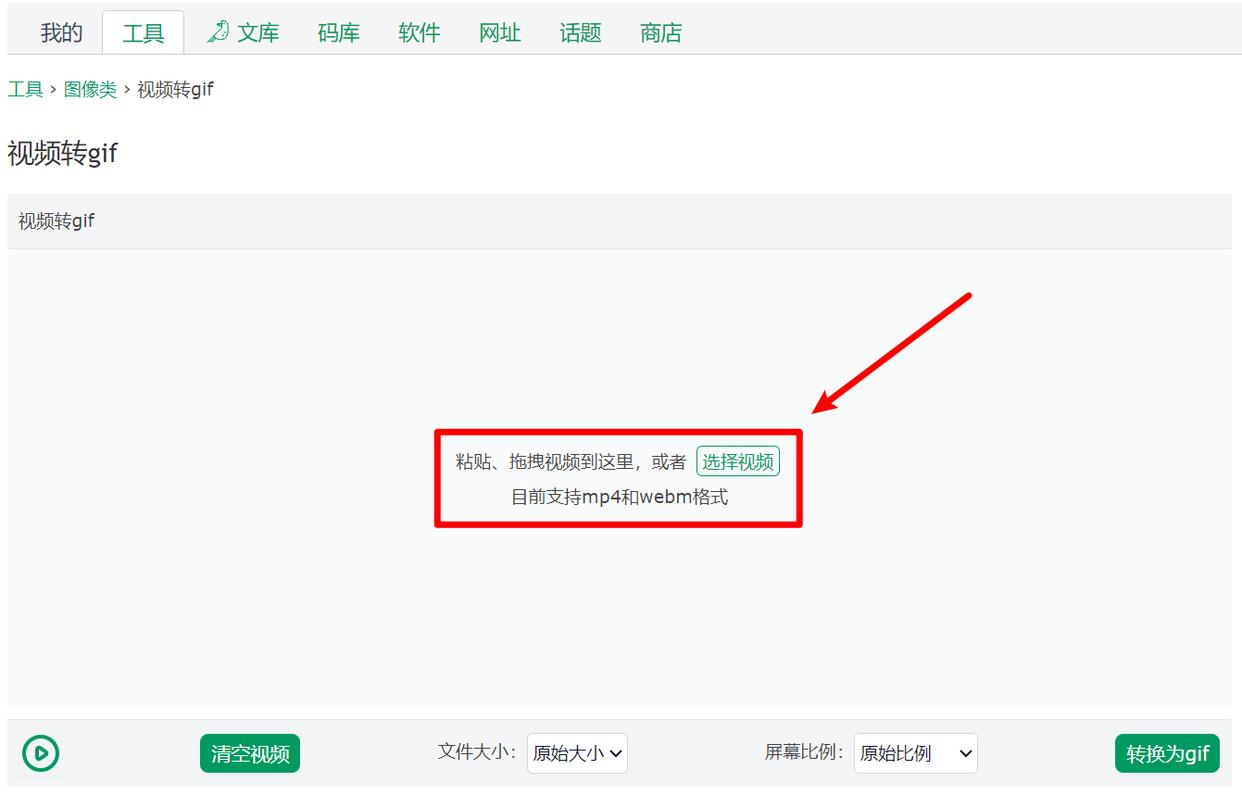
进入video2gif网站,选“选择视频”,注意哦,它只支持MP4和webm格式,其他格式可能不行,所以提前检查一下你的视频格式。
第二步:截取时长
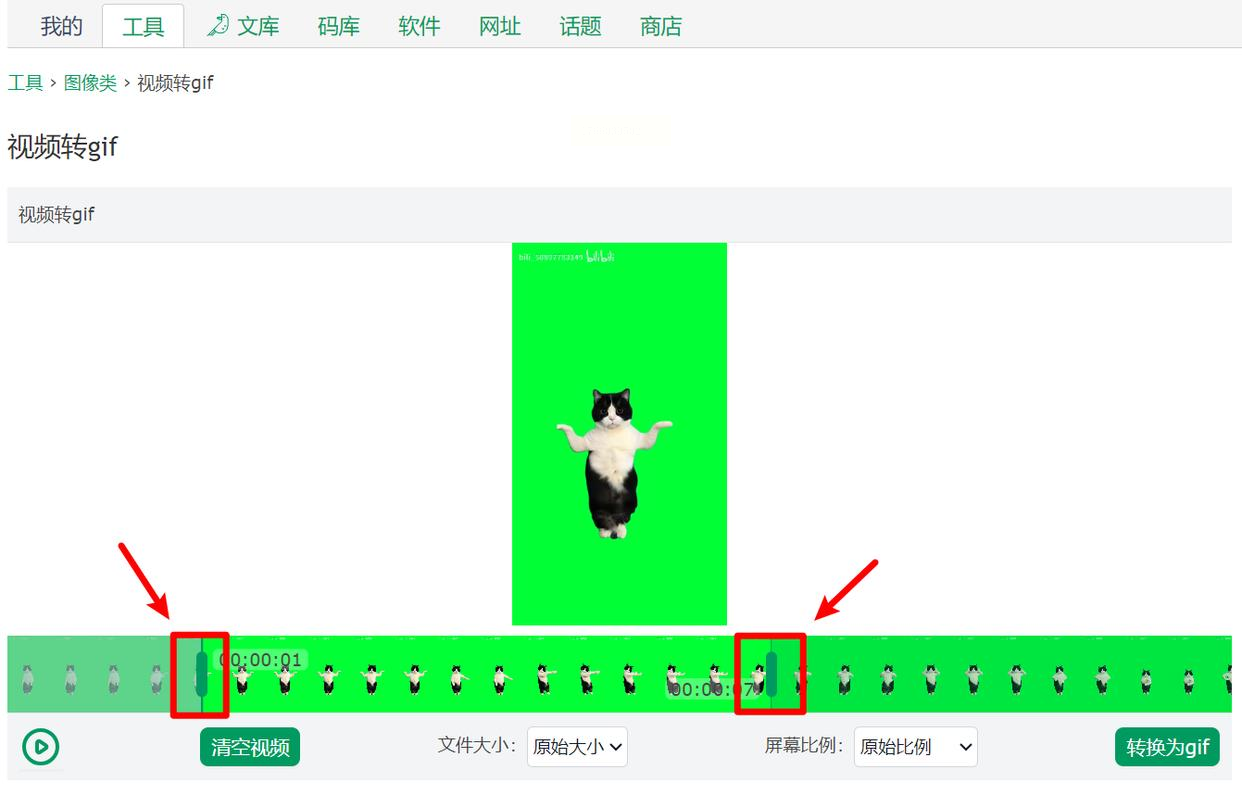
网站中间有两个绿色的滑块,左右拖动就能选你要的视频时长。比如你想截取中间5秒,就把滑块拉到5秒的位置。
第三步:开始转换
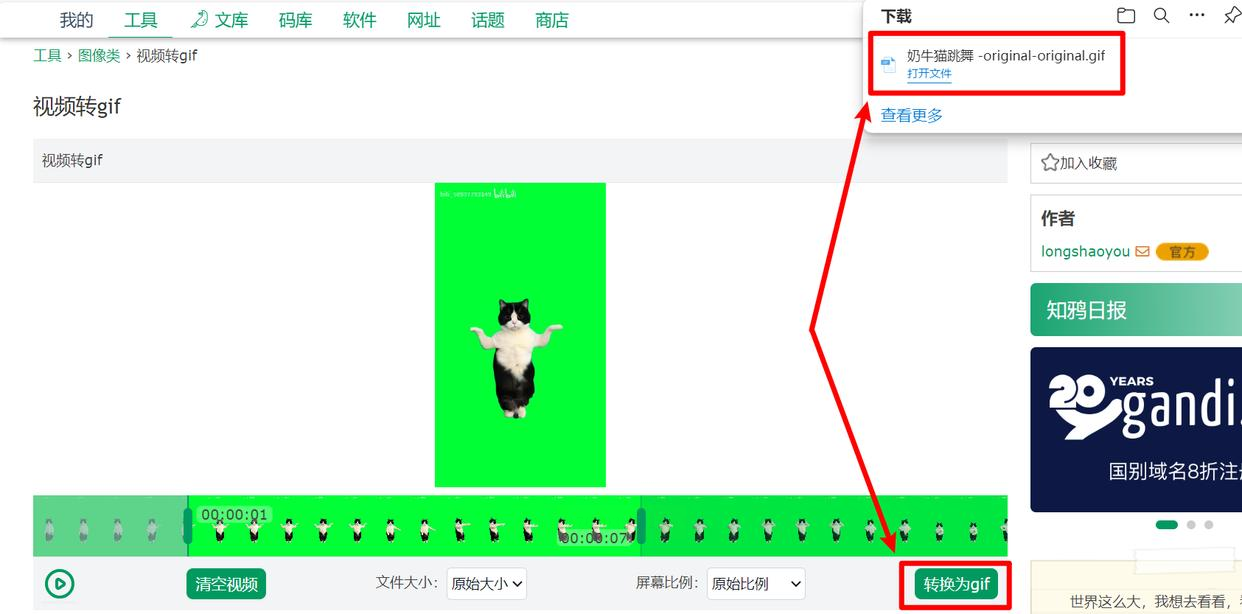
点“开始转换”,等转换完成后,它会弹出下载框,直接点下载就能拿到GIF文件了。
方法六:用“格式工厂app”快速导出GIF
要是你手机里有格式工厂,那简直太方便了,随时随地都能转。
第一步:打开软件
手机上打开格式工厂app,找到“视频转GIF”的选项,点进去。
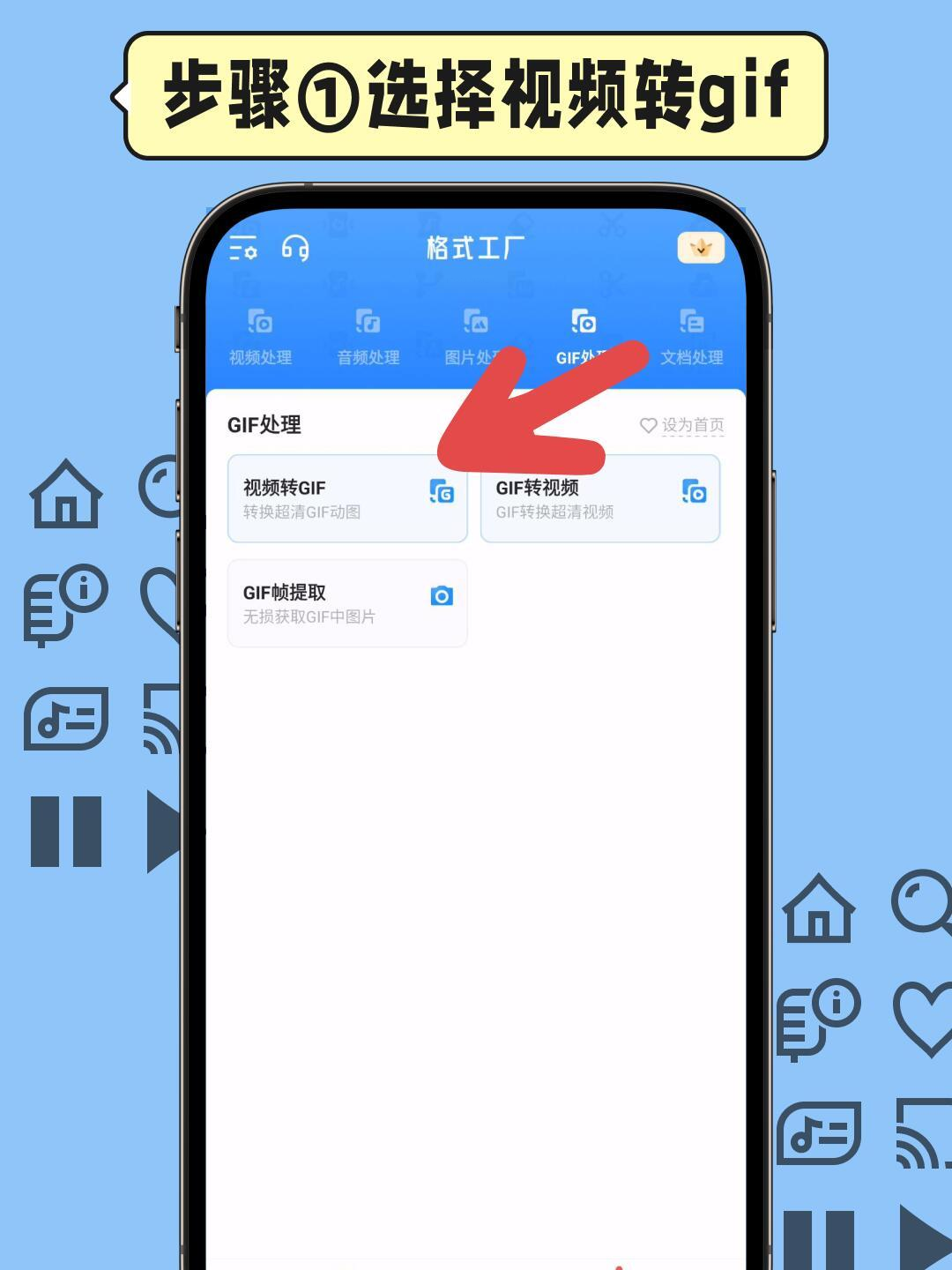
第二步:选视频文件
然后在手机相册里选你要转换的MP4文件,选好之后点确定。
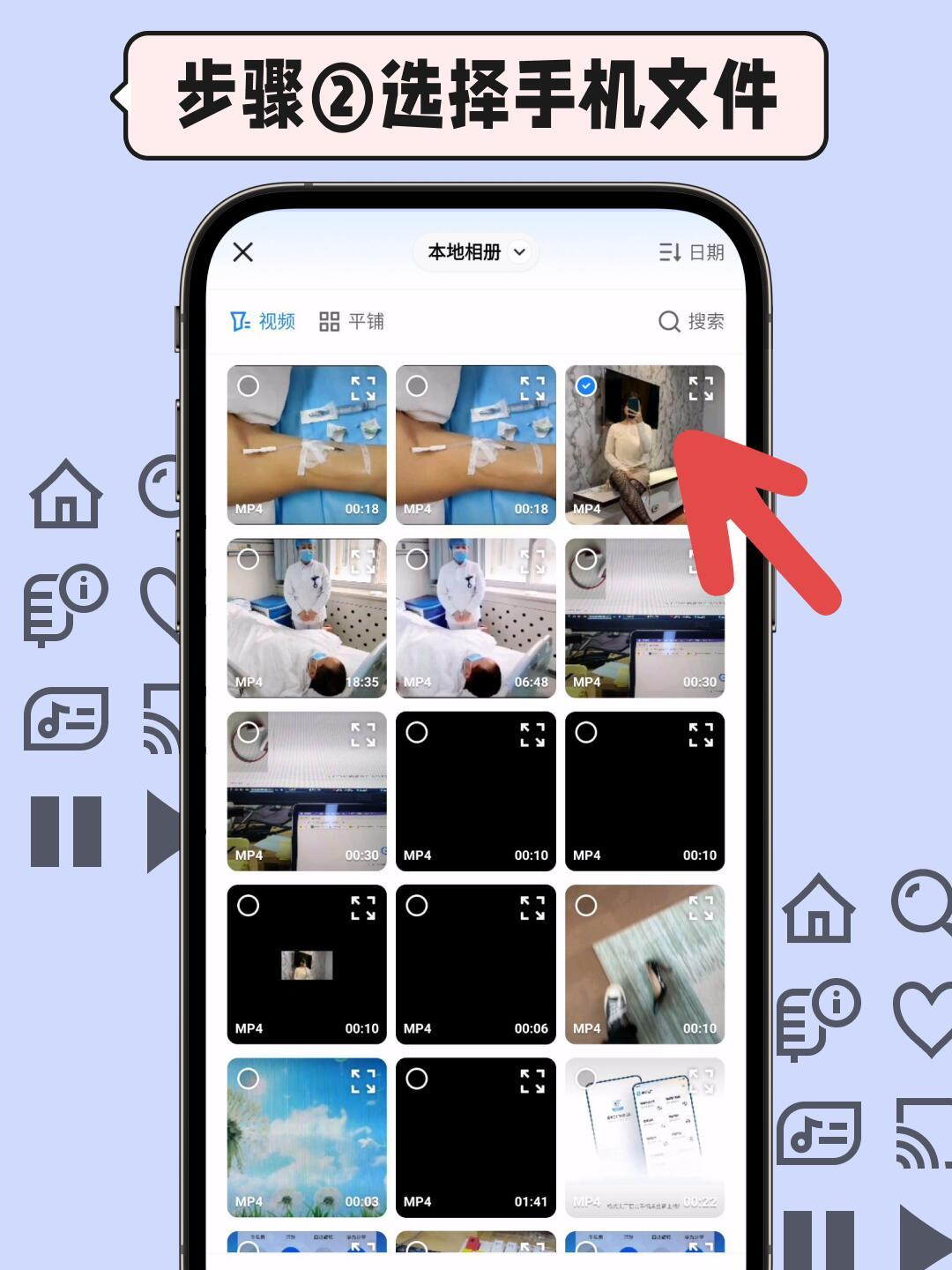
第三步:设置参数
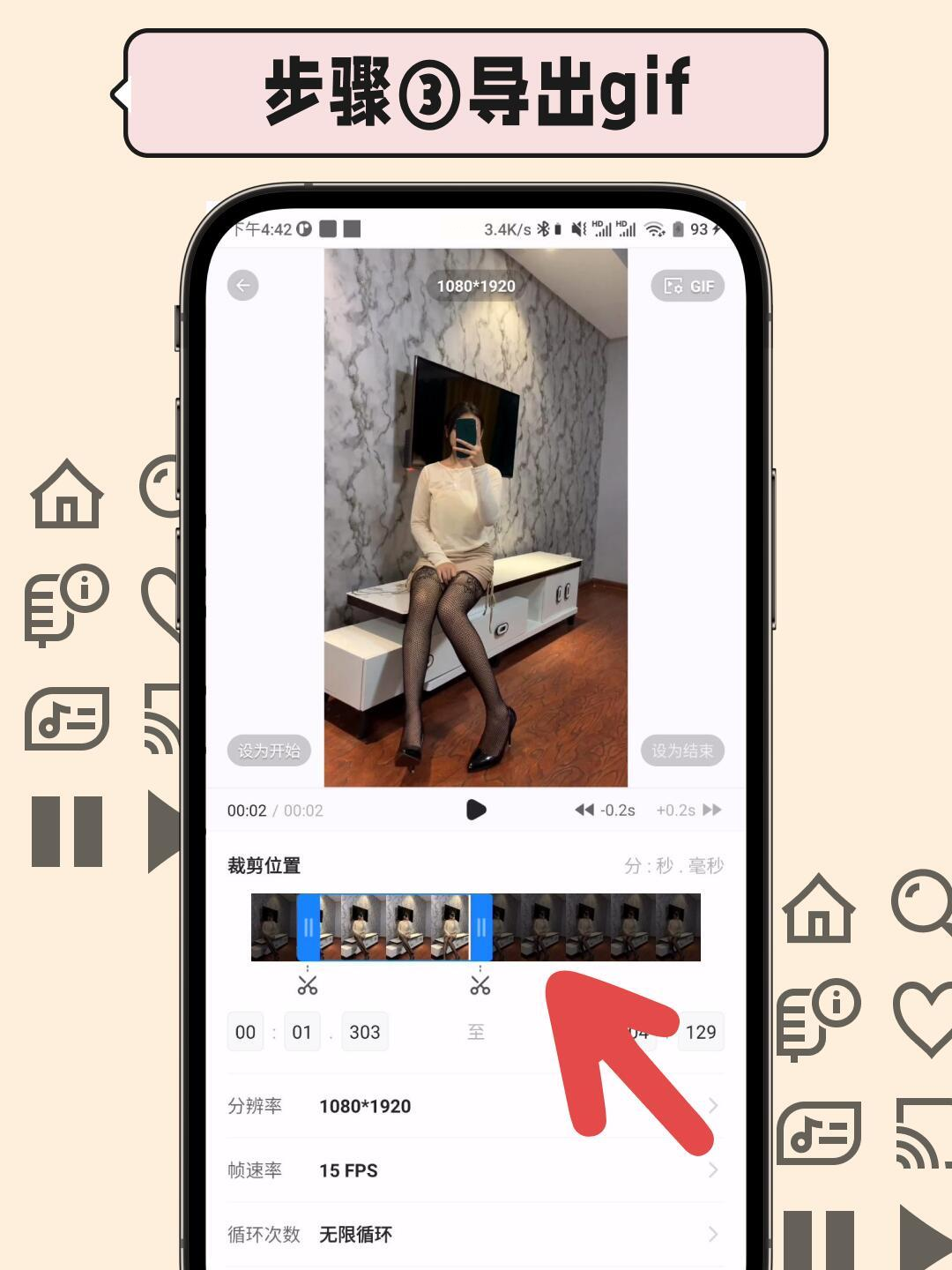
接下来可以调整GIF的分辨率、帧率和时长。分辨率别调太高,不然文件会很大,帧率设20左右就够了,时长根据需要选,比如3秒或者5秒。
第四步:导出GIF
最后点“导出”,等转换完成,GIF就会自动保存到手机相册里,你可以直接分享或者做其他处理。
方法七:用“迅捷视频转换器”批量处理
这个软件适合电脑用户,尤其是需要处理多个视频的时候。
第一步:添加多个视频
打开软件后,点“添加文件”,把要转换的MP4文件都加进来。支持同时添加好几个,批量处理超高效。
第二步:设置输出格式
在右侧格式里选“GIF”,然后可以调整输出参数,比如每帧的间隔时间,一般0.1秒比较合适,太短了GIF会很卡,太长了又不够流畅。
第三步:开始转换
点“开始转换”,等所有文件都转完,去输出文件夹里找,就能拿到你的GIF们啦。
方法八:用“Ezgif”在线工具精细编辑
这个在线工具功能特别多,能调整GIF的各种细节,适合追求完美的小伙伴。
第一步:上传视频
进入Ezgif的视频转GIF页面,点“选择文件”,把MP4传上去。
第二步:截取视频
上传完之后,点“视频截取”,设置好开始和结束时间,把你要的片段截出来。
第三步:调整GIF参数
然后点“转换为GIF”,这时候可以调整GIF的尺寸、循环次数、延迟时间等。比如延迟时间设100ms,就是每帧停留0.1秒,看起来会更流畅。
第四步:下载GIF
最后点“保存”,就能把处理好的GIF下载到电脑里了。
怎么样,这8种方法是不是涵盖了各种需求?不管你是想用专业软件精细控制GIF效果,还是用在线工具几分钟搞定,都能找到合适的方法。不过用这些工具的时候,还是要注意几个小细节:
注意事项
1. 格式问题:在线工具大多只支持MP4和webm,要是你的视频是其他格式,可能需要先转成MP4。
2. 文件大小:GIF文件太大的话,传朋友圈会很麻烦。所以尽量把时长控制在5秒以内,分辨率设成320×240左右,这样又小又清晰。
3. 视频质量:转换的时候别调太高参数,不然文件会很大。一般帧率20、分辨率480P就够了,除非你要做超高清GIF。
4. 软件安全:要是用在线工具,选正规网站,比如奇客站点、GIF中文网这些比较靠谱,别随便点不明链接。
最后,记得把转换好的GIF用微信或者手机自带的工具再压缩一下,这样既省流量又能快速分享。希望这些方法能帮到你,以后不管是做教程、做表情包,都能轻松搞定MP4转GIF啦!
