

在数字媒体处理中,视频格式转换是一项常见需求。无论是为了提升视频在特定设备上的兼容性,还是优化文件大小以适应存储或分享,选择合适的转换方法至关重要。WMV格式以其在Windows系统中的稳定表现和高效压缩技术,成为许多用户的首选。本指南将从实际应用场景出发,解析MP4转WMV的多种方法,帮助您根据自身需求灵活选择,确保视频处理既高效又可靠。

方法一:使用汇帮视频格式转换器进行详细操作
软件名称:汇帮视频格式转换器
下载地址:https://www.huibang168.com/download/wB6PEuwOmFP1
汇帮视频格式转换器以其直观界面和丰富功能受到用户青睐。以下步骤将引导您完成整个转换过程:
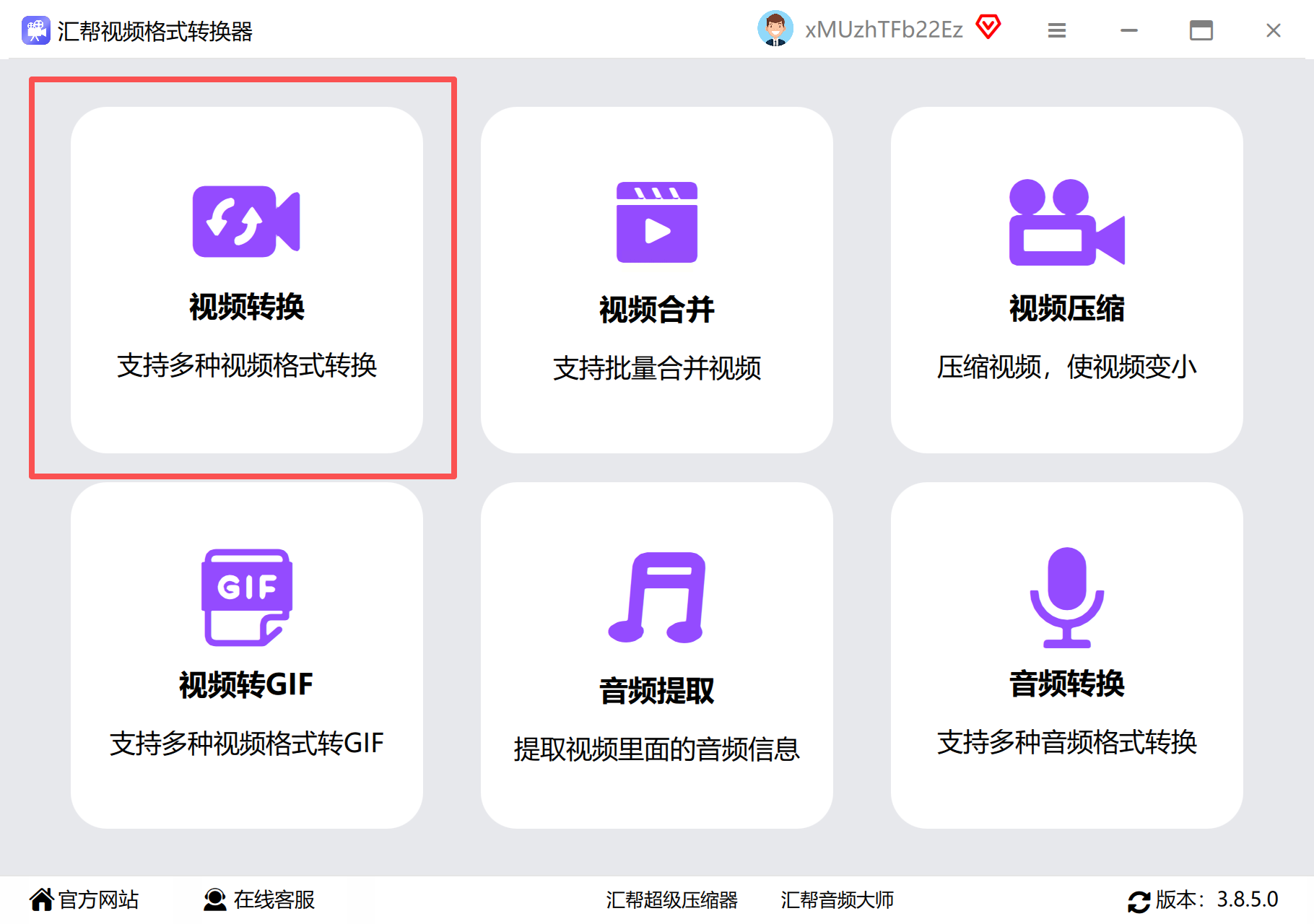
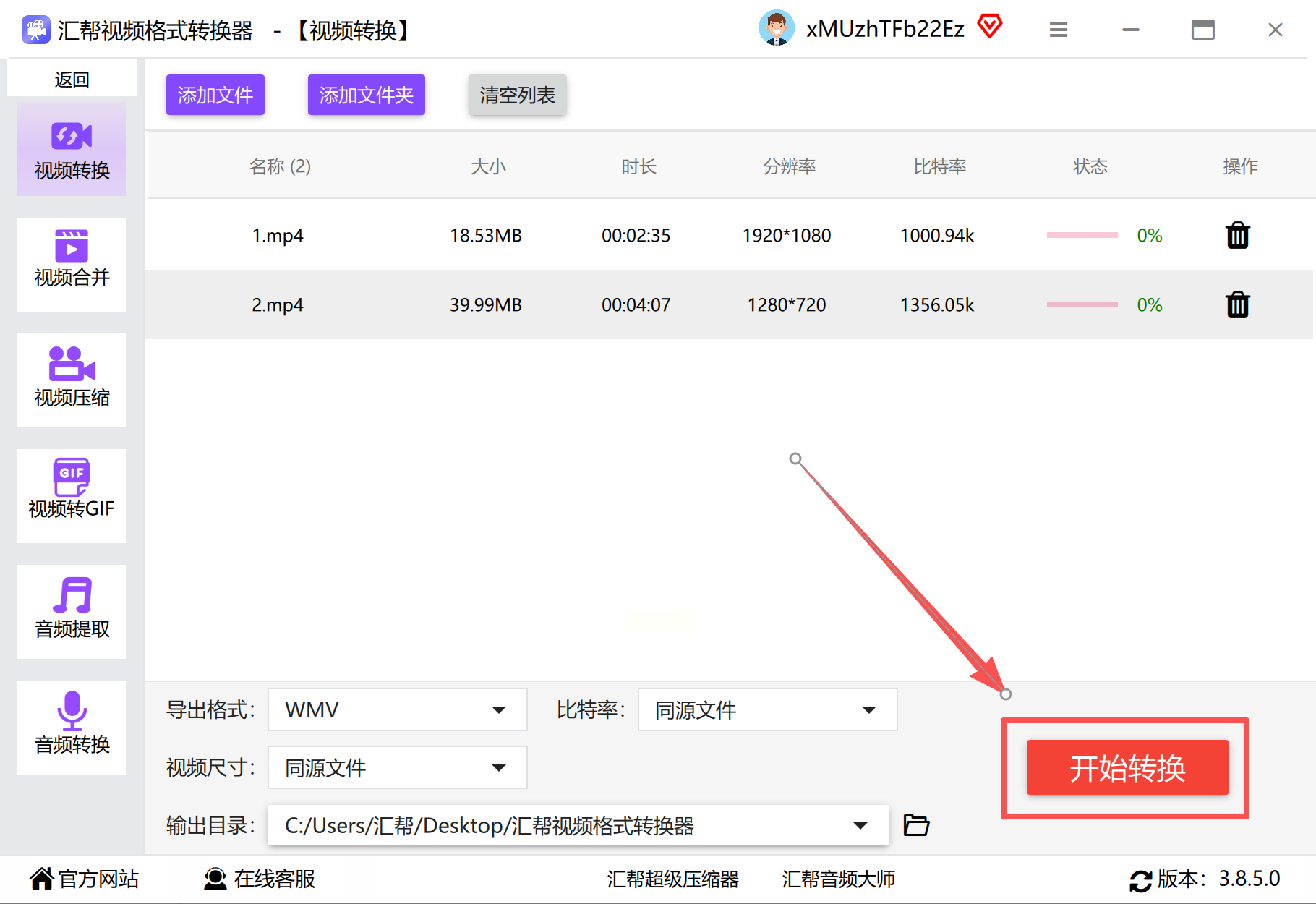
步骤一:启动软件后,在主界面中找到“视频转换”选项并点击进入。该模块专为格式转换设计,支持批量处理,节省重复操作时间。
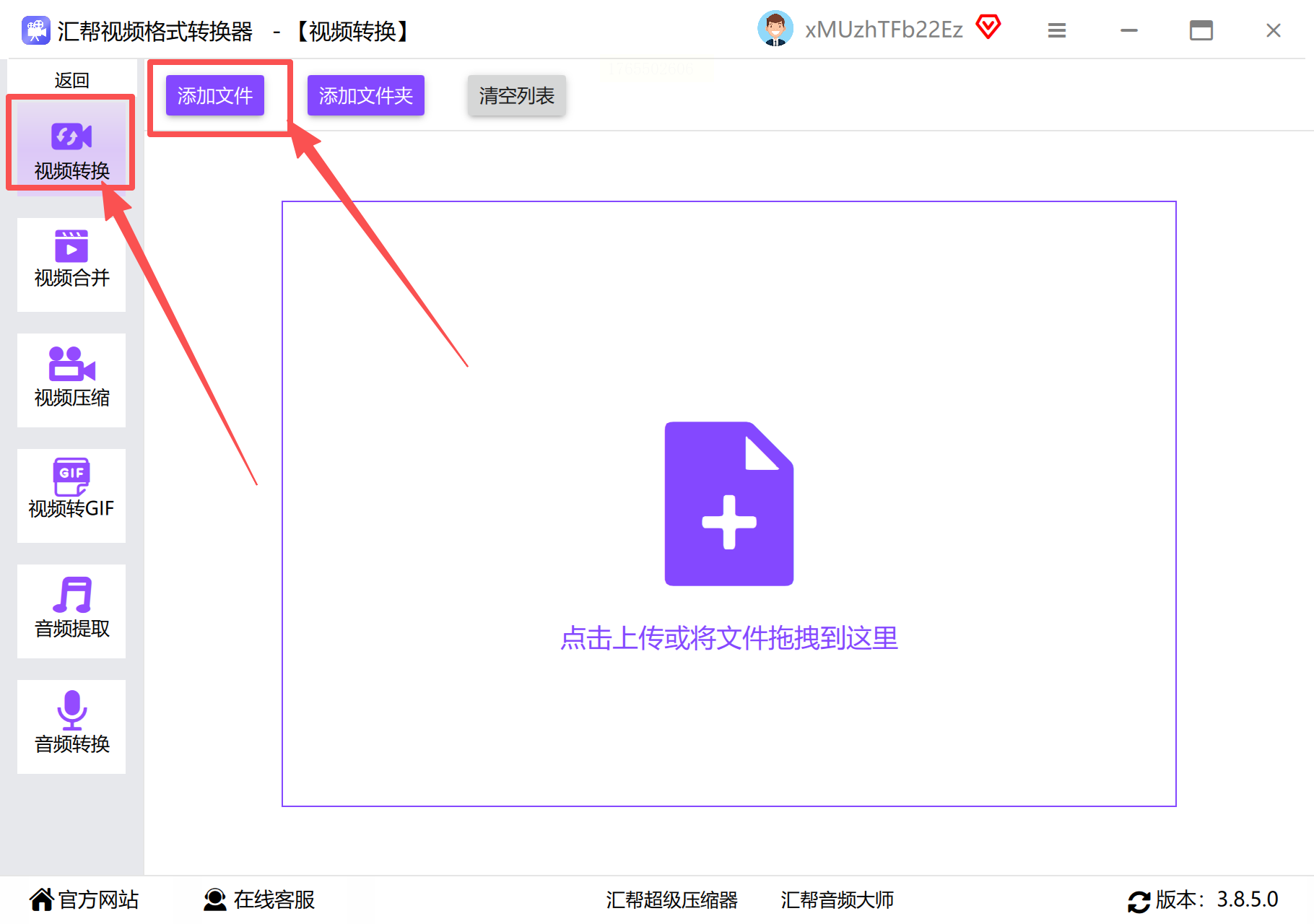
步骤二:通过“添加文件”按钮导入需要转换的MP4视频。软件允许同时选择多个文件,提升处理效率。上传后,列表会显示视频名称、时长等基本信息,方便核对。
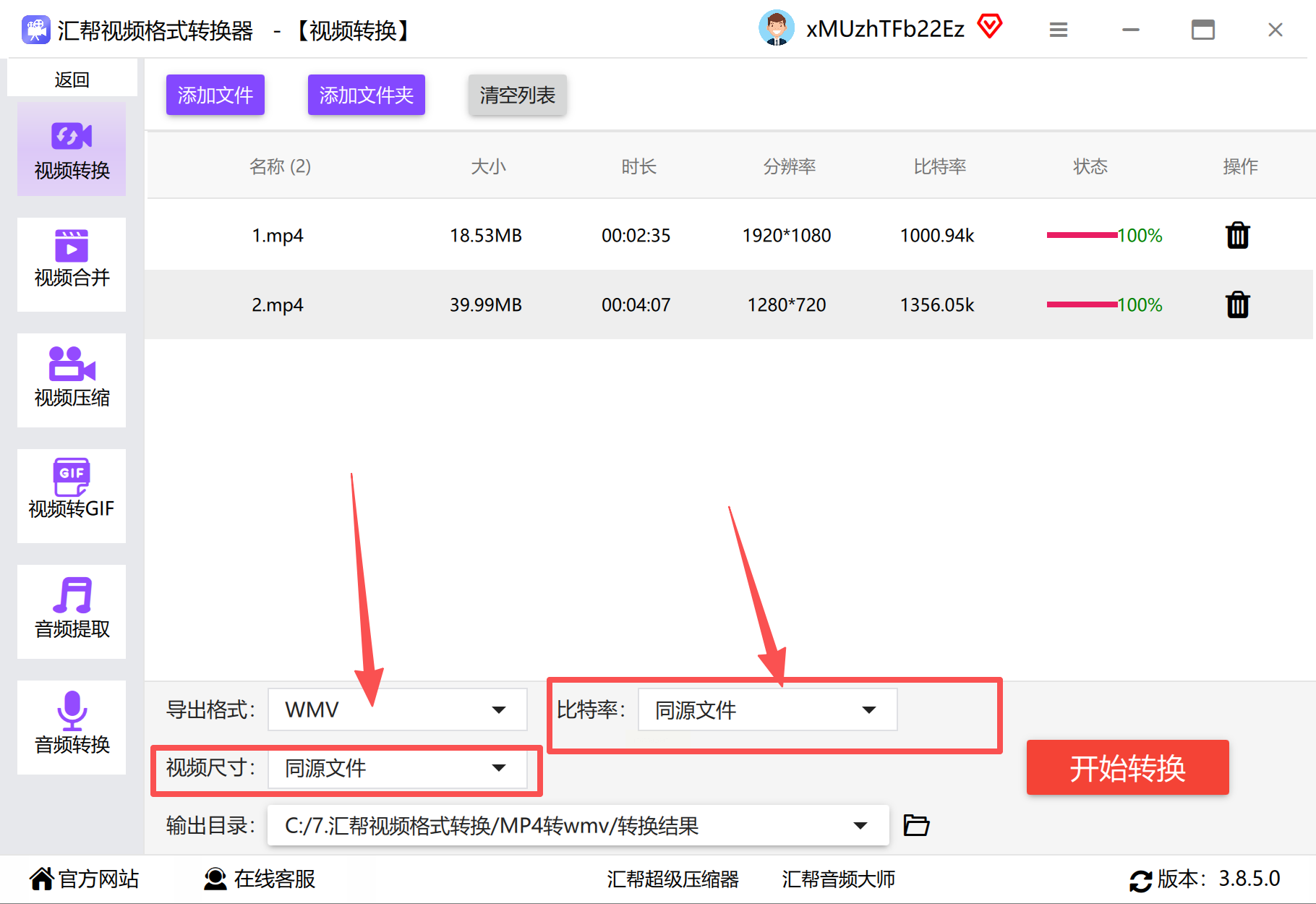
步骤三:在输出设置区域,将目标格式调整为WMV。软件通常提供多种预设配置,如标准质量或高清选项,您可根据需求快速选择。

步骤四:调整高级参数以优化输出。比特率影响视频的细节表现,较高的值能保留更多画质,但会增加文件大小;视频尺寸则决定分辨率,例如1080p或4K,需考虑播放设备的支持范围。平衡这些参数可实现质量与体积的最佳匹配。
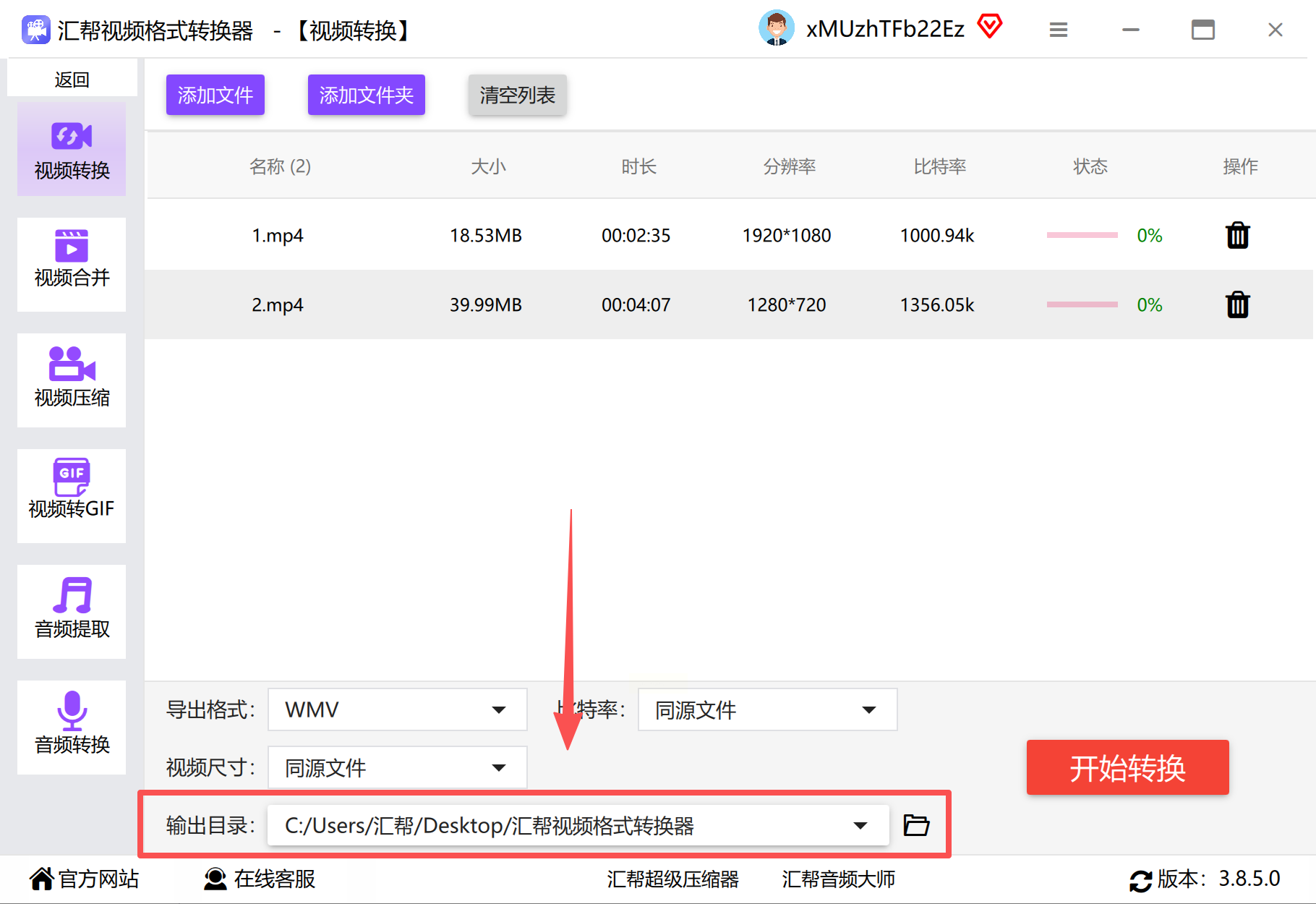
步骤五:指定转换后文件的保存路径。建议新建专用文件夹,避免与原始文件混淆,便于后续管理。
步骤六:点击“开始转换”按钮启动进程。软件会显示进度条和剩余时间,转换速度取决于视频长度和电脑性能。
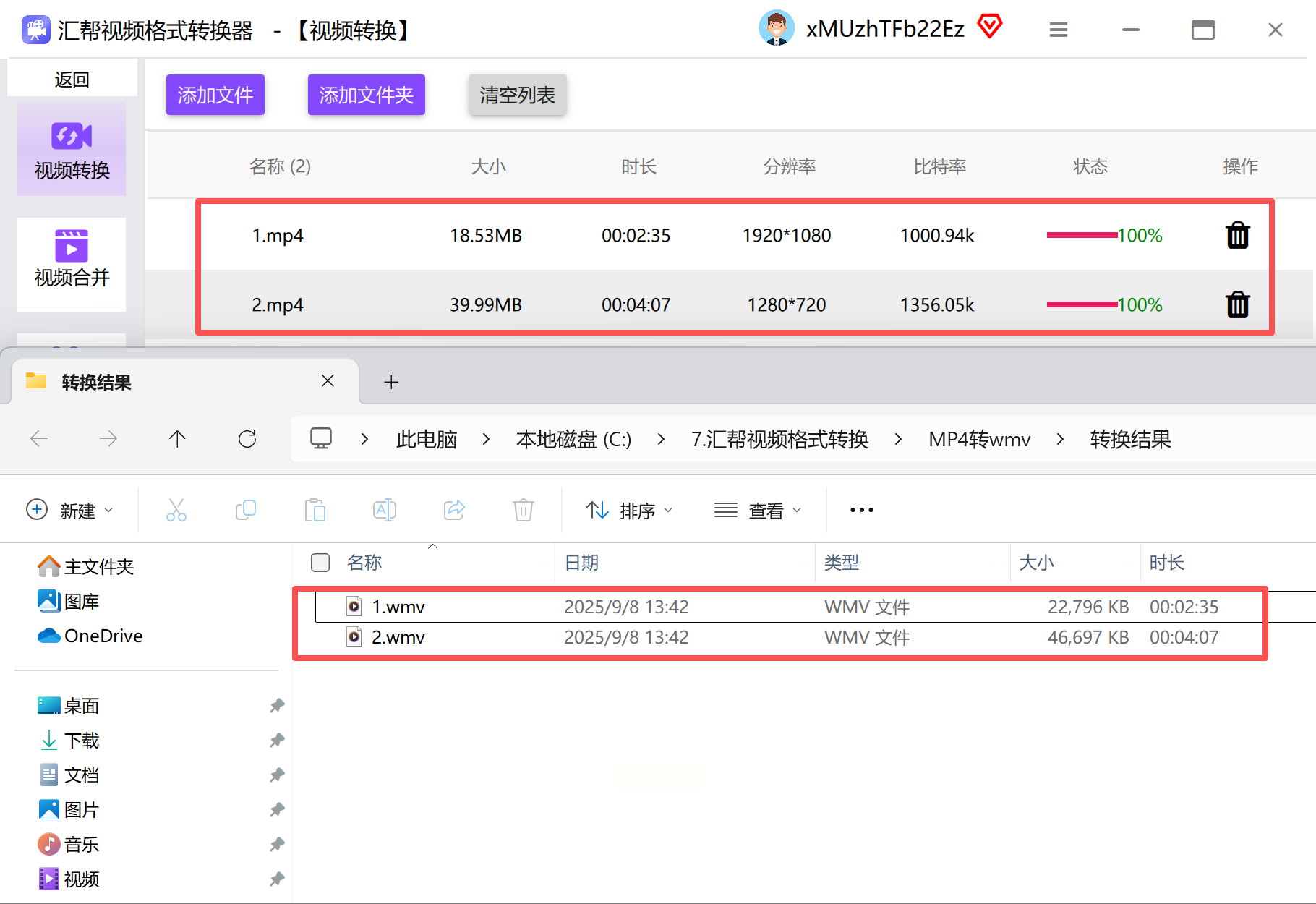
步骤七:完成后直接通过“查看文件”功能定位到输出目录。建议预览片段以确保转换效果符合预期,再投入使用。
方法二:金舟视频格式转换器的应用解析
金舟视频格式转换器同样是一款实用的工具,适合追求简洁操作的用户。其核心功能聚焦于快速格式转换,无需复杂设置即可完成任务。首先,打开软件并选择“视频格式转换”模块;其次,导入MP4文件并设置输出为WMV格式;最后,点击转换按钮并等待完成。整个过程强调效率,适合处理单个或少量文件,但高级定制选项相对有限。

方法三:迅捷视频转换器的多功能体验
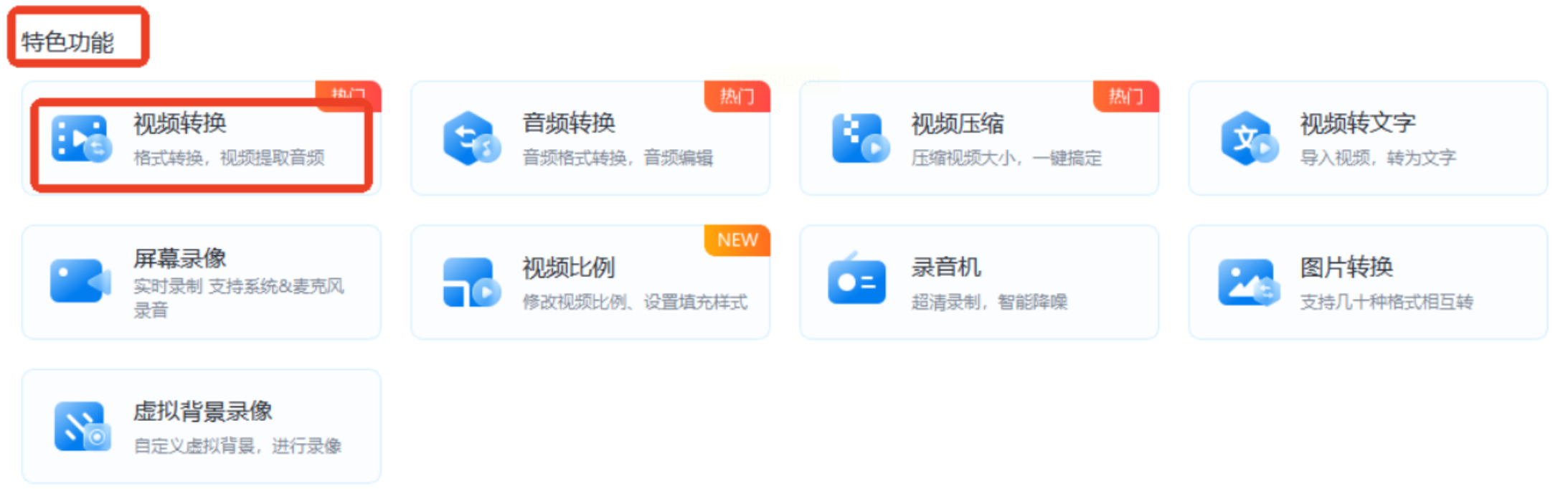
迅捷视频转换器以其综合性能脱颖而出,除了基础转换外,还集成屏幕录制等附加功能。在“特色功能”区域选择“视频转换”,即可批量添加文件。输出格式设置为WMV后,软件提供多种分辨率模板,甚至支持自定义参数,满足专业需求。转换模式中的“极速”选项可显著缩短处理时间,适合紧急任务。然而,功能丰富性可能对新手稍显复杂,建议逐步探索以充分利用其优势。
通过以上方法,您可以将MP4视频高效转换为WMV格式,拓展其应用潜力。无论是日常分享还是专业工作,掌握这些技巧都能让视频管理更加得心应手。数字工具的价值在于简化流程,释放创造力——选择适合的软件,结合实际需求灵活调整,即可在媒体处理中游刃有余。未来,随着技术发展,视频转换将更加智能化,但核心原则不变:以用户为中心,平衡质量、效率与易用性。
