

在数字媒体时代,mkv格式凭借出色的画质和多轨封装能力备受用户喜爱,但在部分设备或播放器上却因兼容性问题难以打开。为了让视频在更多场景中流畅使用,将mkv转换为MP4成为常见需求。本文从不同操作场景出发,整理了5种简单易用的转换方法,涵盖软件和在线工具,帮助大家根据自身需求快速完成格式转换。

一、汇帮视频格式转换器
软件名称:汇帮视频格式转换器
下载地址:https://www.huibang168.com/download/wB6PEuwOmFP1
操作步骤:
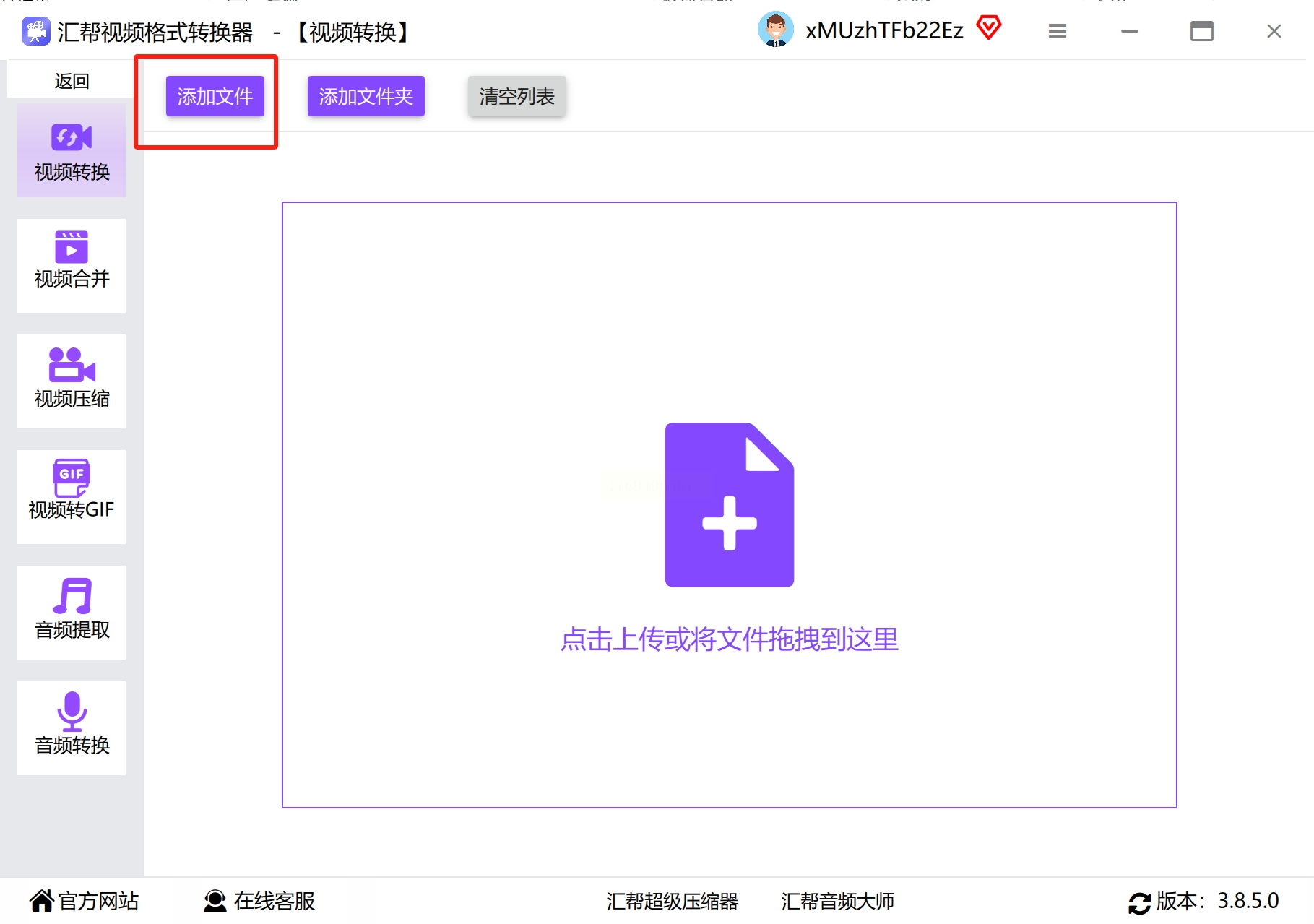
- 步骤一:启动软件后,点击“视频转换”主功能区,支持导入单个或多个文件。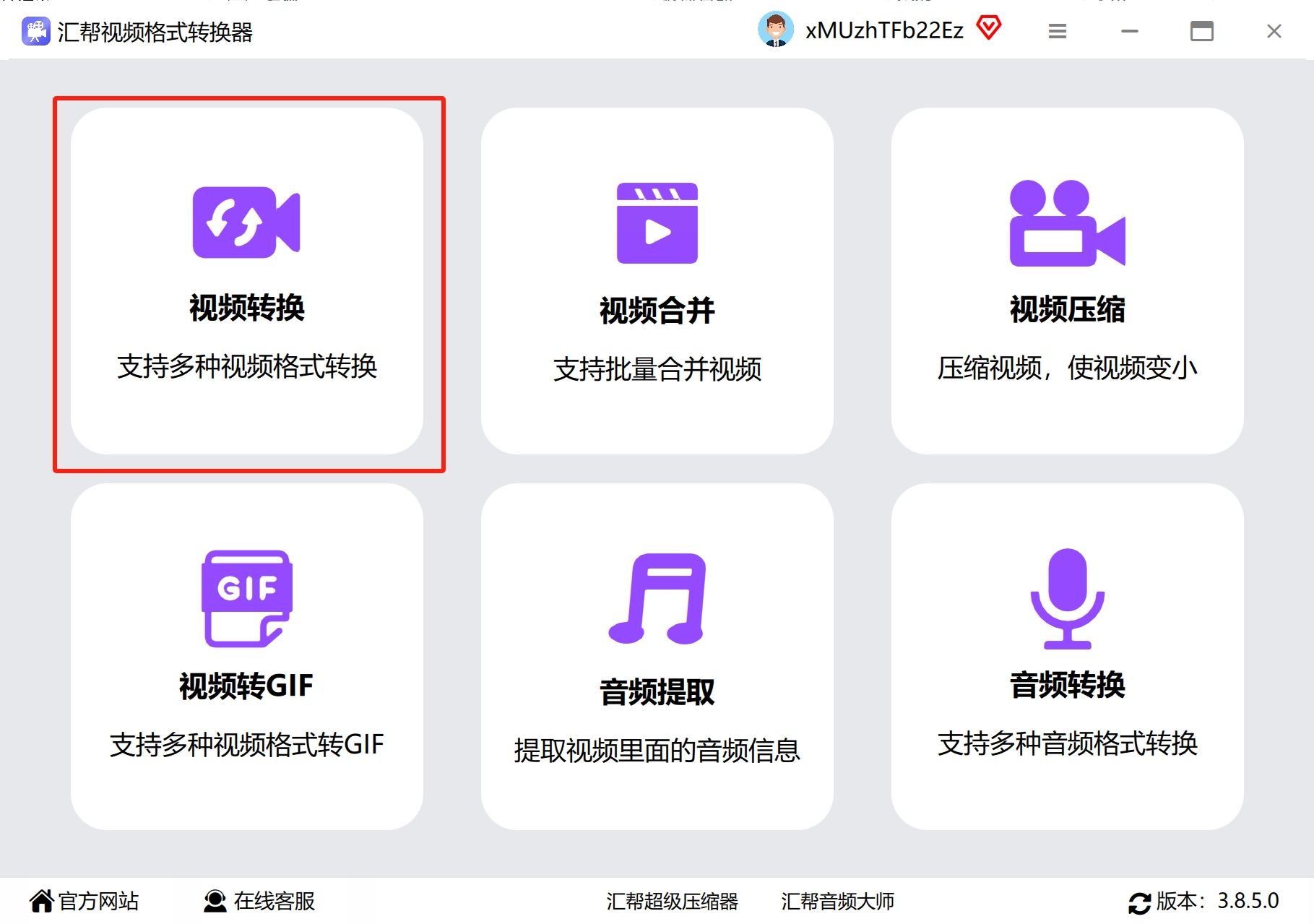
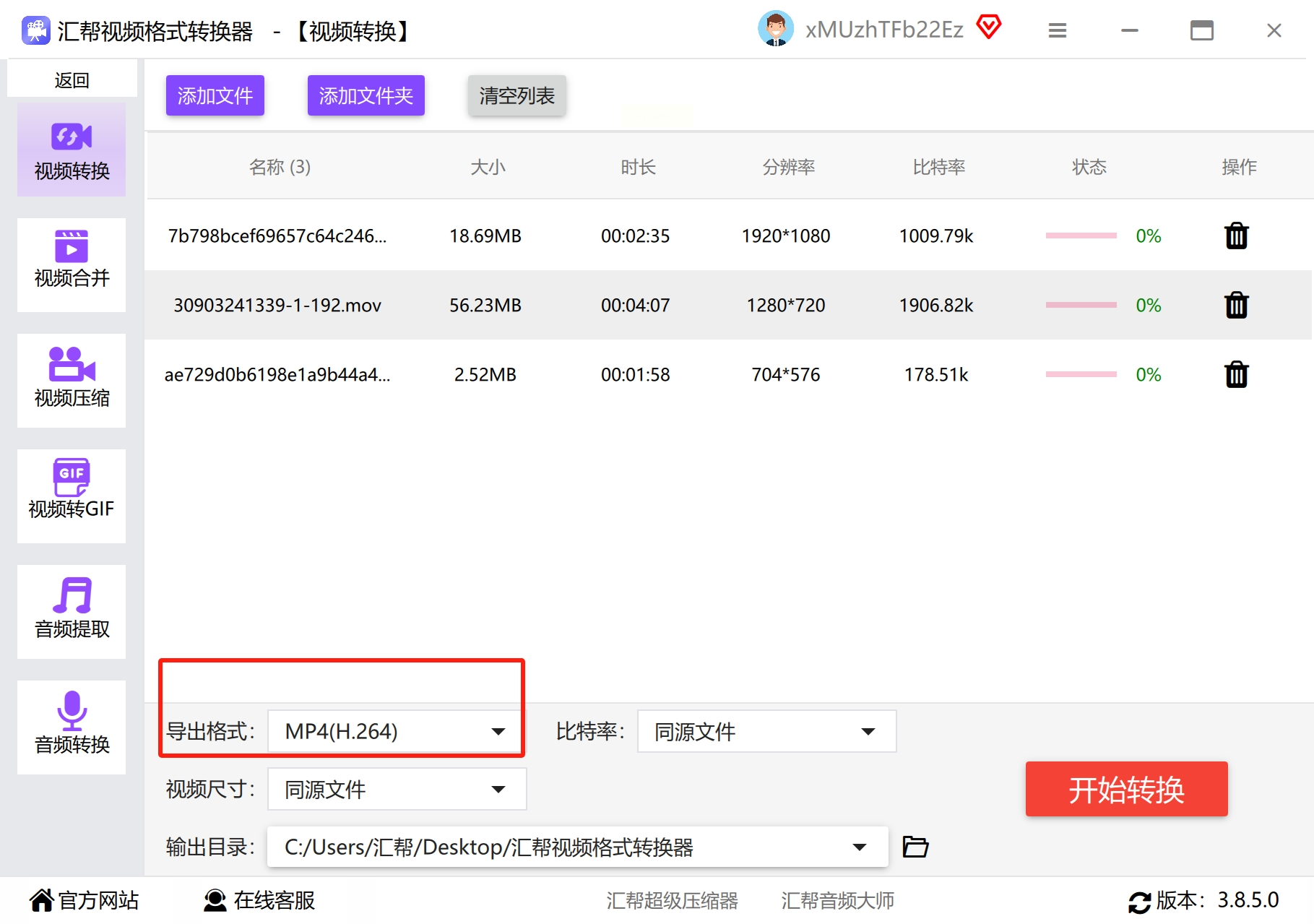
- 步骤二:在格式列表中勾选“MP4”,可同时设置输出尺寸(如1280×720)和比特率。
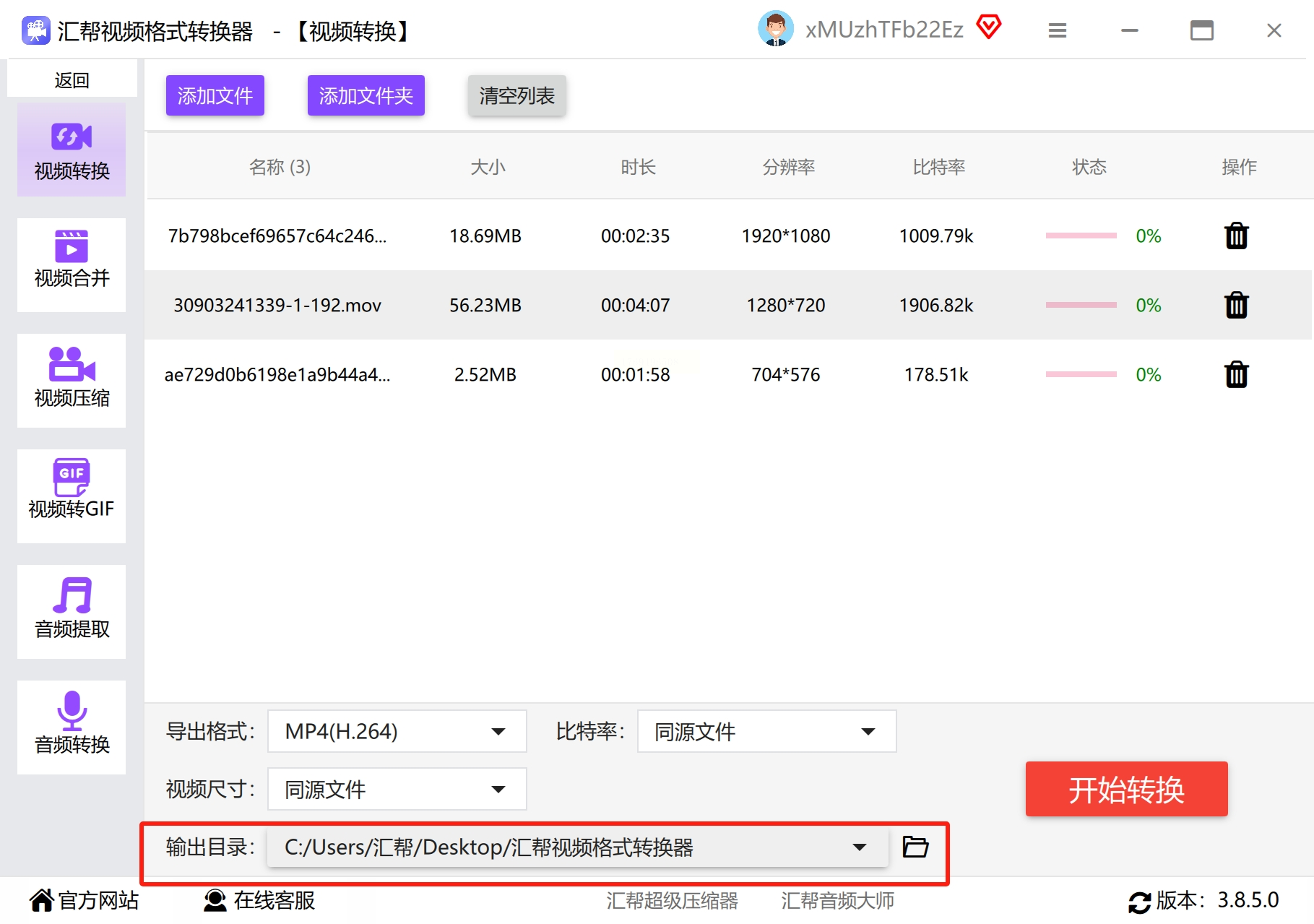
- 步骤三:设置输出路径后点击“开始转换”,转换过程中可暂停或取消任务。
- 步骤四:转换完成后自动提示“打开文件夹”,方便快速验证文件完整性。
二、智能视频转换助手
操作步骤:
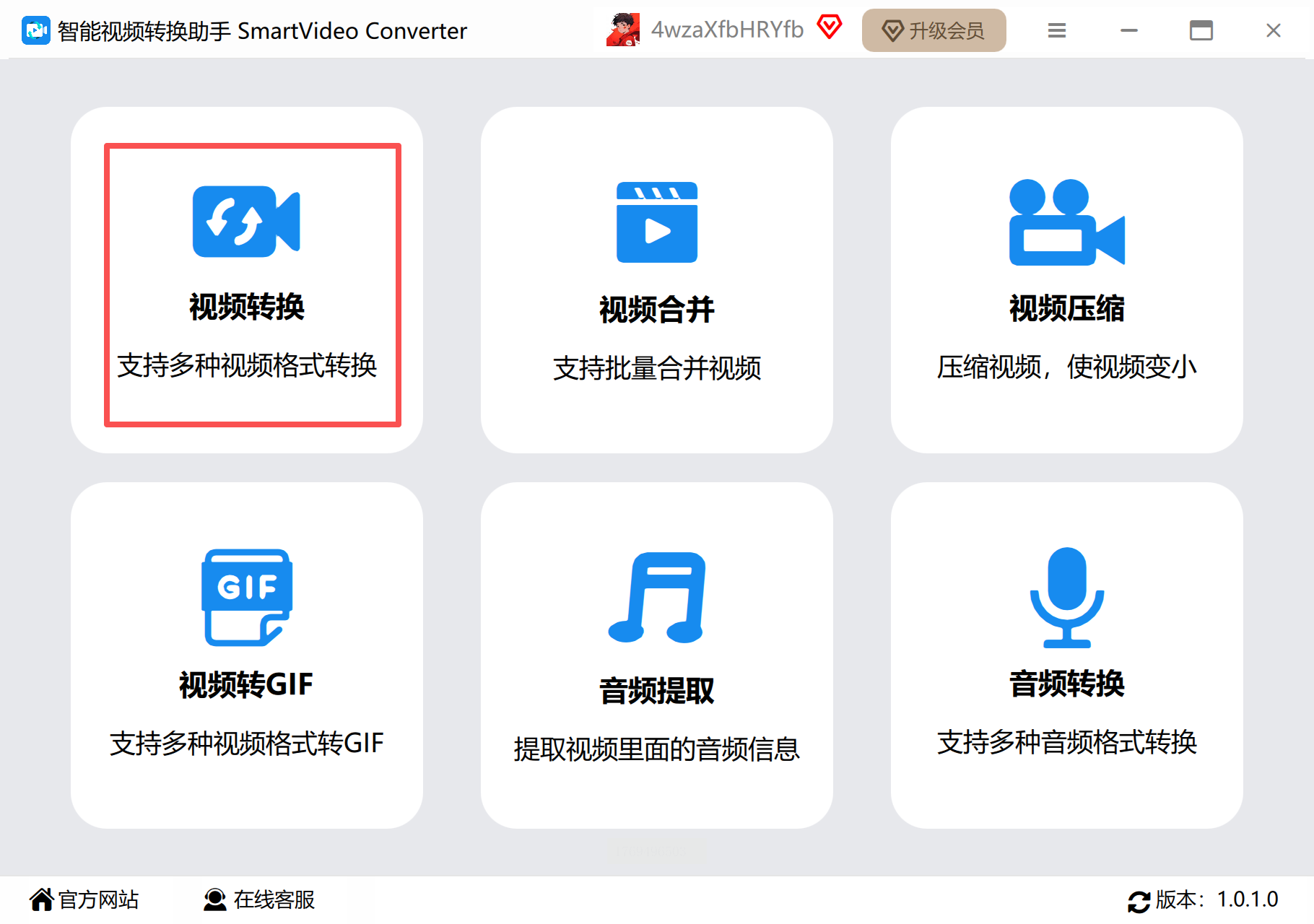
- 步骤一:启动软件后,在功能区选择“视频转换”模块,界面会显示丰富的格式列表(MP4、mov、flv等主流格式均支持)。
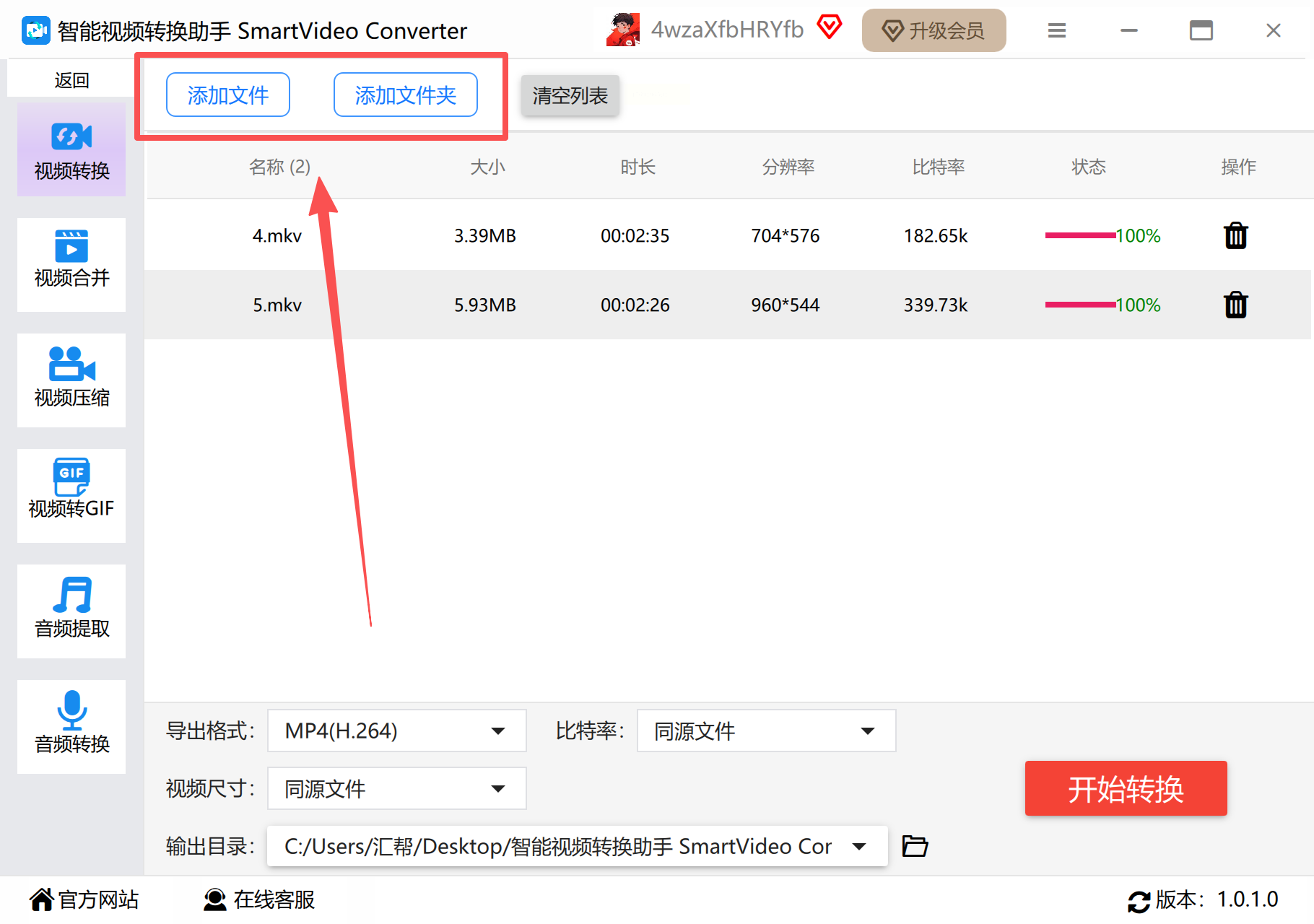
- 步骤二:通过“添加文件”按钮或直接拖拽mkv文件到软件窗口,支持同时导入多个文件。
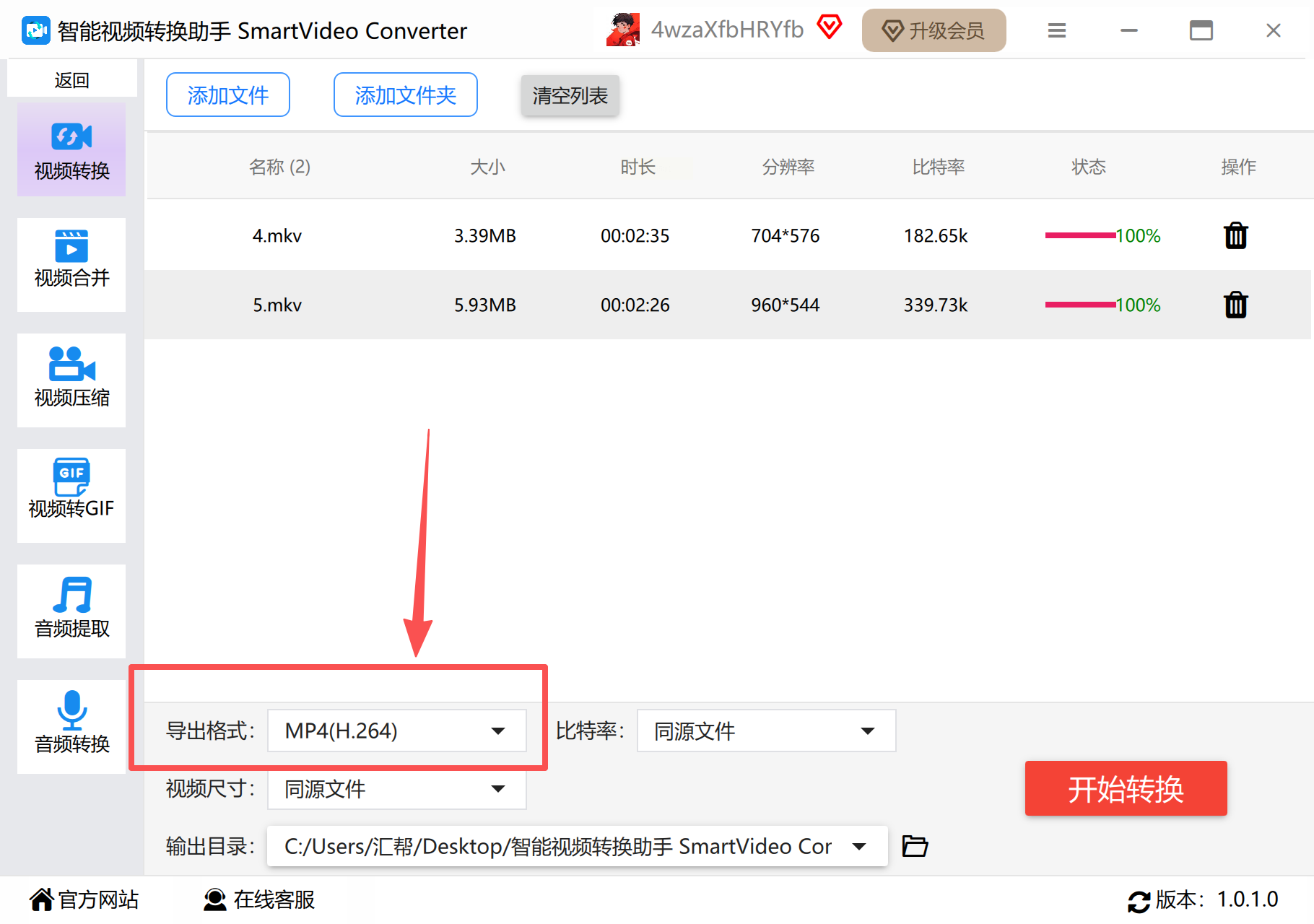
- 步骤三:在格式下拉菜单中选择“MP4”,如需调整画质,可展开“高级设置”,调整比特率(建议1500-2500kbps平衡画质与体积)、分辨率(如1080p/720p)等参数。
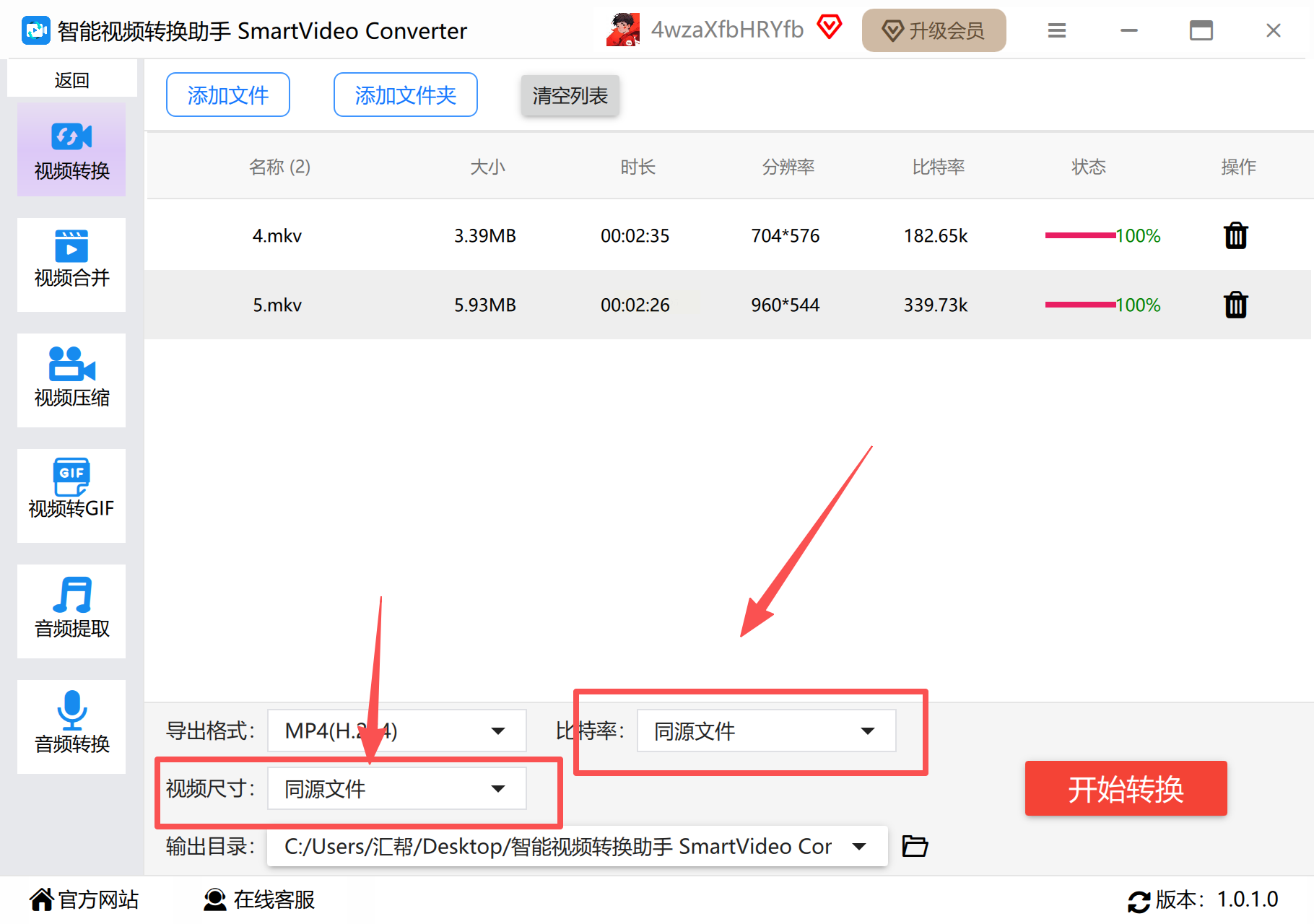
- 步骤四:设置输出路径(可点击“浏览”自定义文件夹),确认无误后点击“开始转换”。
- 步骤五:转换完成后,通过“打开文件夹”按钮快速定位文件,双击播放检查完整性。
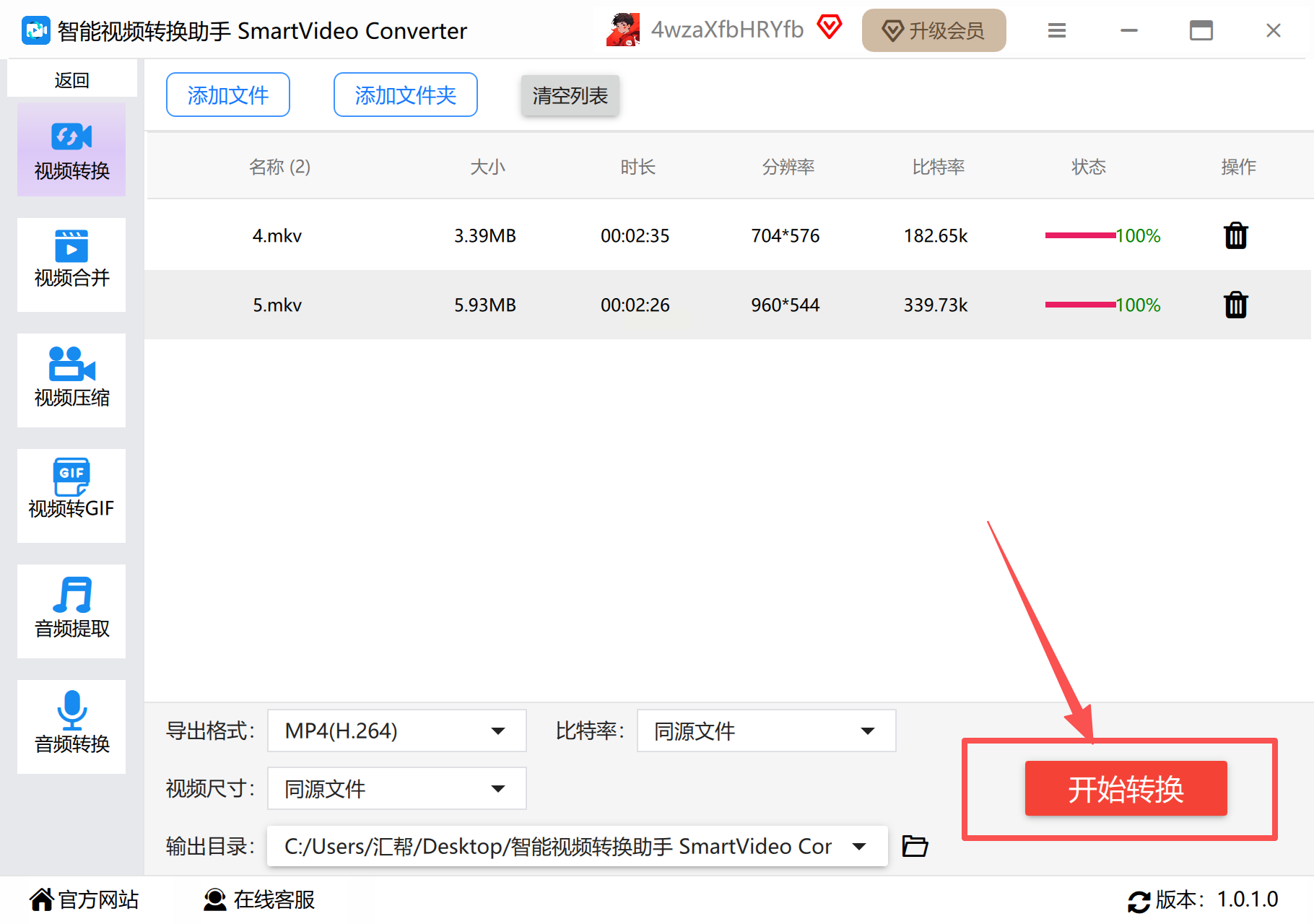
特点:界面简洁,支持批量转换,适合对画质有要求的用户。
三、野葱视频转换器
操作步骤:
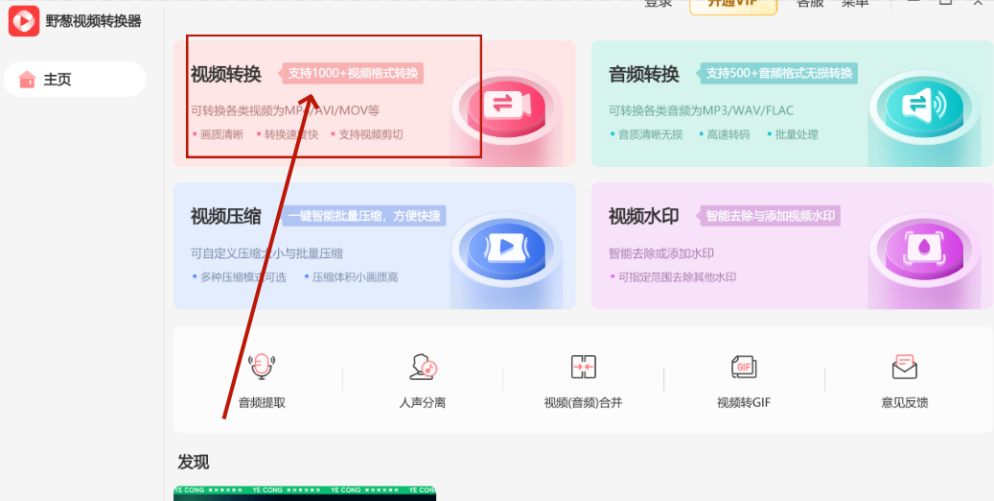
- 步骤一:打开软件后,点击左上角“视频转换”选项,界面清晰展示各类格式分类。
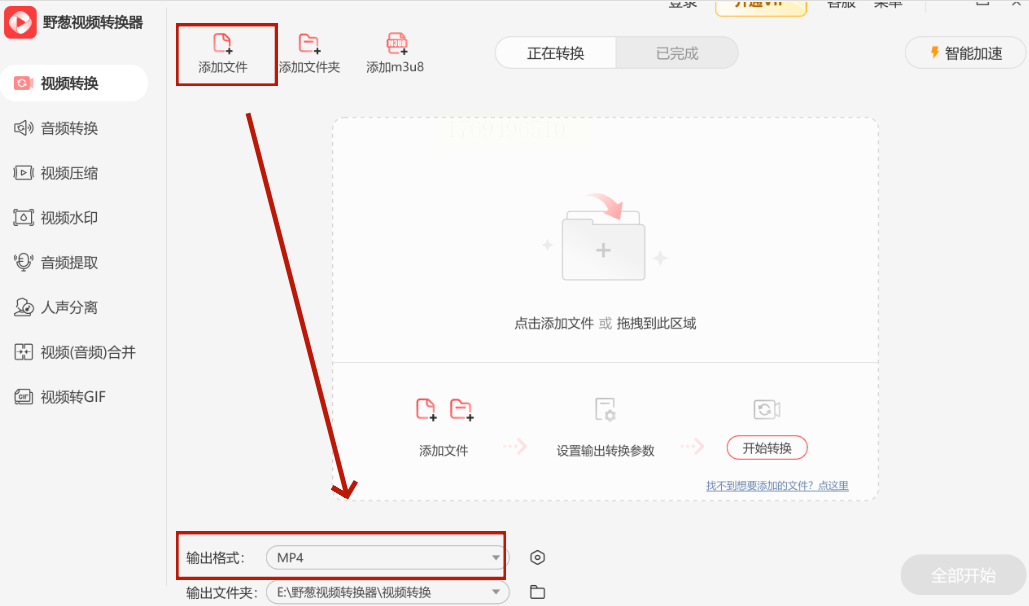
- 步骤二:使用“添加文件”或拖放功能导入mkv文件,支持文件夹批量导入。
- 步骤三:在输出格式栏选择“MP4”,若需裁剪画面或调整比例,可使用“画面设置”功能。
- 步骤四:设置“智能加速”模式(适合快速转换)或“高清优先”模式(适合画质无损需求),点击“全部开始”即可。
- 步骤五:转换过程中可实时查看进度条,完成后自动弹出文件位置提示。
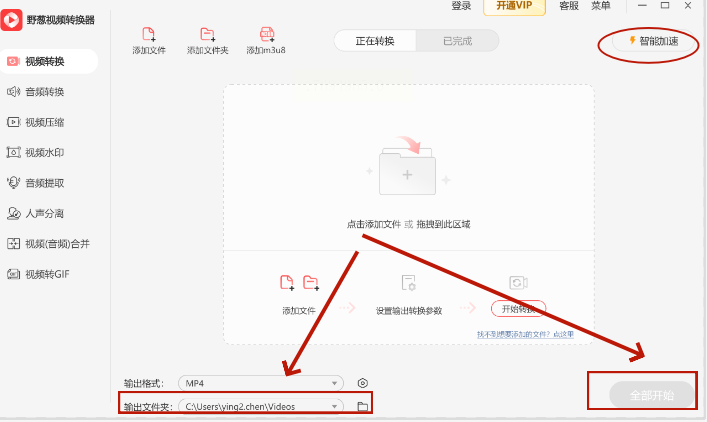
特点:对新手友好,支持多种参数微调,适合需要精细化设置的用户。
四、剪映(手机端/电脑端通用)
操作步骤:
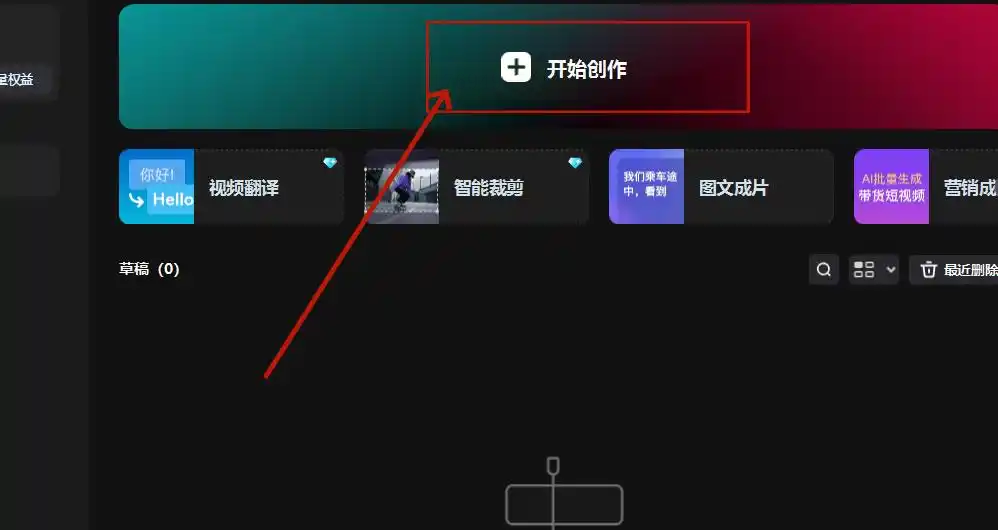
- 步骤一:打开剪映,点击“开始创作”导入mkv视频文件。
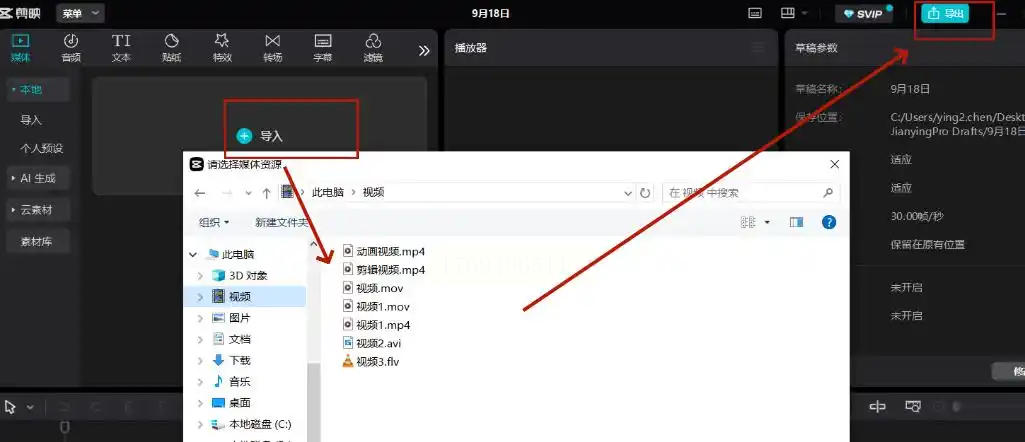
- 步骤二:完成剪辑后点击右上角“导出”按钮,在输出设置中选择“MP4”格式。
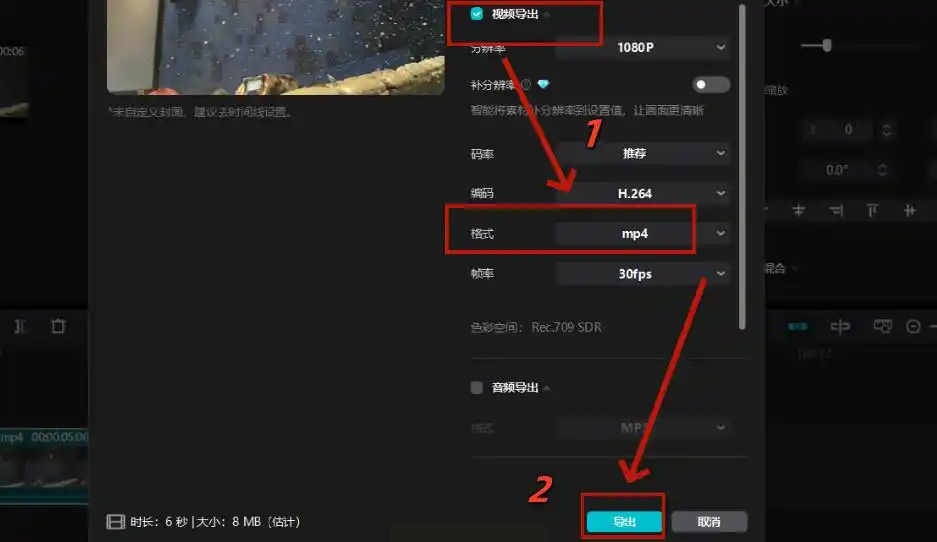
- 步骤三:可按需调整分辨率(如1080p)、帧率(24-60fps),最后点击“导出”。
特点:无需额外安装软件,手机端操作便捷,适合短视频创作者。
五、Online-Convert在线转换
操作步骤:
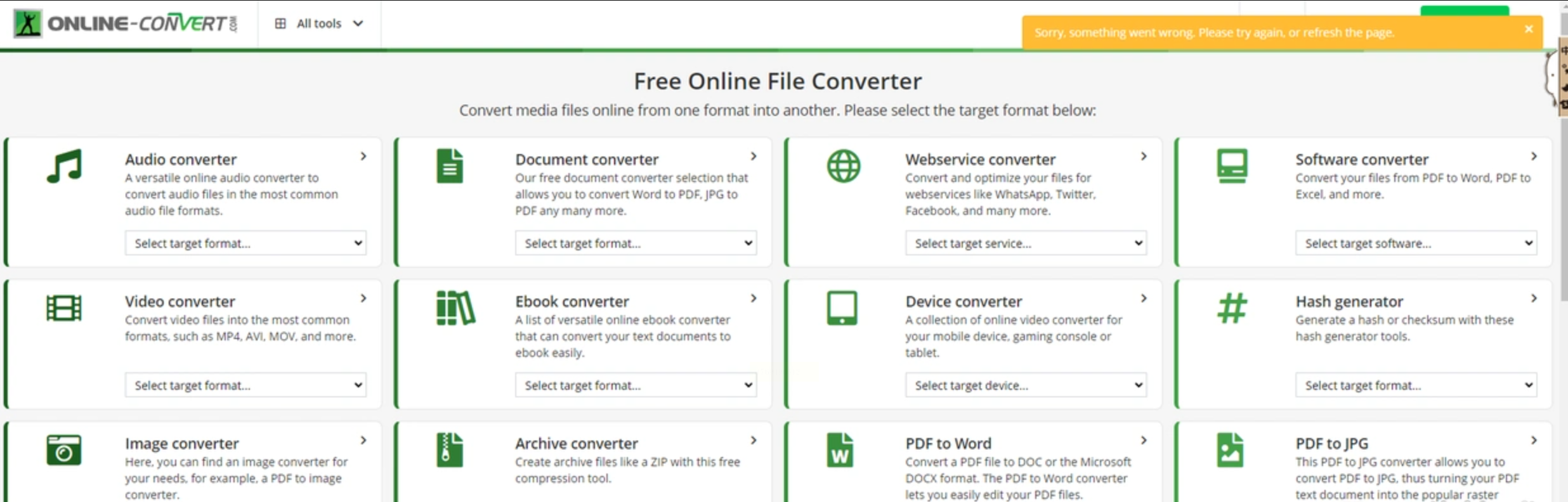
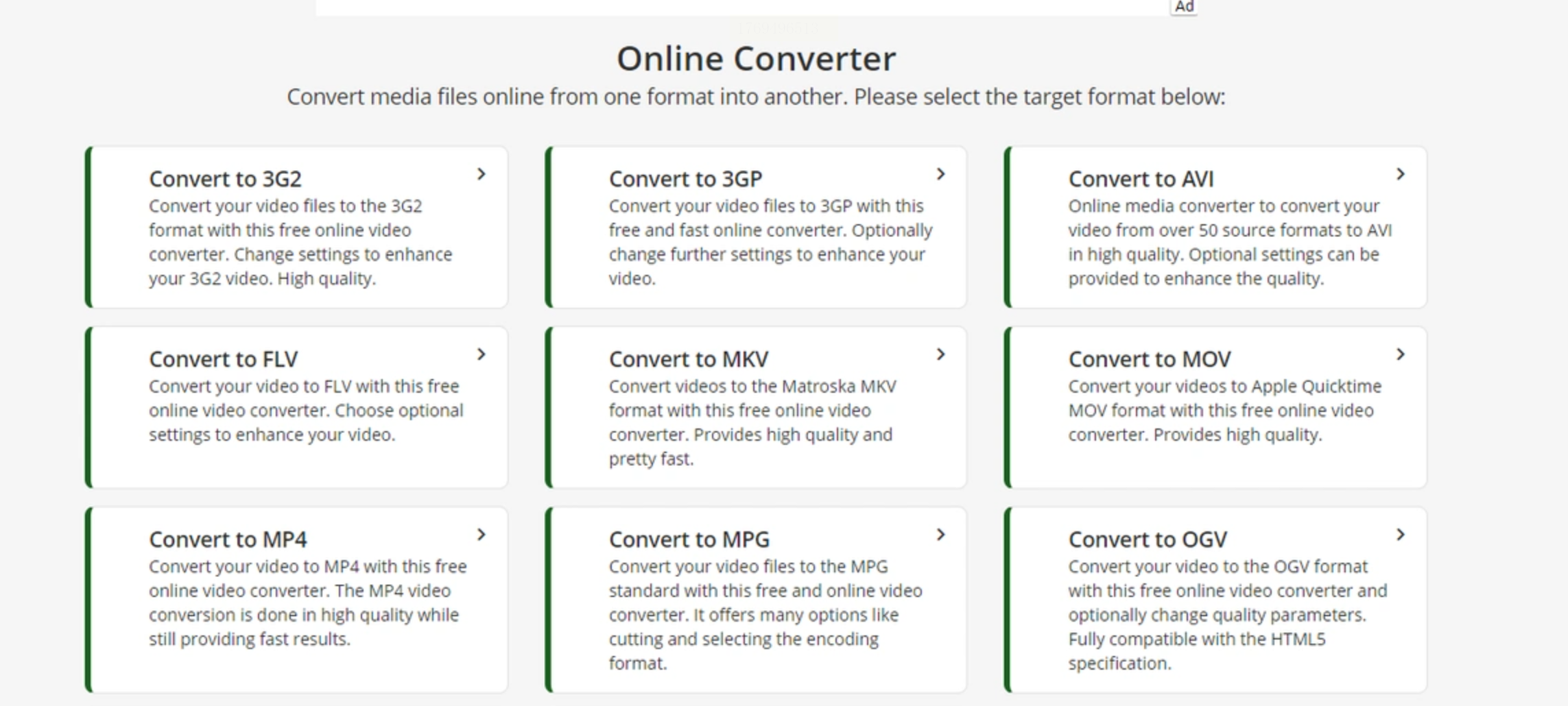
- 步骤一:打开在线转换网站(直接搜索进入),选择“Video Converter”功能模块。
- 步骤二:在格式列表中选择“Convert To MP4”,进入视频上传界面。
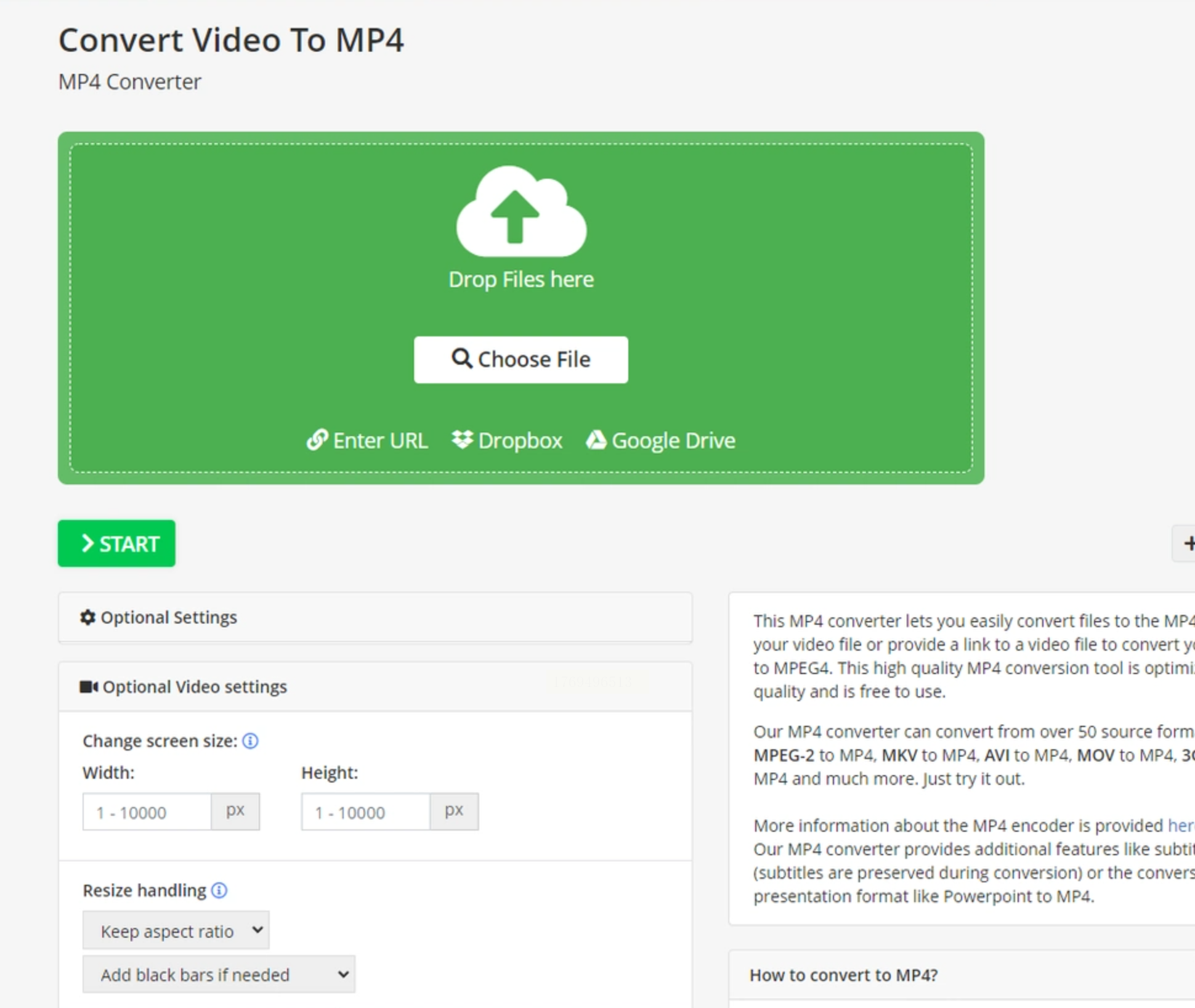
- 步骤三:点击“Drop Files here”区域或通过文件选择对话框上传mkv文件。
- 步骤四:选择转换参数(如分辨率、编码格式),点击“Start”开始转换。
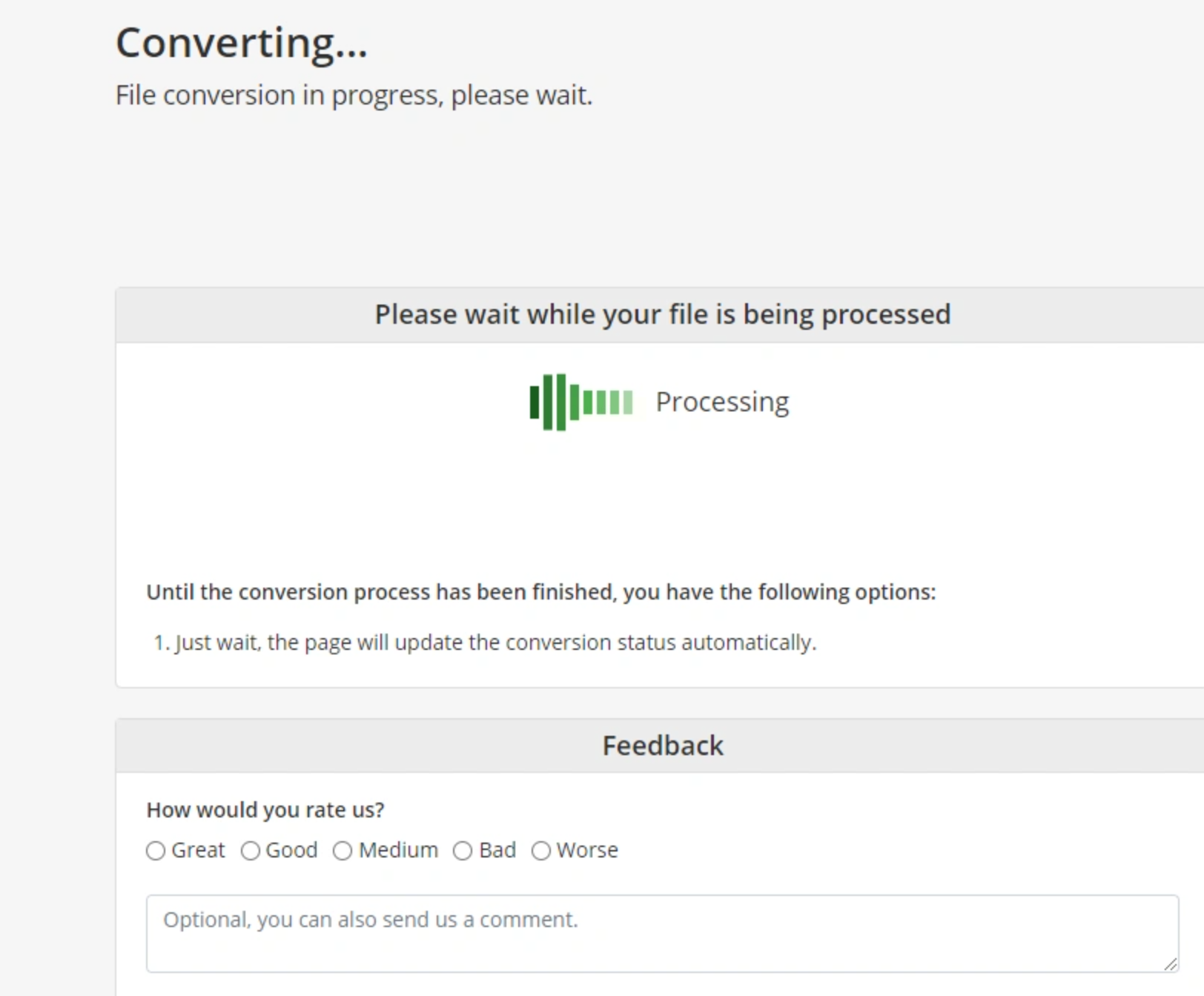
- 步骤五:等待云处理完成后,系统自动弹出下载链接,点击保存即可。
特点:无需安装软件,占用设备资源少,适合偶尔转换或低配置电脑使用。
mkv转MP4的需求本质是为了提升视频的通用性和兼容性,通过以上方法,无论你是使用手机、电脑还是在线工具,都能找到适合自己的解决方案。建议根据实际场景选择工具——日常使用选剪映或在线工具,批量处理选桌面端软件,临时应急选在线平台。操作时注意检查文件完整性,确保转换后的视频能正常播放,避免因参数设置不当导致质量损失。掌握这些方法后,你就能自由应对不同场景下的格式转换需求了。
