

你是不是也遇到过这种情况?好不容易下载了一部剧,结果因为格式不对死活打不开,气得想砸键盘!或者领导突然发来一个视频文件,要求你转成MP4格式,结果你手忙脚乱,试了好几个工具都没搞定?
别慌!今天这篇教程就是来拯救你的!
学完这篇教程,你能得到什么?
1. 彻底摆脱格式困扰:再也不用担心视频打不开,MP4格式通吃所有设备!
2. 节省时间:6种方法任你选,总有一种适合你,操作简单,一分钟搞定!
3. 画质无损:转换后视频清晰度不变,音画同步,效果杠杠的!
准备好了吗?咱们直接开整!

方法1:UU在线工具(适合懒人)
这个工具特别适合临时救急用,不用下载,打开网页就能用!
操作步骤:
1. 打开UU在线工具网站。
2. 找到“视频转换”功能,或者直接搜索“MP4转换”。
3. 上传你的视频文件,选择输出格式为MP4。
4. 点击转换,等几秒钟,下载搞定!
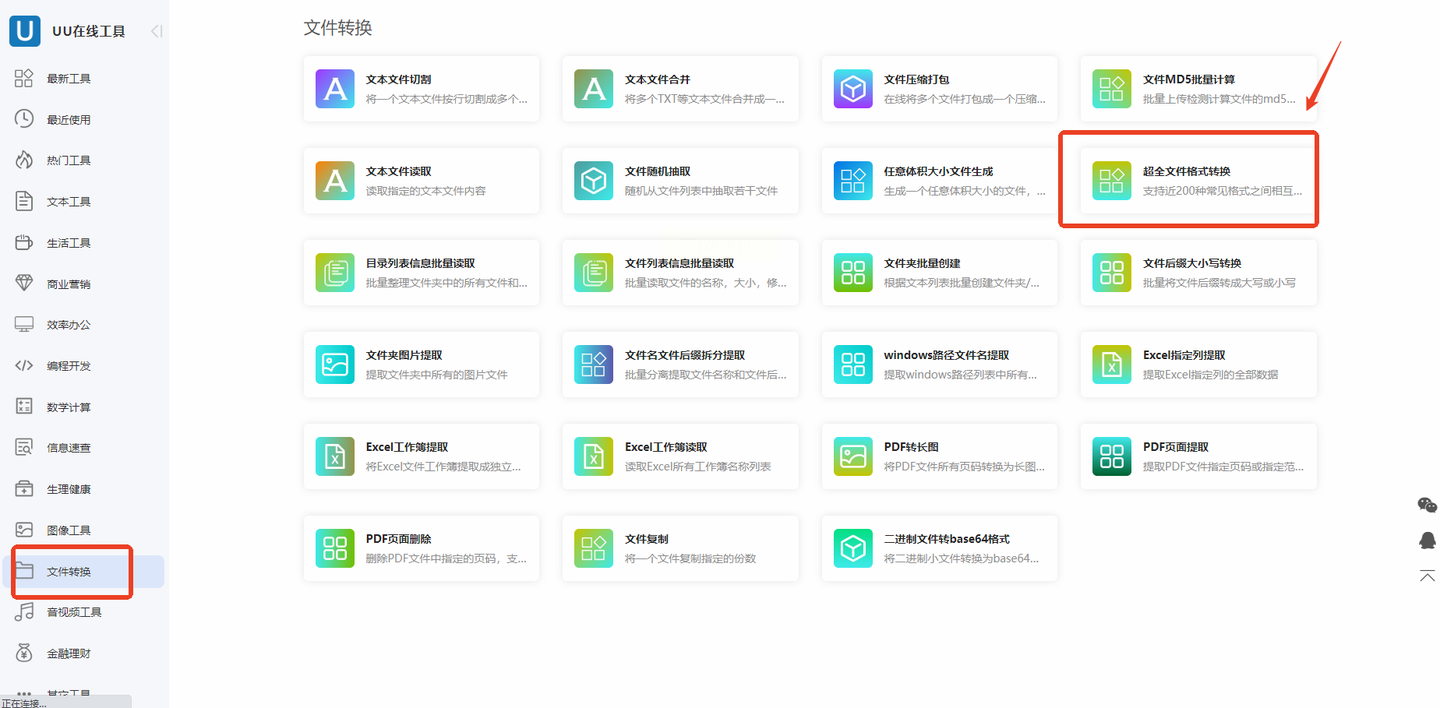
优点: 快!不用安装软件。
缺点: 文件太大可能会卡,而且在线工具嘛……隐私性一般。
方法2:WPS隐藏功能(办公党福利)
没想到吧?WPS除了写文档,还能转视频!
操作步骤:
1. 右键点击你的视频文件,选择“WPS视频转格式”。
2. 添加文件(支持批量哦!)。
3. 选择“MP4同源分辨率”(画质无损,但得开会员)。
4. 点击转换,搞定!
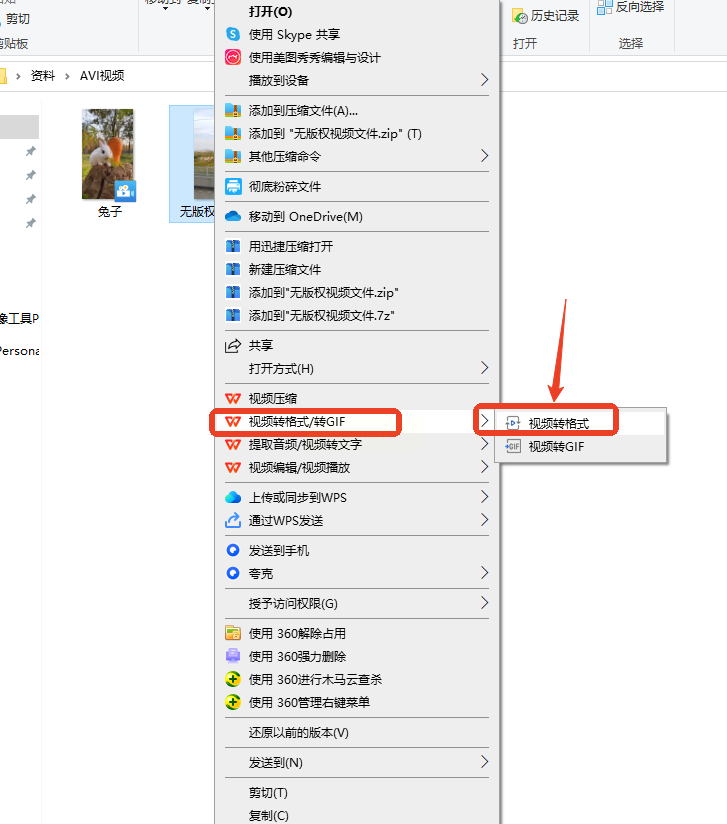
适合人群: 平时用WPS办公的,顺手就解决了。
方法3:超全文件格式转换(格式多到离谱)
这个工具支持28种视频格式,堪称格式界的“百科全书”!
操作步骤:
1. 打开软件,点击“视频转换”。
2. 上传文件,选择输出为MP4。
3. 一键转换,下载保存。
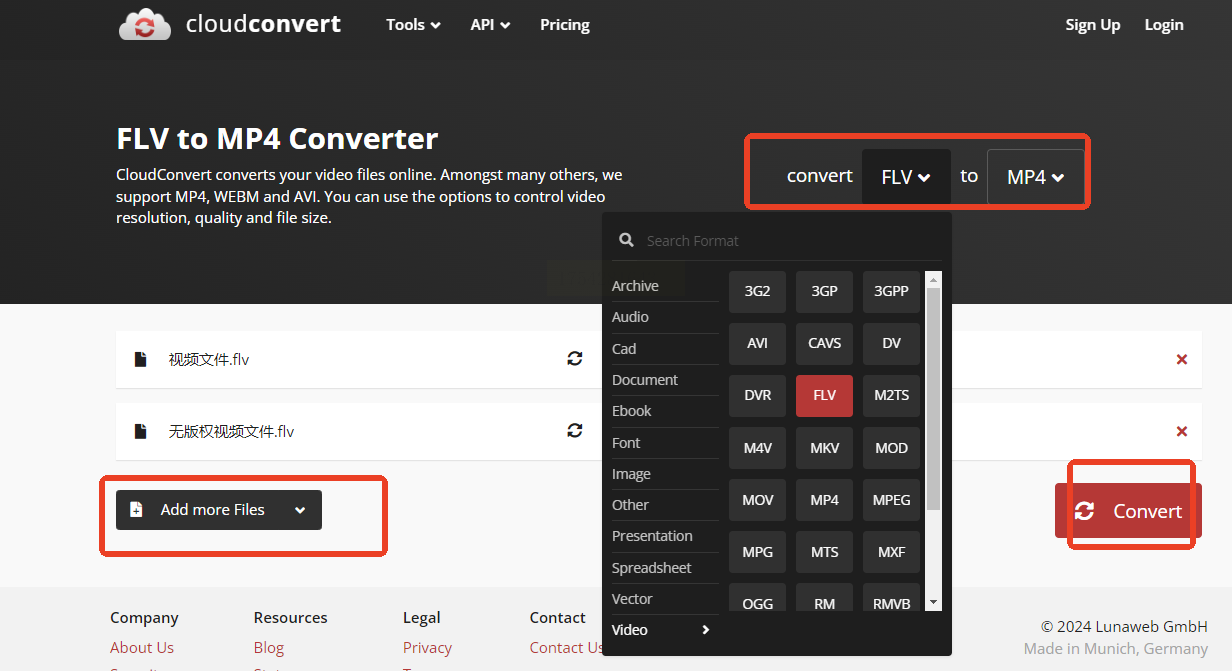
优点: 格式多,批量处理快。
缺点: 软件略臃肿,偶尔会卡顿。
方法4:汇帮视频格式转换器(安全又高效)
- 本地运行:不用上传云端,隐私绝对安全!
- 画质无损:比特率可调,高清党狂喜!
- 批量处理:一次性搞定多个文件,效率翻倍!
详细操作步骤:
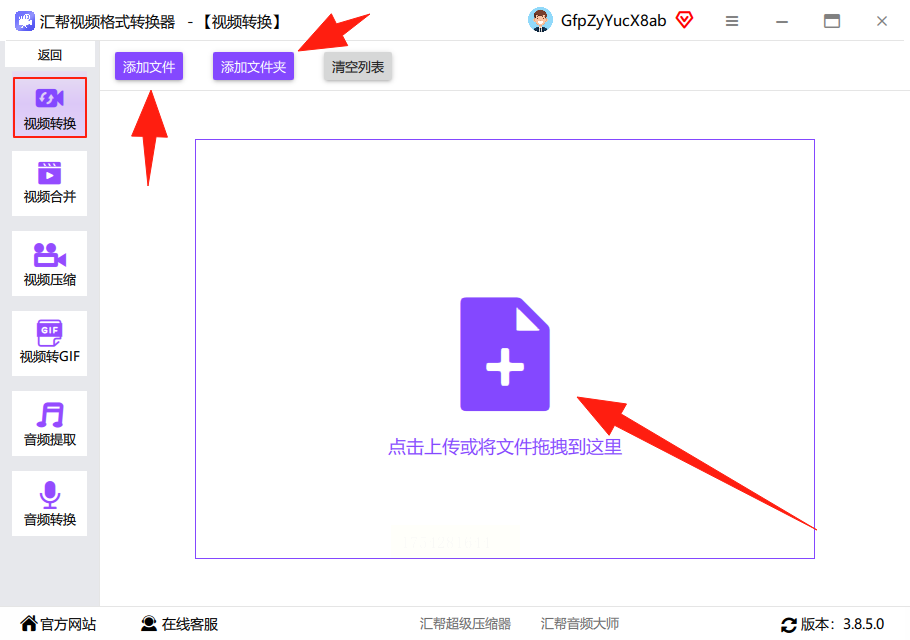
1. 打开软件:安装后双击启动,选择“视频转换”功能。
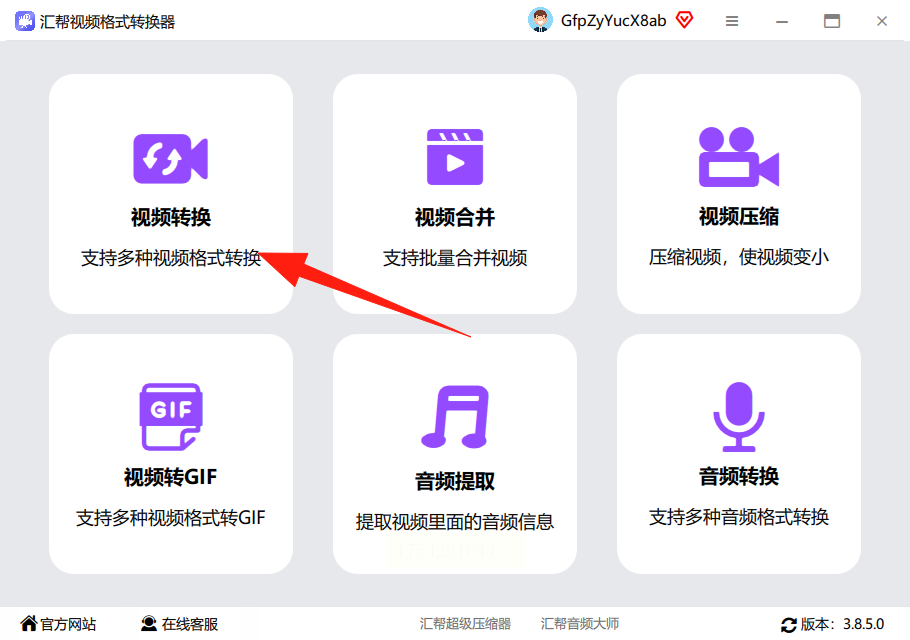
2. 添加文件:可以直接拖拽视频进去,或者点击“添加文件/文件夹”。
3. 设置参数:
- 输出格式选MP4。
- 比特率调高(数值越大画质越好)。
- 输出目录建议改到D盘,别塞满C盘!
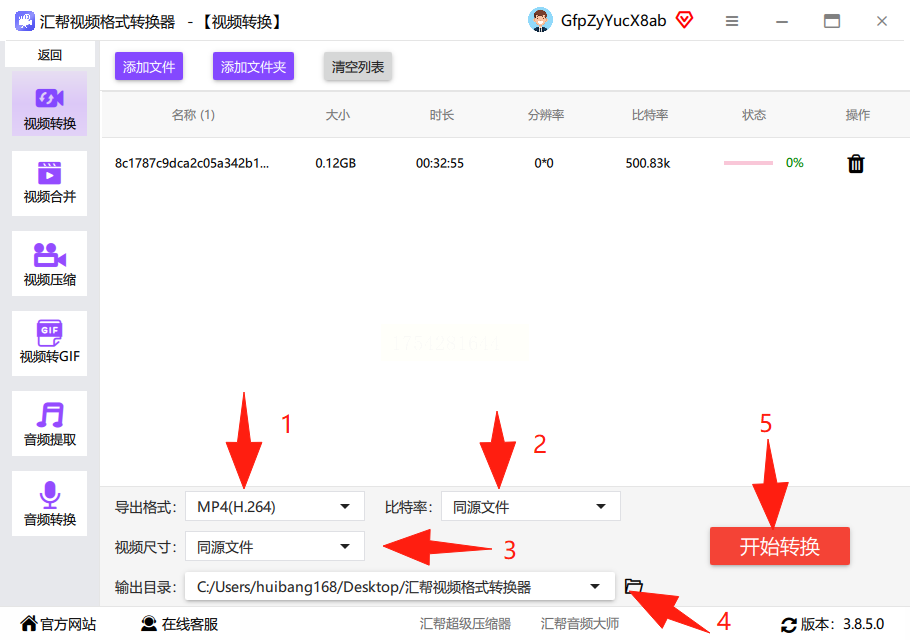
4. 一键转换:点击“开始转换”,坐等完成!
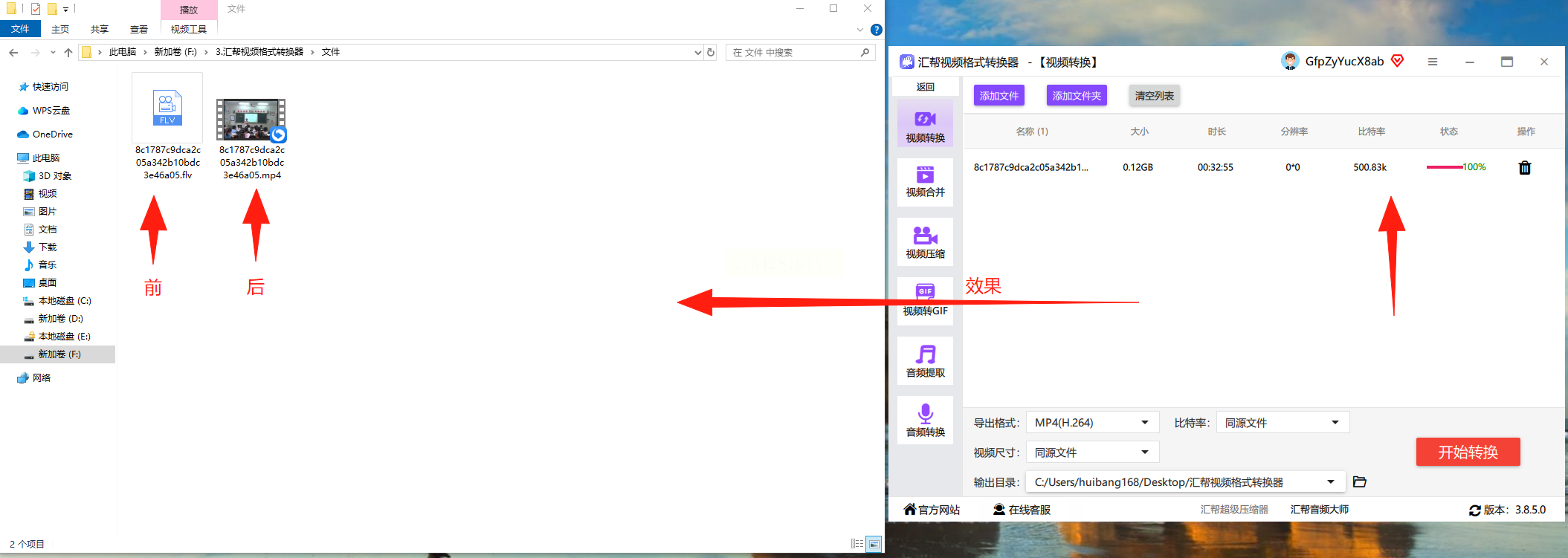
小技巧: 此软件会“保留原文件”,万一转换出问题,还能找回原视频!
常见问题解答(Q&A)
Q1:转换后视频画质变模糊了?
A:检查比特率设置,调高数值!另外,原文件画质太差的话,神仙也救不了。
Q2:软件收费吗?
A:都有免费试用,基本功能够用。高级功能需要解锁,但价格不贵。
Q3:转换速度慢怎么办?
A:关掉其他占用内存的软件,或者换个电脑试试……(狗头)
说个我朋友的真人真事:
小王是个自媒体新手,有一次客户发来一段MOV格式的视频,他的剪辑软件死活识别不了。急得他满头大汗,最后用了汇帮视频转换器,30秒搞定MP4格式,顺利交差!现在他逢人就安利:“这软件救了我的命!”
看完这篇教程,你是不是觉得视频格式转换也没那么难?其实工具选对了,一切都能轻松搞定!
赶紧试试吧!下次再遇到格式问题,记得淡定地掏出这篇教程,分分钟搞定!如果觉得有用,别忘了收藏转发,救救身边还在为格式抓狂的朋友们!
