

你是不是也遇到过这种情况:想把网上下载的Flash动画分享给朋友,结果对方电脑没装Flash插件,视频直接打不开?或者想把SWF格式的教学视频传到手机上看,结果手机不支持这种格式,干着急?SWF文件就像个"小众玩家",兼容性差得让人头大!
担心!今天给你带来6个超实用的SWF转MP4方法每个方法都手把手教你操作,保证零基础也能学会。不管你是想快速转换单个文件,还是批量处理上百个SWF文件,都能在这里找到合适的方法。准备好,我们马上开始!

一、智能视频转换助手:最稳当的"一键转换"神器
软件名称:汇帮视频格式转换器
下载地址:https://www.huibang168.com/download/wB6PEuwOmFP1
【步骤1】把SWF文件"请"进软件
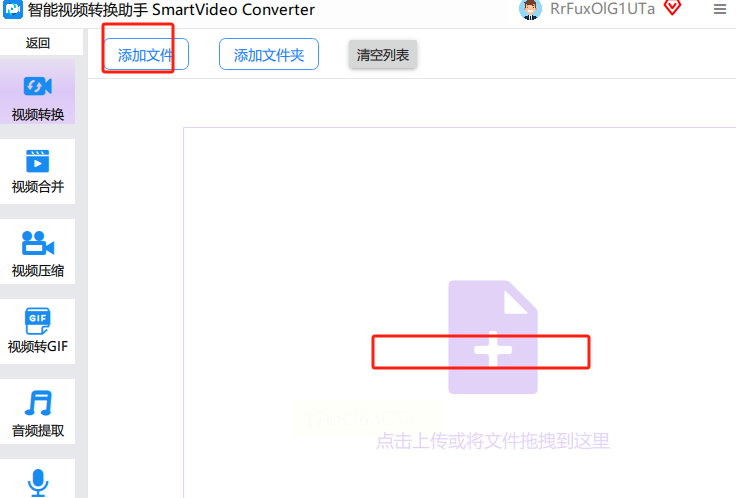
1. 打开软件,找到【视频转换】这个选项,点进去就对了。
2. 右上角那个超大的"添加文件"按钮,简直是懒人福音!点一下,文件管理器就弹出来了,直接选中你的SWF文件就行;要是有一堆文件要转换,更简单——直接把文件拖到软件界面里,支持批量导入哦,多文件党狂喜~
【步骤2】设置"输出MP4"专属套餐
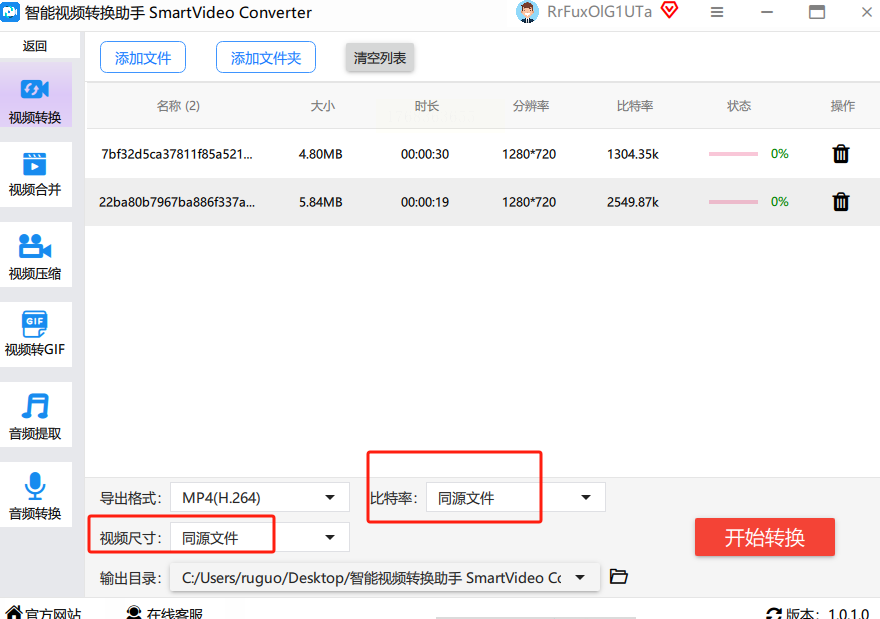
3. 拖完文件后,往下滑就能看到"格式设置"区域。这里有个小细节要注意:在格式列表里找到"MP4",点选它!比特率默认就行(除非你是4K画质控,不然没必要瞎调),分辨率嘛,手机党选720P足够,电视党1080P也够用。
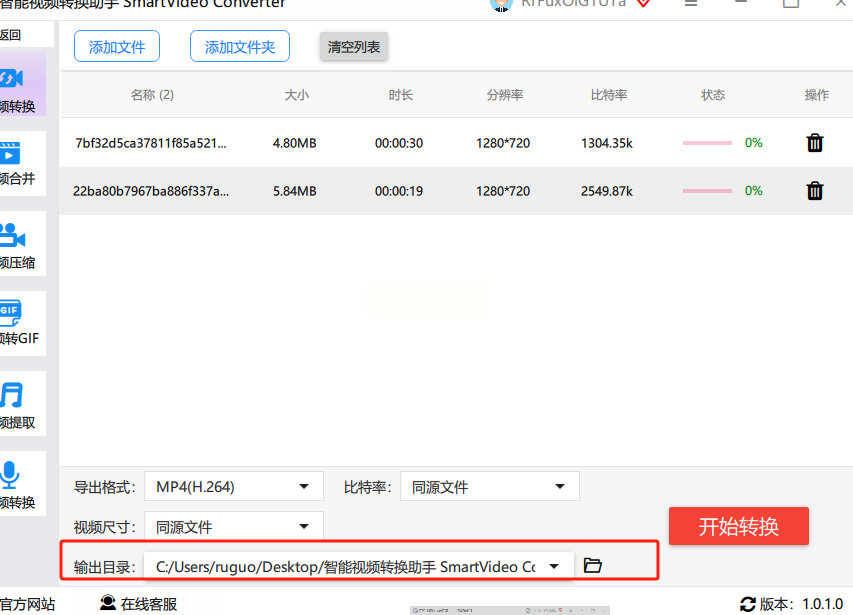
4. 关键来了!一定要选个方便找的文件夹存转换后的视频!点击"浏览"按钮,在电脑里挑个你常去的文件夹,比如"桌面/SWF转换",这样转换完就能秒速找到文件,不用再到处翻找啦~
【步骤3】一键转换走人,坐等收货!
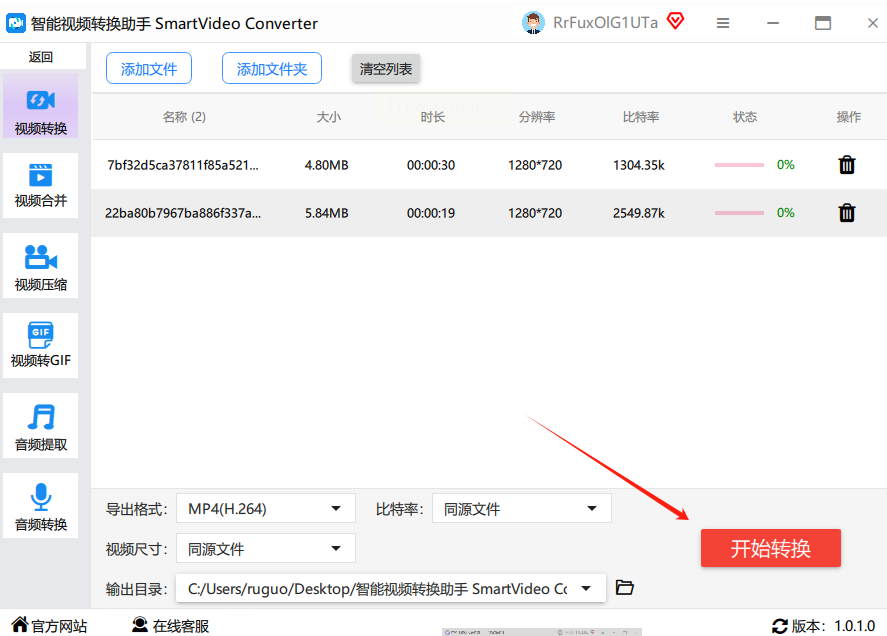
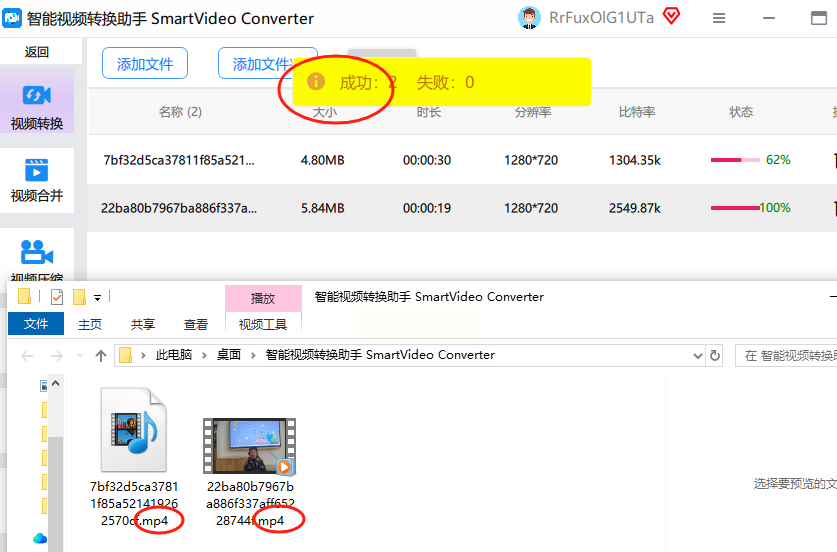
5. 最后一步最解压!点击右下角的"开始转换"按钮,进度条开始跑起来了!文件大小不同,转换速度也不一样,一般几秒到几十秒就搞定(大文件可能需要几分钟,耐心等一下哈)。
6. 转换完成时,软件会"叮咚"一声提醒你!点击"打开文件"就能直接预览新生成的MP4,看看画面清晰度和原文件比有没有缩水,亲测效果超棒!
二、汇帮视频格式转换器:适合多文件批量处理
【步骤1】打开软件,选择视频转换功能
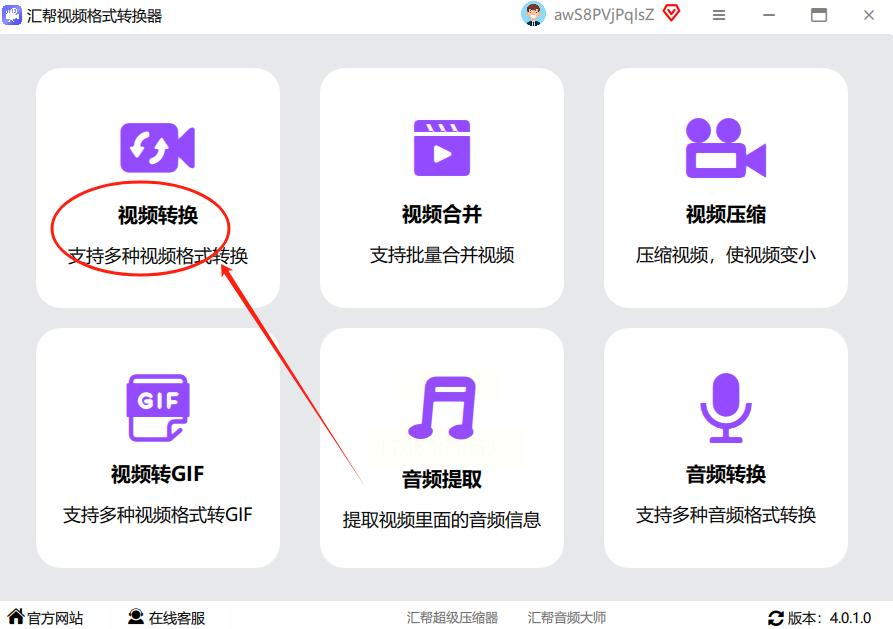
1. 双击软件图标打开。在首页界面上,直接点【视频转换】这个选项,就像打开一个新的工作窗口。
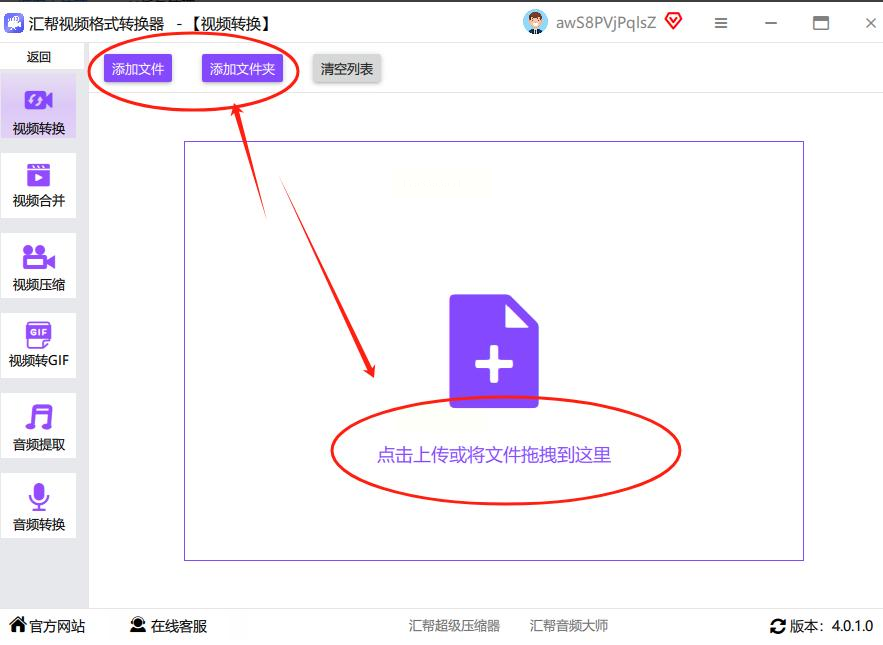
2. 左上角有个"添加文件"按钮,点一下,文件管理器就跳出来了,你可以一个个选SWF文件;要是有很多文件,更简单——直接把它们拖到软件界面里,支持批量导入,不用重复点来点去,多文件党太爱这个功能了!
【步骤2】设置输出格式和参数
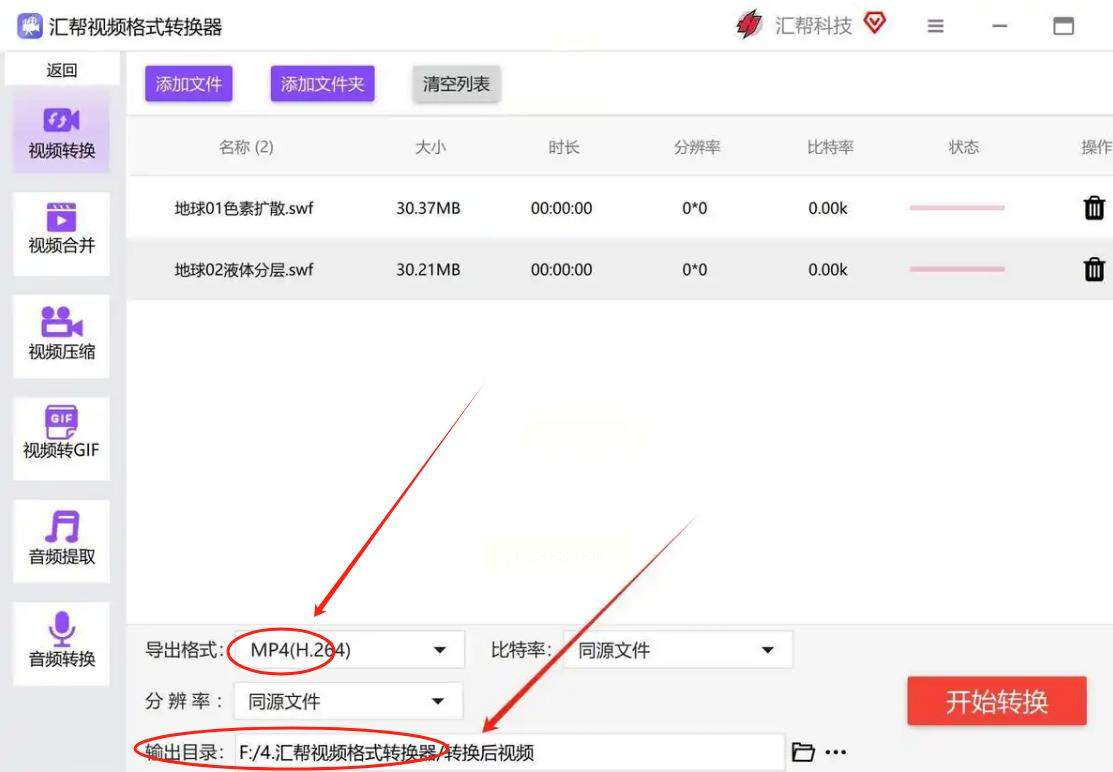
3. 拖完文件后,往下翻找到"输出格式"设置区。这里选"MP4"格式,然后看看分辨率选项,一般手机看选720P,电脑看1080P足够了。比特率默认就行,除非你是视频发烧友,不然不用瞎调那些复杂参数。
4. 最后,记得设置输出文件夹!点"浏览"按钮,选个你常去的地方,比如"我的文档/SWF转换",这样转换完文件就在眼前,不用到处找啦~
【步骤3】开始批量转换,超省心
5. 一切设置好后,点右下角的"开始转换"按钮,进度条开始跑了!文件多的话,转换时间会久一点,但软件会自动处理,你该干嘛干嘛去,不用盯着屏幕等。
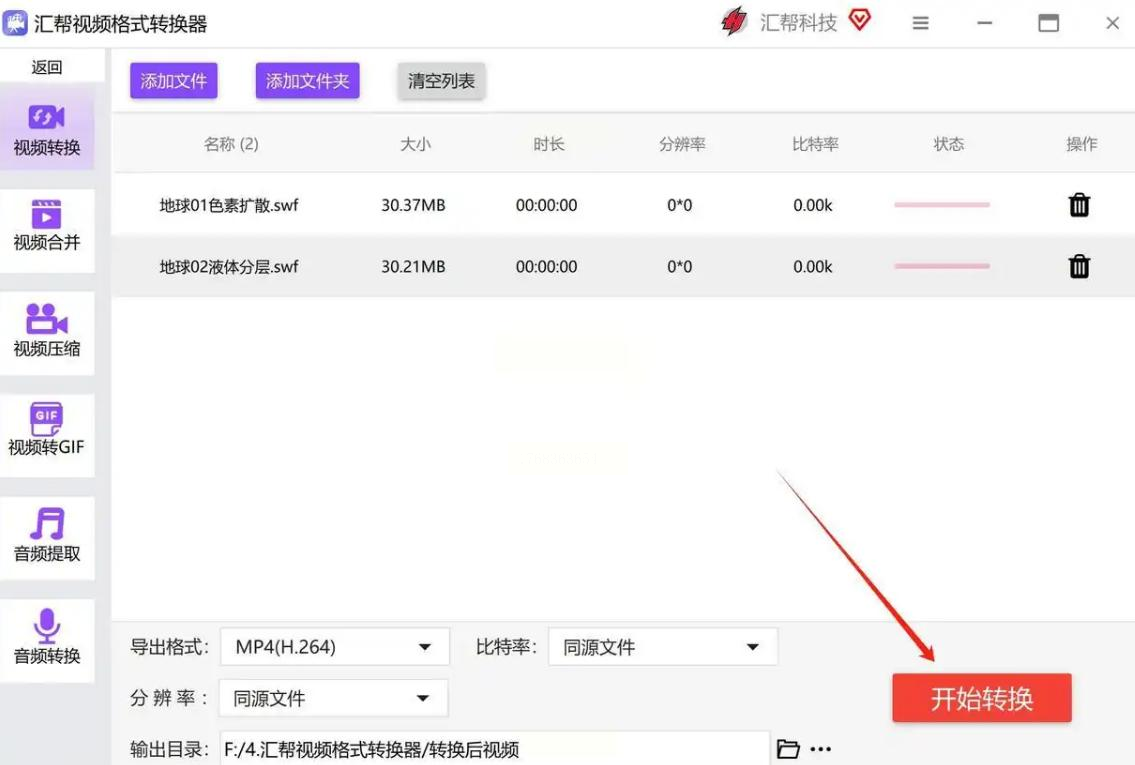
6. 转换完成后,软件会弹出提示框,点"打开文件夹"就能直接看到转换好的MP4文件,效果和原文件比几乎没差别,亲测超稳!

三、Moyea SWF to Video Converter Pro:电脑进阶用户专属
【步骤1】安装并打开软件
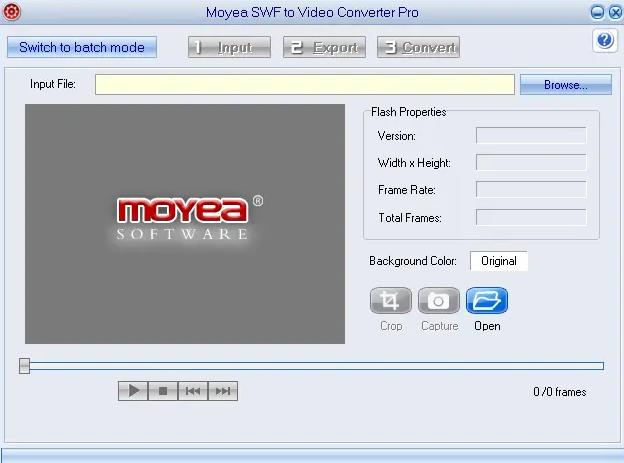
1. 先下载安装Moyea SWF转换软件,安装过程很简单,按照提示一步步点"下一步"就行。装完后,双击图标打开软件。
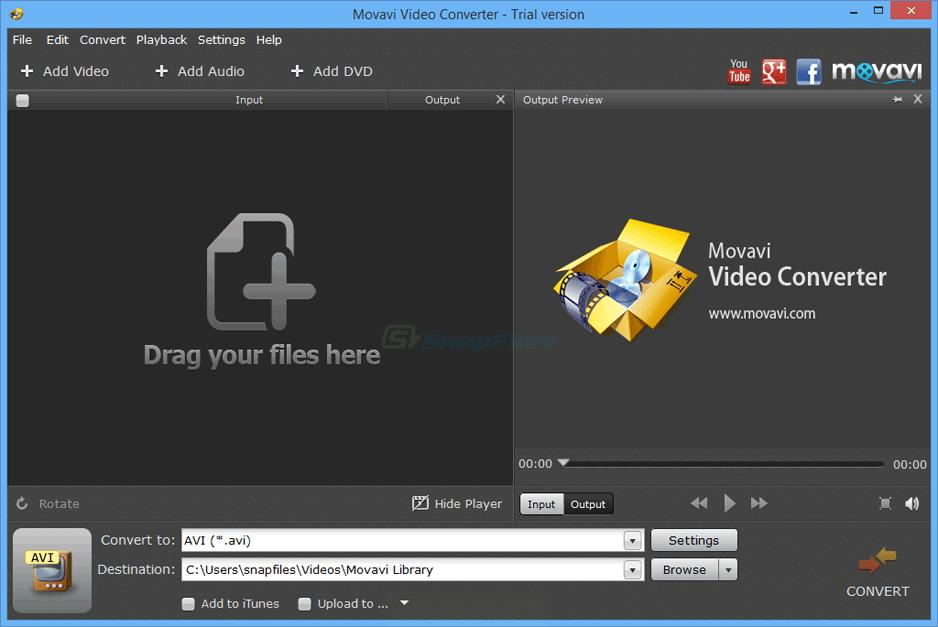
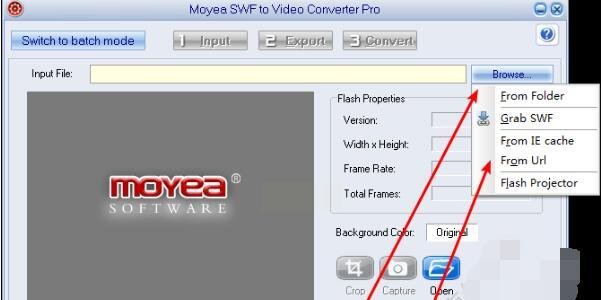
2. 打开软件后,点左上角的"添加文件"按钮,找到你的SWF文件,选一个或多个,也可以直接拖进去。
【步骤2】设置输出参数
3. 选好文件后,在右侧的"输出设置"里,格式选"MP4",然后可以调整视频参数,比如分辨率、帧率、比特率等。如果你想保持原画质,就用默认参数;要是想减小文件大小,就调小分辨率或比特率。
4. 最重要的一步!设置好输出路径,比如你想存在"E盘/SWF视频"里,点"浏览"选好文件夹,这样转换完就能直接找到文件。
【步骤3】开始转换,精细处理
5. 点击界面上的"Convert"按钮(转换的意思),软件开始处理了。这时候你可以看到实时的转换进度,要是文件大,可能需要几分钟。
6. 转换完成后,软件会提示你,点"打开输出文件夹"就能看到转换好的MP4文件。如果需要裁剪或调整画质,还可以在软件里直接编辑,超适合有进阶需求的小伙伴!
四、在线转换工具:零安装,适合临时转换
【步骤1】打开在线转换网站
1. 用浏览器(Chrome、Edge都行)打开一个靠谱的在线视频转换网站(比如搜"SWF转MP4在线转换",注意选排名靠前的正规网站)。
2. 进入网站后,找到"选择文件"或"添加文件"按钮,点一下,文件管理器弹出来,选中你的SWF文件。
【步骤2】设置输出参数
3. 上传文件后,网站会自动识别格式,然后你要选输出格式为"MP4",还可以设置分辨率、比特率等参数。一般默认参数就够用了,要是视频大,调小一点分辨率就行。
4. 最后,设置好输出文件夹,网站会自动存到默认位置,或者你可以在转换完成后下载到本地。
【步骤3】下载转换后的文件
5. 点击"开始转换",网站就开始处理你的文件了。等转换完成,点"下载"按钮,MP4文件就会保存到你的电脑里。
五、FFmpeg命令行转换:适合电脑技术党
【步骤1】安装FFmpeg
1. 先去FFmpeg官网下载安装包,按照系统提示安装好(Windows用户选exe版本,Mac用户选dmg版本)。
2. 安装完成后,按Win+R打开运行窗口,输入"cmd",回车打开命令提示符。
【步骤2】输入转换命令
3. 在命令行里,先输入"cd",然后空格,再把FFmpeg的安装路径输进去,比如"cd C:\ffmpeg\bin",按回车进入FFmpeg目录。
4. 接着输入转换命令:`ffmpeg -i input.swf -c:v libx264 -crf 23 -c:a aac output.mp4`,这里input.swf是你的SWF文件路径,output.mp4是转换后的文件名,参数可以自己调整(比如-crf后面的数字越小画质越好,但文件越大)。
5. 输入命令后按回车,FFmpeg就开始转换了,你能在命令行里看到实时的转换进度,转换完成后就会显示成功。
【步骤3】检查转换结果
6. 转换完成后,去输出路径里找output.mp4文件,用播放器打开看看效果,要是不满意,可以调整参数再转换一次,适合有技术基础的小伙伴!
六、批量转换工具:处理多个文件更高效
【步骤1】准备好多个SWF文件
1. 先把所有要转换的SWF文件放在同一个文件夹里,比如"D:\SWF文件",这样方便批量导入。
2. 打开批量转换工具(比如前面提到的汇帮软件或智能转换助手),用"添加文件夹"功能,直接把整个文件夹的文件都导入进来。
【步骤2】设置批量转换参数
3. 在软件里设置输出格式为"MP4",然后选择"输出文件夹",比如"E:\转换后的视频"。
4. 要是有不同分辨率的需求,还可以设置按原文件分辨率转换,或者统一调整为720P/1080P,避免文件大小差异太大。
【步骤3】一键批量转换
5. 点击"开始批量转换"按钮,软件就会自动处理所有文件,你可以去喝杯咖啡,回来就能看到转换好的MP4文件啦!
快速转换选哪个?
- 单个文件或小白用户:直接用汇帮视频格式转换器,一键搞定,操作超简单!
- 多文件批量转换:选智能视频转换助手或汇帮,支持批量导入导出,省时间!
- 进阶需求:Moyea软件或FFmpeg命令行,能调整画质和参数,适合有基础的小伙伴!
- 临时小文件:在线转换工具,不用安装,适合偶尔用一次的情况!
转换时要注意什么?
1. 文件备份:转换前最好备份原SWF文件,以防万一出问题还能恢复。
2. 文件大小:在线转换一般有大小限制,大文件用软件更稳妥;汇帮支持超大文件转换,放心用。
3. 画质问题:默认参数转换后画质几乎没损失,要是想减小文件,就调小分辨率或比特率。
4. 软件选择:如果用在线工具,一定要选正规网站,比如百度搜索结果里的可信平台,别点不明链接!
5. 格式兼容性:转换后最好用手机或电视自带的播放器测试一下,确保能正常播放。
好了,这5个方法都介绍完了,不管你是想快速转换单个文件,还是批量处理多个SWF,都能在这里找到合适的工具。赶紧挑一个方法试试吧!如果还有问题,欢迎评论区留言,我会帮你解答哦~
