

在数字媒体世界里,mkv格式凭借其强大的多音轨多字幕兼容能力深受视频爱好者喜爱,而MP4作为全球通用的格式,在手机、电视等设备上兼容性更佳。很多用户在转换格式时会纠结哪种工具最适合自己——是追求简单快速,还是需要专业参数调节?是依赖软件还是在线工具?本文将从不同使用场景出发,为你拆解6种主流转换方案,帮你找到最适合的那一个。

一、快速批量转换:汇帮视频格式转换器
软件名称:汇帮视频格式转换器
下载地址:https://www.huibang168.com/download/wB6PEuwOmFP1
这类专业格式转换工具通常提供更细致的参数调节。对于需要处理多个视频且追求效率的用户,汇帮的批量处理和格式预览功能很实用。
操作步骤:
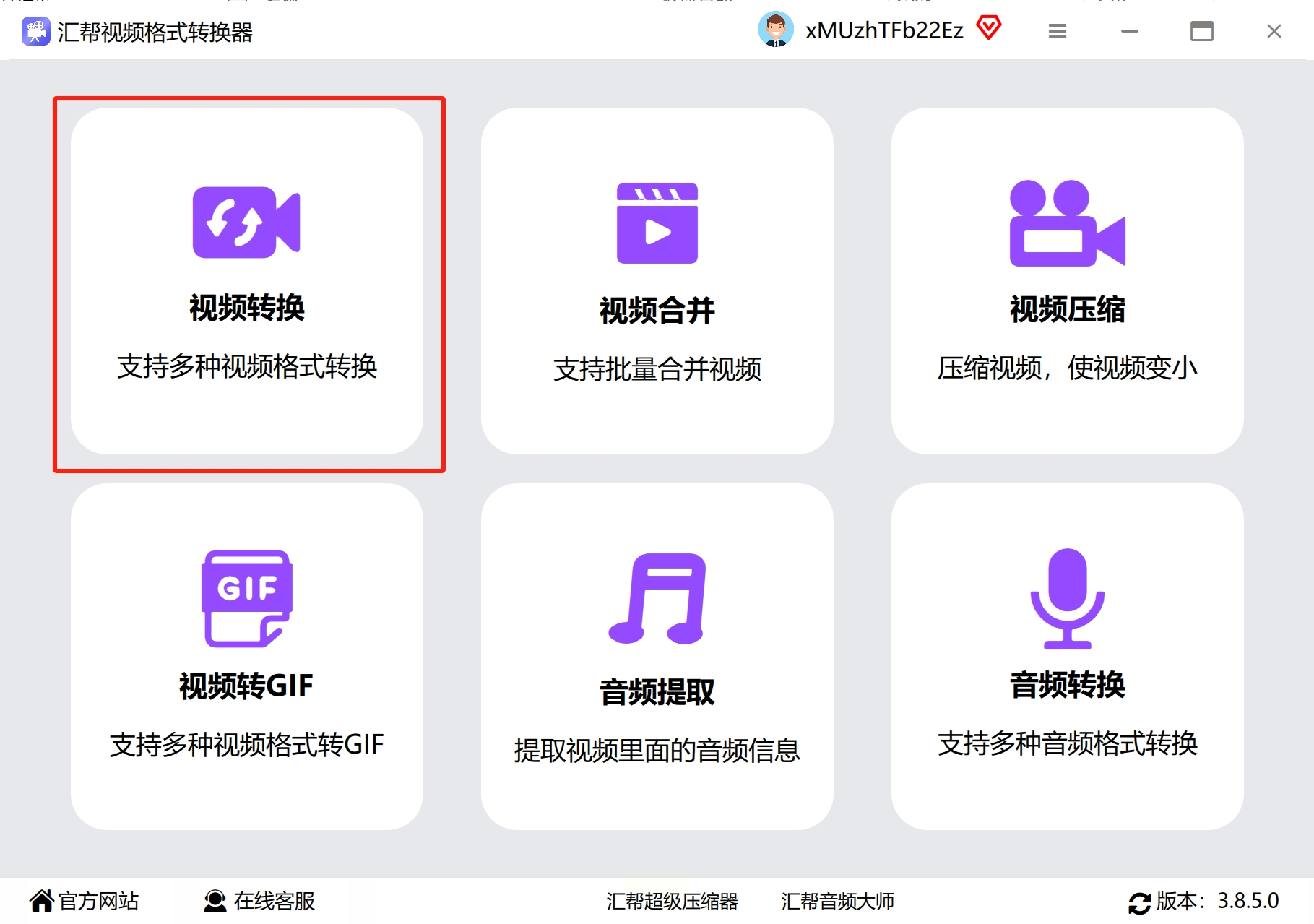
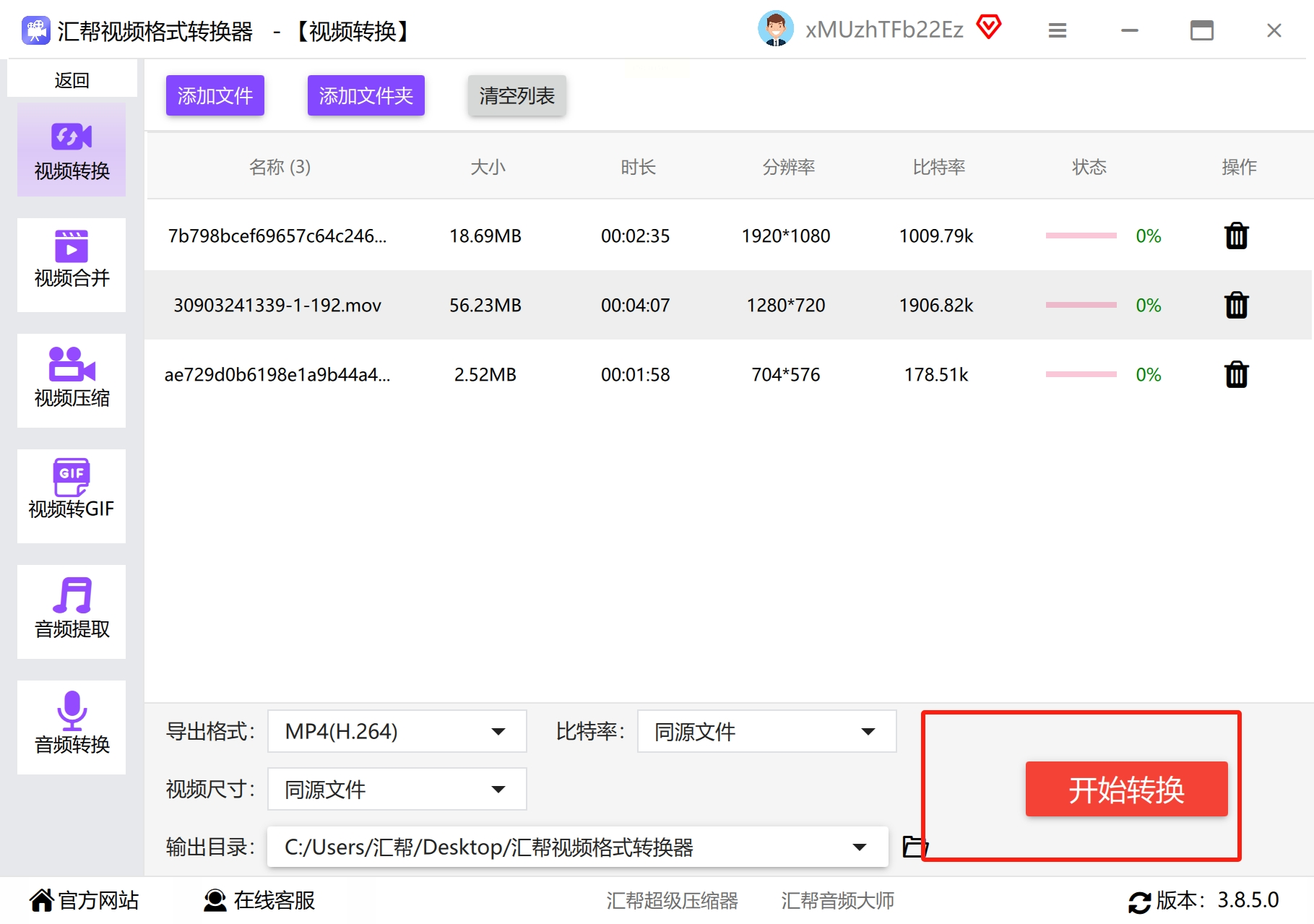
1. 打开软件后,在左侧导航栏选择「视频转换」模块
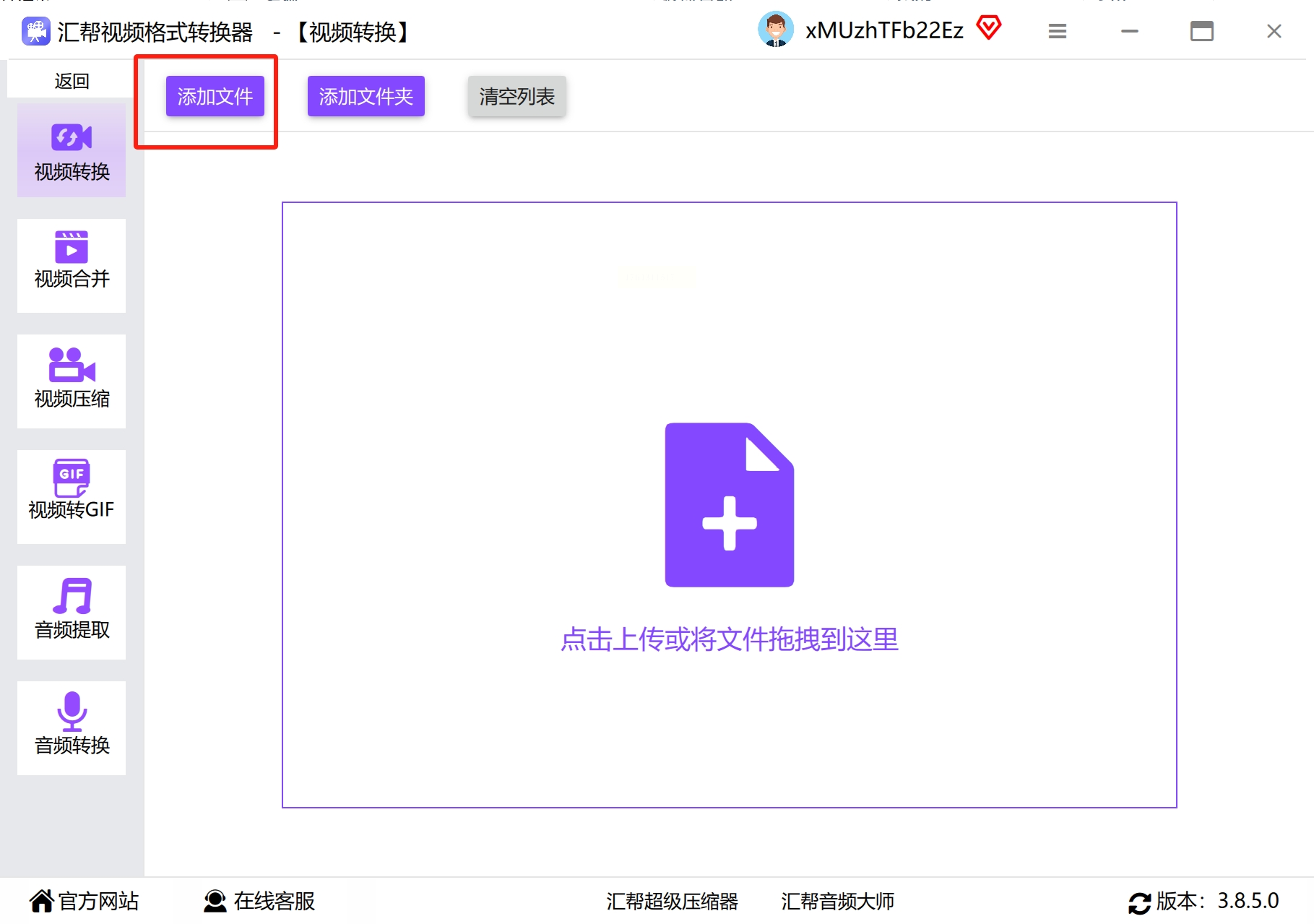
2. 通过「添加文件」或直接拖入mkv文件,支持多格式文件同时导入
3. 在右侧输出设置区选择「MP4」,并可展开高级设置调整比特率(建议1500-2500kbps平衡画质与体积)
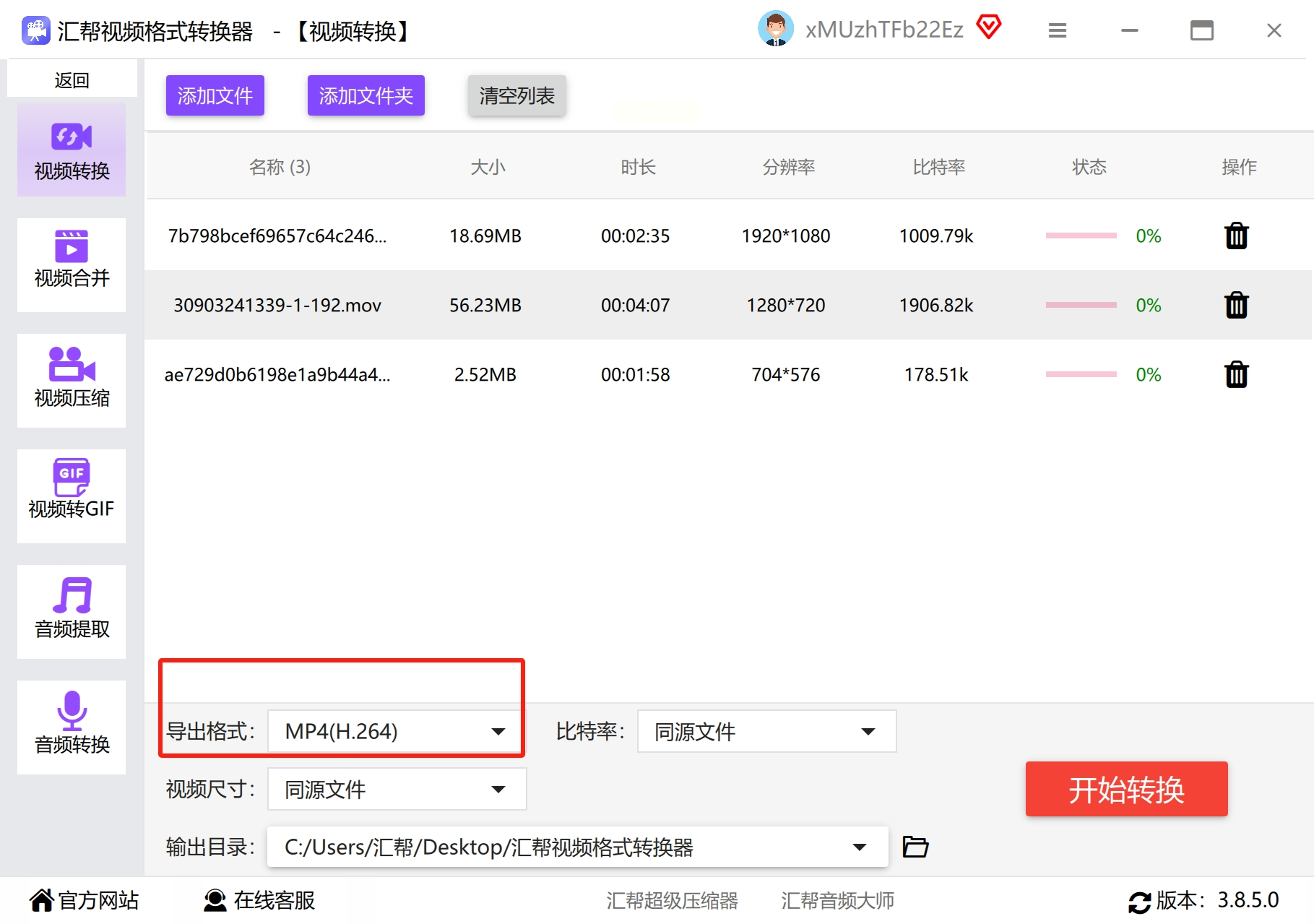
4. 设置视频尺寸(720P建议1280×720,1080P建议1920×1080)
5. 自定义保存路径,避免文件混乱
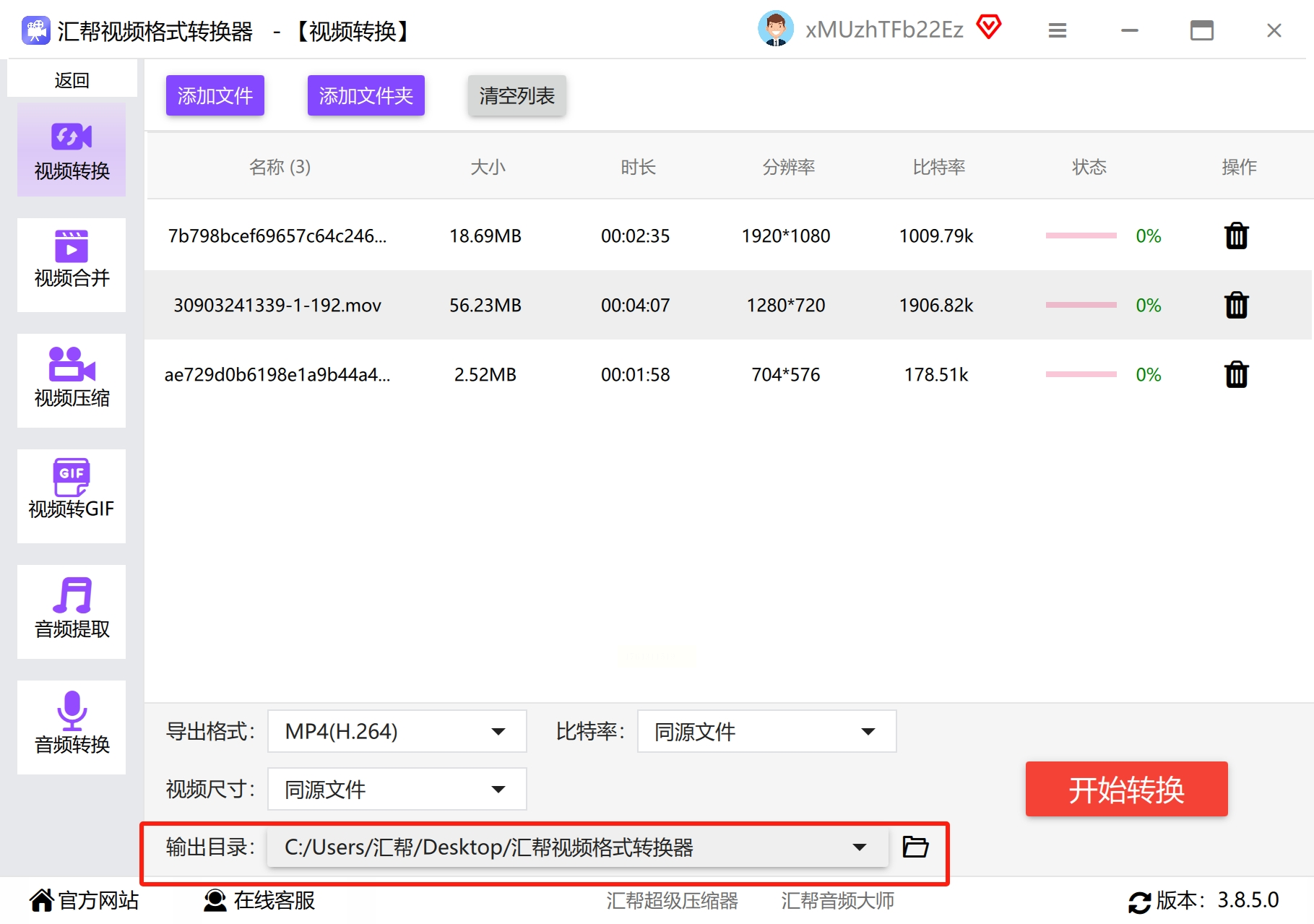
6. 点击「开始转换」,通过进度条实时查看任务状态
7. 转换完成后,可直接点击「打开文件夹」验证文件完整性
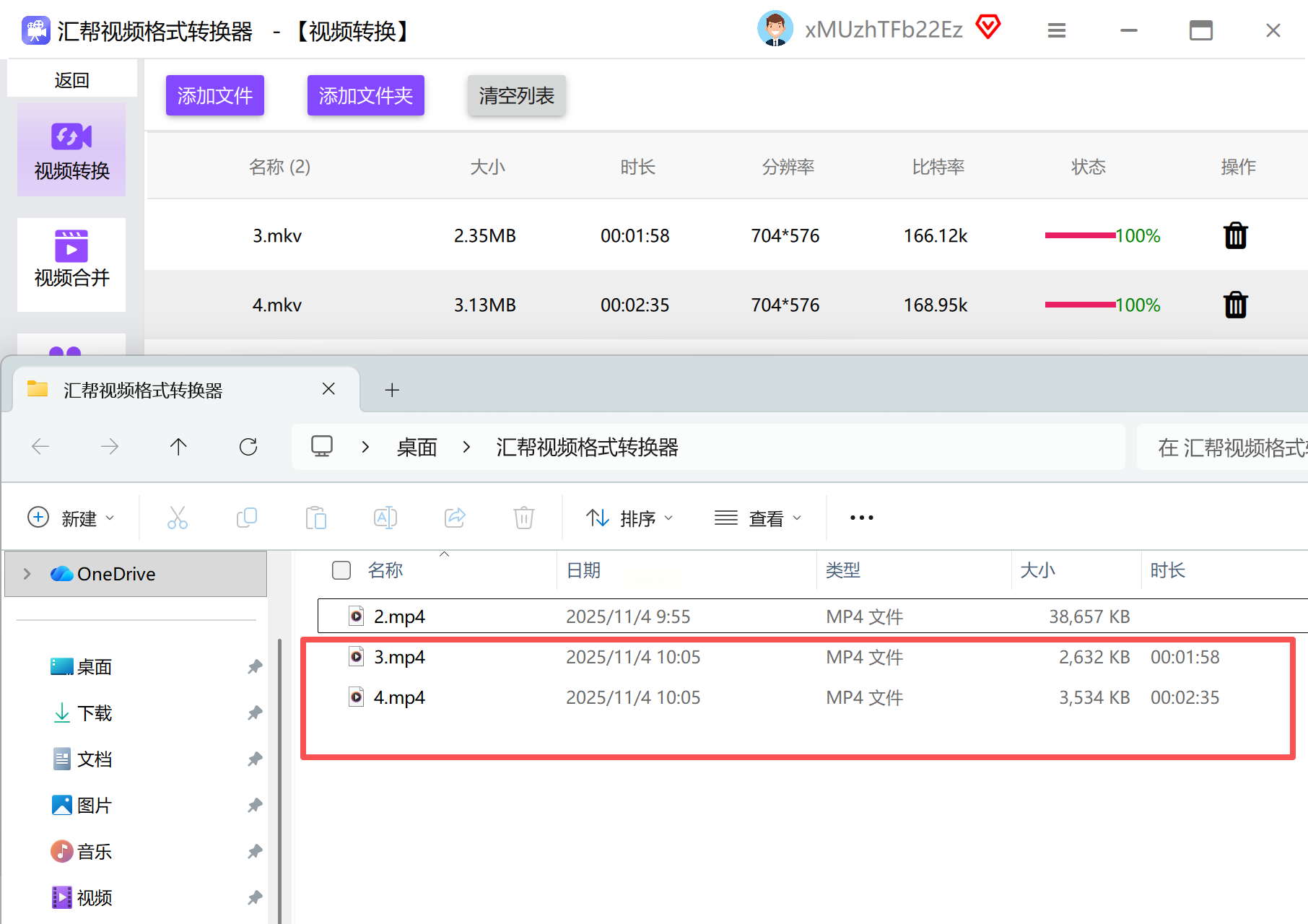
注意事项:软件界面可能包含广告弹窗,建议转换前关闭无关程序,避免误操作。
二、临时应急工具:UU在线格式转换平台
在线工具以"免安装、即用即走"为核心优势,非常适合电脑性能有限或临时转换需求的用户。UU在线工具集合了700+实用功能,其中视频转换模块支持近200种格式互转。
操作步骤:
1. 浏览器搜索"UU在线工具",进入工具站首页
2. 在分类导航中找到「音视频转换」→「超全格式转换」
3. 点击「选择文件」上传mkv视频,支持同时拖入5个以内文件
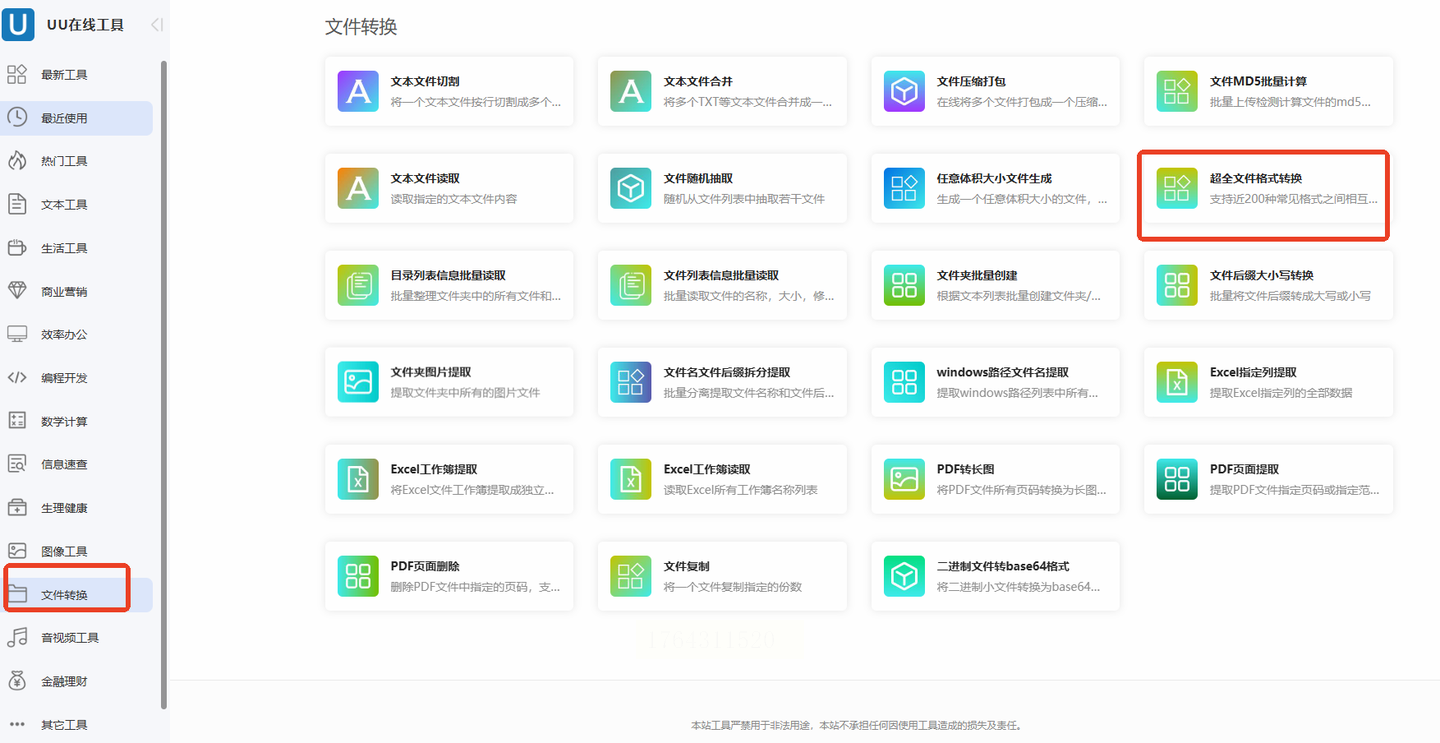
4. 在格式列表中选择「MP4」,可勾选「批量转换」选项
5. 等待系统自动处理(大文件可能需要3-5分钟)
6. 转换完成后点击「下载」,可直接预览验证
7. 临时使用无需注册账号,适合非敏感文件转换
优势:无需安装软件,保护系统安全;适合Chrome、Edge等主流浏览器,兼容性好。
三、新手友好型:野葱视频转换器
针对初次接触格式转换的用户,野葱以极简界面和智能设置著称。其"一键转换"功能让小白也能轻松上手,同时保留基础参数调节选项。
操作步骤:
1. 打开软件后,点击左上角「视频转换」功能区
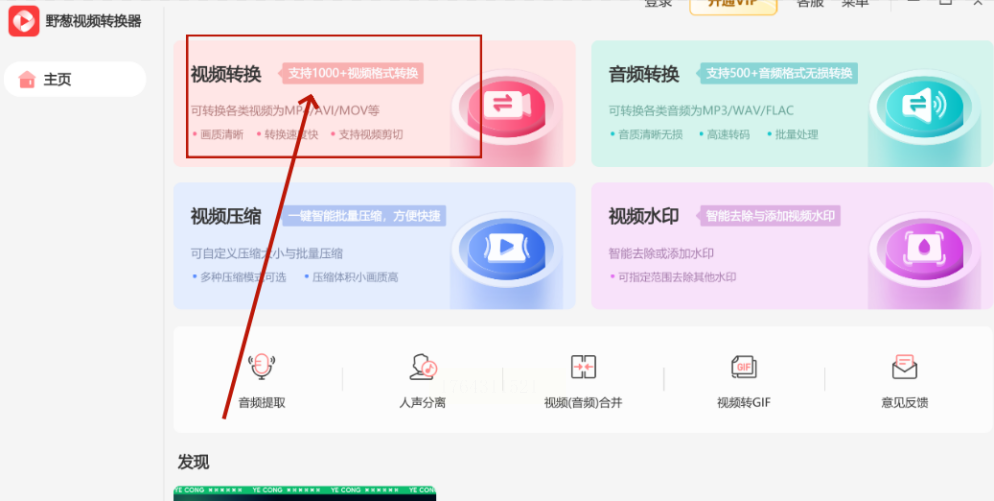
2. 通过「添加文件」按钮导入mkv视频(支持拖拽操作)
3. 在右侧格式设置区,选择「MP4」并自动匹配H.264编码
4. 可自定义「输出文件夹」路径,避免文件堆在桌面
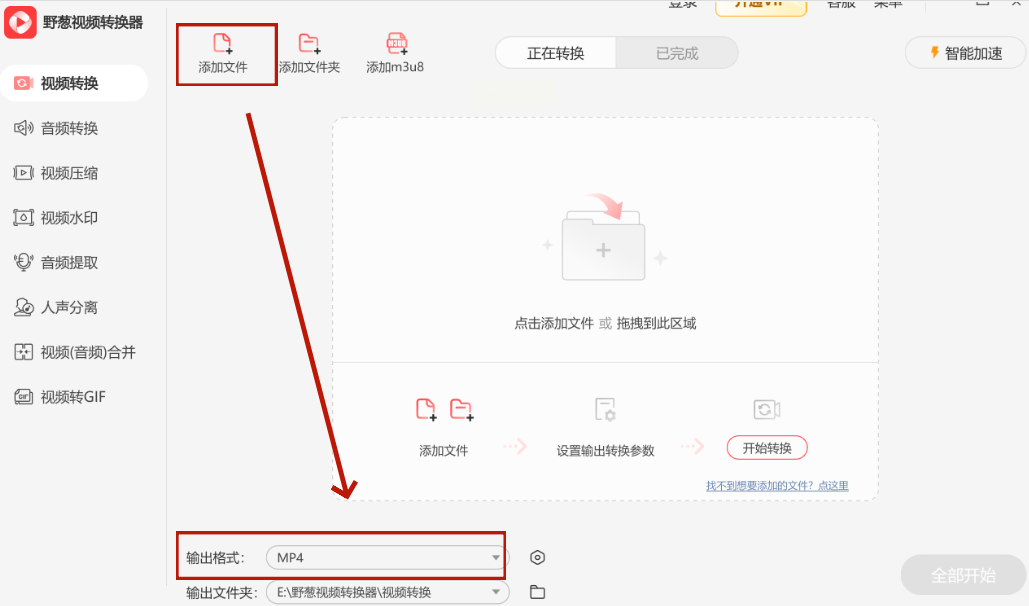
5. 点击「全部开始」,软件会自动处理并显示转换进度
6. 可选「智能加速」功能,适合追求速度的用户(可能影响画质)
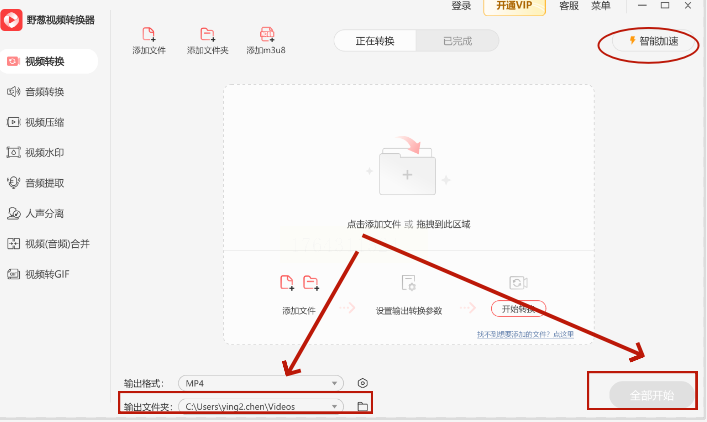
7. 转换完成后,软件会提示"文件已生成",可直接打开查看
特色功能:提供「画面比例调整」(16:9/4:3等)和「水印去除」选项,适合对视频外观有简单修饰需求的用户。
四、系统自带全能工具:VLC播放器
作为开源多媒体神器,VLC不仅能播放几乎所有格式视频,其转换功能更是隐藏的宝藏。适合电脑中已安装VLC的用户,无需额外下载。
操作步骤:
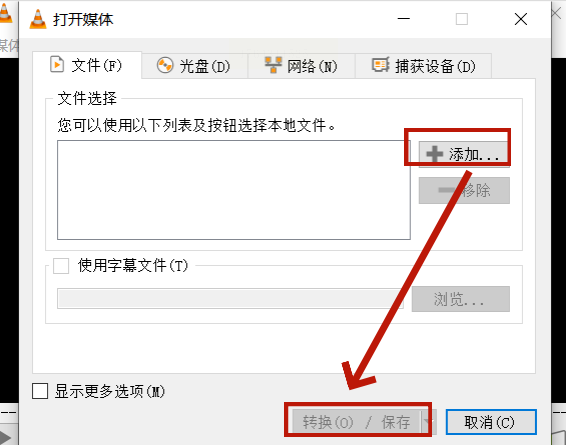
1. 打开VLC,点击菜单栏「媒体」→「转换/保存」
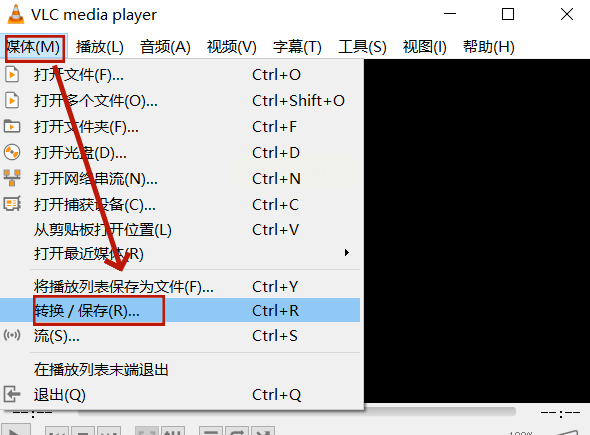
2. 点击「添加」导入mkv文件,支持多文件添加
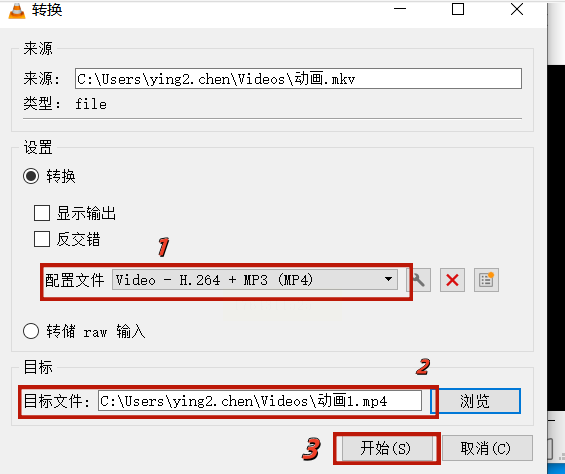
3. 点击「转换」按钮,在弹出窗口中设置:
- 输出格式:选择「MP4/H.264」
- 编码设置:视频编码选H.264,音频编码选AAC
- 目标文件路径:自定义保存位置
4. 点击「开始」,转换过程会显示实时进度
5. 完成后可直接播放验证效果
技术细节:VLC的转换参数可精细化调整,如设置关键帧间隔、B帧数量等,适合有一定视频知识的进阶用户。
五、在线专业平台:Free Convert
对于需要处理大文件且追求画质无损的场景,Free Convert的云端处理能力值得信赖。其转换过程在服务器端完成,减少本地资源占用。
操作步骤:
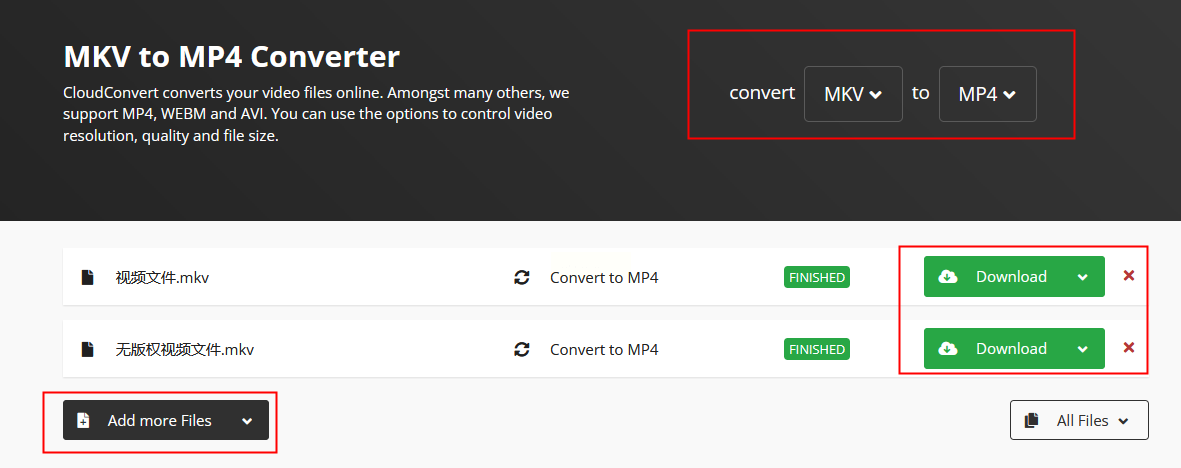
1. 访问官网,在「视频转换」分类中找到「MKV to MP4」选项
2. 点击「选择文件」上传mkv视频(单文件最大支持1GB)
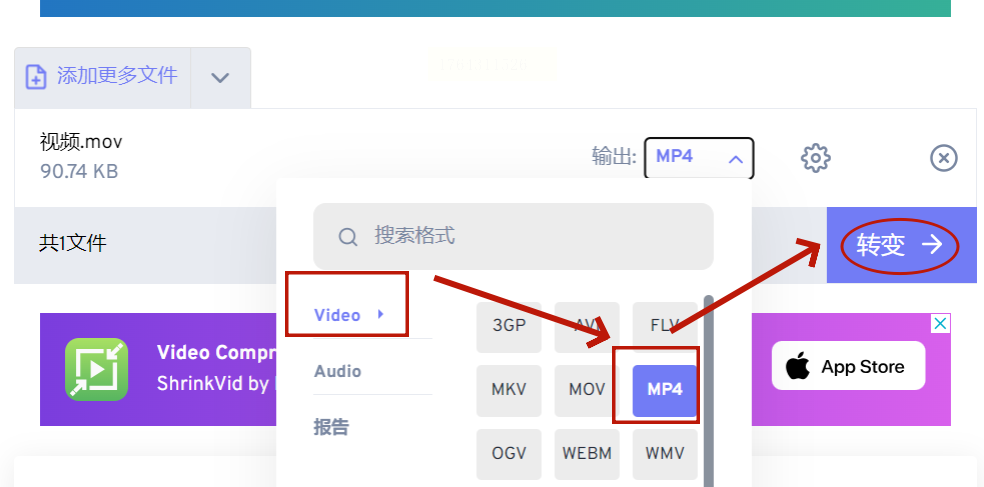
3. 选择输出参数:MP4格式可设置分辨率(1080P/720P)、比特率等
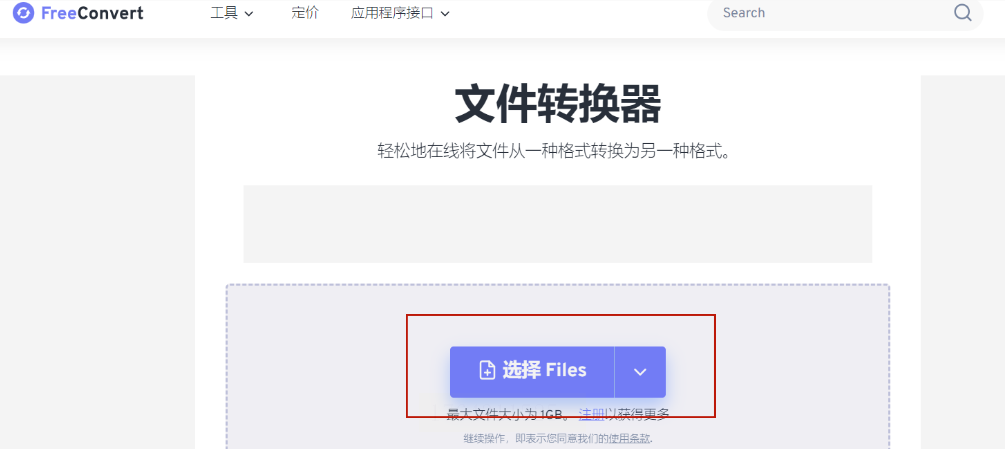
4. 点击「Convert」按钮开始处理
5. 转换完成后点击「Download」获取文件
6. 支持文件直连分享到云盘,适合跨设备传输需求
注意:免费版有文件大小限制(单文件≤500MB),如需超大文件转换需注册付费账号。
六、专业剪辑场景:Adobe Premiere Pro
对于专业视频创作者,Pr的导出功能已足够胜任mkv转MP4需求,尤其适合需要在剪辑后立即转换的工作流。
操作步骤:
1. 导入mkv文件到Pr的项目面板
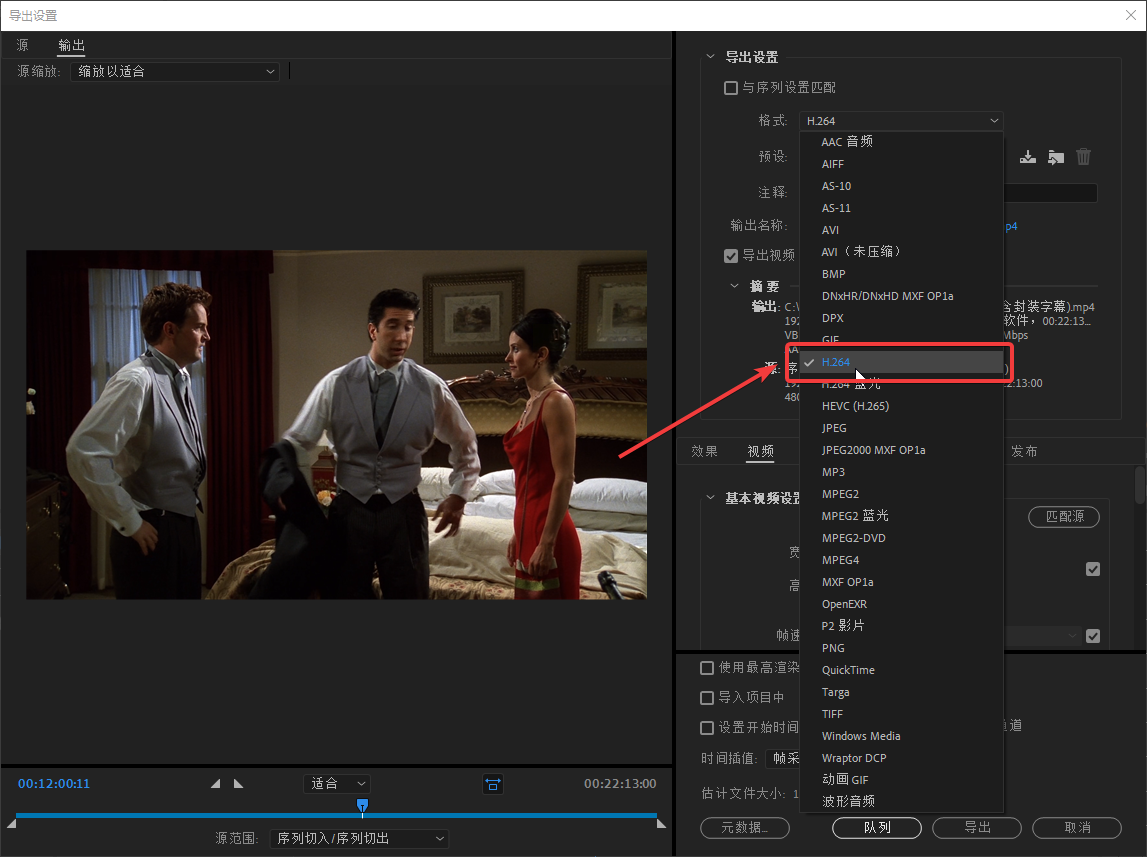
2. 将视频拖入时间轴,执行「文件」→「导出」→「媒体」
3. 在导出设置中:
- 格式选择「MP4」
- 视频编码:H.264,预设选择「匹配源-高比特率」
- 音频编码:AAC,采样率48000Hz
- 可自定义分辨率、帧率(如25fps)
4. 设置输出路径,点击「导出」
5. 生成过程与Pr渲染同步,适合已在使用Pr的专业用户
优势:转换后视频质量与原始素材一致,且可直接在Pr内进行色彩校正后再导出。
温馨提示:转换前建议备份原始文件,避免格式不兼容导致数据丢失。对于敏感视频,优先选择本地软件处理,减少云端传输风险。不同工具的转换速度差异较大,一般小文件(5GB)建议用本地软件处理。
