

为什么要把WMV转成MP4?
现在手机、平板、电视这些设备越来越普及,但很多朋友发现Windows Media Video(WMV)格式在非Windows设备上总是"水土不服"。比如用手机看电脑传过来的教学视频,要么打不开,要么画面卡顿,这其实是因为WMV格式是微软家的"专属格式",在Mac、安卓、苹果设备上兼容性特别差。而MP4格式就不一样了,几乎所有设备都能直接播放,就像通用的"视频语言"。
举个例子,你在公司用PPT嵌入了WMV格式的产品演示视频,回家用iPad打开PPT就播放不了;或者旅游时用相机拍了WMV格式的vlog,手机相册里根本找不到,这时候转成MP4就能完美解决这些问题。接下来我分享的5种方法,覆盖了电脑软件、命令行、在线工具、甚至最简单的改后缀名,总有一种适合你。
wmv转mp4的实用技巧 快速转换格式教程

方法一:用汇帮视频格式转换器批量把wmv转为mp4
软件名称:汇帮视频格式转换器
下载地址:https://www.huibang168.com/download/wB6PEuwOmFP1
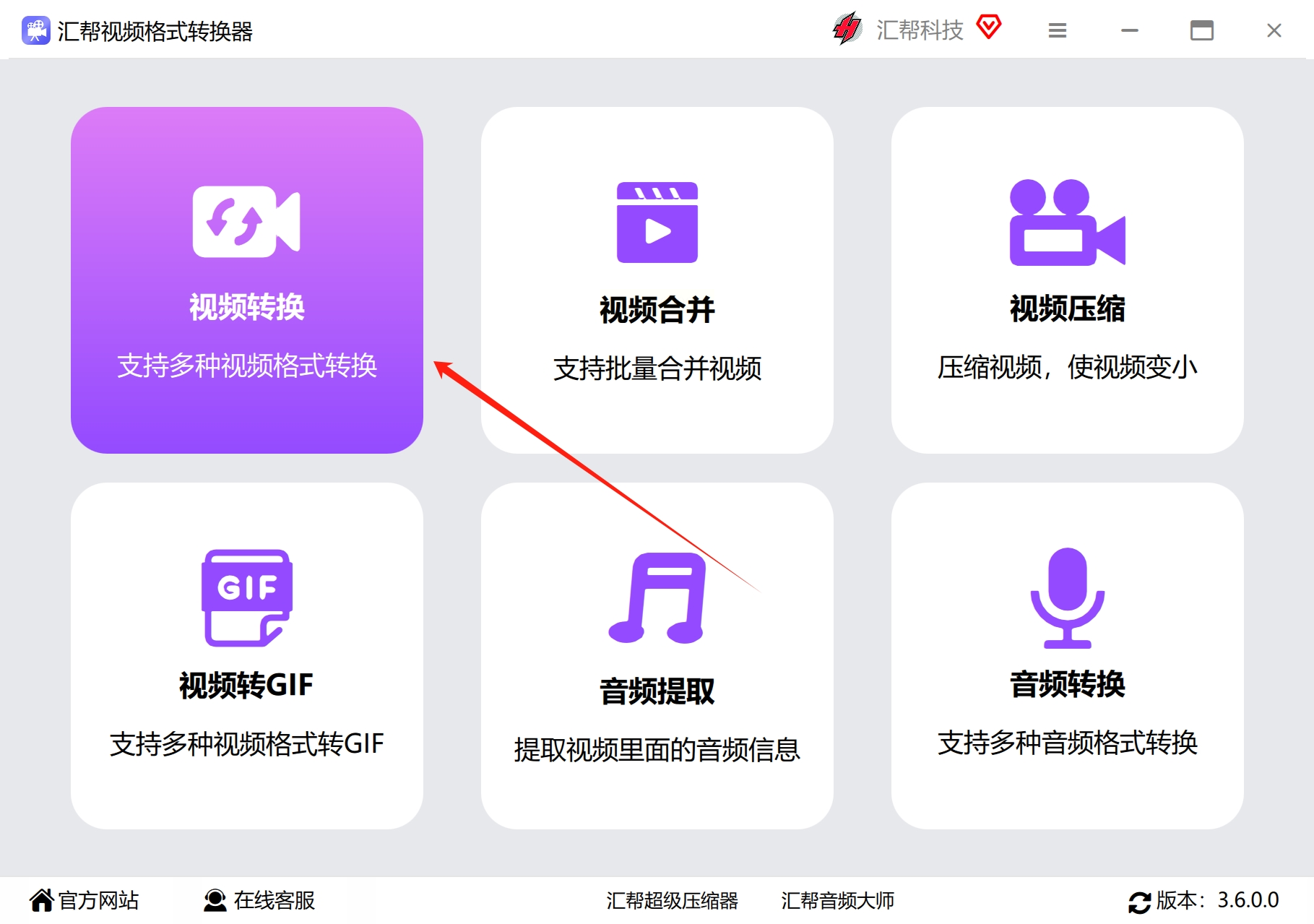
步骤1:打开软件,选"视频转换"
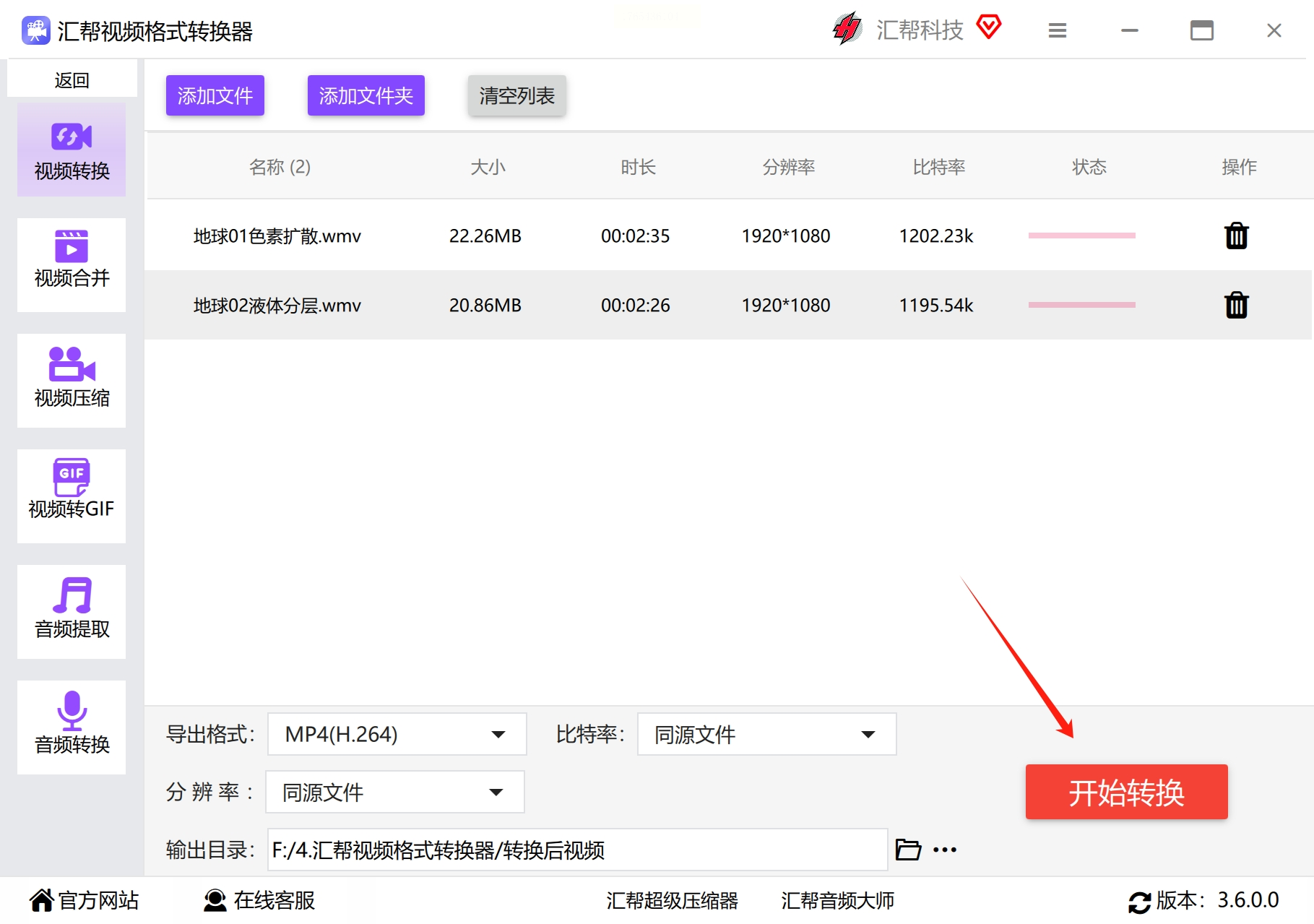
打开软件后,主界面上一眼就能看到"视频转换"这个大按钮,点进去就进入转换页面了。界面设计得很清楚,左边是文件列表,右边是设置选项,全程不用绕弯子。
步骤2:添加要转换的视频
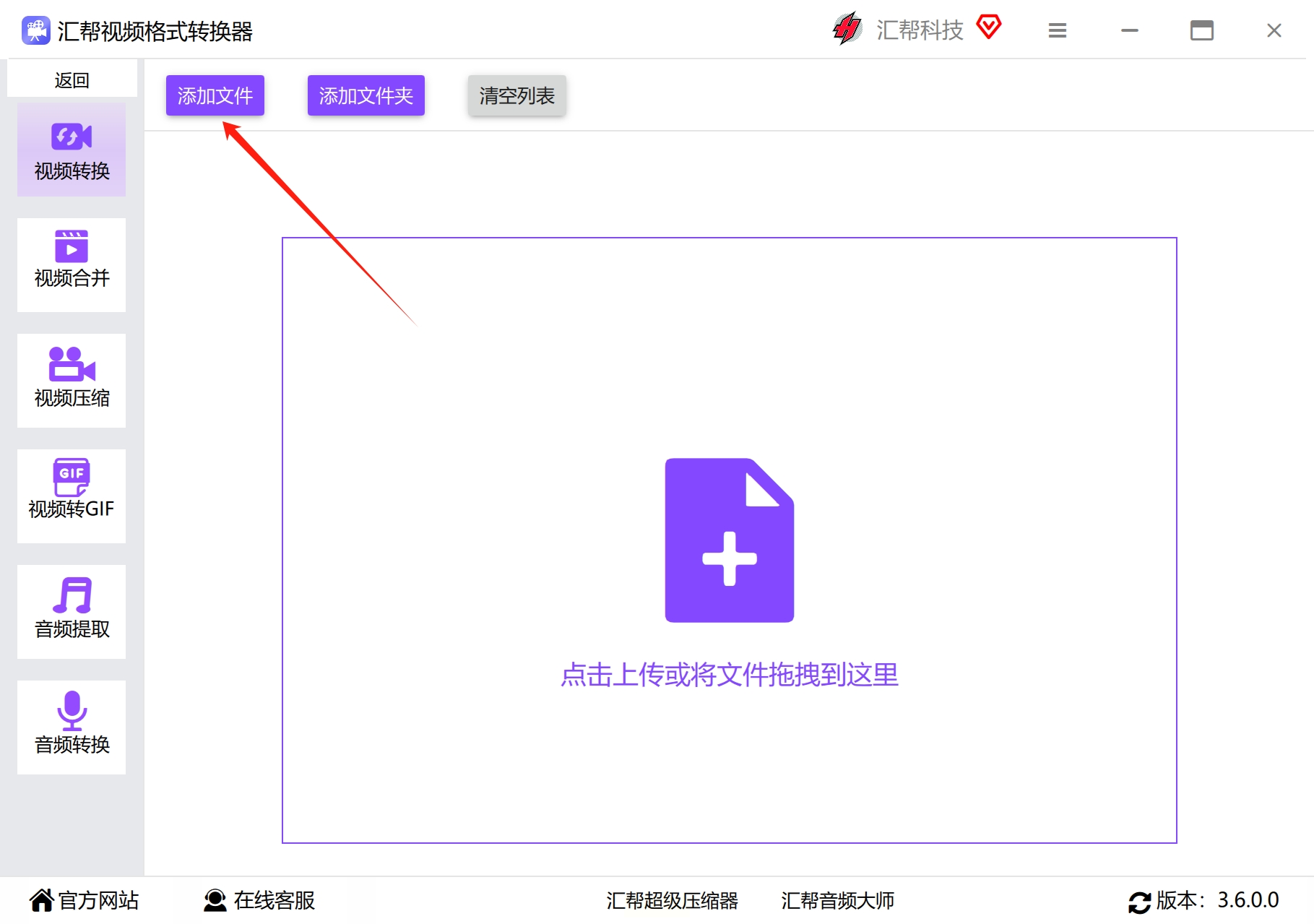
左上角有两个超实用的按钮:
- 如果你只有几个零散视频,点"添加文件",直接在电脑里找对应的WMV文件(可以按住Ctrl键多选);
- 如果是一整个文件夹的视频要批量转换,点"添加文件夹",整个文件夹的视频都会自动识别进来,不管是10个还是100个,都能一次性处理。
步骤3:设置输出格式和参数
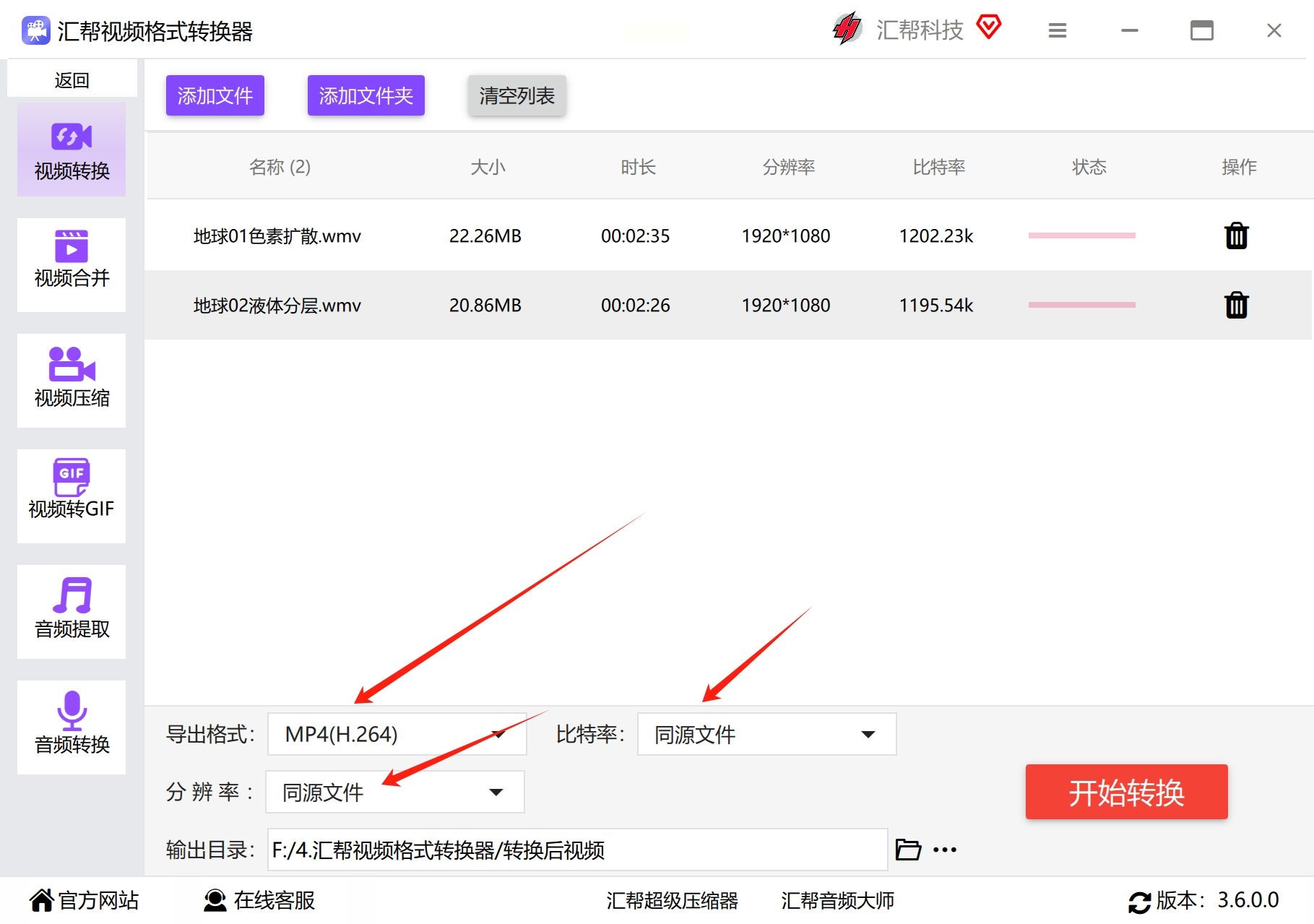
往下拉到界面底部,找到格式选择区域,点选"MP4"。这里有个小技巧:如果视频要传到手机上,建议把"视频尺寸"设为720P(1280×720),这样既能保证画质又不会太大;要是对画质要求高,还能手动调整比特率(建议1500-2500kbps)和帧率(24或30fps)。
步骤4:指定保存位置
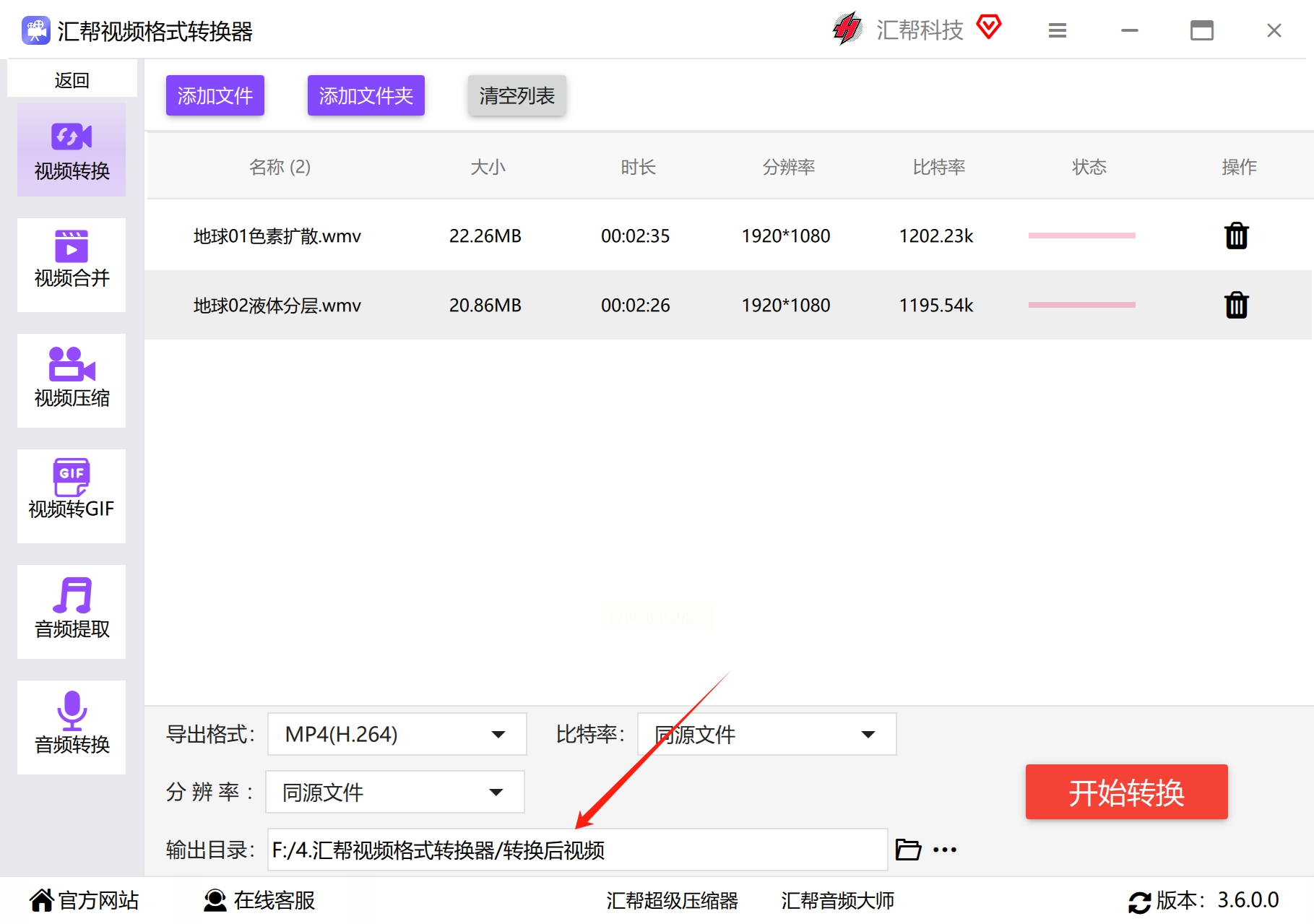
在"输出目录"那里点一下,选个你容易找到的文件夹,比如桌面新建个"WMV转MP4"文件夹,这样转换完不用到处找文件。
步骤5:开始转换
确认所有设置无误后,点右下角的"开始转换",耐心等进度条走完。文件越多、体积越大,转换时间越长,转换过程中别关软件,等完成后直接去输出目录找新生成的MP4文件就行。

方法二:用FFmpeg命令行工具,适合技术党
步骤1:安装FFmpeg并打开命令行窗口
先去官网下载FFmpeg(Windows用户选Windows版本,Mac/Linux用户选对应版本),安装时记得勾选"Add to PATH"(Windows用户必选),这样就能在任何文件夹里调用这个工具了。

然后打开命令提示符(Windows按Win+R,输入cmd回车),Mac用户打开终端(Terminal),输入`ffmpeg -version`,如果显示版本信息就说明安装成功了。
步骤2:输入转换命令
输入命令:`ffmpeg -i 原视频.wmv -vcodec copy -acodec copy 新视频.mp4`
这里要注意替换:
- "原视频.wmv"要改成你实际的视频文件名(比如"旅行视频.wmv");
- "新视频.mp4"是你想生成的文件名(比如"旅行.mp4")。
如果视频文件不在当前目录,需要先cd到文件所在文件夹(比如`cd D:\Videos`),或者直接写完整路径(比如`D:\Videos\原视频.wmv`)。
步骤3:执行转换
按下回车键,命令行就会显示转换进度,能看到画面编码(h264)和音频编码(aac)的实时信息。等进度条走完,去指定的文件夹就能找到转换好的MP4文件了。
方法三:在线转换,不用安装任何软件
步骤1:打开Zamzar在线工具
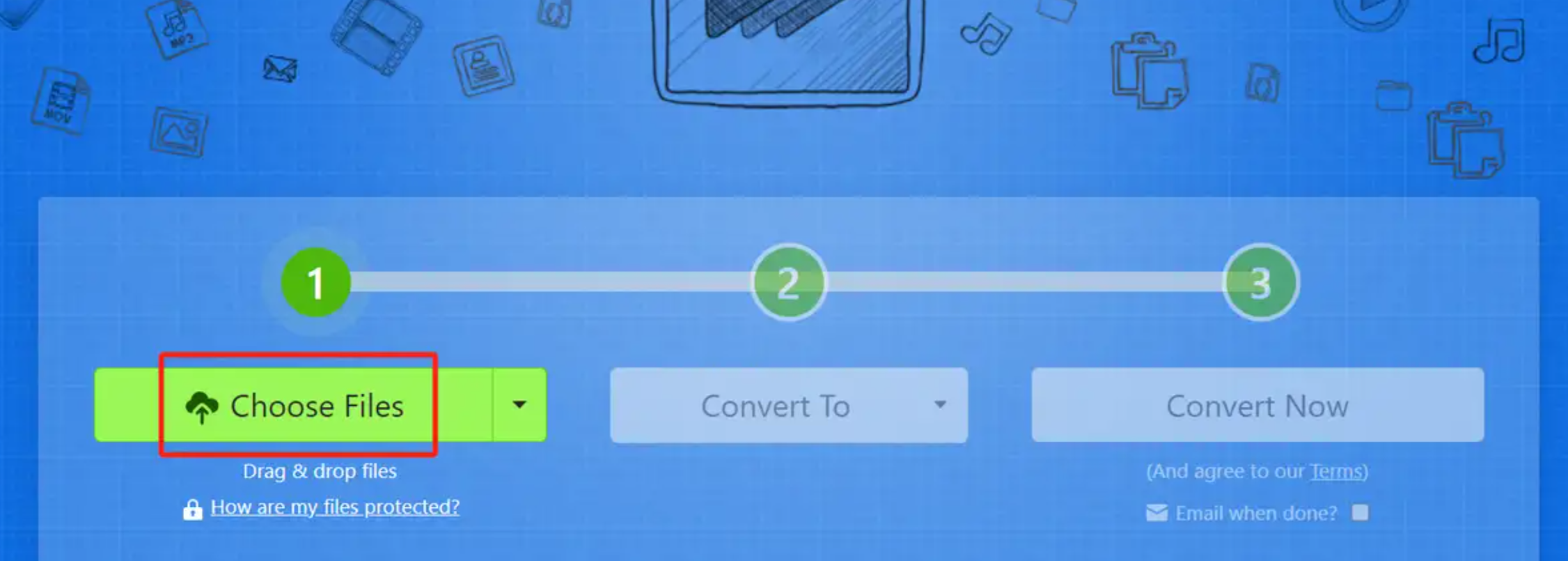
在浏览器里打开页面,点击中间的"Choose Files"按钮,选要转换的WMV文件(支持拖放,直接把文件拖到窗口也行)。
步骤2:设置输出格式
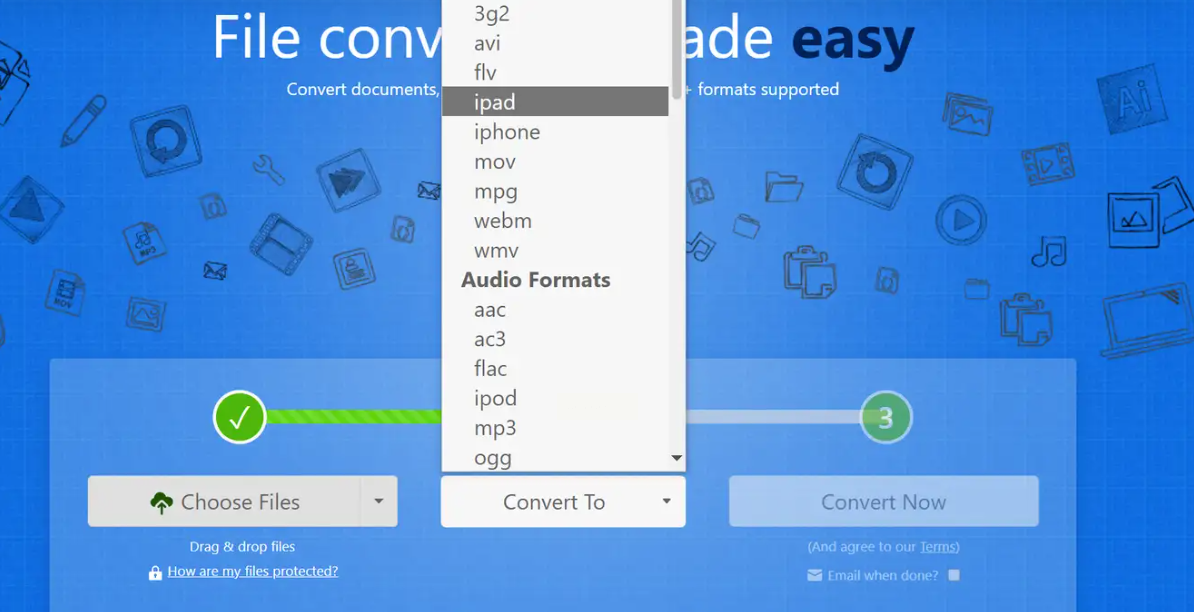
在"Convert To"下拉菜单里选"MP4",还能选择分辨率(比如HD 720p或1080p),如果视频有音频,记得保留"MP3 Audio"。免费版最大支持100MB单个文件,转换后会发邮件到你的邮箱(可选)。
步骤3:开始转换
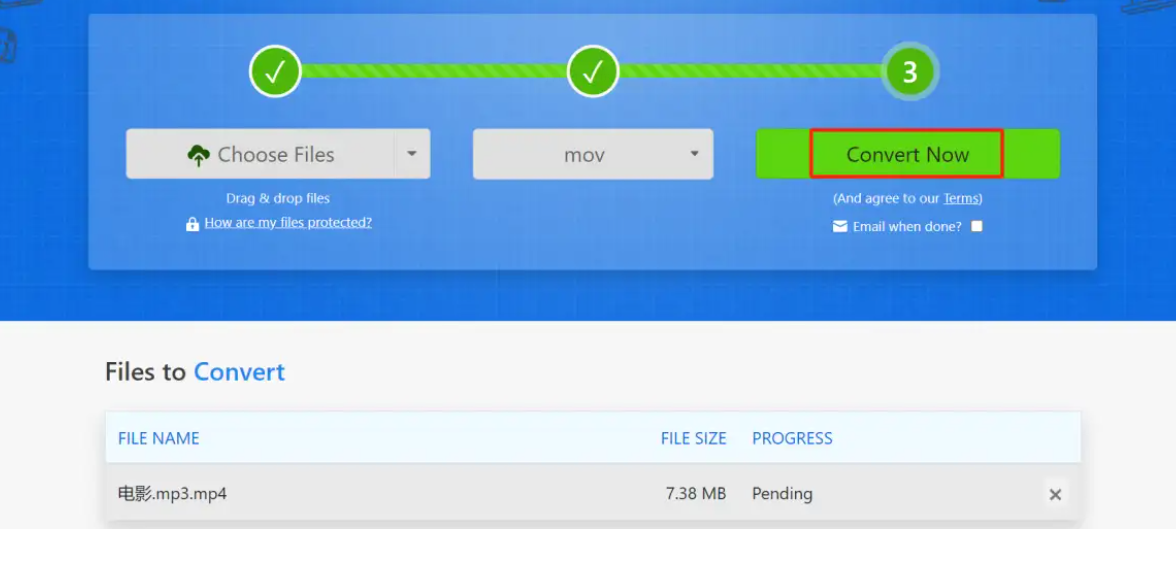
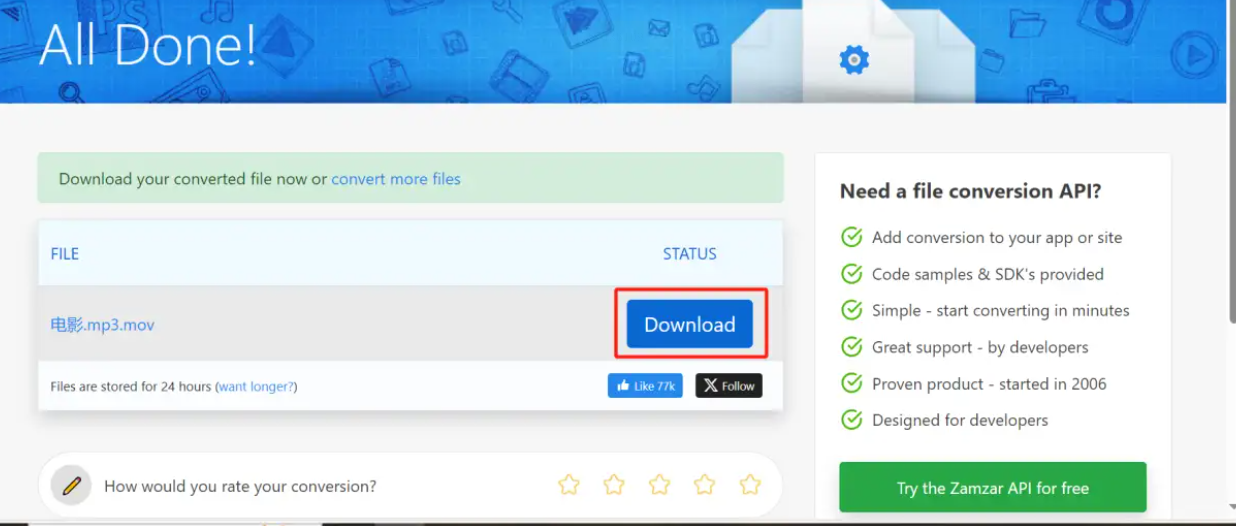
点"Convert Now"按钮,稍等片刻(根据文件大小,小文件1分钟内,大文件可能要3-5分钟)。转换完成后点"Download"就能把MP4文件存到电脑里了。
方法四:用优速视频处理大师把是频转为mp4
步骤1:选择"格式转换"功能
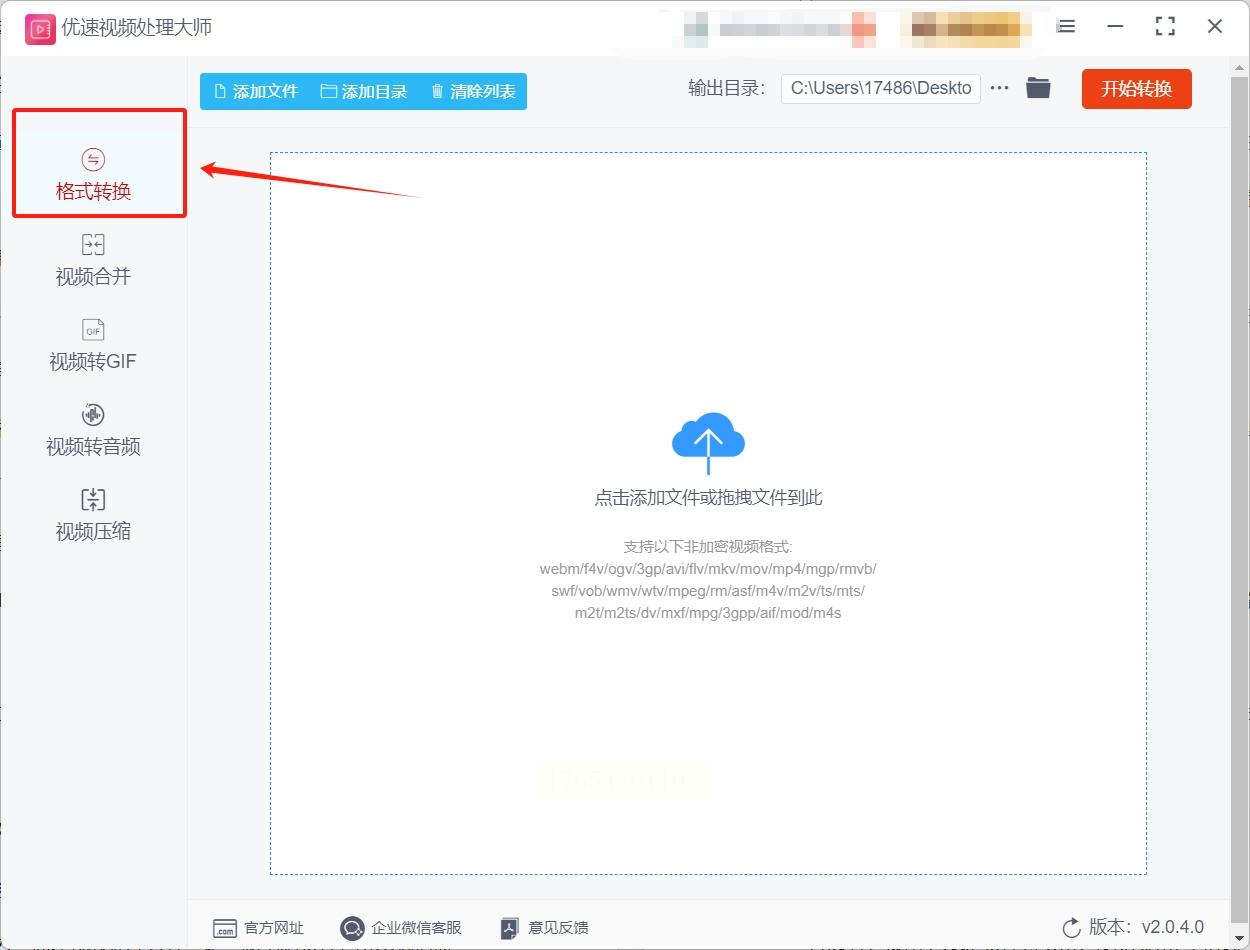
打开软件后,主界面选"格式转换",然后点击左上角的"添加文件",把要转换的WMV文件加进来(支持批量拖放)。
步骤2:设置输出参数
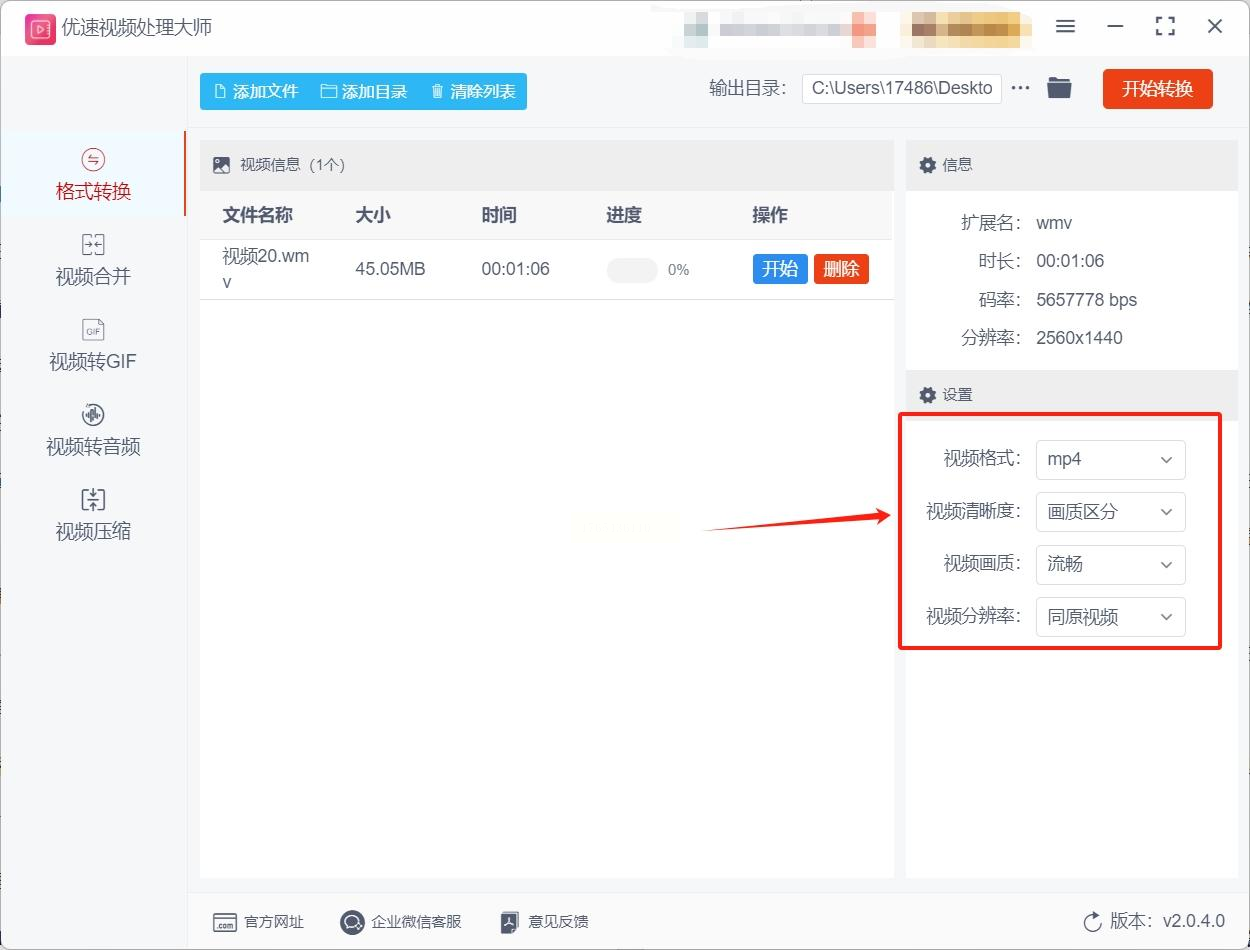
- 在"输出格式"里选"MP4",下面可以设置:
- 视频编码:选H.264(兼容性最好);
- 分辨率:720p/1080p可选,按设备需求调整;
- 比特率:如果想减小文件体积,调小到1500-2000kbps,画质会损失但文件小;
- 还能添加水印或裁剪画面,适合二次创作的视频。
步骤3:开始转换
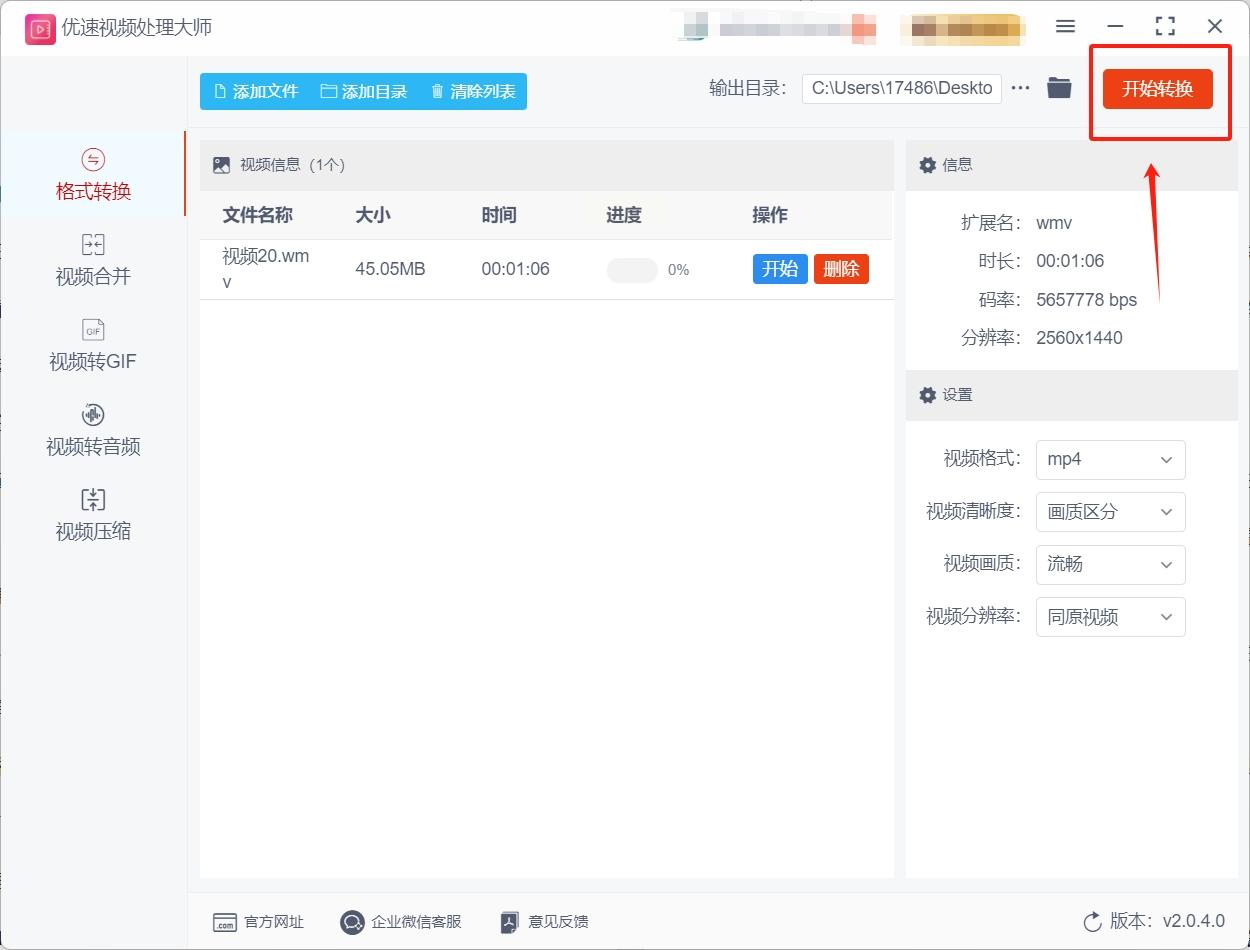
设置好后点"开始转换",软件会显示进度条,转换完成后自动弹出文件所在目录。如果转换失败,检查一下原文件是否损坏(换个播放器试试),或者降低分辨率再试一次。
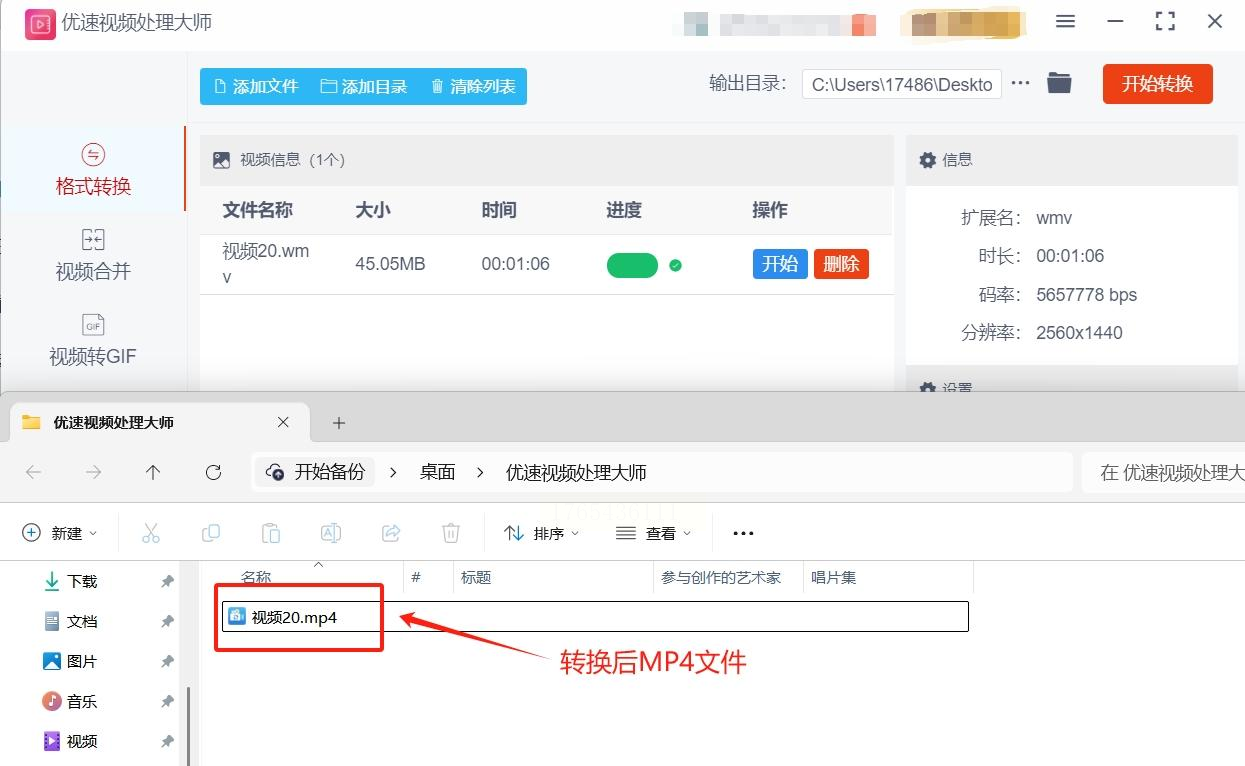
根据自己的需求选方法,转换后记得测试视频是否正常播放,遇到问题可以留言提问。现在手机视频越来越多,掌握这些转换技巧,再也不怕格式不兼容了!
