

你是不是也遇到过这种情况:手机拍了个挺不错的视频,想发朋友圈或者传给朋友,结果一看文件大小,好几个G!平台直接给你弹出一行字“文件过大,无法发送”。那种感觉,就像你兴冲冲跑向终点,结果被一根绳子拦下来了。
别急,今天就跟大家聊聊视频压缩这件事。核心目标只有一个:文件变小,画质看着还不怎么变。下面这4招,是我自己亲手用过很多次的,基本覆盖了绝大多数使用场景,咱们直接上干货,手把手教你如何压缩视频文件大小并保证清晰。

方法一:高效专业派——使用“汇帮超级压缩器”批量处理
操作步骤:
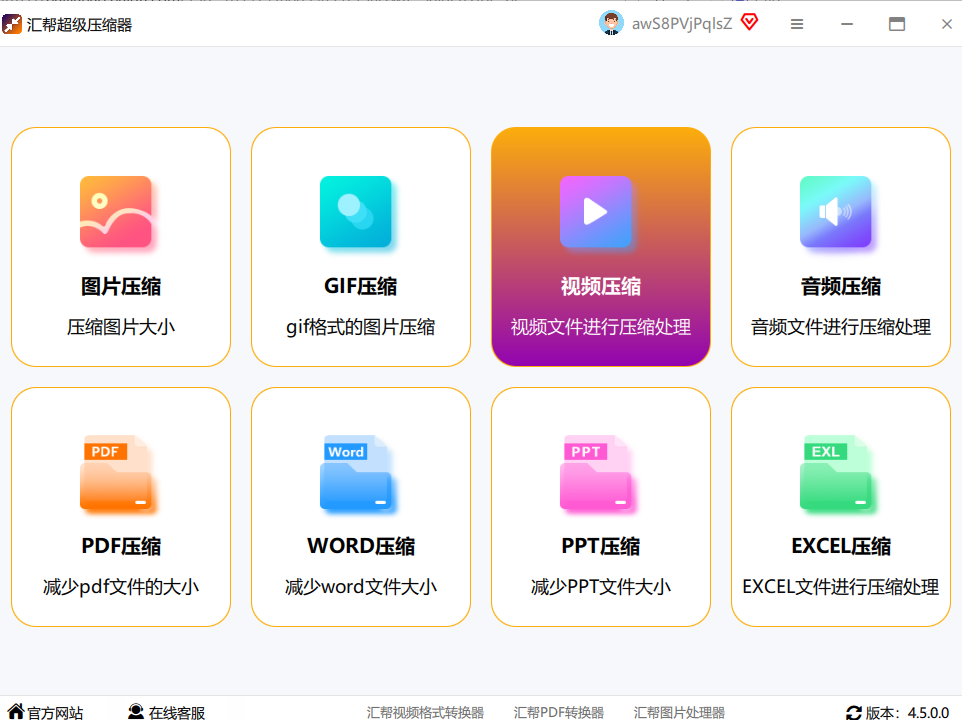
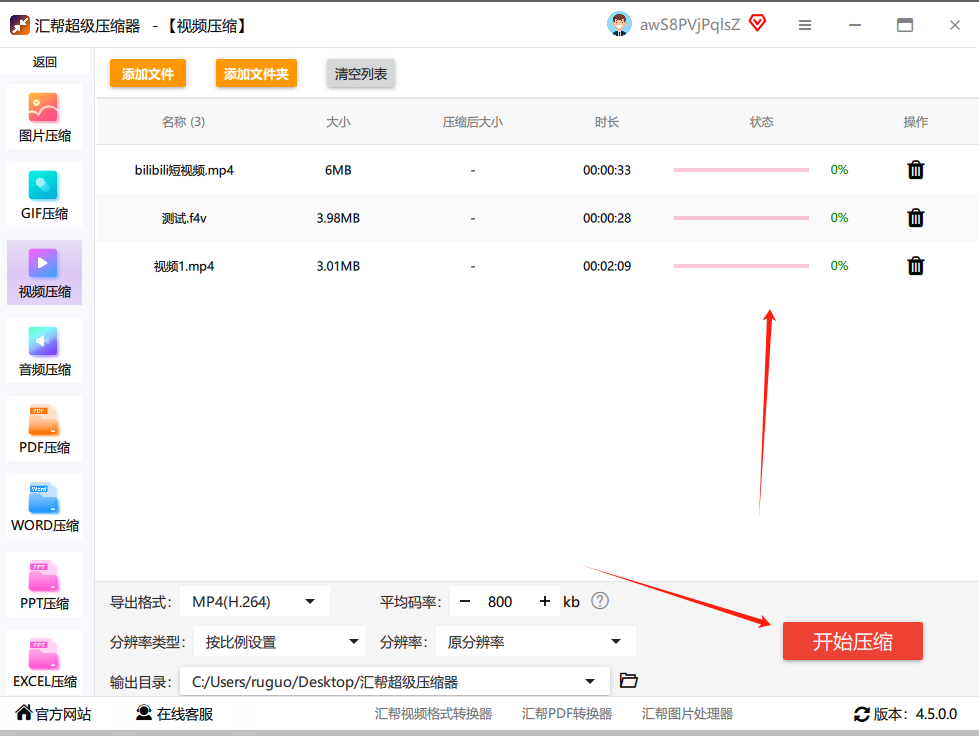
打开软件,选择功能:启动软件后,直接点击主界面上的“视频压缩”图标,进入到专门的压缩设置页面。
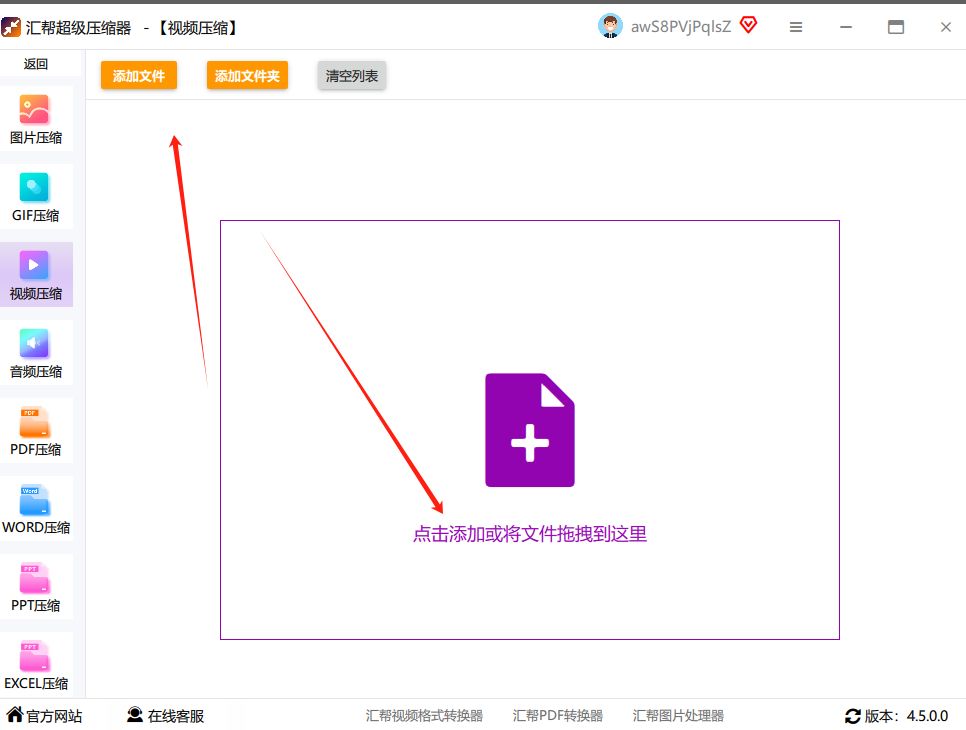
 导入视频文件:点击界面中间那个醒目的“添加文件”按钮,或者直接把视频文件从文件夹里拖到软件窗口里。不管是MP4、AVI、MOV还是FLV,几乎市面上主流的格式它都能识别,而且一次能添加几十上百个视频,处理起来非常方便。
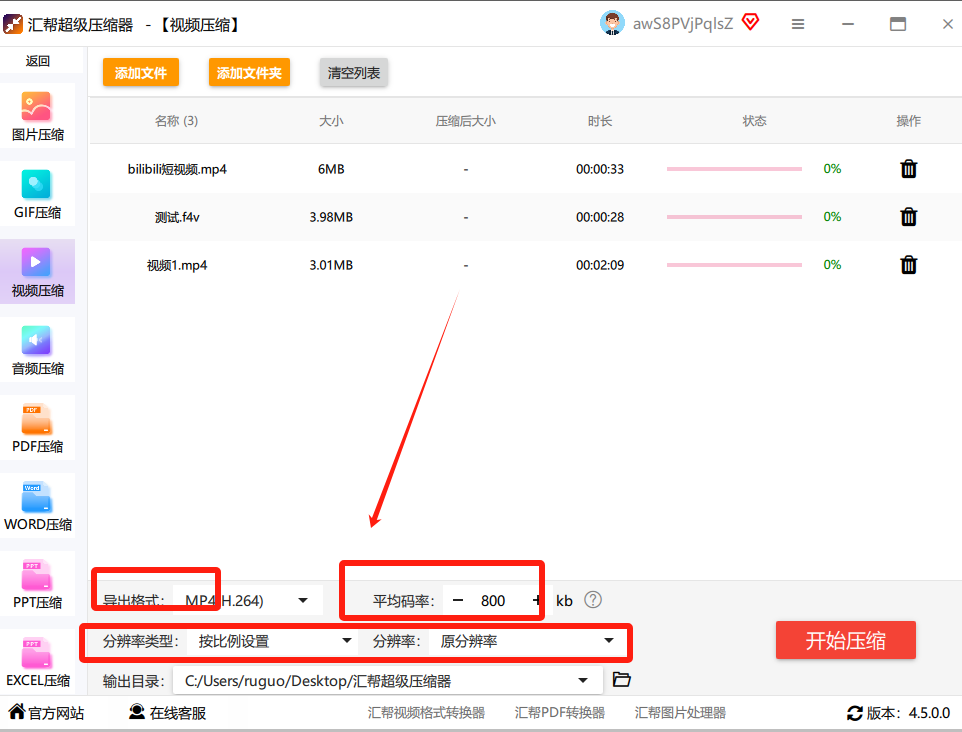
 核心设置:自定义压缩参数:这一步是保证画质和文件大小的关键。
-
码率设置:这是压缩的核心!在底部找到“平均码率”选项。码率越低,文件越小,但画面可能会出现模糊或卡顿。个人经验是,1080P的视频选择1500-2500kbps比较稳妥,720P的视频选择800-1500kbps就行。你可以边调节边预览,找到画质和大小的最佳平衡点。
分辨率:如果你的视频只是用于手机播放,保持720P就完全够了;要是想在电脑大屏上看,1080P可以继续保留。记得勾选“保持比例”选项,别让画面变形。
格式选择:如果需要通用格式,选MP4准没错,兼容性最好;如果追求极致压缩,可以尝试AVI或者MKV,不过有些平台对这两种格式的支持稍弱一些,具体看你的需求。
 设置路径并开始压缩:在“输出目录”里选一个你容易找到的文件夹,比如在桌面新建一个“压缩后视频”文件夹。
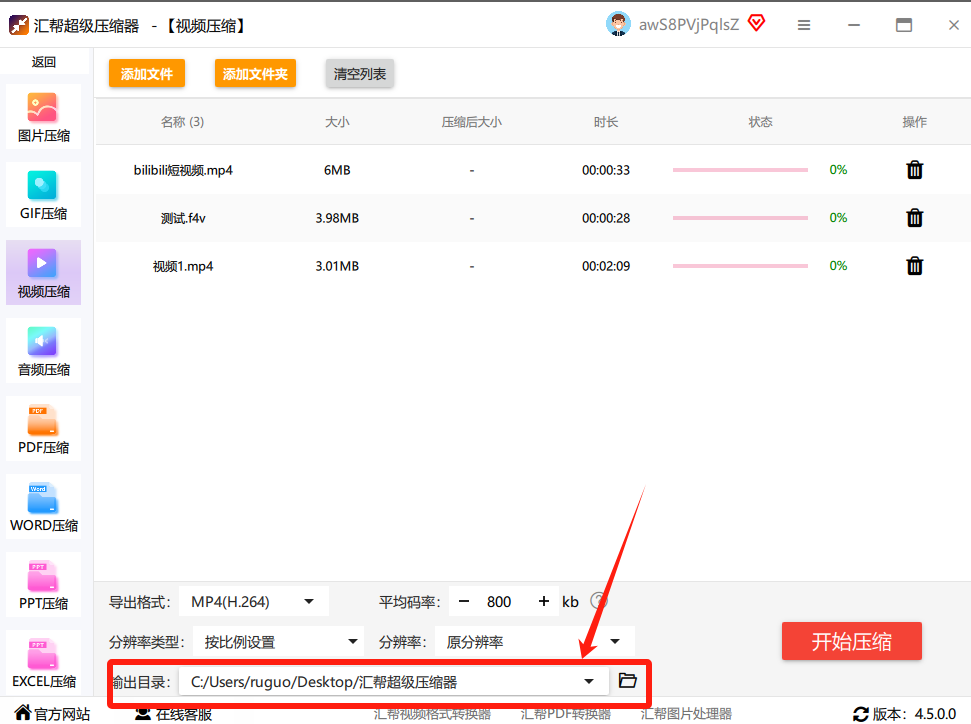 然后点击“开始压缩”按钮,稍微等待一下——进度条走完,压缩就成功啦!
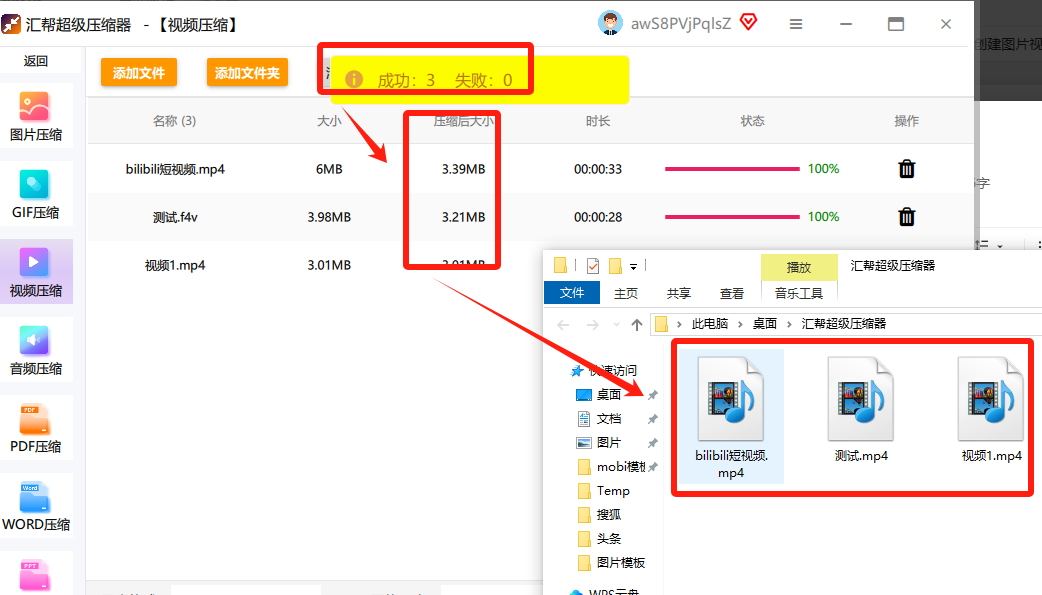
 完成后,软件会弹窗提示“压缩完成”,你还能直接点击“查看文件”对比原视频和压缩后的大小,文件体积明显小了一大截,而且原视频文件会被自动保留,不用担心被覆盖,这个设计非常人性化。
方法二:免费强大派——使用Windows电脑命令符
操作步骤:
-
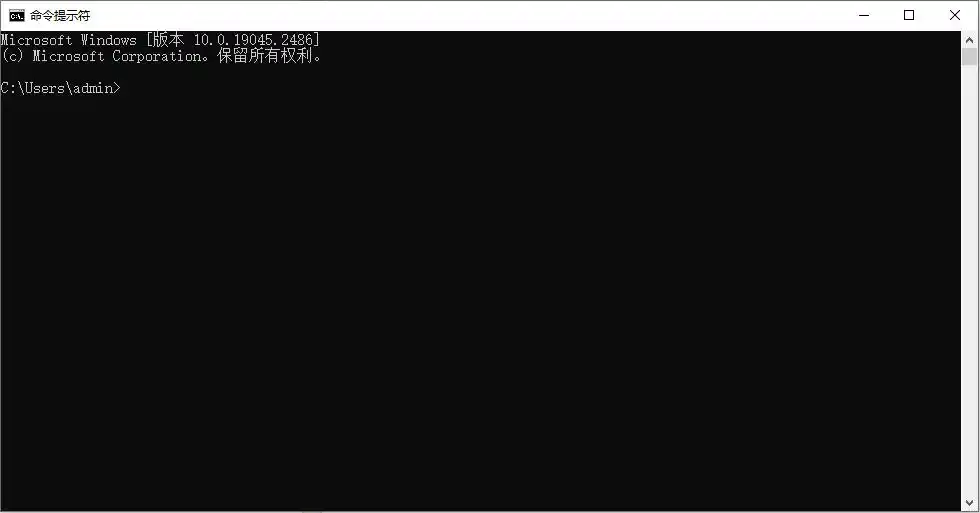
首先,你需要去FFmpeg官网下载并安装好软件。然后,打开你存放视频的文件夹,在地址栏输入“cmd”并回车,打开命令行窗口。
-
输入以下命令:
ffmpeg -i input_file.mp4 -vcodec h264 -crf 23 output_file.mp4- 注意:
input_file.mp4是你原视频的文件名,output_file.mp4是你希望输出的文件名,记得根据实际情况修改。 -
-crf 23是控制画质的参数,数值范围是0-51,数值越小画质越高,文件也越大。一般建议设置在18-28之间,23是一个比较好的平衡点。
- 注意:
 3. 按下回车键,等待命令执行完毕,就能在你的文件夹里看到压缩后的视频文件了。
方法三:直观易用派——Vidmore Video Converter
详细操作步骤:
打开软件,在主界面进入【工具】菜单,然后选择【视频压缩】功能,接着添加你需要压缩的视频文件。
 在弹出的窗口里,你可以选择系统推荐的压缩设置,也可以手动调整目标大小、分辨率、帧率等参数。界面会实时显示压缩后的文件大小和画质效果预览,让你心里有数。最后设定好保存路径,点击【压缩】按钮就开始处理了。

方法四:快捷转换派——汇帮视频格式转换器。
操作步骤:
启动软件后,界面上能看到“视频压缩”、“格式转换”、“批量处理”等选项。直接点击“视频压缩”功能。
 2. 点击“添加文件”按钮,导入你要处理的视频。在压缩设置页面:
码率设置:同样,这是控制压缩率的核心。1080P视频建议选1500-2500kbps,720P选800-1500kbps。

分辨率:根据你的播放设备来设置,记得勾选“保持比例”,防止画面变形。

格式选择:如果主要用于网络分享,选MP4最稳妥。
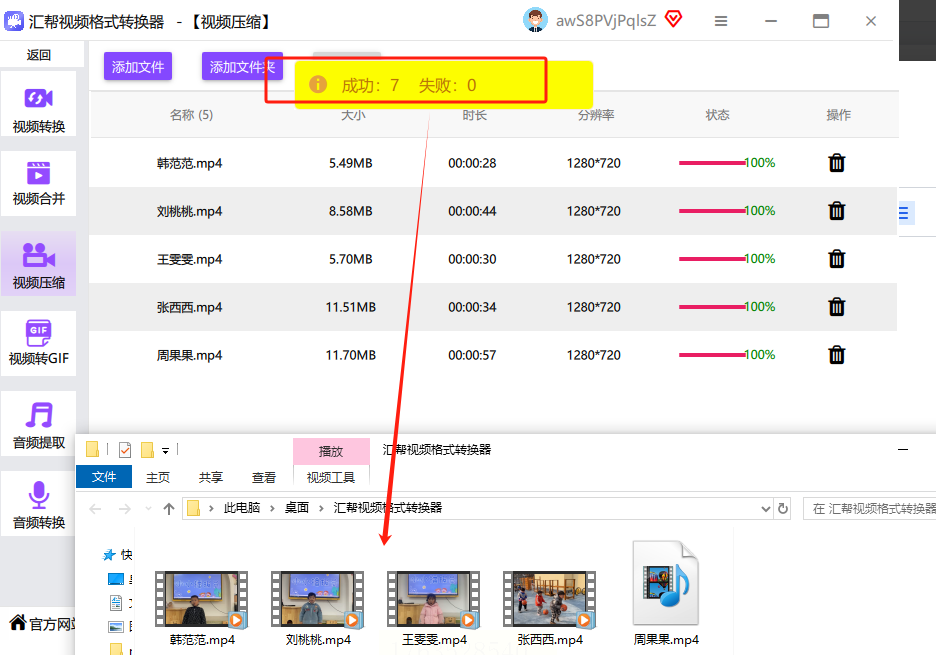
 设置好输出路径后,点击“开始压缩”按钮,等待程序完成处理。完成后会弹出提示,你可以在目标文件夹里直接查看压缩后的效果,原文件同样会被完好无损地保留。
 希望今天的分享能帮你解决这个烦心事,以后发视频再也不用愁了!如果觉得有帮助,别忘了点赞收藏哦!
