

大家好呀,今天来聊聊怎么把视频转换成 amv格式。可能有朋友会问,AMV 是什么?其实它是一种专门用于 MP3/MP4 播放器的视频格式,特点是压缩率高、文件体积小,画面质量还不错。不过现在用的人相对少一些,主要是老款数码播放器可能还在支持这种格式。
如果你需要把手机里的视频传到 MP4 播放器上看,或者想给老设备做适配,转换成 AMV 格式确实能省存储空间。不过转换过程可能有点麻烦,我实测了几个工具,整理出 6 种简单方法,普通电脑用户也能轻松把视频转换成 amv。
一、在线转换工具:aconvertaconvert
挺实用的在线工具,支持音视频、文档、图片等多种格式转换。它能帮你把视频转换成 amv,优势是不用安装软件,直接在网页上操作,还能简单编辑视频。
操作步骤:
- 打开浏览器,在搜索栏输入 "aconvert",进入官网(注意不要点错钓鱼网站,认准官方域名)。
- 首页左侧找到【Video】选项,点击进入视频转换界面。
- 点击【Choose Files】按钮,从电脑里找到要转换的视频文件,支持拖放上传。
- 在右侧 "Output format" 里下拉菜单,找到 AMV 格式并选中。如果需要调整画质,可以点击 "Settings" 设置比特率、分辨率等参数。
- 最后点击页面下方的【Convert】按钮,等待转换完成后下载即可。
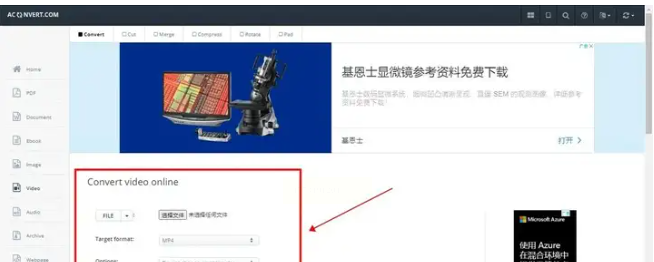
优点:无需安装,支持批量转换,有基础编辑功能。缺点:免费版可能有广告,大文件转换速度较慢。
二、本地软件:汇帮视频格式转换器
如果你需要经常转换视频,或者希望转换速度更快、画质调整更精细,本地软件会更合适。用它把视频转换成 amv,界面简洁,操作也很直观。
操作步骤:
- 先找到汇帮视频格式转换器的快捷方式打开软件(如果没安装,去正规软件站下载安装包,安装时注意选择自定义安装,避免捆绑软件)。
- 进入软件后,在左侧功能栏选择 "视频转换" 功能。
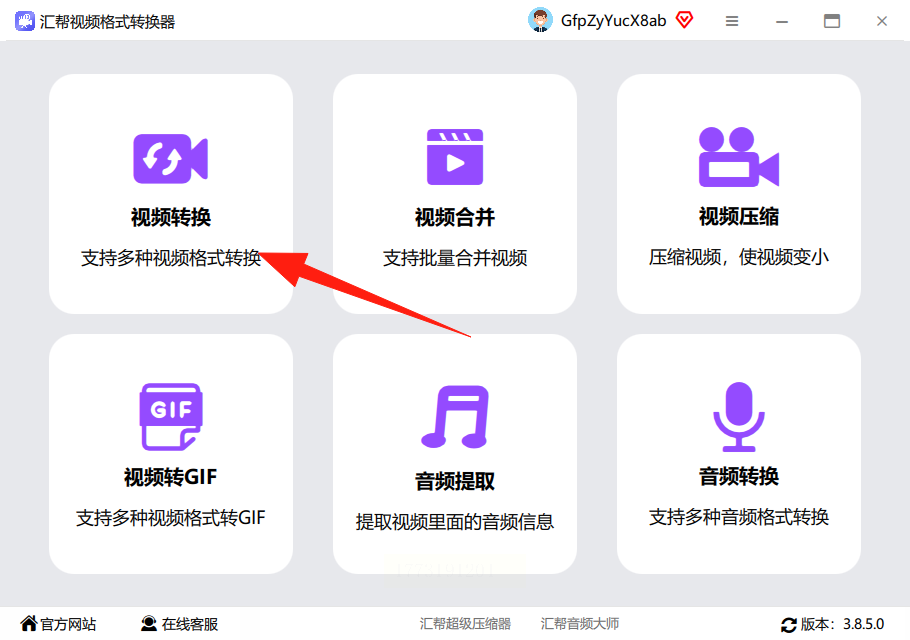
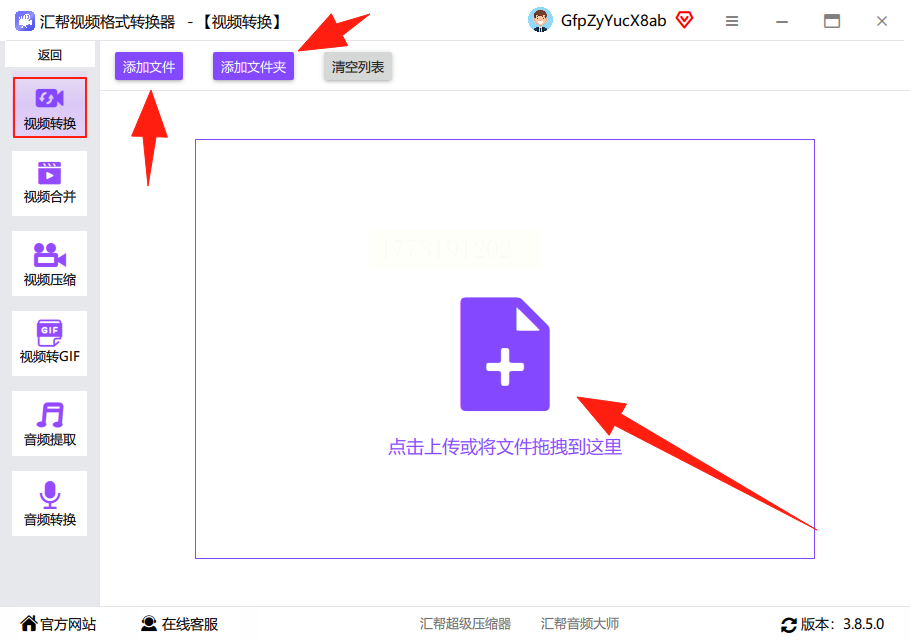
- 点击【添加文件】按钮,或者直接把视频文件拖到软件界面里(支持单个或多个文件批量导入)。
- 在格式设置区,从下拉菜单里选择 "AMV" 作为输出格式。下面的参数可以根据需要调整:
- 比特率:数值越大画质越好,但文件也越大,一般设 1000-2000kbps 比较合适
- 分辨率:按播放器屏幕比例选择,比如 176×144 是常见的手机播放器分辨率
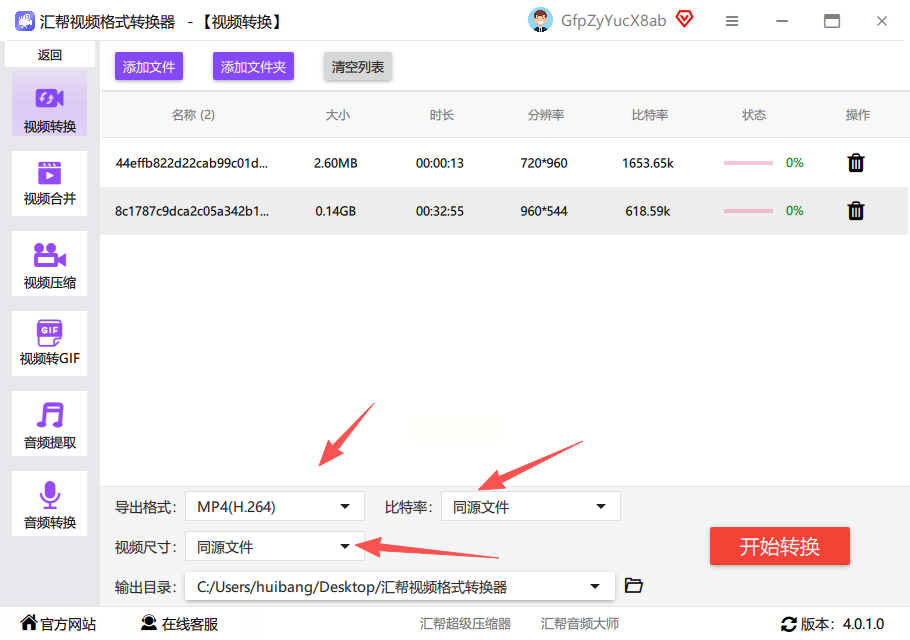
- 选择好后,设置输出文件夹(默认会保存在原文件目录),点击【开始转换】按钮。
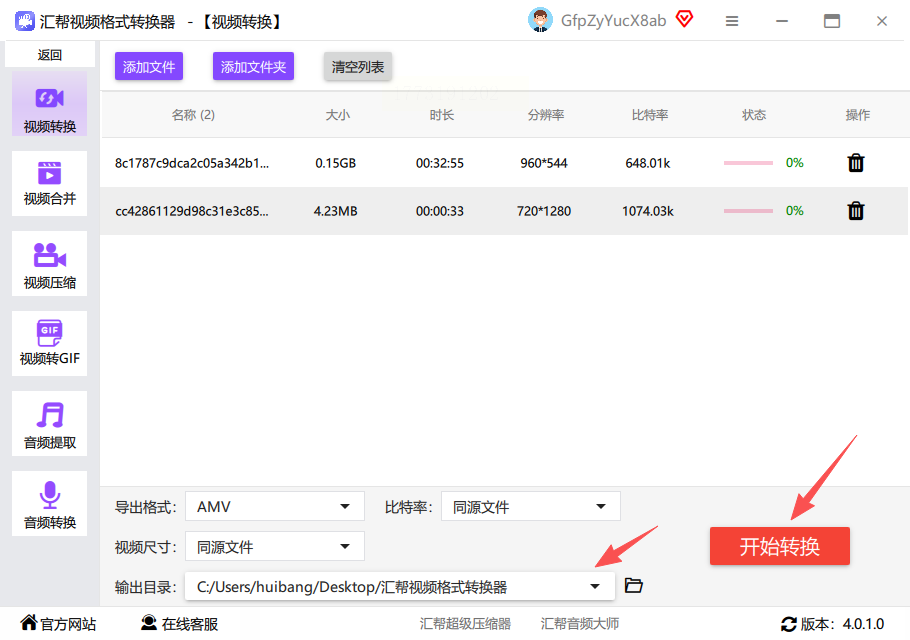
- 转换完成后,软件会提示转换成功,点击【打开文件】就能查看生成的 AMV 视频了。
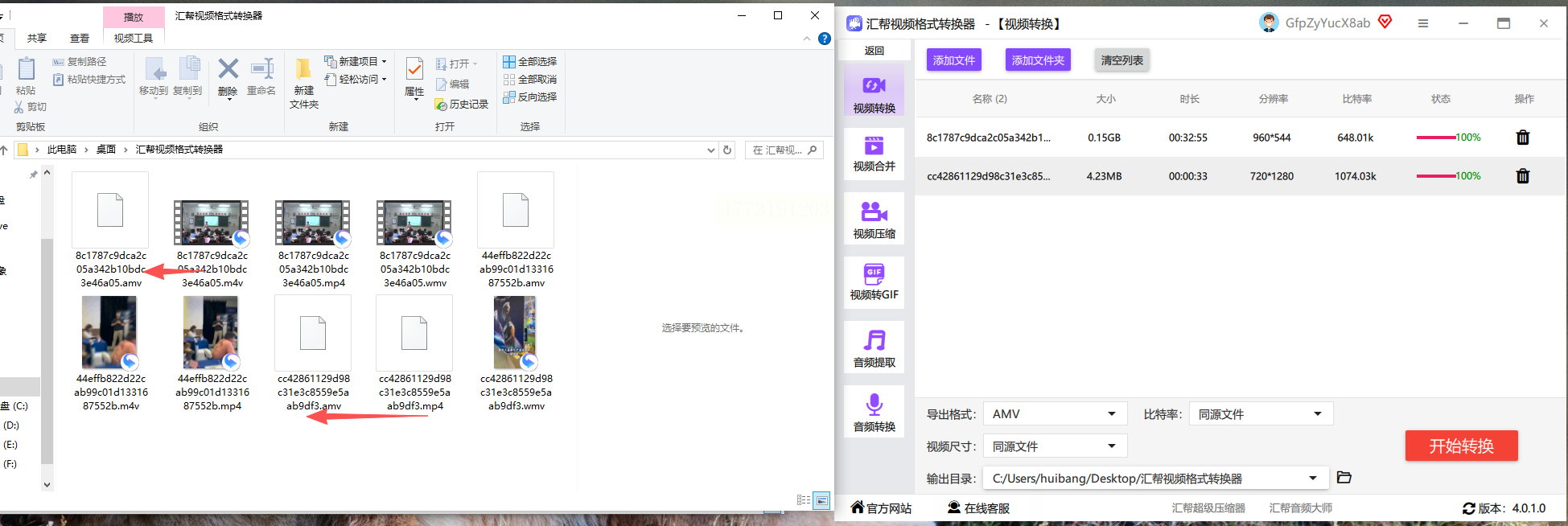
优点:转换速度快,支持批量处理,画质参数可精细调节。缺点:需要安装软件,占用一点硬盘空间。
三、在线工具:Online Video Converter
这个工具是我用过最简洁的在线转换工具之一,不需要注册账号,界面干净,适合临时把小体积视频转换成 amv。
操作步骤:
- 打开浏览器,在搜索栏输入 "Online Video Converter",进入官网。
- 页面加载完成后,找到【Choose Files】按钮,点击后选择要转换的视频文件。
- 选择文件后,系统会自动识别视频格式,然后在格式列表里找到 AMV 格式(可能需要滚动菜单)。
- 如果需要调整参数,可以点击【Settings】展开设置项,比如设置视频尺寸、帧率等。
- 点击【Convert】按钮开始转换,转换完成后会显示下载链接,点击下载到本地即可。
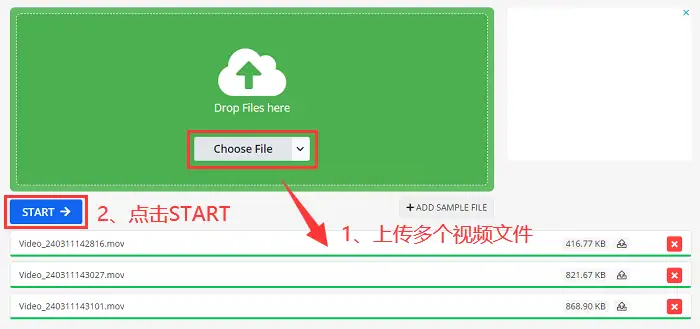
优点:完全在线操作,无需安装,适合临时转换小文件。缺点:不支持批量转换,依赖网络稳定性。
四、命令行工具:FFmpeg
如果你对技术操作比较熟悉,或者需要转换大量视频,FFmpeg 是个强大的选择。它是开源工具,功能全面但需要记命令,不过我们用简化版更简单。
操作步骤:
- 先安装 FFmpeg 软件(可以去官网下载 Windows 版本,安装时勾选 "Add to PATH")。
- 打开电脑的命令提示符(Windows 键 + R,输入 cmd 回车)。
- 输入
ffmpeg -i input.mp4 -c:v libxvid -c:a mp3 -b:v 1500k output.amv(注意替换文件名和参数)。
- 其中
-i input.mp4是输入文件,output.amv是输出文件。 -b:v 1500k是视频比特率,可根据需要调整。
按回车执行命令,转换过程会显示进度,完成后在原文件目录就能找到 AMV 视频。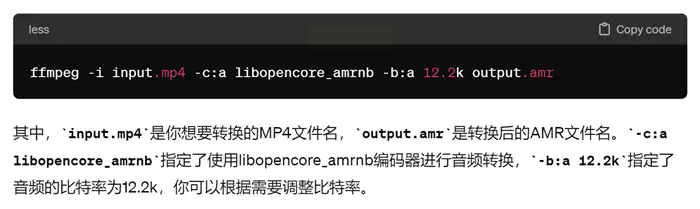
优点:免费开源,转换质量高,可自定义参数。缺点:需要学习基础命令,不适合纯新手。
五、本地软件:智能视频转换助手
这个工具和汇帮类似,也是本地软件,特点是界面更友好,适合电脑小白操作。
操作步骤:
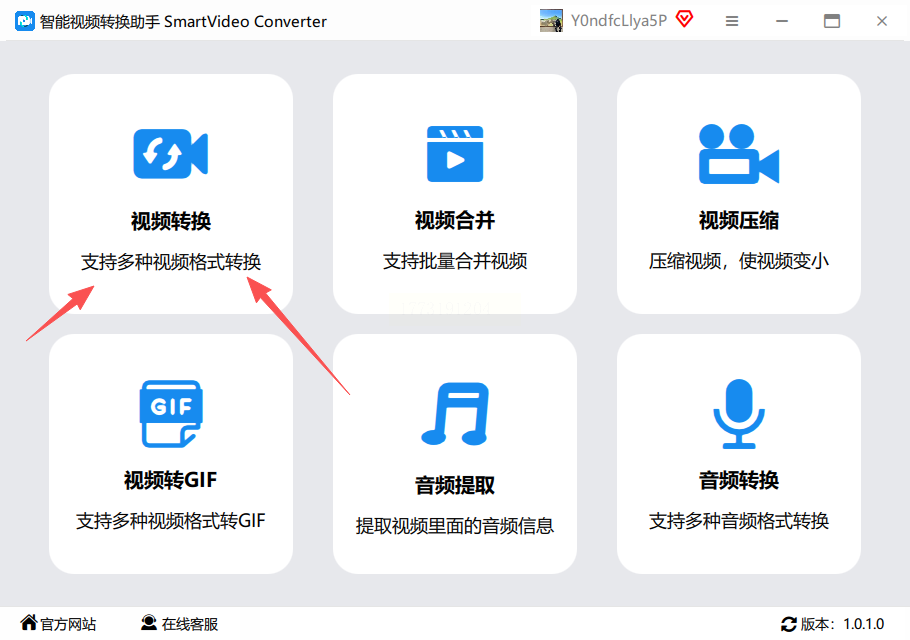
- 打开智能视频转换助手,在主界面点击 "视频转换" 功能。
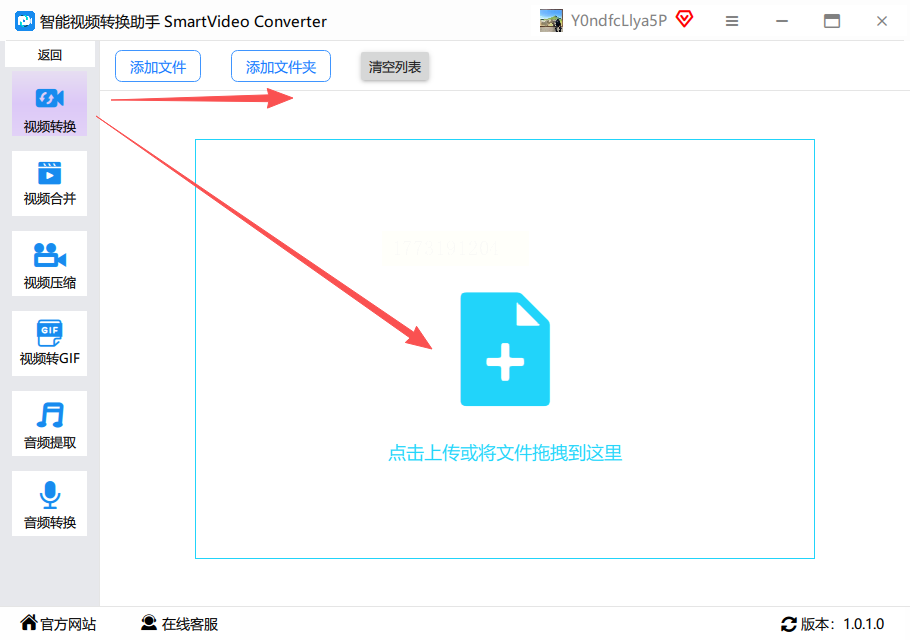
- 点击【添加文件】按钮,或者直接把视频文件拖到中间区域。
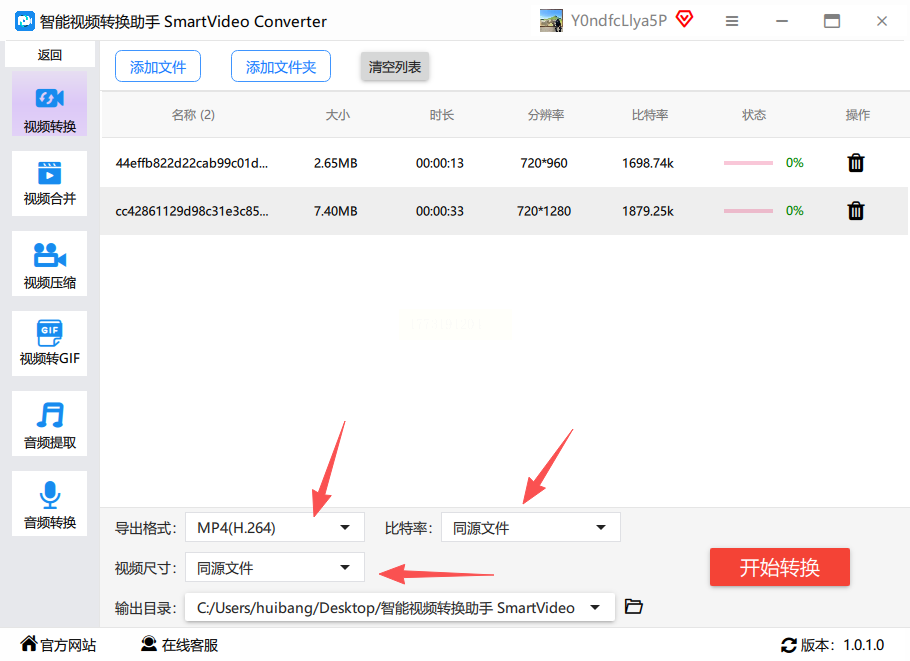
- 在右侧格式列表里找到 "AMV" 格式,点击选中。
- 可以在下方设置输出参数:
- 分辨率:根据播放器屏幕选择,比如 176×144、320×240 等
- 比特率:建议设 1000-2000kbps,避免太高导致文件太大
- 音频设置:选择合适的采样率和声道(一般 44.1kHz、立体声即可)
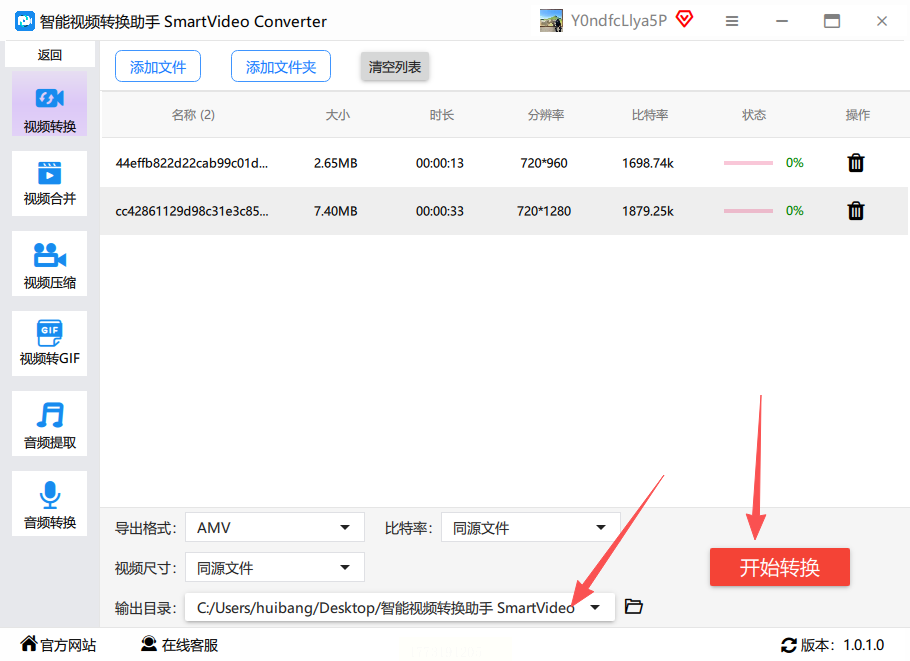
- 选择输出文件夹,点击【开始转换】按钮,等待进度条走完就可以了。
优点:界面简洁,操作步骤少,适合快速转换。缺点:需要安装,部分参数设置需要一定基础。
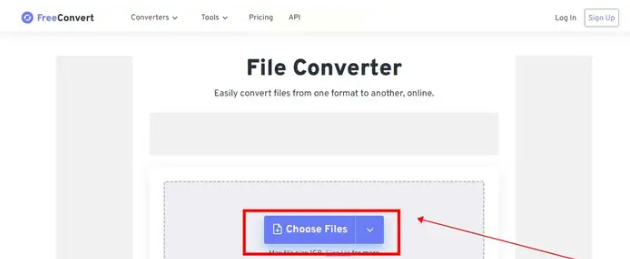
六、在线工具:Free ConvertFree Convert
是另一个好用的在线转换平台,支持多种格式,转换速度快,还能预览效果。
操作步骤:
- 用浏览器搜索 "Free Convert",进入官网(注意看域名,避免进入山寨网站)。
- 在首页找到 "Video Converter",点击进入。
- 点击【Upload files】按钮,选择要转换的视频文件(支持拖放)。
- 在格式列表里找到 "AMV" 格式,点击选择。如果需要调整参数,点击 "Settings" 展开设置面板。
- 确认设置无误后,点击【Convert to AMV】按钮开始转换。
- 转换完成后,页面会自动弹出下载链接,点击【Download】就能保存到电脑了。
优点:界面简洁,转换速度快,有预览功能。缺点:免费版转换文件大小有限制,可能有水印(如果转换大文件需要付费解锁)。
实用小贴士
- 文件大小控制:AMV 格式虽然压缩率高,但画质调整要适度。如果视频是 1080P,转换时建议设为 480P 以下,否则可能影响观看体验。
- 格式兼容性:有些老款播放器对 AMV 格式支持可能有限,如果转换后无法播放,建议用汇帮或智能转换助手的软件版,手动调整分辨率到 176×144。
- 批量转换技巧:使用本地软件(如汇帮)时,一次可以添加多个视频,适合需要批量处理、高效把视频转换成 amv的情况。
- 注意备份:转换前最好备份原视频文件,避免转换失败导致文件丢失。
总结不管是在线还是本地工具,核心都是帮你高效把视频转换成 amv。如果是偶尔转换小文件,或者不想安装软件,推荐用 aconvert 或 Online Video Converter 这类在线工具;如果需要经常转换,且追求更快速度和更高画质,汇帮或智能视频转换助手会更合适。
需要特别提醒的是,所有工具都要从正规渠道获取,避免下载到带病毒的软件。另外,AMV 格式正在逐渐被淘汰,如果你只是为了观看视频,也可以考虑直接用手机播放器或云盘在线观看,可能更方便。
希望今天的分享能帮到需要转换视频的朋友,如果有其他好用的工具或问题,欢迎在评论区交流哦!
