

在数字办公和日常创作中,WebM格式的视频常因兼容性问题让人头疼——手机相册打不开、剪辑软件无法识别、社交平台上传失败……这些困扰本质上源于WebM对设备和应用的适配门槛。作为Google推出的开源格式,WebM在网络传输中优势明显,但在本地编辑、播放和跨平台分享时却显得“特立独行”。直接修改后缀名看似简单,实则会破坏视频编码,导致播放崩溃或画质失真。要真正解决这个问题,选择专业的格式转换工具才是正道。今天,我们就从不同场景出发,为你推荐4种实用的WebM转MP4方法,覆盖小白友好型、效率型和专业级需求,让你轻松突破格式壁垒。
一、剪映:零门槛的“视频创作+转换”一体化方案
适用场景:需要简单剪辑的新手用户、手机端快速转换
剪映作为国民级视频工具,不仅能完成基础剪辑,还支持格式导出功能。对于日常手机端的短视频转换需求,它几乎是“一站式解决方案”。
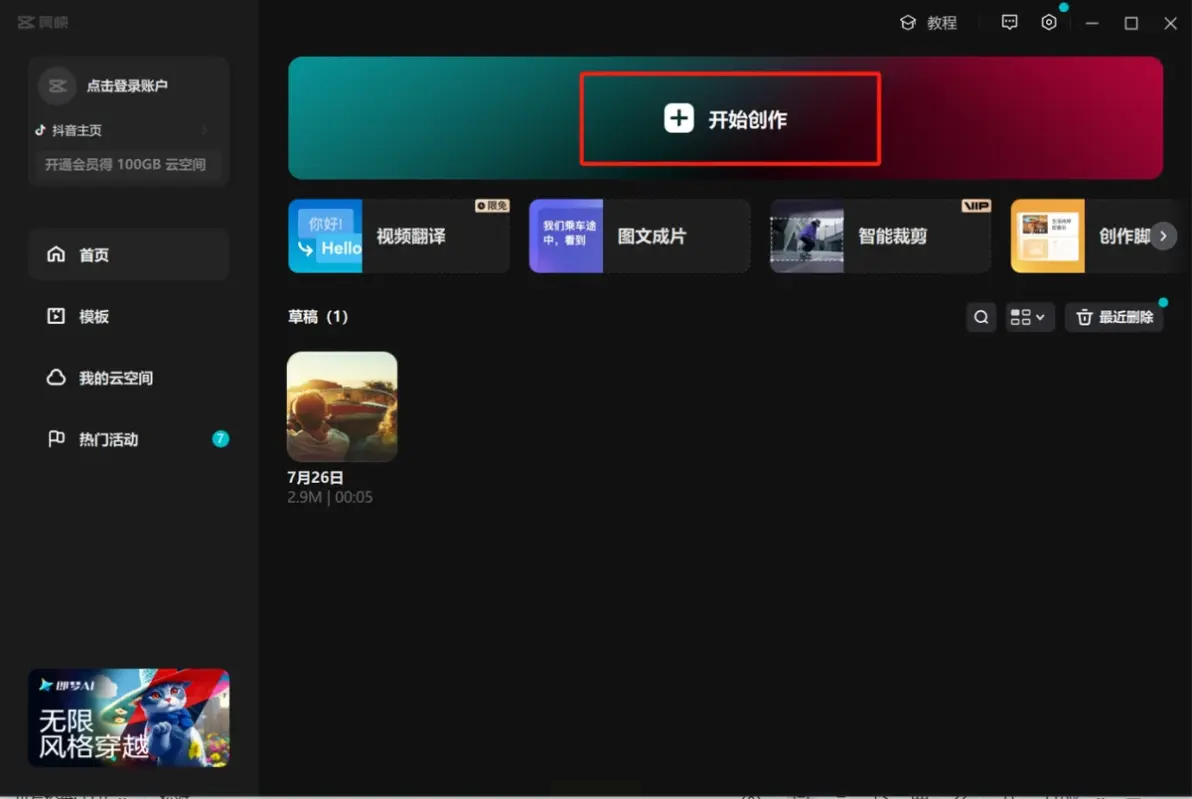
步骤一:打开软件,开启创作之旅
打开剪映APP(手机版或电脑版),点击首页的【开始创作】按钮。若你是首次使用,会提示授权相册访问权限,直接允许即可。
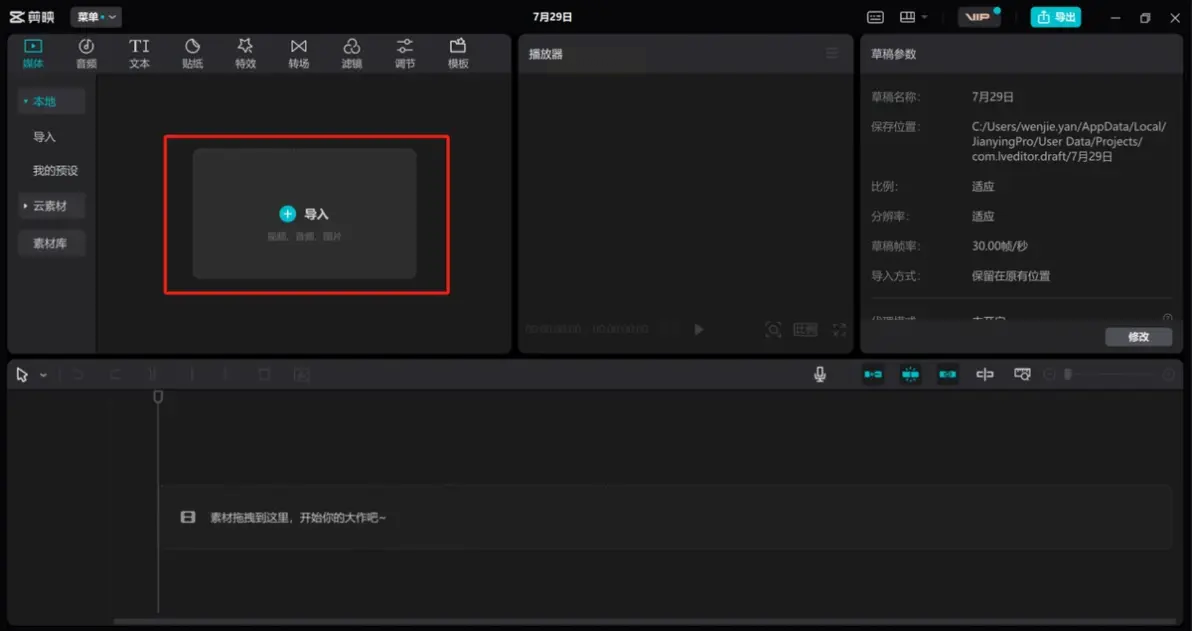
步骤二:导入WebM文件
在主界面点击【导入视频、音频、图片】按钮(手机端为左下角“+”号,电脑端为“+”或“导入”按钮),从相册或文件管理器中找到需要转换的WebM文件。支持同时导入多个文件,但单次导入建议不超过5个,避免卡顿。
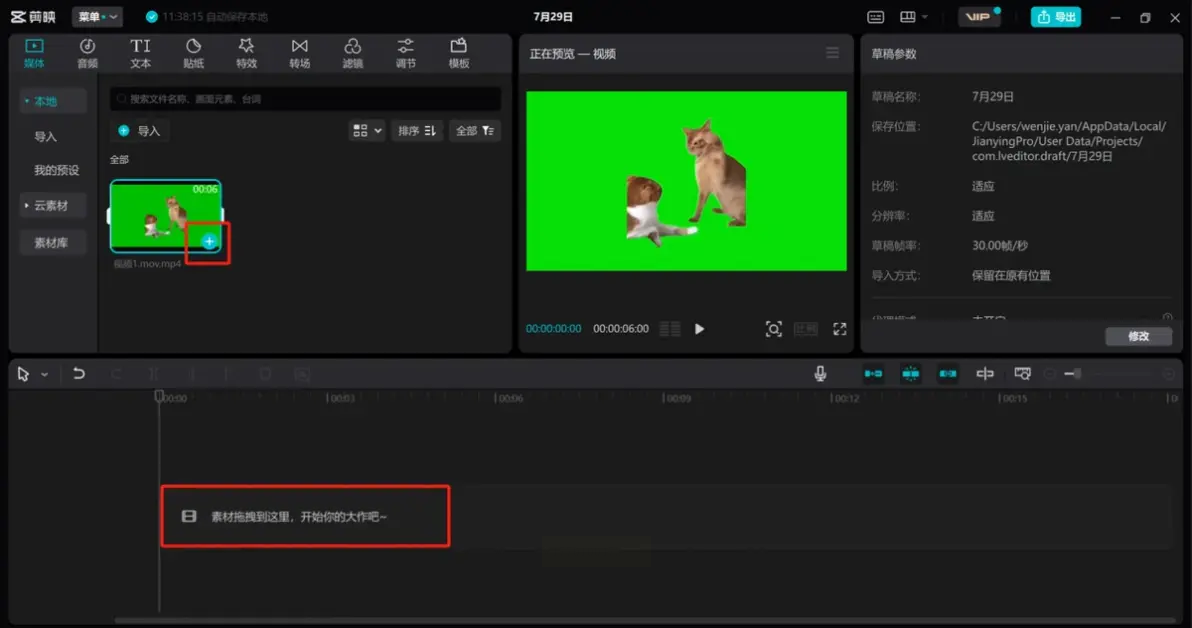
步骤三:素材上轨,按需编辑
选中导入的WebM文件后,点击右下角的【+】号(或直接拖拽)添加到时间线。这里可以自由发挥:裁剪多余片段、添加字幕、调整画面比例(比如从16:9改为9:16适配短视频平台)、添加滤镜或贴纸。注意:若仅需转换格式,这一步可跳过复杂编辑,直接进入导出环节。
步骤四:导出设置,锁定MP4格式
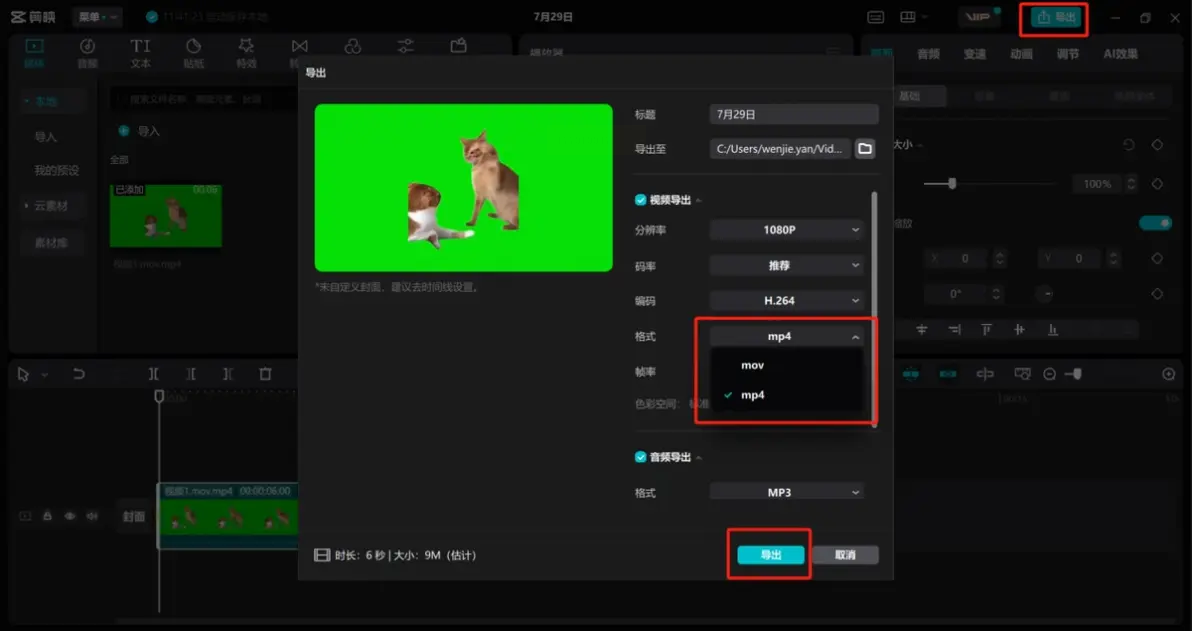
点击右上角【导出】按钮(蓝绿色图标),在弹出的设置界面中,找到“格式”选项,选择【MP4】。此时下方会出现分辨率、帧率、码率等参数:
- 分辨率:手机端推荐1080P(2K可能导致文件过大),电脑端可根据原视频分辨率选择,建议1080P或720P平衡画质与大小。
- 码率:建议选择“自动”或“中等”,避免过高码率导致文件体积膨胀(比如原视频100MB,码率过高可能变成200MB以上)。
- 格式:必须确认是MP4,若默认不是,手动切换。
步骤五:导出完成,即刻查看
点击【导出】后,剪映会自动开始编码转换(时长取决于视频大小,1分钟视频约需10-30秒)。完成后直接点击“查看”,即可在手机相册或电脑指定文件夹中找到转换后的MP4文件。
二、汇帮视频格式转换器:批量转换的效率神器
软件名称:汇帮视频格式转换器
下载地址:https://www.huibang168.com/download/wB6PEuwOmFP1
适用场景:需要处理多个WebM文件、追求批量转换的办公族
如果你的工作中需要频繁转换格式(比如每月处理20+条会议记录视频),汇帮这类格式转换工具能显著提升效率。它支持批量导入、自定义参数,适合有一定文件处理需求的场景。
步骤一:安装并打开软件
从官网或正规平台下载汇帮视频格式转换器(注意选择无捆绑安装包),安装后双击图标打开。首次使用可能会有功能引导,直接跳过即可。
步骤二:批量添加WebM文件
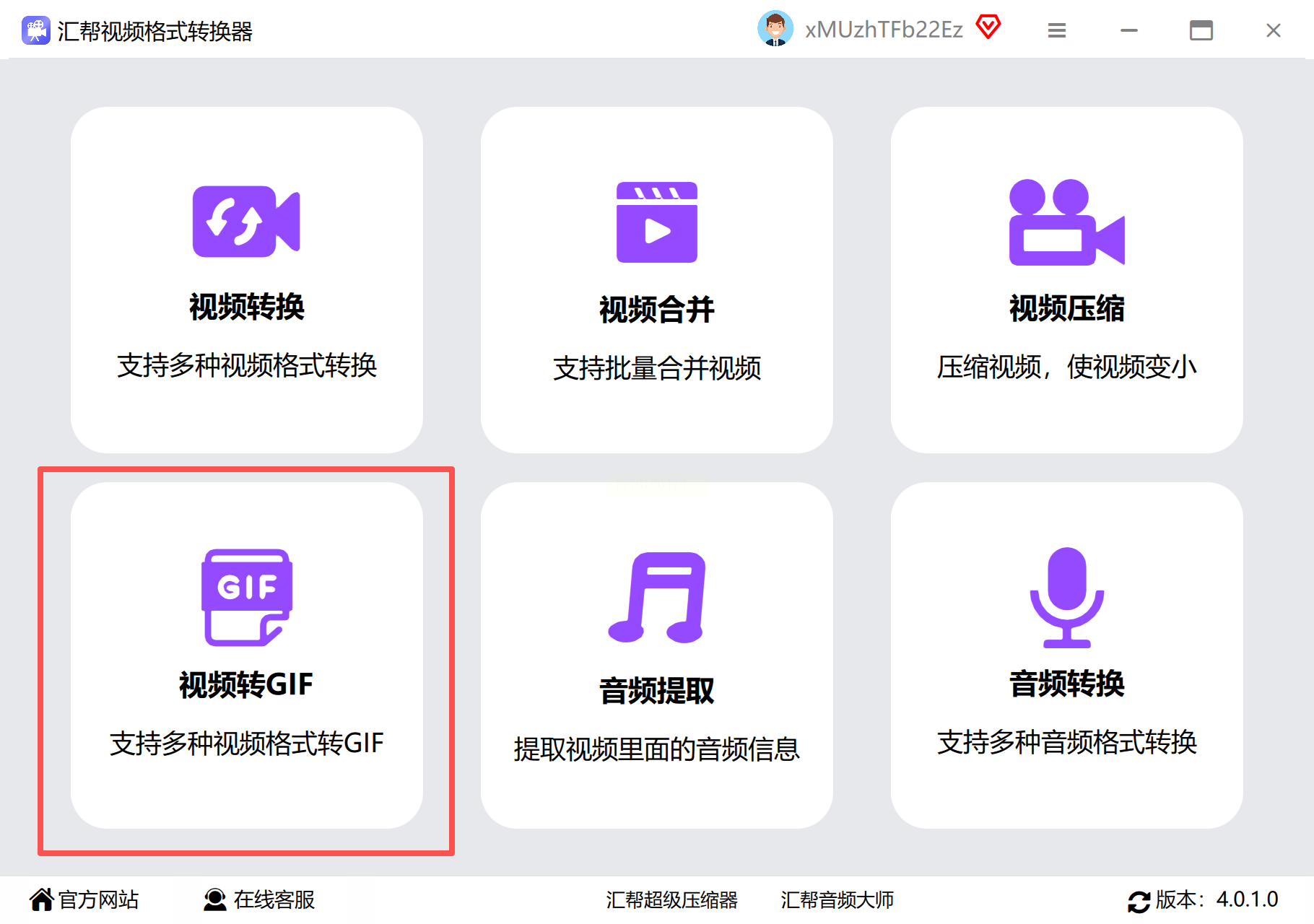
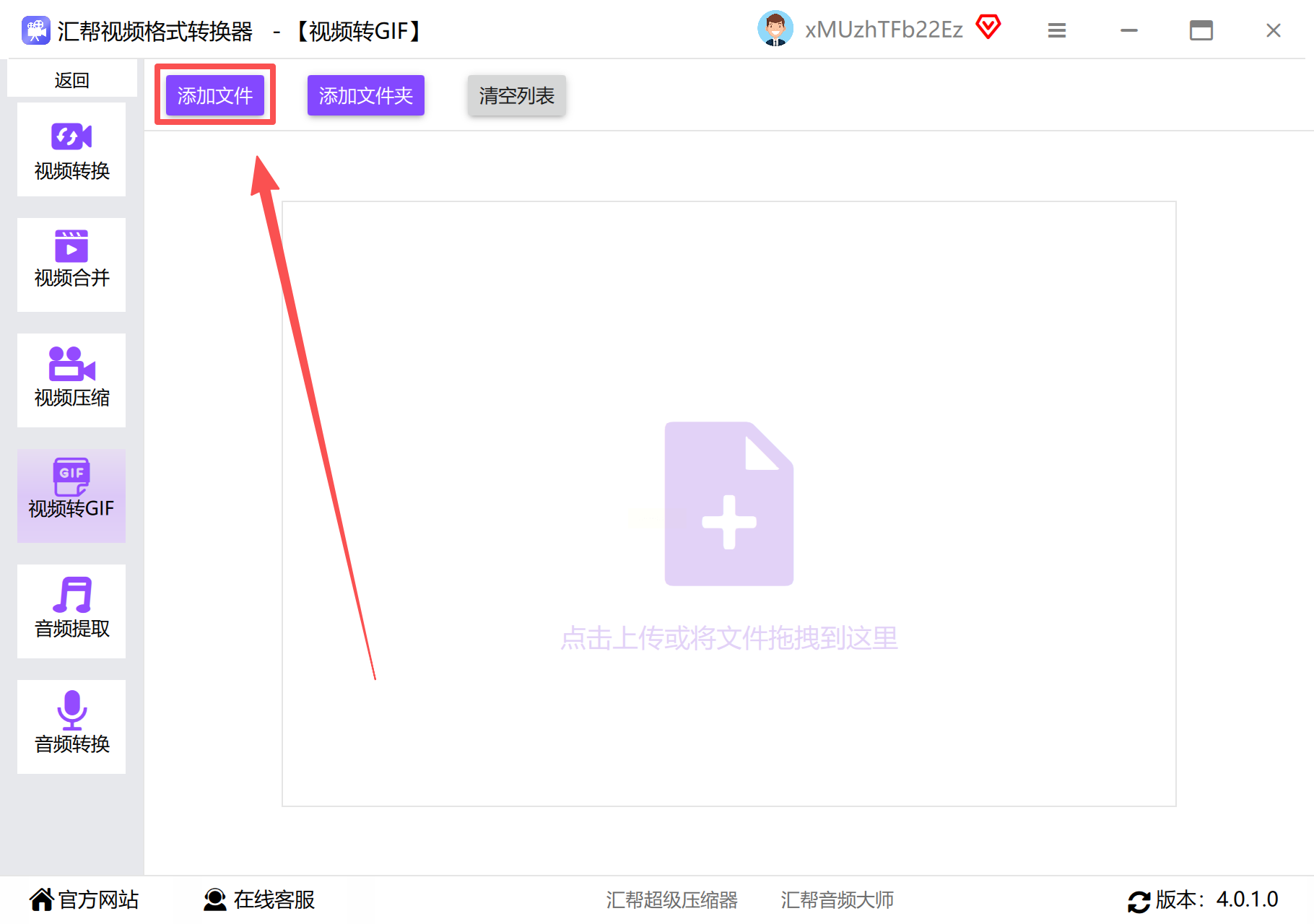
点击主界面的【添加文件】按钮(或直接拖拽文件到软件窗口),支持同时导入多个WebM视频。软件会自动识别文件格式,无需额外设置,但注意单个文件大小不超过5GB(避免转换过程中内存不足)。
步骤三:设置输出参数
- 格式选择:在顶部“输出格式”下拉菜单中选择【MP4】,并根据需求选择编码方式(H.264是主流,兼容性最佳)。
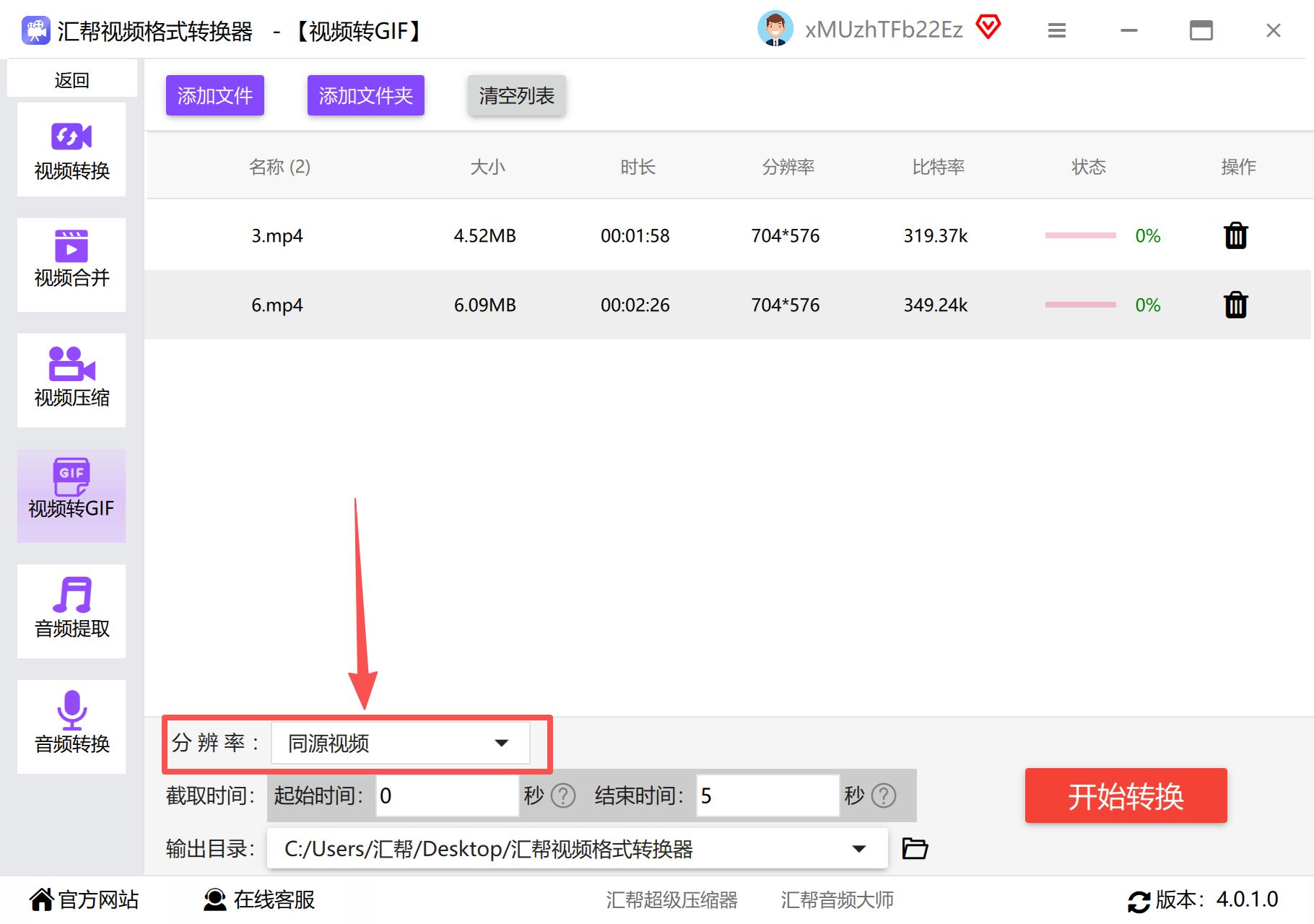
- 画质与尺寸:分辨率建议选择“原尺寸”或“自适应”,避免强行拉高分辨率导致画面模糊;若追求小体积,可降低至720P。码率建议设为“中”或“自动”,过高码率会让文件变大但画质提升有限,过低则可能压缩过度。
- 截取片段:若需只转换视频部分内容,勾选“截取”并设置起始时间(如从00:10开始)和结束时间(如到01:30结束),未勾选则默认转换整个视频。
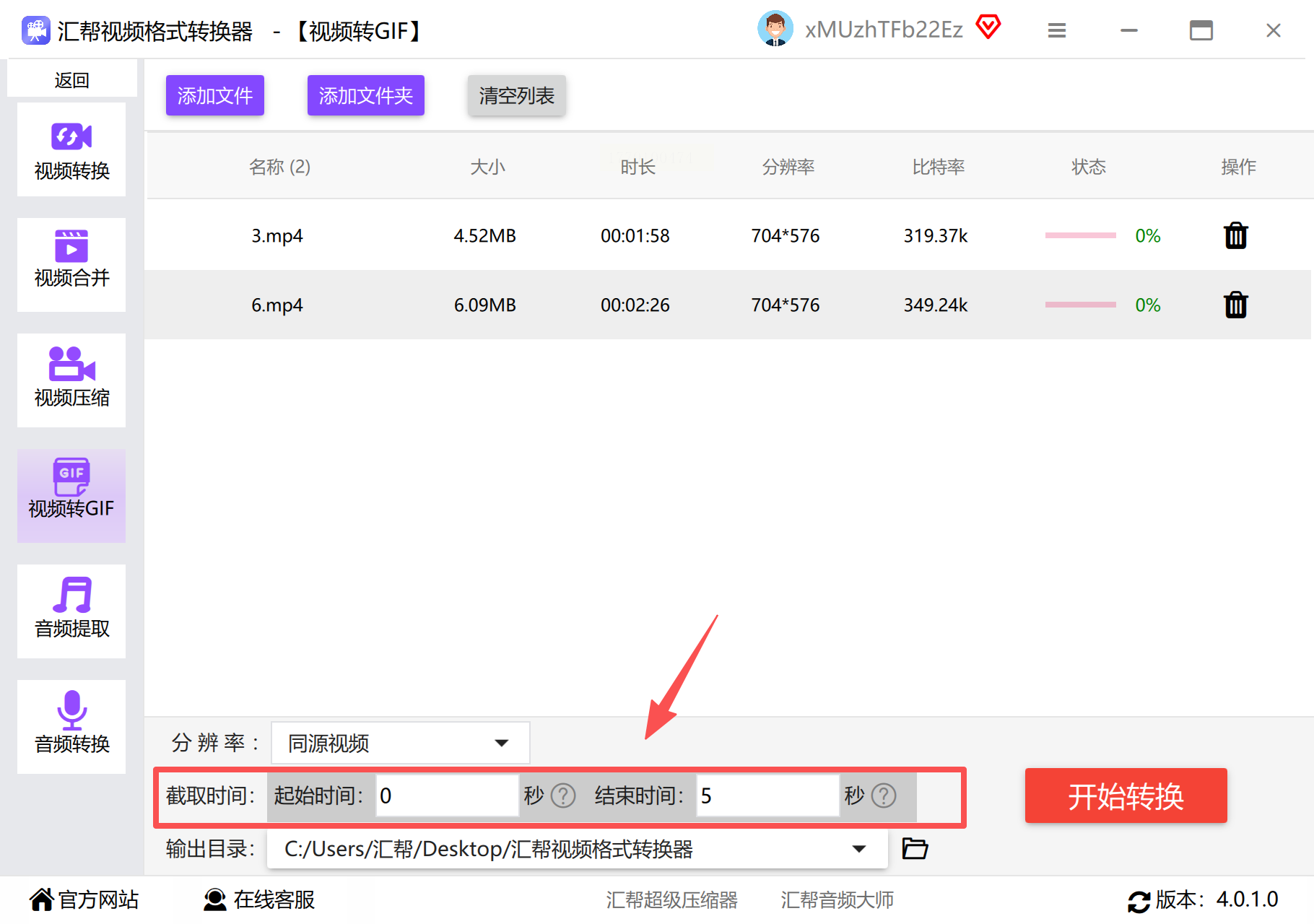
步骤四:自定义保存路径
在“输出文件夹”中点击【浏览】,创建一个新文件夹(如“WebM转MP4”),避免转换后的文件与原文件混在一起。
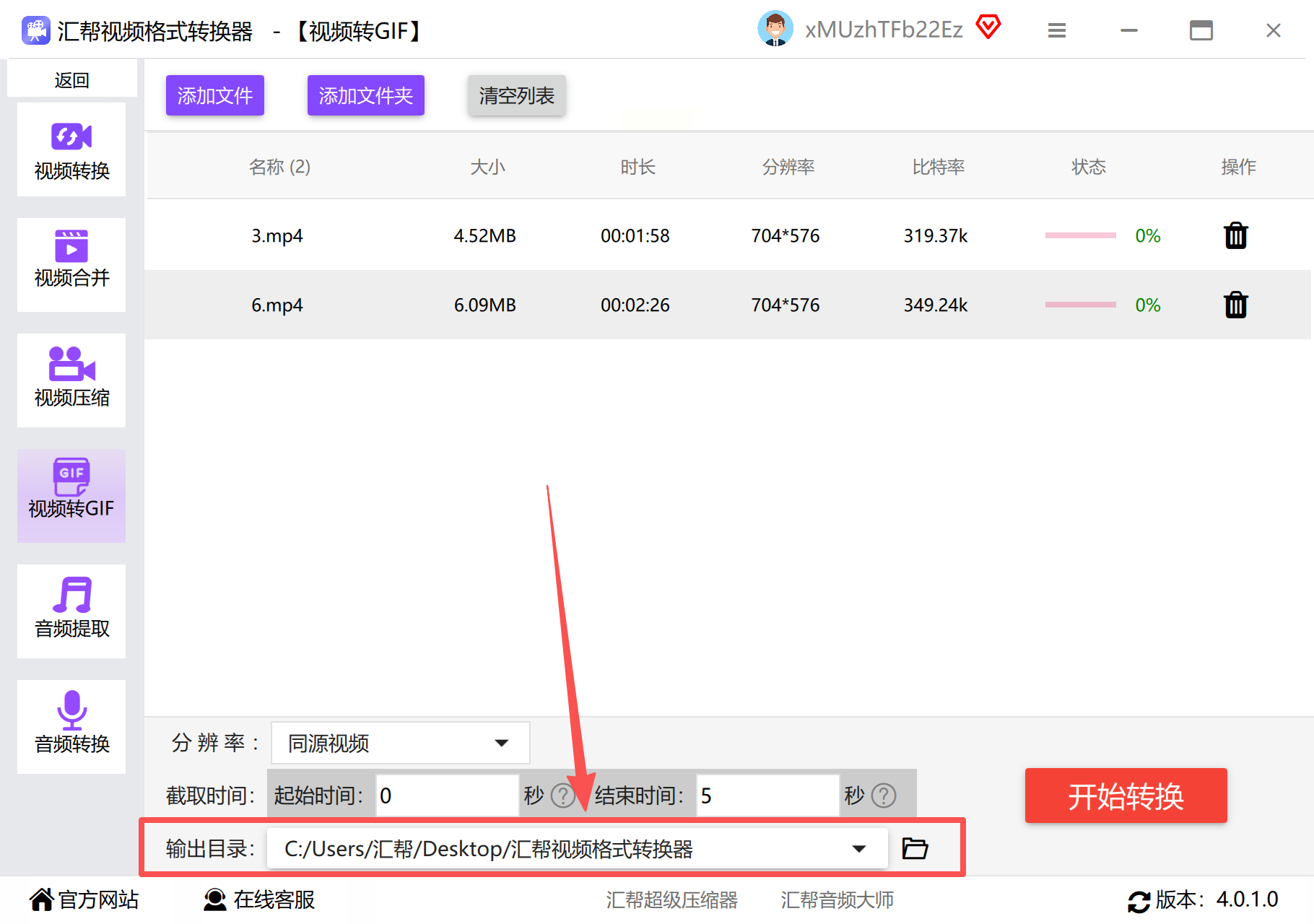
步骤五:开始批量转换
点击右下角【开始转换】按钮,软件会显示每个文件的转换进度条。完成后,系统会自动提示“转换成功”,你可以在指定文件夹中直接查看结果文件。
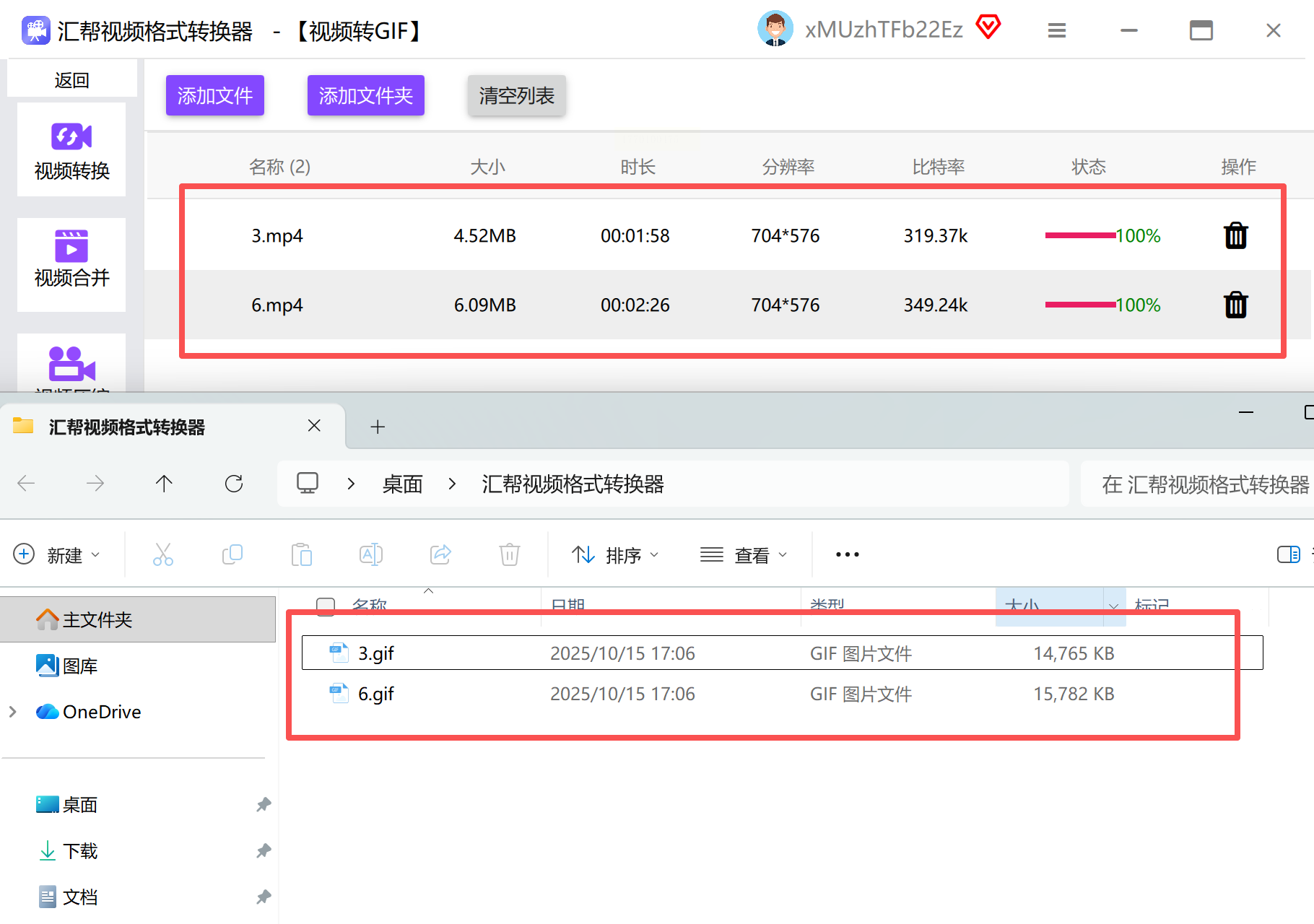
三、智能视频转换助手:极简操作的“一键转换”工具
适用场景:仅需转换格式,追求“零设置”的纯新手
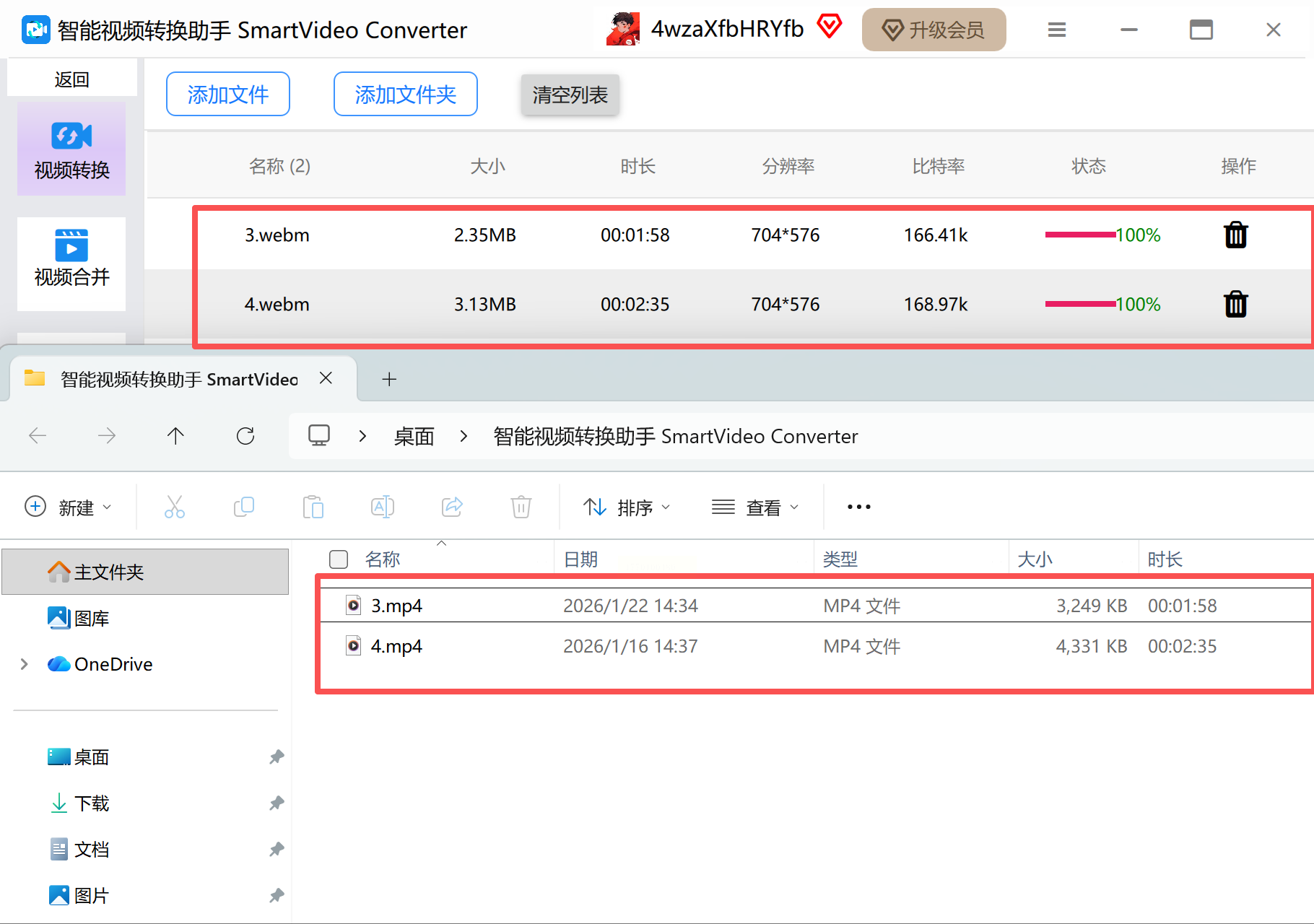
如果你对参数设置一窍不通,只想“导入即转换”,智能视频转换助手这类轻量化工具会更适合。它主打“自动适配”,无需调整复杂参数,适合快速处理单个或少量文件。
步骤一:打开软件,选择核心功能
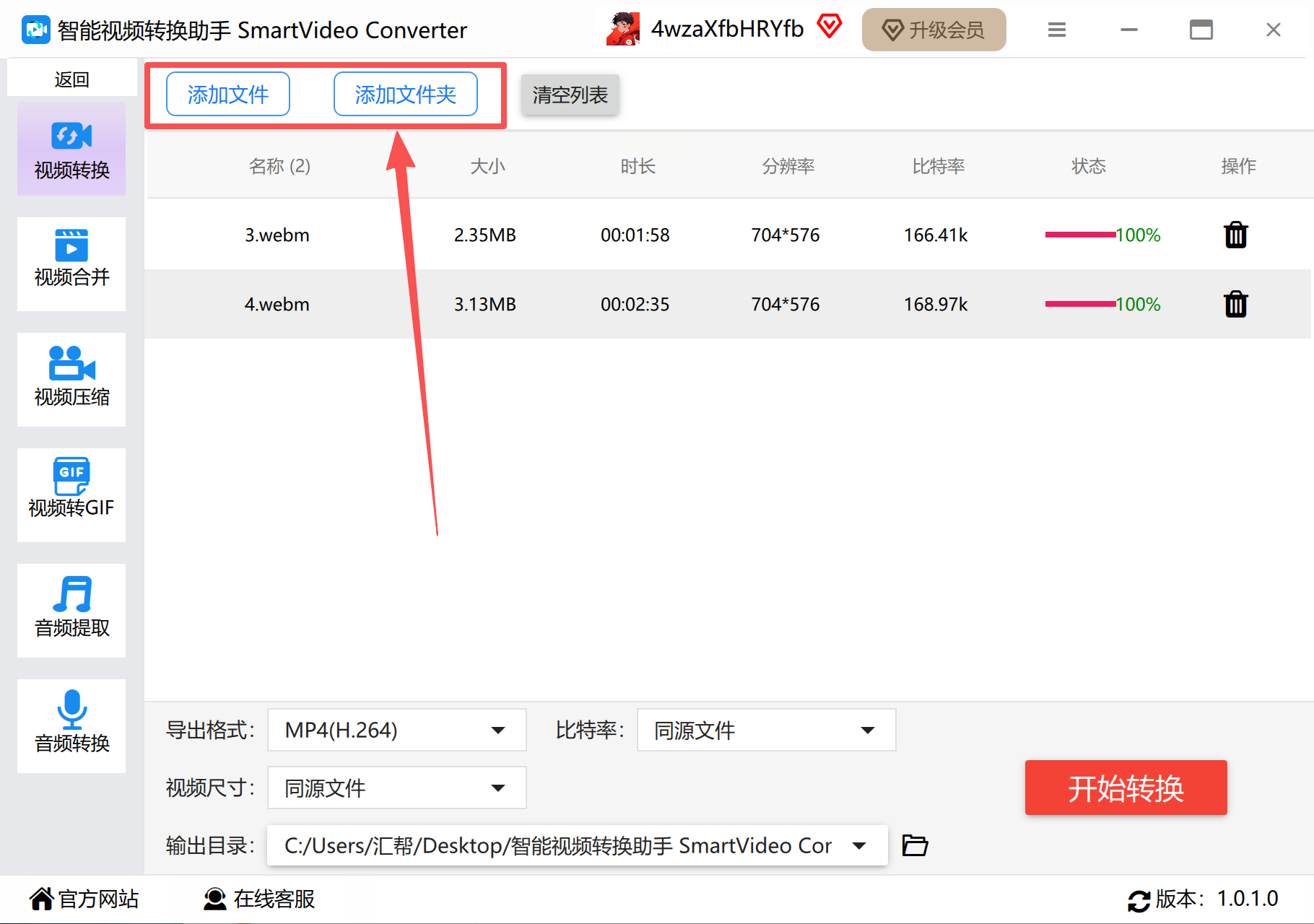
打开软件后,在主界面找到【视频转换】选项(通常是最显眼的按钮,如蓝色“视频转换”图标),点击进入转换界面。此时界面会显示支持的格式列表,确认WebM和MP4均在其中。
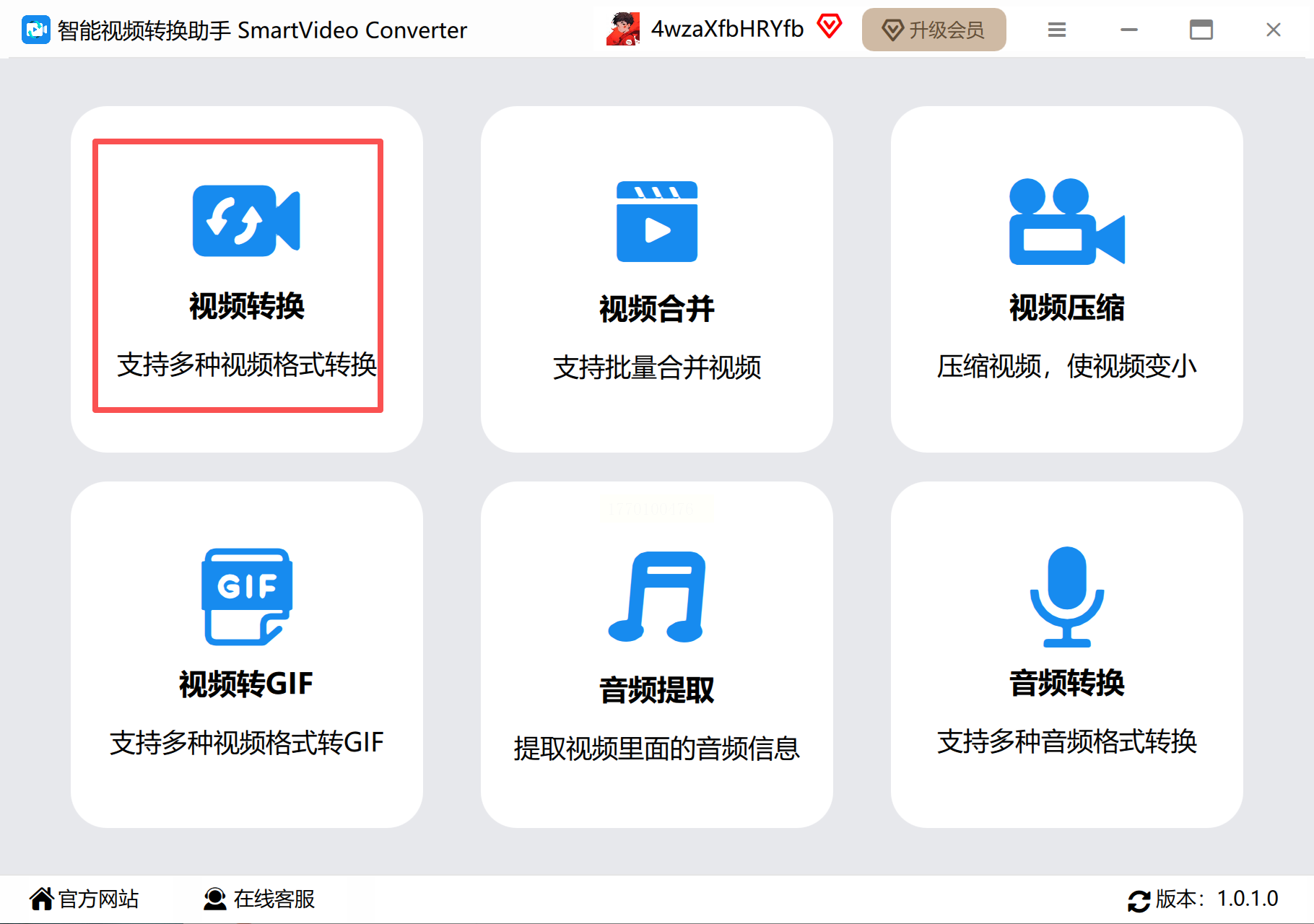
步骤二:添加文件,灵活选择方式
- 单个文件:点击【添加文件】,从电脑中找到WebM文件,支持拖放操作(比点击更快捷)。
- 批量文件:若需要转换多个文件,可点击【添加文件夹】,一次性导入整个文件夹内的WebM文件(但不建议超过10个,避免转换超时)。
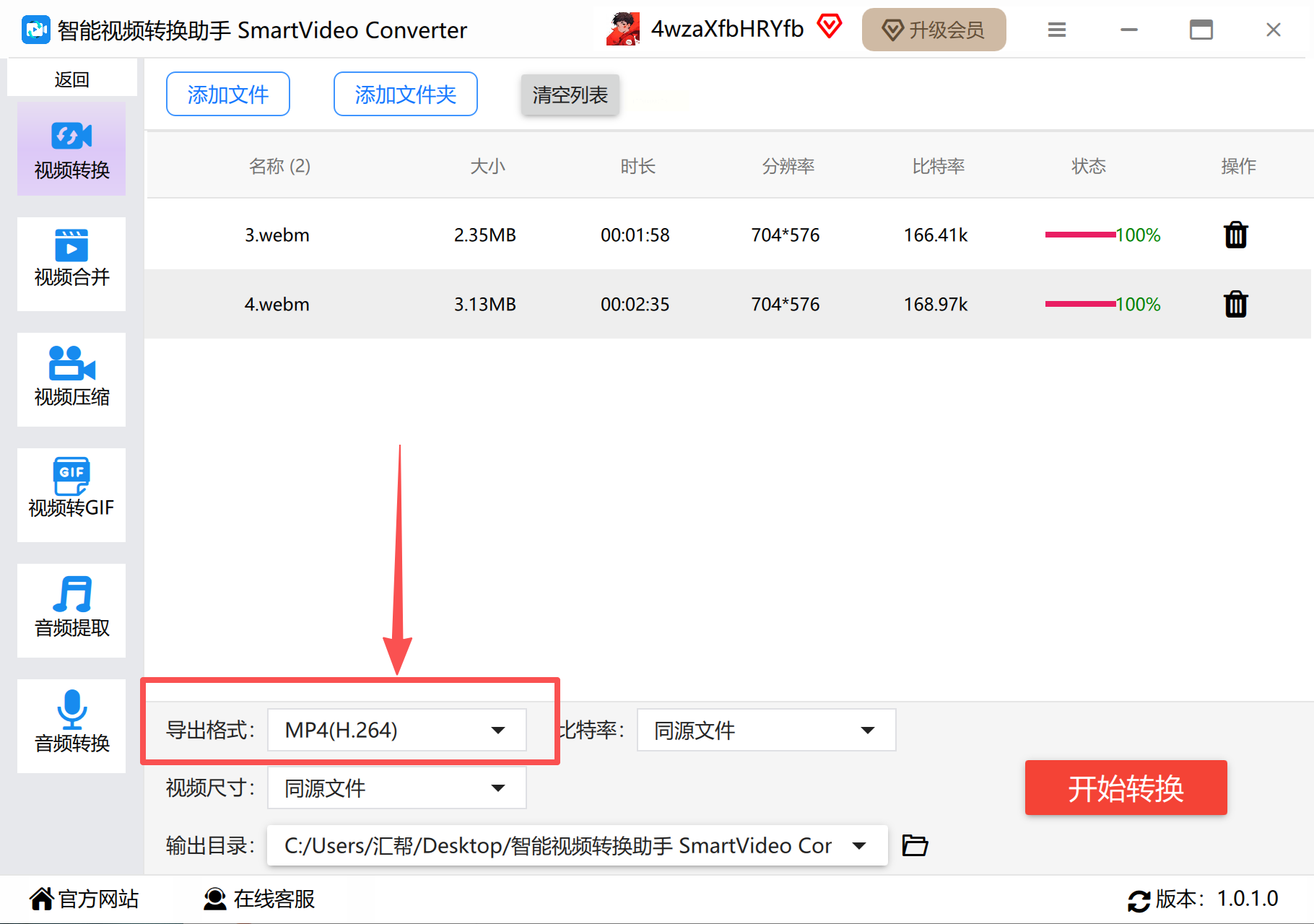
步骤三:自动适配输出参数
软件会默认选择MP4格式和通用参数(如H.264编码、30fps帧率),新手无需调整。若你需要更清晰的画质,可手动点击“设置”按钮,将分辨率设为1080P,码率设为“标准”。
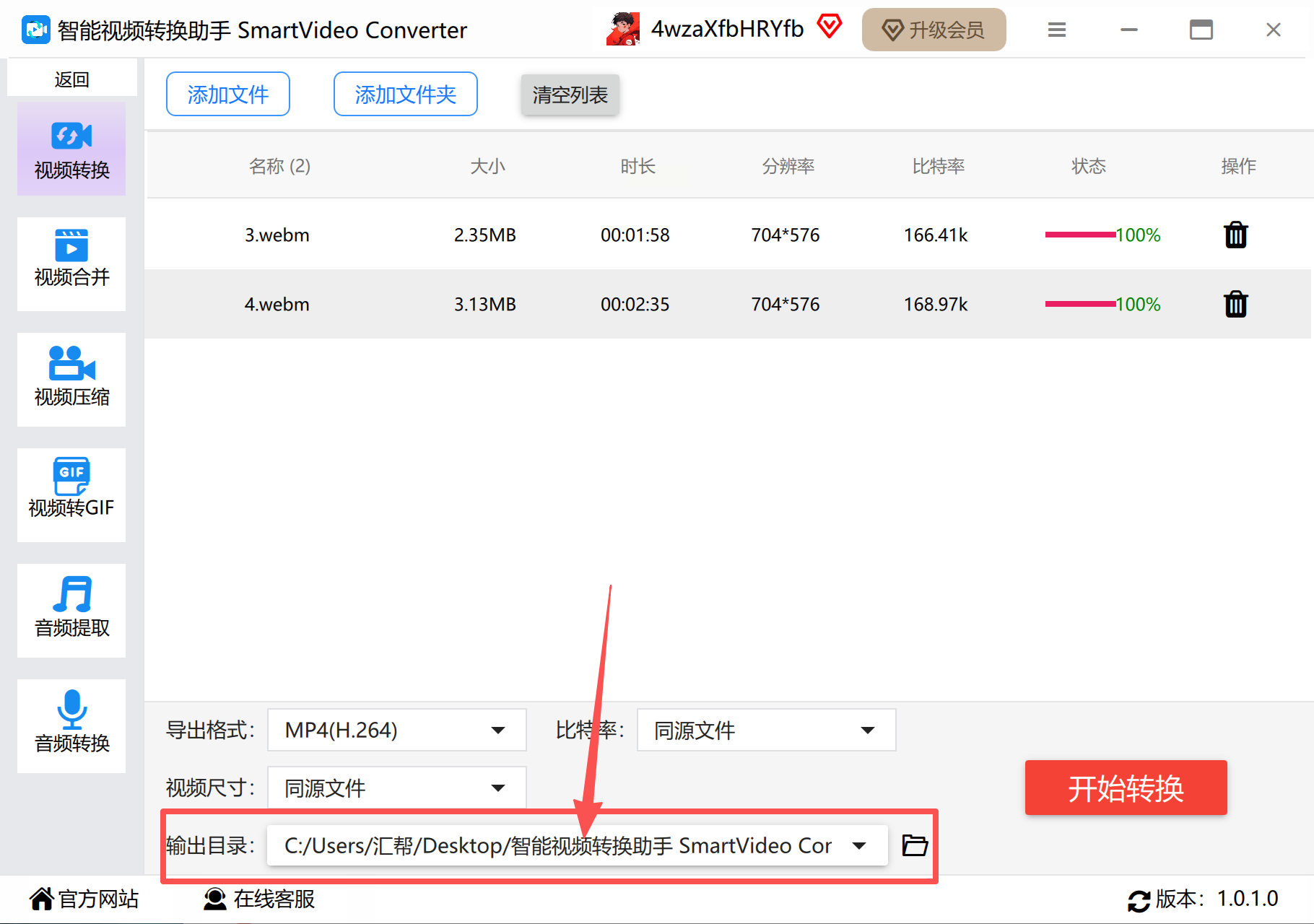
步骤四:指定输出位置,一键转换
在“输出路径”中选择保存位置(建议新建文件夹)
点击【开始转换】。转换过程中,软件会显示实时进度条
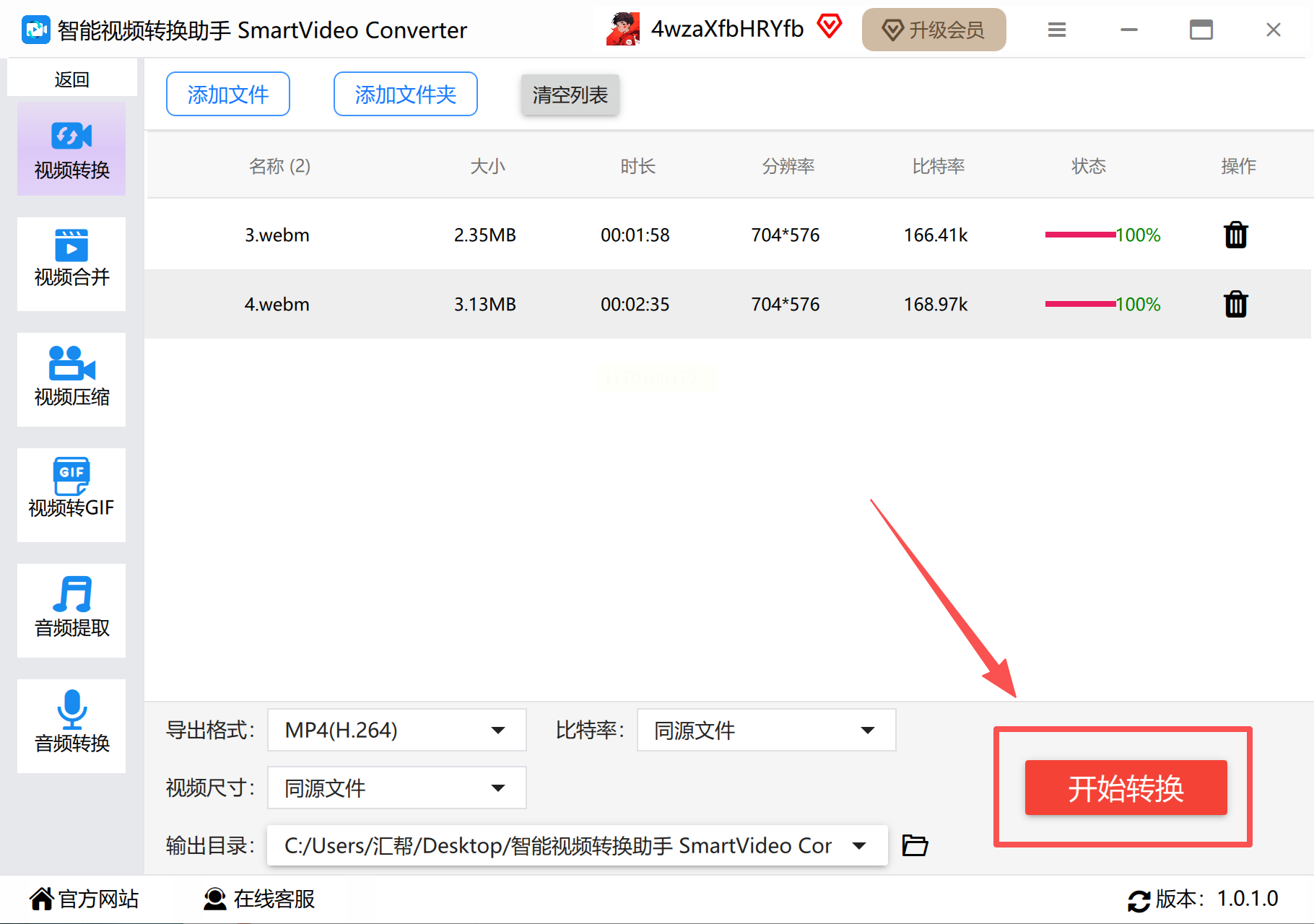
完成后自动打开文件所在文件夹,你只需核对文件名和大小即可。
四、HandBrake:专业级“无损转换”的开源工具
适用场景:电脑端视频后期处理、追求画质无损的专业用户
HandBrake是开源社区公认的“格式转换神器”,支持自定义编码参数,适合对画质和文件大小有严格要求的场景(比如需要保留4K原画质、调整音频采样率等)。虽然界面略复杂,但完全免费且无广告。
步骤一:下载并安装HandBrake
从官网下载对应系统版本(Windows/macOS/Linux),安装时注意取消捆绑软件勾选。打开软件后,界面会显示简洁的功能分区:源文件、输出设置、预览窗口。
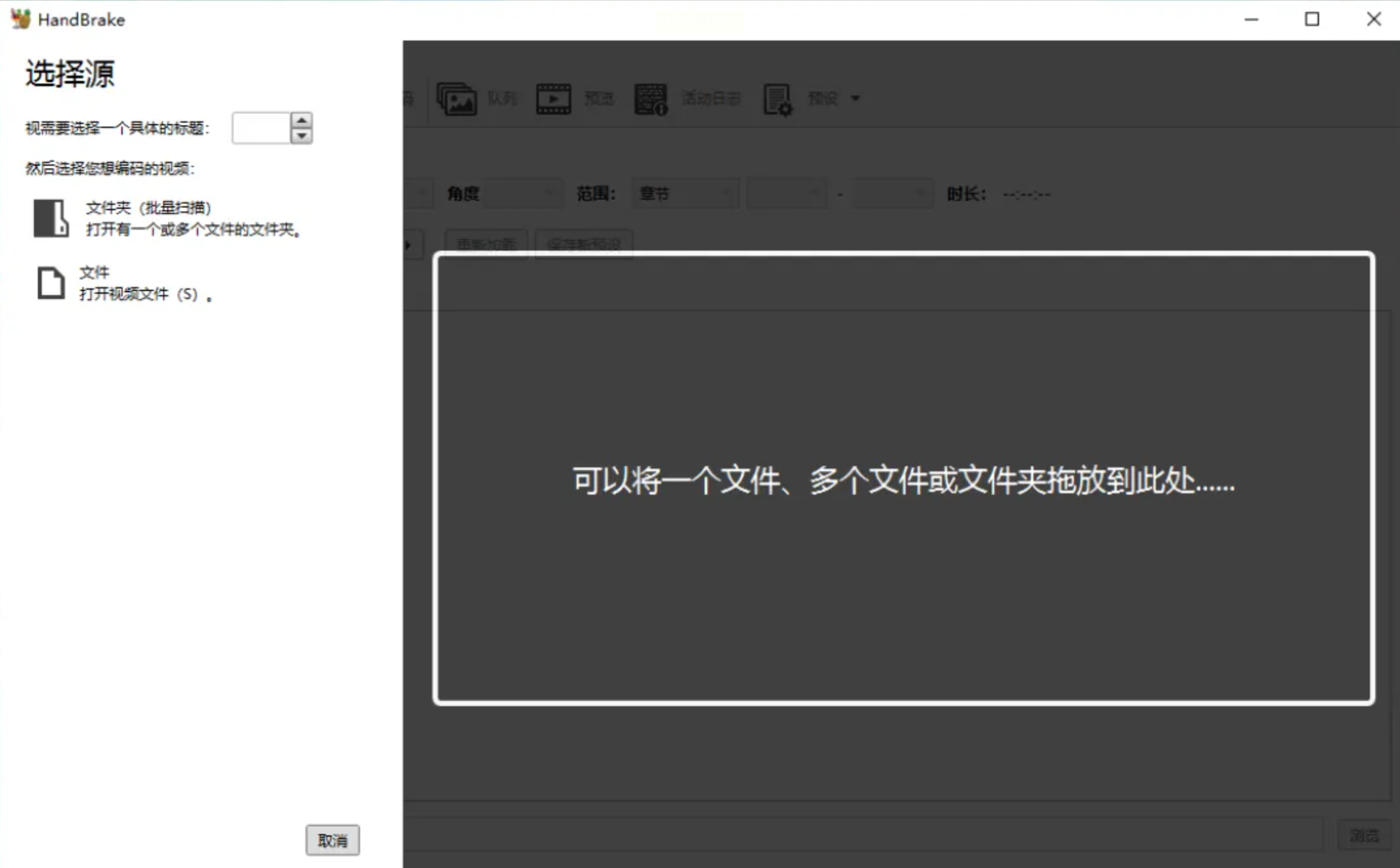
步骤二:导入WebM文件
点击左上角【Source】按钮,选择“Open File”,找到需要转换的WebM文件。此时软件会自动加载视频信息,包括时长、分辨率、编码方式等。
步骤三:配置输出参数(关键环节)
- 输出格式:在右侧“Output Settings”中,格式选择【MP4】,容器格式保持默认,编码选择【H.264】(兼容性最佳)。
- 视频质量:在“Quality”中选择“2-pass”(双遍编码,画质更优),或直接调整“CRF”参数(值越小画质越好,建议设为20-25,23为通用平衡值)。
- 音频设置:若需保留原音频,选择“Copy”(直接复制音频流),若需调整采样率,可设为48000Hz(标准CD音质)。
- 尺寸与裁剪:若原视频画面有黑边,可勾选“Anamorphic”(变形),自动适配宽高比,避免拉伸。
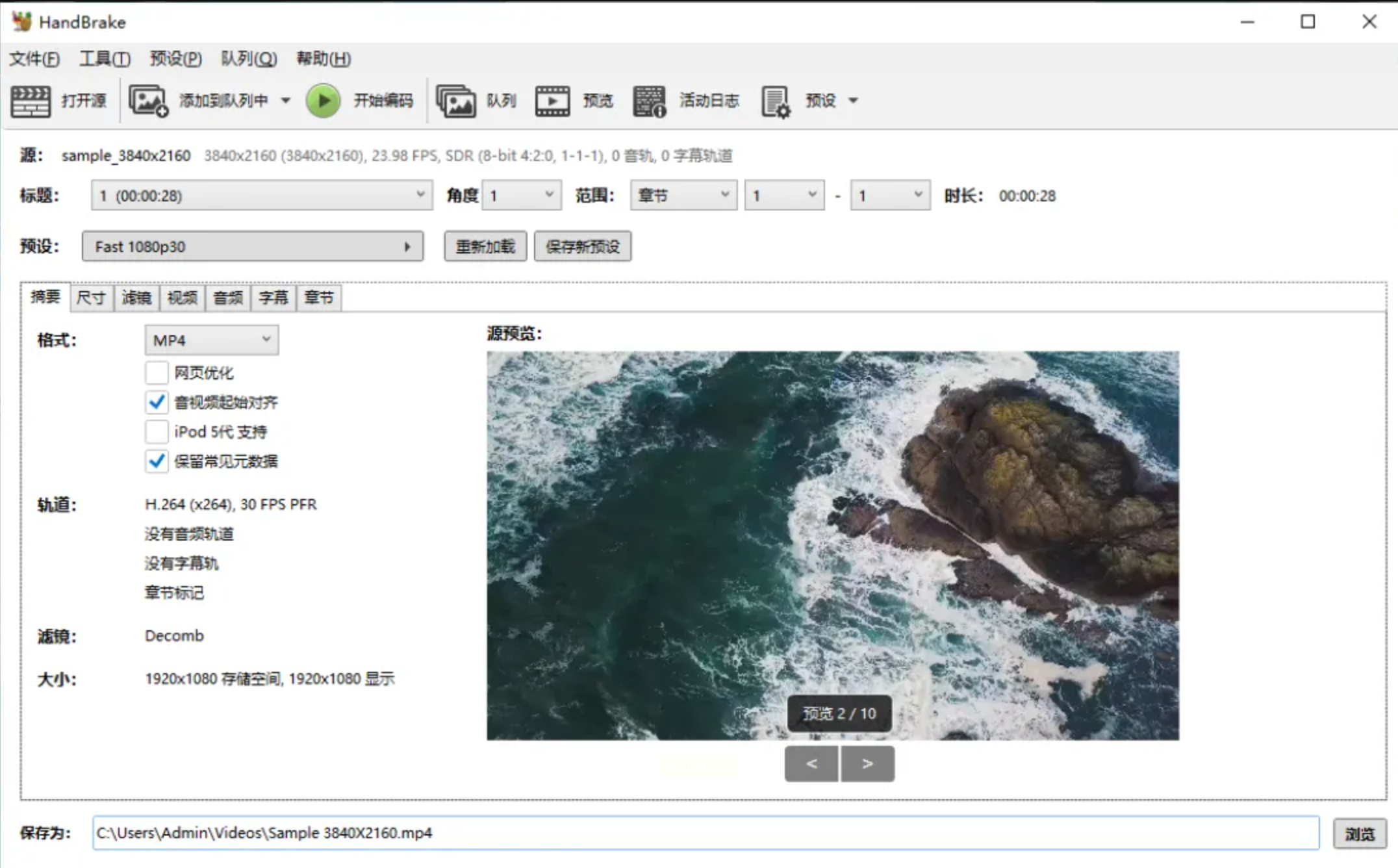
步骤四:指定输出路径并开始转换
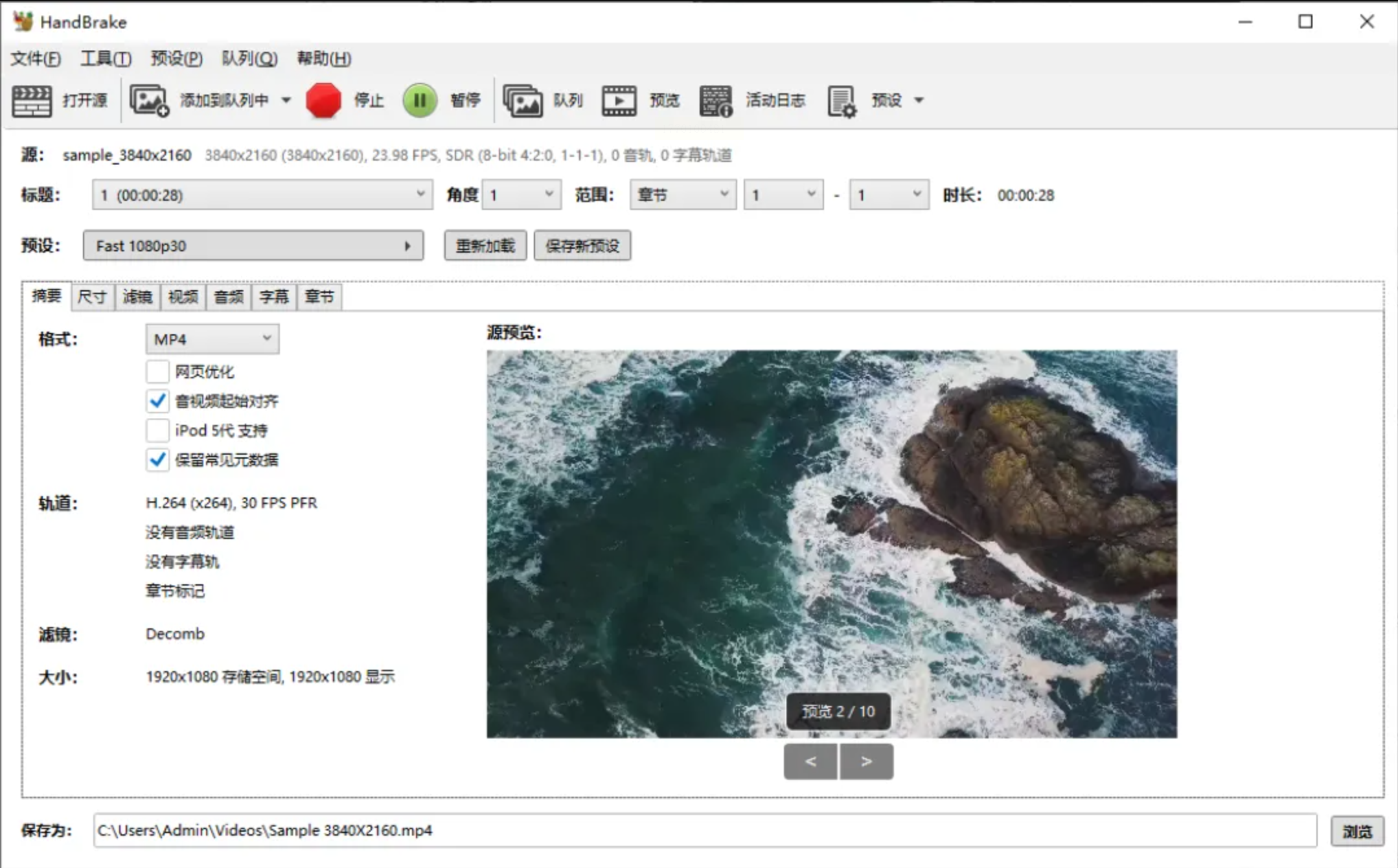
点击右上角【Browse】选择保存位置,确认参数无误后,点击【Start Encode】开始转换。转换完成后,软件会提示“Encode Completed”,此时你可以在指定文件夹中找到MP4文件。
WebM转MP4的核心不是“选择工具”,而是“匹配需求”——剪映解决的是“快速处理+简单编辑”,汇帮提升“批量效率”,HandBrake保障“专业画质”。无论你是学生党、职场新人还是内容创作者,都能在这里找到适合自己的方案。关键记住:转换过程中不要强行中断软件,避免文件损坏;转换后的视频建议用手机相册或剪映预览,检查画面是否完整、有无卡顿,确保万无一失。掌握这些方法,从此WebM视频再也不会“水土不服”,让你的创意和文件真正“畅通无阻”!
