

在多媒体内容处理中,MKV格式以其强大的多轨封装能力成为高清影视爱好者的首选格式,但兼容性问题常困扰用户——手机、电视等设备无法直接播放,剪辑软件也可能出现解码错误。相比之下,MP4格式凭借广泛的设备支持和文件体积优化,成为跨平台传播的黄金标准。本文将聚焦三种主流转换方案,从软件操作到参数优化,为不同需求的用户提供实用指导。

一、汇帮视频格式转换器:高效本地转换利器
软件名称:汇帮视频格式转换器
下载地址:https://www.huibang168.com/download/wB6PEuwOmFP1
作为轻量级专业工具,以其操作简洁性和批量处理能力,成为本地转换的首选。适合日常办公场景中快速转换小体积视频文件,尤其适合对格式兼容性要求高的用户。
1. 基础转换流程
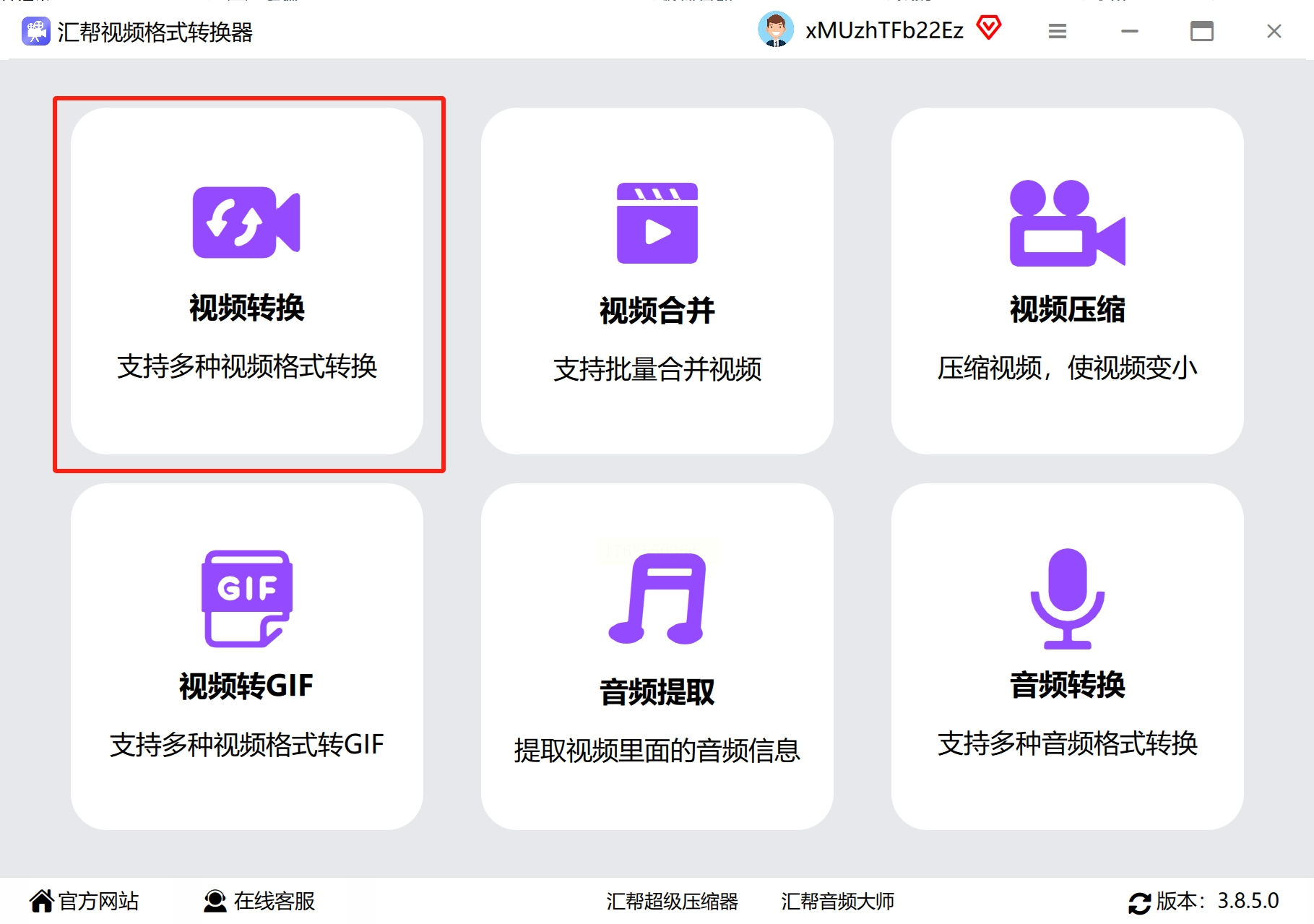
步骤一:启动软件并选择功能
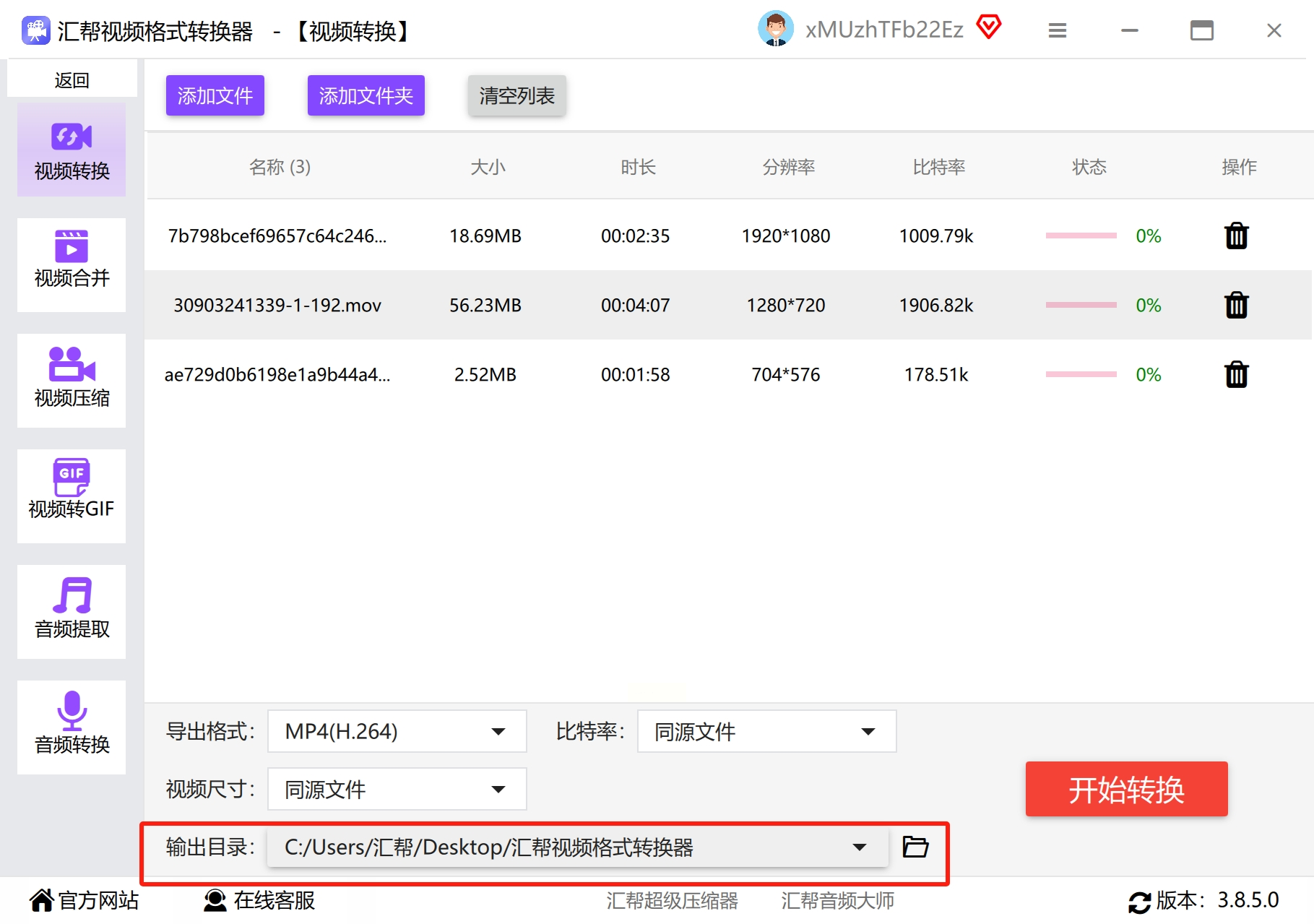
打开软件后,在主界面左侧导航栏中点击"视频转换"模块,该功能区默认展示常见格式列表(含MP4、MOV、FLV等),支持批量添加多个文件,一次处理多个转换任务。
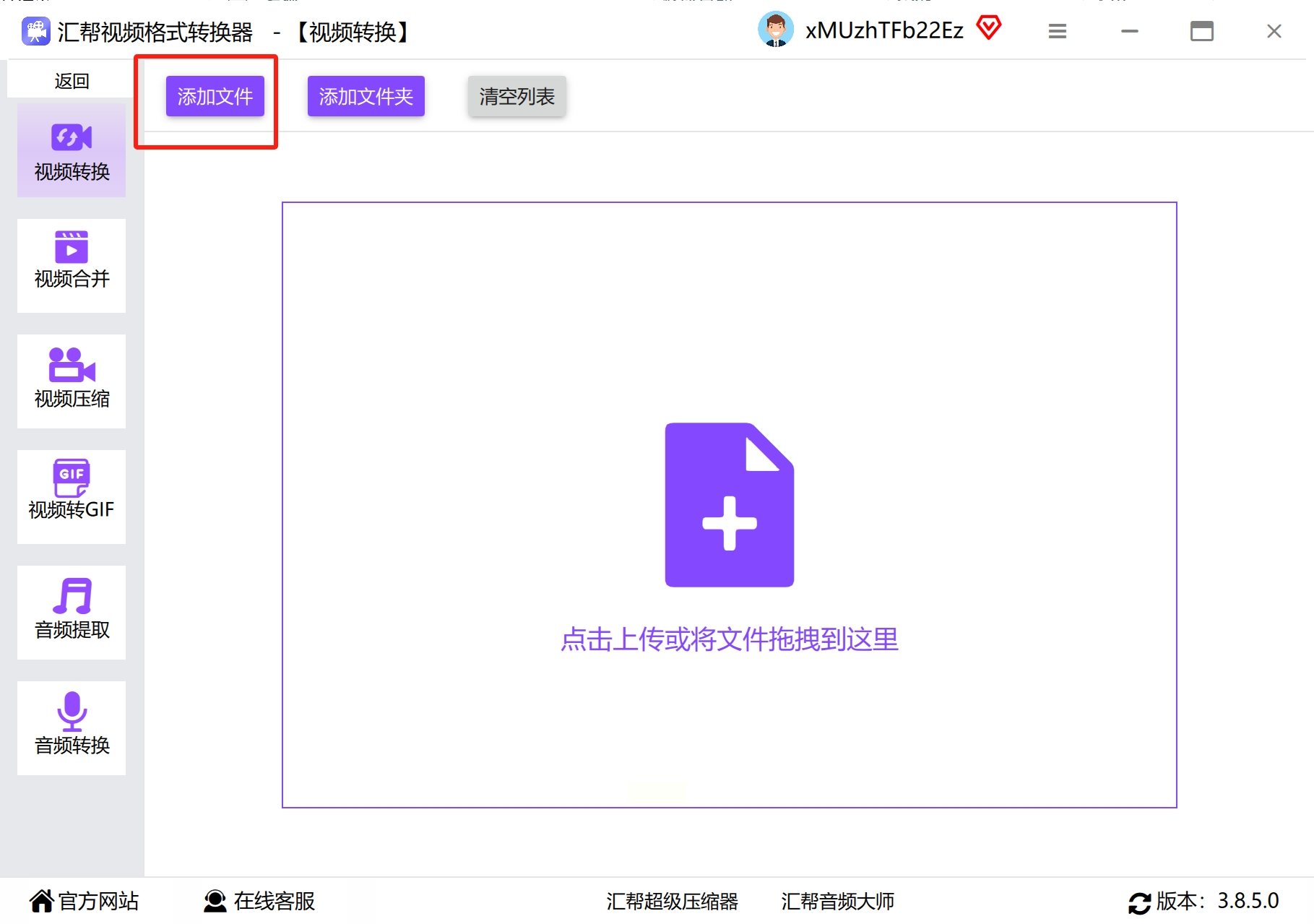
步骤二:文件导入与预览
点击界面中央的"添加文件"按钮,支持从本地文件夹拖拽文件或通过"Ctrl+A"全选导入。导入后可在预览窗口直接查看视频缩略图及时长,避免误导入错误文件。
步骤三:输出格式与参数设置
在参数面板中选择"MP4"格式
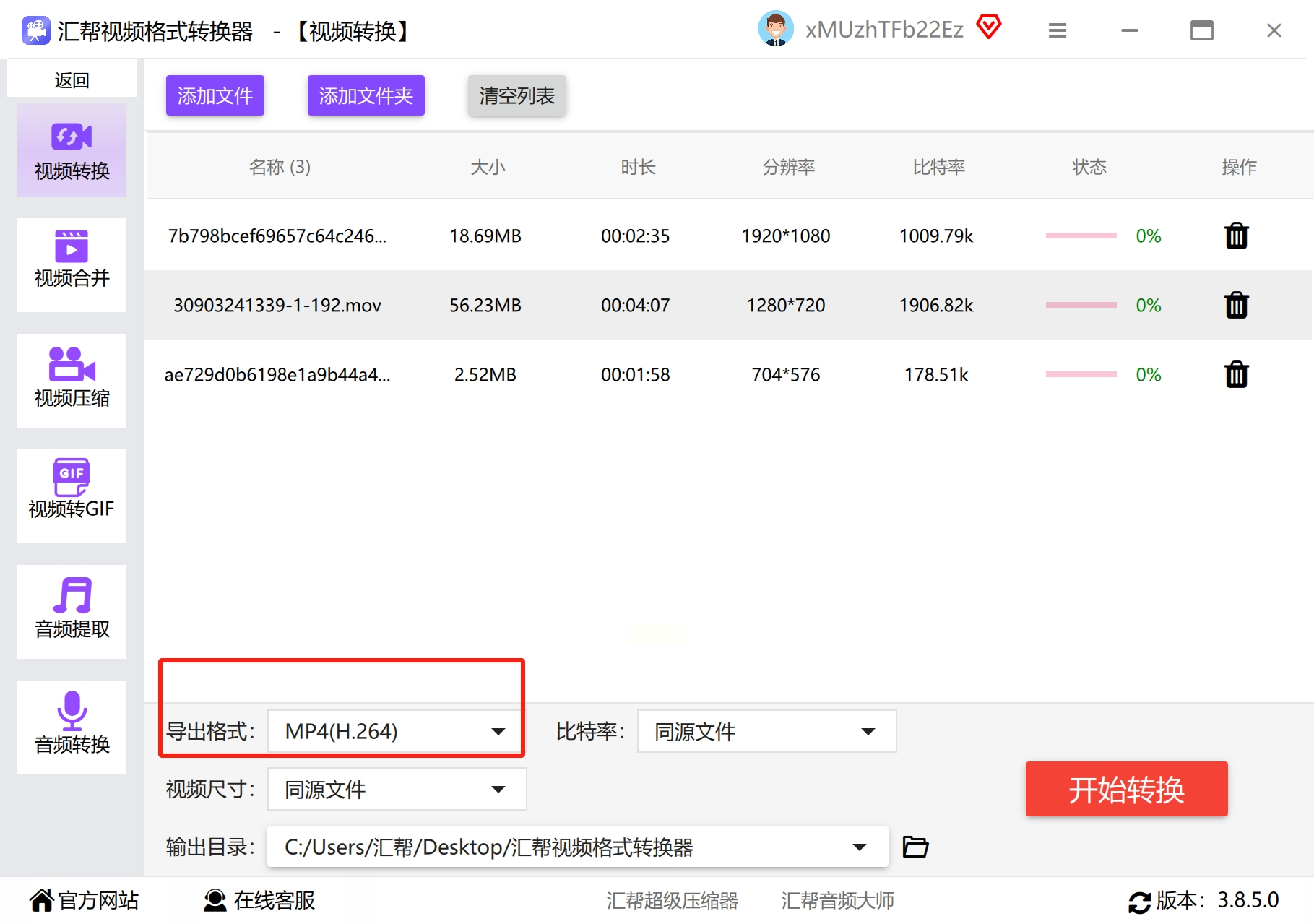
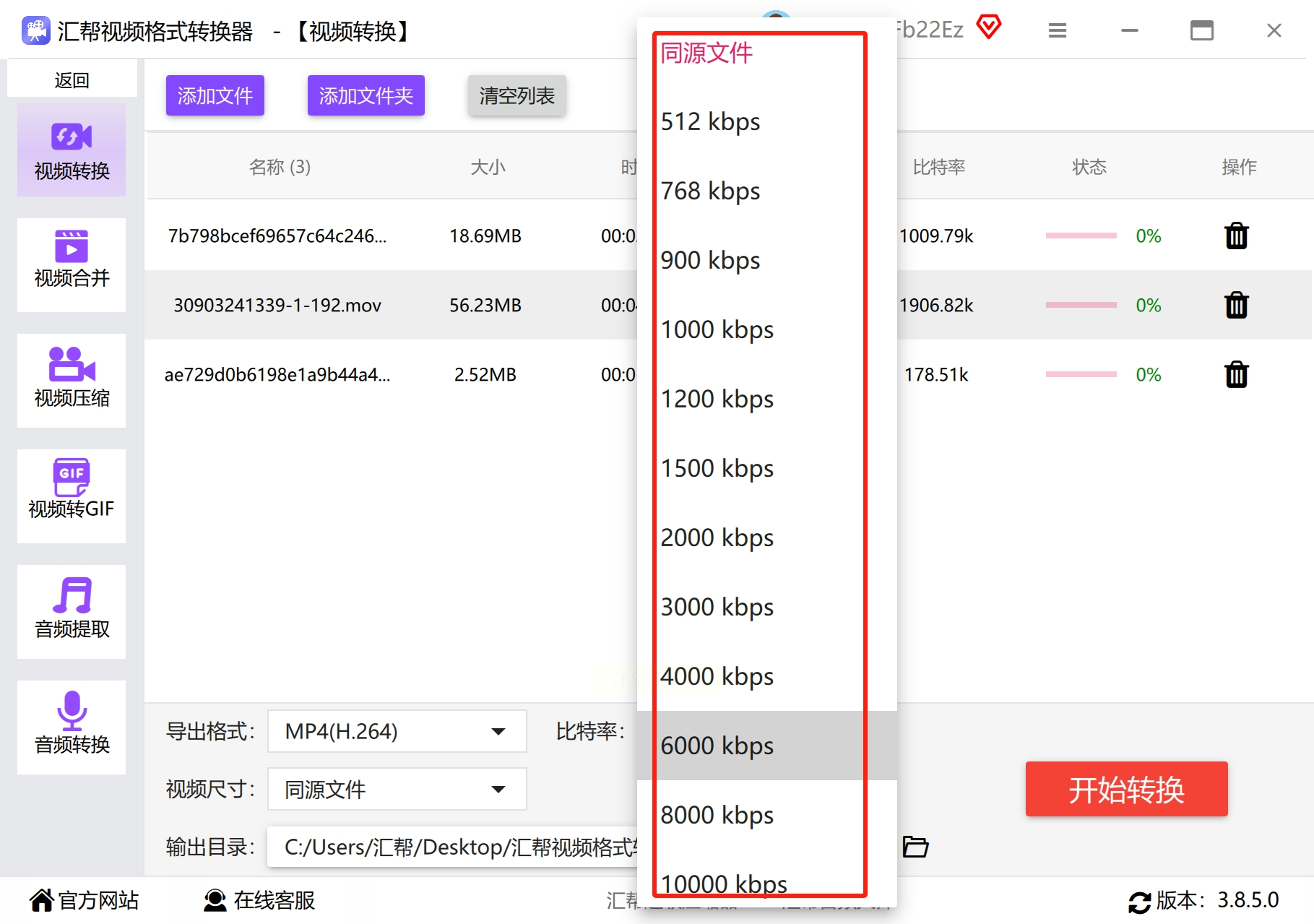
系统提供三种预设画质(标准/高清/超清),也可手动调整:
- 视频编码:推荐H.264编码,兼顾画质与兼容性
- 音频设置:AAC编码(比特率128Kbps以上确保清晰音质)
- 分辨率:根据原始视频选择(如1080P保持原画质,720P适合移动端)
步骤四:输出路径与开始转换
在"输出设置"栏自定义保存路径,建议创建独立文件夹分类管理转换文件。点击"开始转换"后,进度条实时显示转换状态,完成后自动提示"转换成功"。
步骤五:文件验证与二次处理
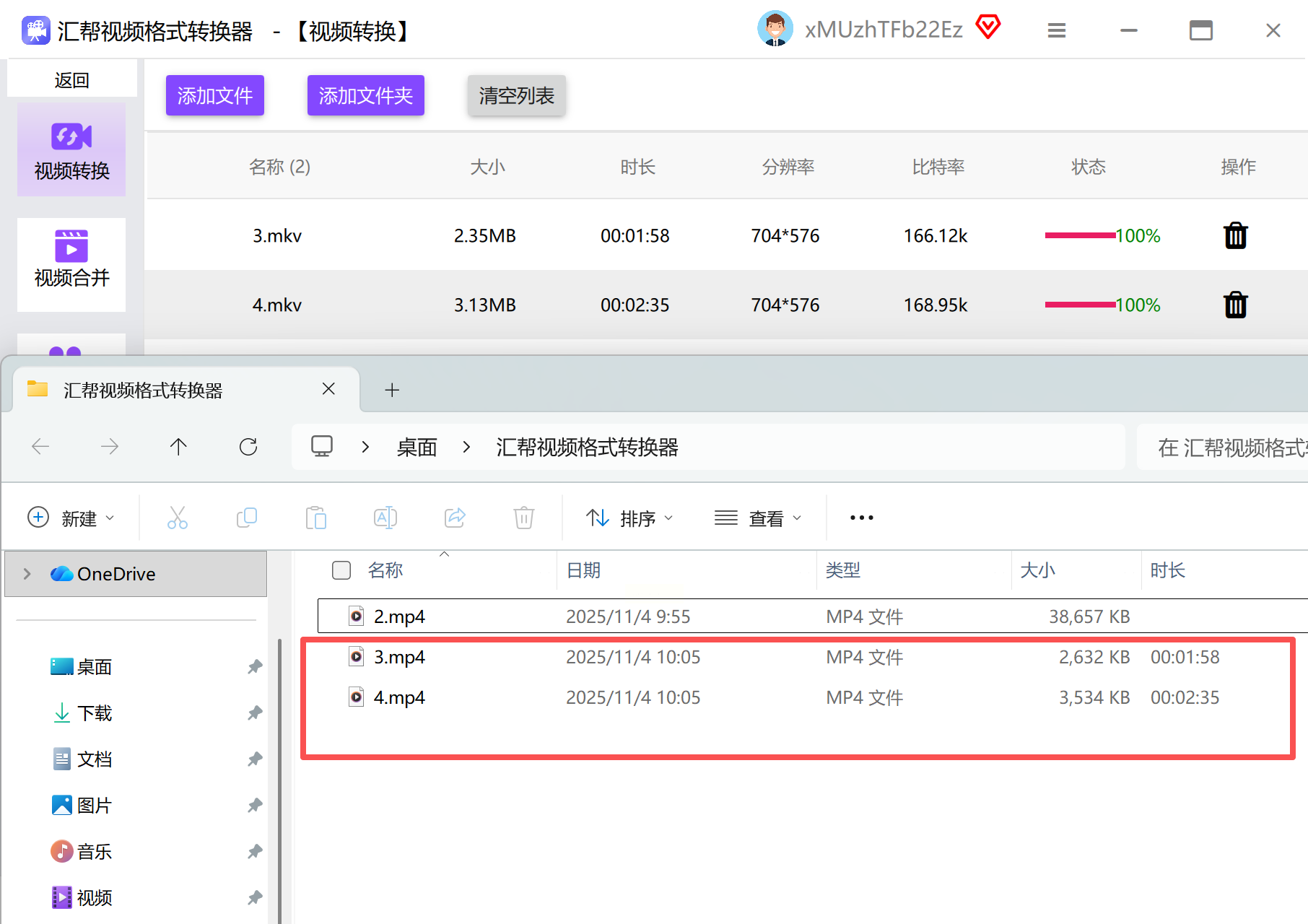
转换完成后,可通过"打开文件夹"按钮直接定位文件,建议用VLC播放器验证视频完整性(检查是否有花屏、音频不同步等问题)。若需调整参数,支持重新导入修改后再次转换。
二、嗨格式视频转换器:专业参数调节工具
适合需要精细化参数控制的场景,如自媒体创作者调整视频参数适配不同平台(抖音/YouTube等)。该软件支持硬件加速转换,转换速度比同类工具快30%以上。
1. 进阶转换操作
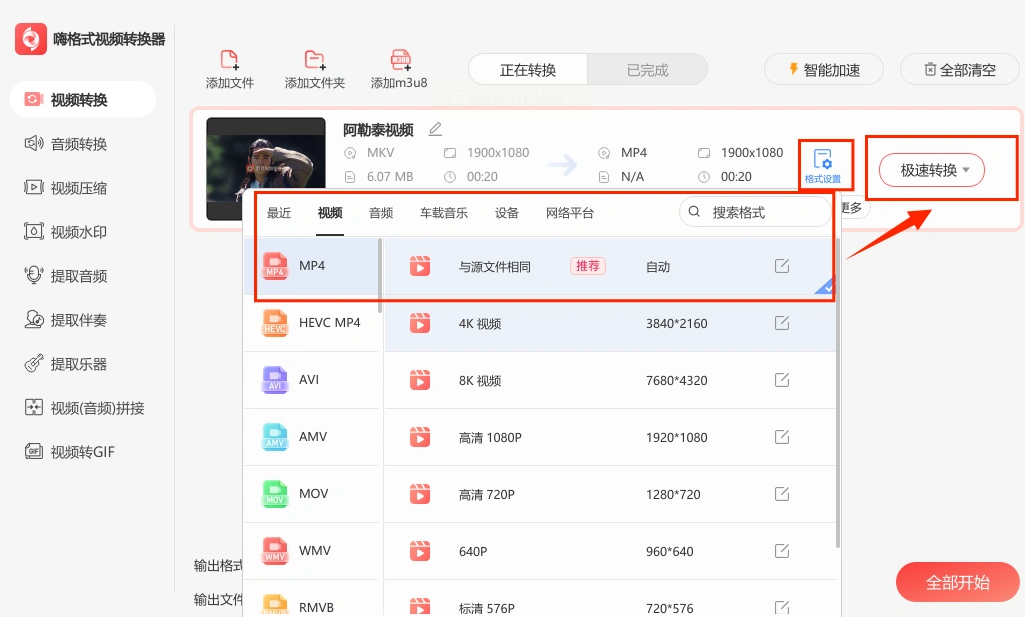
步骤一:格式选择与任务创建
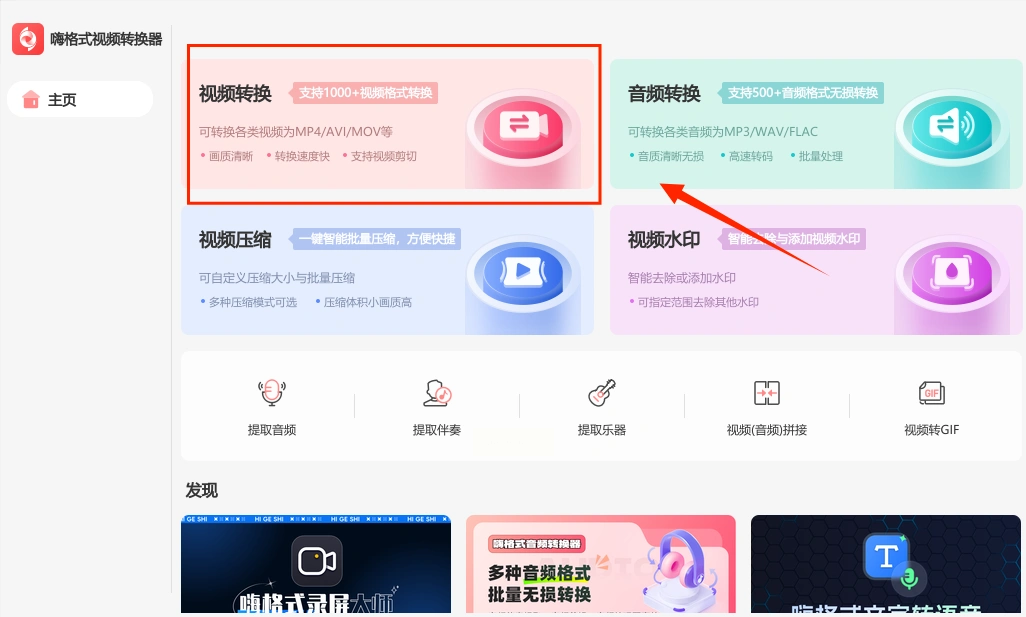
进入软件后,选择"视频转换",在格式库中找到"MP4"(支持H.265/HEVC编码),点击"自定义设置"进入参数调节界面。
步骤二:多维度参数优化
- 视频编码:勾选"硬件加速"(需显卡支持),提升转换速度
- 分辨率调整:选择"按比例缩放"避免拉伸,或自定义尺寸(如720×1280适配手机竖屏)
- 比特率设置:1080P视频建议码率2500-4000Kbps,平衡画质与文件大小
- 音频参数:采样率44.1KHz,声道数选择"立体声"(保留原音频细节)
步骤三:批量转换与任务管理
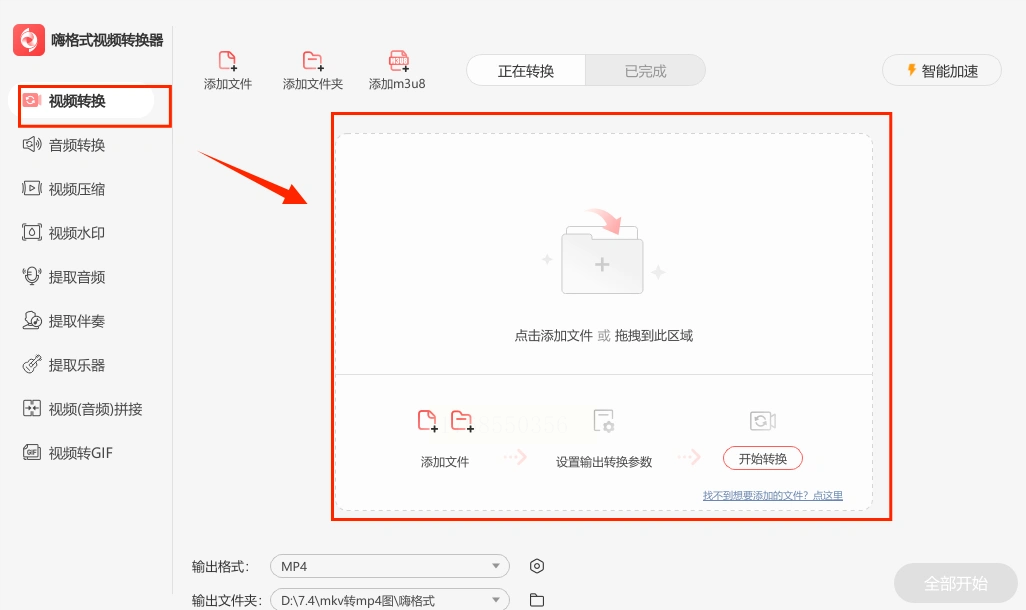
点击"添加文件"导入多个MKV文件,软件支持按顺序排列或随机转换,完成后自动生成转换报告,含文件大小、时长、格式等关键信息。
三、Aconvert在线转换平台:跨设备无安装方案
适合临时转换、多平台协作场景,无需安装软件即可通过浏览器完成转换。支持云端存储导出,但需注意隐私安全(敏感文件建议本地转换)。
1. 在线转换流程
步骤一:文件上传与格式选择
打开Aconvert官网,选择"视频转换"分类,点击"选择文件"上传本地MKV文件(支持最大200MB单文件),或直接粘贴在线视频URL进行转换。

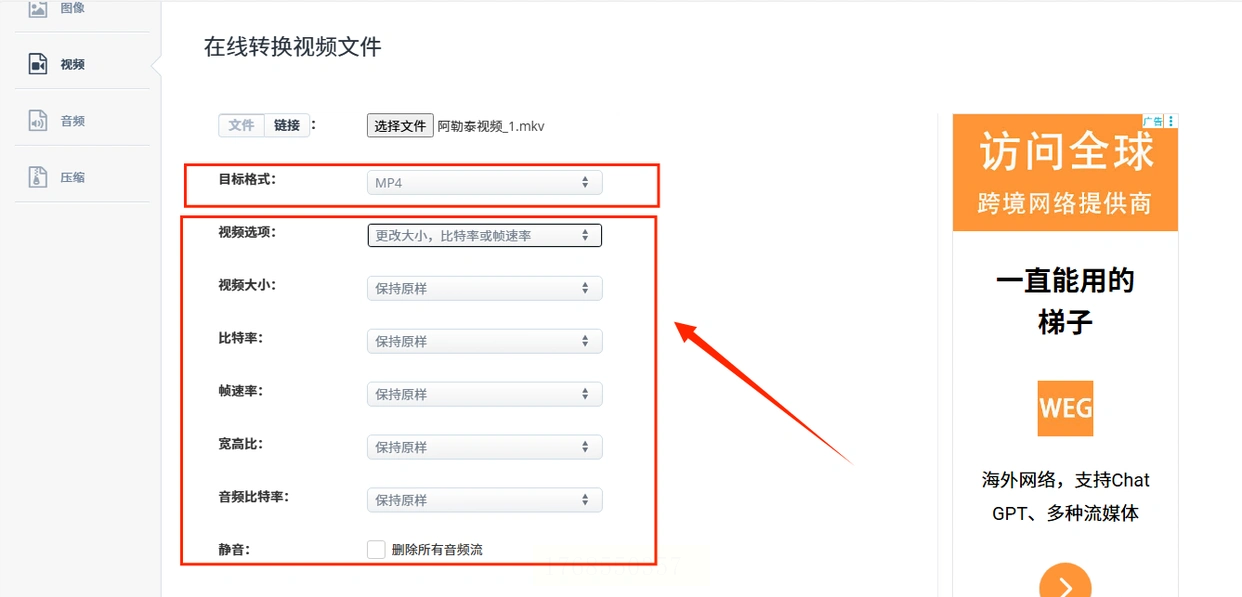
步骤二:高级参数自定义
在"转换选项"中展开详细设置:
- 视频质量:滑块调节画质(1-10级),对应文件大小自动变化
- 裁剪与旋转:通过坐标数值精准调整视频画面比例
- 水印添加:支持添加文字水印(如"汇帮视频"等品牌标识)
步骤三:转换与多端导出
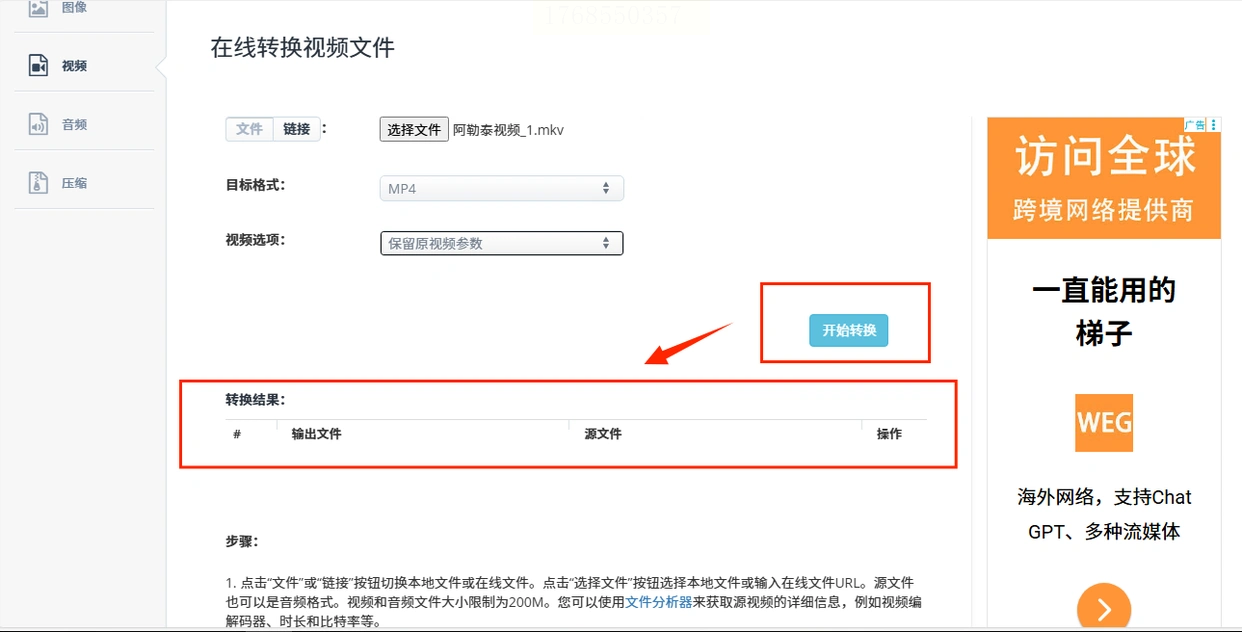
完成设置后点击"Convert",转换速度取决于文件大小(通常1-5分钟)。转换完成后可选择:
- 直接下载到本地(需验证邮箱)
- 保存至Google Drive/Dropbox(适合云协作)
- 生成二维码分享给他人(手机扫码即可下载)
通过上述工具的组合使用,普通用户可在3分钟内完成基础转换,专业用户可通过参数优化实现画质与体积的完美平衡。对于长期处理视频的创作者,建议优先使用汇帮视频转换器配合嗨格式转换器,建立"本地+云端"双备份转换流程,确保工作效率与数据安全。
