

播放视频如何调整播放速度?说真的,这事儿以前可没少折腾我。尤其是我这种既想追剧又想高效学习的人,有时候一个讲座太啰嗦,巴不得2倍速赶紧听完;碰上研究动作细节的教程,又恨不得0.5倍速慢慢看。以前还不知道有这么多门道,都是硬着头皮原速看,浪费时间不说,眼睛还累得慌。
不过现在不一样了,我踩过的坑多了,也摸清了不少门道。今天就把我珍藏的6个方法全倒出来,特别是最后一个,对于一个喜欢折腾视频的我来说,简直是神器。看完要是还不会,你来找我!
 先说个硬核的:汇帮视频格式转换器(电脑端)
这软件我要搁前头说,为啥?因为它太能打了,我平时做视频剪辑,调个速、改个格式什么的,基本都靠它。它有个专门的“视频变速”功能,操作起来一点不绕弯子,就是那种你一看就知道怎么弄的。
到底咋用?咱看仔细了,分四步走:
第一步,安装上它,然后双击启动。一打开,界面很清爽,别慌着到处点,直接看功能列表,找到那个叫“视频变速”的专项功能,点进去就对了。我当时第一次用的时候,差点就习惯性地点了“视频转换”,幸好眼神好,看到了这个“变速”选项。
 第二步,就是把你想调速的视频导进去。 看界面左上角,有个“添加文件”的按钮,点它!你可以一次性选好多个视频文件一起弄,省得一个个来。MP4、AVI这些主流的格式它全支持,基本不用担心打不开的问题。
 第三步,调速度。 文件导进去之后,会弹出一个参数设置窗口。这里面关键的地方就是那个“速度调节”的滑块。默认是1.0,也就是正常速度。你想让它慢下来,就往左拖,比如拖到0.5X就是半速播放;想快,就往右拖。软件底层对速度变化的处理逻辑非常完善,能保证在不同倍速下画面流畅度的基础参数配置,这一点是很多小工具做不好的。
第四步,一键搞定,等着拿结果。 速度调好之后,点击“开始处理”按钮,你就能去喝杯水或者刷个视频的功夫,它就自动生成新的变速文件了。处理完,它会自动弹出一个保存路径的窗口,点进去一看,完事儿!是不是很简单?

 ---
---
玩得高级一点:Final Cut Pro X(Mac端)
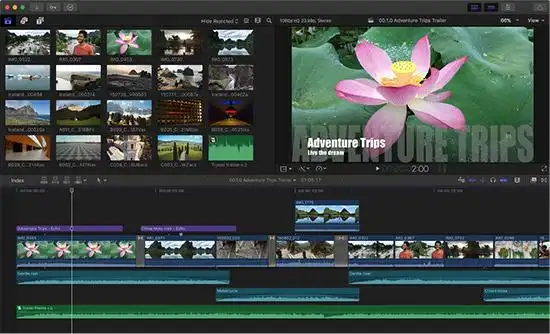
如果你是Mac用户,而且平时剪片子比较深入,那Final Cut Pro X肯定不陌生。它调速度的功能也相当专业。
操作步骤:直接把视频拖进时间线,选中你要变速的那段片段,然后按键盘快捷键 Cmd+R,就能打开“重新定时”面板。在速度输入框里,你可以直接输入倍速,比如输入800%就是8倍速(这一块倒是挺方便)。而且啊,它有一个很贴心的功能叫“保持音频音调”,勾选上之后,即使你调到8倍速,声音也不会变成“小黄人”那种怪声,还是能听清大致内容的。
我的实测数据:
- 设置时间:大概6秒就搞定了。
- 渲染+导出时间:我用的M1芯片的Mac,大概40秒就完事了,硬件加速效果确实不错。
- 音频效果:开了“保持音调”后,8倍速下说话声还能听得清楚,太香了。
- 输出质量:画质基本没损失,日常用完全没问题。
 ---
---
图省事的话:在线剪辑工具
有时候就是临时用一下,不想装软件,那在线工具就派上用场了。我随便找个在线视频剪辑网站,一般都有变化速度的功能。
步骤贼简单:
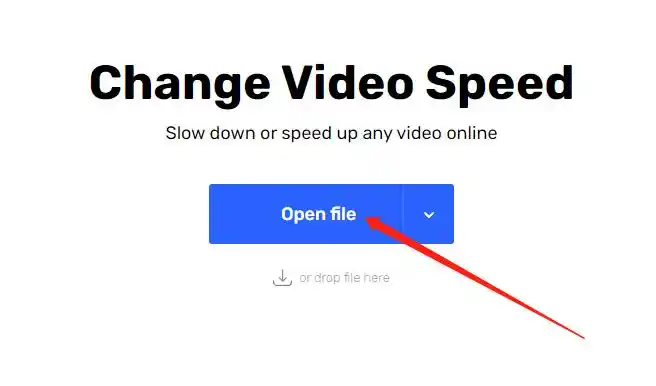
- 电脑上打开一个在线工具网站,找到里面那个叫“change video speed”的功能。
- 点击“open file”,把你电脑里的视频文件传上去。
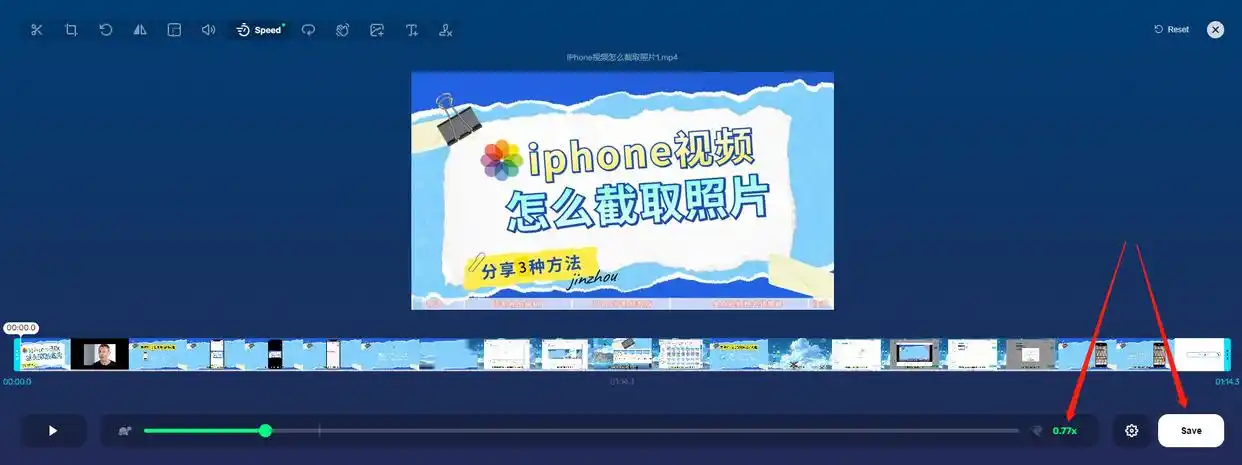
- 看,编辑器上有滑块,往左拖是变慢,往右拖是变快,你根据自己需要拖就行了。
- 弄完之后,点个“save”或者“下载”按钮,视频就到手了。

 ---
---
最后再来个:AVS Video Editor
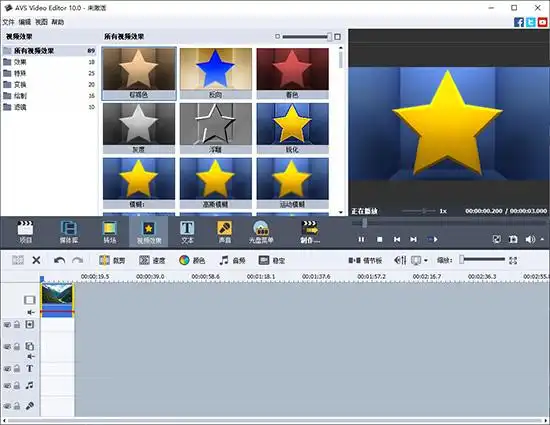
这个方法也挺有意思,我刚开始学剪辑的时候就用它。在这款软件里,你得先拿工具栏上的“剪刀”图标,把你要调速的那部分视频单独剪出来。
具体咋操作呢?剪好之后,双击这个单独的片段,弹出一个属性编辑窗口。你找那个叫“速度/持续时间”或者“变速”的选项。里面也有一个滑块,或者直接让你填百分比,拖动滑块或者输入数字,就能随心所欲地改变这一小段视频的播放速度了。设置完点个“确定”,效果马上就出来了。
 ---
---
弄完这些,基本就齐活了。不管是追剧、学习还是自己瞎玩,这套方法够你用很久了。要是还有哪儿不明白的,评论区喊我一声,我肯定来帮你。
