

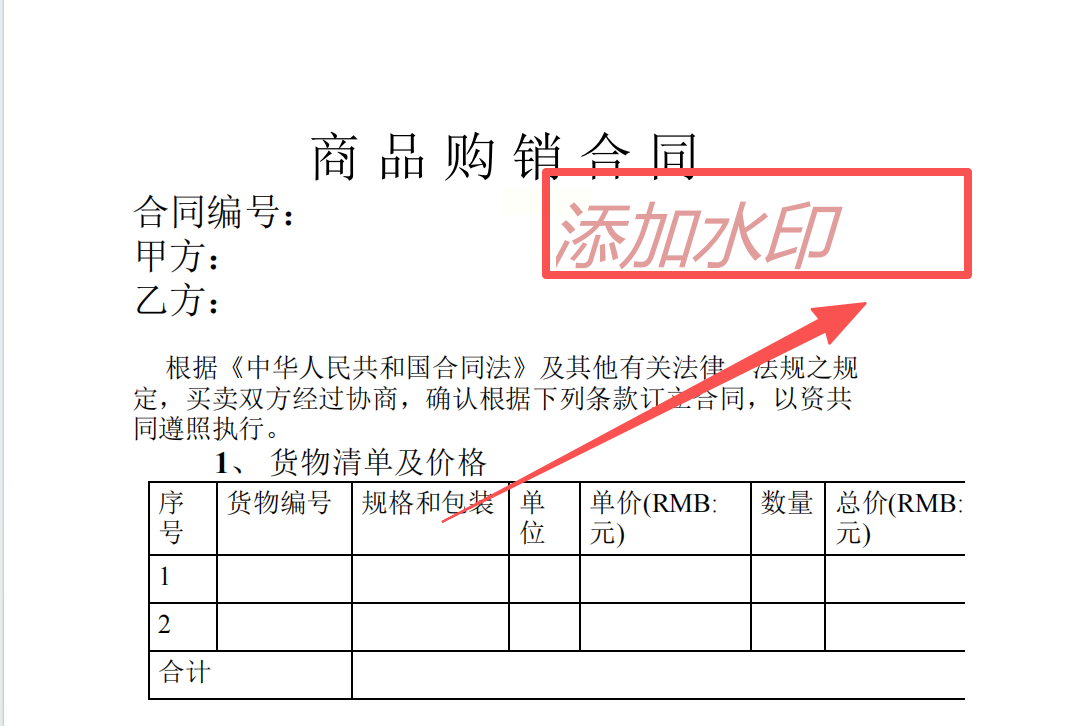
在日常办公中,PDF文件几乎成了我们传递信息的"万能载体"。但有时候,我们需要给这些文件加上水印来保护版权,或者在分享时明确来源。无论是文字水印还是图片水印,操作起来其实并不复杂。今天就给大家分享几个简单好用的PDF加水印方法,让你告别繁琐操作,快速搞定文件保护。

pdf加水印方法一:汇帮水印大师
软件名称:汇帮水印大师
下载地址:https://www.huibang168.com/download/sQN6Za9YY6Dq
汇帮水印大师是一款专注于PDF处理的轻量软件,界面简洁,操作门槛低,特别适合需要批量加水印的用户。
步骤一:打开软件,选择功能模块
打开软件后,在主界面左侧找到"PDF水印"选项并点击。这个功能区会清晰展示文字水印、图片水印等核心功能,一目了然。

步骤二:批量导入PDF文件
点击"添加文件"按钮,支持单个文件添加或直接拖拽多个文件到窗口。如果需要处理文件夹里的所有PDF,还能直接点击"添加文件夹"一次性导入,非常适合批量操作。

步骤三:选择水印类型
进入水印设置界面后,会看到"文字水印"和"图片水印"两个选项。如果是日常的版权声明,选文字水印更合适;如果要添加公司logo,图片水印效果更好。这里以文字水印为例展开说明。

步骤四:设置文字水印样式
点击"添加文字水印",在弹出的设置窗口中,可以自由调整字体、大小、颜色和透明度。比如设置"内部资料"作为水印,字体选黑体,大小18号,颜色设为浅灰色,这样既醒目又不会遮挡正文。还能通过"旋转角度"和"位置分布"按钮调整水印的显示效果。

步骤五:自定义导出路径
设置完成后,记得在"输出"里选择文件保存位置。软件默认保存在原文件夹,但也可以手动指定新路径,方便后续查找处理后的文件。

步骤六:一键生成带水印文件
点击右下角的"开始处理"按钮,软件会自动完成水印添加。处理速度很快,一般几十页的PDF文件只需几秒就能完成。

完成后会弹出提示窗口,点击"打开文件夹"就能查看生成的新文件。
pdf加水印方法二:专业PDF转换器
专业的PDF转换器不仅支持加水印,还集成了格式转换、合并拆分等功能,适合需要多功能处理的用户。
步骤一:安装并启动软件
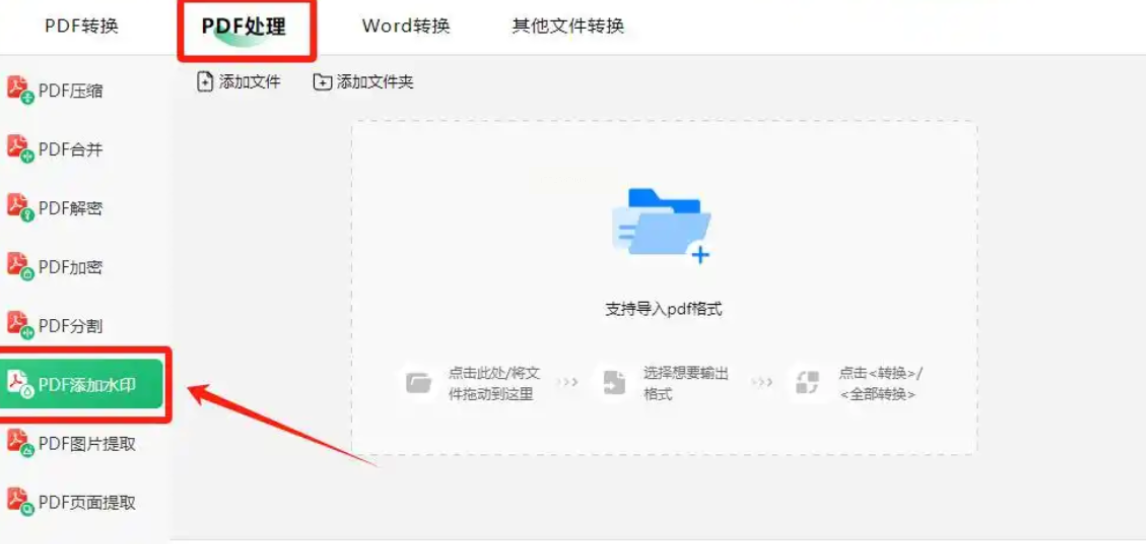
在电脑上下载PDF转换器后,安装过程很简单,跟着向导点击下一步即可。打开软件后,在左侧菜单栏找到"PDF处理"分类,点击"PDF添加水印"功能。
步骤二:添加需要处理的PDF文件
点击界面上方的"添加文件"按钮,支持单个或批量导入。如果文件较多,直接拖拽整个文件夹到软件窗口更快捷。这里注意,软件支持PDF、Word、Excel等多种格式的文件导入,但我们只需要处理PDF。

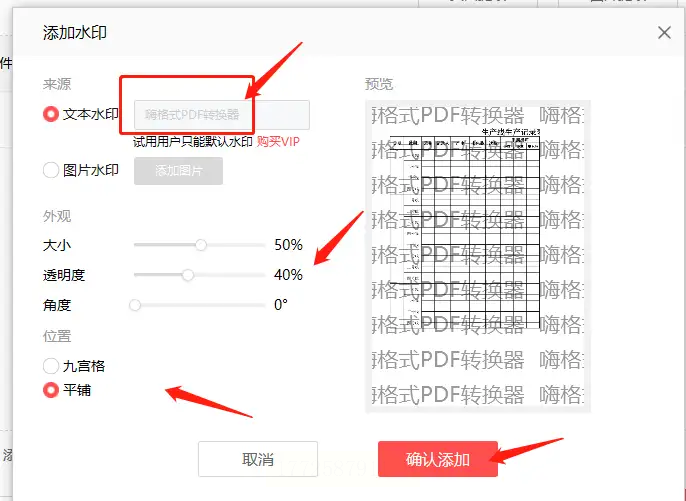
步骤三:选择水印类型并设置参数
进入水印设置界面后,同样有文字和图片两种选择。如果选择图片水印,点击"选择图片"按钮从本地导入logo文件,还能调整水印的透明度(比如设为60%)、旋转角度(建议15°-30°,避免太倾斜),以及在页面中的分布位置(比如居中或四角分布)。右侧预览窗口会实时显示效果,方便你调整到最佳状态。
步骤四:确认并导出文件
设置完毕后点击"确定",回到主界面点击"开始转换"。转换完成后,在"转换记录"里找到对应的文件,右键选择"打开文件位置"就能查看带水印的PDF了。

pdf加水印方法:HiFormat PDF Converter
如果你不想安装软件,也可以试试HiFormat这类在线工具,适合偶尔使用的用户。
步骤一:进入在线工具平台
打开HiFormat官网,在功能列表中找到"PDF工具"分类,点击"PDF加水印"选项。无需注册登录,直接进入处理界面,对新手非常友好。

步骤二:上传PDF文件
点击中央的"选择文件"按钮,从电脑中找到需要处理的PDF文件上传。支持拖放操作,也可以批量上传多个文件,最多支持200MB单个文件。
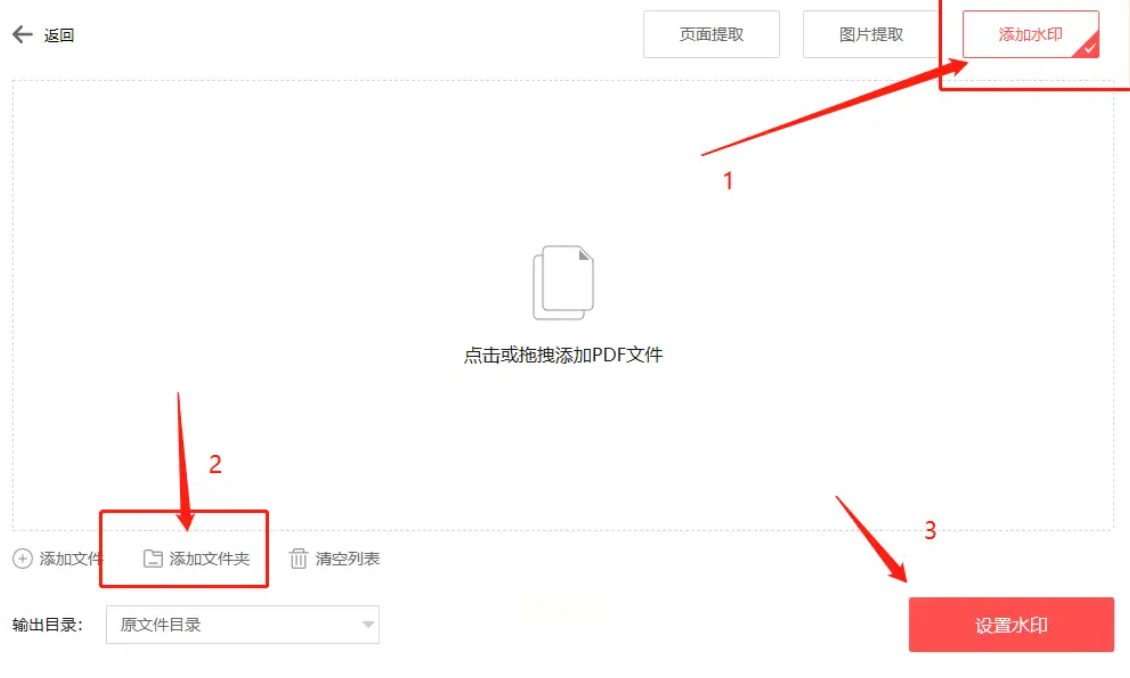
步骤三:设置水印参数
上传完成后,点击"设置水印"按钮。这里可以选择文字水印或图片水印,文字水印可以设置字体、大小、颜色;图片水印需要上传本地图片(支持jpg、png格式)。同样可以调整透明度和旋转角度,右侧会实时显示效果。
步骤四:确认处理并下载
设置完毕后点击"开始处理",稍等片刻(根据文件大小,一般10页以内只需20秒),系统会自动生成带水印的PDF文件。点击"下载"按钮,就能将处理后的文件保存到电脑中。
常见问题解答
- Q:水印太淡怎么办?
A:在设置水印时,将透明度调整到30%-60%之间,既能看清又不会遮挡内容。
- Q:如何去除PDF水印?
A:可以用原软件再次打开,选择"去除水印"功能,或使用PDF编辑器(如Adobe Acrobat)手动删除。
- Q:图片水印模糊?
A:上传高清图片(建议分辨率300dpi以上),并在设置时选择"高质量压缩"。
以上就是几种简单实用的pdf 加水印方法,不管是批量处理、多功能需求还是临时应急,都能找到适合自己的方式。学会pdf 加水印,既能保护文档版权,又能规范文件使用,让日常办公更省心。如果你还有更方便的pdf 加水印小技巧,欢迎在评论区留言分享!
