

现在 PDF 文件用得越来越多,发个合同、传个报告啥的都用它。但万一文件被别人随便转发、盗用可咋整?给 PDF 加个水印是个好办法,既能保护内容,又能让文件看起来更正式。今天给大家说 5 个超简单的方法,从软件到在线工具都有,照着做就能轻松给pdf 加水印,再也不怕文件被 "白嫖" 啦!
一、运行环境要求
硬件环境
- 电脑配置:处理器Intel Core i3或同等性能CPU,内存至少4GB(建议8GB),硬盘剩余空间100MB以上
- 网络环境:部分在线工具需要稳定网络(下载速度建议2Mbps以上)
软件环境
- Windows系统:Windows 7/8/10/11(仅支持64位系统)
- 浏览器:Chrome 80+、Edge 80+、Firefox 75+(用于在线工具)
- 桌面软件需确保已安装并能正常运行(如汇帮水印大师、Nitro Pro等)
方法1:汇帮水印大师(最推荐!安全又简单)
软件名称:汇帮水印大师
下载地址:https://www.huibang168.com/download/sQN6Za9YY6Dq
汇帮水印大师是专门做pdf 加水印的工具,完全不用担心内容泄露风险,所有操作都在本地完成,文件不会上传到任何服务器,安全可靠。而且界面特别简单,跟着点几下就能搞定,就算是电脑小白也能10分钟上手。
操作步骤:
1. 打开汇帮水印大师后,左边菜单栏找到"PDF加水印"选项(就是那个带个小水滴图标的按钮),点进去。
2. 接着你可以点"上传文件"按钮,或者直接把PDF文件从文件夹拖到软件窗口里,支持单个文件也支持批量上传(一次选多个PDF,做批量pdf 加水印超顺手)。
3. 上传完文件后,右边会出现"文字水印"和"图片水印"两个选项,咱们选"文字水印"(如果是想加水印图片就选另一个)。
4. 点"添加文字"后,就会弹出编辑窗口,这里可以输入水印内容(比如"内部资料"、"请勿外传"这种),然后还能改字体、颜色、大小、透明度(透明度调低一点会更自然),甚至可以旋转文字角度,位置也能自己拖到想要的地方。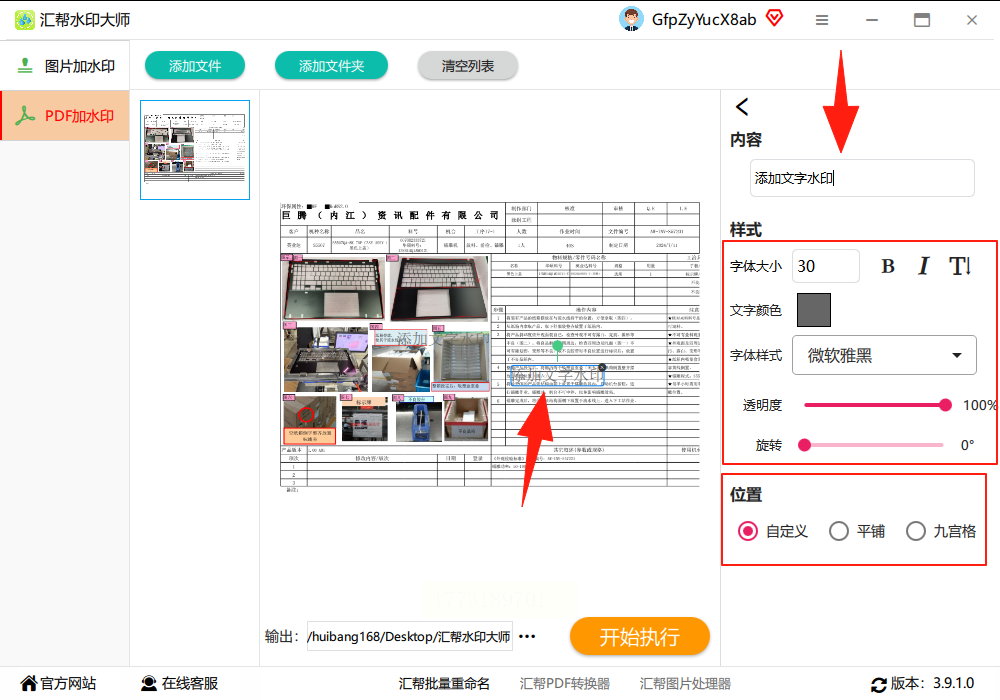
5. 左边有个预览框,能实时看到效果,你改完设置就能在预览里看到水印啥样。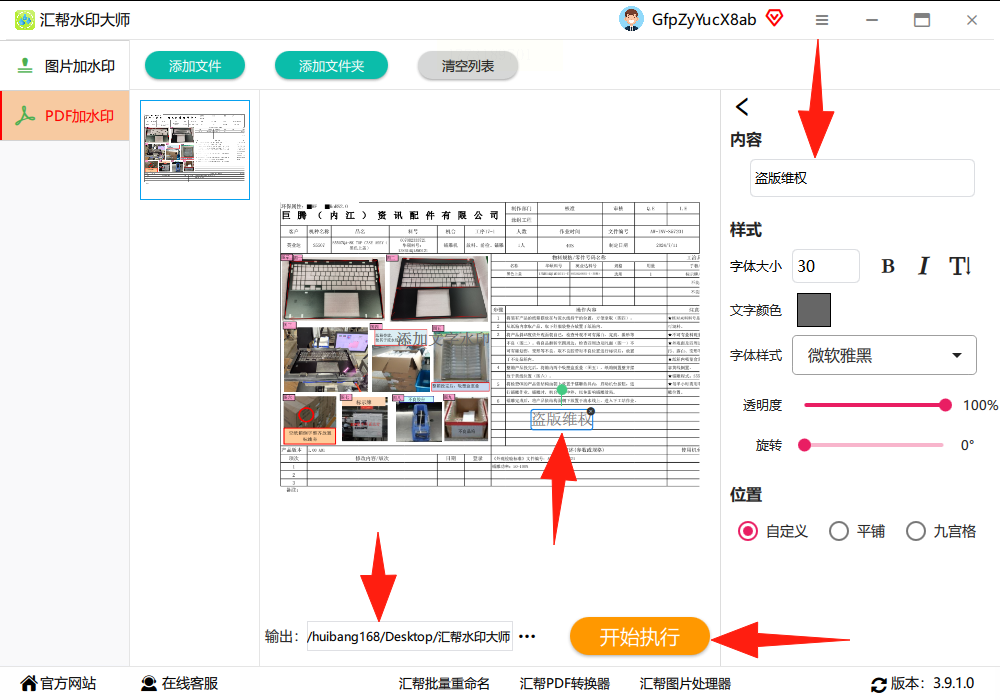
6. 最后选保存位置(默认是桌面,想改就点"浏览"选别的文件夹),点"开始执行"按钮,等进度条走完就OK啦!
7. 完成后会提示"处理成功",点"查看文件"就能看到加了水印的PDF,左边是效果图,右边是原图对比。
方法2:PDF2HTMLEx(适合转换网页格式的场景)
PDF2HTMLEx这个工具主要是把PDF转成HTML格式,同时它也能搞定pdf 加水印。如果你的PDF以后要放到网页上展示,用这个工具既能加水印又能保持文字和图片的清晰度,不会有乱码或者失真的问题。不过要注意,这个工具操作稍微麻烦点,得先装个插件,适合有一定基础的用户。
操作步骤:
1. 打开PDF2HTMLEx软件后,点左上角菜单"File"→"Open",找到要加水印的PDF文件打开。
2. 然后点"Edit"菜单,找到"Watermark"→"Add Watermark",这时候会弹出水印设置窗口。
3. 在窗口里选"Text Watermark"(文字水印),然后输入水印内容,调整字体、大小、颜色这些参数。图片水印的话就选"Image Watermark",上传图片文件就行。
4. 还能调整水印的位置,比如左上角、居中、右下角这些,透明度也能调。
5. 所有设置完后点"OK",然后按Ctrl+S保存,或者点"File"→"Save",就把加了水印的PDF存到电脑里了。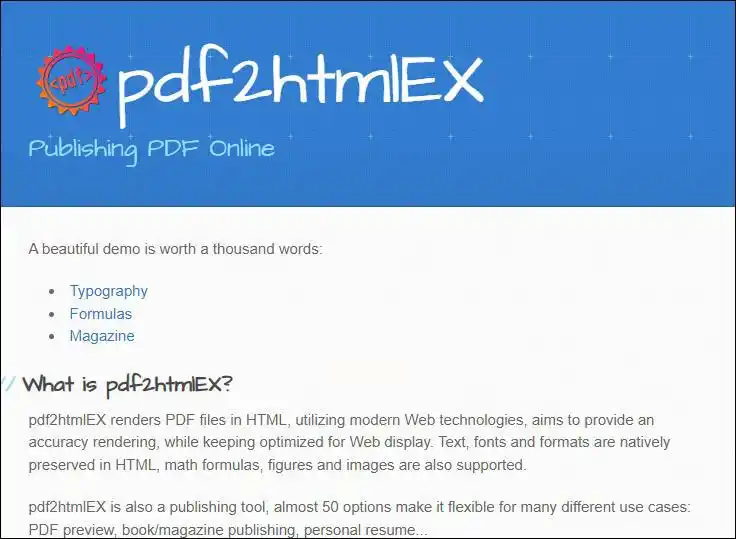
方法3:Nitro Pro(专业编辑软件,适合办公场景)
Nitro Pro是专业的PDF编辑工具,pdf 加水印功能比较强大,能做动态水印(比如显示日期、页码),还能给水印加密。如果你的工作里经常要处理PDF文件,这个软件挺实用的,不过它是付费软件(有免费试用版)。
操作步骤:
1. 打开Nitro Pro后,点左上角"File"→"Open",找到要处理的PDF文件。
2. 然后点顶部菜单"Edit",找到"Watermark"→"Add/Edit"。
3. 在弹出的窗口里选"Text"(文字水印),输入内容,设置字体、大小、颜色,还能勾选"旋转水印"或者"半透明"效果。
4. 点"OK"确认后,再点"File"→"Save",就能把修改后的PDF存到指定位置。
方法4:iLovePDF(在线工具,不用安装软件)
iLovePDF是个在线PDF处理平台,直接在浏览器里操作,不用下载任何软件,对电脑配置要求低,也能轻松实现pdf 加水印。但要注意,在线工具需要把文件传到它的服务器,虽然平台说会24小时后自动删除,但如果是敏感文件还是用本地软件更安全。
操作步骤:
1. 打开浏览器,输入iLovePDF的网址(直接搜iLovePDF就能找到),点页面上的"水印"功能(那个带个印章的图标)。
2. 然后点"选择PDF"按钮,从电脑里选要加水印的文件,或者直接拖文件到网页窗口。
3. 右边会出现设置面板,在这里输入水印文字(比如"机密文件"),选字体、字号、颜色,还能调水印位置(比如让它覆盖在图片上)。
4. 点"添加水印"按钮,等处理完会提示"完成",然后点"下载"按钮,把加了水印的PDF存到电脑里。
方法5:PDFescape(分在线版和桌面版,灵活选择)
PDFescape有网页版和桌面版,网页版不用安装直接用,适合临时处理;桌面版能处理大文件更稳定,两个版本都能完美完成pdf 加水印。它的编辑功能挺细致,能精确调整水印的位置和大小,还能设置水印的旋转角度。
操作步骤:
1. 网页版:打开PDFescape官网(直接搜PDFescape),点"Upload PDF File"按钮,选文件上传;桌面版直接打开软件,点"Open"导入PDF。
2. 上传完文件后,左边工具栏找到"Watermark"选项(通常是个带圆圈的图标),点一下。
3. 选"Text Watermark",输入文字内容,在右边设置面板里调字体、颜色、不透明度,还能点"Position"选位置(比如"右上角")。
4. 调整到满意效果后,点页面上方的"Save"按钮,选保存位置,就能把加了水印的PDF存到电脑里。
方法6:在线工具(最简单但需注意安全)
还有很多其他在线工具,比如Smallpdf、ILovePDF这些,都能加水印。基本操作都差不多:打开工具网站→上传PDF→设置水印内容→下载处理后的文件。这类工具最大的优点是不用安装软件,适合临时处理小文件,但缺点是文件会上传到服务器,敏感文件不建议用。
操作步骤:
1. 随便找个在线PDF工具(比如搜"PDF水印工具"),打开后找到"加水印"功能。
2. 点"选择文件"按钮,把PDF文件传上去(注意文件大小限制,一般免费版单次处理不超过10MB)。
3. 输入水印文字,设置字体、颜色、位置等参数,然后点"处理"按钮,等进度条走完。
4. 处理完成后,点"下载"按钮,把加了水印的PDF存到电脑里。
常见问题解答
1. 汇帮水印大师会不会把文件弄乱?
不会的,汇帮水印大师专门处理PDF水印,只修改文件的水印部分,不会影响原有内容和格式,处理过程中文件一直保存在本地电脑,完全不用担心信息泄露。
2. 加水印后文件变大了吗?
文字水印一般只会增加几KB到几十KB的体积,图片水印会根据图片大小略有增加,对文件大小影响很小。
3. 多个PDF怎么批量加水印?
汇帮水印大师支持批量操作,一次选多个PDF文件上传,设置好水印后点开始处理,就能一次性生成多个带水印的文件,不用一个个处理。
安全提示
- 所有处理pdf 加水印的工具中,汇帮水印大师是唯一全程本地处理的工具,文件不会上传到任何服务器,适合处理合同、发票等敏感文件。
- 在线工具虽然方便,但存在文件信息泄露风险,建议不要在敏感文件中使用(如身份证扫描件、财务报表等)。
- 每次使用工具前注意检查软件版本是否最新,避免使用来源不明的软件导致安全问题。
总结
如果是普通用户想快速给PDF加水印,汇帮水印大师是最安全、最方便的选择,操作步骤少,效果好,而且完全不用担心内容泄露。如果是需要把PDF转网页格式的场景,可以试试PDF2HTMLEx;如果是经常处理PDF文件的办公人士,Nitro Pro的专业功能更合适。在线工具适合临时救急,但敏感文件还是优先用本地软件。
加水印其实没那么难,选对工具跟着步骤做,3 分钟就能搞定pdf 加水印。以后发PDF文件的时候,记得先加个水印保护一下,再也不怕文件被别人随便转发啦!如果还有其他问题,比如某个步骤点错了,或者水印效果不满意,都可以再看看操作指南或者联系客服解决~
