

昨天还有粉丝私信问我,图片怎么批量添加水印才能省点力气?我当时看到这消息就乐了——这事儿我还真太有发言权了。上个月接了个活儿,几百张产品图要统一加上店铺名字和Logo,一开始我自己手动一张张来,那可真是服了,搞了半个多小时才弄完30张,手都酸了不算,关键是漏掉好几张没加水印,被老板说了一顿。
后来我专门花了一下午研究“图片怎么批量添加水印”这问题,试了好几款工具,总算是琢磨明白了一套顺手的方法。整套体验下来,最省心的还是一款叫汇帮水印大师的电脑工具。
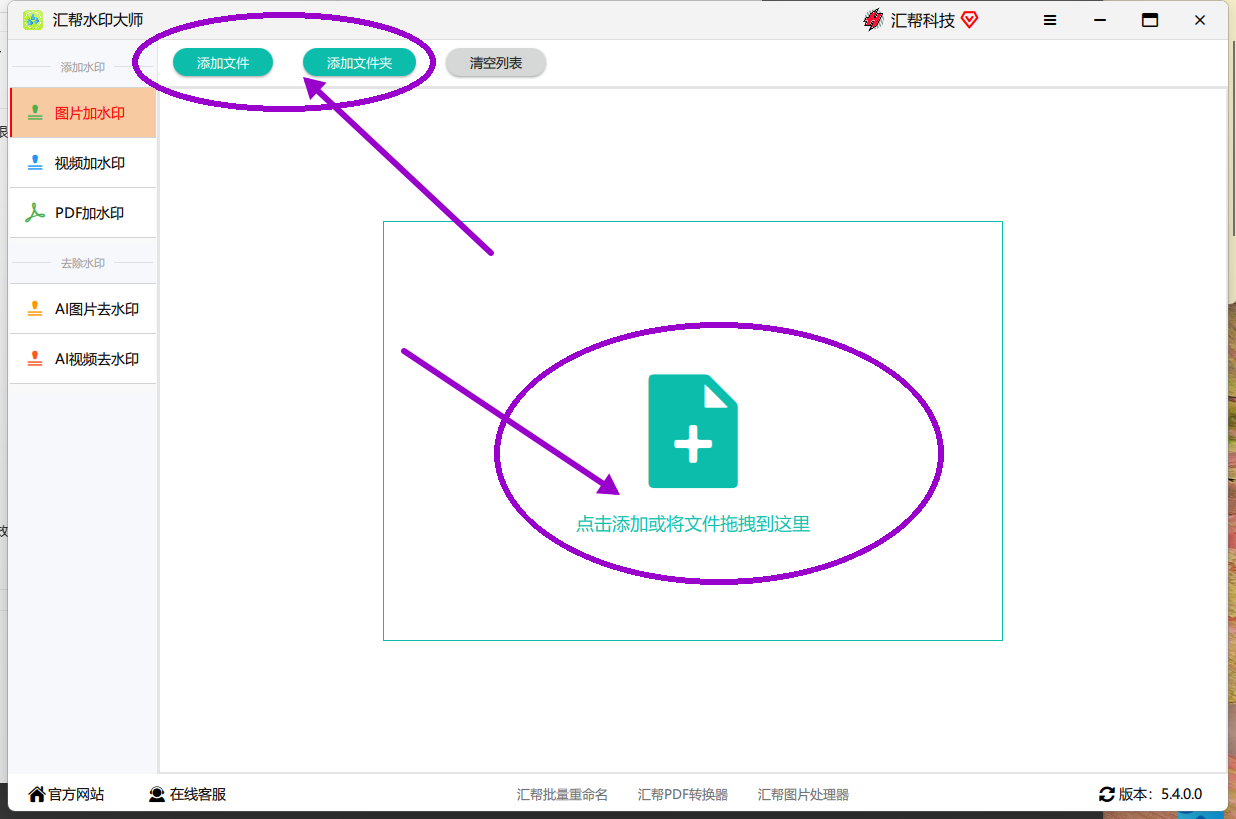
 打开汇帮水印大师后,主界面就是简简单单的几个功能区,不会让人一上来就发懵。点击“添加上传图片”,把需要处理的图全部选中,软件会一次性解析并加载,支持常见的JPG、PNG、BMP等主流图片格式,也支持整批上传,不需要一张一张地往里面拖。不管图片尺寸大还是小,它都能正常识别,比较贴心。这个过程不用你操什么心,等它加载完就成。
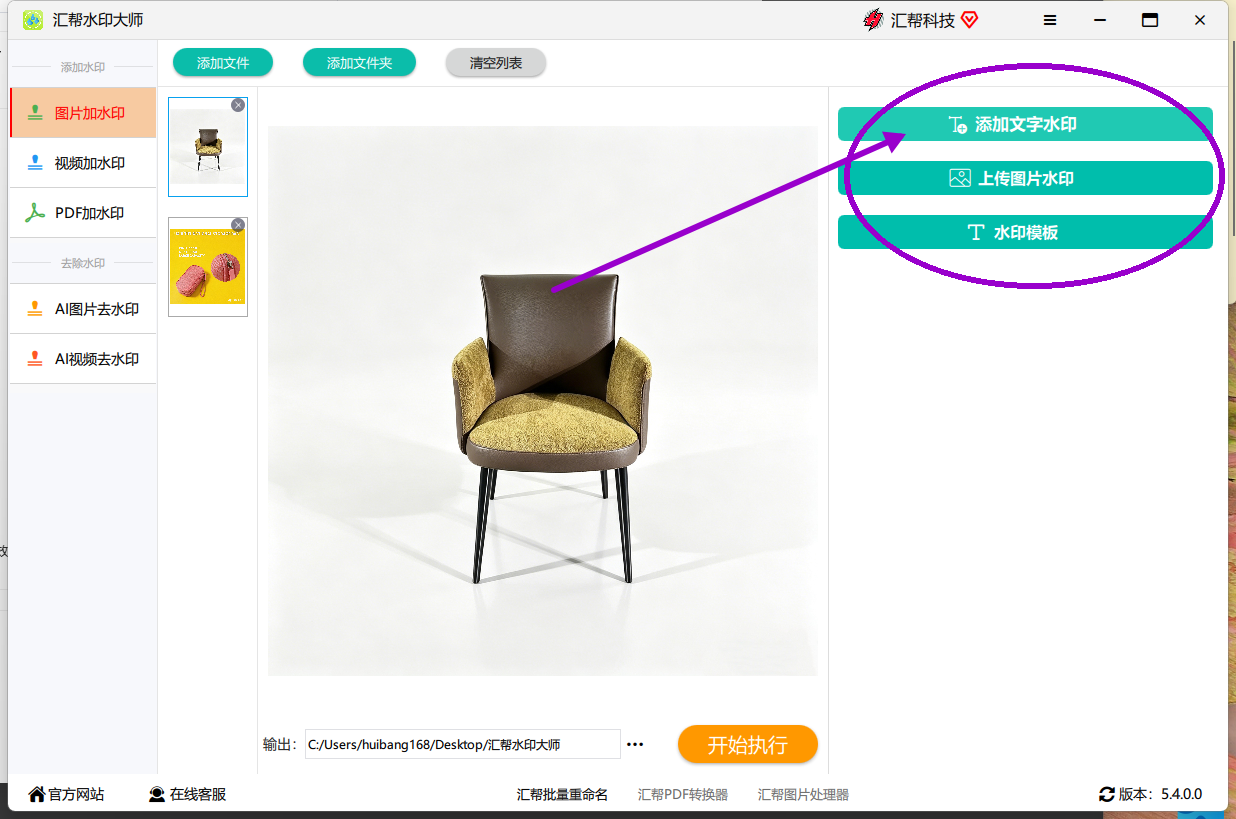
 图片上传到软件之后,右侧功能面板会提供两种水印添加模式,分别是“添加文字水印”和“添加图片水印”。咱们平时用得最多的还是文字水印,像那种“全网同名禁止搬运”或者店铺短链接之类的,用文字水印就够了。当然你要是想把自己的Logo盖上去,那就直接切到图片水印模式。这次我还是拿文字水印来演示,毕竟大多数人都是这种需求。
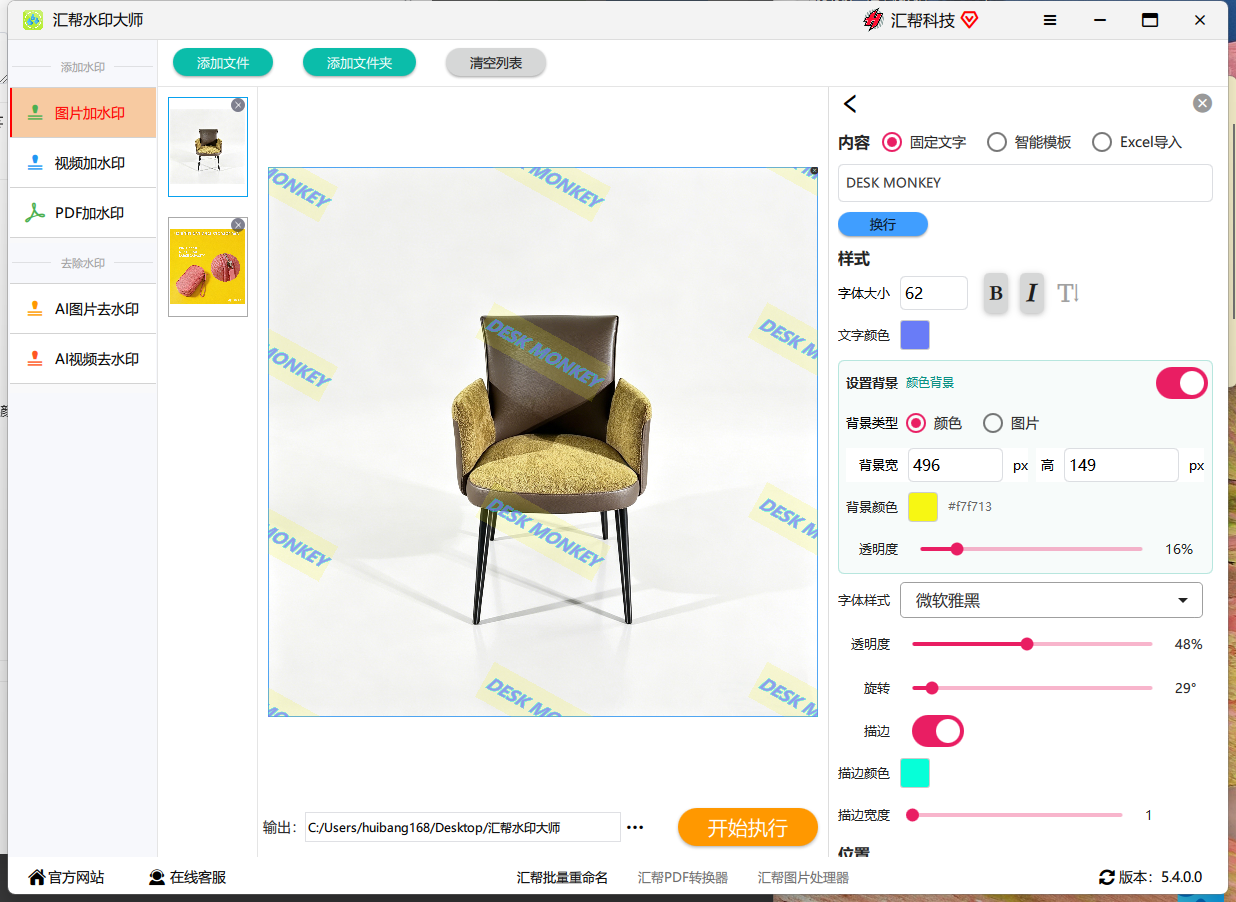
 选择文字水印后,右侧会列出所有的参数配置项,左边图片上会同步显示水印的实时预览效果。文字内容、文字大小、字体样式、文字颜色以及文字透明度,都能按需调整。它还支持单独设置文字背景和背景透明度,这样就算图片本身颜色很杂,水印也照样看得清清楚楚。这个实时预览功能确实不错,所见即所得,不用来回导出去查看效果,省了不少事儿。
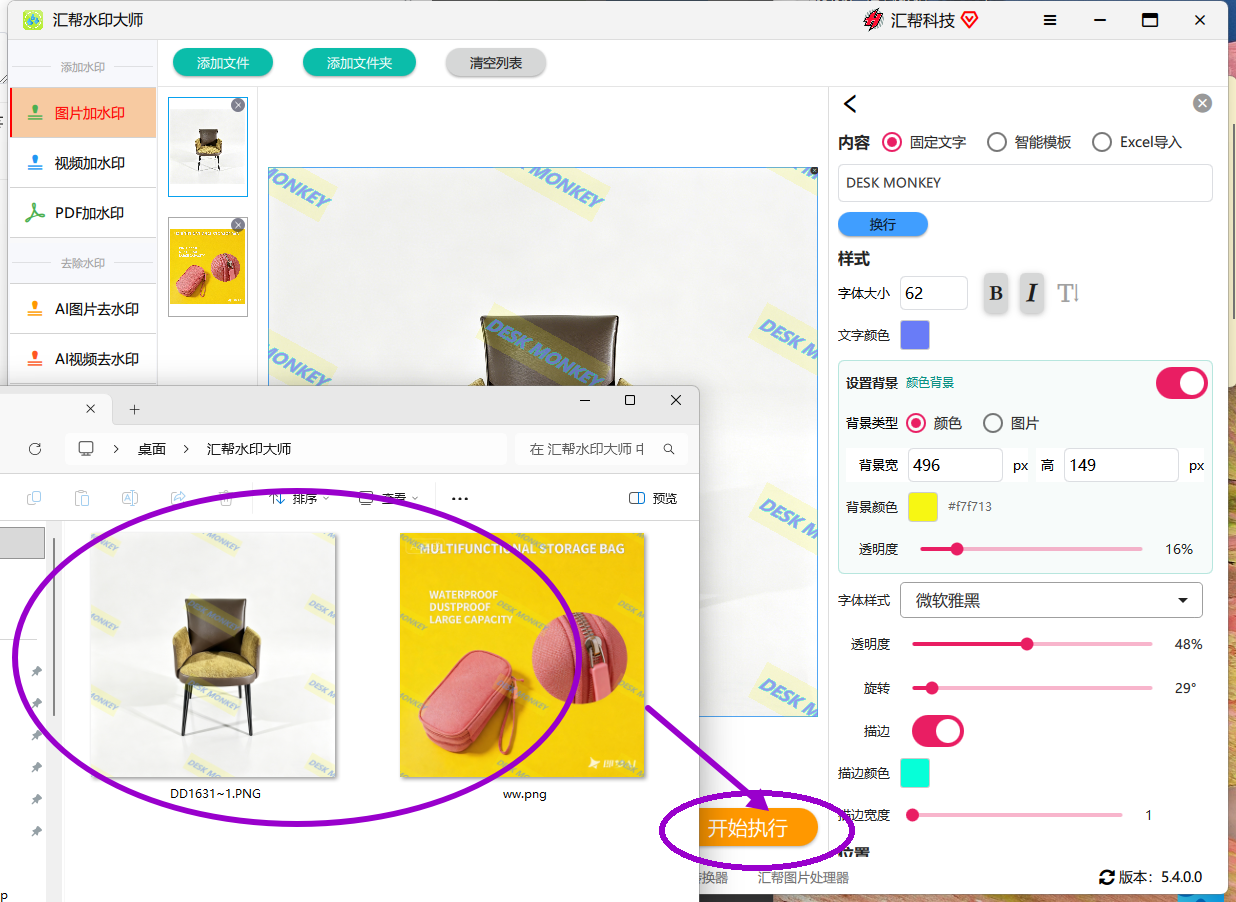
 所有参数调整好之后,输出目录按默认设置就行,也可以手动指定一个保存位置,方便自己找图。最后点一下底部那个“开始执行”按钮,软件就会按照你设置的参数,逐张给图片添加文字水印并自动导出。几百张图片,喝口水的工夫就全处理完了。
 这款工具的整体逻辑就是“上传—配置—预览—一键执行”,每一步都有清晰的界面反馈,基本不会出现“点了没反应”那种憋火的情况。我当时试了好几遍才成功,操作熟了之后,恨不得把它焊在电脑桌面上,真心太香了。
翻过来再看另一类路子。网上也能搜到一些在线工具,声称可以批量加水印。用倒是能用,但说实话局限性不小,上传图片的数量受网站限制,文件太大又会压缩画质,而且图片涉及隐私的时候,把原图传到别人服务器上总归不太踏实。
还有人在用PS的“动作功能”批量处理,这个对懂PS的人来说确实是个好办法,先录好动作,再通过“文件—自动—批处理”选项选文件夹,软件就自动跑了。就是前期录制那个动作的步骤容易卡壳,对不熟悉PS的朋友没那么友好。还有WPS自带的图片加水印功能,简单几张图凑合能用,但一次处理大量图片就比较吃力了。手机上也有不少支持批量加水印的修图App,前提是你不嫌手机屏幕操作麻烦、处理大图速度慢就行。
这几条路我都走过一遭,如果你也是三天两头需要给大量图片加水印的运营党或者卖家,搞一个靠谱的批量工具才是正路。用熟之后效率是真不一样,肉眼可见地省时间。至于具体选择哪一个,看你手里图的数量和频率,偶尔几张用在线工具不碍事,成百上千张就真得用汇帮水印大师这类专用软件了。
弄完这些基本就到位了,你要是还有哪儿没看明白,评论区喊我一声就行。
