

你是不是也遇到过这种情况?好不容易下载了一首超爱的歌,结果发现是OGG格式,车载音响放不了,手机播放器也识别不出来……别急,今天我就手把手教你搞定这个烦心事!
OGG格式虽然音质好,但兼容性实在让人头疼。相比之下,MP3简直就是“万能钥匙”,走到哪都能用。这篇教程就是要帮你彻底解决OGG转MP3的问题,而且方法超简单,小白也能秒上手!

方法一:烁宇音频转换器(基础版)
1. 下载软件:先去官网下个烁宇音频转换器,安装后打开,直接选“音频转换”功能。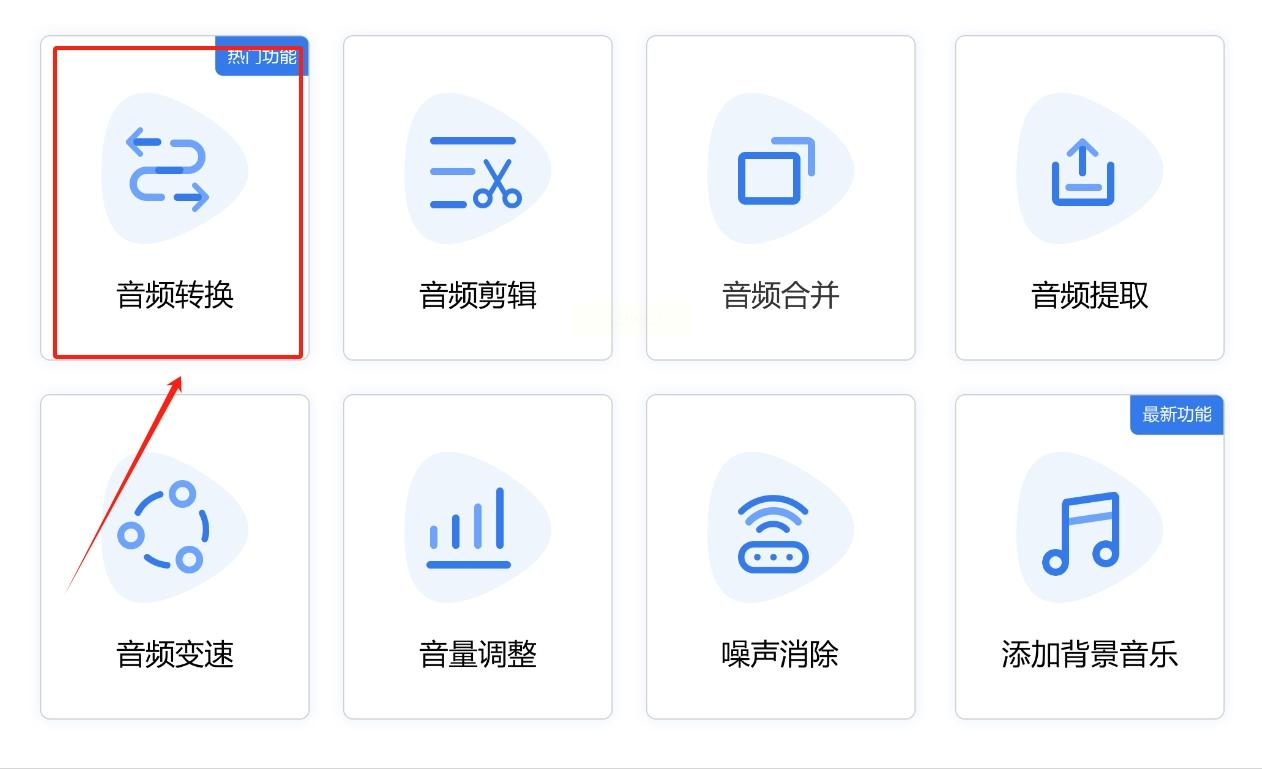
2. 添加文件:点中间那个“添加文件”按钮,把要转的OGG文件拽进去。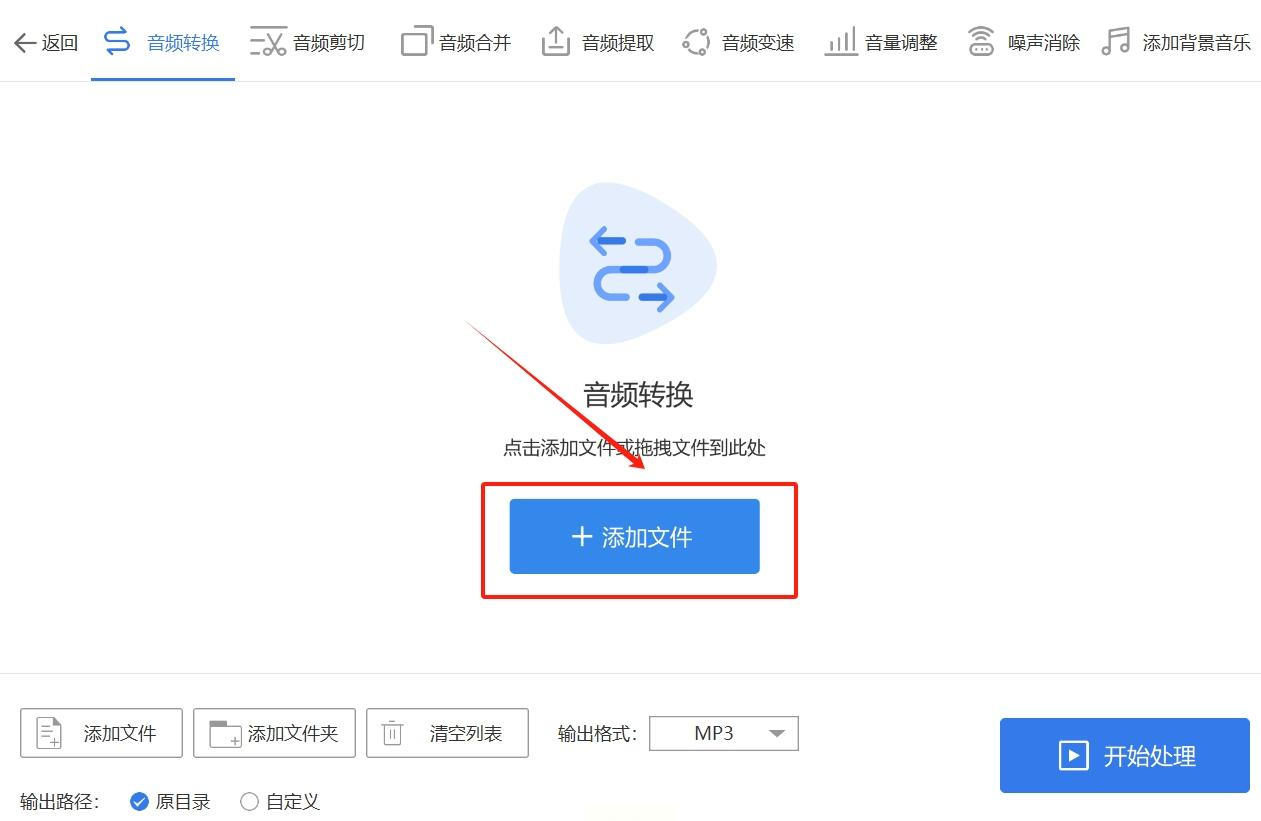
3. 设置格式:确认输出格式选的是MP3,别手滑选错了!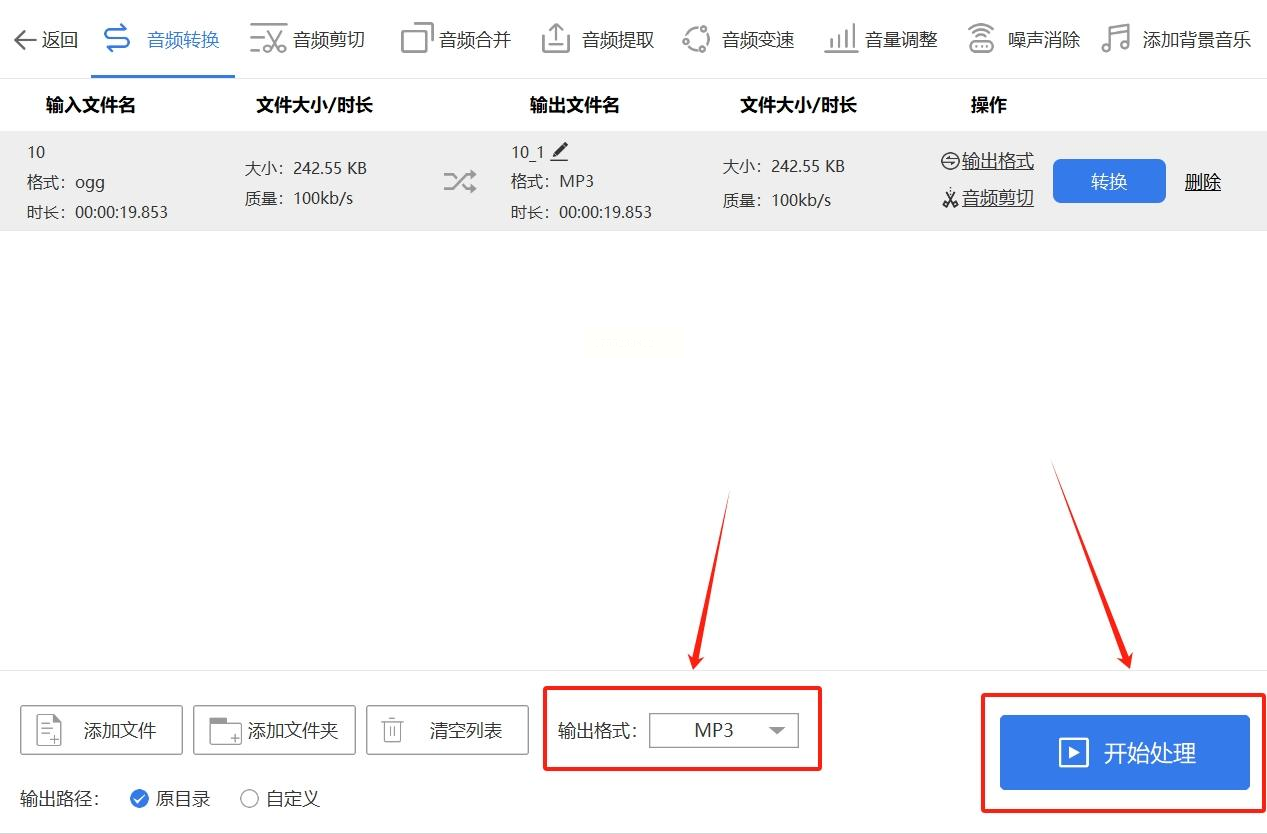
4. 一键转换:点“开始处理”,等进度条跑完,点“打开文件”就能看到转换好的MP3啦!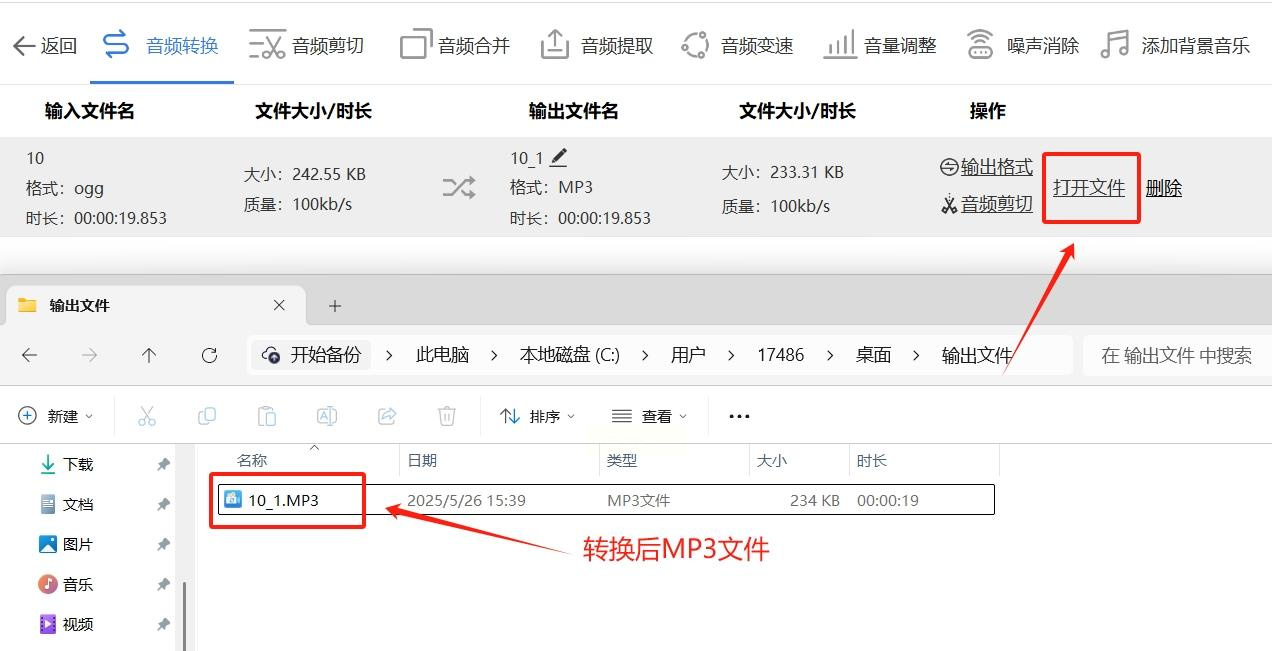
优点:界面清爽,适合偶尔转换的小需求。
方法二:汇帮音频大师(全能王炸!)
这款软件我吹爆!不仅格式支持多,还能批量处理,关键是完全离线操作,隐私零风险!
1. 下载安装:官网下载《汇帮音频大师》,打开后直奔“音频转换”功能。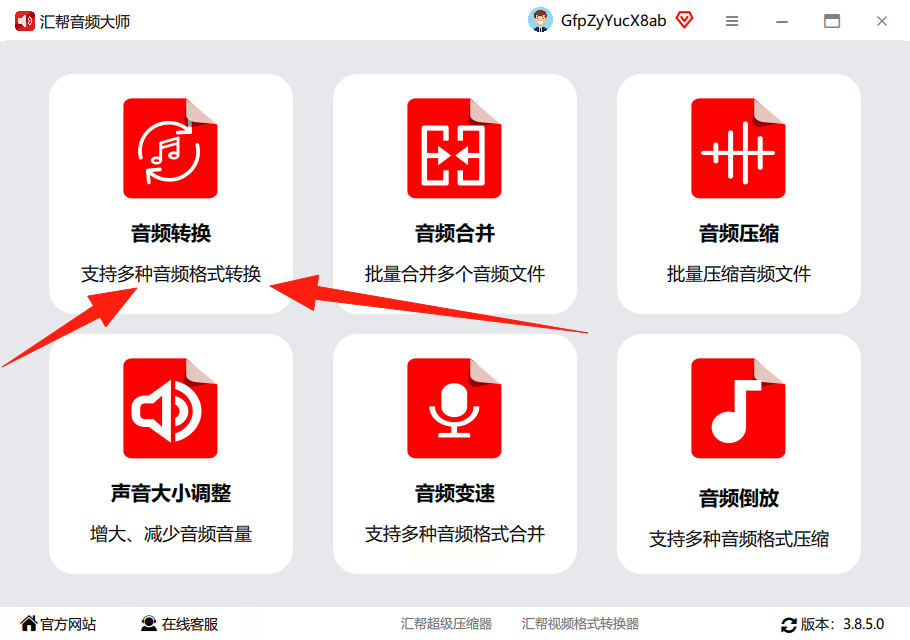
2. 导入文件:懒人直接拖拽文件进去,或者点“添加文件夹”批量操作。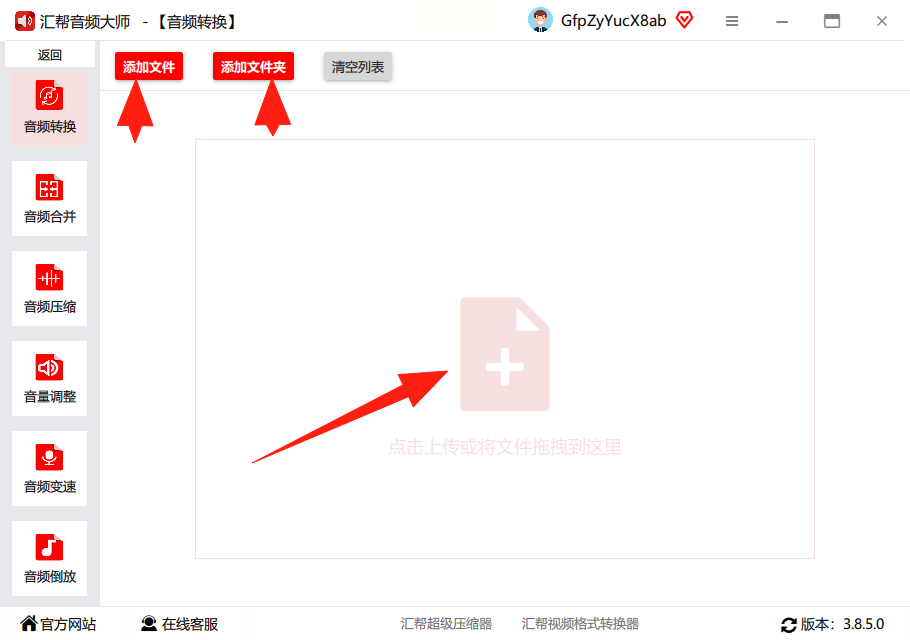
3. 详细设置: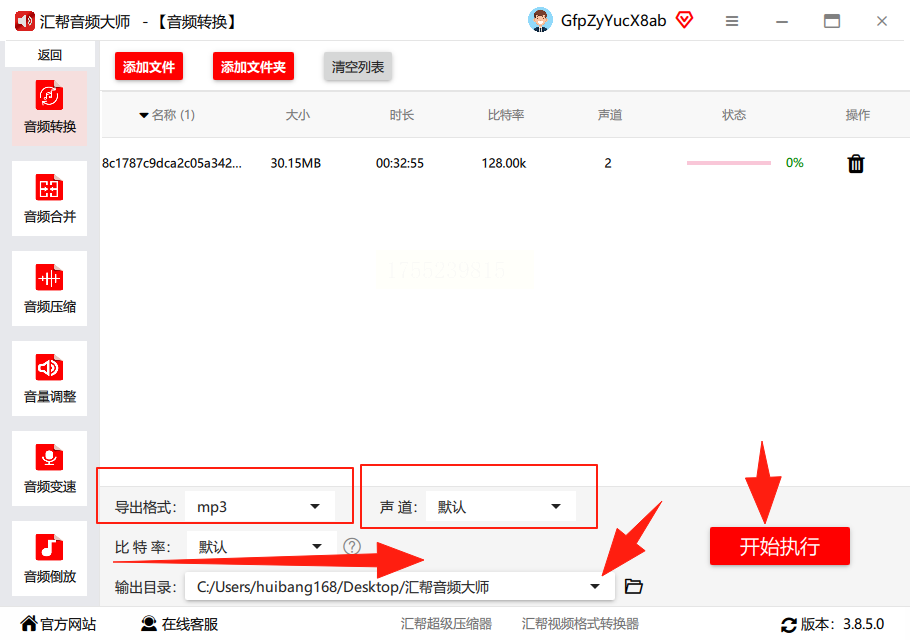
- 格式:选MP3,也能转WAV、FLAC等十几种格式。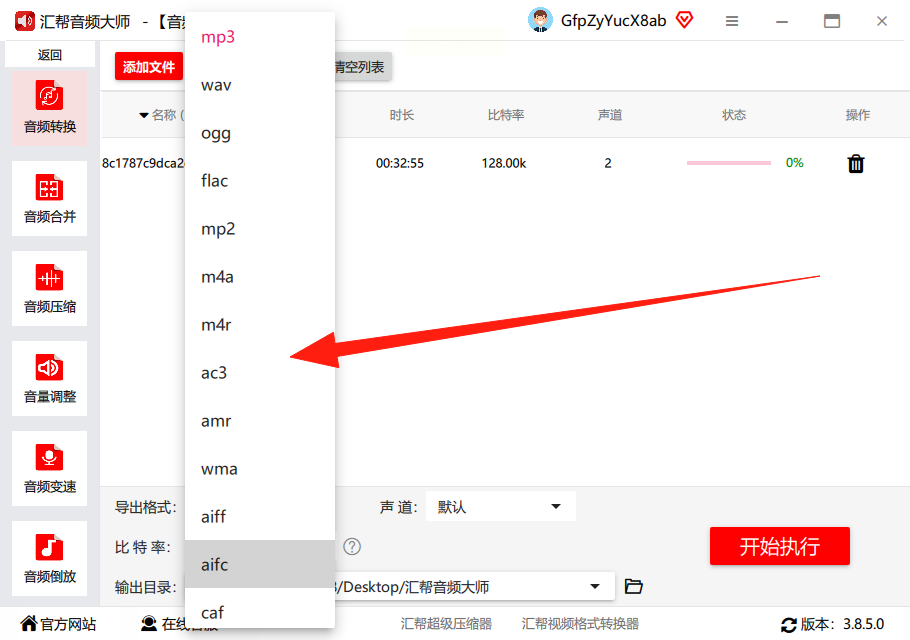
- 声道:听歌选“双声道”,广播类选“单声道”,不懂就默认。
- 比特率:数值越高音质越好,但文件也越大,一般192kbps够用了。
4. 输出路径:默认保存到桌面,想改位置点“浏览”自定义。
5. 执行转换:点“开始执行”,进度条到100%就是搞定啦!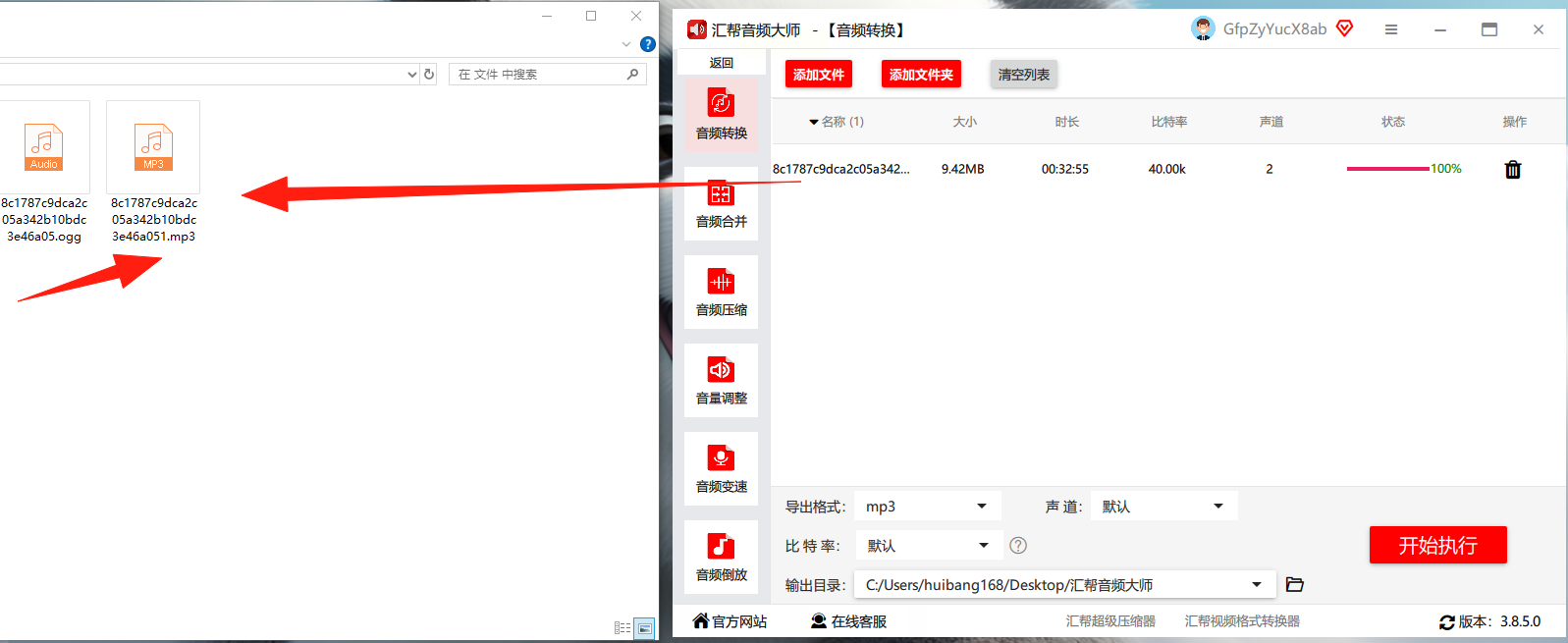
安全提示:所有操作都在本地完成,文件不上传,彻底杜绝泄露风险!
方法三:猢狲视频转换器(多面手)
1. 打开软件:安装后找“音视转换”功能,界面一目了然。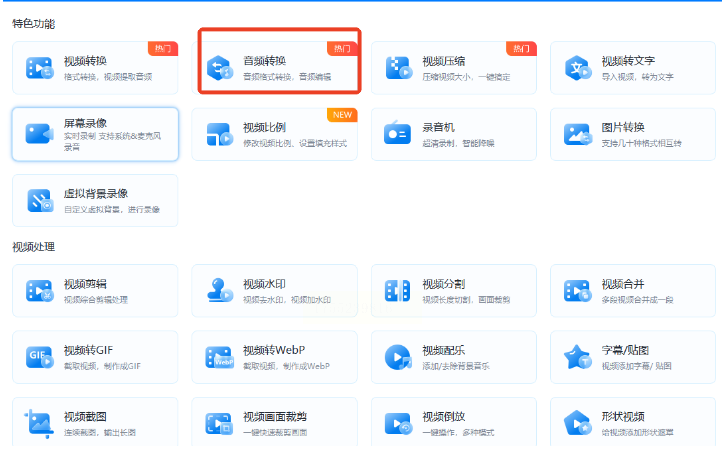
2. 添加文件:支持批量添加,适合整理大量音频。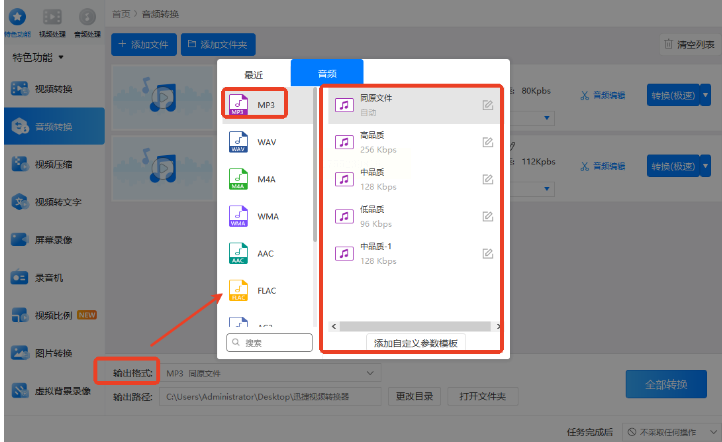
3. 格式设置:输出格式默认MP3,也能自定义参数,比如调分辨率(虽然音频用不上)。
4. 转换模式:可以全选统一转,也能单个文件单独设置。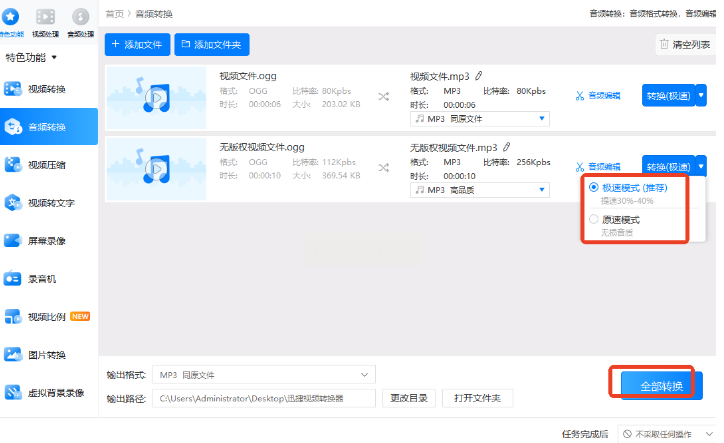
适用场景:适合同时处理视频和音频的混合需求。
常见问题解答
Q:转换后音质会变差吗?
A:MP3是有损压缩,但比特率调高(比如320kbps)几乎听不出区别。
Q:转换失败怎么办?
A:先检查文件是否损坏,或换一个转换工具
看到这里,你肯定再也不会被OGG格式难倒了!四种方法各有优势:
- 求快:用烁宇;
- 求稳:选《汇帮音频大师》;
- 求多:猢狲适合混合文件处理。
赶紧试试吧,下次遇到格式问题,你就是朋友圈里的技术担当!
