

在日常使用音频文件时,我们常会遇到 m4r 格式需转为 MP3 的情况。无论是安卓用户想摆脱电脑辅助快速转换,还是追求批量处理、专业参数调整等需求,找到合适的 m4r 转 MP3 的方法都很关键。不同场景下,适用的工具和操作方式各有不同,接下来就为大家介绍几款实用工具,帮你轻松解决 m4r 转 MP3 的问题。
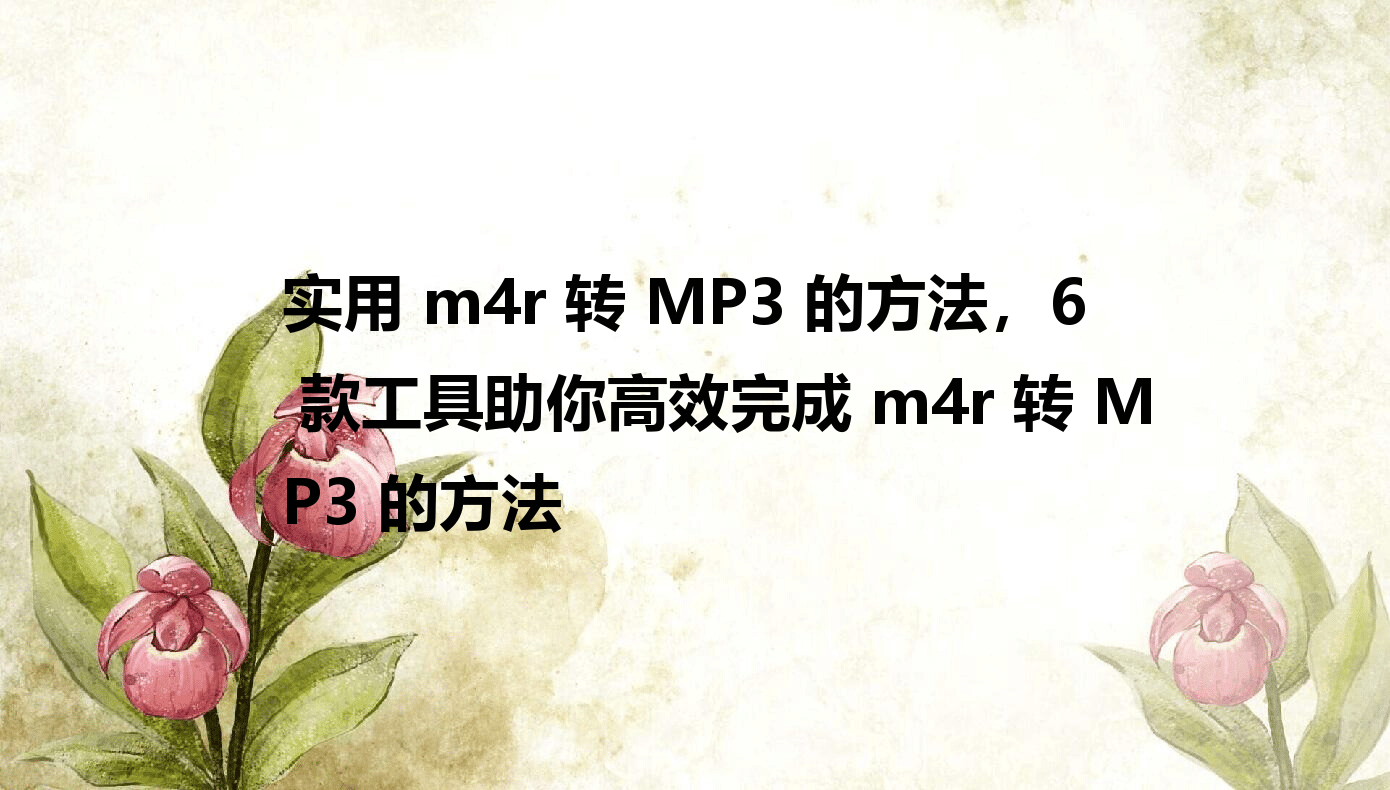
一、音频剪辑转换APP
1. 在应用商店搜索下载“音频剪辑转换APP”,安装后打开。
2. 点击首页的【音频转换】功能,从手机文件夹导入M4R文件。
3. 在输出格式中选择“MP3”,音质参数可默认或微调。
4. 点击【转换】按钮,完成后自动保存至本地,方便随时调用。
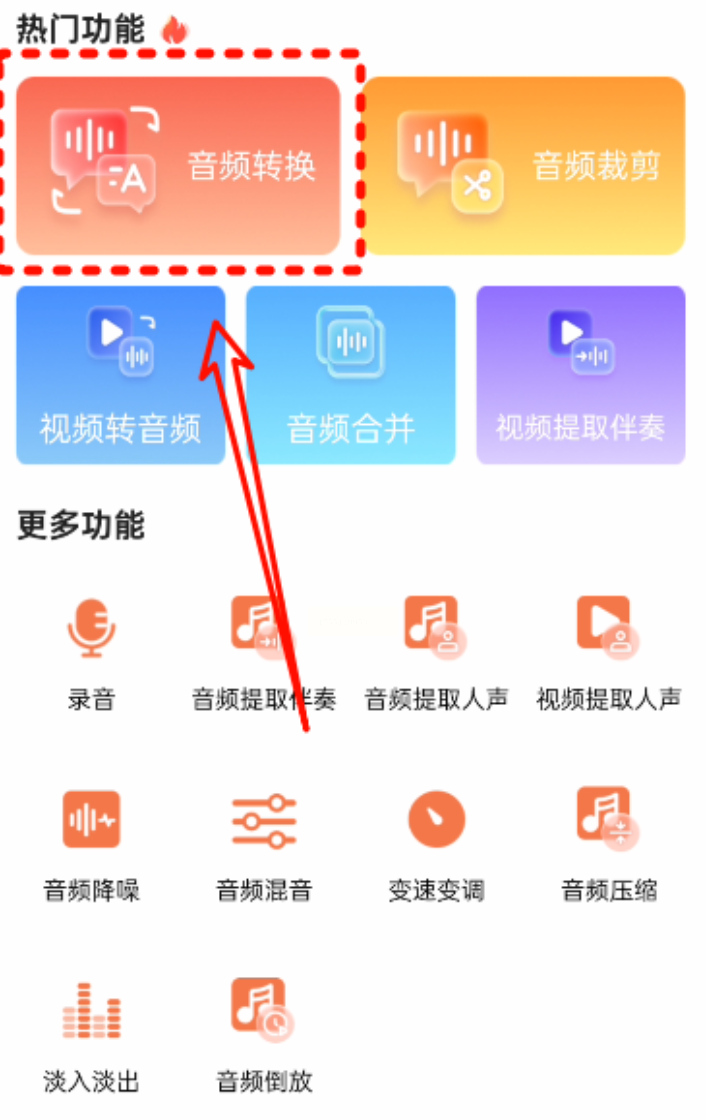
二、汇帮音频大师
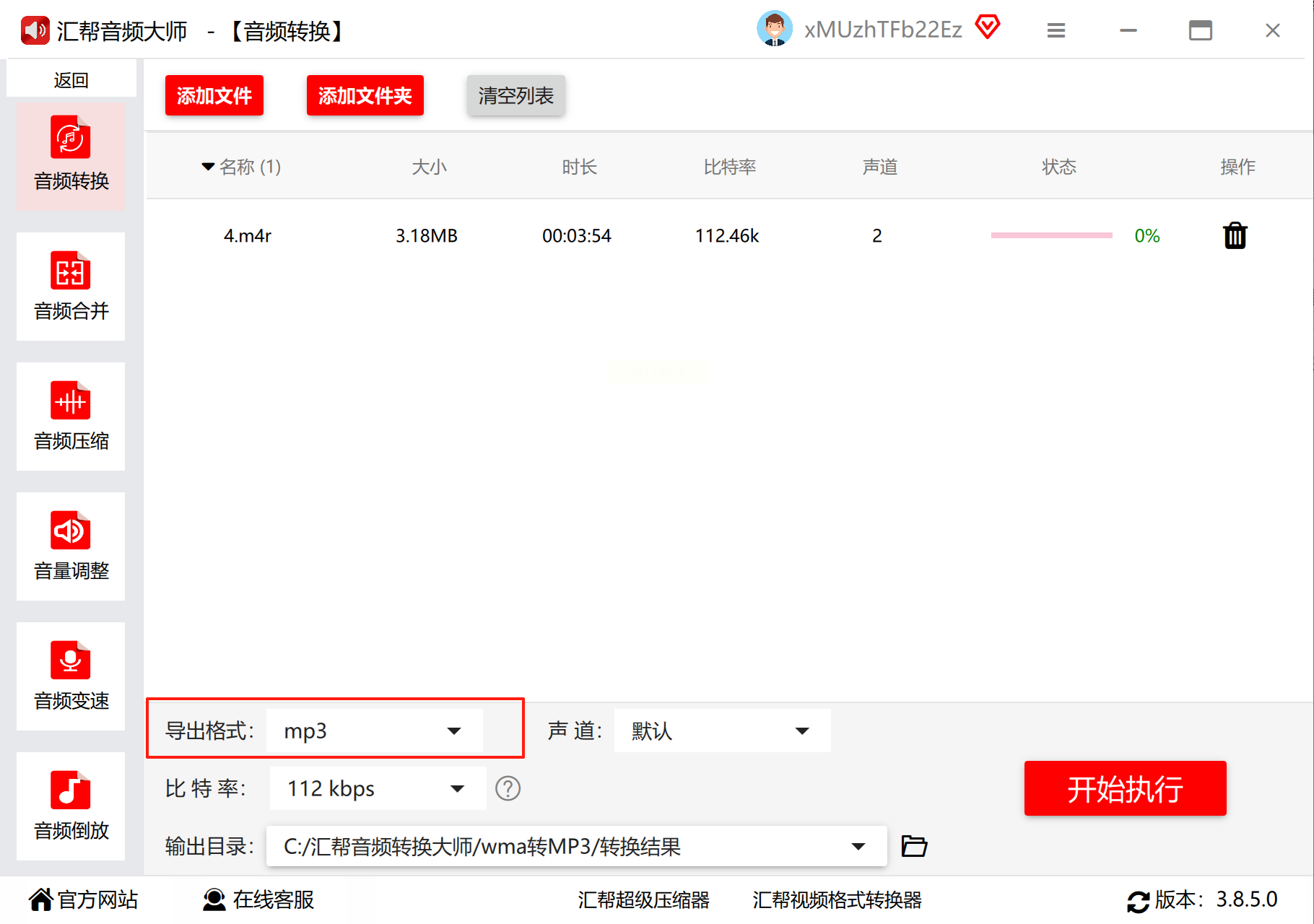
1. 打开软件,在导航栏找到【音频转换】入口。
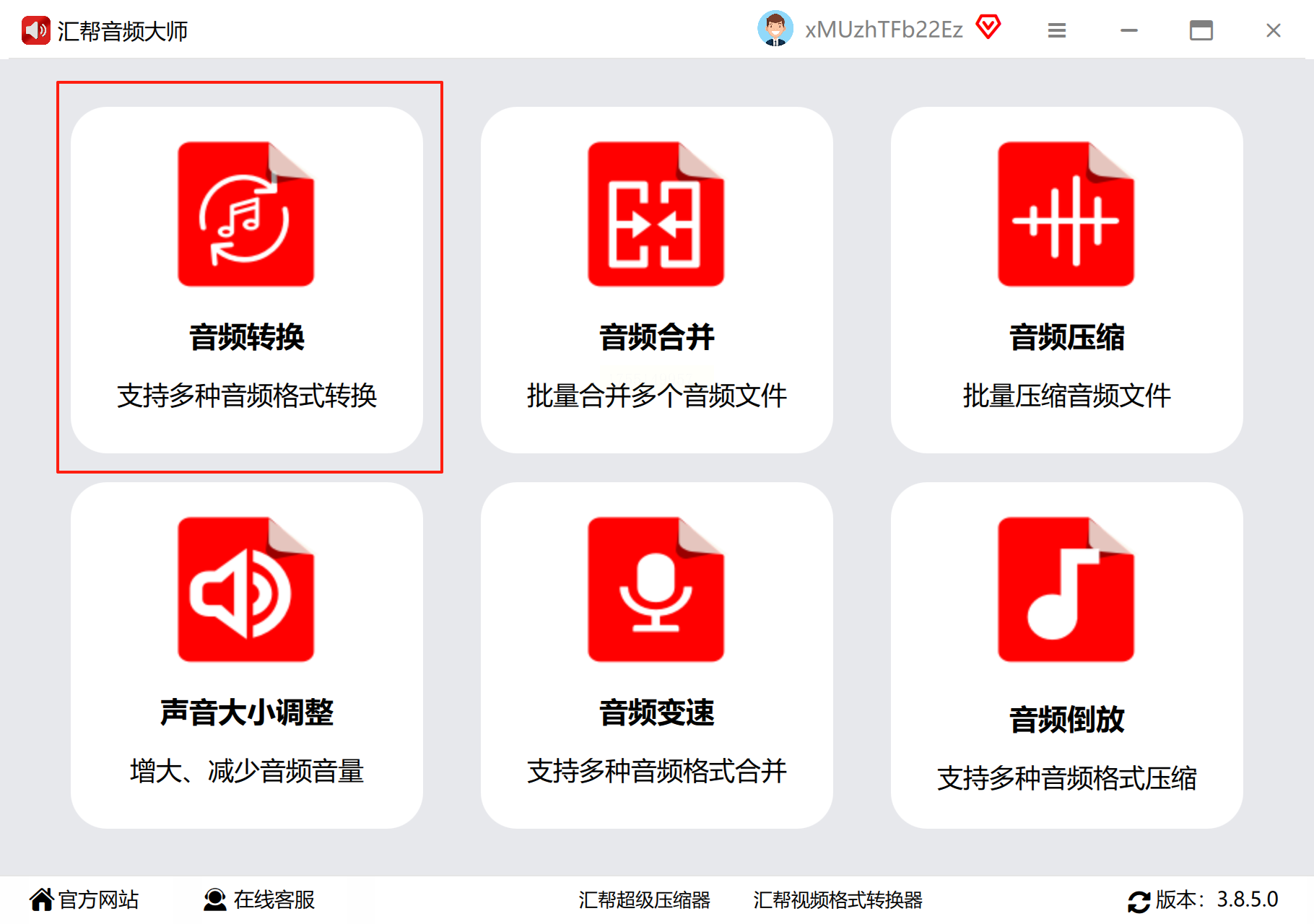
2. 通过【添加文件】按钮导入M4R,支持拖拽操作。
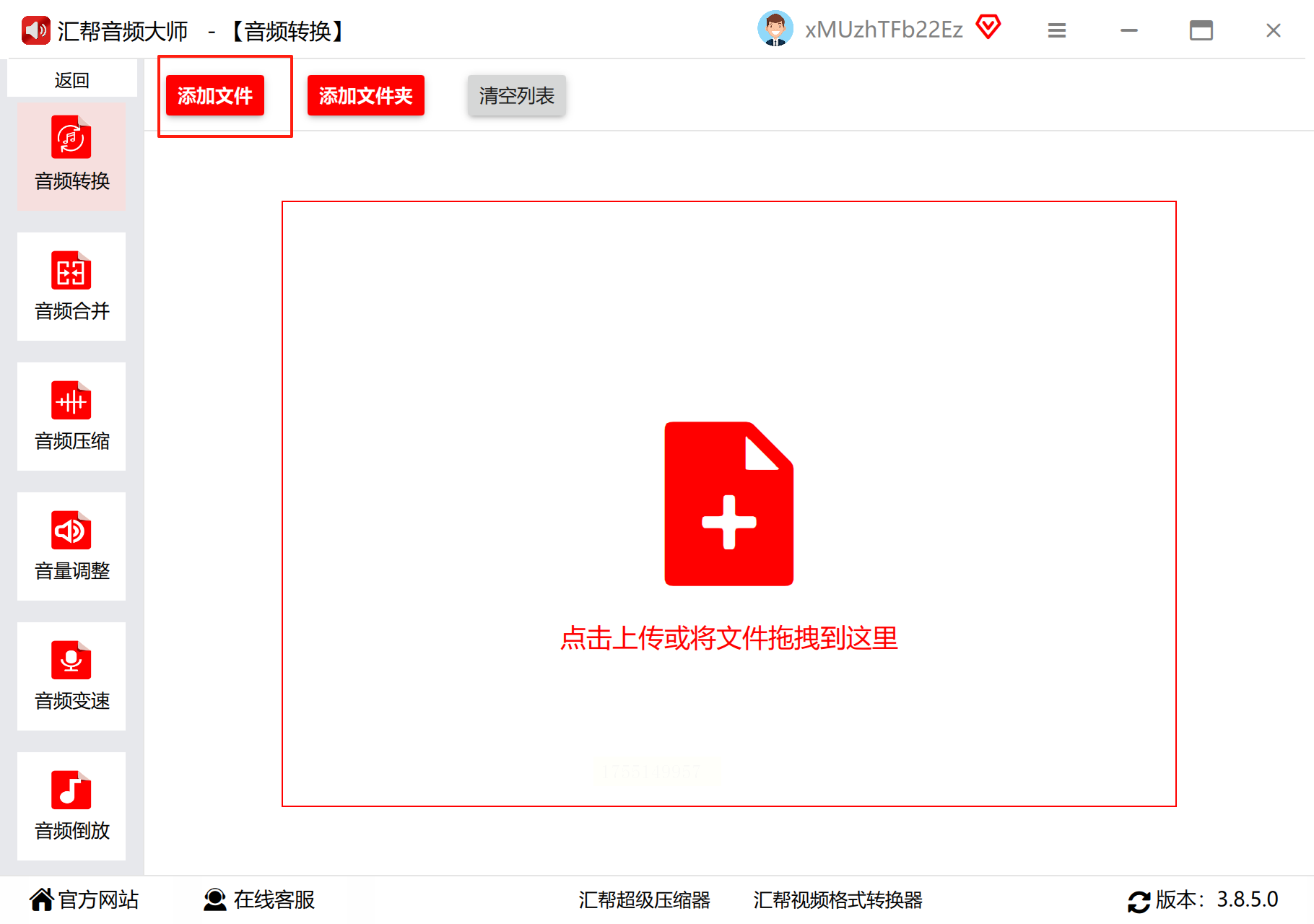
3. 输出格式选择MP3,可自定义声道(立体声/单声道)和比特率。
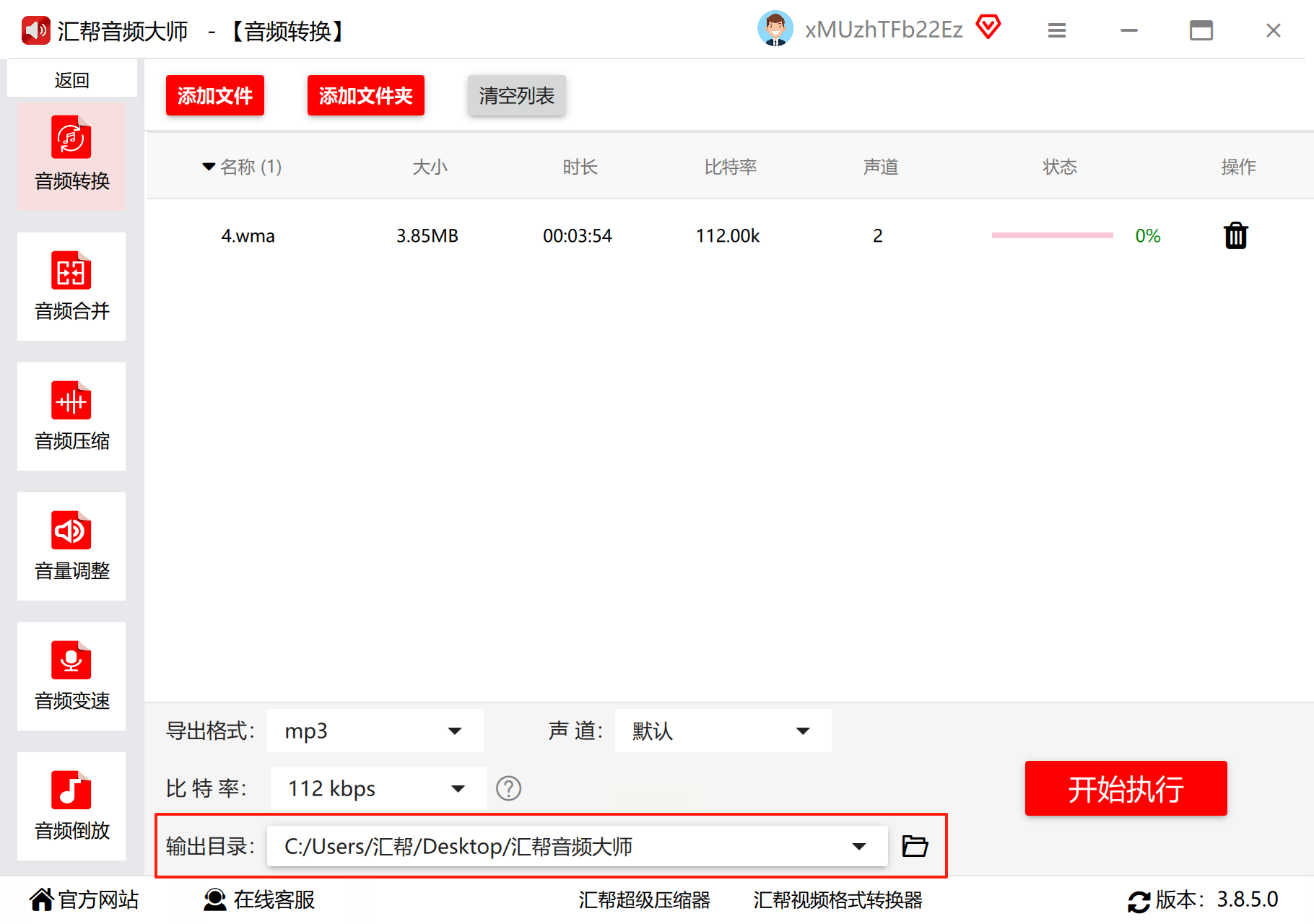
4. 指定保存位置,避免文件混乱。
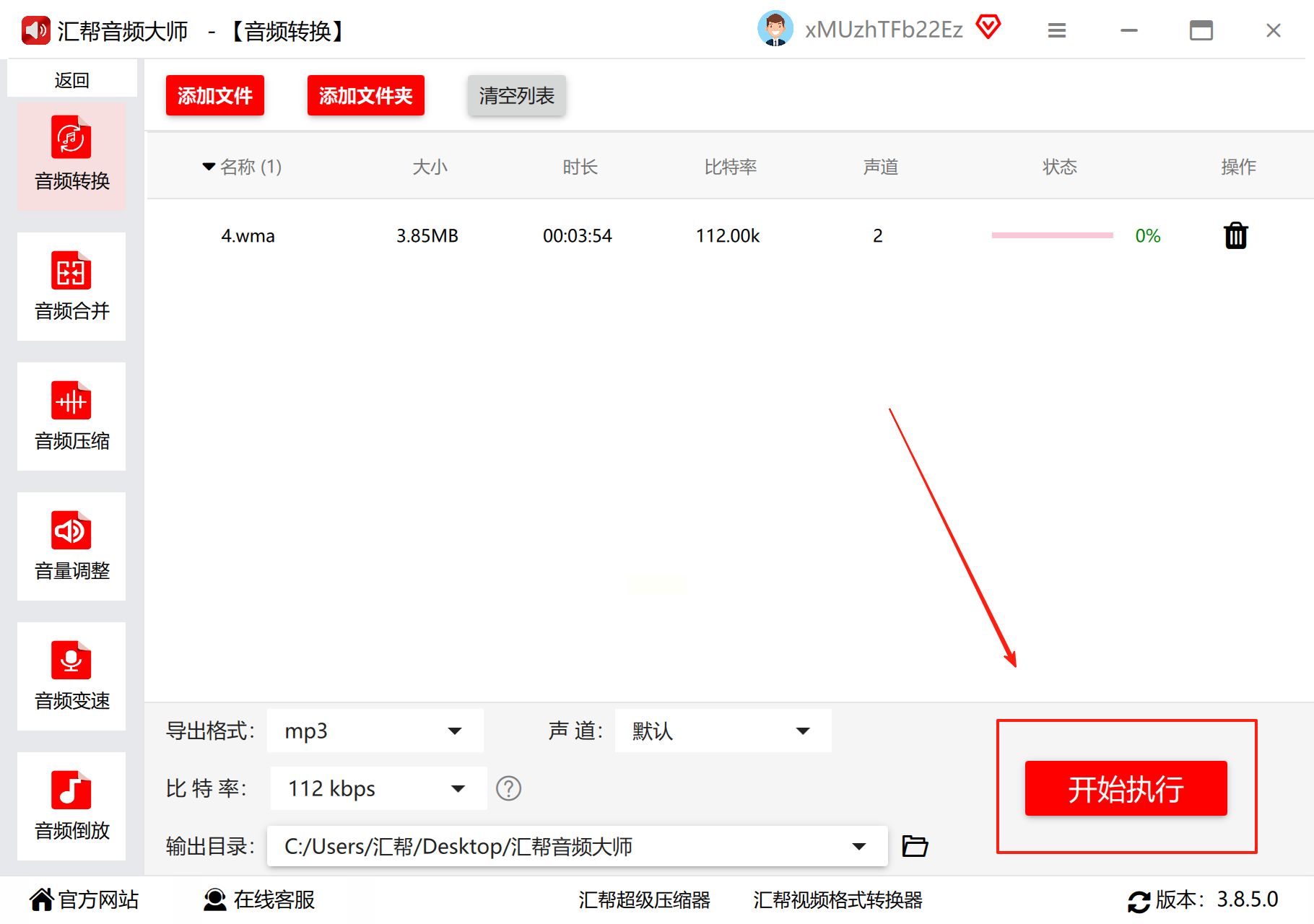
5. 点击【开始执行】,转换过程流畅无卡顿。
三、孤雁视频转换器
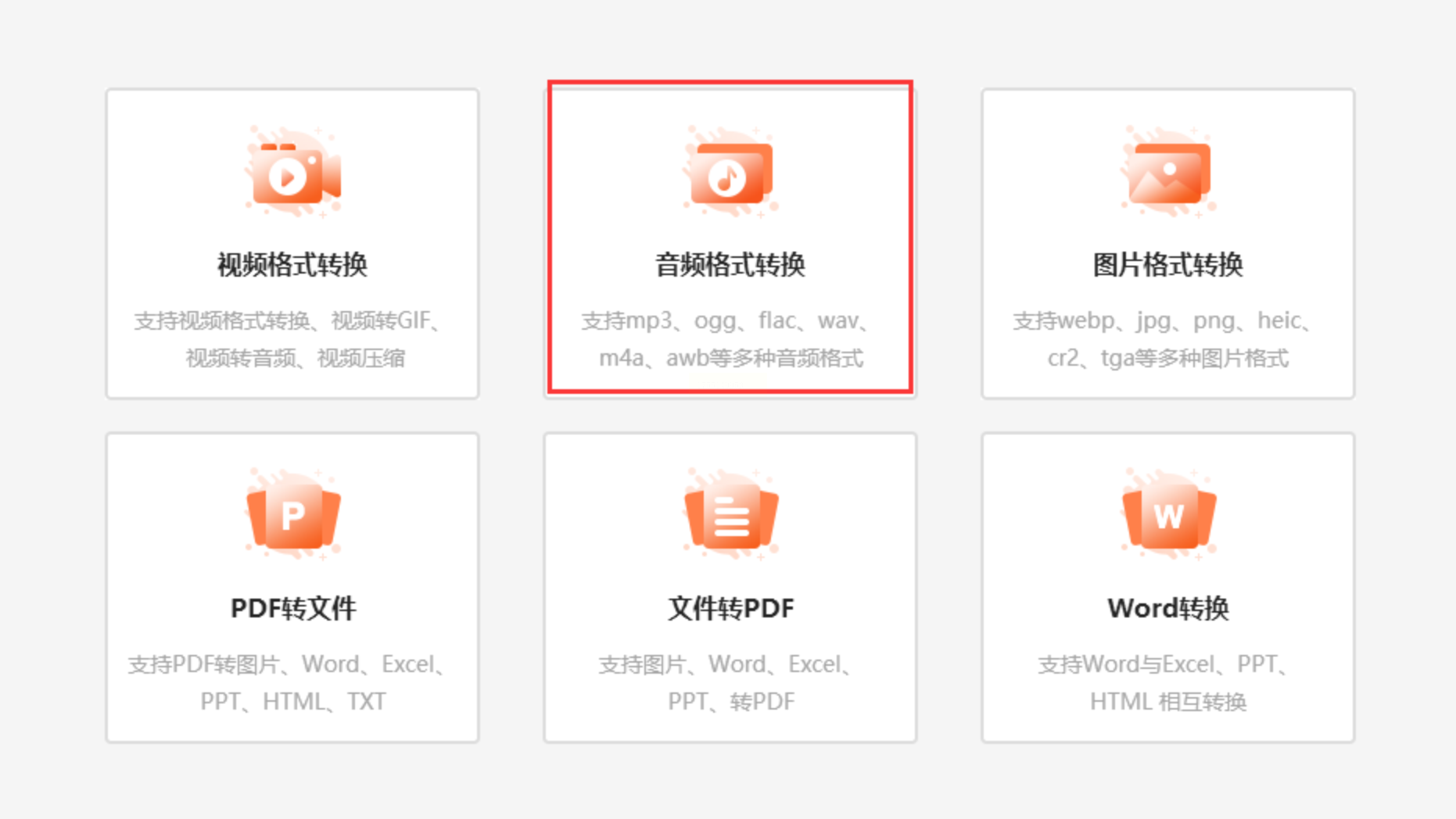
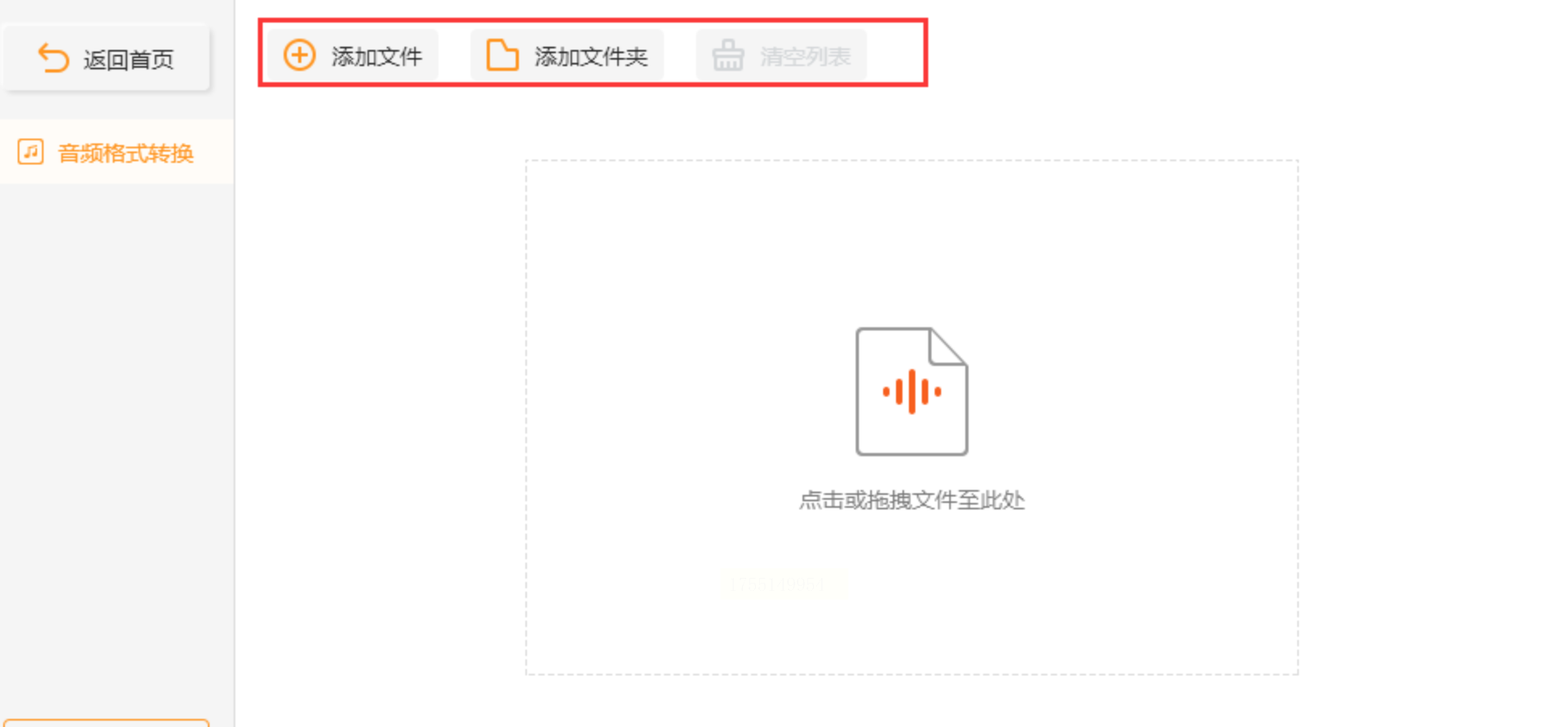
安装软件后,打开主界面,选择【音频格式转换】模块。
拖拽M4R文件到窗口,或点击【添加文件夹】批量导入。
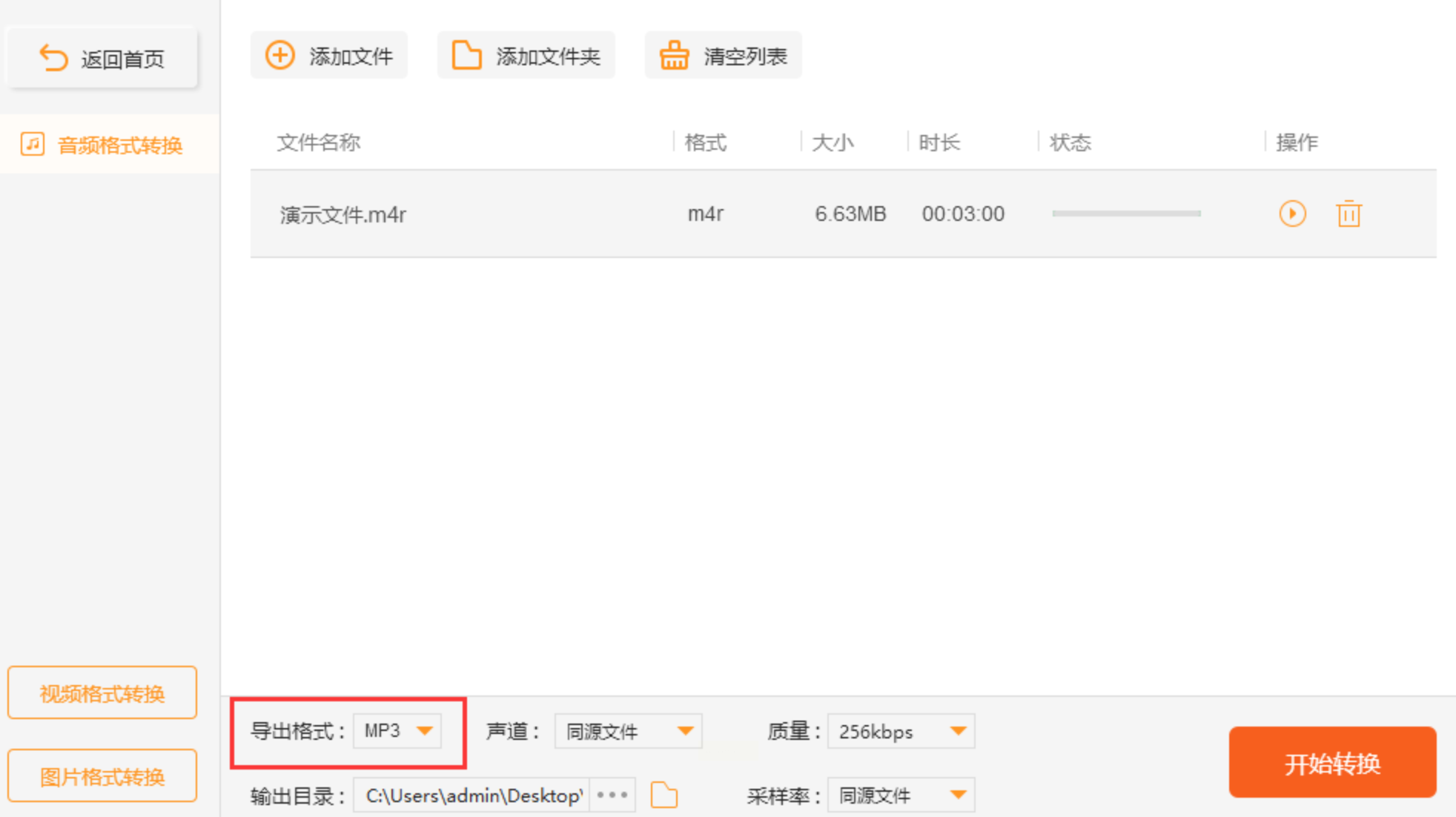
底部【导出格式】下拉菜单勾选“MP3”,参数保持默认即可。
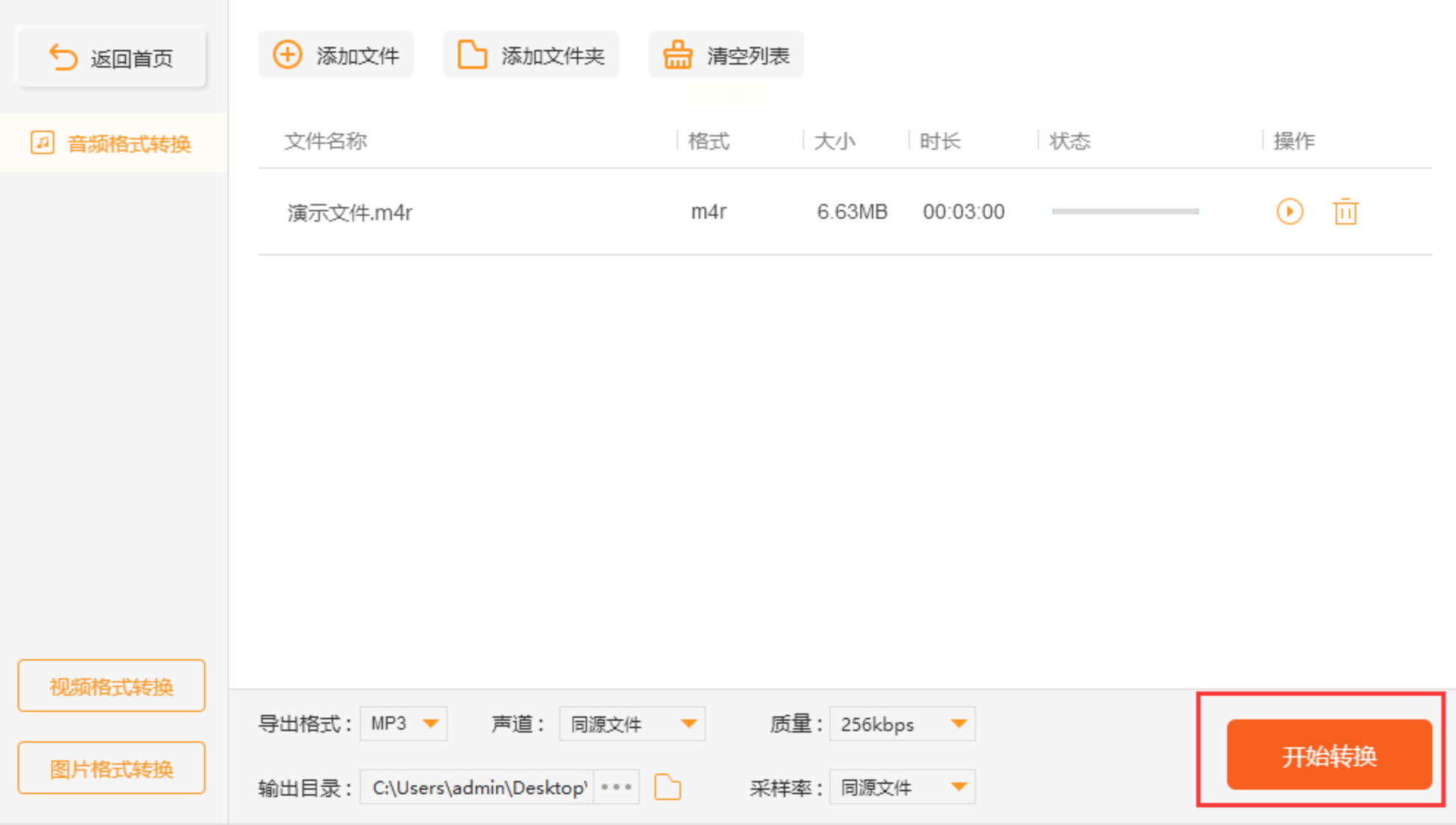
最后点击右下角【开始转换】,静静等待进度条跑完。
四、偶记音频处理器
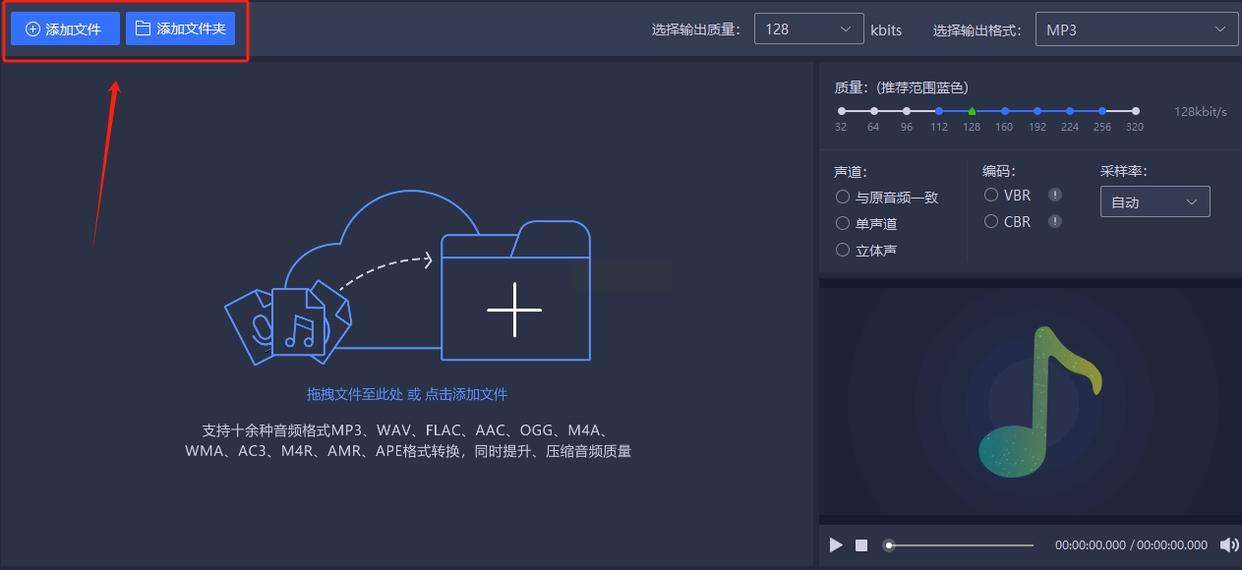
1. 打开软件后直奔主题,点击左上角【音频转换】功能。
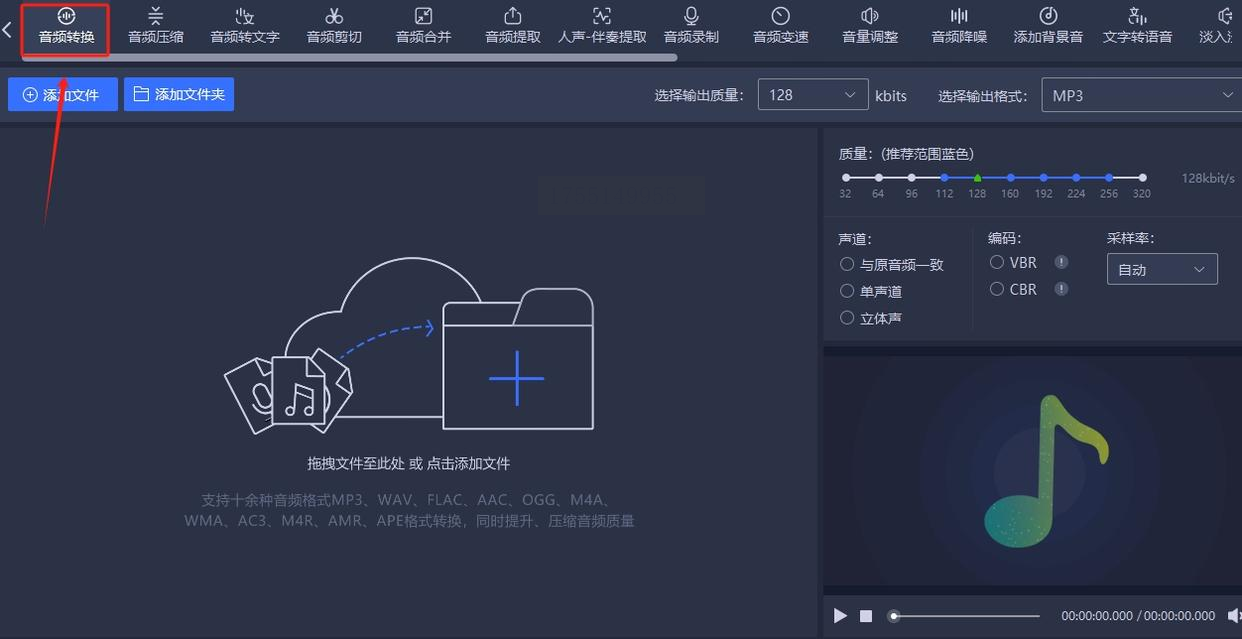
2. 导入文件时,可单选或批量添加,适合处理大量录音。
3. 输出格式设为MP3后,大胆调整比特率、采样率,音质效果实时预览。
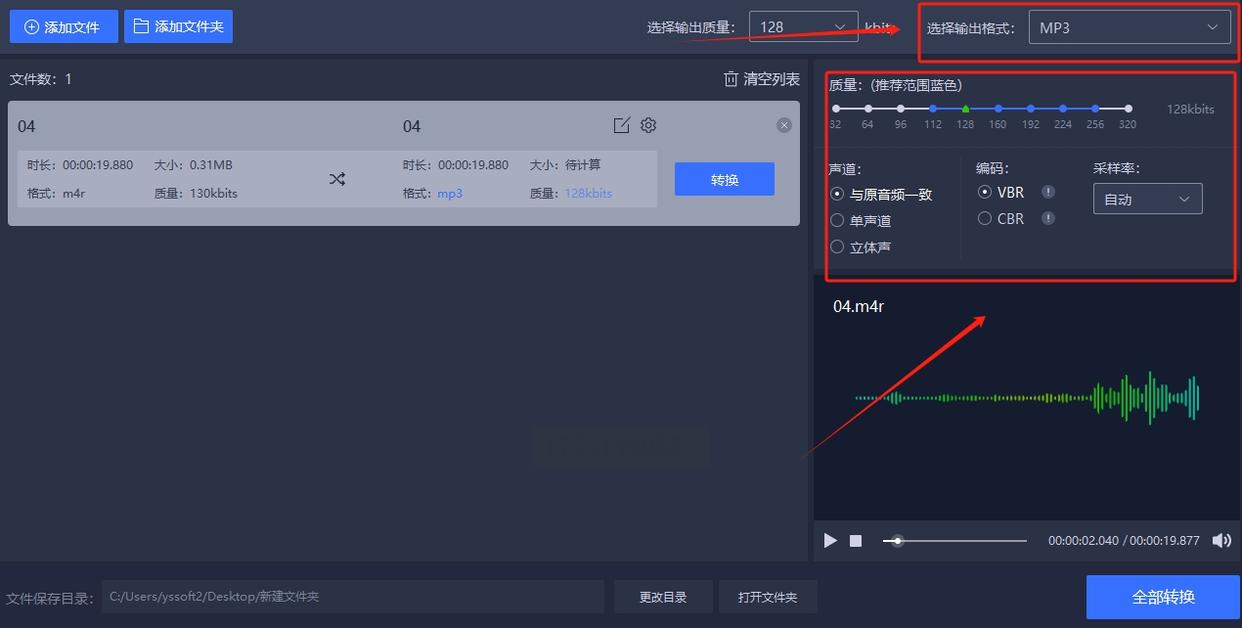
4. 确认无误后,一键【全部转换】,导出路径清晰标注。
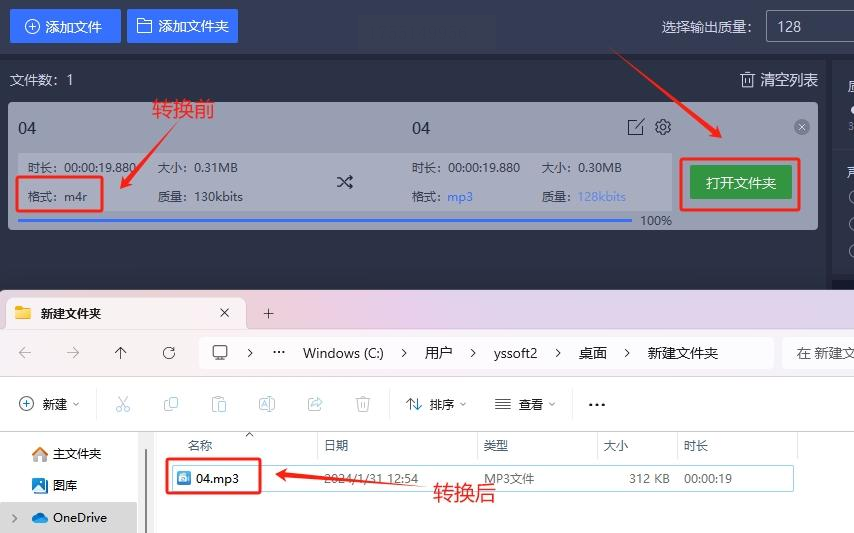
五、雷电音频格式转换器
启动软件,选择【格式转换】功能。
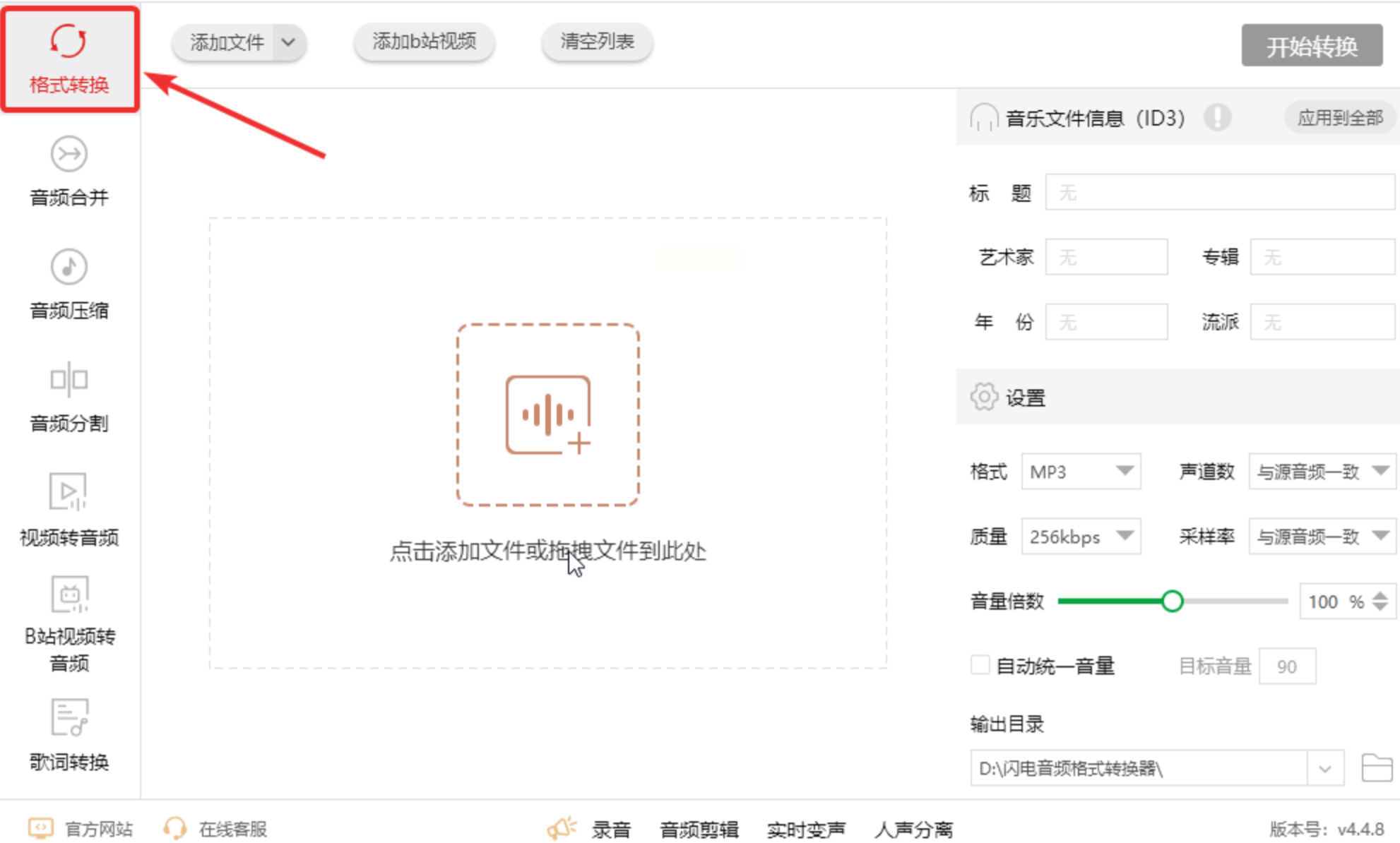
添加M4R文件,右下角格式列表选中“MP3”。
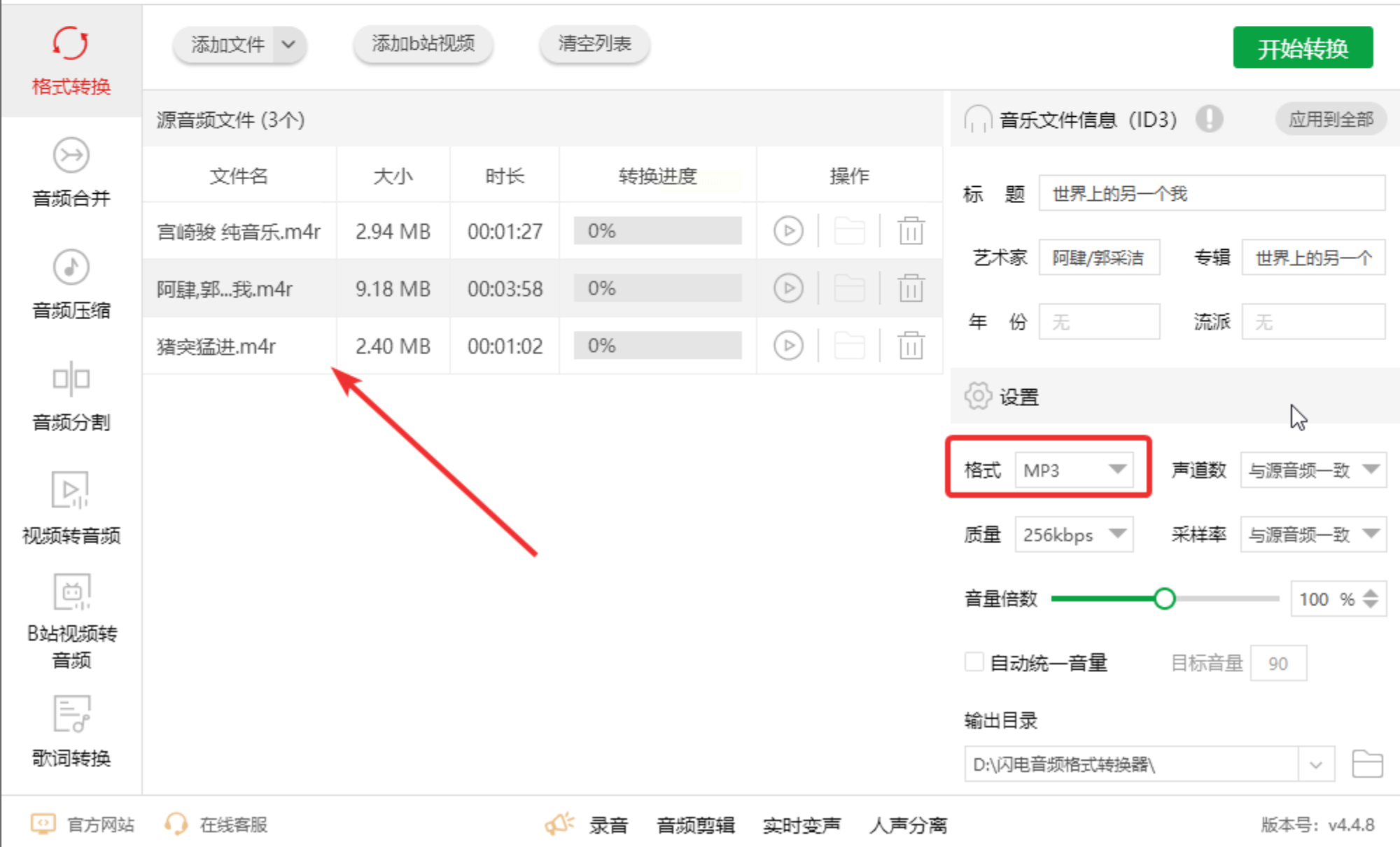
不纠结参数的话,直接点击【开始转换】,3秒内搞定。
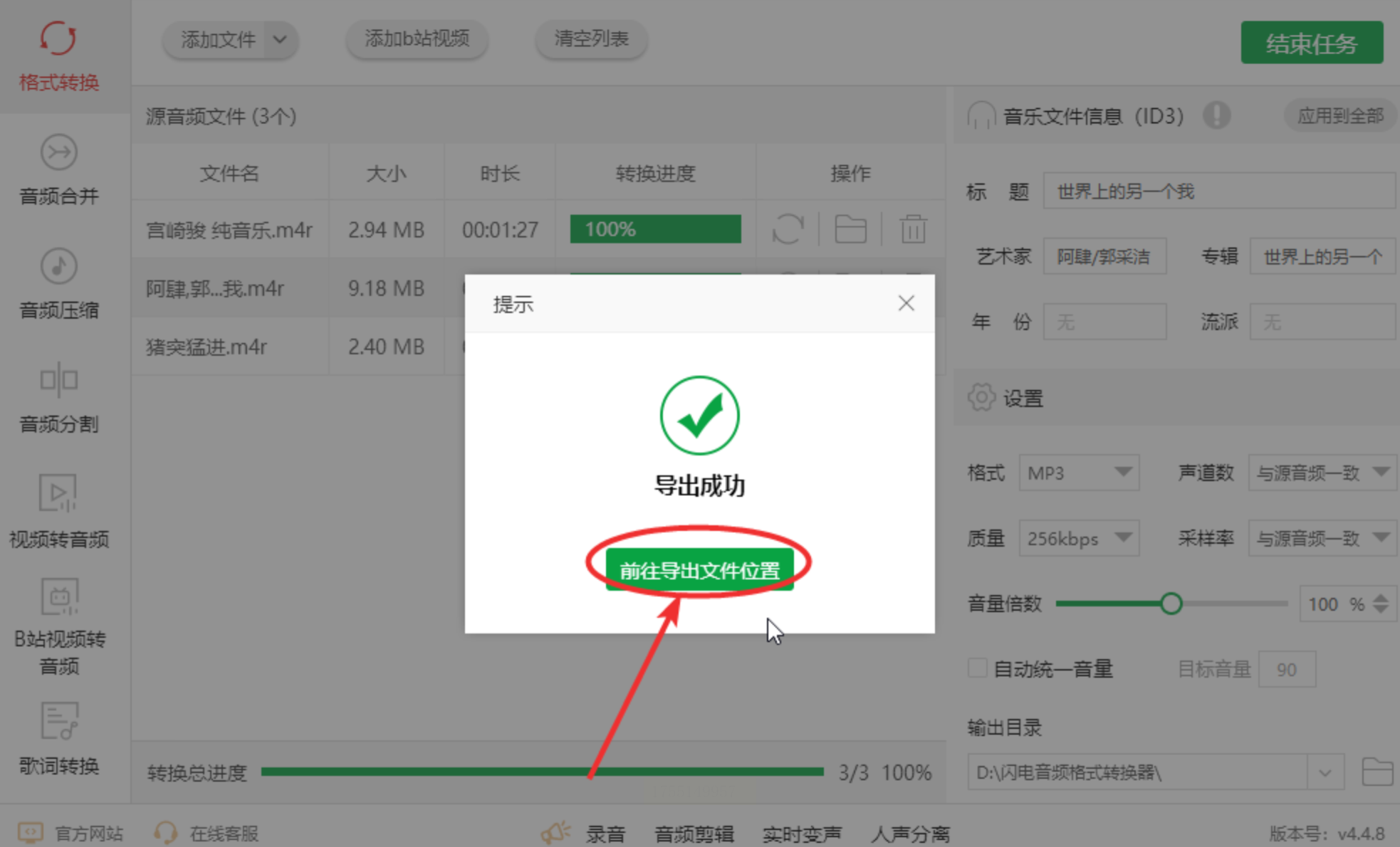
转换完毕,系统自动弹出文件夹,MP3文件已躺好等你。
六、秋风视频处理器
打开软件,直接拖入M4R文件,或点击上传按钮。
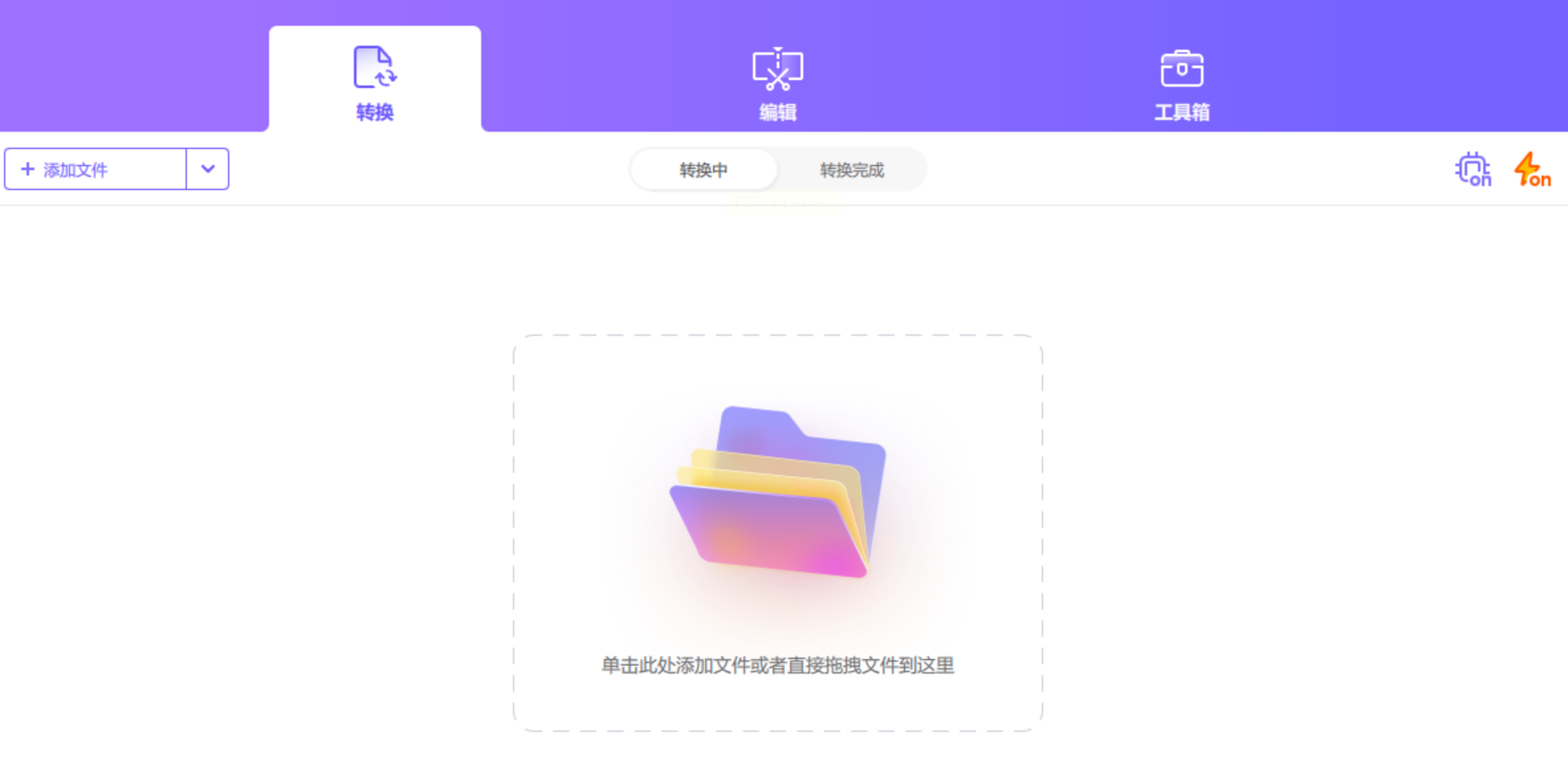
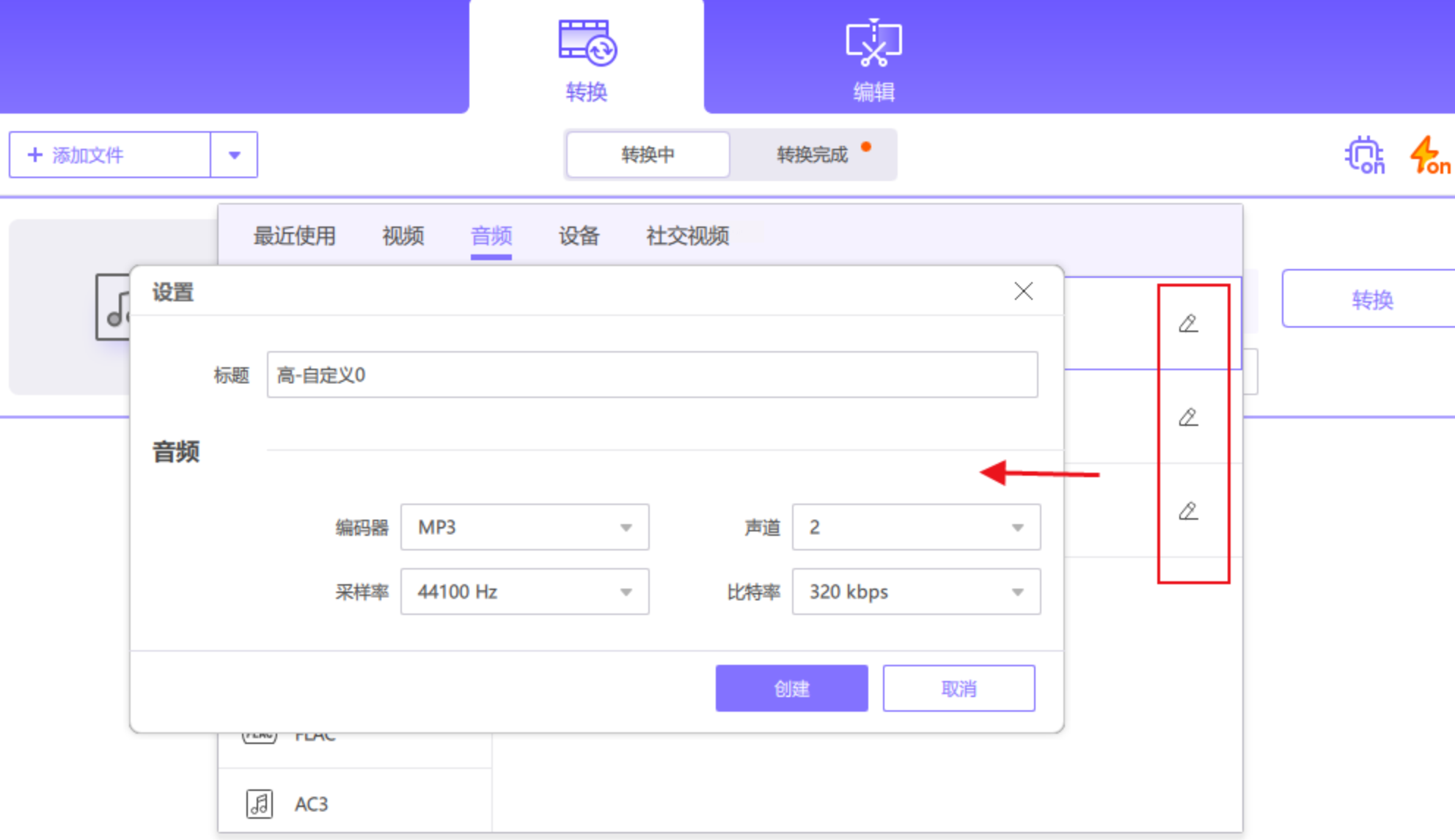
点击【设置】按钮,将输出格式调整为MP3。
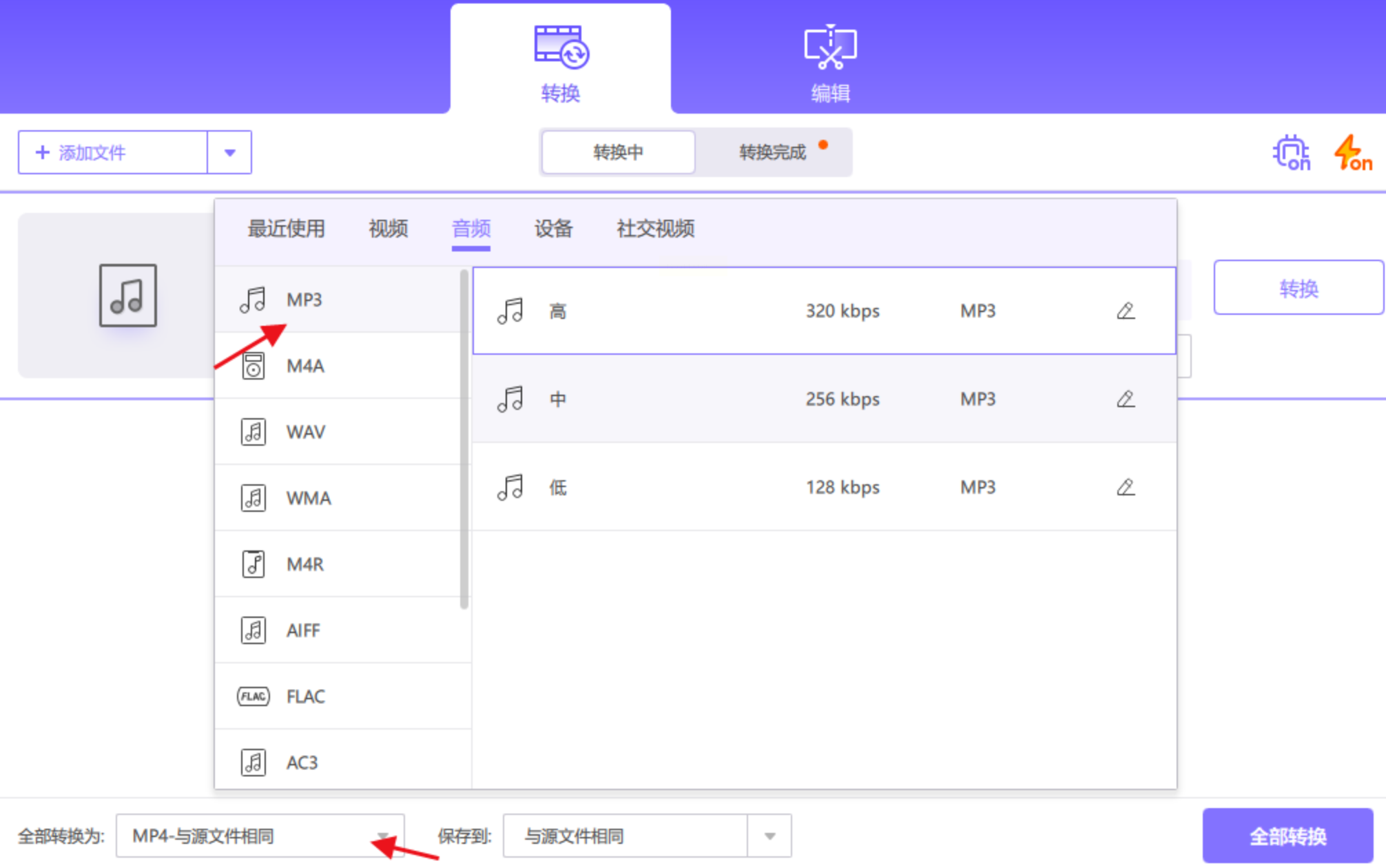
右侧编辑面板可细化编码、采样率等,适合发烧友。
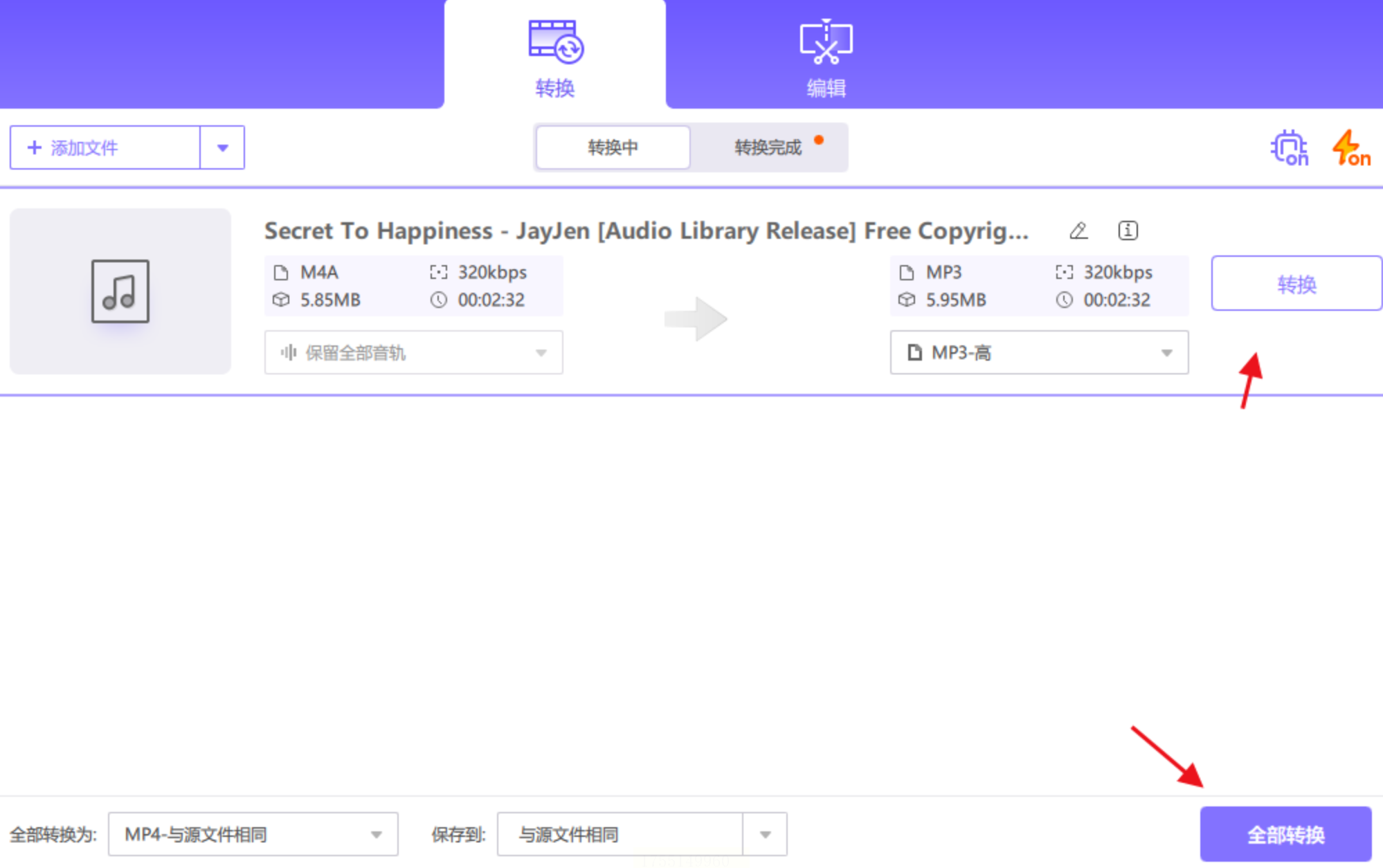
点击【全部转换】批量处理,效率翻倍。
无论是简单快速的转换,还是专业细致的参数调整,以上几款工具都能满足不同用户在 m4r 转 MP3 方面的需求。根据自身使用场景和具体要求选择合适的工具,就能高效完成 m4r 转 MP3 的操作。希望这些方法能帮你顺利处理音频格式转换,让音频文件的使用更加便捷。
