

很多B站用户在收藏课程、纪录片或音乐现场时,会遇到一个共同需求:把视频内容转成音频文件,以便在通勤路上、运动场景或后台播放中离线收听。直接用浏览器打开网站播放视频,既耗流量又不方便切换应用。
目前的解决方案大致分为三类:专业转换软件、在线转换网站、本地播放器/编辑工具。其中软件类方案在批量处理、转换效率和格式支持方面表现最稳定。下面从核心推荐方案开始逐一说明操作路径。
 ## 汇帮音频大师:批量处理与稳定性的首选方案
汇帮音频大师是一款面向本地用户的音频提取与格式转换工具,支持从B站客户端缓存视频中直接提取音频。它的核心优势在于离线处理、批量转换、输出质量可控,不需要上传文件到第三方服务器,隐私安全性更高。
在使用之前,需要明确一个前提条件:软件只支持从B站客户端缓存的视频中转换音频,不支持直接解析在线视频链接。因此操作流程的第一步,是先在B站客户端完成视频缓存。
操作步骤
-
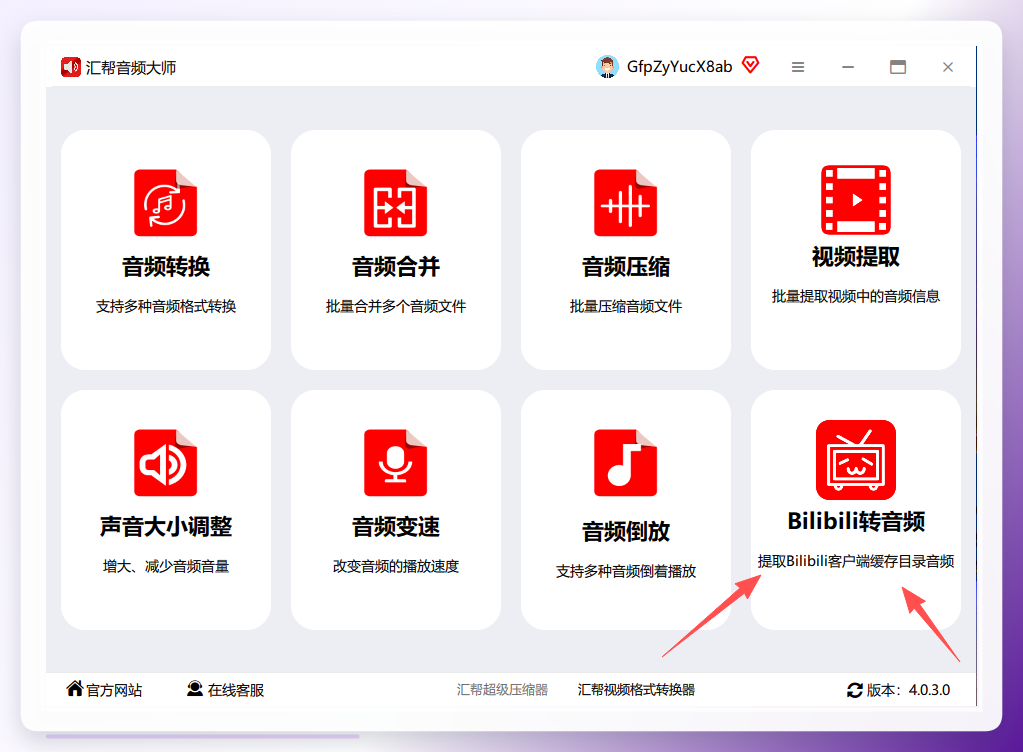
下载并打开汇帮音频大师,在主界面中选择“bilibili转音频”功能模块。
-
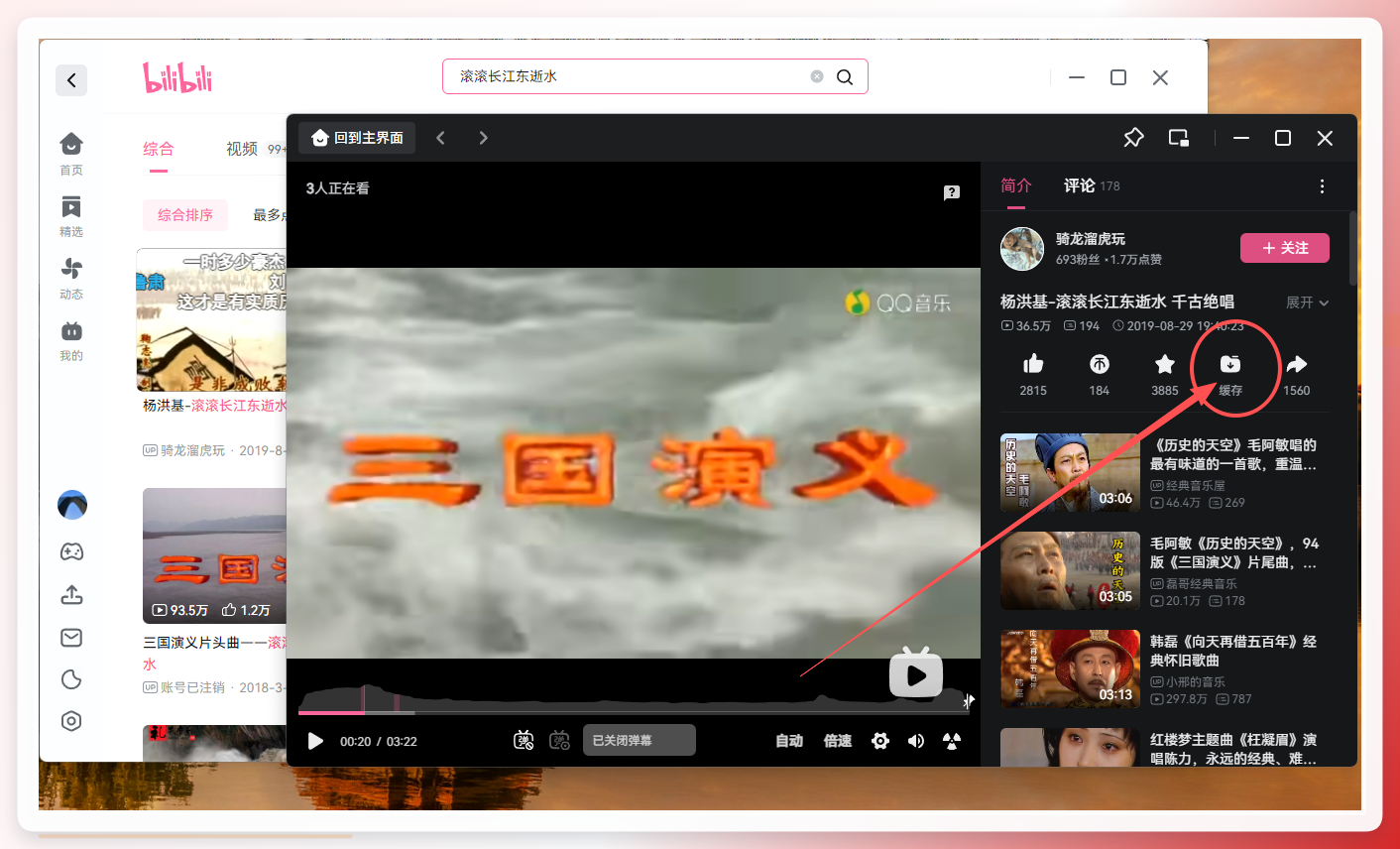
打开桌面哔哩哔哩客户端,找到目标视频,点击右侧的“缓存”按钮,将视频下载到本地。
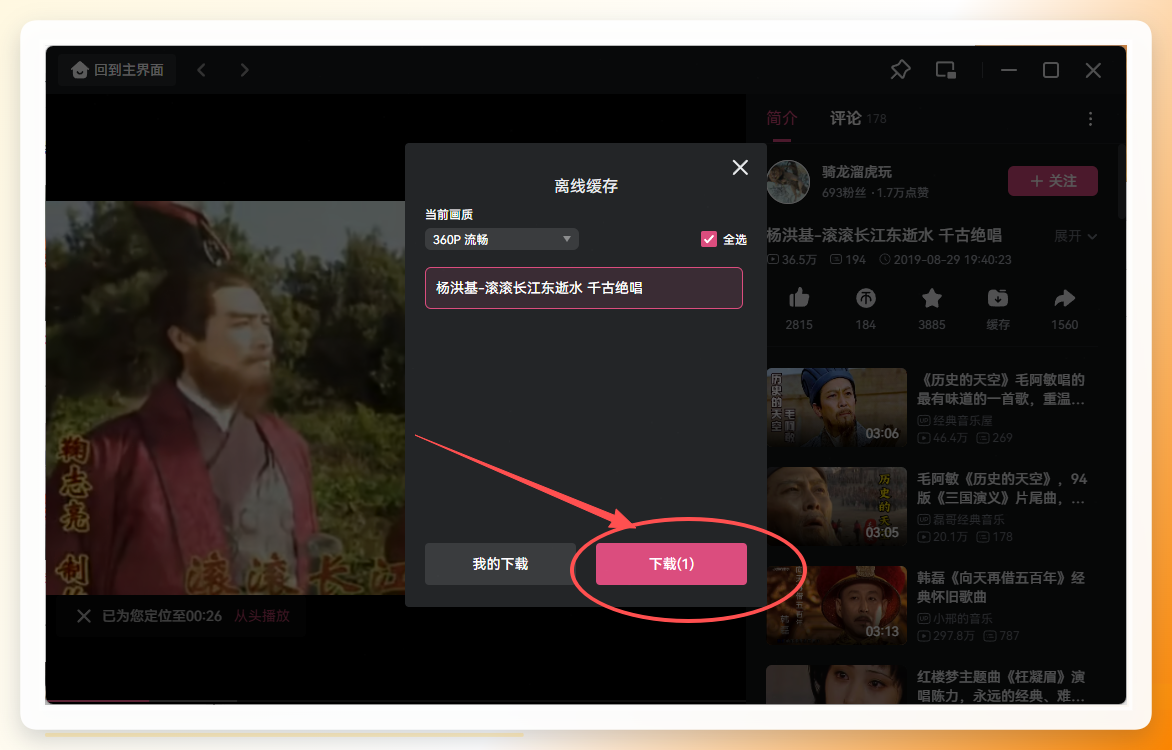
 3. 点击下载,等待缓存进度条走完。缓存完成后视频文件会保存在B站客户端的本地缓存目录中。
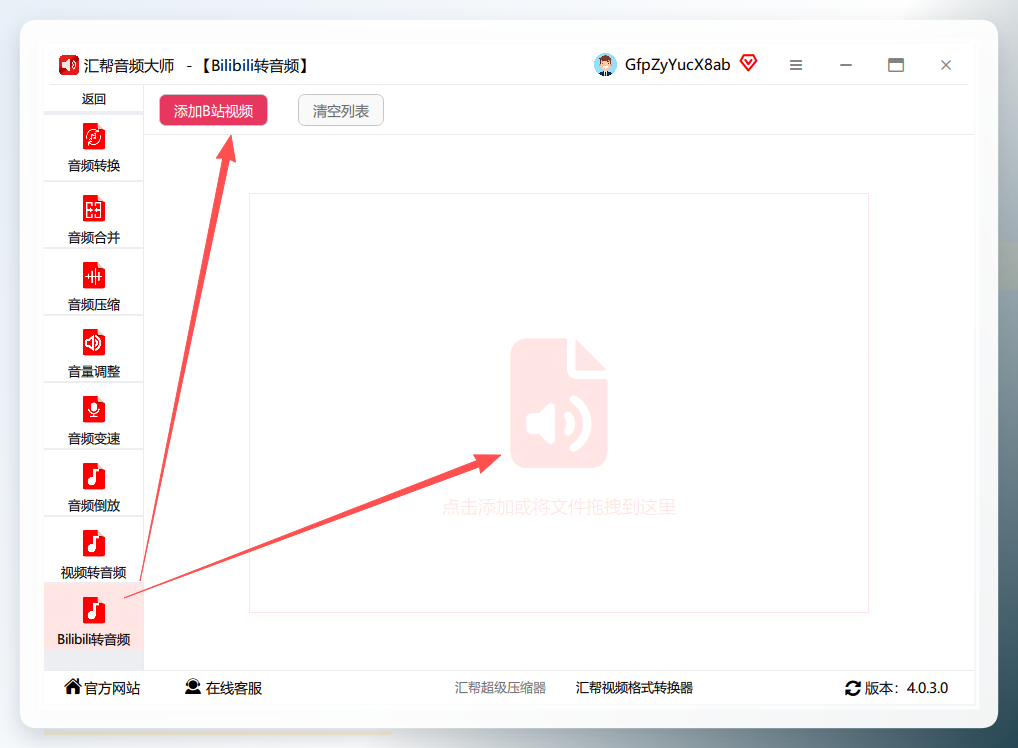
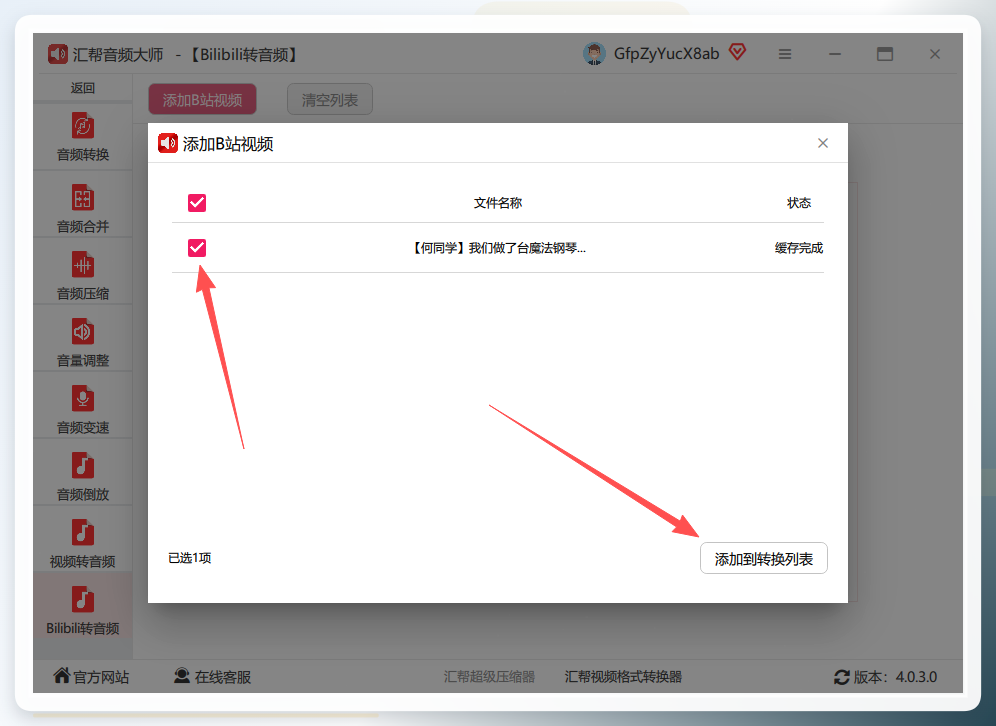
 4. 返回汇帮音频大师,点击【添加B站视频】按钮,软件会自动扫描并弹出缓存视频列表。
 5. 在弹出的窗口中勾选需要转换的视频,可一次选择多个,然后点击【添加到转换列表】。
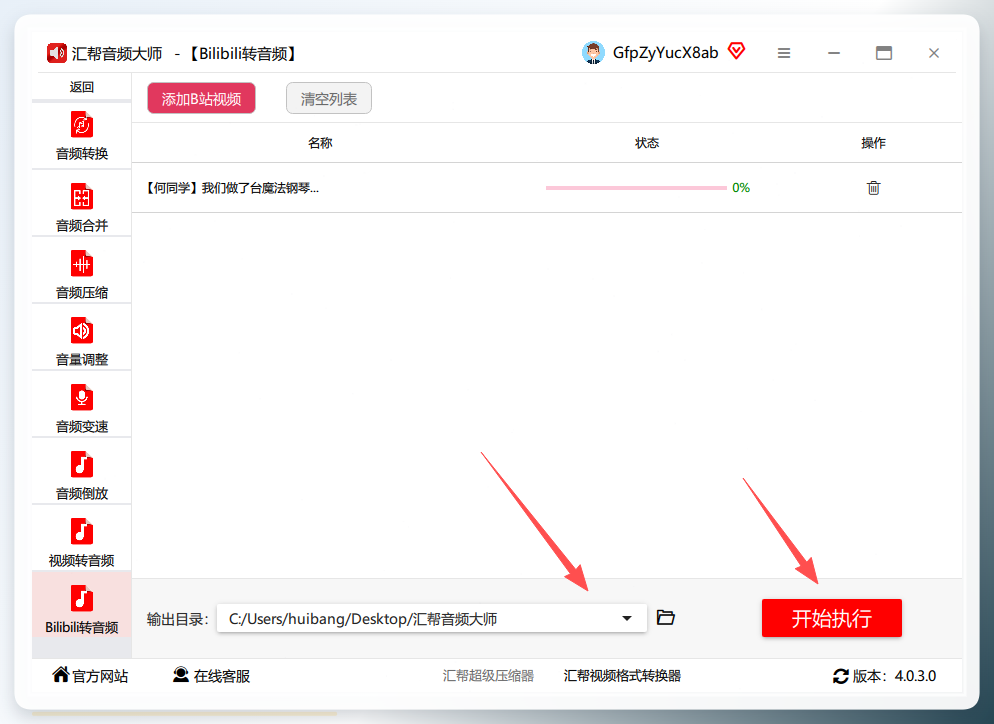
 6. 确认输出目录(默认即可,也可自定义),点击【开始执行】按钮,等待任务完成。
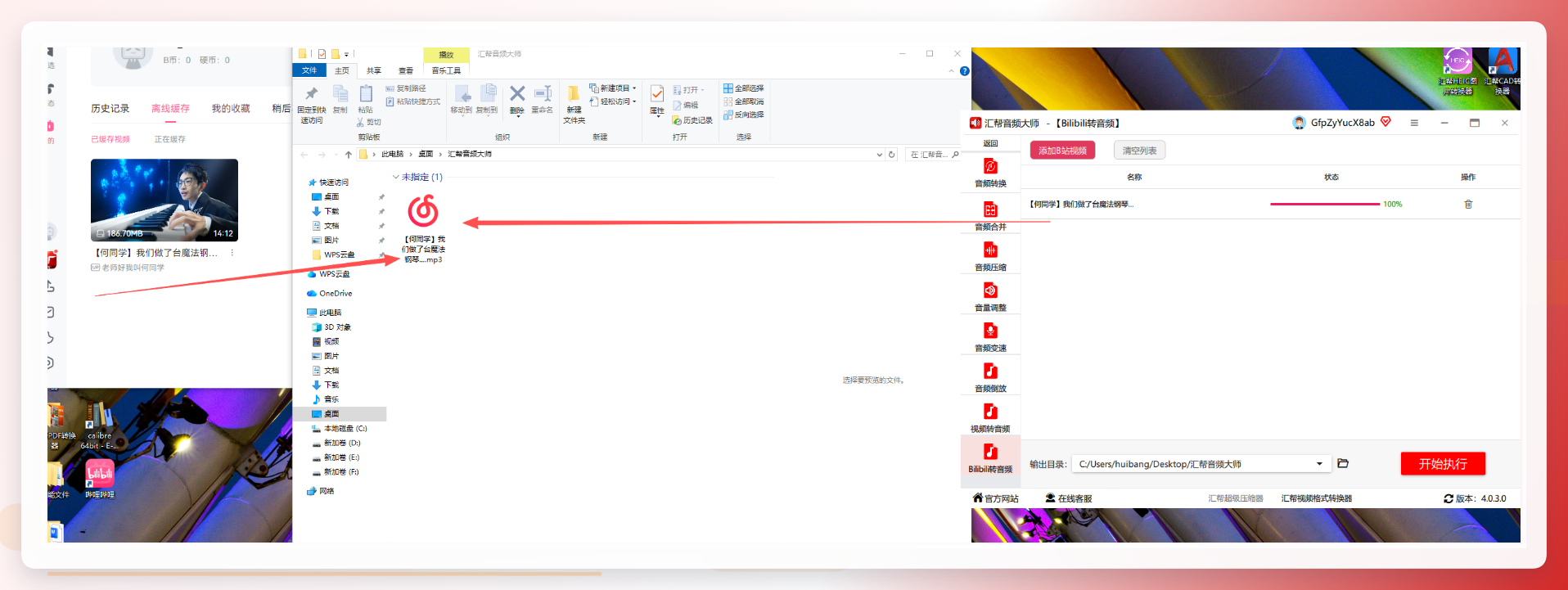
 7. 任务结束后自动打开输出目录,可看到转换生成的新音频文件,即为缓存视频中的音轨内容。
 整个转换过程在本地环境中完成,不依赖网络带宽,转换速度主要取决于视频时长和电脑配置。批量添加视频后可以一次性处理多个文件,适合一次缓存了多集课程或系列视频的场景。
智能音频处理专家:同类型工具的备选路径
智能音频处理专家的操作逻辑和汇帮音频大师基本一致,同样支持从B站缓存视频中提取音频。
操作步骤
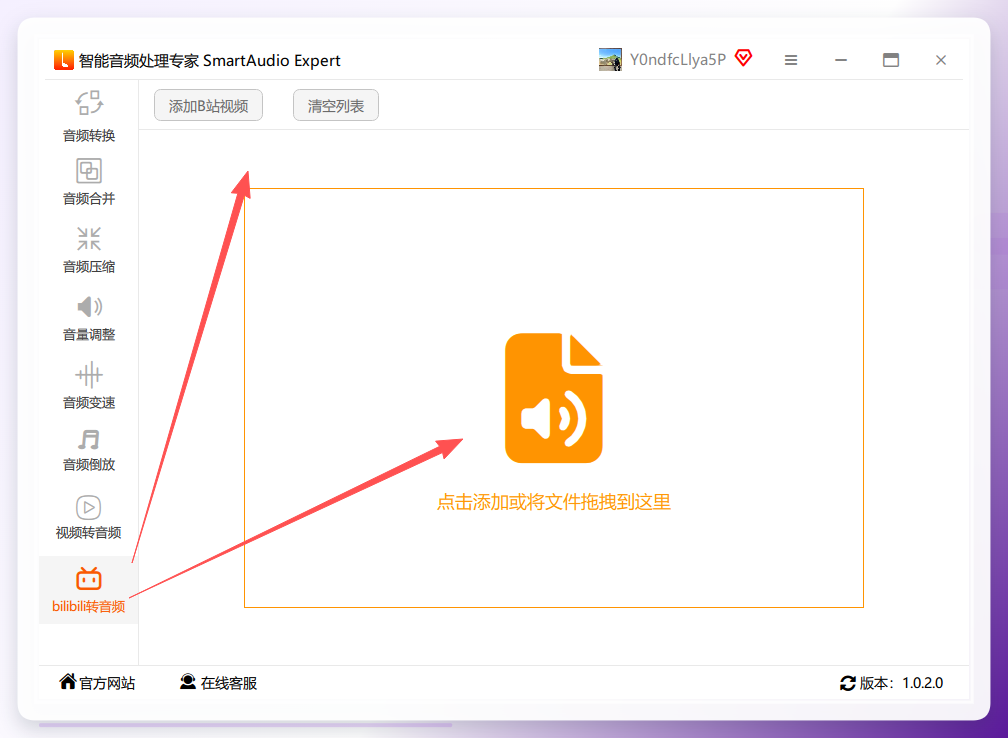
- 打开智能音频处理专家,选择“bilibili转音频”功能。
- 点击添加按钮,或直接拖拽B站缓存视频文件到软件窗口,支持批量上传。
 3. 勾选需要转换的视频,点击【添加到转换列表】。
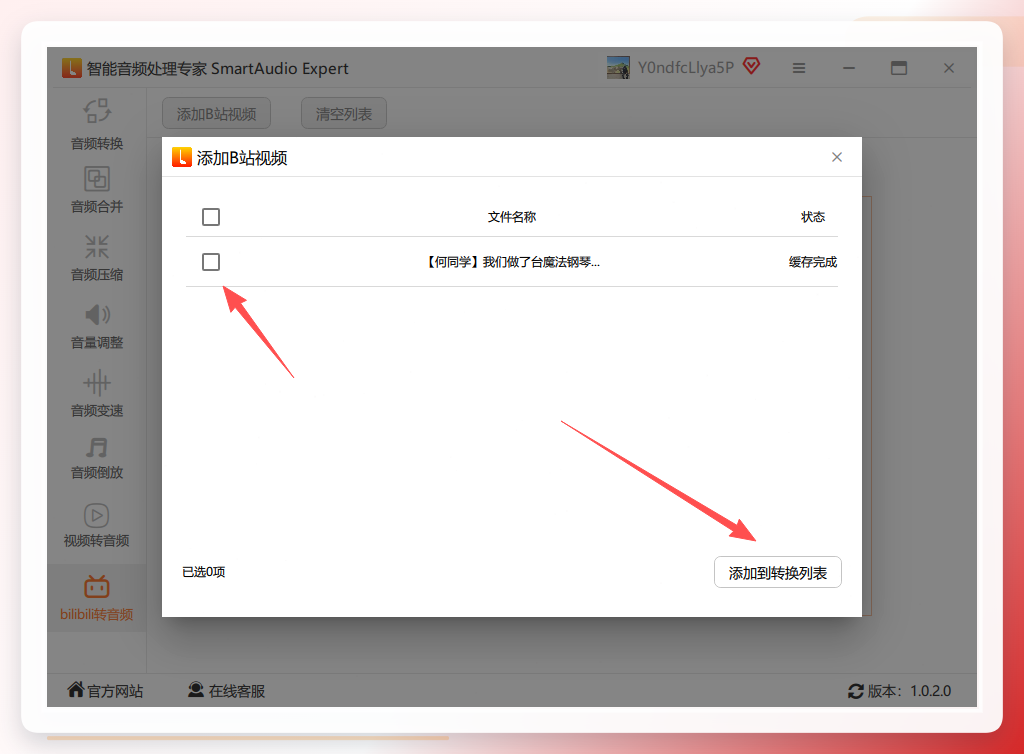 4. 选择输出目录,点击【开始执行】。
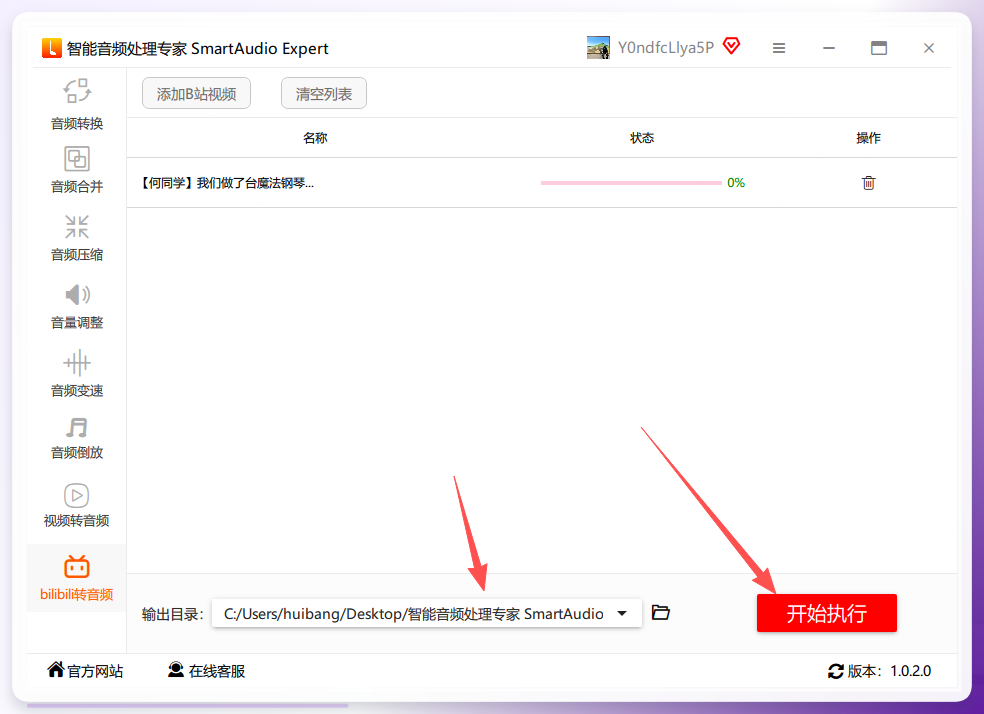 5. 等待转换完成,输出目录中即可看到提取后的音频文件。
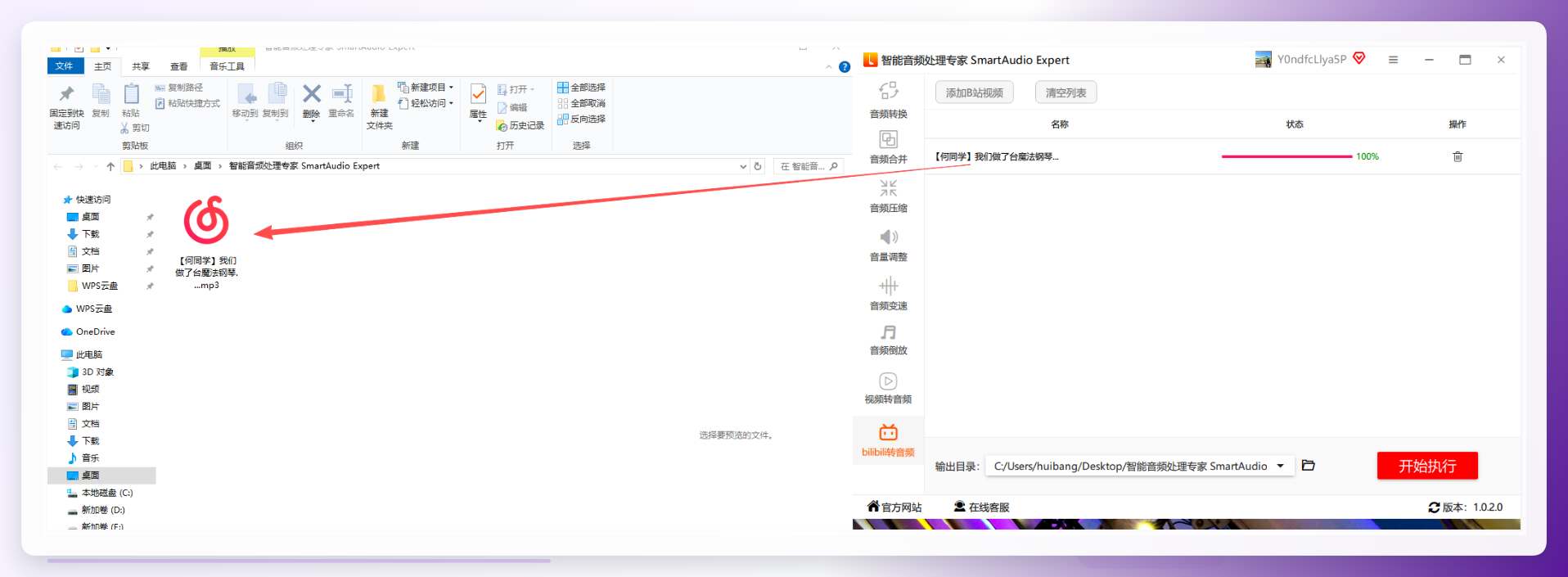 此软件同样只支持本地缓存文件转换,使用前需要先在B站客户端完成缓存下载。
在线转换网站:免安装场景下的应急选择
Convertio是一款网页端格式转换工具,适合临时需要转换单个文件的场景,无需安装软件,浏览器打开即用。
操作步骤
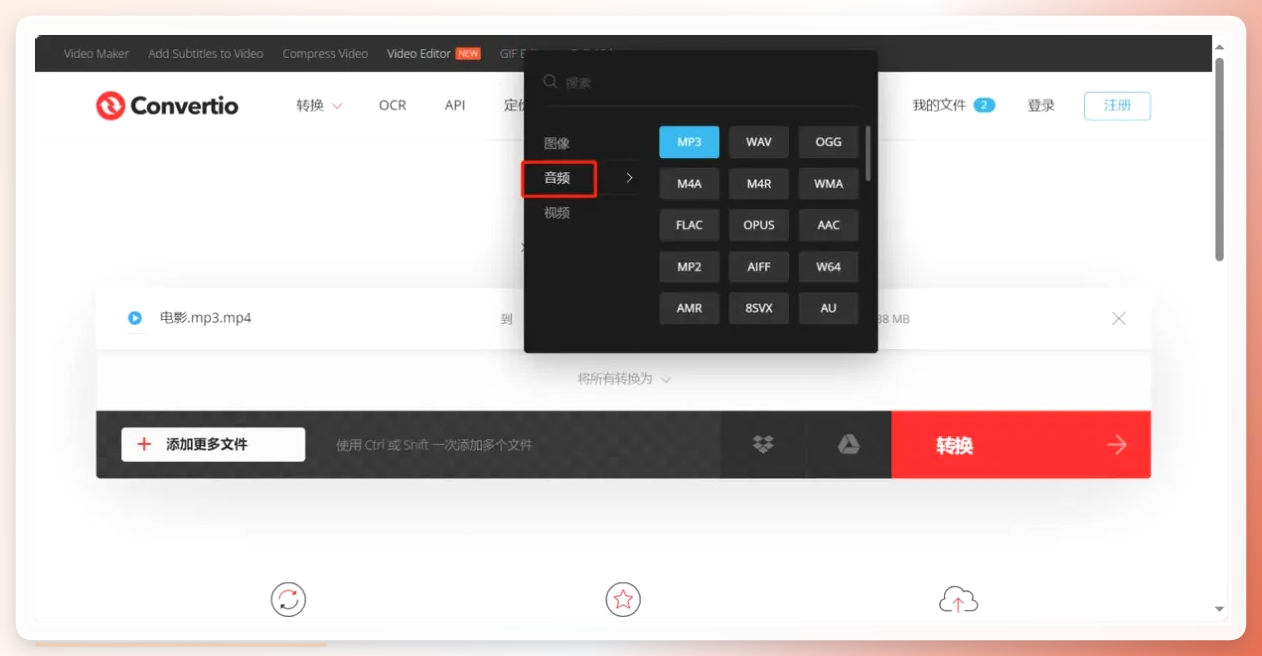
- 打开Convertio网站,点击【选择文件】 ,从本地磁盘中选择需要转换的视频文件。
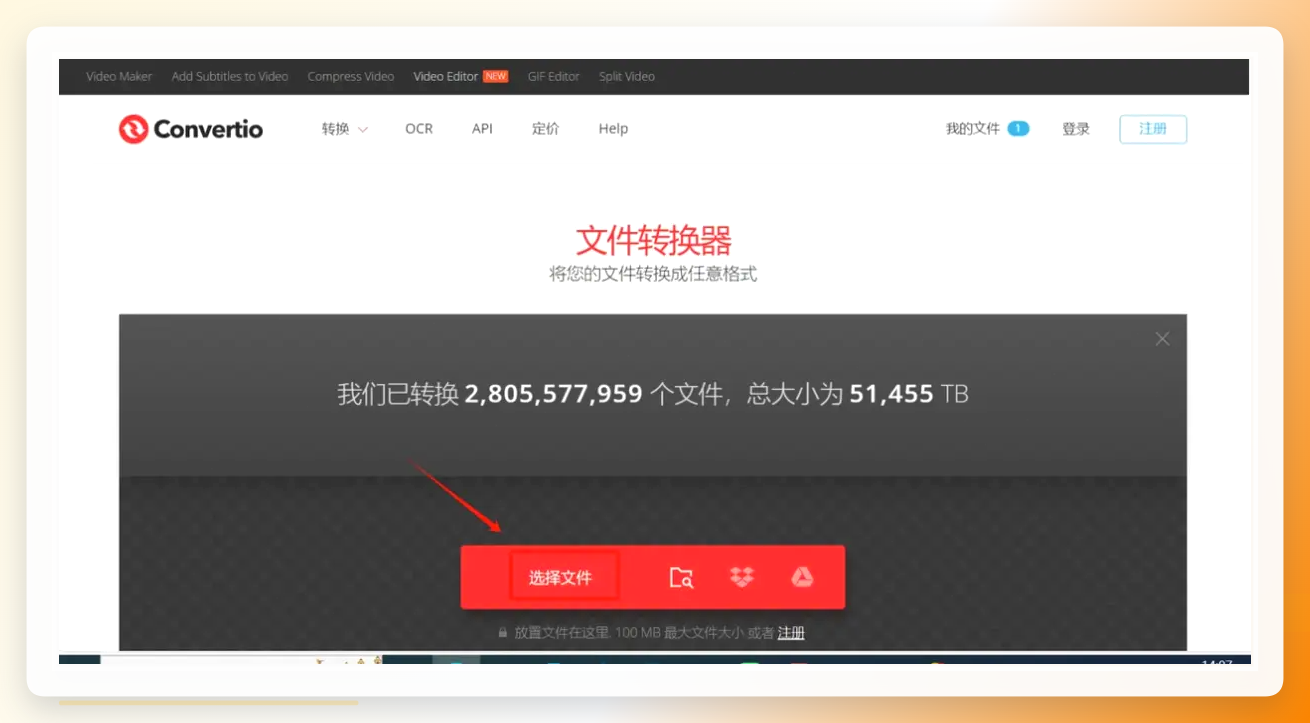 2. 在输出格式中选择“音频”选项卡,指定目标格式(如MP3),点击红色【转换】按钮,等待云端处理完成。
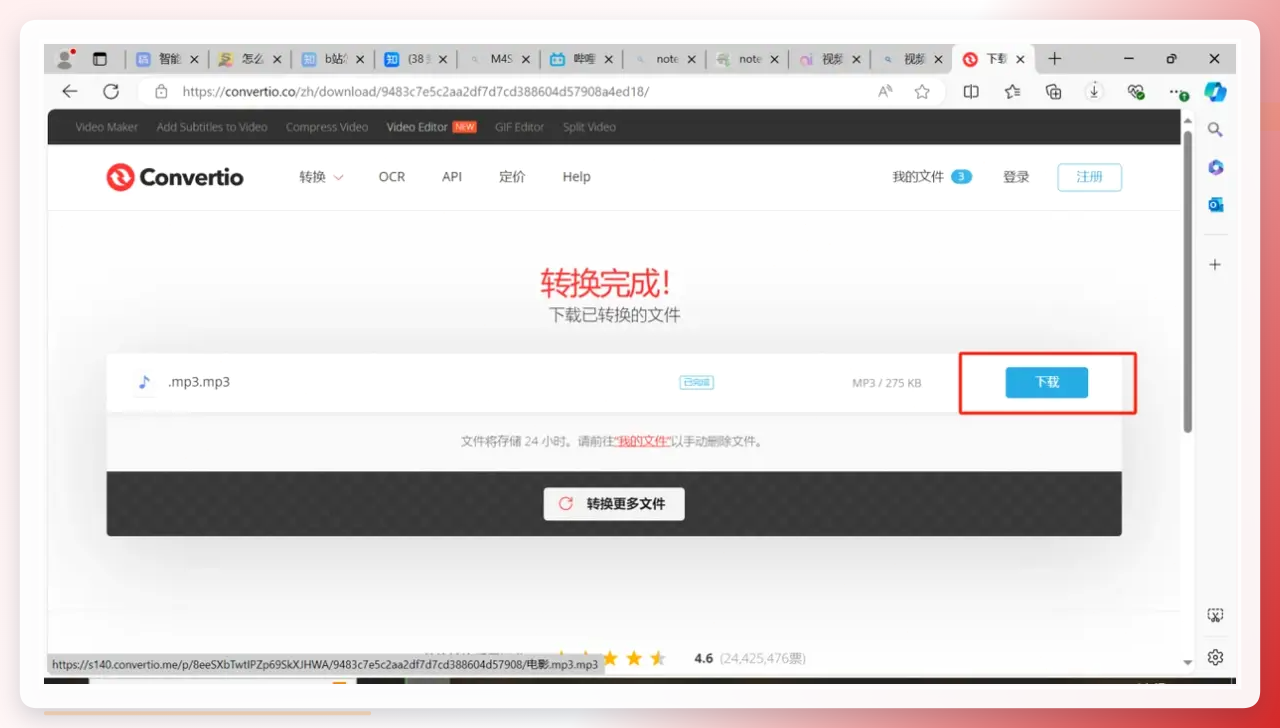
 3. 转换完成后点击【下载】,将音频文件保存到本地。
 在线转换方案的局限在于:单文件上传耗时、受文件体积限制、依赖网络稳定性。如果视频较长或数量较多,等待时间会明显增加,适合不急用的临时场景。
其他方式概述
除了上述三种方案,还有几种方法:
- 直接修改文件后缀名:将视频文件后缀从MP4改为MP3,播放器会尝试按音频方式解码。此方法仅适用于部分编码格式,多数情况下会报错或播放失败,不建议作为常规方案。
- Audacity:开源音频编辑工具,支持导入视频并导出音频,操作链路较长,功能偏专业编辑方向。
- Bilisound:通过输入视频链接提取音频,默认输出M4A格式,可切换MP3,对在线链接解析的支持更好,适用于不想缓存视频的用户。
方案对比速览
方案
适用场景
批量处理
输入方式
依赖条件
汇帮音频大师
课程/系列视频批量提取
支持
B站缓存文件
需先缓存视频
智能音频处理专家
同左
支持
B站缓存文件
需先缓存视频
Convertio
临时单文件处理
不支持
本地视频文件
网络稳定
修改后缀名
应急测试
—
本地视频文件
编码格式匹配
Audacity
音频编辑+提取
有限
本地视频文件
操作路径较长
Bilisound
单链接快速提取
有限
视频链接
需在线环境
要点总结
首次使用汇帮音频大师时,建议先用一个短视频测试完整流程,确认输出音质和格式满足需求后,再批量处理其他视频。需要注意的关键点:
- B站缓存视频的清晰度会影响音频码率:缓存的是高清画质,音轨码率通常更高,转换后音质更好。
- 不同B站客户端的缓存路径可能不同:汇帮音频大师会自动扫描,无需手动寻找缓存目录。
- 转换过程中不要关闭软件窗口:等待进度条走完,避免输出文件不完整。
- 按需选择输出格式:MP3兼容性好,M4A在同码率下体积更小,可依据播放设备灵活选择。
