

平时大家接触的音频格式大多以MP3为主,但有时候下载或剪辑时会遇到AAC这种编码格式。AAC在音质和压缩率上确实有一定优势,但它的兼容性不如MP3那么广泛,尤其在老款播放器、车载系统或者某些手机自带播放器上,经常会遇到读取不了或者没有声音的情况。相信不少朋友都为此头疼过。今天咱们就一次性把“aac文件如何转换成mp 3文件”这件事讲清楚,从手机APP到电脑软件再到在线工具,整理了4种可行的方法,大家可以根据自己的场景和需求来做选择。

方法一:汇帮音频大师(适合追求稳定与批量操作的朋友)
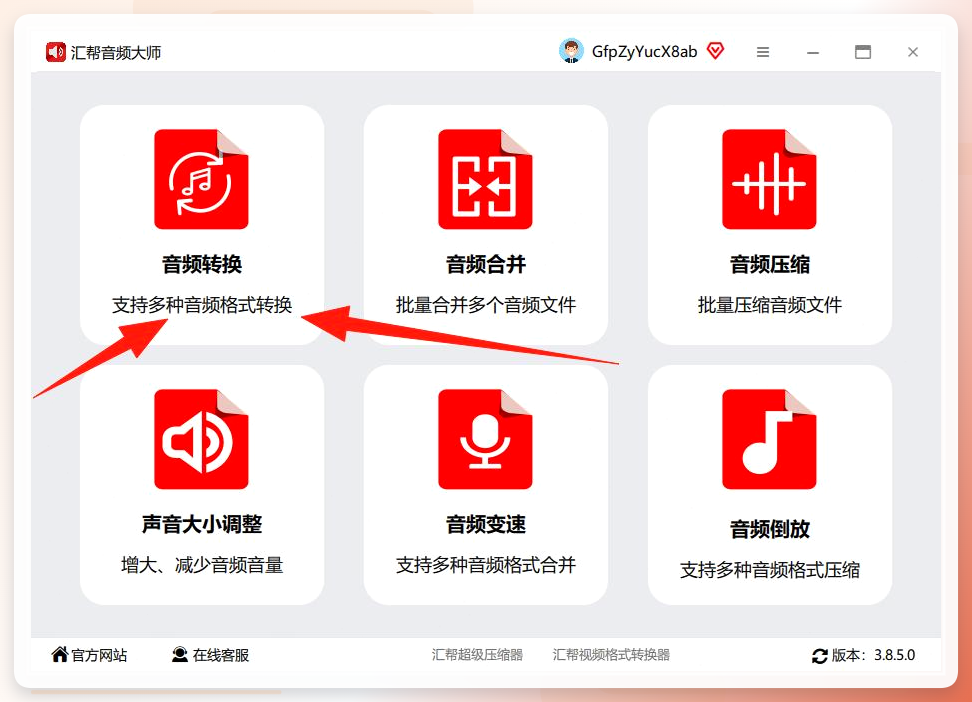
第一步:启动软件,进入“音频转换”在电脑上打开软件,我们能看到左侧的功能列表,在这里直接点击进入“音频转换”模块。
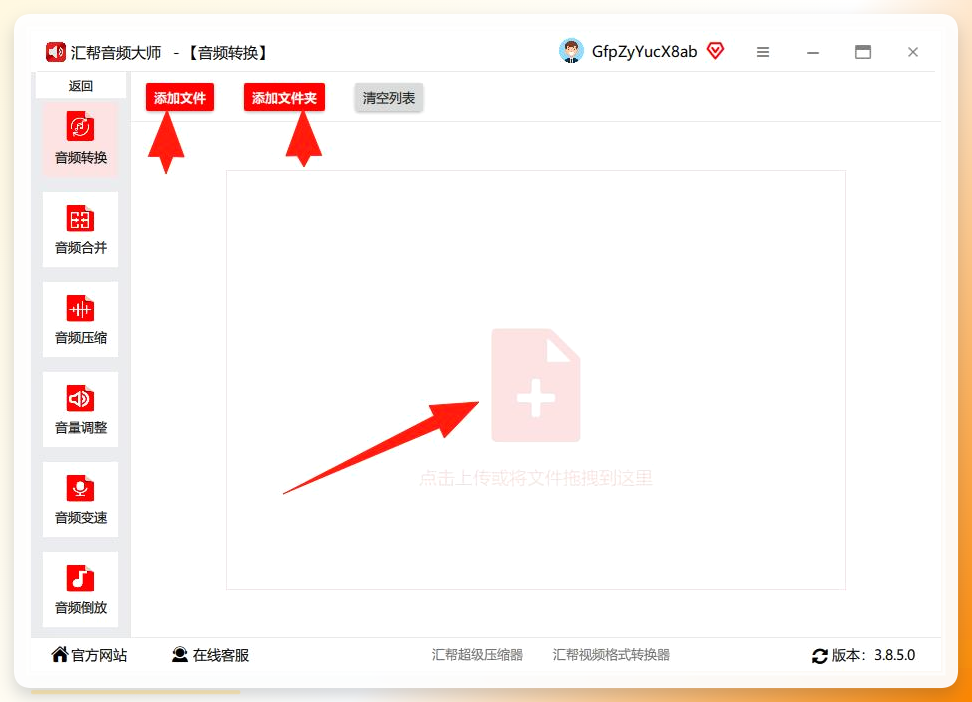
第二步:导入AAC音频文件进入页面后,我们可以直接把需要处理的AAC文件拖拽到指定区域,也可以点击右上角的【添加文件】按钮,在弹窗中批量选择文件。如果你整个文件夹都是AAC文件,直接用【添加文件夹】功能导入会更省事。
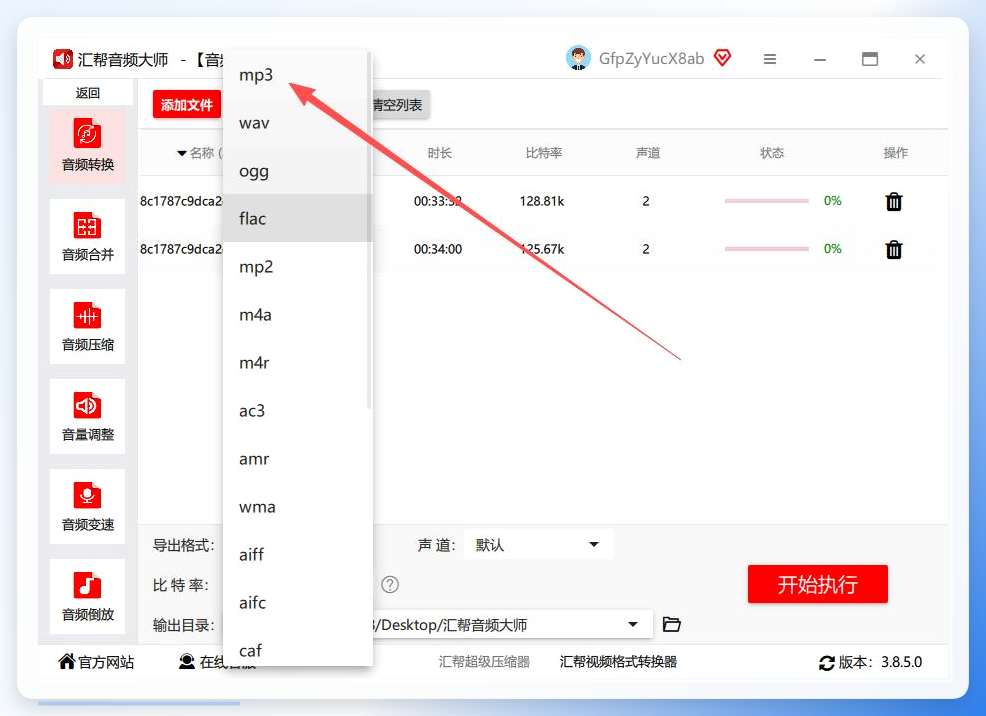
 第三步:设置输出格式与音质参数文件上传后,在下方输出信息区域将格式选定为“mp3”。声道和编码器默认即可,不需要我们手动去调整。如果对音质有要求,可以关注一下比特率选项,一般来说,选择192kbps或320kbps的比特率,能在音质和体积之间获得不错的平衡。
 第四步:选择保存位置,开始执行在开始转换之前,建议先点一下“输出目录”旁边的文件夹图标,把存储位置设置到桌面或者你熟悉的盘符里,免得转换完找不到文件。这些准备工作完成后,点击右下角的“开始执行”按钮,软件就会自动按顺序处理这些文件了。
 第五步:确认输出结果处理过程中能看到进度条在走动,速度还是挺快的。转换完成后,我们直接点击“打开目录”就能看到转好的MP3文件了。需要留心的是,整个转换过程不会动到你的原始AAC文件,它会原封不动地保留在原来的位置,这算是个很贴心的设计。

方法二:智能音频处理专家(适合需要批量处理大量文件的场景)
操作步骤:
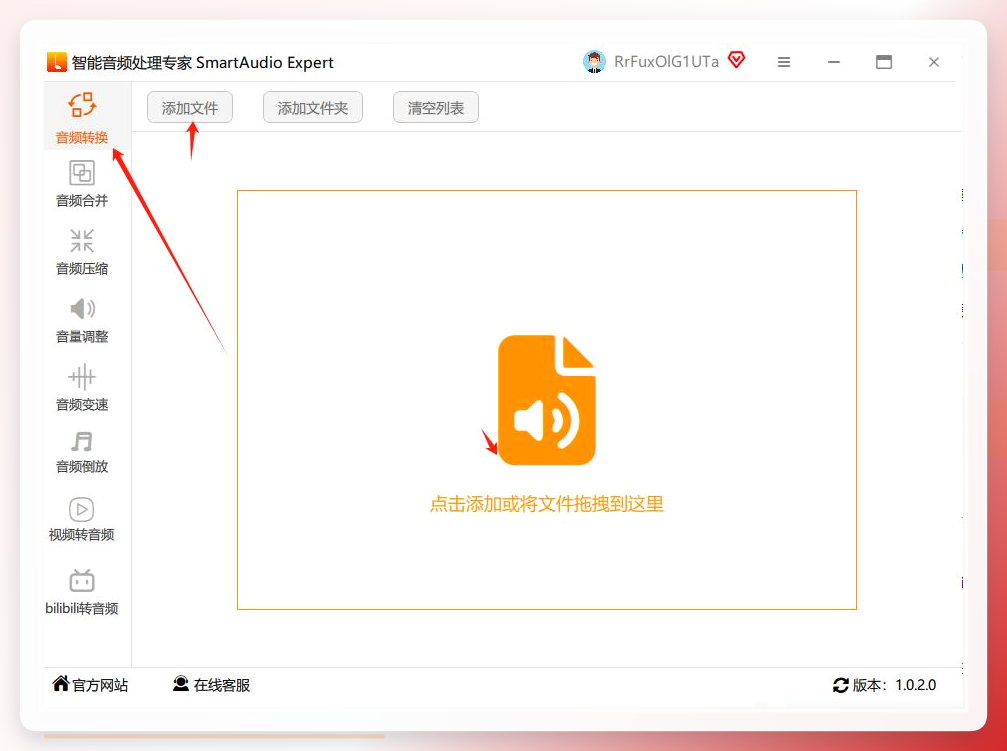
- 打开软件,界面左侧的“音频转换”功能就是我们要找的。
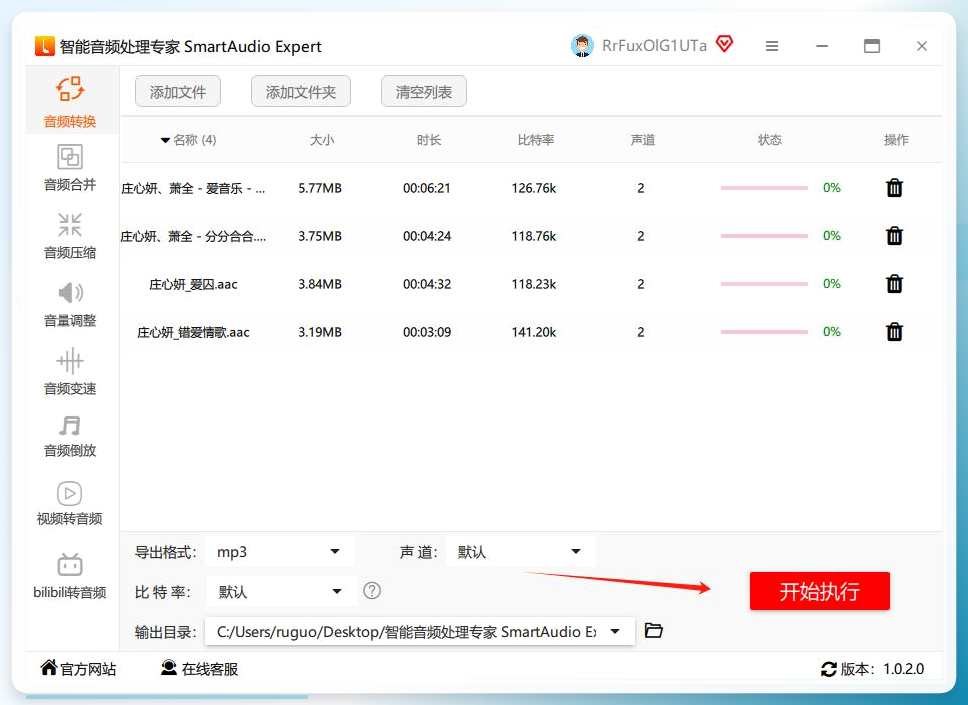
- 把文件拖拽到列表里,然后再把输出格式选项拉倒“MP3”那一栏。
 - 遇到音乐有大小声的差异,也可以在这里顺手设置音量增益,以达到更统一的听感。
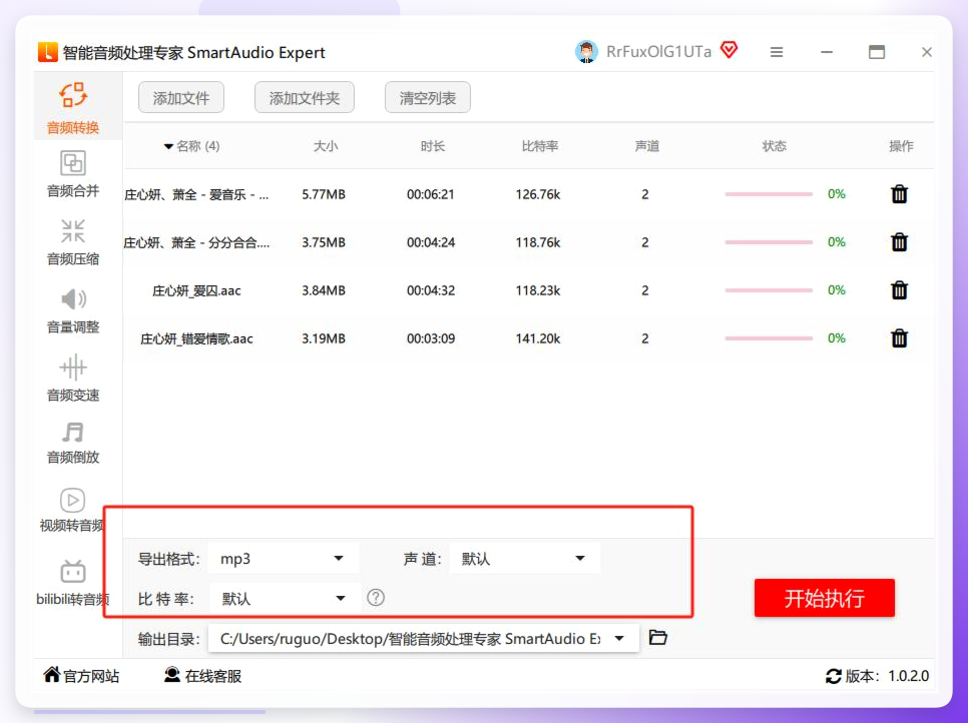 - 点击“开始执行”按钮,等待下面的进度条全部走完即可。转换后的文件会默认存放在源文件旁边,方便比对查找。
方法3:在线转换网站(适合零基础、图省事的人群)
操作步骤:
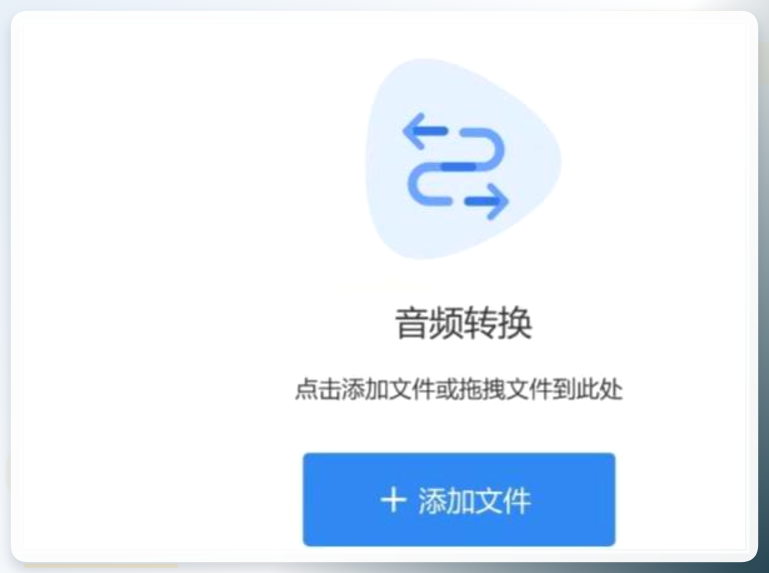
- 在浏览器里打开常用的在线格式转换网站(比如Convertio等)。
- 点击上传区域,把需要转换的AAC文件传上去。如果文件在网盘里,也可以用网站提供的网盘链接导入功能。
- 输出格式选“mp3”,然后点击“转换”。
- 处理完成后,网站会自动跳到下载页面,直接把文件保存到电脑本地就行。
方法4:FFmpeg命令行工具(适合有计算机基础、追求效率的朋友)
操作步骤:
-
提前去FFmpeg官网下载对应你操作系统的版本包,解压到任意目录,并将该目录添加到电脑的环境变量里。
-
按下
Win + R键,输入“cmd”打开命令提示符窗口。 -
输入下面这条指令,注意把路径换成你自己的文件实际位置:
ffmpeg -i 输入.aac -codec:a libmp3lame -q:a 2 输出.mp3 -
按下回车键,命令行会滚动一些执行信息。等它自动停下来后,去当前路径下就能看到生成的MP3文件了。
aac文件如何转换成mp 3文件这个问题,其实并没有统一的答案,主要看使用场景。如果我们只是为了在手机上临时解决一下兼容性问题,方法二的手机APP和在线网站就够用了;如果是办公室里需要长期、高频、成批地处理音频资料,选择方法一汇帮音频大师或者方法三智能音频处理专家这类本地软件会更稳妥,它们的处理速度更快,在音质还原度上也更有保障。希望今天的分享对大家能有一些实际的帮助,下次遇到AAC格式的音频,按照上面说的思路操作,相信就能轻松搞定这个转换的麻烦事了。
