

在音频处理过程中,将MP3转换为FLAC是不少用户会遇到的需求。MP3属于有损压缩格式,在高频细节和动态范围上有所取舍;而FLAC作为无损压缩格式,能够完整保留原始音频数据。把MP3转成FLAC并不会让音质“变好”,但能为后续的编辑、归档或播放提供更大的灵活性。
这一需求背后,实际是对 mp3转flac的软件 的选择问题。不同软件在批量处理能力、参数可调范围和操作复杂度上差异明显。
 ### mp3转flac的软件操作流程——以汇帮音频大师为例
下面以汇帮音频大师为例,演示完整的转换流程。
步骤1:启动软件并进入转换模块
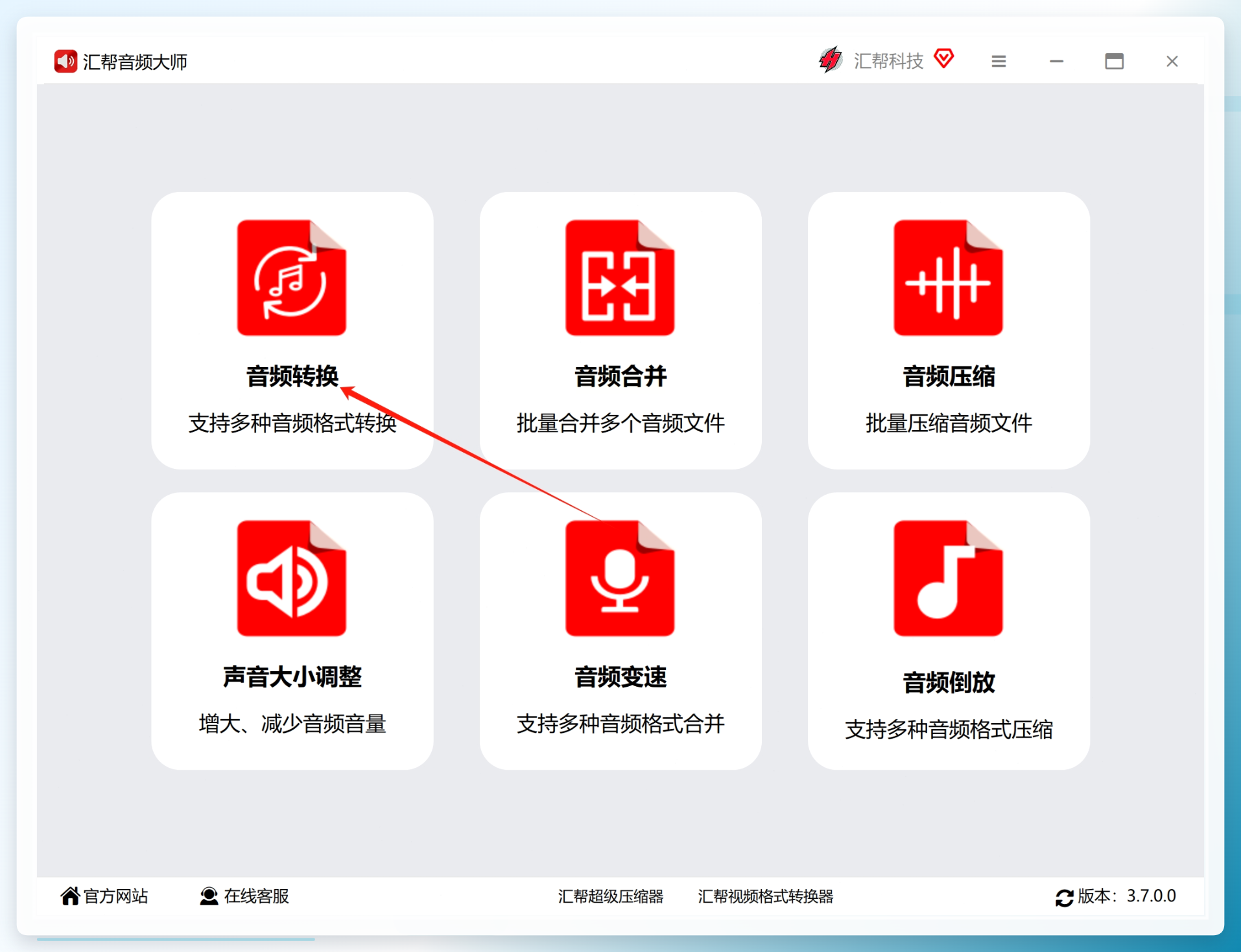
双击桌面上的“汇帮音频大师”图标,进入主界面后点击【音频转换】按钮,打开转换操作窗口。
 步骤2:导入MP3文件
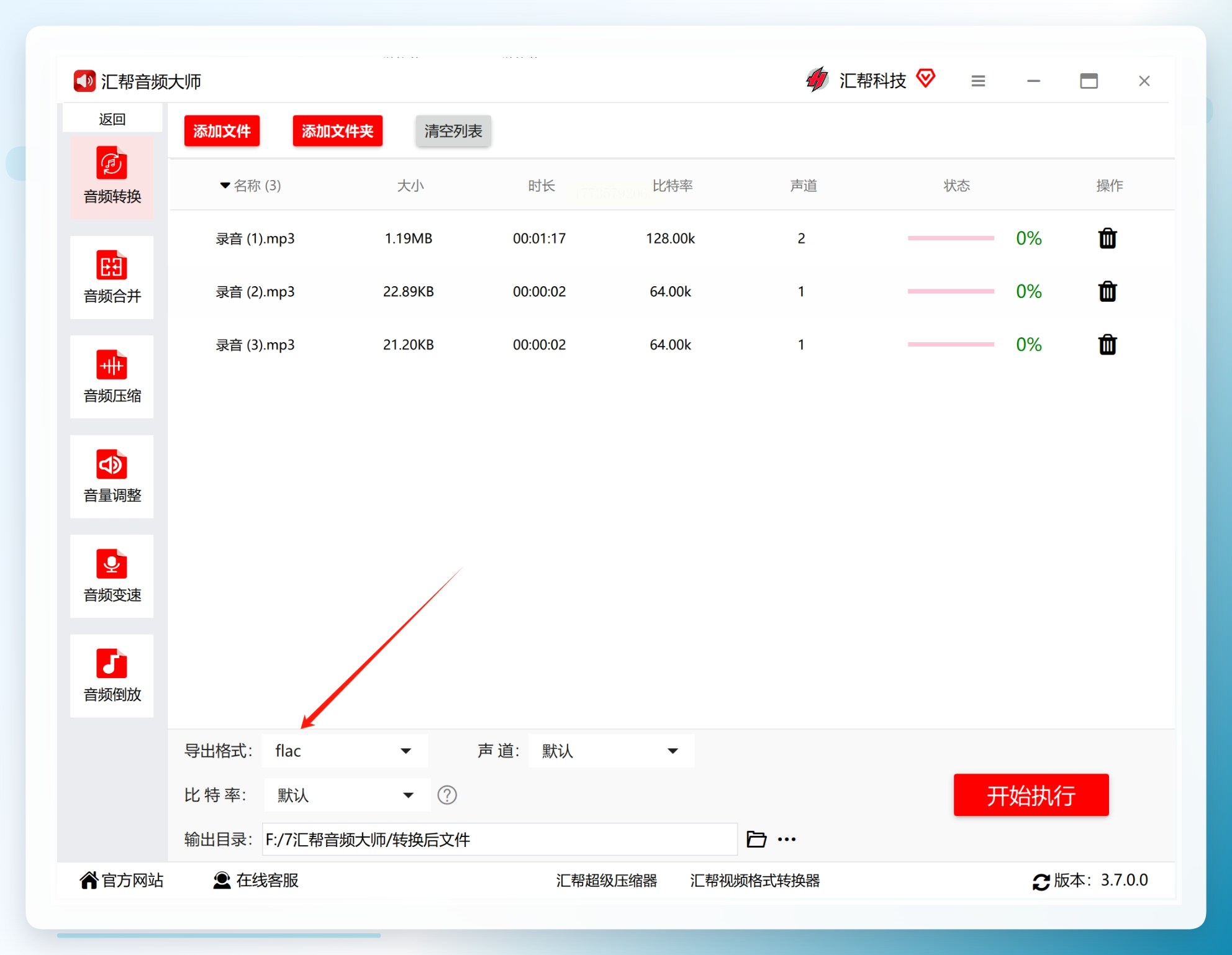
点击窗口中央的“添加文件”按钮,或直接将MP3文件拖拽到软件窗口内。该软件支持批量导入,按住Ctrl键可同时选中多个文件,一次添加整个文件夹的音频也可以正常识别。
 步骤3:设置FLAC输出参数
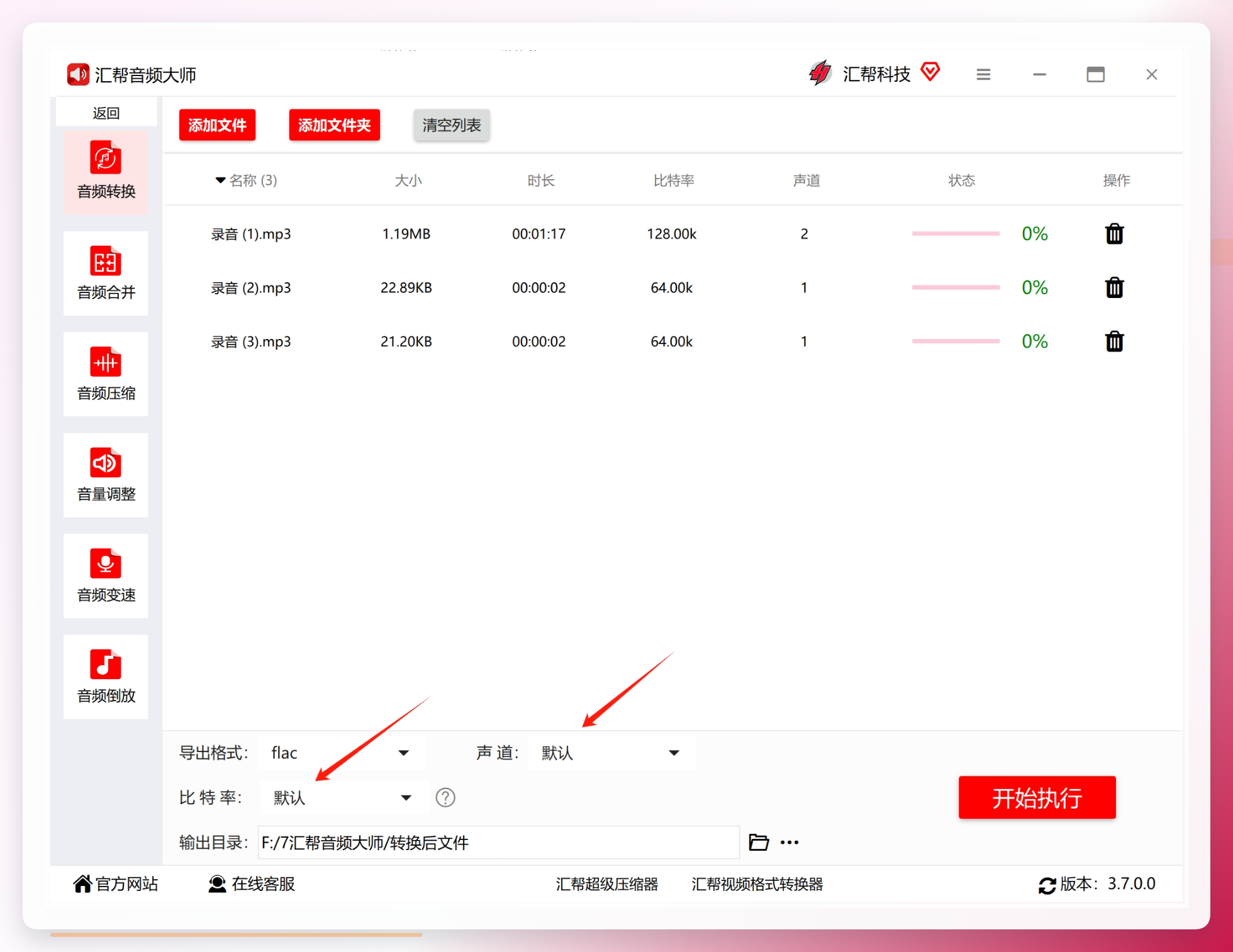
在窗口底部的“导出格式”列表中,选择 FLAC。随后确认以下参数:
- 声道:默认为“立体声”。若源文件为单声道录音,保持默认即可,软件会自动匹配。
- 采样率:选择 44.1kHz 即可满足绝大多数场景需求。如果后续有专业编辑需求,可以手动调整为48kHz。
 步骤4:执行批量转换
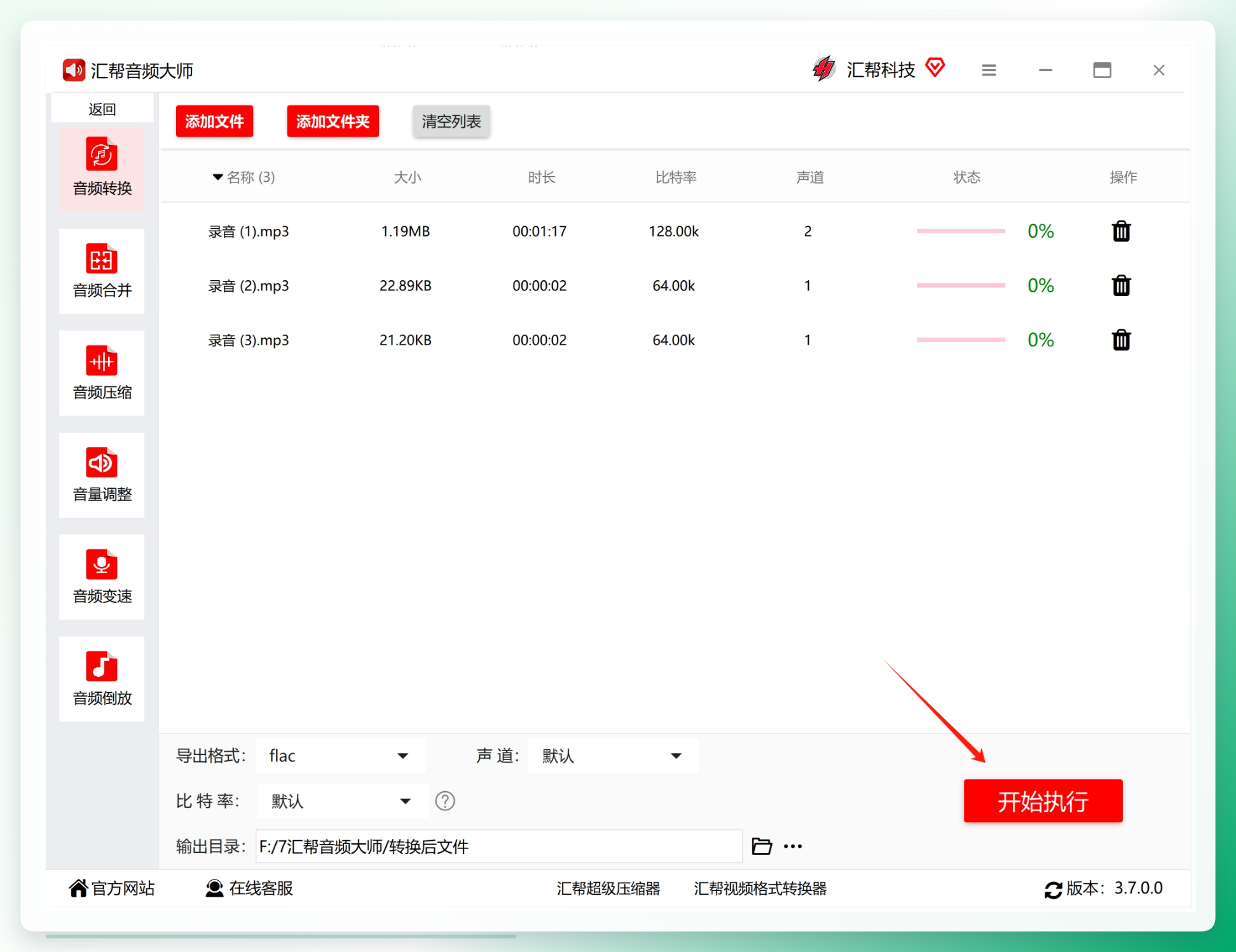
点击右下角的【开始执行】按钮,软件将按队列顺序逐一处理所有文件。转换过程中无需人工干预,处理速度取决于文件数量和源文件码率。
 步骤5:定位输出文件
转换完成后,软件会弹出提示窗口。点击“打开输出文件夹”,即可查看所有生成好的FLAC文件,文件名与原文件保持一致,便于归档管理。
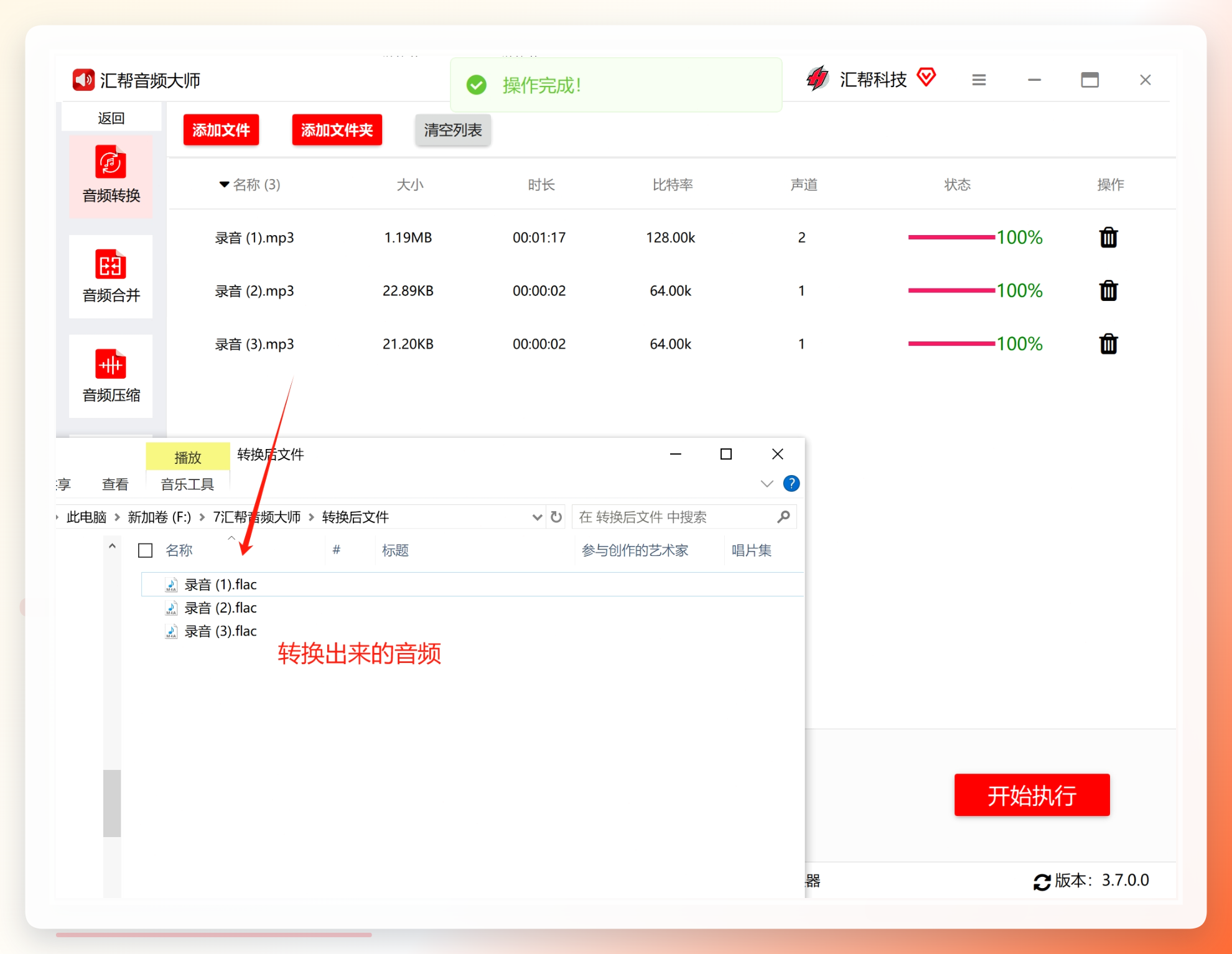 整个流程的关键点在于导出格式的选择和采样率的确认,这两项设置直接影响输出文件的质量与兼容性。
两款轻量工具的功能边界
除了上述软件,FlicFlac和KGEncode也是常见的 mp3转flac的软件 选项,适合对功能要求不高的用户。
FlicFlac 的交互方式比较特殊。打开软件后,先需要选择目标格式。软件默认支持WAV、FLAC、MP3、OGG、APE等常见格式的互转。将输出格式设为“to flac”,随后把MP3文件直接拖拽到操作窗口,软件会自动开始转换。整个过程无需点击多余按钮,适合追求效率的用户。
KGEncode 同样是免安装的便携工具,支持MP3、APE、WAV、FLAC四种格式的转换。操作逻辑为:添加文件至转换区域,选择FLAC作为输出格式,点击“转换文件”按钮完成。该工具体积小巧,适合存放在U盘中随取随用。
这两款工具的共通局限在于缺少批量任务的队列管理,逐个添加文件时效率偏低;且不支持自定义输出目录,文件会默认保存在源目录下,文件多时整理起来略显不便。
决策建议:按场景选择
综合来看,mp3转flac的软件 的选择应当以实际使用场景为首要依据:
- 偶尔转换单个文件,且对隐私不敏感,在线工具或FlicFlac这类轻量软件即可满足需求。
- 需要批量处理大量MP3文件,或者对声道、采样率有精确控制需求,汇帮音频大师这类本地软件更合适,其批量导入和参数设置能力能显著减少重复操作。
- 涉及隐私或商业素材,应当优先考虑本地转换方案,避免文件经过第三方服务器带来的数据风险。
转换完成后,建议抽查几个输出文件,确认声道和采样率参数是否符合预期。这一习惯能帮助用户及时发现设置错误,避免后续返工。选对工具、设置好参数,MP3转FLAC的工作就能稳定、高效地完成。
