

师傅把U盘递过来的时候,我正收拾东西准备下班。他说教务处要收这学期的网课录音,我这边录了二十来段,格式全是酷狗下的.kgg,拷进电脑里连播放器都打不开。这事我后来折腾了小半天才弄明白,今天把走通的路子按顺序写出来,你照着点就行。
酷狗kgg转mp3:用汇帮音频大师,二十几个文件一次过
对电脑操作不太熟的话,这类工具的好处是界面直白,不用记命令。汇帮音频大师的音频转换功能就是干这个的,导出格式里mp3直接列着,不用自己猜。
工具特点
支持批量拖拽,我那次二十几个录音文件一次性全丢进去了。声道、比特率这些看不懂的项,下拉框灰着就说明不用管,软件自己处理。
详细操作流程
步骤1:下载安装
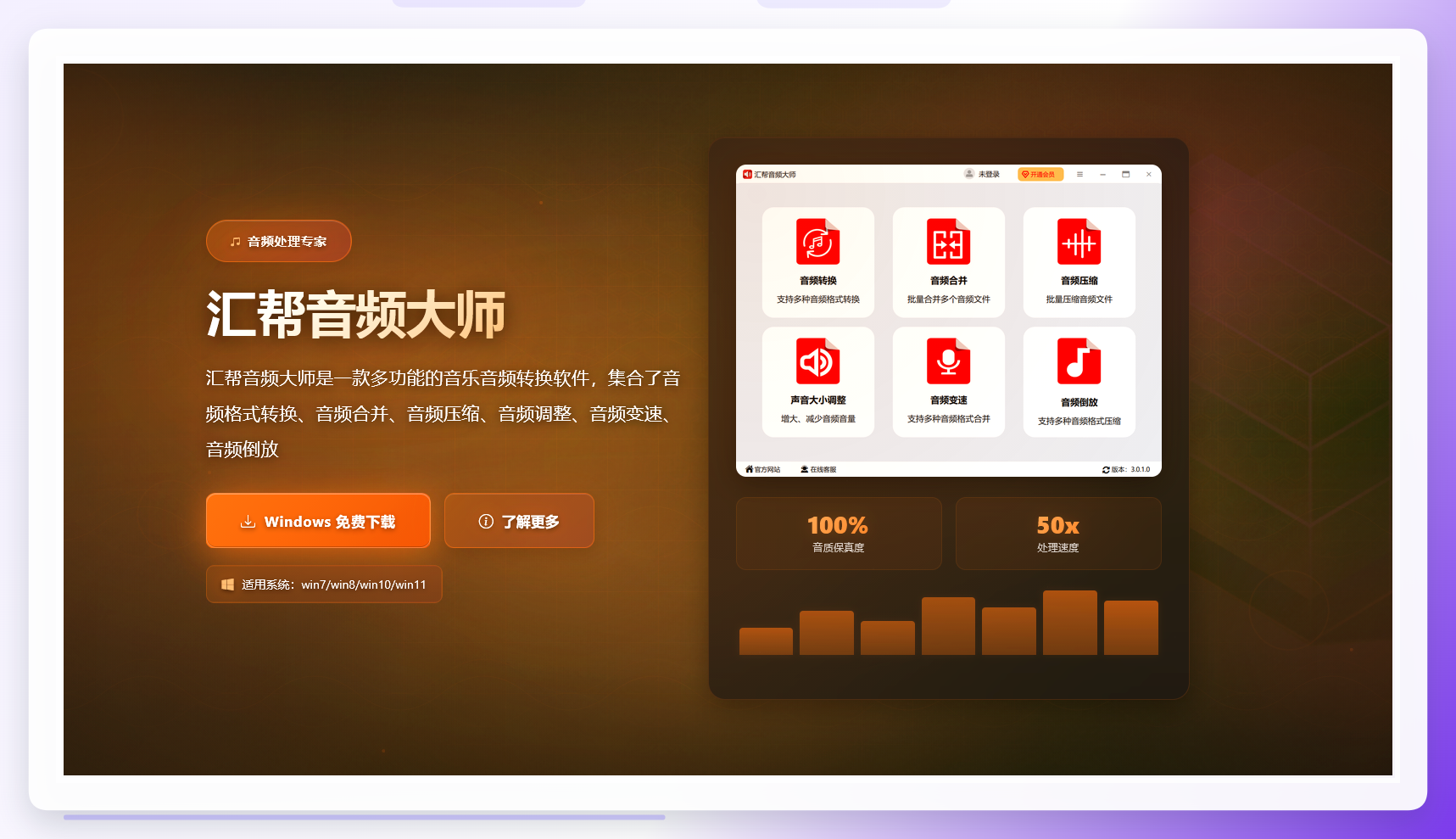
搜索引擎里输入软件名称,找到官网下载。安装包不大,双击后一路点“下一步”,没有捆绑选项。
步骤2:进入音频转换
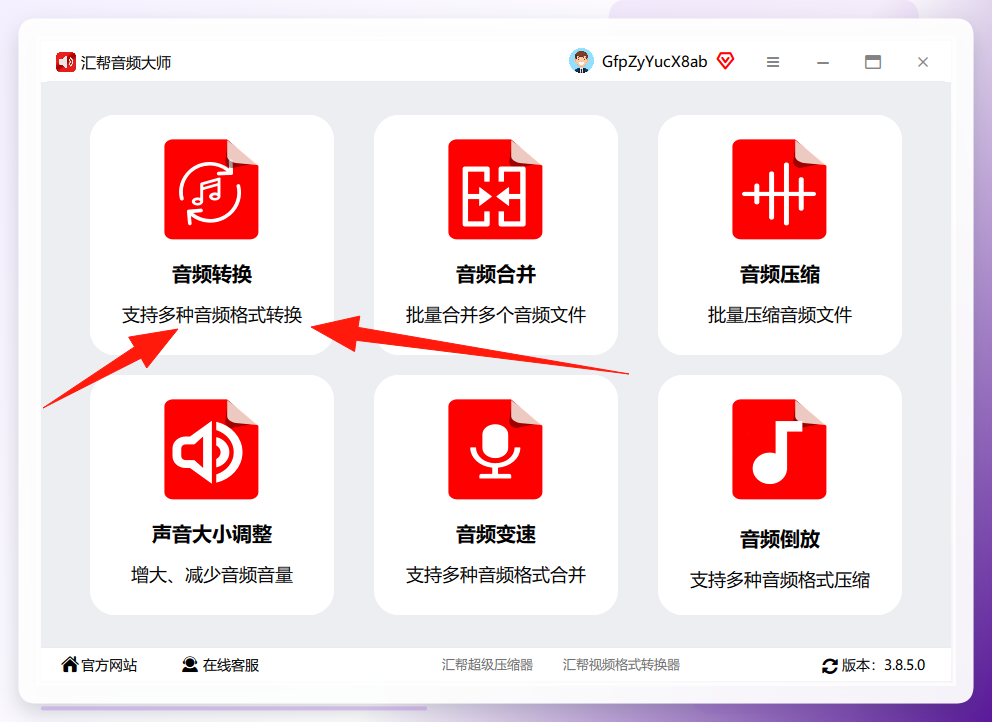
打开软件,主界面点 音频转换 进去。
步骤3:导入kgg文件
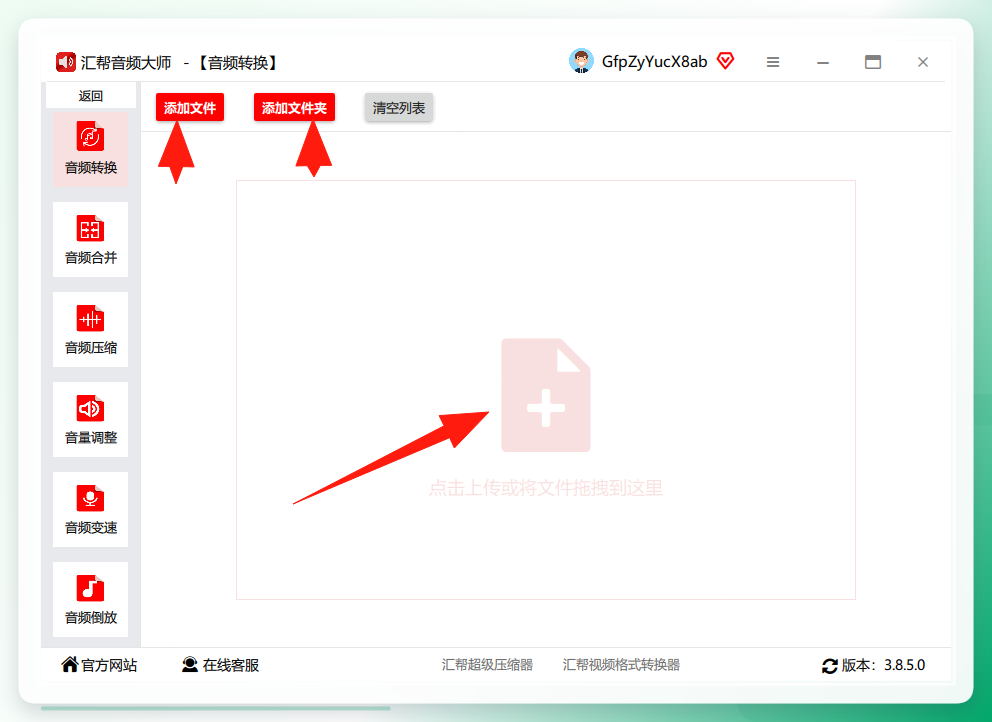
把kgg文件拖进去,支持批量拖拽。我头一回用时犯了个傻,以为得一个个点“添加文件”,拖了两个才发现整批拖更省事。
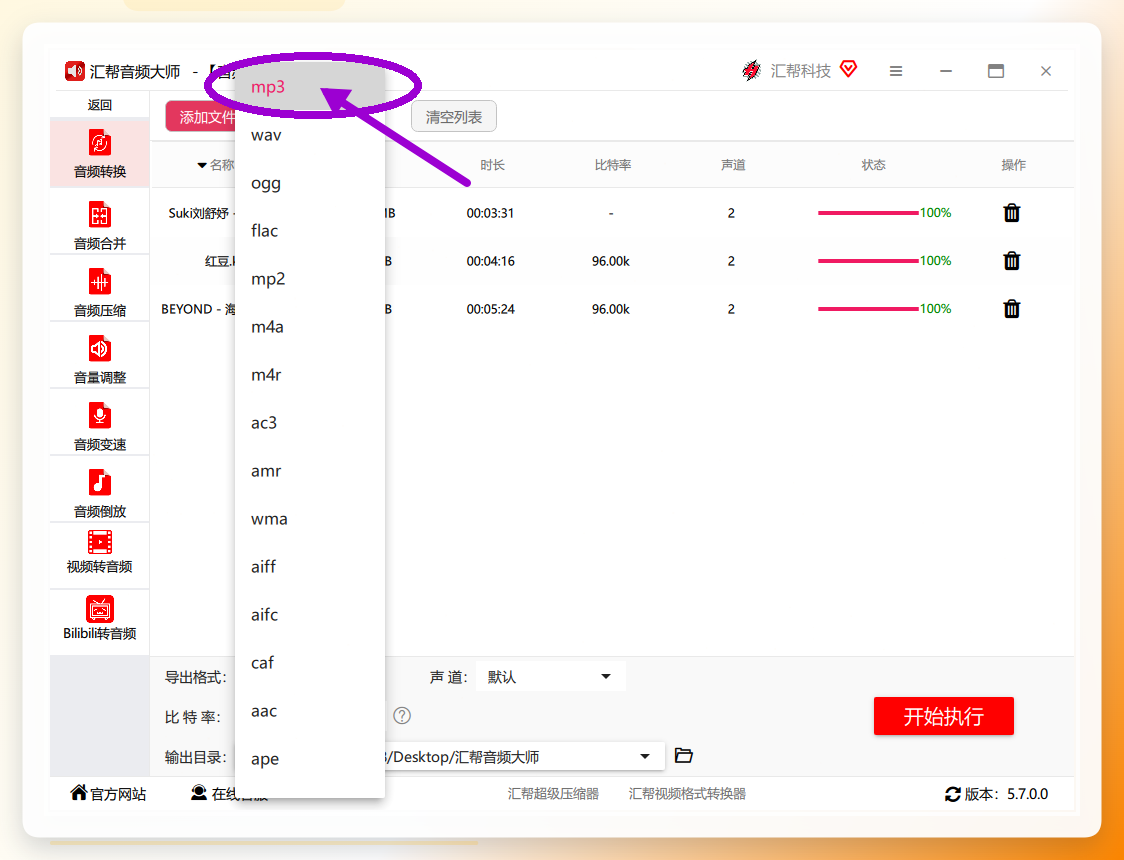
步骤4:设置导出格式
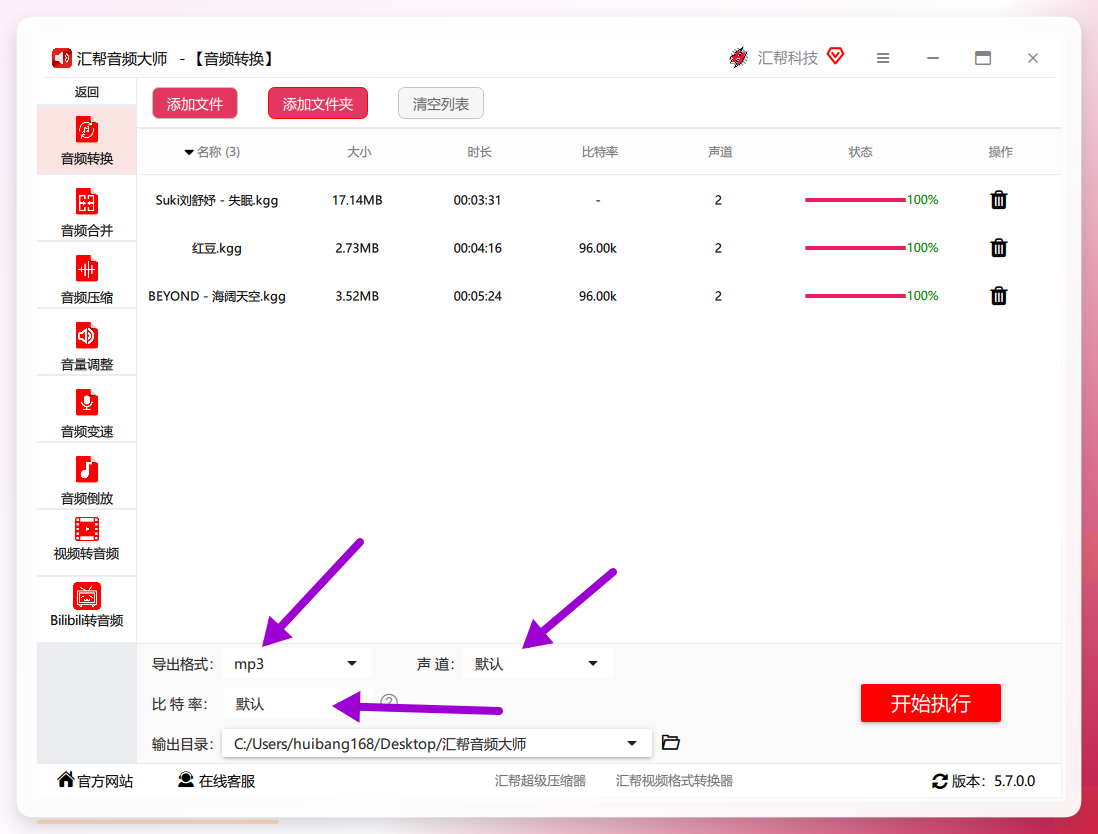
文件加载后下方出现参数区。导出格式点开选 mp3。声道和比特率如果选不了,默认就行。
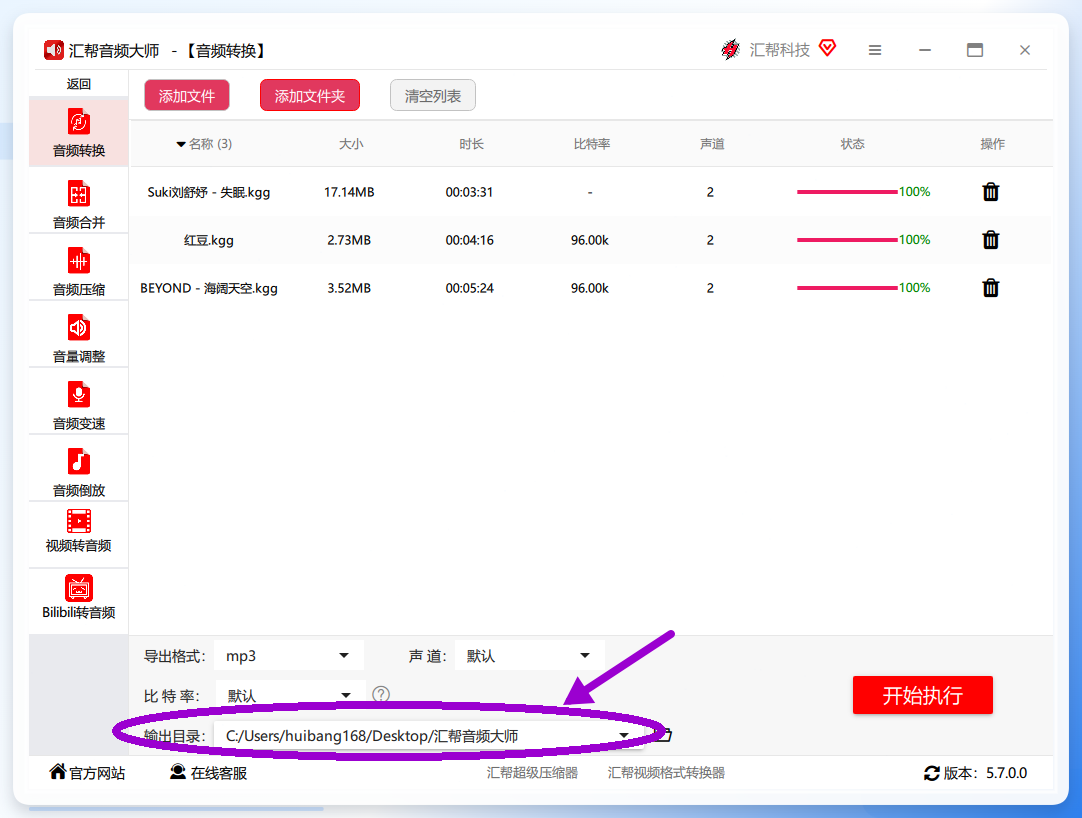
步骤5:确认输出目录
默认保存到桌面的“汇帮音频大师”文件夹。想放别处点旁边按钮改路径。
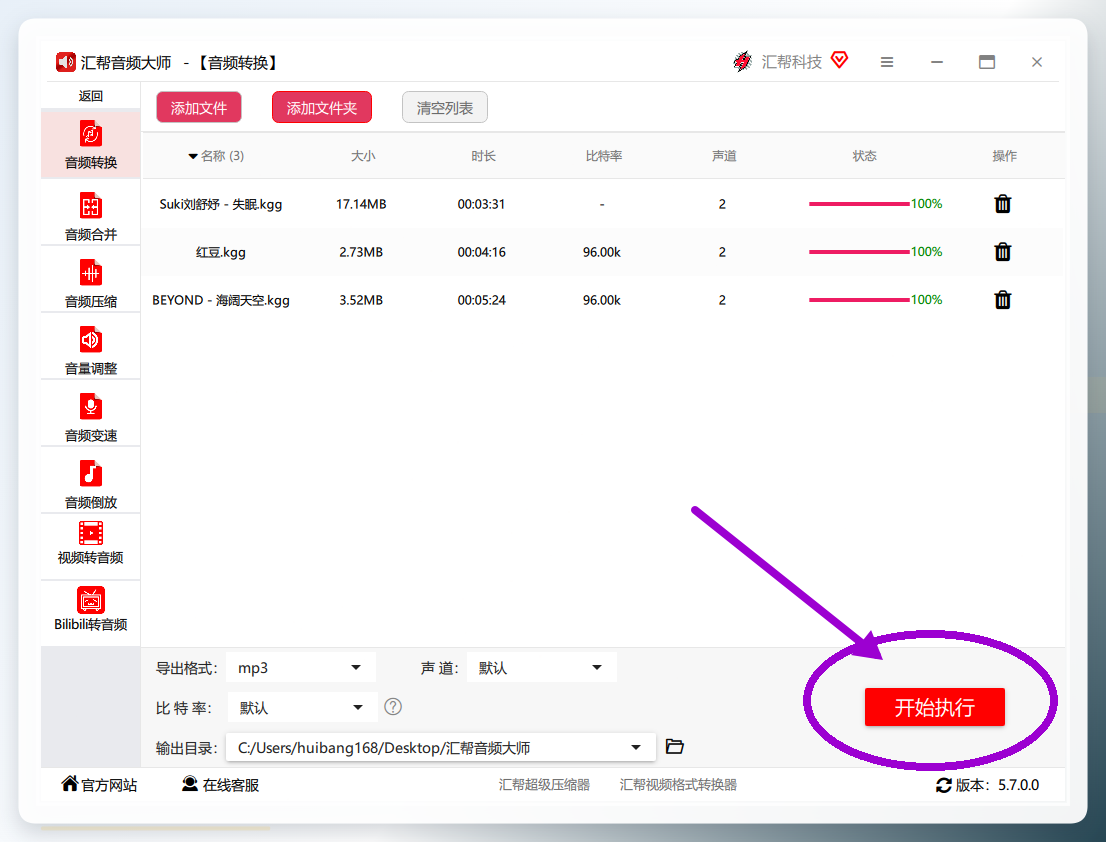
步骤6:开始执行
点右下角 开始执行。我那一批文件总共跑了不到两分钟,完成后软件自动打开输出文件夹。
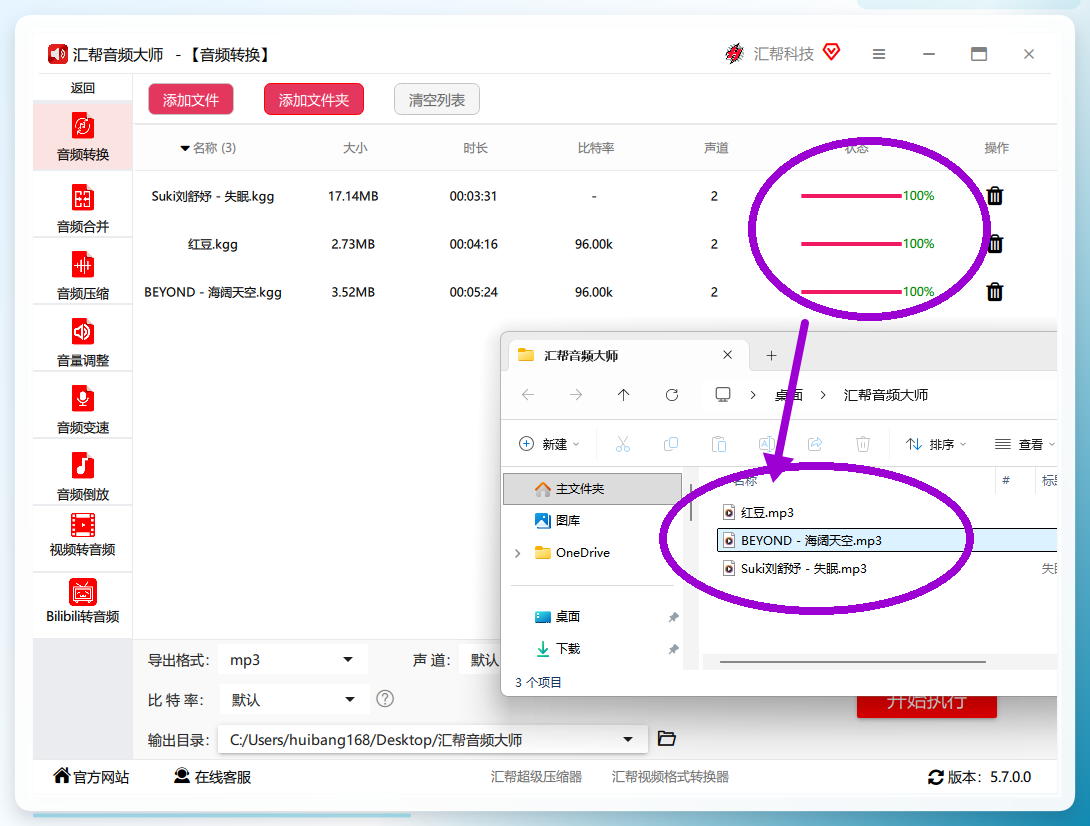
步骤7:检查结果
输出文件夹里能看到转好的mp3,文件名没变,后缀换成了.mp3。点开一段听,时长对得上就说明成了。
 踩坑提醒:我第一次转的时候,有个文件提示“文件可能已损坏”。后来发现是那个kgg本身下载不完整,重新下载就没事了。你要是也碰到类似提示,先确认源文件在酷狗里能正常播放。
写到这儿方法过半,下面三种适合手头没有桌面软件、或者只转一两个文件的情况。
酷狗kgg转mp3:格式工厂,老工具换个用法
很多人电脑里本来就装着格式工厂。打开后左侧选 音频 分类,再点 MP3;弹窗里点 添加文件,把kgg选进去。下方 输出文件夹 定好位置,点右上角 开始。转完去输出目录找文件就行。
这条路子适合你本来就装了格式工厂、不想再装新软件的情况。缺点是kgg这种格式它不一定每次都认,我试的时候有一半文件提示读取失败,后来还是换了别的法子。
酷狗kgg转mp3:在线转换站,应急能顶一下
浏览器里搜“kgg在线转换”,能出来好几个站点。打开其中一个,点上传按钮把文件选进去,输出格式选mp3,点转换,等几秒下载。
这类站点适合临时转一两个文件。我试的那个单文件限制在10MB以内,网课录音稍微长一点就超了。另外上传速度看网速,那天下午网不好,一个8MB的文件传了快一分钟。
酷狗kgg转mp3:手机端App,躺沙发上也能弄
手机应用商店搜“音频格式转换”,装一个评分高点的。打开后选“格式转换”,从文件管理里找到kgg文件,输出选mp3,点开始。转完保存到手机相册或音乐文件夹。
手机上转的好处是不用开电脑。我试的那个App免费版一次只能转一个文件,转完还带几秒广告。批量的话得开会员,这个你自己权衡。
参数怎么选:码率、采样率、格式的门道
码率决定音质和文件大小。网课录音这种以人声为主的内容,128kbps够用了,转出来一段四十分钟的课大概三十多MB。你要是录了音乐课,可以往上调到192kbps。
采样率一般保持默认的44100Hz就行,除非你的原始录音就是别的数值。
导出格式认准mp3,兼容性最好。车机、手机、电脑基本都认。
几个容易卡住的地方
转完没声音:多半是源文件本身有问题,先确认kgg在酷狗里能正常播放。
提示格式不支持:在线工具对kgg支持不完整,换本地软件试试。
找不到输出文件:默认路径是桌面上的文件夹,先去桌面翻翻。
批量转到一半卡住:文件太多的话分批来,一次别超过三十个。
长期维护:转好的文件怎么管
我自己的习惯是按学期建文件夹,里面再按课程分。文件名统一改成“课程名+日期”,以后找起来快。转好的mp3可以顺手备份一份到网盘,录音这东西丢了就补不回来。
有人问转完的kgg要不要删——留着也行,万一以后mp3出问题还能重新转。不过kgg只能在酷狗里播,占地方的话删了也不亏。
说到这儿,你要是也在整理网课录音,不妨现在就打开电脑试一下。先从最急的那几个文件开始,转完一个听听效果,心里就有底了。有问题随时回来问,我看到会回。
标签:酷狗kgg转mp3 音频格式转换 网课录音整理 音频转换工具
