

9段课堂录音、加起来快4个G,全卡在m4a格式上——这事我上周刚替我爸妈家那边的一个亲戚处理完,晚饭时那通电话打了将近四十分钟。他孩子开学要备一节公开课,用手机把整学期的示范课录了个遍,结果拷到学校那台老电脑上,播放器一个都认不出来。这就是学生党在开学备课这个节点上最闹心的一类麻烦:录音录得好好的,偏偏格式不兼容,课件放不出来,备课节奏全被打乱。这事我最后是用汇帮音频大师处理的,批量丢进去、统一转成mp3,一套流程走下来,那台老电脑顺顺当当全放出来了。下面把我试过的9种走法一次摊开讲,哪种适合你,自己对号入座。
先说说为什么偏偏是m4a惹麻烦。手机录音默认大多存成这种格式,压缩效率高、体积小,可它的兼容面窄,老一点的播放器、投影设备、甚至某些版本的课件软件都可能不认。要是你正赶开学备课,录音又攒了一批,问题就不是"能不能转",而是"怎么转得又快又不折腾"。我拿那批课堂录音做了一轮批量测试,处理规模大概一次能塞进几十个文件,具体数量视文件体积而定——这个数字后面还会提到,先记住结论:批量处理这条路,比一个个手动点要省太多事。
 先看汇帮音频大师怎么走,这是我自己一直在用的那条路
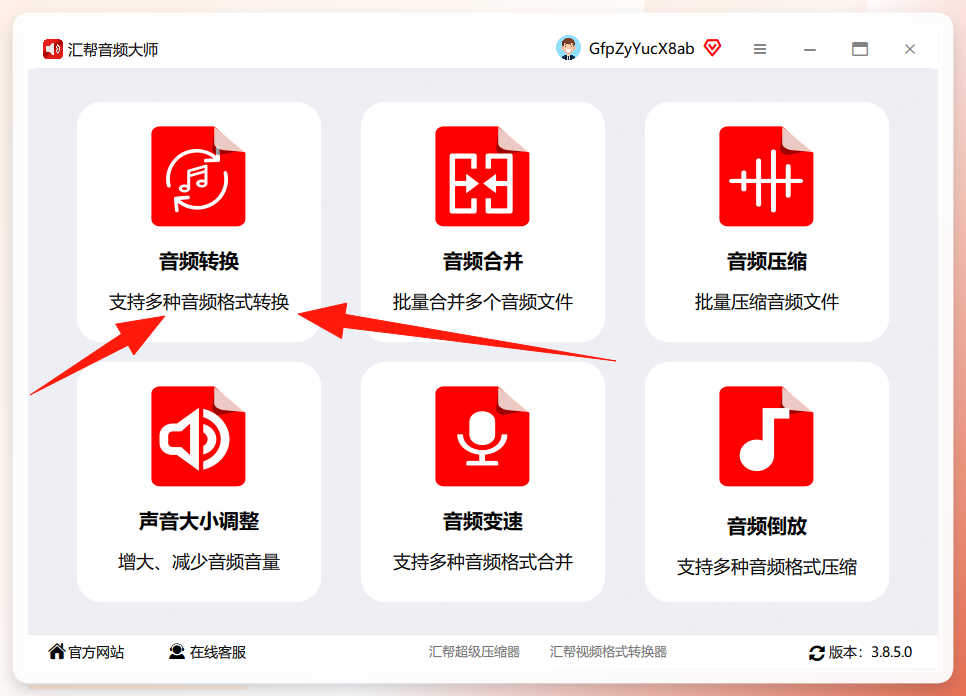
打开"汇帮音频大师",点击"音频转换"进入。
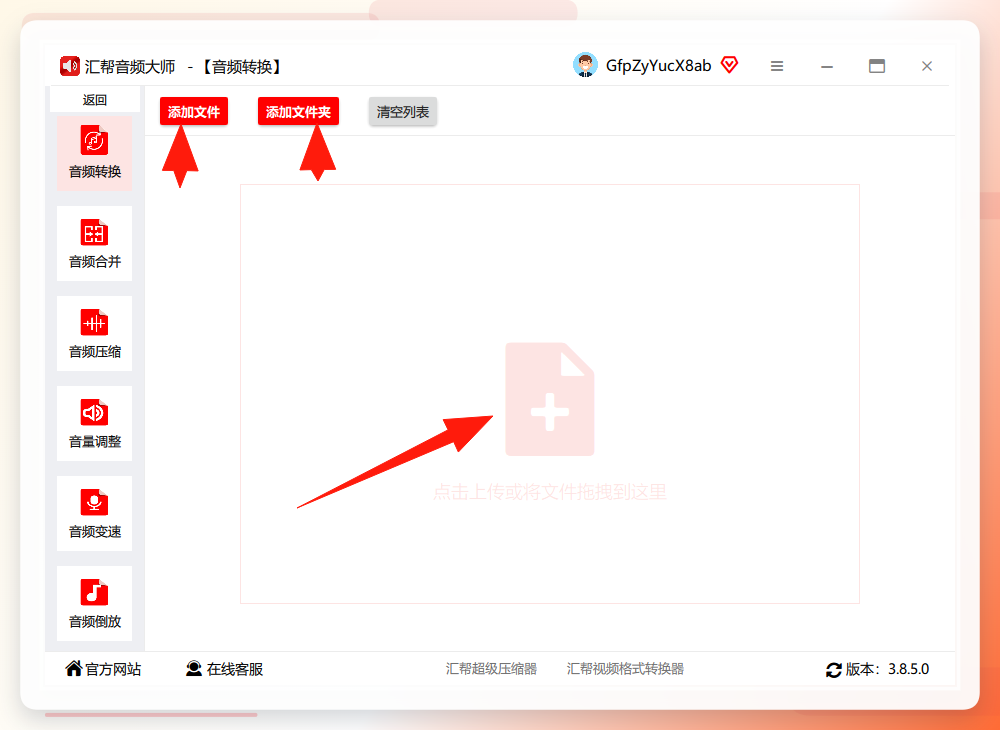
 进入之后选择m4a音频文件添加,支持批量拖拽添加。看这张图,文件列表会一次性铺开,几十个录音拖进去也不用手忙脚乱。
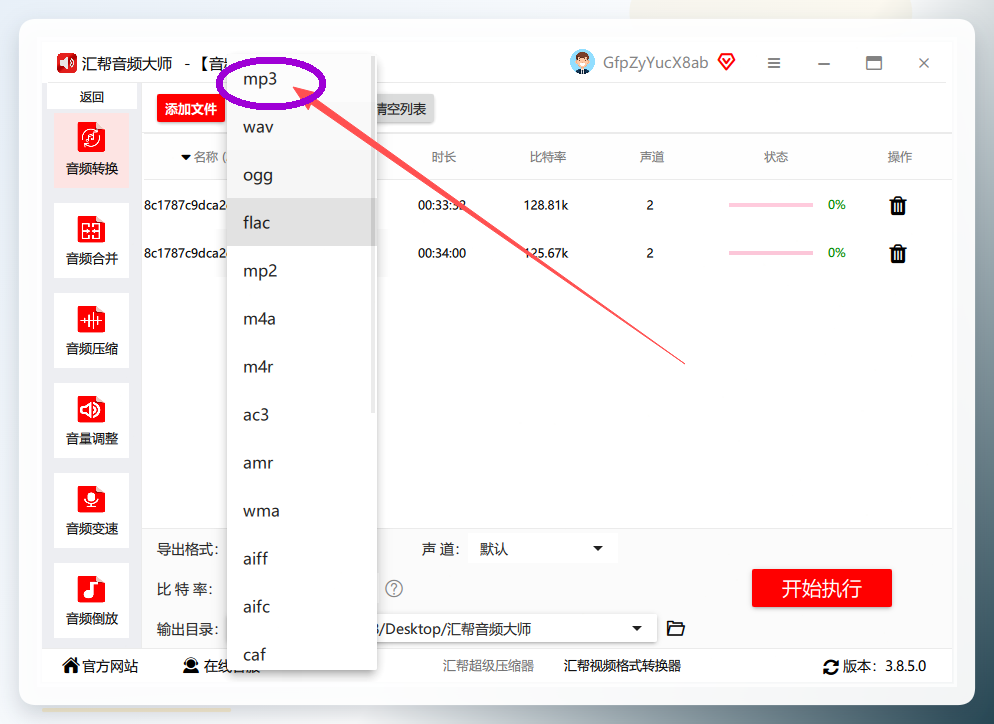
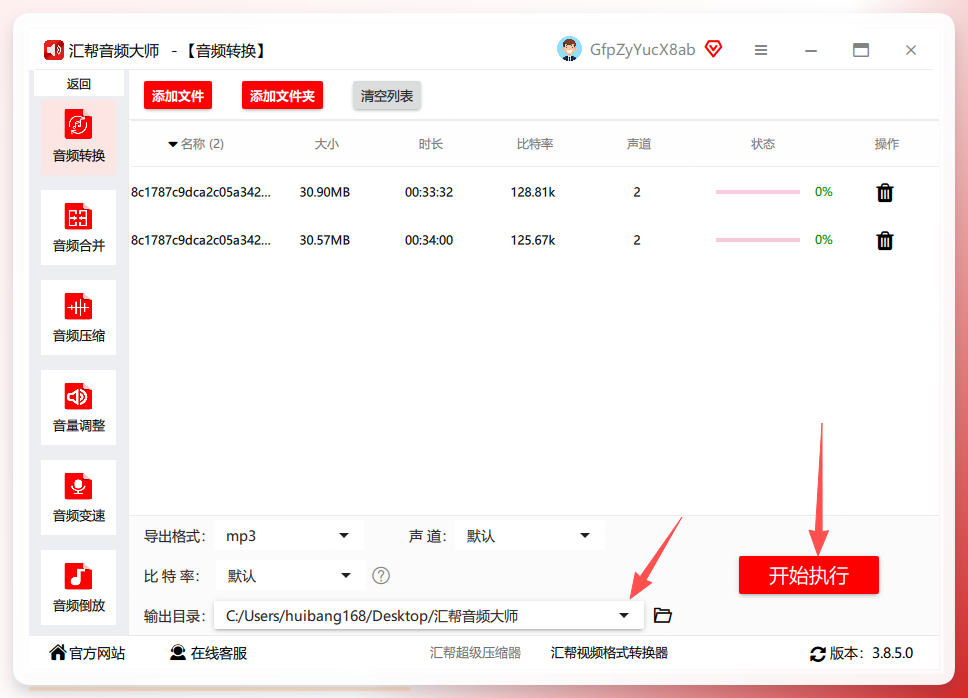
 上传之后可以看到下面会显示需要编辑的信息,导出格式支持很多,我来解释一下。导出格式按需选择,支持多种格式,这里点击mp3;声道分为单声道和双声道,无法选择默认即可;比特率代表数值越高效果越好。这一步有个讲究:要是你录的是人声讲课,比特率拉太高意义不大,反而把体积撑大;要是录里有音乐、有环境声,那往高里调一点更稳妥。
 接着选择"输出目录",默认保存到用户桌面。最后点击"开始执行"按钮。看这张图,输出目录这一栏别偷懒不设,默认桌面堆一堆文件,回头找起来又是一场折腾。
 可以看到我们的文件转换成功了。看这张图,转换完成后的文件会整齐列出来,源文件还在原处没动。
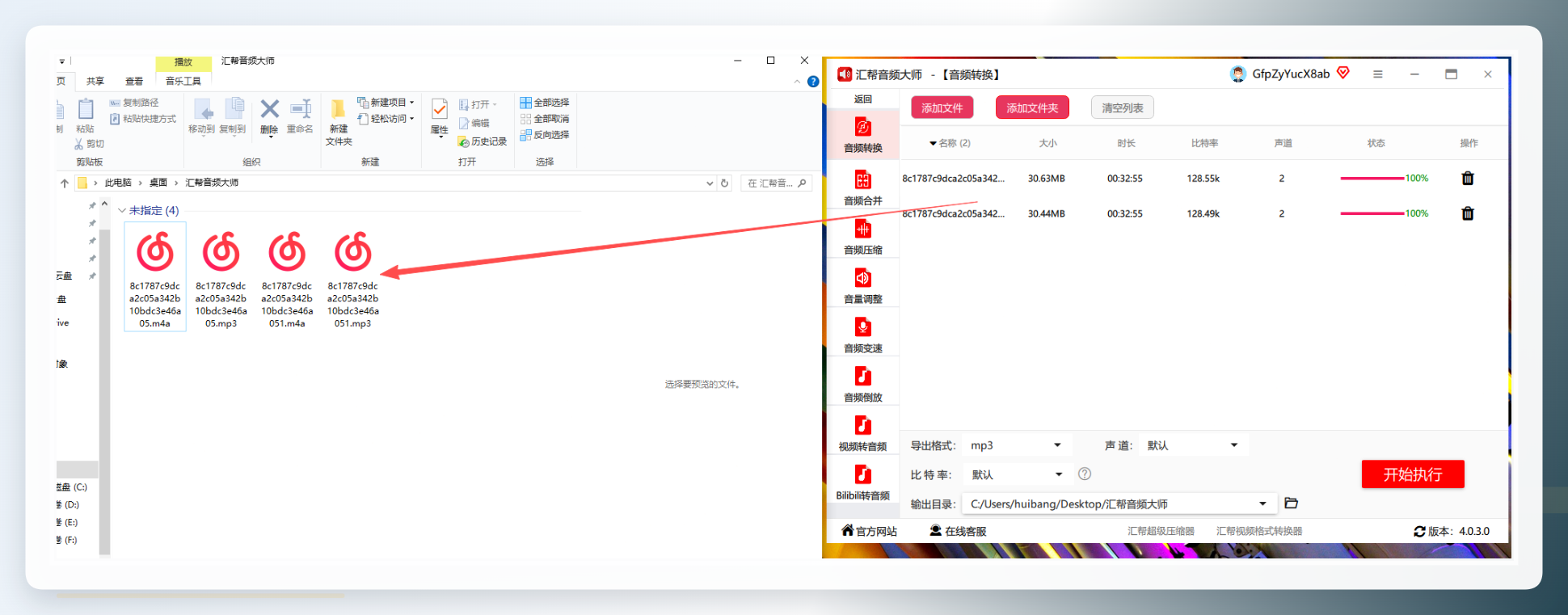 这里插一句只有踩过才明白的细节:我第一次批量跑的时候,把输出目录设成了源文件所在的同一个文件夹,结果几十个m4a和几十个mp3混在一起,按文件名排序完全乱套,后来只能靠修改时间一个个挑出来。所以养成习惯,输出目录单独开一个,命名上带个日期前缀,后面归档省心得多。
另一条本地软件的路子,参数逻辑几乎一样
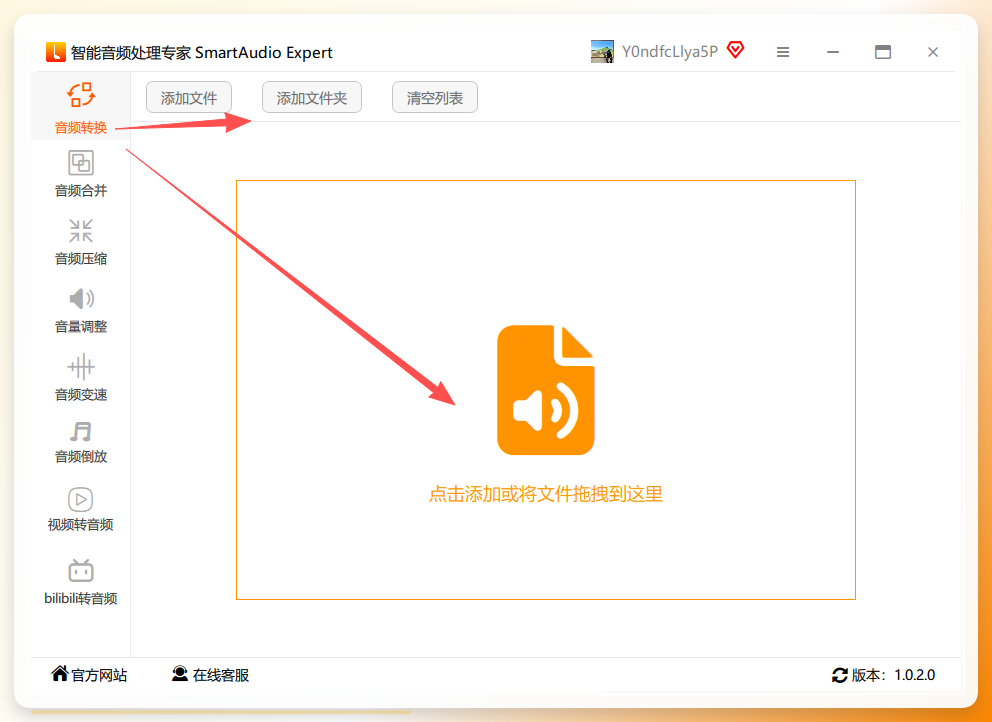
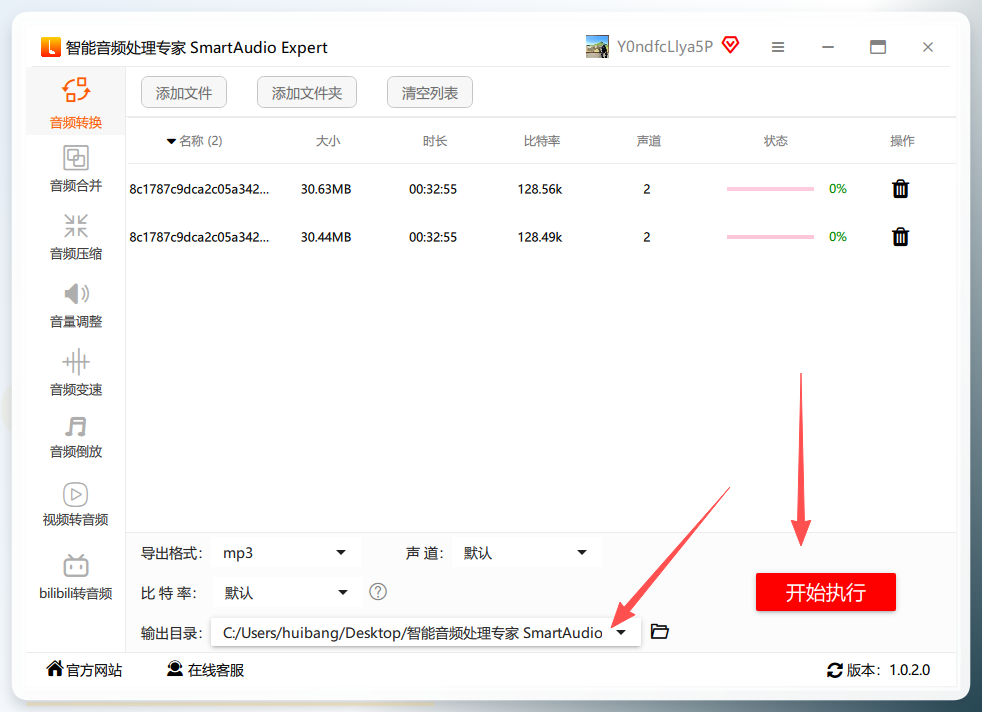
智能音频处理专家也能干这活。打开软件,左侧选择"音频转换",右侧选择音频文件上传,支持批量拖拽上传。
 上传之后可以看到下面会显示需要导出的格式,支持多种格式,点击mp3。声道分为单声道和双声道,无法选择默认即可。比特率代表数值越高效果越好。
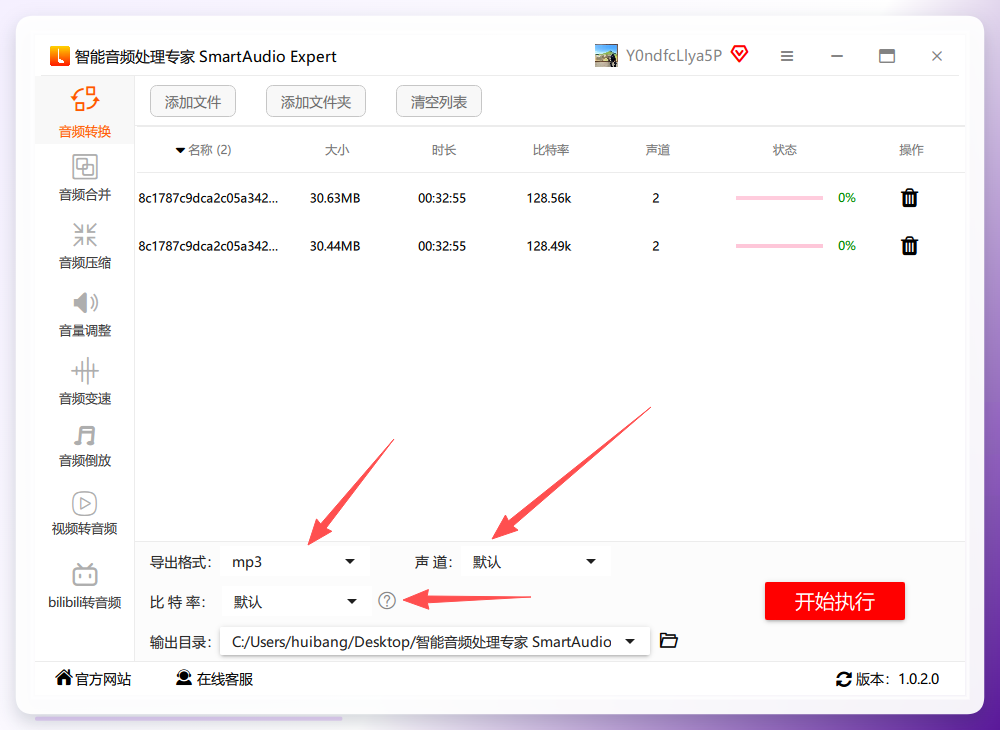 接着选择输出路径,点击开始执行。看这张图,输出路径的选择逻辑和前面那款差不多,别嫌重复,这一步设错的人真不少。
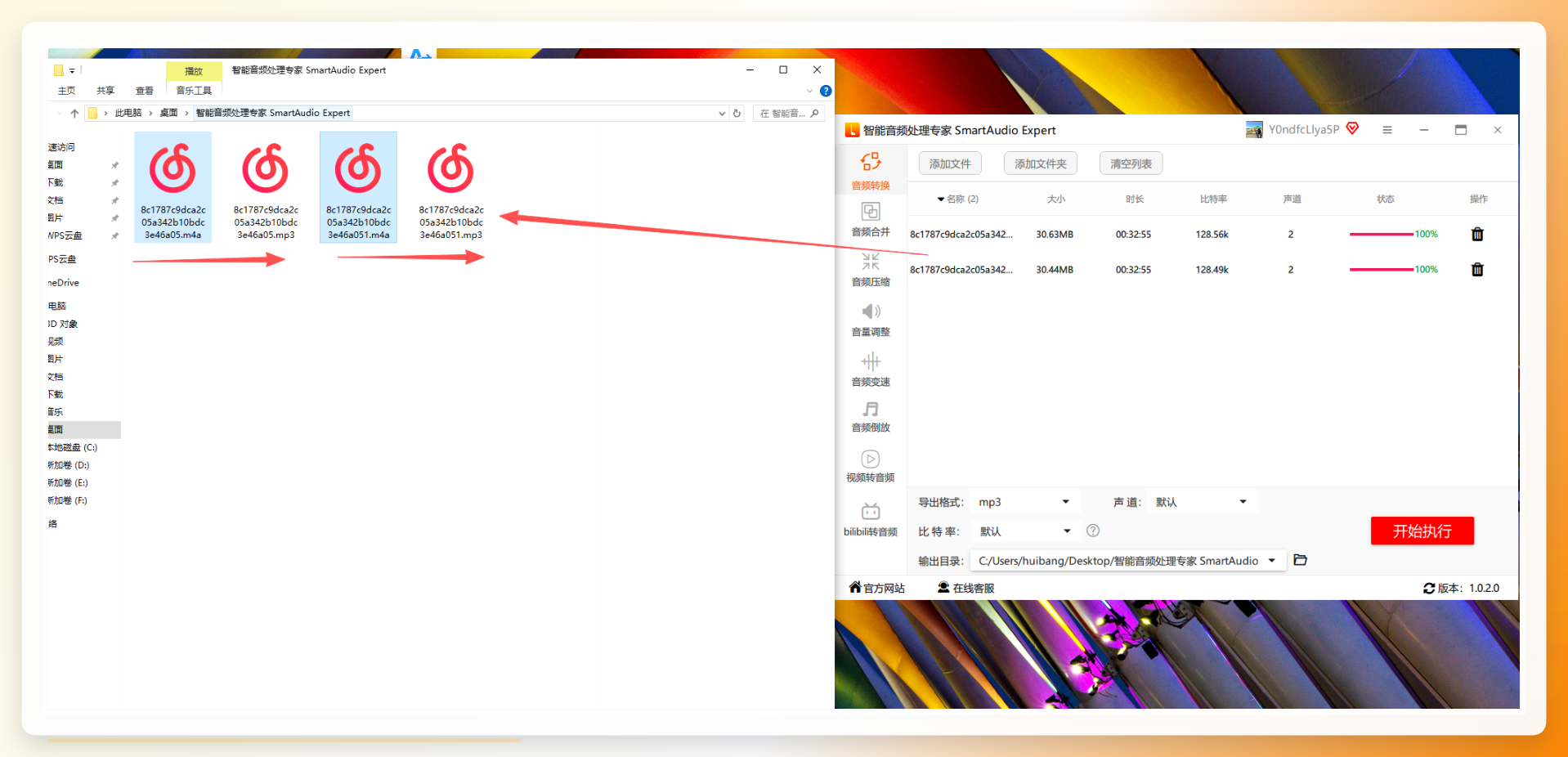
 可以看到我们的文件转换成功了,并且还保留了之前的源文件。这一点对学生党挺友好——备课录音是原始素材,留一份底总归踏实。
 剩下的几条路,各有各的适用场合
剪映本身带音频导出能力。打开首页的【开始创作】,点击【导入】上传m4a文件。
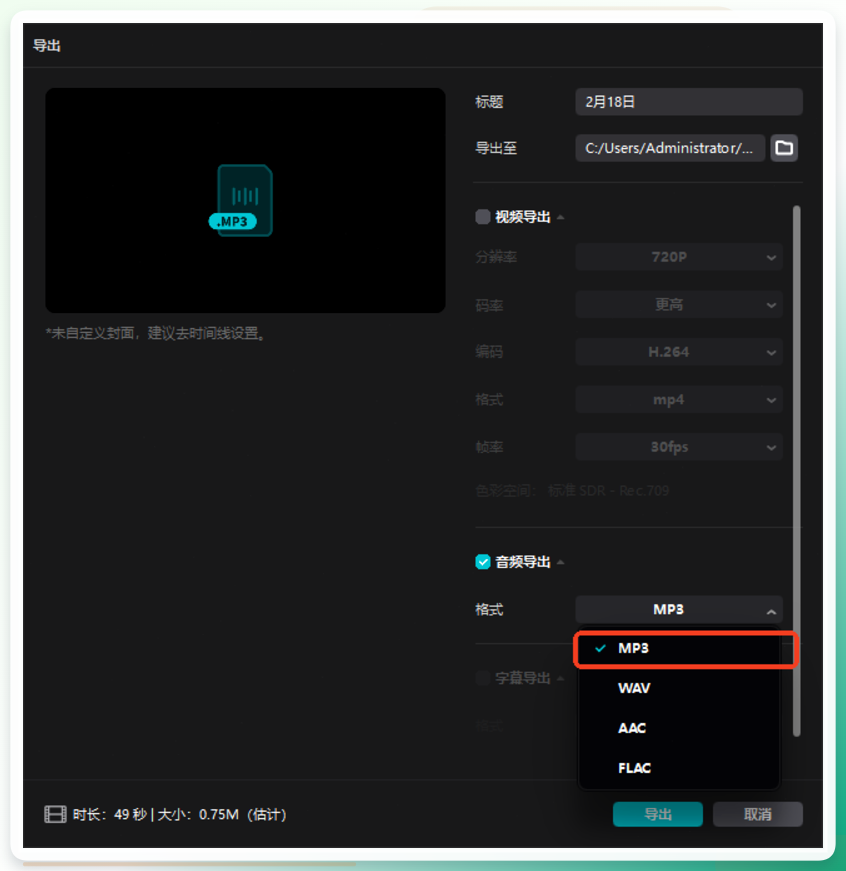
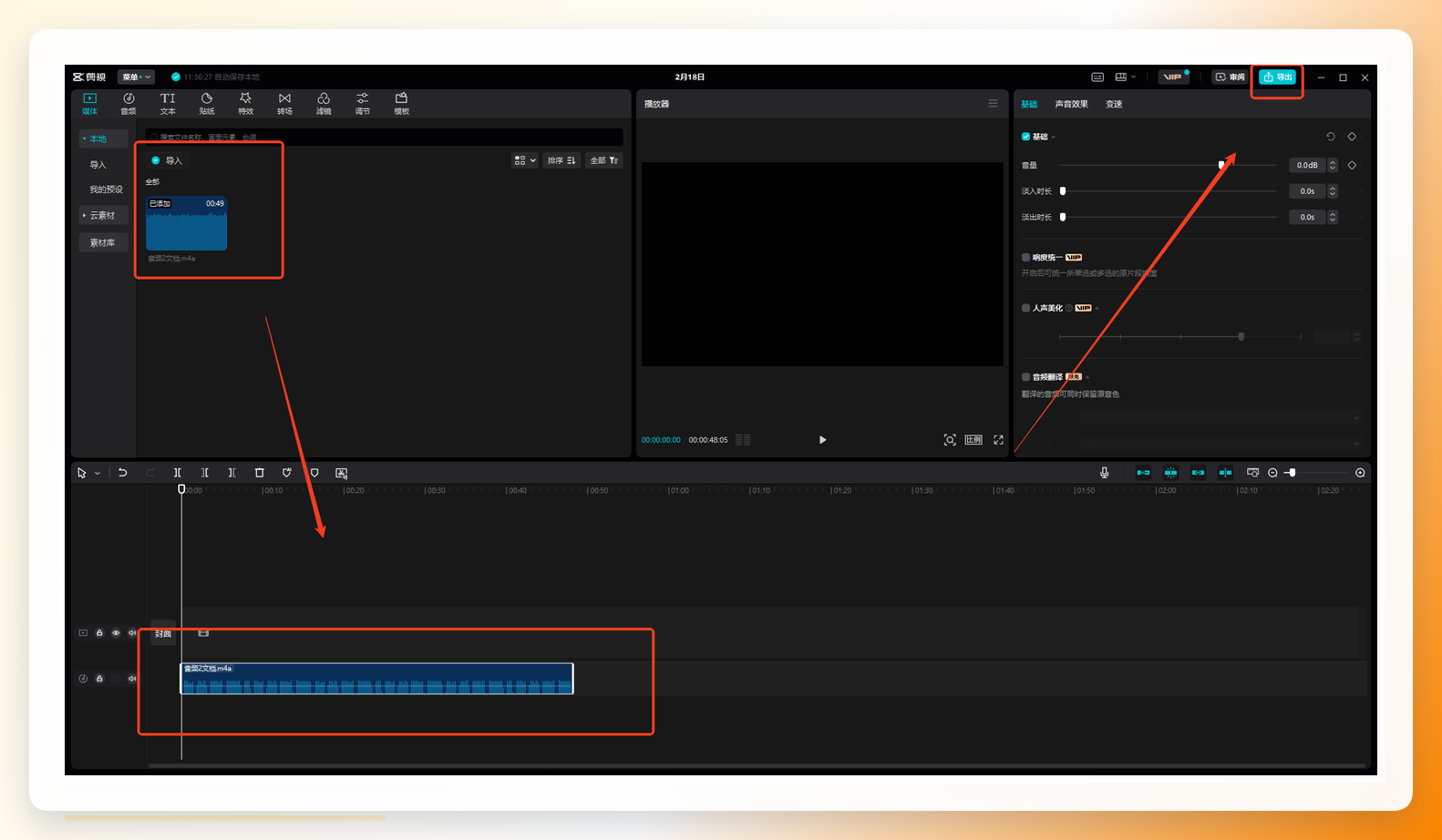 接着点击右上角的【导出】,勾选【音频导出】,点击【格式】,设置导出格式为"MP3",就能把转换后的文件存下来。
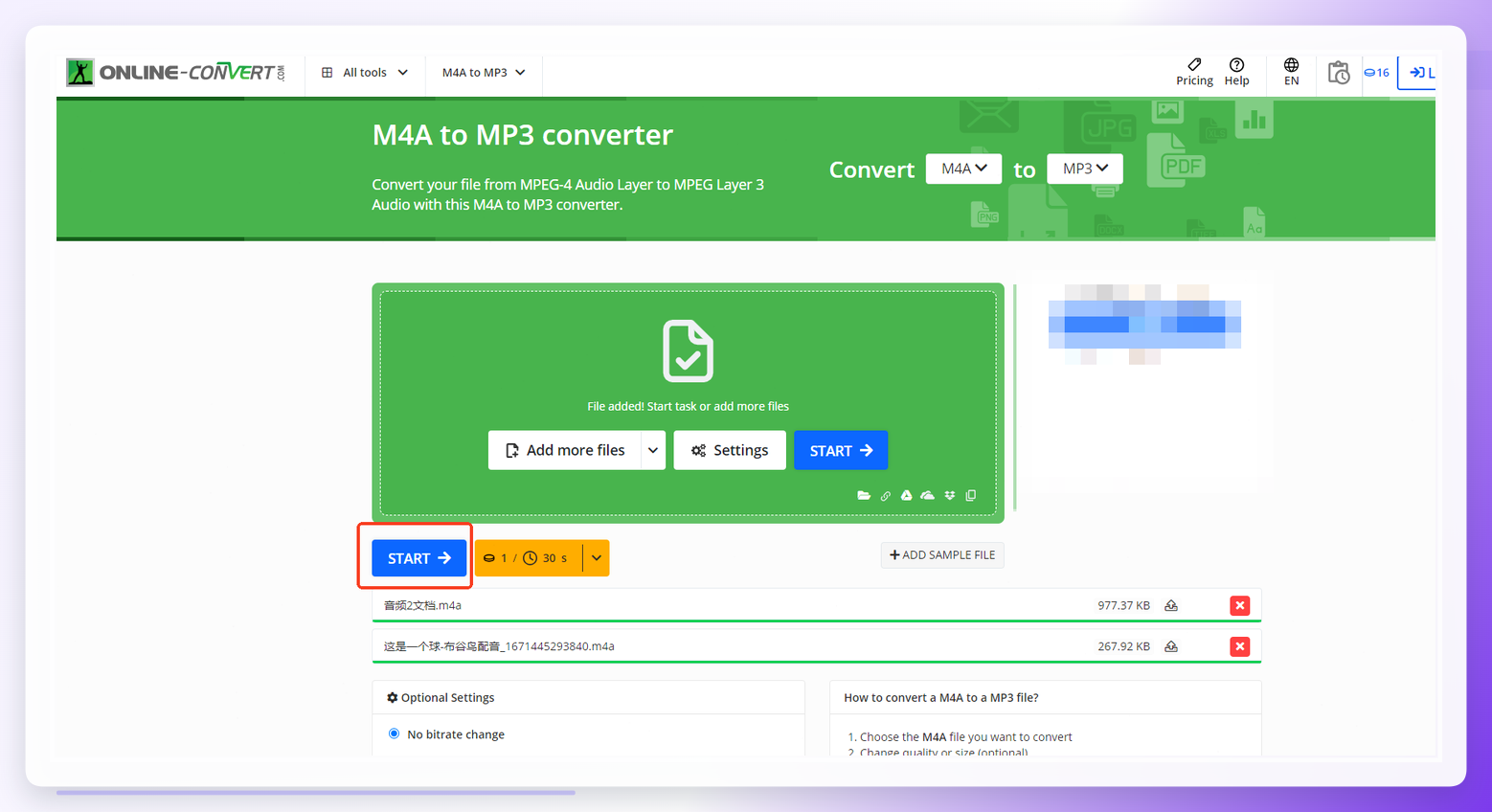
 Online-Convert是在线工具,进入网站后点击并确定右上角转换前后的音频格式,然后上传需要转换的音频文件。
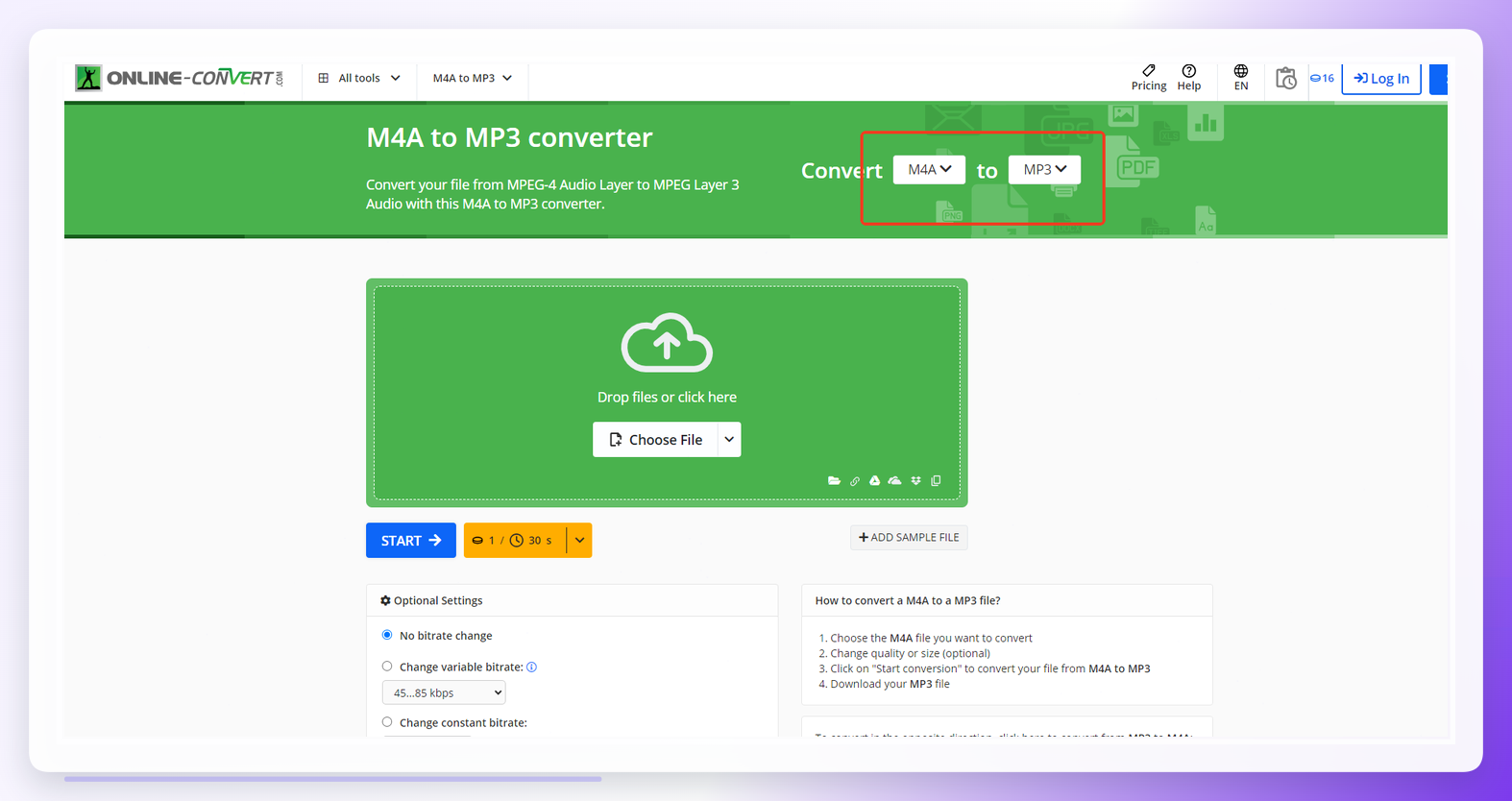 接着点击【开始】,网站会自动转换,稍等一会成功后把MP3保存下来即可。
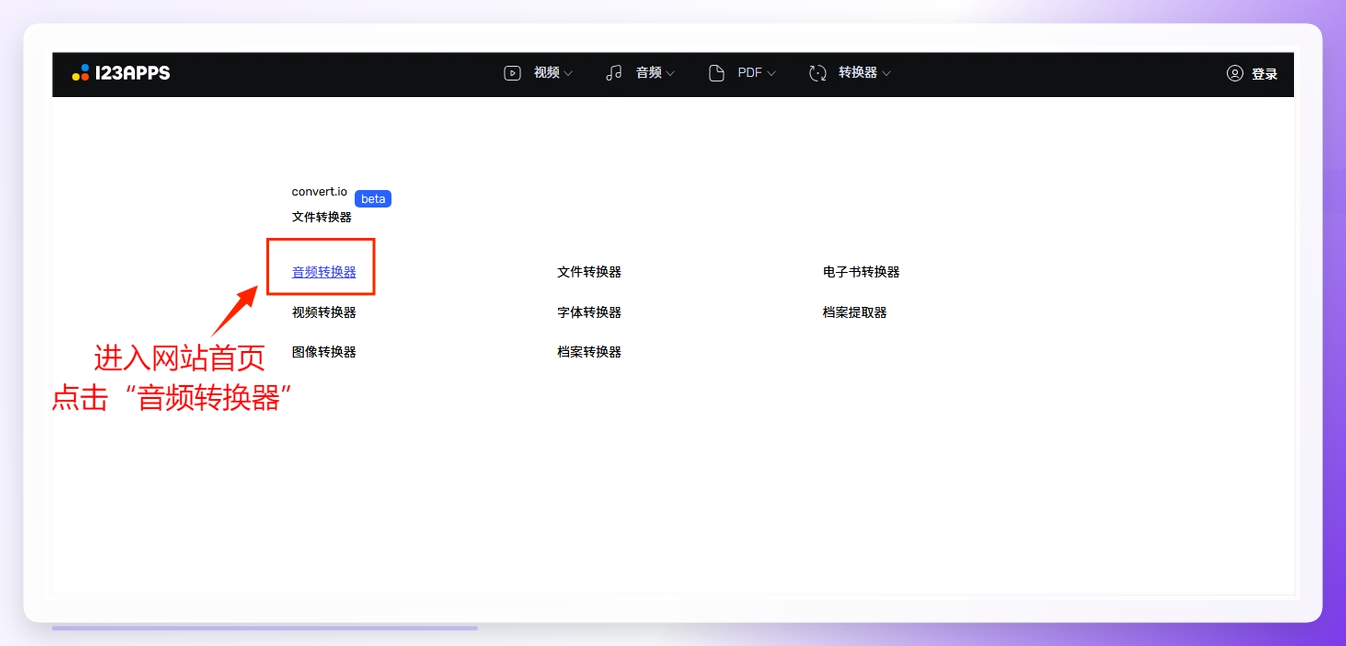
 convert.io适合临时应急。找到首页的「音频转换器」点击进入。
 点击「打开文件」,找到需要转换的M4A文件并上传。文件上传完成后,在下方的输出格式里选择「MP3」,点击「转换」按钮,等待页面显示"转换已完成",就能点击下载按钮保存到本地。
Filestar是轻量级本地工具。打开软件,在主页中间直接点击「添加文件」,或者把M4A文件拖进界面,批量导入也支持。
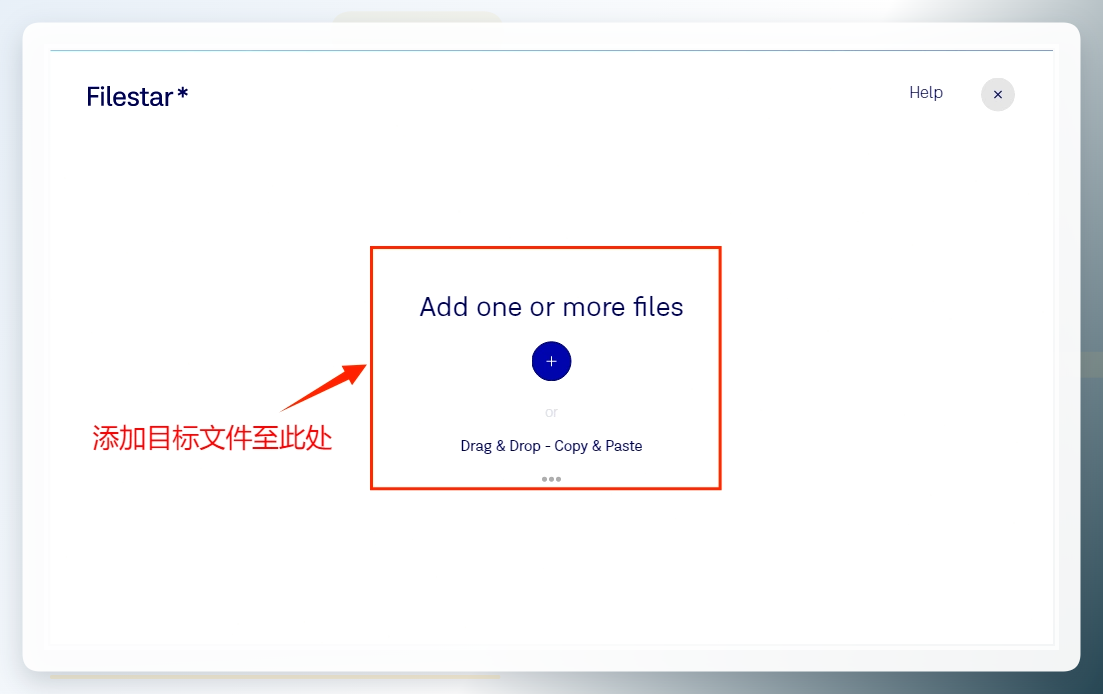 文件添加好后,在下方的格式选项里直接点击「Convert to MP3」,确定输出格式为MP3,再点击「Convert」按钮等待完成即可。
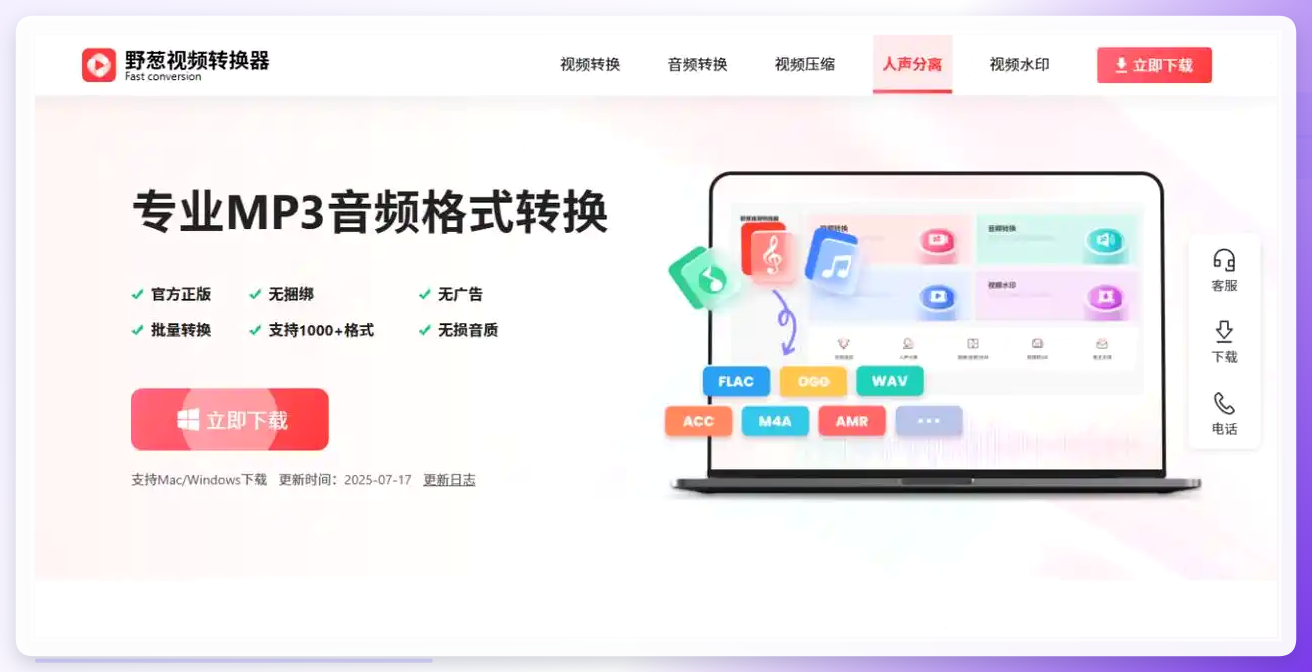
野葱视频转换器除了音频转换还能处理视频相关操作,适合既需要转音频、又偶尔处理视频的用户。
 再补几条源文里没提、但学生党用得上的路子
第一条,Windows自带的录音机与"照片"应用组合,虽然不能直接转格式,但可以先用系统"录音机"重新导出为其他格式——这条路只适合极少量文件,多了就别想了。
第二条,用VLC播放器的"转换/保存"功能:打开VLC,点"媒体"菜单里的"转换/保存",添加m4a文件后选"音频-MP3"配置文件,指定目标文件路径,点"开始"即可。免费、跨平台,就是界面朴素。
第三条,手机端用"格式工厂"类App:在应用商店搜音频转换类工具,导入手机录音,选输出mp3,设置码率后导出。适合手头只有手机、没有电脑的场合。
第四条,用Audacity这类开源音频软件:导入m4a后点"文件-导出-导出为MP3",在弹出的质量选项里选合适的比特率,最后保存。功能全,但学习成本略高。
第五条,浏览器插件路线:装一个音频转换类扩展,在网页里直接选中本地文件转换,适合临时救急,注意别在公共电脑上操作。
第六条,命令行工具ffmpeg:装好后在命令行输入转换指令,指定输入文件和输出文件名,回车执行。批量场景下写个循环脚本效率极高,但需要一点基础。
第七条,格式规范这条最容易被忽略:如果录音是给课件软件用,先确认课件到底认不认mp3,有些教学平台其实只认wav,转错了方向等于白忙。这一点我在帮那位亲戚处理时就差点栽跟头,幸好提前问了一句学校用的什么软件。
几个容易踩的坑,提前说清楚
批量转换时,文件名里带特殊符号的容易被跳过,转完记得核对数量。比特率不是越高越好,人声讲课128kbps左右足够,硬拉到320kbps只会让文件白白变大。转换前最好把源文件备份一份,虽然多数工具默认保留源文件,但不同软件行为不一样,讲究一点总没错。还有一点,在线工具上传的是你的备课录音,涉及学生声音的内容,敏感场合建议走本地软件那条路。
最后收个尾
这套流程不止能用在开学备课。期末赶论文那阵子,把访谈录音批量转成mp3再整理文字稿,同样顺手;月底结账时财务同事把会议录音转出来归档,也是一样的操作逻辑。工具是死的,场景是活的,把批量转换这条路走通一次,后面遇到类似格式麻烦都能照搬。
要是你手头录音不多、就一两个文件,其实用在线工具点两下也行,没必要专门装软件;但要是像开学备课这样一批几十个文件,本地批量处理才是正路。至于那些特殊编码的m4a文件,个别工具可能不认,遇到这种情况换一款再试,别在一个工具上死磕。
几个常被追问的问题,一并答了
问:转换会不会把录音质量弄丢?答:mp3本身是有损格式,转一次会有轻微损失,但人声讲课这个场景基本听不出来,前提是比特率别设太低。
问:手机上能直接转吗?答:可以,用手机端的转换类App就行,但批量处理还是电脑上更稳当。
问:转换要花钱吗?答:本地软件和在线工具都有免费路径,具体收费情况以各工具实际说明为准,别轻信"永久免费"的宣传。
动手前的核对清单
- 输出目录单独设一个,别和源文件混在一起
- 比特率按内容类型定,人声128kbps上下即可
- 转完核对文件数量,特殊符号文件名重点看
- 源文件留一份备份,别转完就删
- 确认课件软件到底认哪种格式,方向别搞反
至于后面会不会有更省事的批量方案出来,我还在留意,等试过新的再跟大家说。你手头那批录音是准备备课用,还是整理成文字稿?评论区聊聊,说不定能帮你少走一段弯路。
