

我爸那通晚饭时打来的电话,一开口就报了这个数——他手机里攒了3段OGG格式的录音,全是老同事发来的戏曲选段,结果在车机上死活放不出来。他问我:"ogg文件怎么转换成mp3格式?你妈说你能弄。"
这事我太熟了。OGG这格式开源、压缩效率不错,可放到车载音响、老款MP4、部分剪辑软件里,兼容性确实容易翻车。下面把我们爷俩折腾一下午的过程完整记下来,谁家老人手机里也攒着这类文件的,照着走就行。
ogg文件怎么转换成mp3格式:用汇帮音频大师点几下就出结果
先说我们最后定下来、也是我爸自己学会的那条路。对不懂电脑操作的长辈来说,界面简单、按钮少、不用记命令,这三点比什么参数都重要。
工具特点
汇帮音频大师是专门处理音频文件的桌面软件,格式转换是它的基础功能。我爸这种连"压缩包"和"文件夹"都分不清的人,跟着点了一遍就会了——这一点我确实省心。
详细操作流程
步骤1:安装并打开软件
从正规渠道下载安装包,装完双击图标启动。安装过程没什么可说的,一路下一步就行。
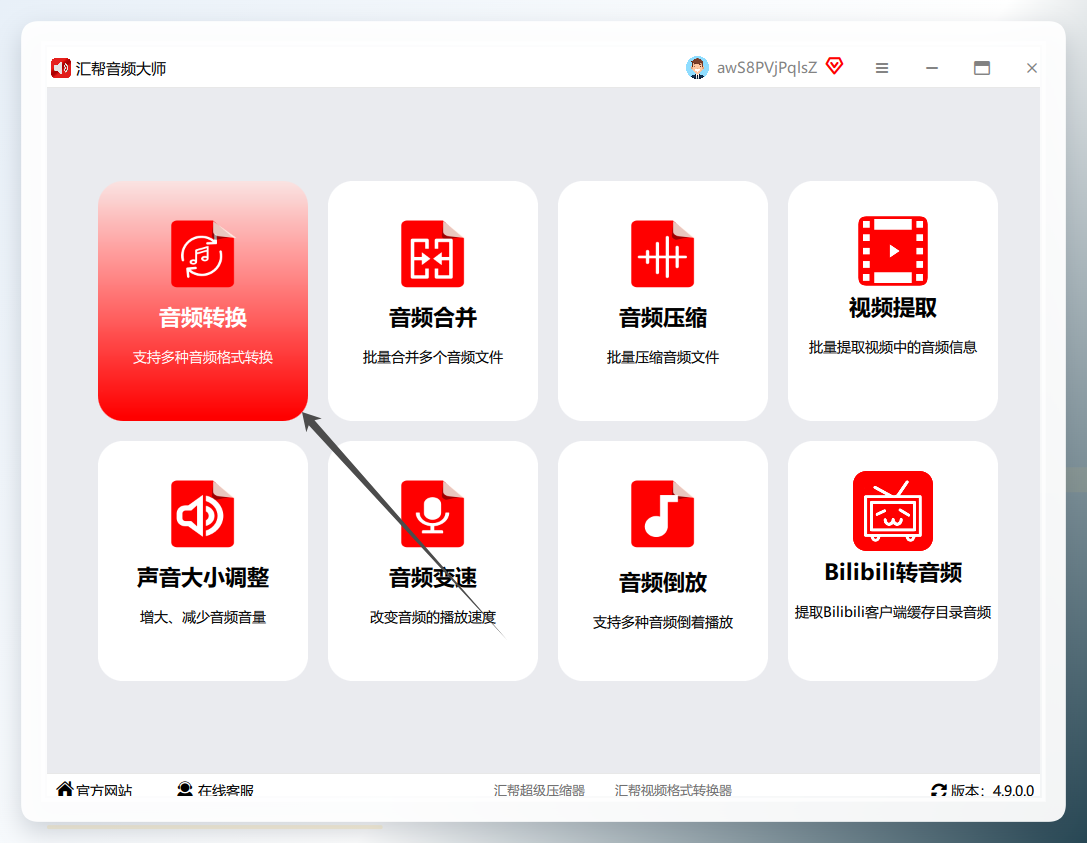
步骤2:找到格式转换入口
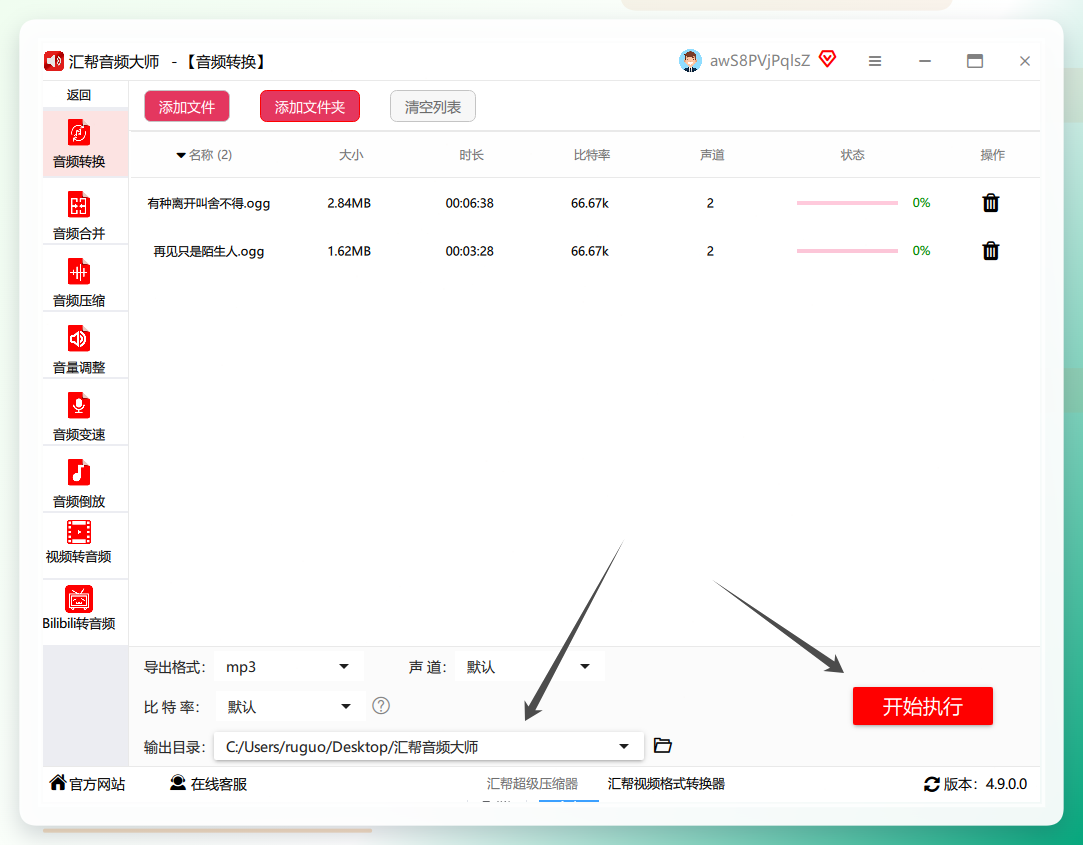
主界面上有一排功能按钮,点 格式转换 那一项。
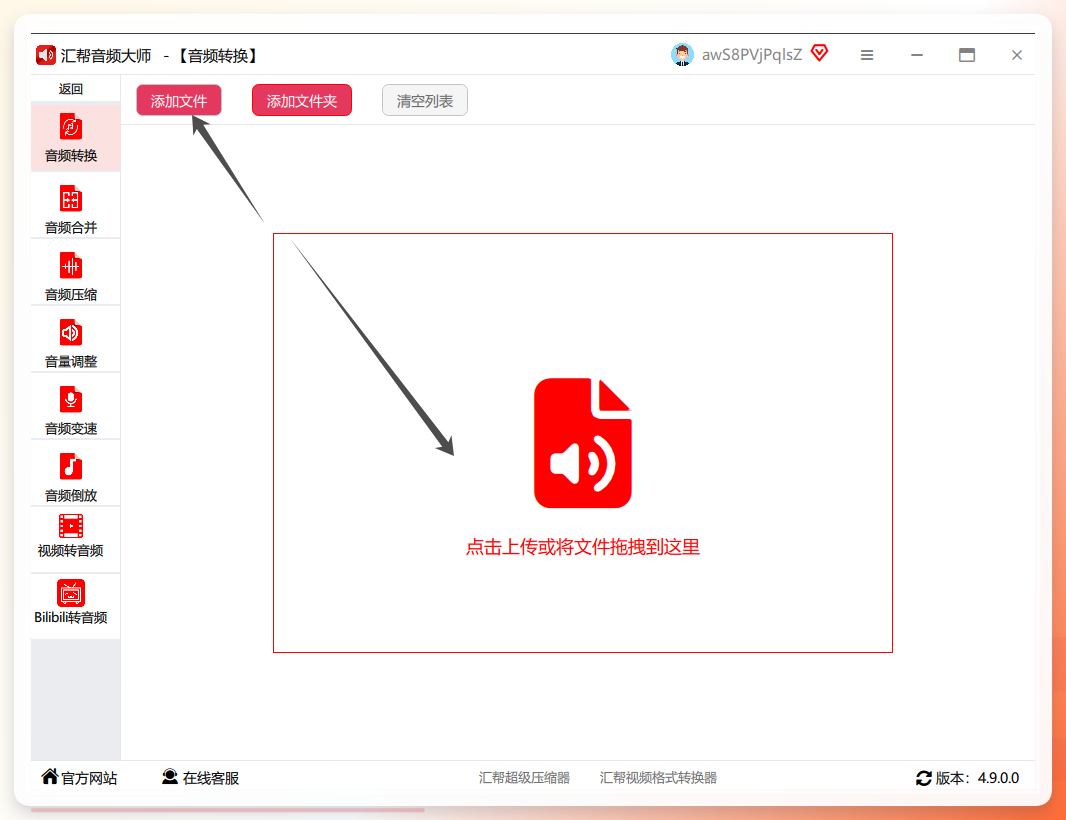
步骤3:把OGG文件导进去
点 添加文件 或 添加文件夹,也可以直接把文件拖进窗口。我爸那3段录音加起来不到20MB,拖进去两秒的事。批量导入不用一个个点,文件多的时候差别就出来了。
步骤4:选MP3作为输出格式
在输出格式下拉框里选 MP3。默认参数一般够用,想抠细节的可以再调码率,不过我爸这种场景没必要动。
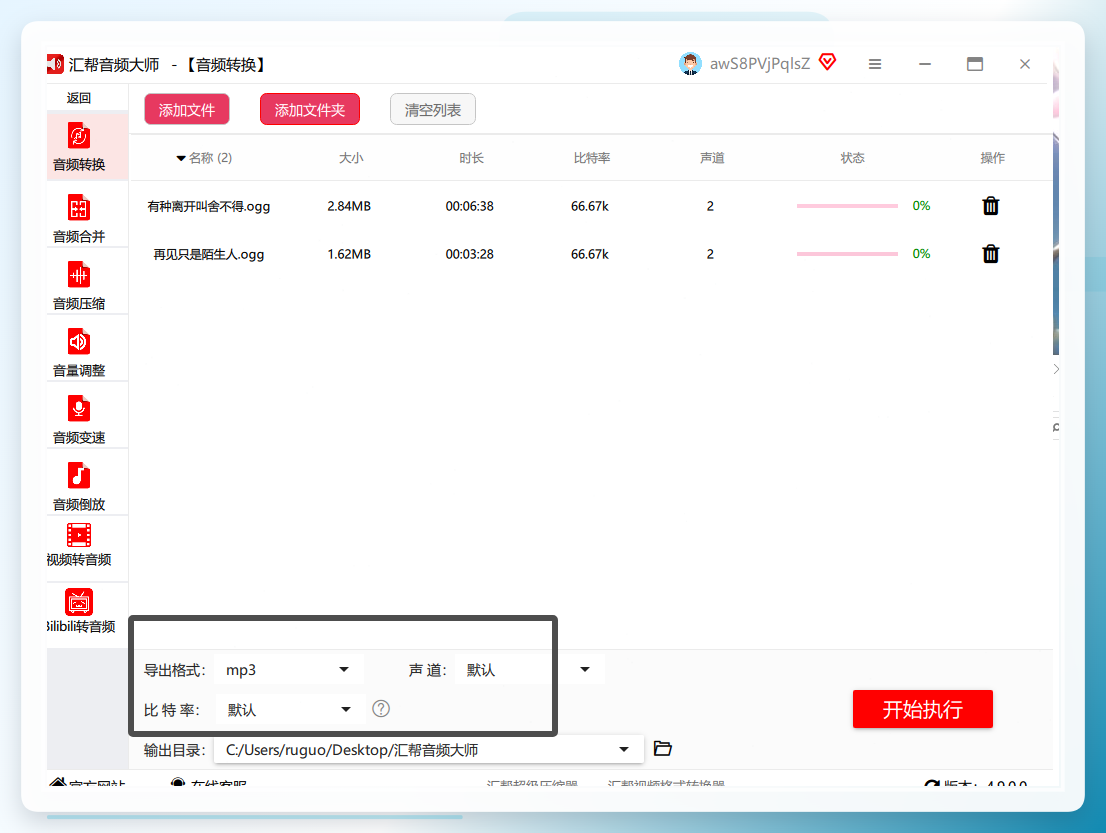
步骤5:点开始执行
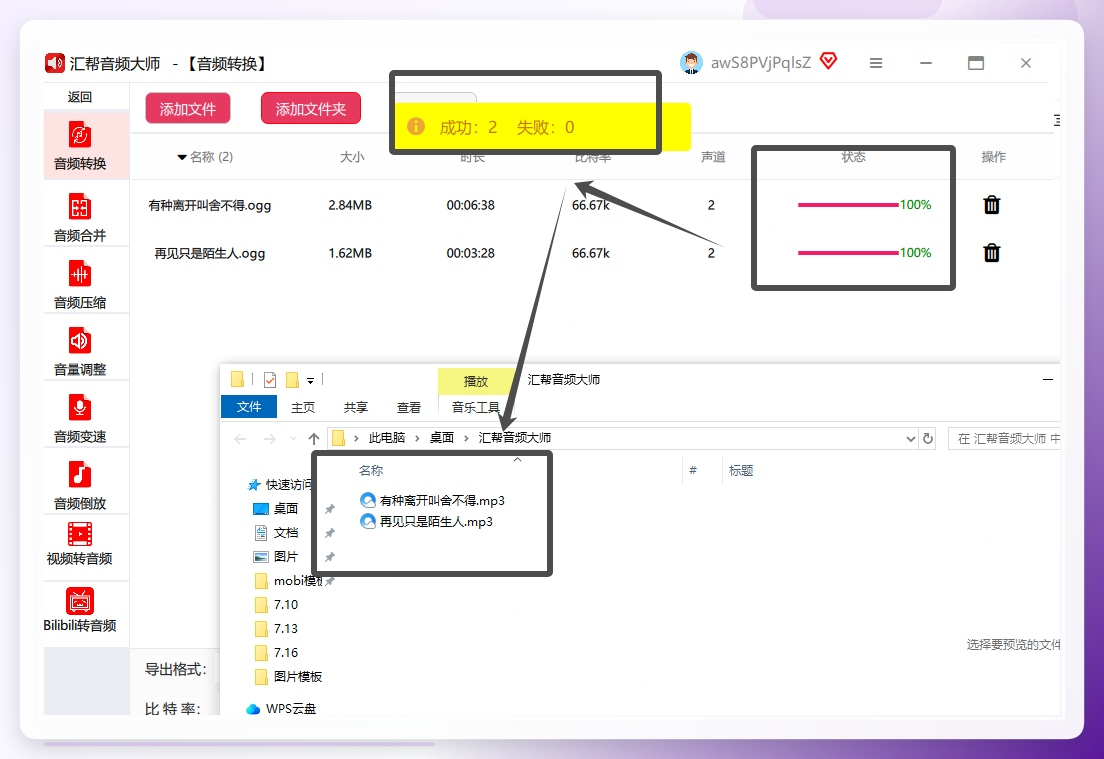
点 开始执行,软件自动跑。3段文件大概十几秒就完了,进度条走完会提示成功。
步骤6:去输出目录取文件
转换完的文件默认存在指定目录,打开就能看到。我爸当场把MP3拷进U盘,插车机上一试——响了。
ogg文件怎么转换成mp3格式不损音质:FFmpeg命令行一条搞定
这个方法是我自己用的,不适合我爸,但适合愿意敲命令的人。一条命令的事,不用装图形界面。
操作步骤
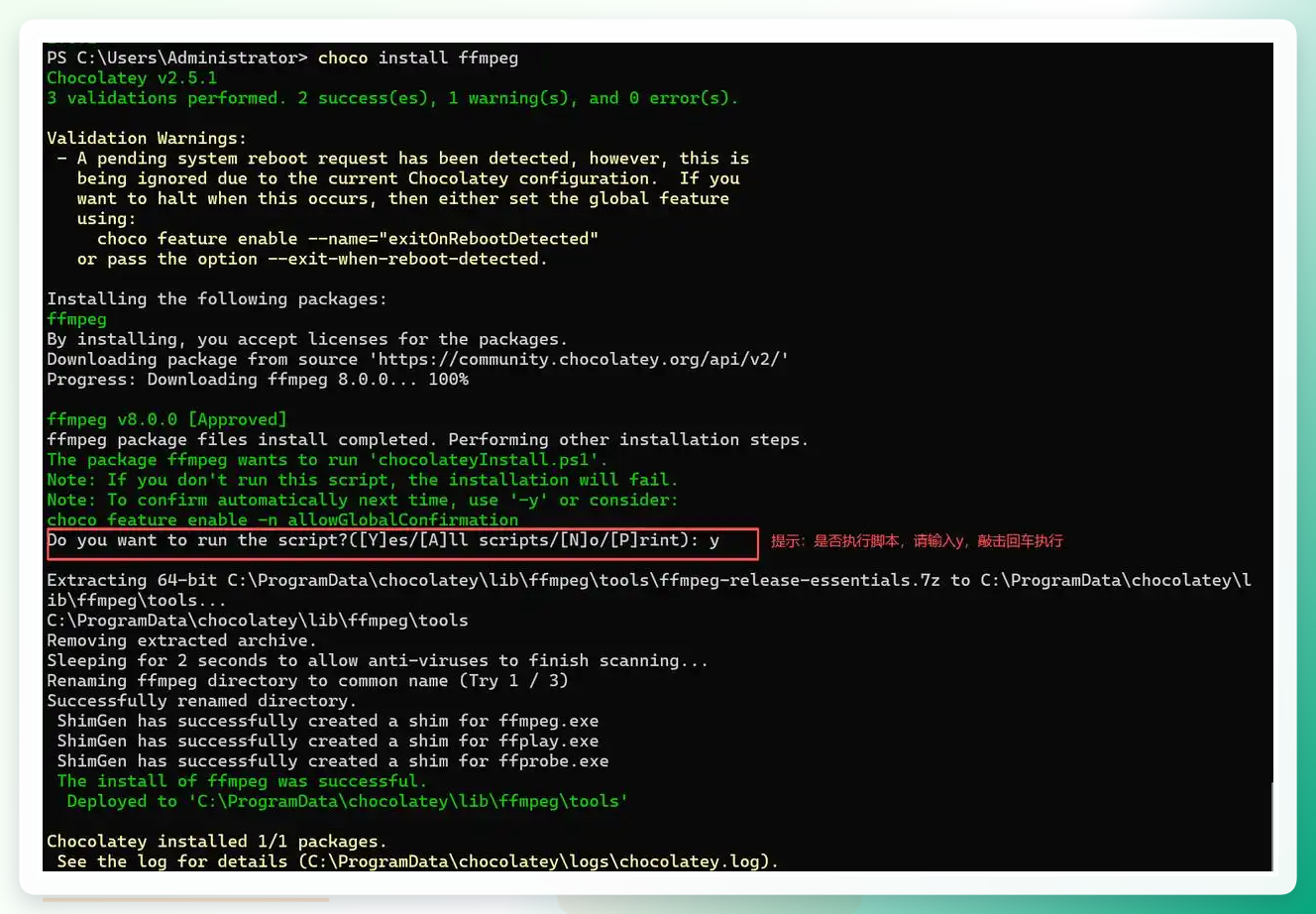
① 下载FFmpeg并配置好环境变量(这一步最容易卡住,配完在CMD里输 ffmpeg -version 能出版本号才算成功)。
② 把OGG文件和一个空文件夹放一起,在文件夹地址栏输 cmd 回车,直接在当前目录打开命令行。
③ 输入命令:
ffmpeg -i music.ogg music.mp3
④ 回车等执行完,同目录下就多出MP3文件。
ogg文件批量转换:在线工具和手机App两条轻量路子
我爸后来把这事转告给了他的老同事,对方嫌装软件麻烦。我们试了两条不用安装的路子。
在线转换工具(适合零散小文件)
浏览器打开任意一个音频在线转换站点,流程基本一致:
① 点上传按钮,选中OGG文件;
② 输出格式选 MP3;
③ 点转换,等几秒到几十秒(看文件大小和网速);
④ 下载转好的文件到本地。
局限得说清楚:多数免费站点单文件有大小上限(常见几十MB封顶),批量传多个文件要一个个来,而且文件要上传到别人服务器——涉及隐私的录音,我一般不建议走这条。
手机端App(适合随手转)
手机应用商店搜"音频转换",装一个评分正常的:
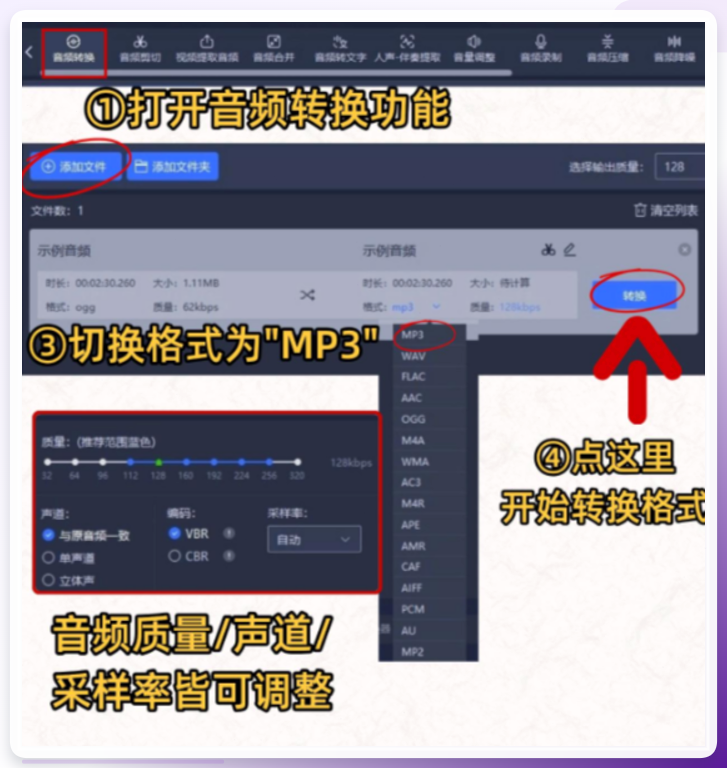
① 打开App,选"格式转换";
② 从文件管理里导入OGG;
③ 目标格式选MP3;
④ 点开始,转完直接存手机里。
注意:这类App不少带广告或内购,装之前看一眼权限申请,别给不相干的权限。
系统自带播放器/转换功能(最容易被忽略)
Windows自带的"媒体播放器"新版支持部分格式另存;Mac上可以用"音乐"App导入后导出为MP3。这条路不用装任何东西,但支持的格式有限,OGG不一定每次都认——我爸那台老电脑上就没成功,换汇帮才解决。所以它算个备选,不能当主力。
快问快答:
问:转一次大概要多久? 答:3段不到20MB的录音,桌面软件十几秒;在线工具看网速,通常半分钟以内;手机App稍慢,一分钟左右。
问:要不要花钱? 答:上面几条路都有免费方案。桌面软件有免费额度,在线工具免费版有大小限制,手机App免费版带广告。日常零散用,基本不用掏钱。
问:转完的MP3能直接放车机吗? 答:能。MP3是车机兼容性最广的格式之一,拷进U盘插上就能读。
最后提醒一句最容易翻车的地方:别在转换过程中强行关软件或拔U盘,转一半中断的文件大概率是坏的,得重来。
过两周我爸又打来电话,说老同事发来一段评书,他自己照着步骤转好了,没再问我。ogg文件怎么转换成mp3格式这事,到这儿算是彻底交出去了。
