

一、先想清楚:你要的到底是"声音"还是"音质"
很多人一上来就找工具,结果导出的文件要么体积大得离谱,要么听着发闷。问题不在软件,而在动手前没想明白用途。
从视频里提取音频,本质是把视频容器里的音轨分离出来,再封装成独立的音频文件。这个过程本身不复杂,但有几个决定结果好坏的变量:输出格式、比特率、采样率、声道数。它们共同决定了文件大小和听感。
先问自己三个问题:
- 这段音频给谁听、在哪听? 自己通勤路上听,MP3 足够;要进剪辑软件二次加工,WAV 更稳妥。
- 原始视频的音质大概什么水平? 短视频平台的音轨普遍经过压缩,导出时盲目拉高比特率并不会变好,只会让文件变大。
- 是一次性处理一个,还是有一批? 这决定了你要不要用批量功能。
把这三个问题答完,后面的参数选择就有了依据,不至于在设置界面里来回试。
二、格式与参数:一张表看懂怎么选
音频格式没有绝对的好坏,只有适不适合。下面这张对照表可以作为动手前的参考。
输出格式
典型用途
体积倾向
兼容性
参数建议(示例)
MP3
日常收听、车载、手机
小
几乎通吃
音乐类 192–320kbps,语音类 64–128kbps
WAV
二次剪辑、存档
大
通用但占空间
采样率 44.1kHz 或 48kHz,按原视频音轨走
AAC / M4A
苹果生态、体积敏感
较小
主流设备支持
128–256kbps
FLAC
想尽量保留细节的存档
中等偏大
部分老设备不认
一般无需再调比特率
几个容易被忽略的点:
-
改后缀名不等于转格式。 把
.mp4改成.mp3,文件依然不是真正的音频,播放器多半打不开或者报错。 - 比特率不是越高越好。 源音轨本身码率有限时,导出成 320kbps 只是把同样的信息装进更大的盒子,听感不会有提升。
- 语音类内容优先考虑单声道。 讲课、会议、访谈这类以人声为主的内容,单声道能明显减小体积,听感损失很小。
- 采样率跟随源文件即可。 源是 44.1kHz 就导 44.1kHz,强行升到 48kHz 没有实际意义。
三、用汇帮音频大师完成提取:六步落地
明确了参数,接下来是操作。这里以 Windows 端的汇帮音频大师为例,走一遍从视频到独立音频的完整路径。整个流程在本地完成,文件不需要上传到任何服务器。
第一步:确认视频文件位置。 把要处理的视频集中放到一个文件夹里,文件名尽量带上日期或主题,方便后面归档。如果视频在手机里,先传到电脑上。
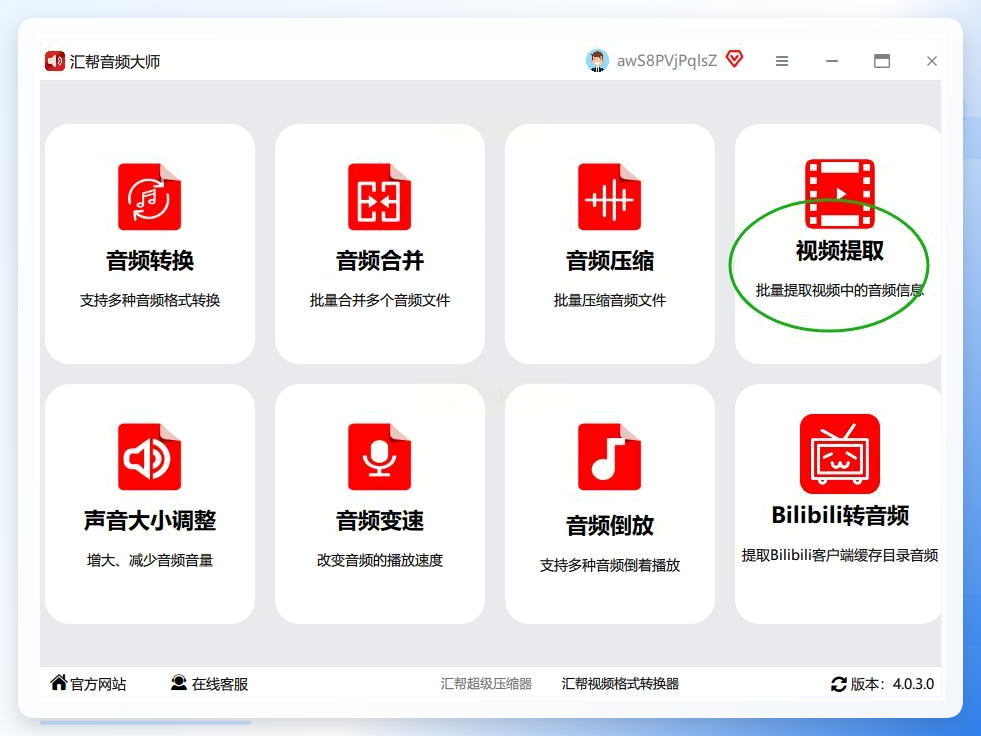
第二步:打开软件,进入视频提取入口。 启动汇帮音频大师后,在主界面找到"视频提取"相关功能并点进去,再选择"视频转音频"这一项。
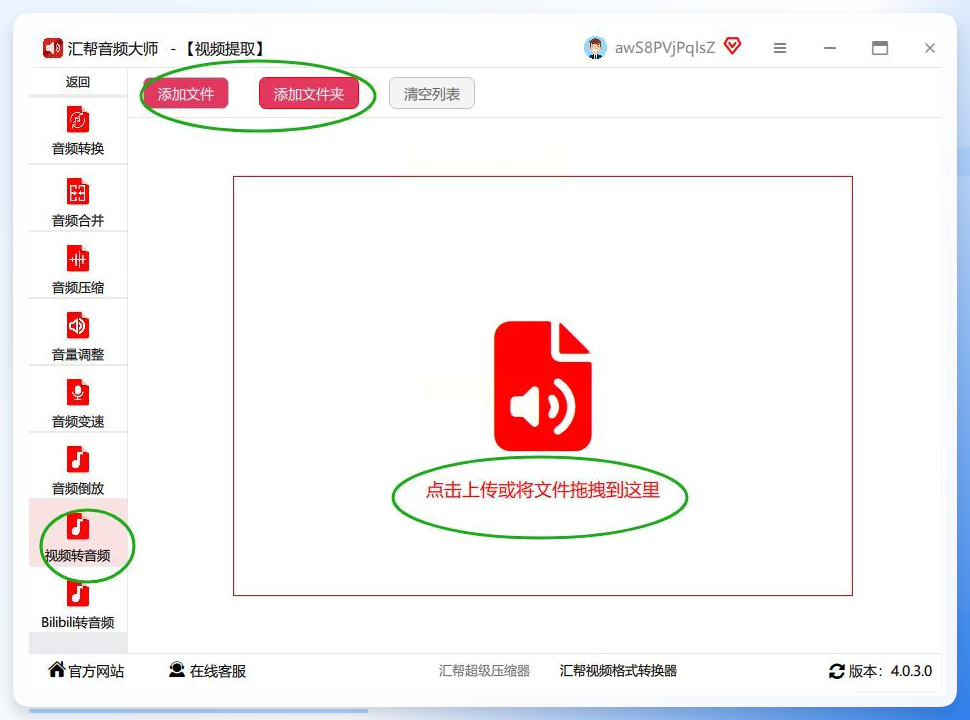
 第三步:添加文件。 点击添加按钮,从文件夹中选中目标视频。支持 MP4、AVI、MOV 等常见视频格式。如果有多条视频,可以一次性加进列表。
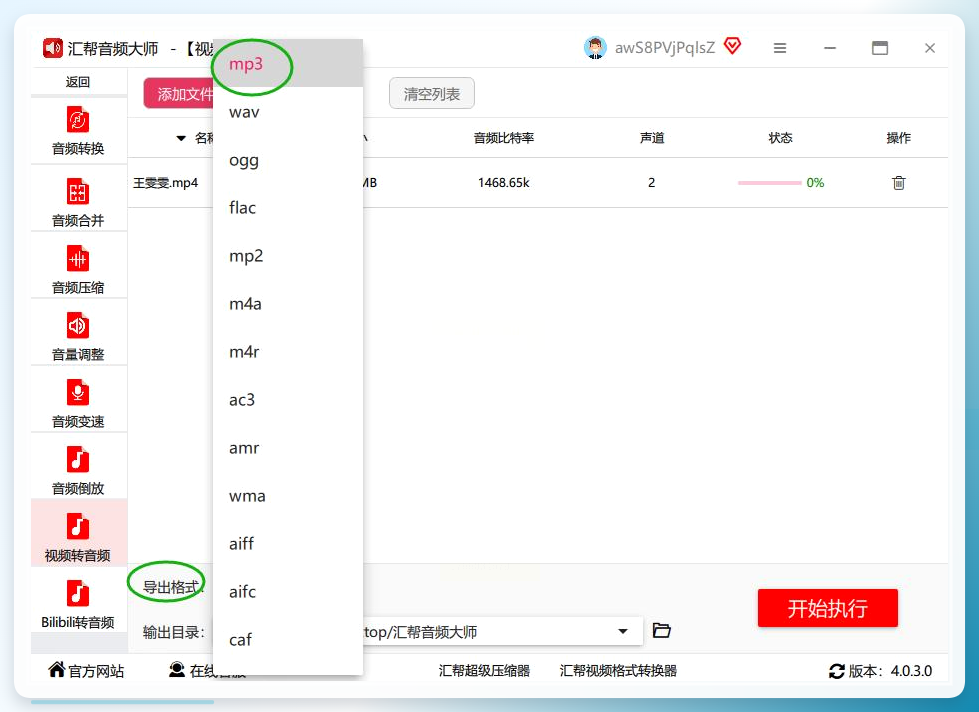
 第四步:设置输出参数。 在输出格式处选择 MP3(或按上一节的表格选择 WAV、AAC 等)。需要的话,进一步调整比特率、采样率和声道。语音内容可考虑单声道加中等比特率,音乐内容可适当提高比特率。
 第五步:指定输出目录。 建议单独建一个"提取音频"文件夹,避免和原始视频混在一起。目录路径尽量用英文或拼音,减少个别系统环境下的读取问题。
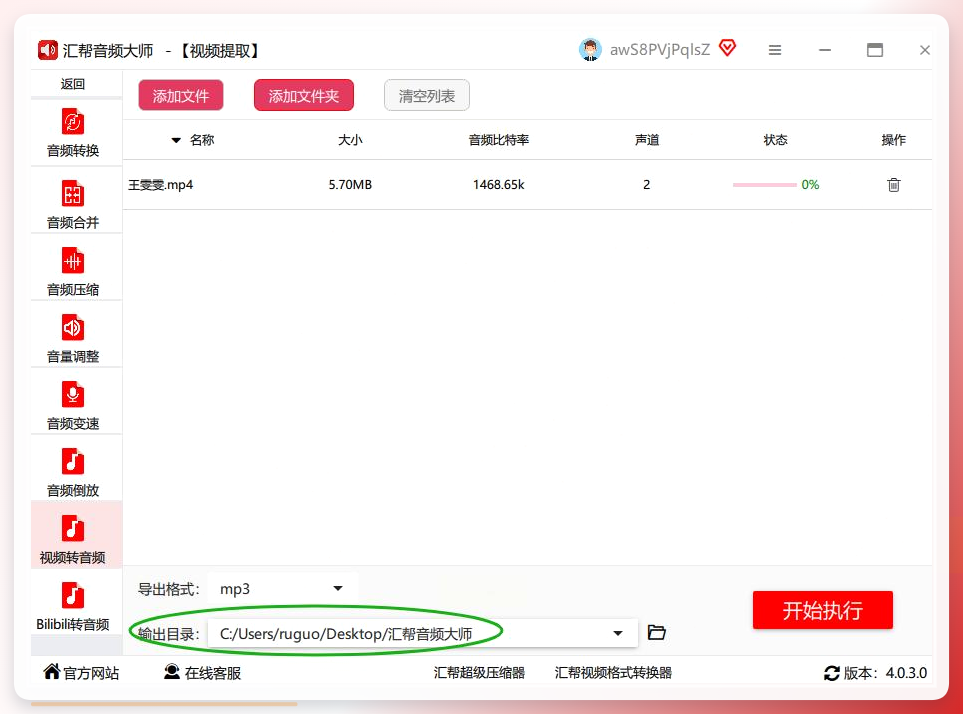 第六步:开始执行并等待完成。 点击开始按钮,软件自动处理。
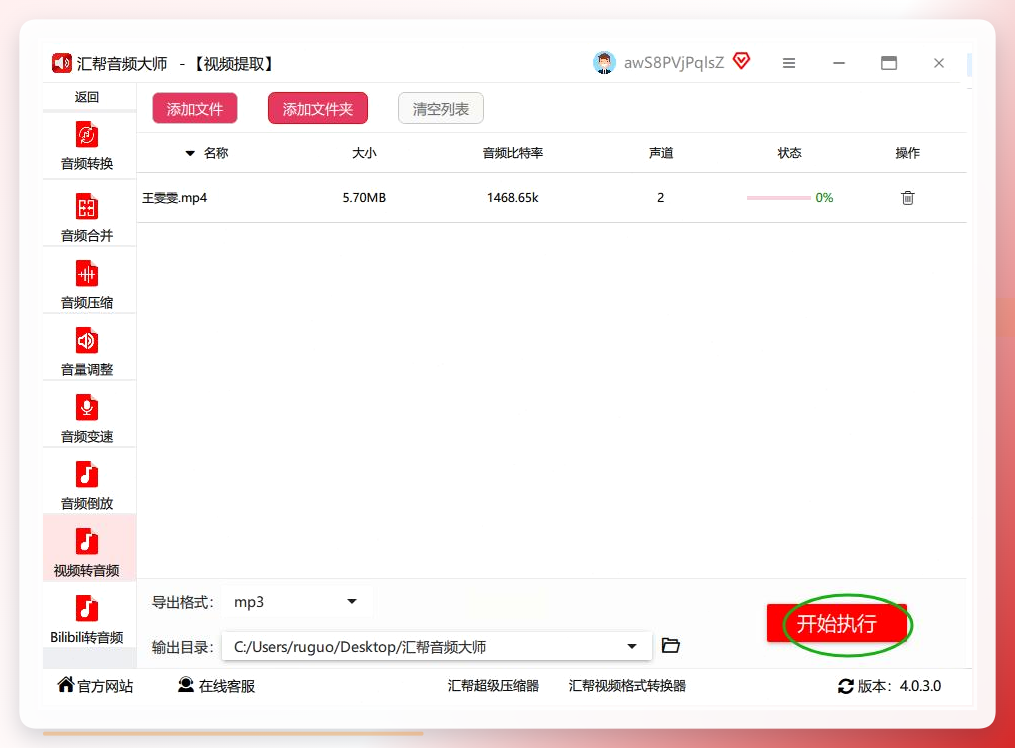 进度条走完后,到输出目录确认文件是否生成。
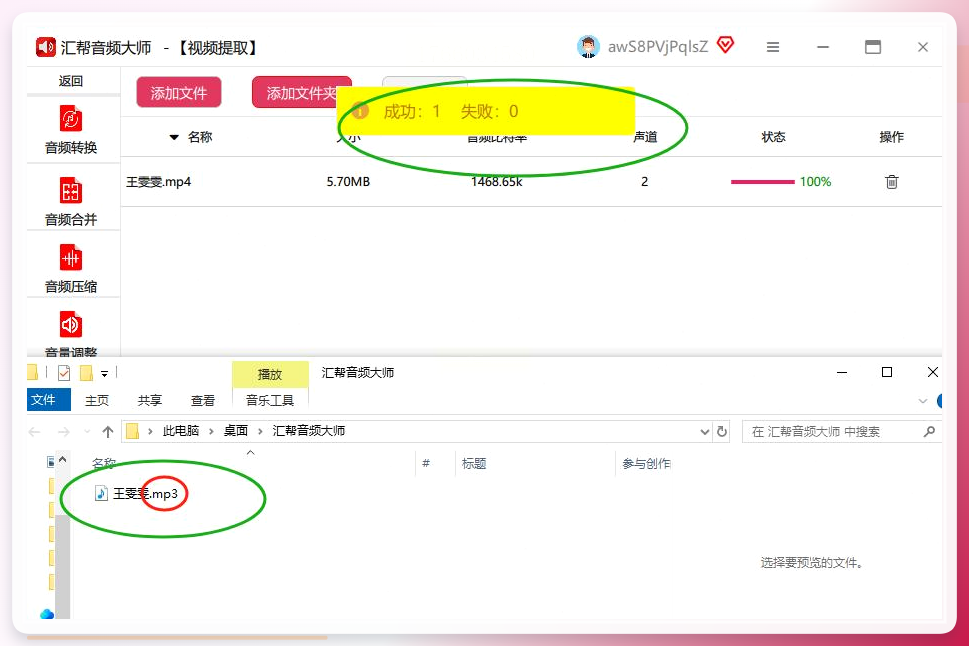
四、结果校验:别急着删原文件
导出完成不等于任务结束。下面几项检查花不了两分钟,却能避免后面返工。
- 试听首尾各 10 秒。 确认开头没有缺失、结尾没有被截断。
- 核对总时长。 音频时长应与视频中声音部分的时长基本一致,差距过大说明提取过程可能出了问题。
- 看文件大小是否合理。 一段 10 分钟的语音,64kbps 单声道下大约几 MB;如果导出后体积异常巨大,多半是参数设高了。
- 换一个设备打开验证。 电脑上能放,手机或车载播放器不一定认,尤其是 FLAC 这类格式在老设备上兼容性有限。
- 保留原始视频。 在确认音频完全可用之前,不要删除源文件,方便随时重来。
这套校验习惯一旦养成,后面处理再多的文件也不容易出岔子。
五、几个常见误区,提前绕开
- 以为提取音频会损失画面。 提取只读取视频里的音轨,原视频文件本身不受影响,除非你主动覆盖。
- 以为所有视频都能顺利提取。 极少数视频的音轨编码比较特殊,可能出现无法识别的情况,这时可以先用格式转换功能把视频转成常见格式再试。
- 以为批量就是把文件堆进去。 批量处理的前提是这些文件的用途一致,参数才能统一。音乐和语音混在一批里,最好分开处理。
- 以为本地处理一定比在线慢。 处理速度主要取决于文件大小和电脑性能,本地离线处理省去了上传下载环节,大文件反而更省时间,同时录音内容不会离开自己的电脑。
常见问题
Q1:如何从视频里提取音频单独保存,一定要装软件吗?
不装软件也有别的路径,但各有取舍。网页工具胜在打开即用,缺点是文件要上传,涉及会议录音、访谈素材这类内容时需要斟酌;本地软件需要安装,但文件不出本机,批量处理也更顺手。如果只是偶尔处理一个短视频,网页工具够用;如果经常有素材要整理,装一个本地工具更省事。
Q2:提取出来的音频听着发闷,是软件的问题吗?
多数情况不是。发闷通常有两个来源:一是源视频的音轨本身码率就低,信息量有限;二是导出时比特率设得过低。可以先确认源视频的音质水平,再适当提高导出比特率试试。如果源音轨本身质量一般,任何工具都无法凭空补回细节。
Q3:能不能一次把十几个视频的音频都提取出来?
可以。把视频批量加入列表,统一设置输出格式和参数,一次执行即可。建议先拿两三个文件试跑,确认参数合适、输出正常,再处理整批。批量处理时尤其要注意输出目录的命名,避免文件重名互相覆盖。
Q4:从视频里提取的音频,能直接当手机铃声吗?
可以,但要注意时长。手机铃声通常有 30 秒左右的限制,提取完整音频后还需要裁剪出高潮片段。汇帮音频大师的剪辑分割功能支持按时间段精准裁剪,处理完再传到手机上设置即可。
Q5:B 站缓存的视频也能提取音频吗?
可以。软件提供 B 站缓存视频转音频的入口,先在客户端缓存目标视频,再通过软件添加缓存文件进行转换。如果只是想把某段视频的声音留下来听,这条路径比录屏再提取要干净得多。
如何从视频里提取音频单独保存,说到底是一套"想清楚—设对参数—批量执行—逐项校验"的流程。工具负责把音轨分离出来,而格式、比特率、声道这些选择,决定了最终文件是不是真的好用。建议先拿一个文件走通全流程,把参数和目录习惯固定下来,再扩展到整批素材。
