

批量转换音频为mp3格式怎么弄?这4个方法实测好用
前两天中午摸鱼的时候,一个做剪辑的朋友突然在微信上轰炸我,说手上攒了好几十个音频素材,有的格式在PR里根本认不出来,有的在车载U盘里放不了,问我批量转换音频为mp3格式到底有没有什么捷径。说实话,这事儿我可太有发言权了,早几年我也被各种奇奇怪怪的音频格式折磨过,在论坛里翻了一宿的帖子,工具换了一个又一个,才总算把路子给摸清了。
今天就索性把我自己用过的几个方法整理一下,从纯傻瓜式到命令行走天下,全都有,嫌麻烦的可以直接看第一个。
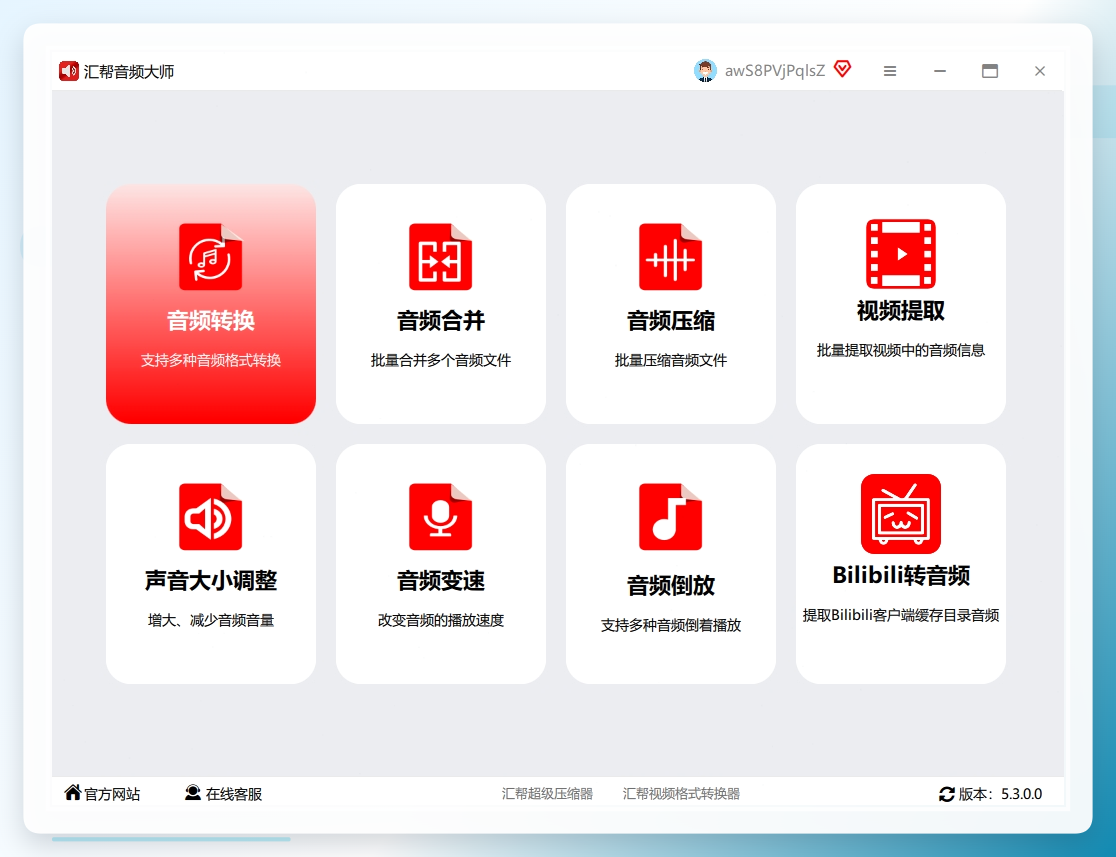
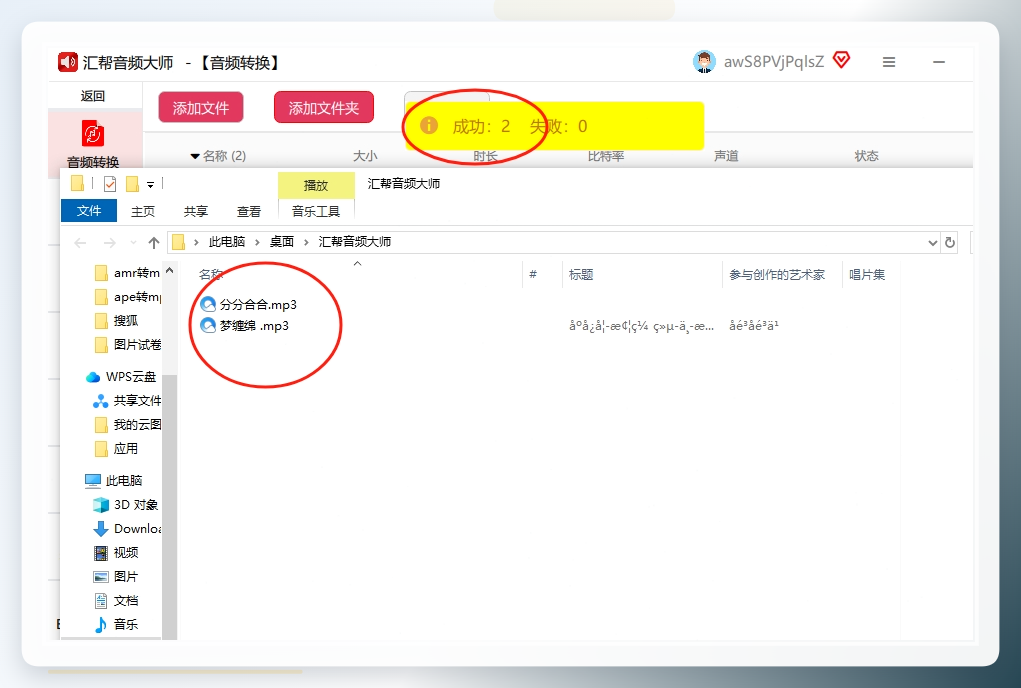
 先说我最常用、也最推荐给普通用户的方案——用“汇帮音频大师”这款电脑端的软件来批量转换音频为mp3格式。这软件最大的好处就是省心,你不需要懂任何技术参数,跟着界面点就行。
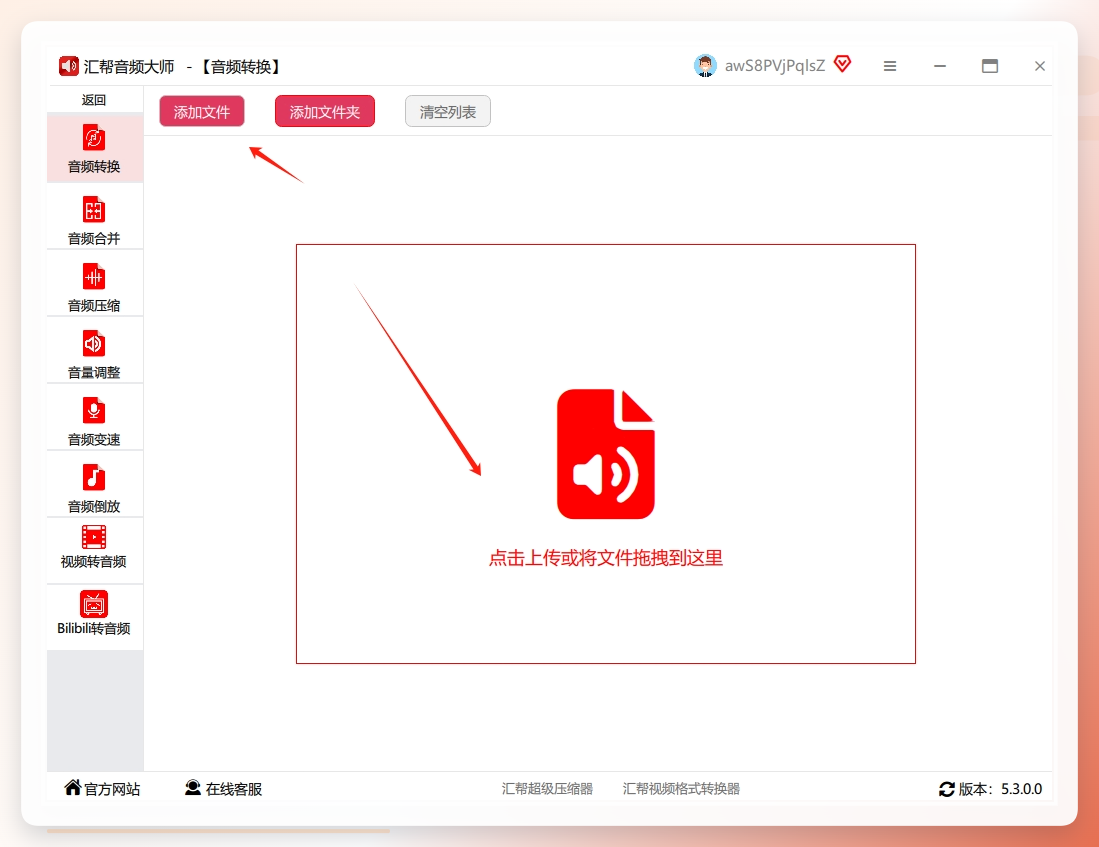
下载安装这种基础步骤就不啰嗦了,装好之后打开,界面很清爽,左边那一排菜单里找到【音频转换】,点进去就是咱们要用的功能页了。
接下来重点来了。把所有需要转换的文件提前放到同一个文件夹里,这个习惯很重要,不然一会儿导入的时候你得挨个去翻目录,挺耽误事的。汇帮音频大师支持两种导入方式:点左上角的“添加文件”可以单选,也可以直接点“添加文件夹”把整个目录一锅端。我当时第一次用的时候就没注意这个,文件散落在各个盘,只好一个个重新整理,真是服了我自己……所以你们一定要养成先归档的好习惯。
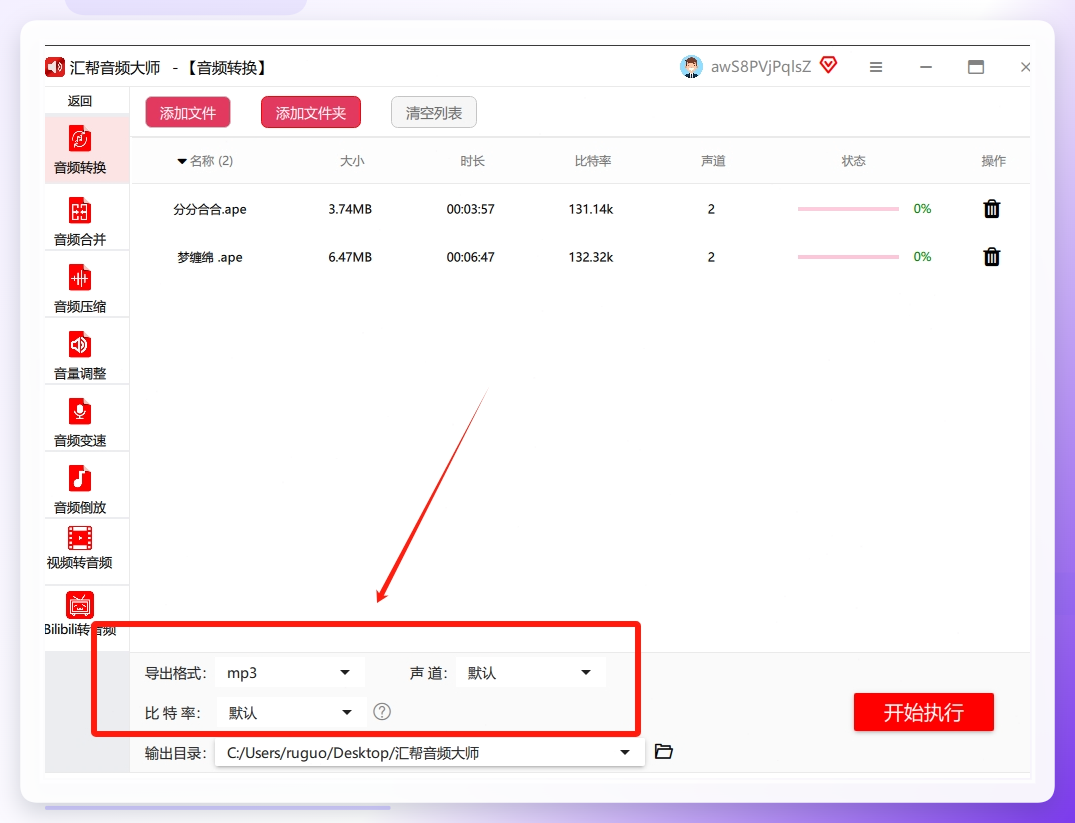
 文件都进来之后,看软件底部有个【导出格式】的下拉菜单,在里面选MP3。声道这块保持默认的“立体声”就好,至于比特率,日常听歌选128kbps就够了,兼顾音质和文件体积。如果你对音质要求特别高,手头又是无损音源,那可以往上调到320kbps,当然文件体积也会相应变大,看你自己权衡。
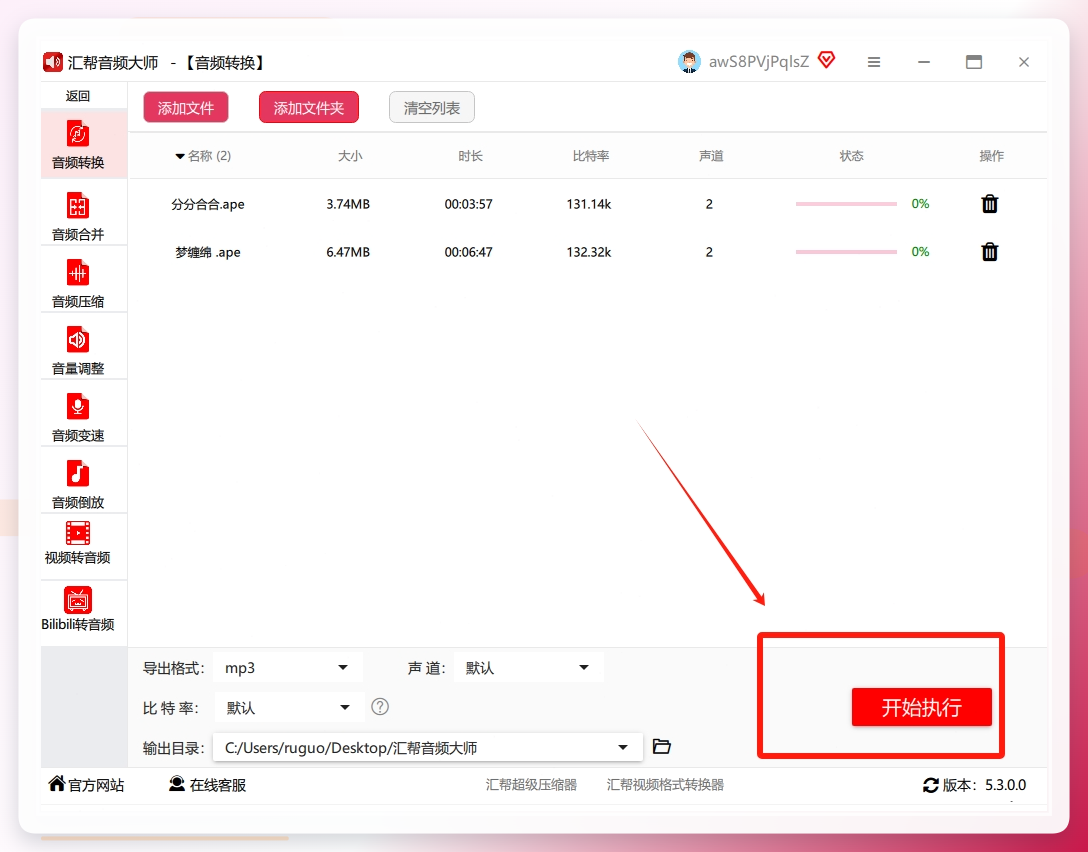
 设置完之后,直接点右下角那个大大的【开始执行】按钮,剩下的就交给软件自己去跑。转换速度确实快,几十个文件一会儿就完事,跑完会有提示,打开输出文件夹就能看到成品了。用这个工具处理批量转换音频为mp3格式的任务,基本上就是点点鼠标、喝口水的功夫。
 除了专业的转换软件,其实你电脑里现成的音乐播放器也能干这活儿。
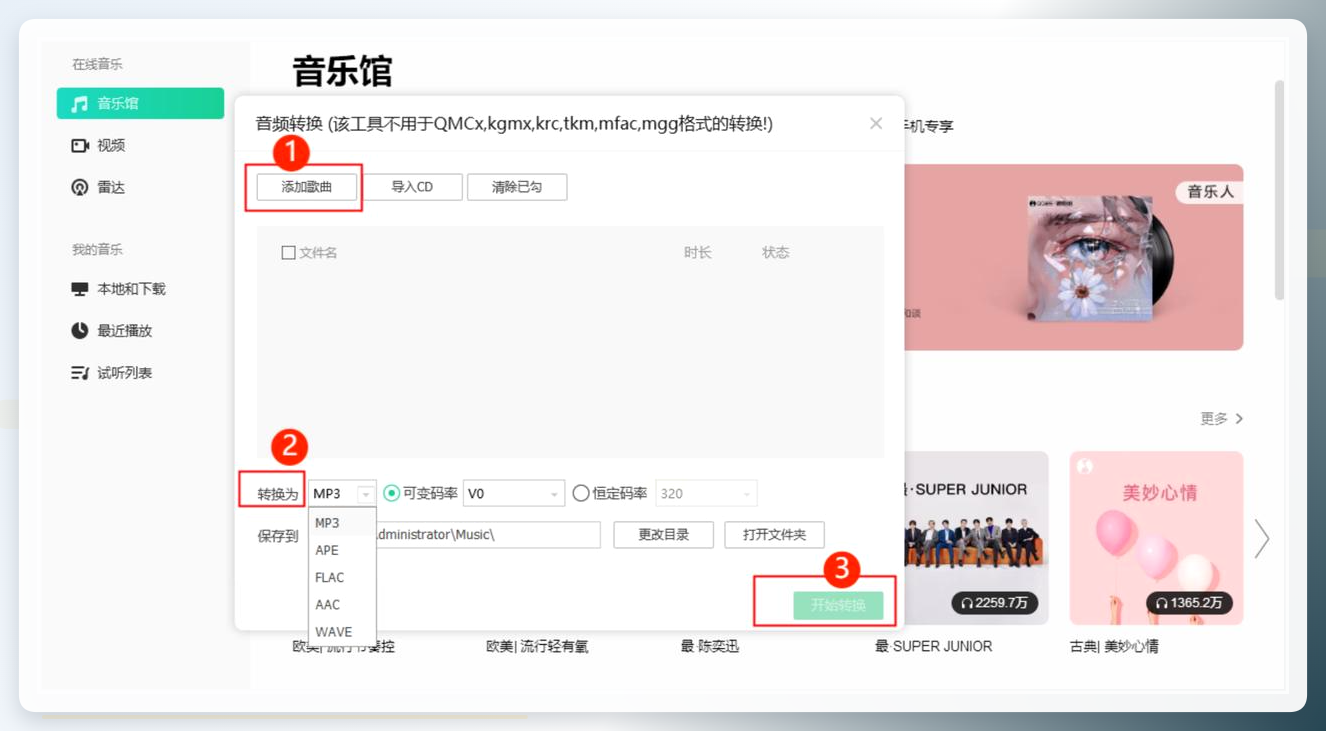
这类主流播放器,主界面右上角通常会藏着一个【音频转码】或者【格式转换】的小工具。
点开之后添加需要处理的文件,输出格式选MP3,再点一下开始转换就行。
这个方法的好处是完全不用额外安装软件,打开就能用,但缺点也很明显:每次只能处理少量文件,支持的格式也有限,要是碰到ncm、kgma这种加密格式基本就没辙了,批量处理更是别想。
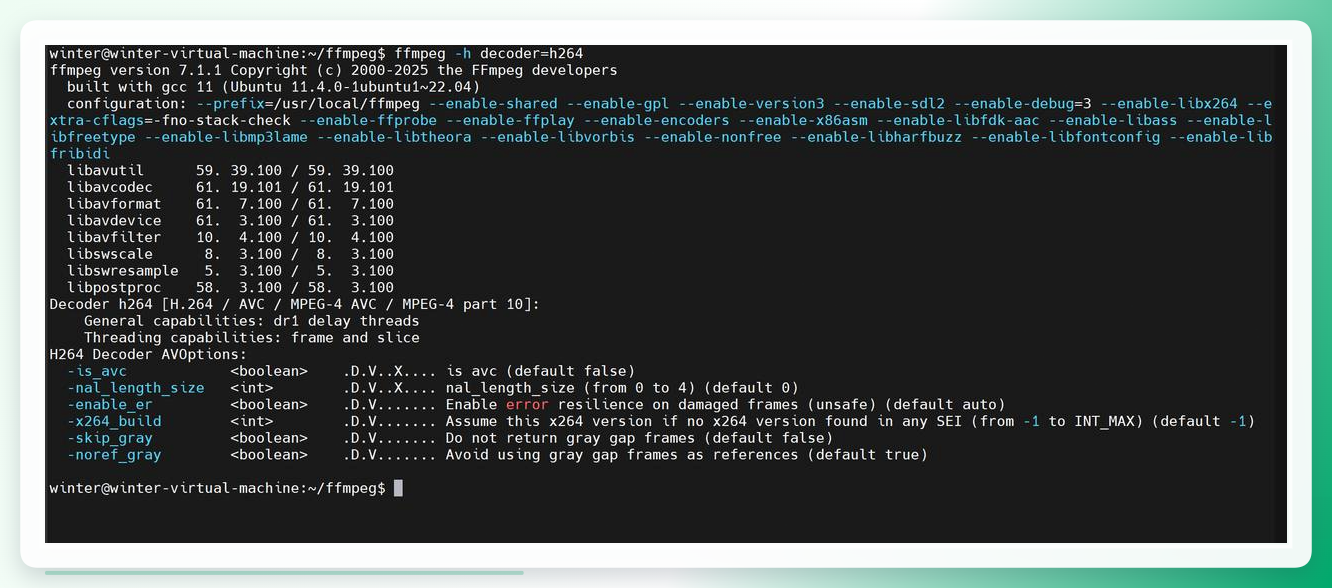
 再给喜欢折腾的朋友一个硬核选择——FFmpeg。
这玩意儿是命令行工具,适合那种需要写脚本批量处理、追求极致效率的场景。比如你想把当前文件夹里所有wav转成mp3,固定码率256k,一行命令就能搞定:
ffmpeg -i input.wav -c:a libmp3lame -b:a 256k output.mp3
或者想要高质量的VBR编码,也可以用:
ffmpeg -i input.m4a -c:a libmp3lame -q:a 2 output.mp3
不过丑话说在前头,FFmpeg没有图形界面,需要自己去配环境变量,命令参数也得花点时间记,小白慎入。我当初也是照着教程磕磕绊绊弄了半天才跑通,成就感是有的,但确实费头发。
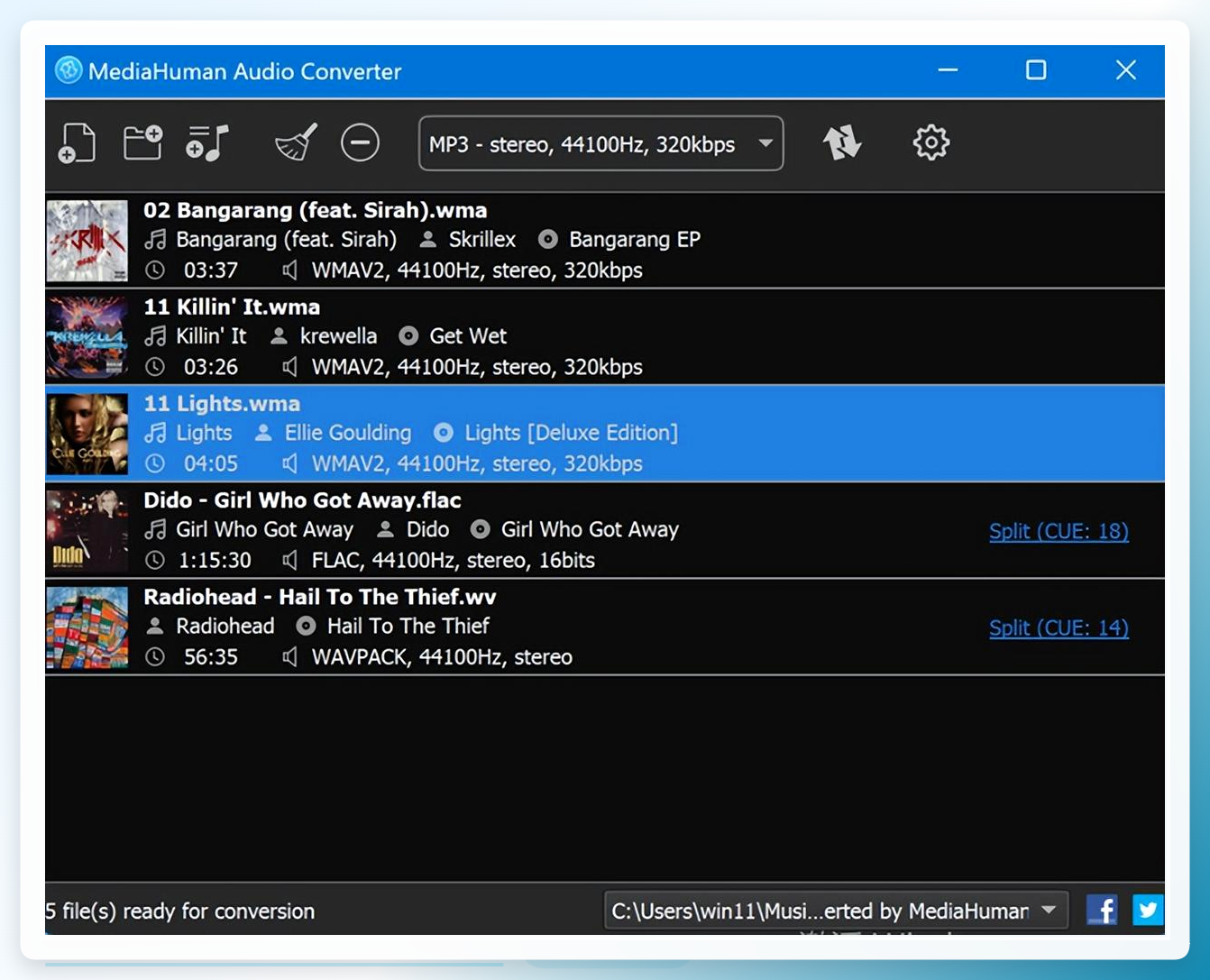
 还有一个叫MediaHuman Audio Converter的工具也可以提一嘴,
界面走的是极简风,操作不复杂,把音频拖进去就行。但免费版限制比较多,格式支持范围也窄一些,我实际用下来感觉它的转码效率一般,文件一多就有点力不从心,所以现在基本不怎么用了。
 这几个方法看下来,如果你平时跟音频打交道的频率不低,又不想把时间浪费在研究命令行上,那汇帮音频大师应该是最省心的选择了。反正现在让我再做批量转换音频为mp3格式这事儿,我是懒得再去折腾别的工具了。弄完这个基本就成了,要是还有哪儿没看懂,评论区喊我一声就行。
