

awb这个格式,说真的,平时不太容易碰到。可一旦碰上了——比如从某些录音设备或者特定软件里导出来的文件——想直接丢进播放器或者剪进视频里,就会发现压根不认。我上周三晚上就遇到这事,客户发来一段awb录音,要求转成mp3方便后续处理。折腾了好一会儿,试了好几个法子,最后用汇帮音频大师搞定了。下面把整个过程捋一捋,顺便说说其他几种思路,大家按需取用。
先说清楚,awb是AMR-WB的缩写,本质是一种自适应多速率宽带编码格式。手机上录的通话、某些会议设备存下来的音频,经常是这玩意。mp3就不用多解释了,通用性摆在那。所以awb录音转换mp3这个需求,核心就是把编码格式换一下,让文件能在更多场景下正常使用。

汇帮音频大师的操作流程
这个软件是我试了四五款之后留下来的,界面不花哨,功能分类也清楚。下面按实际点击顺序说一遍,照着做基本不会卡壳。
第一步,下载安装。 在搜索引擎里输入软件名称,找到官网下载就行。安装过程没什么好说的,双击安装包,一路点“下一步”,三十来秒搞定。
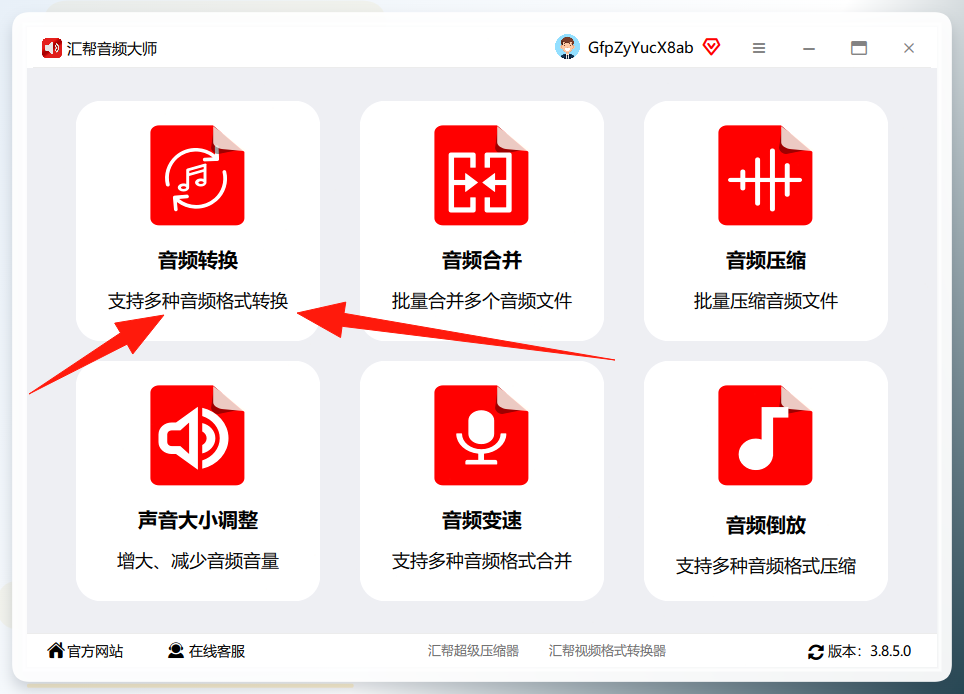
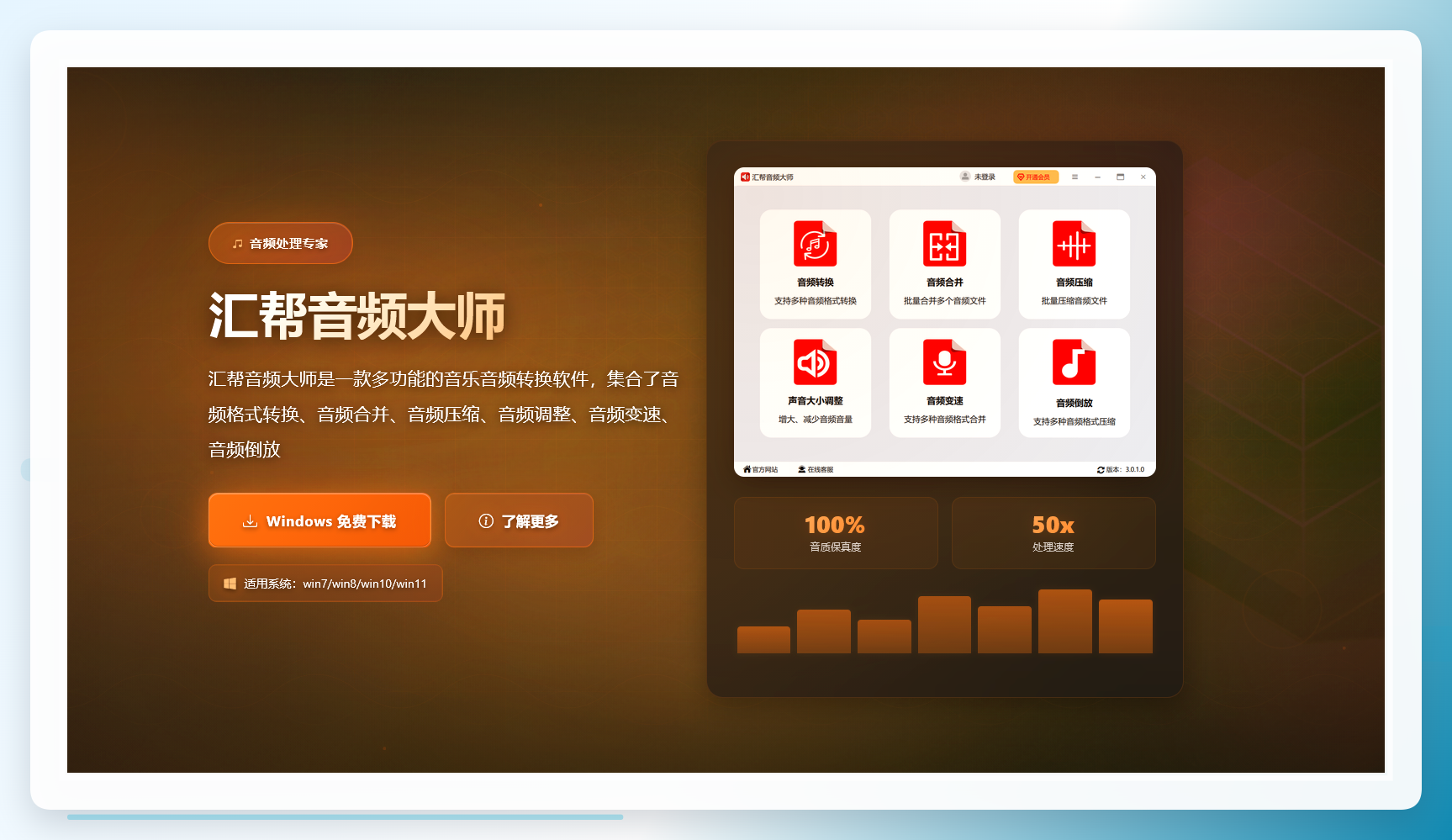 第二步,打开软件,进“音频转换”模块。 主界面上功能入口排得挺直观,找到“音频转换”点进去。
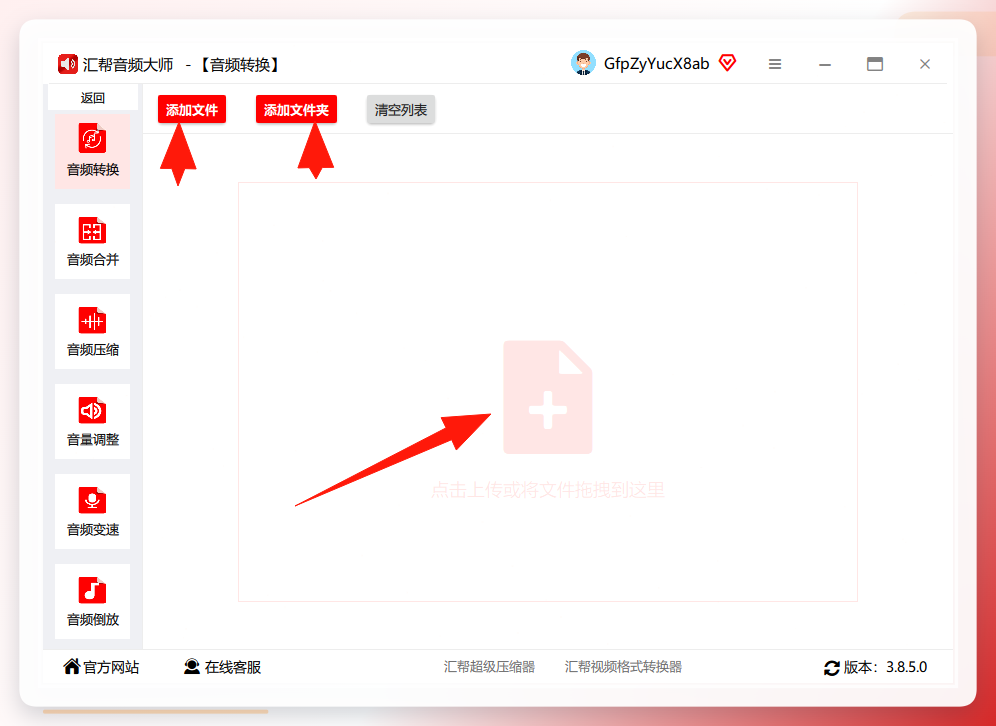
 第三步,把awb文件加进去。 可以直接拖拽,也可以点按钮选文件。支持批量,多个文件一起拖进去就行,不用一个个来。
 第四步,设置导出参数。 文件进来之后,下方会出现参数选项。导出格式这里选mp3——它支持的目标格式还挺多的,wav、flac、aac这些都有,按需选就行。
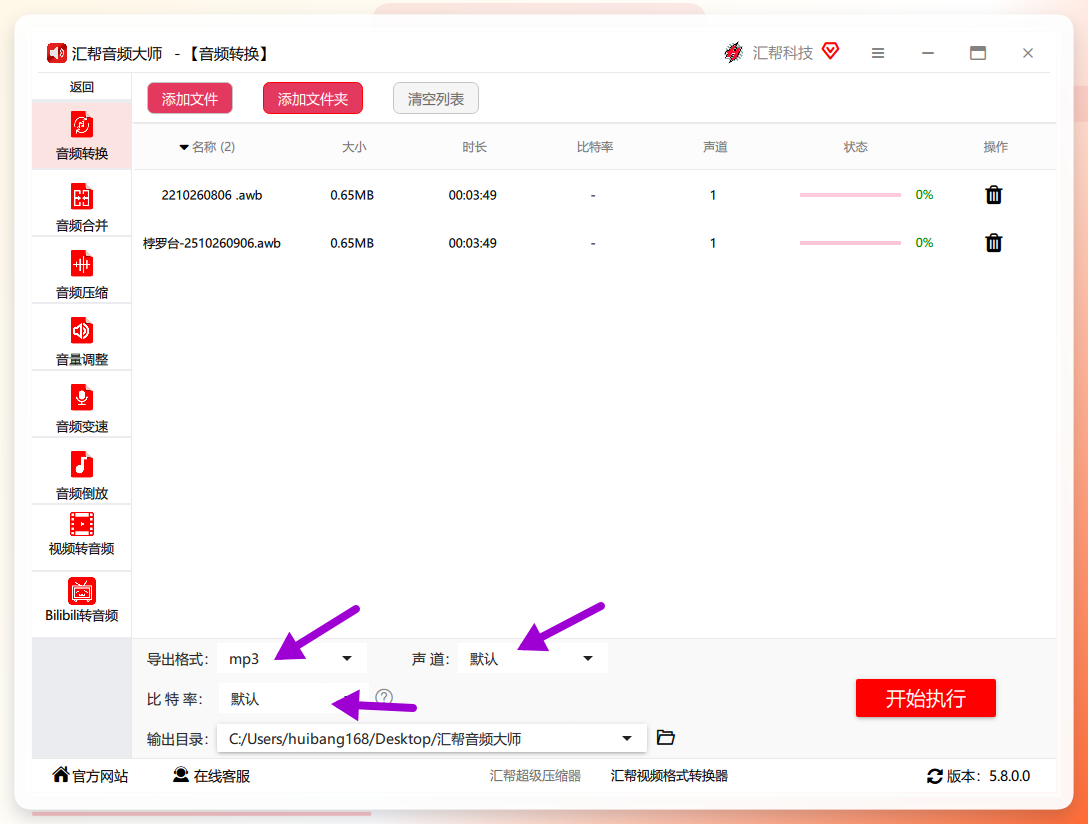
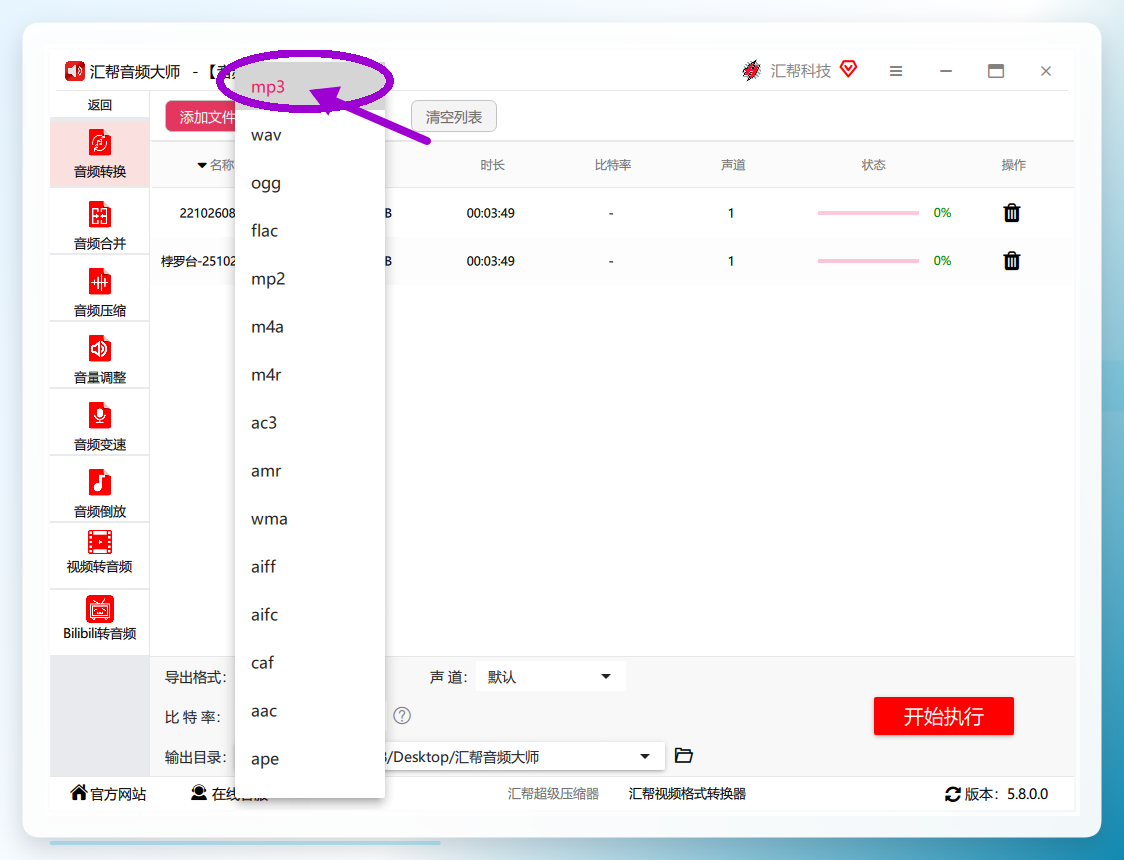 声道分单声道和双声道,比特率也有几档可选。如果拿不准,保持默认就行,软件会自动匹配一个合适的值。我一般不动这两个,转出来的音质够用。
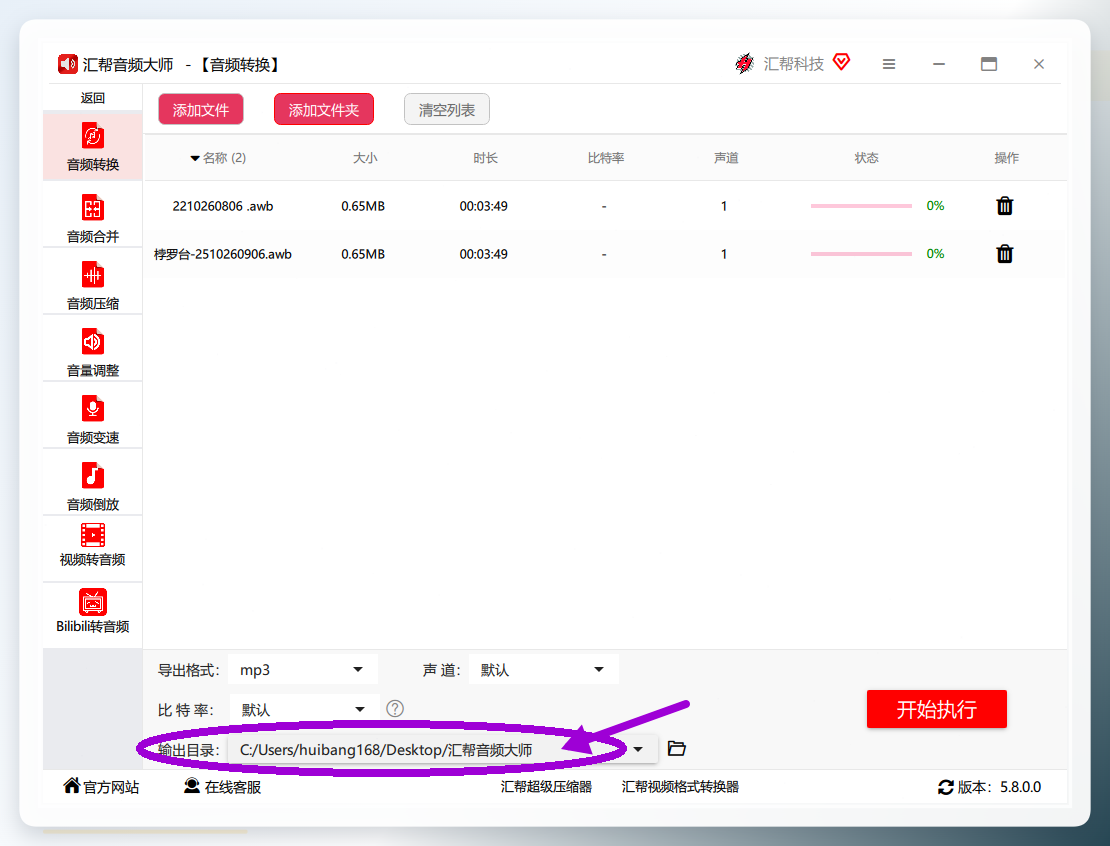
第五步,选输出目录。 默认是保存到桌面一个叫“汇帮音频大师”的文件夹里,想换地方就点一下旁边的按钮重新指定。
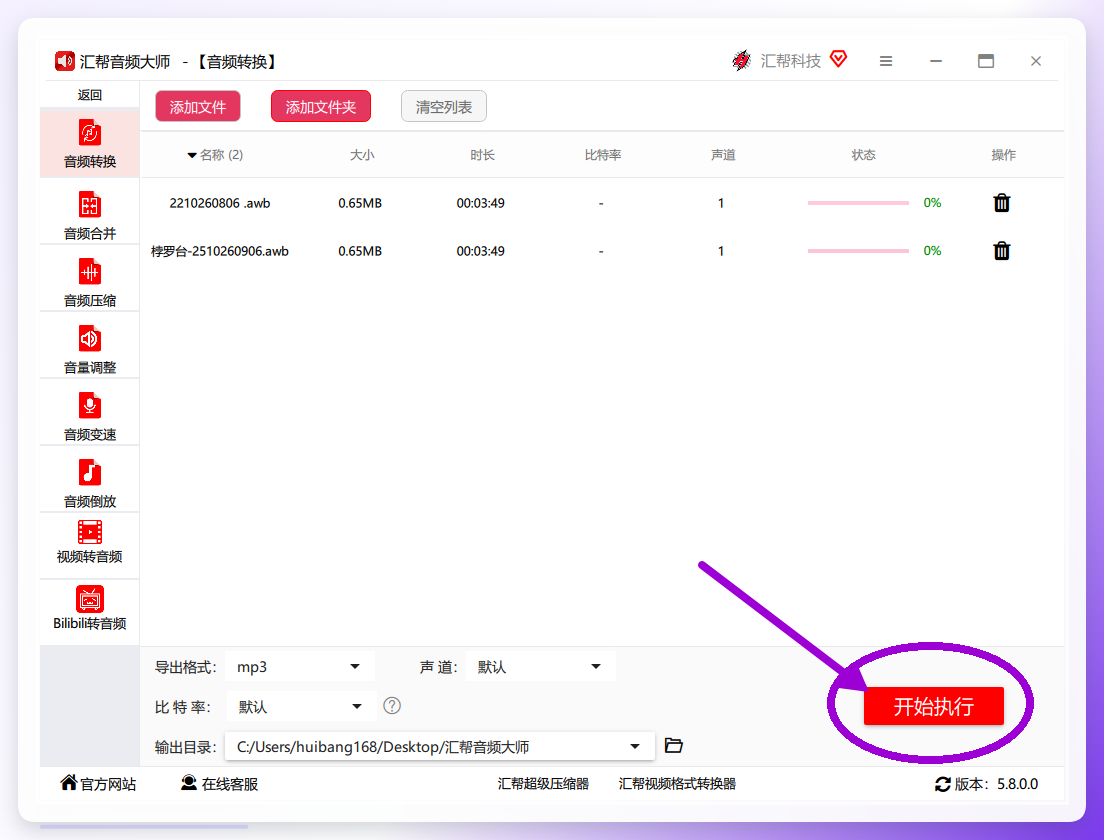
 第六步,点“开始执行”。 右下角那个按钮,点下去等进度条走完就行。转换速度挺快,我那次转了三个文件,前后不到一分钟。
 完成之后软件会自动把输出文件夹弹出来,省得你再去翻。
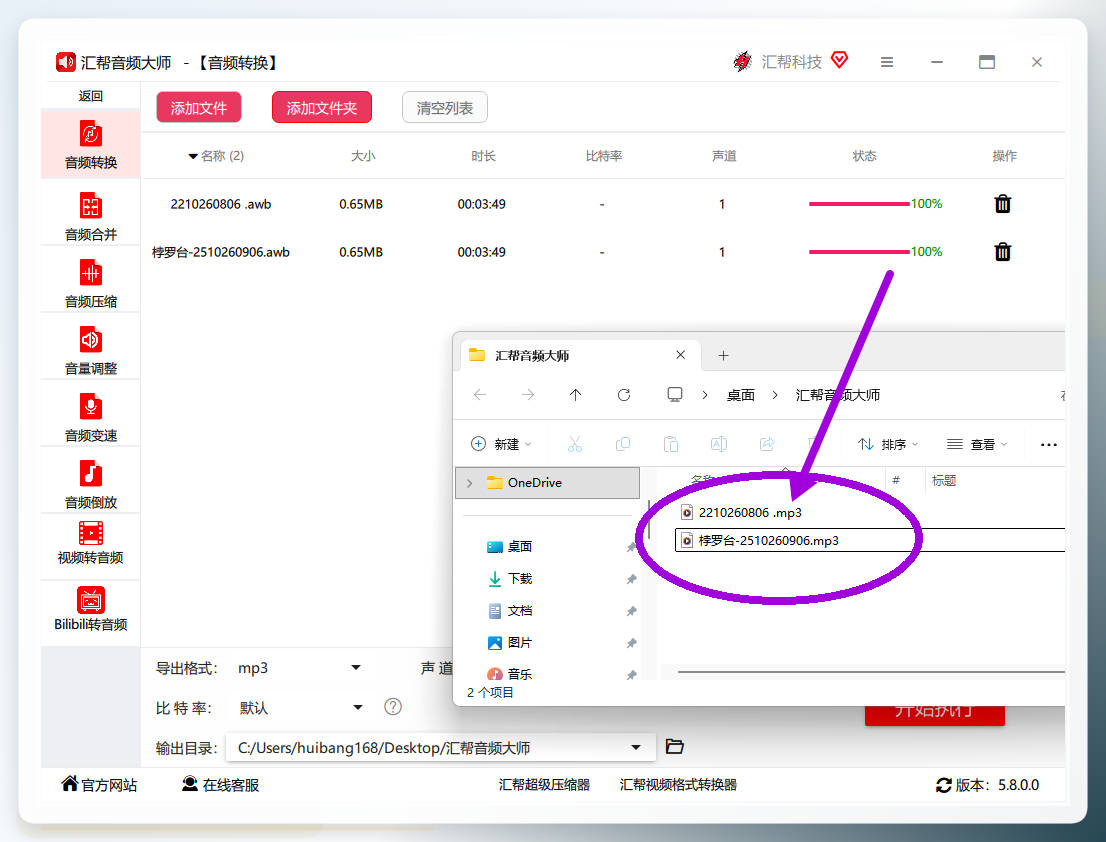 整个流程走下来,最舒服的地方在于不用来回切换窗口,上传、设置、转换、查看结果都在一个界面里完成。对于需要经常处理音频格式转换的人来说,省事不少。
其他几种路子
格式工厂算是老牌工具了,功能全,免费。操作逻辑跟汇帮不太一样——先选目标格式,再往里拖文件。它支持的格式覆盖面很广,视频音频通吃。缺点嘛,安装包里捆绑的东西有点多,装的时候得留神,一不留神桌面就多出几个图标。转换速度中规中矩,awb转mp3这种小文件基本秒转。
VLC播放器也能干这活。对,就是那个橙色圆锥图标、平时用来看视频的播放器。打开VLC,媒体菜单里找到“转换/保存”,把awb文件加进去,配置文件选mp3,指定输出路径,点开始。步骤稍微绕一点,但胜在不用额外装东西——电脑里本来就有VLC的话,应急用挺方便。音质方面,默认参数出来的效果跟专业转换工具差不太多。
在线工具前面提过了,适合临时救急。像Convertio、Zamzar这些站点,上传→选格式→转换→下载,四步完事。但免费版通常有文件大小限制,而且转换排队时间有时候长得离谱。我试过传一个二十多兆的文件,等了差不多十分钟才出结果。所以只建议处理小文件、且内容不敏感的情况下使用。
几个容易踩的坑
转换出来的mp3没声音?大概率是源文件本身有问题,或者参数里声道选错了。检查一下原始awb能不能正常播放,再确认声道设置是“默认”而非手动指定了不匹配的选项。
批量转换时个别文件失败?文件名里带特殊符号(比如#、&、空格混用)有时候会导致识别异常。把文件名改成纯数字或字母再试一次,基本能解决。
还有一点,转换之前最好确认一下输出目录的剩余空间。虽然mp3文件不大,但批量处理几十个文件的话,留个几百兆比较稳妥。
最后说两句
awb录音转换mp3这事,技术含量不高,关键是选对工具。偶尔转一两个文件,在线工具或者VLC就能应付。要是工作里经常碰到,或者一次要处理一批,装个汇帮音频大师或者格式工厂这类本地软件更省心。汇帮的界面清爽些,格式工厂功能更杂。看个人习惯。
对了,忘说一点——转换完成后建议抽听一下开头和结尾,确认没有截断或杂音。虽然概率很低,但养成这个习惯总归没坏处。毕竟录音这东西,丢了就找不回来了。
