

你是不是也遇到过这种情况——下载了一部电影,结果发现音频只有双声道,完全体现不出家庭影院的震撼效果?或者做视频剪辑时,需要给作品添加环绕声效果?这时候就需要把普通的MP3文件转换成支持多声道的AC3格式了。
下面我就把自己常用的四种转换方法分享给你,从技术宅最爱的代码方案到小白也能上手的软件工具,总有一款适合你。建议先收藏,需要时随时拿出来照着操作!
如何快速将MP3音频文件转换为AC3格式?详细步骤分享!

方案一:汇帮音频大师(小白友好型)把mp3转成ac3
1. 导入文件
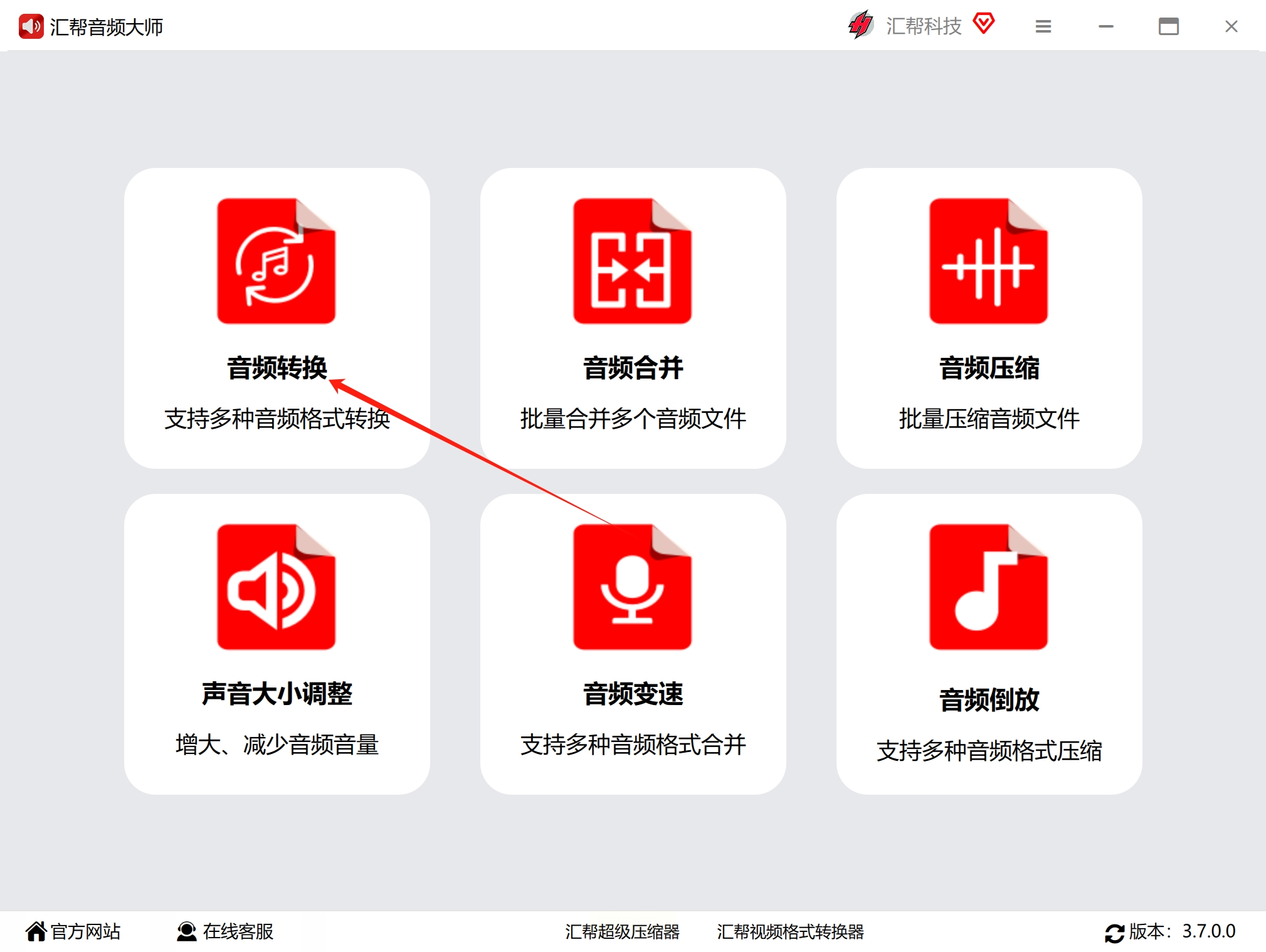
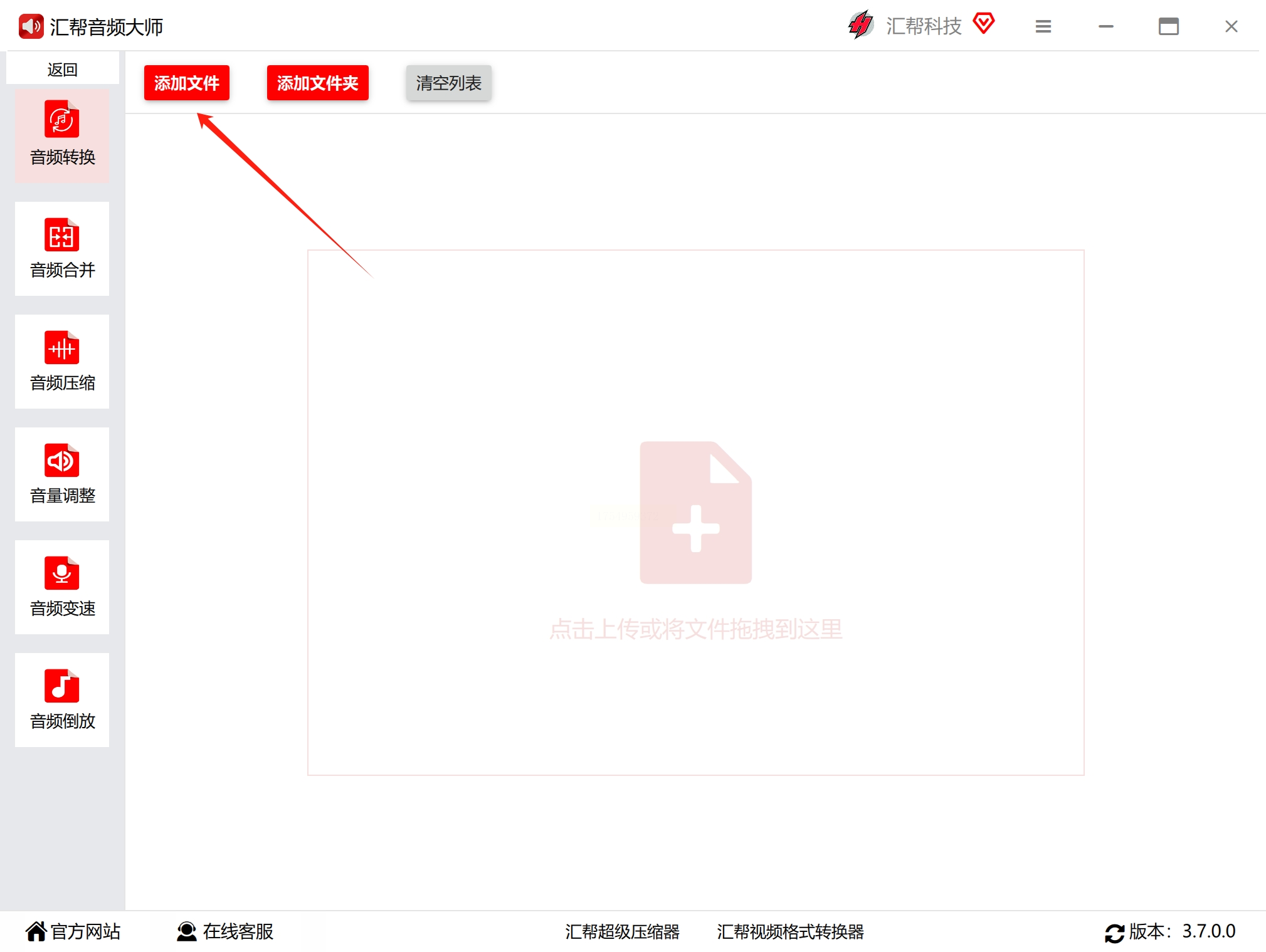
打开软件 → 选择"音频转换" → 点击左上角"+"号添加文件(小技巧:直接拖拽文件到窗口更快捷)
2. 格式设置
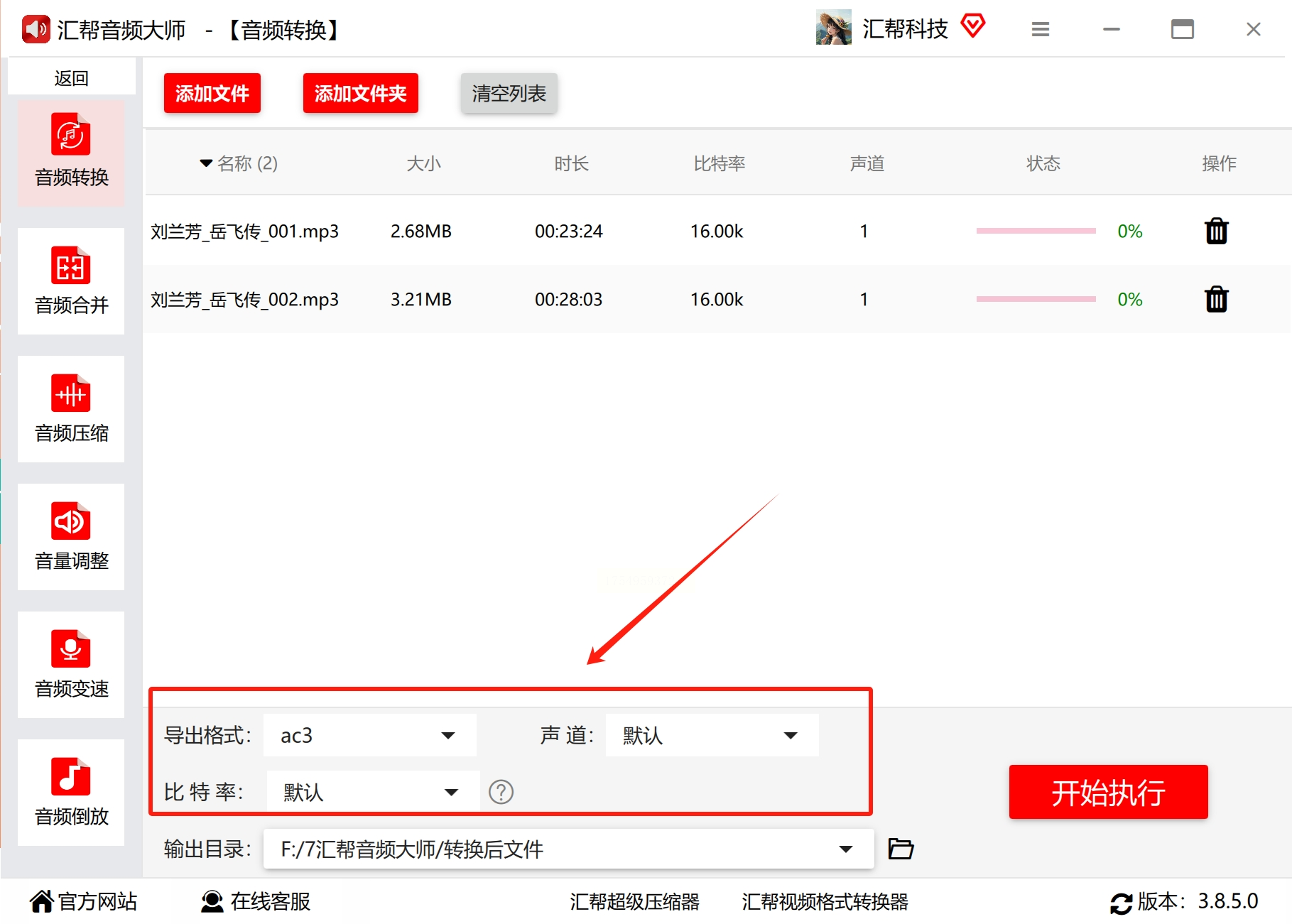
① 底部"输出格式"选择AC3
② 点击"参数设置"可调整:
- 声道:建议选"5.1环绕声"
- 采样率:保持48000Hz最佳
- 比特率:电影级建议640kbps
3. 开始转换
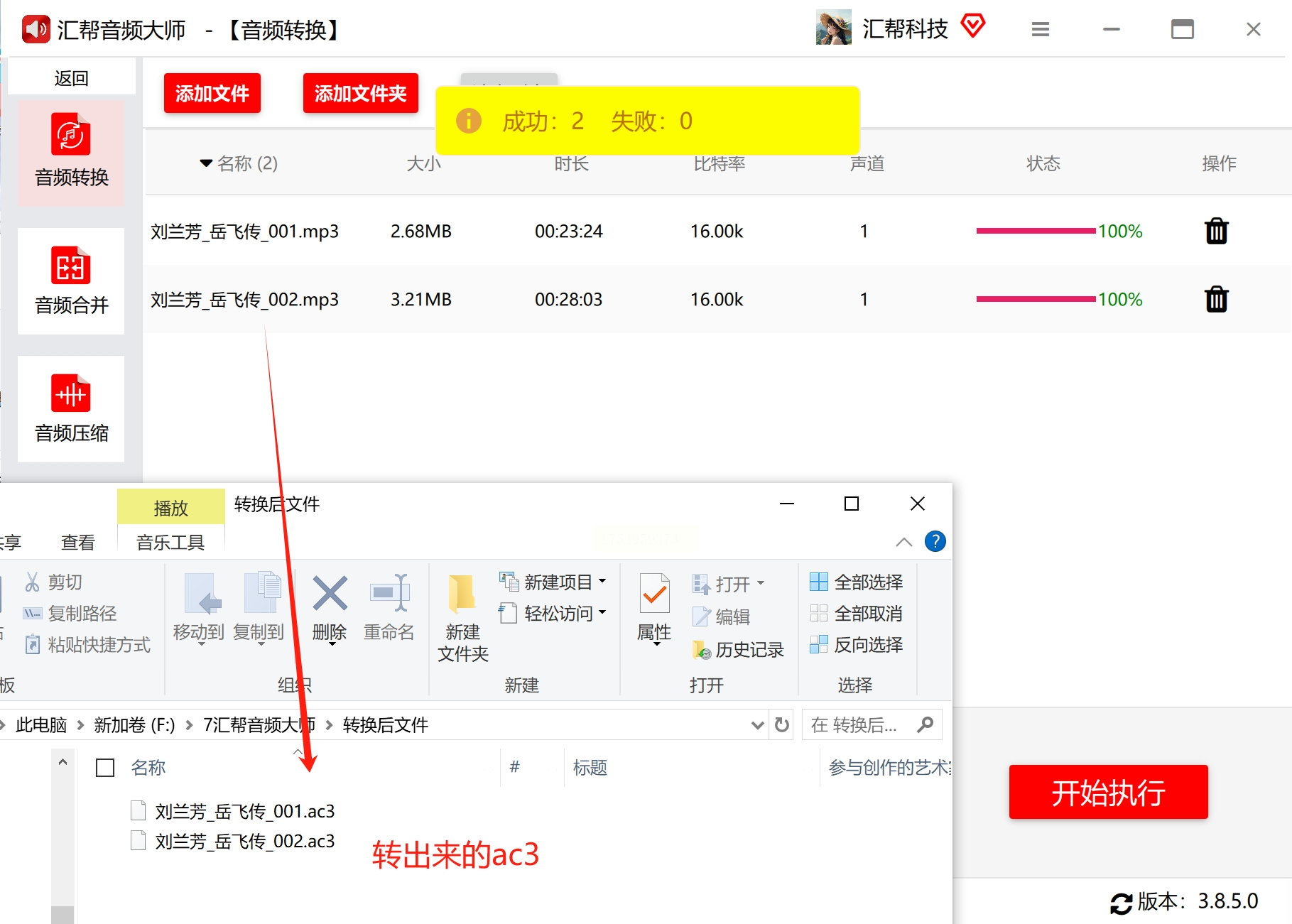
设置输出文件夹 → 点击"开始执行"
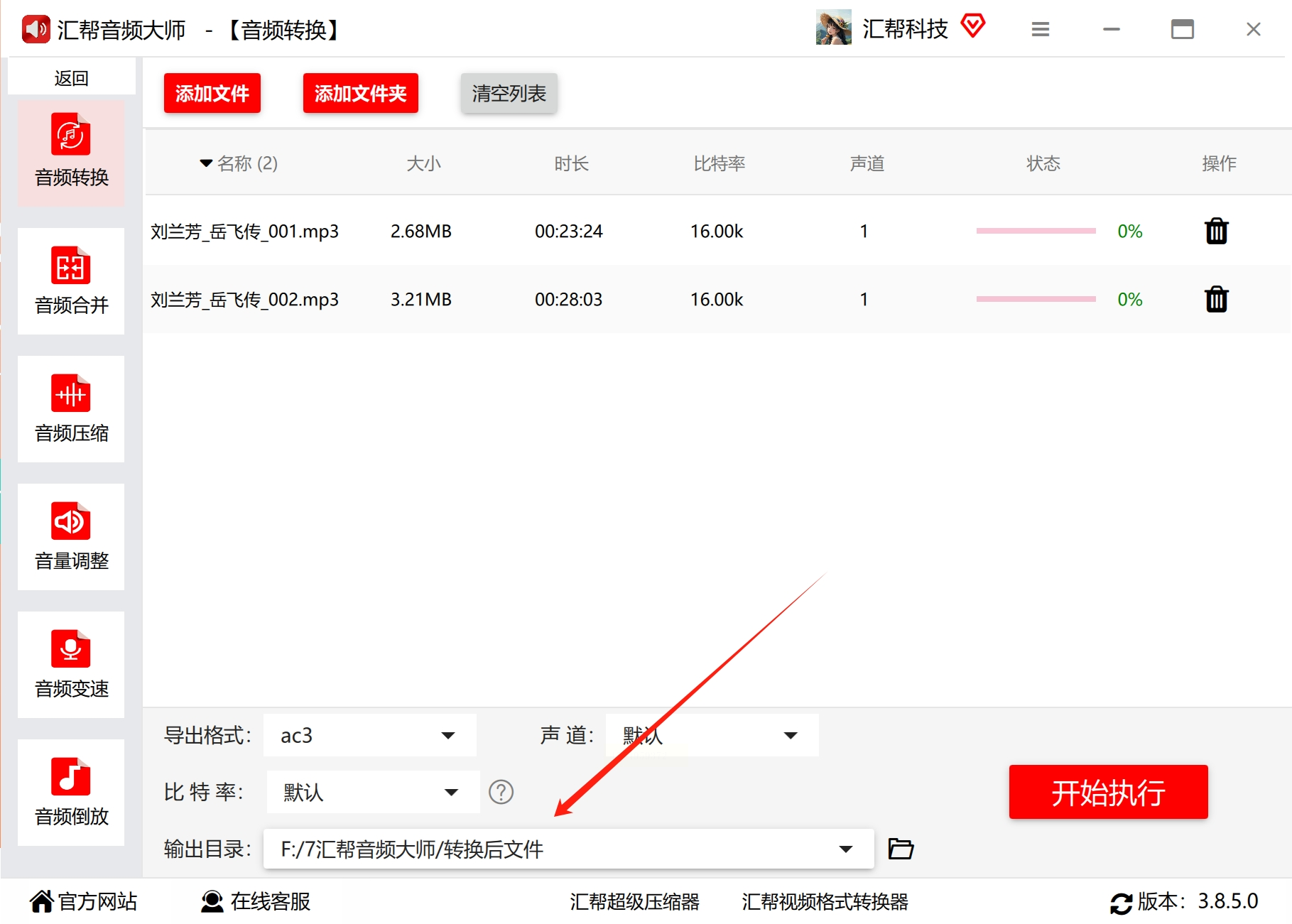
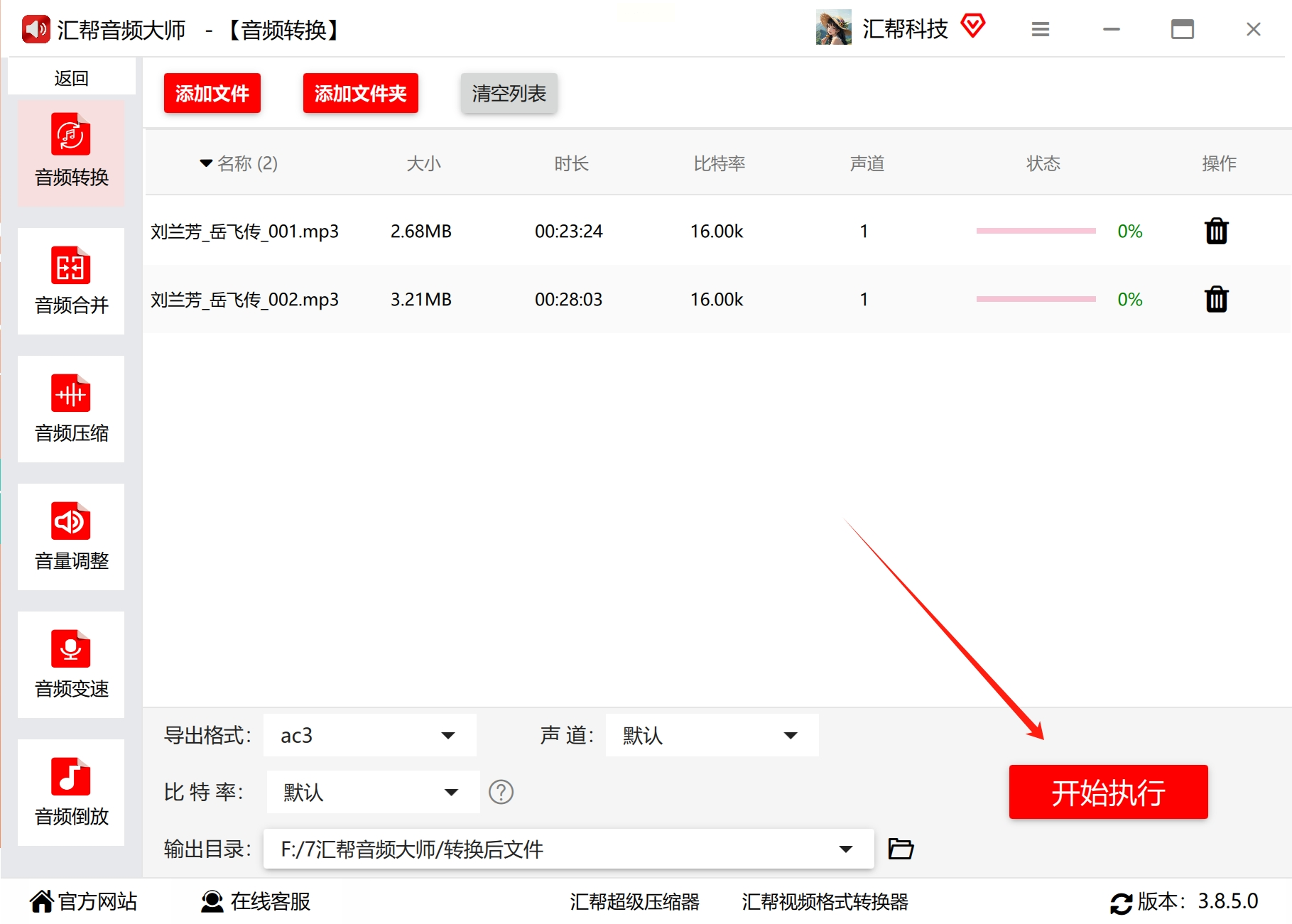
很快就会转换完成,拿到ac3文件
方案二:用Python+FFmpeg玩转音频转换(技术人员的选择)
1. 准备环境
就像做饭要先备好厨具一样,我们需要:
- 安装Python(官网下载最新版,记得勾选"Add to PATH")
- 安装FFmpeg(百度搜"FFmpeg Windows安装教程")
- 用命令`ffmpeg -version`测试是否安装成功
2. 编写转换脚本
新建一个.py文件,复制这段代码:
```python
import os
import subprocess
def mp3_to_ac3(input_file, output_file):
cmd = f'ffmpeg -i "{input_file}" -acodec ac3 -b:a 640k "{output_file}"'
subprocess.call(cmd, shell=True)
# 使用示例(记得改成你的实际路径)
mp3_to_ac3("C:/music/input.mp3", "C:/music/output.ac3")
```
解释下关键参数:
- `-acodec ac3`:指定输出为AC3编码
- `-b:a 640k`:比特率,数值越大音质越好(常见值:384k/448k/640k)
3. 运行脚本
在文件所在目录打开CMD,输入:
`python 你的脚本名.py`
方案三:彩虹办公也可以把mp3转为ac3
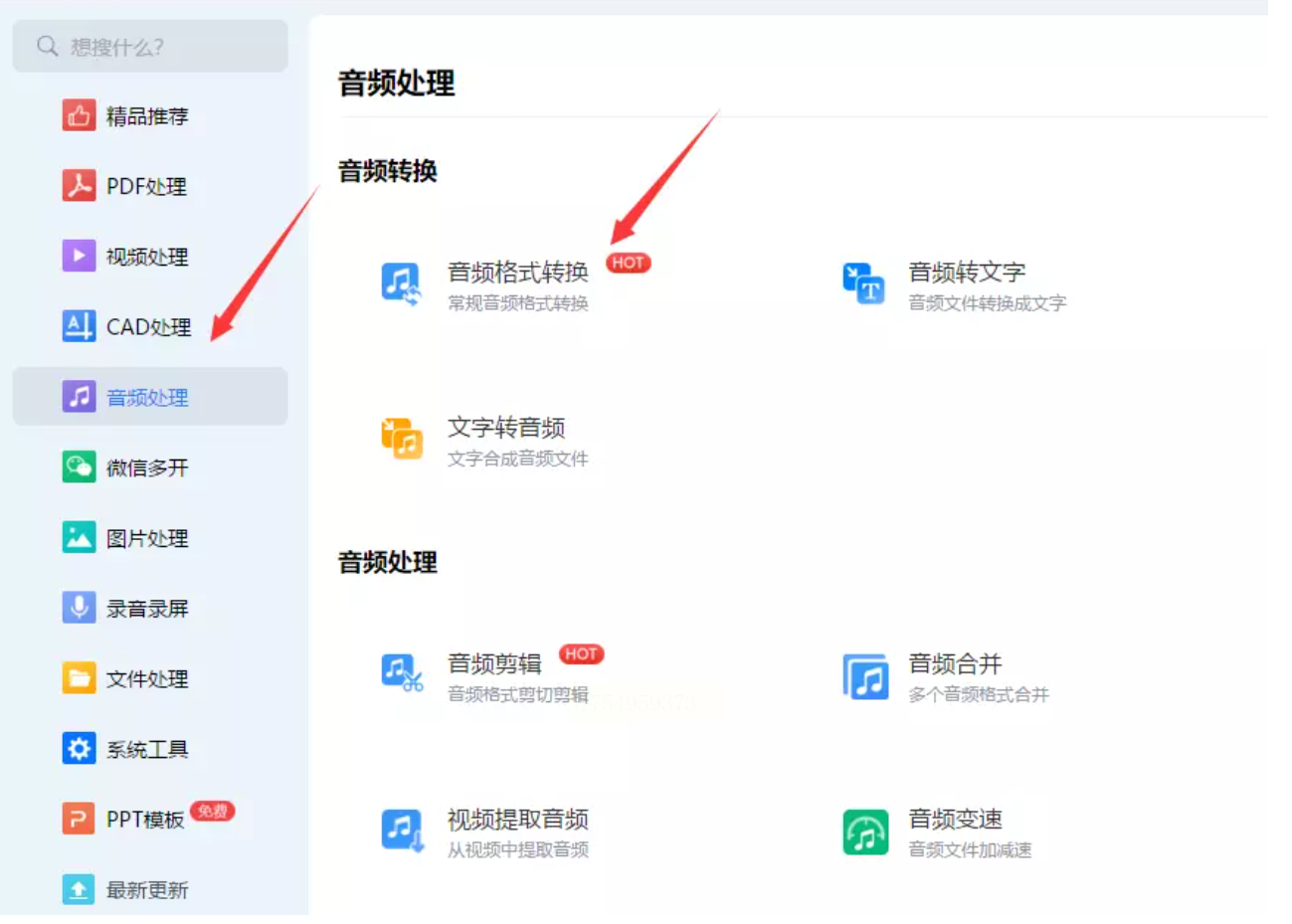
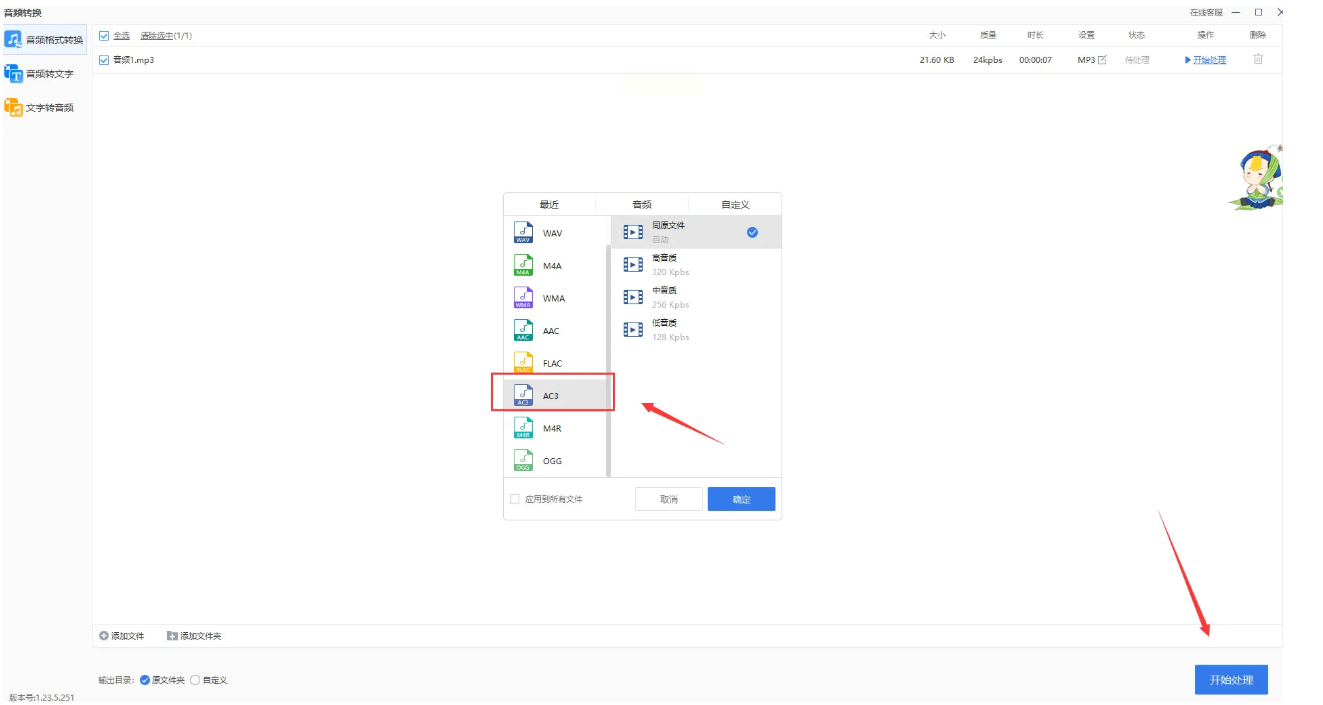
1. 打开软件 → 左侧选"音频处理" → 右侧点"音频格式转换"
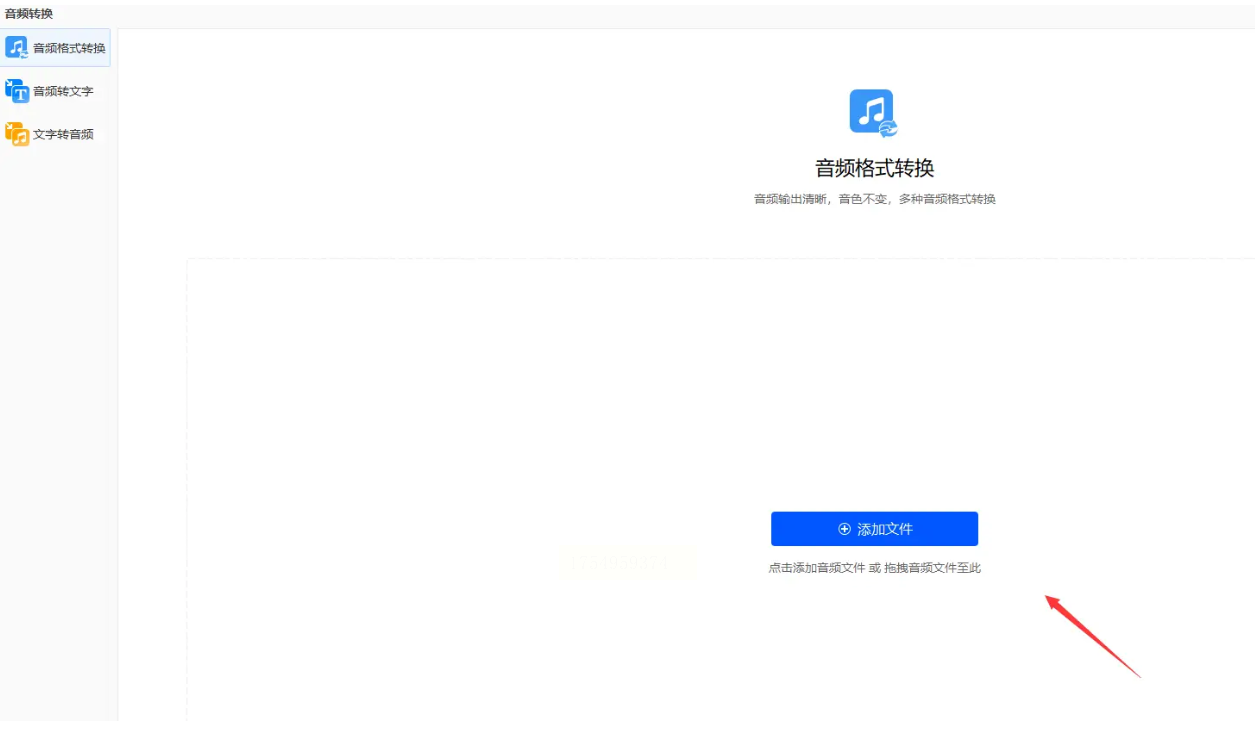
2. 添加文件(支持Ctrl多选)→ 输出格式选"AC3"
3. 点击"开始处理"(转换完成会有提示音)
方案四:剪映视频处理器进行转换
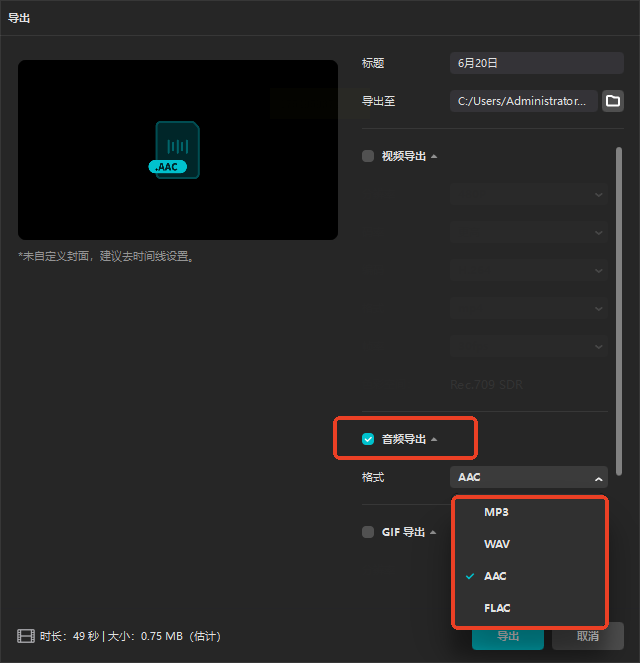
操作指引:
1. 新建项目 → 导入MP3文件
2. 将音频拖到时间轴 → 点击"导出"
3. 勾选"仅导出音频" → 格式选AC3 → 设置输出路径
提醒大家,转换前务必保留原始MP3文件。我曾经有个惨痛教训:把唯一的MP3转成AC3后,发现车载音响不支持播放,又得重新下载。
如果还有其他音频处理问题,欢迎在评论区留言。
