

你的电脑里是不是也躺着不少后缀是 .ogg 的音频文件?这种格式属于开源高压缩音频,技术上确实有两把刷子——文件体积小,音质损失控制得也不错。但OGG 的兼容性远不如 MP3 那么省心。想听个歌、剪个片,结果设备认不出来,卡在“怎么把ogg格式改成mp3”这一步动弹不得。
别急,我把自己实际用过的 5种方法整理了一下,不管你是想批量处理几十个文件,还是只想偶尔转一首歌,下面总有一种适合你。
一、汇帮音频大师
具体步骤如下:
步骤一:下载并安装软件。双击安装完就能用了,界面比较简洁。
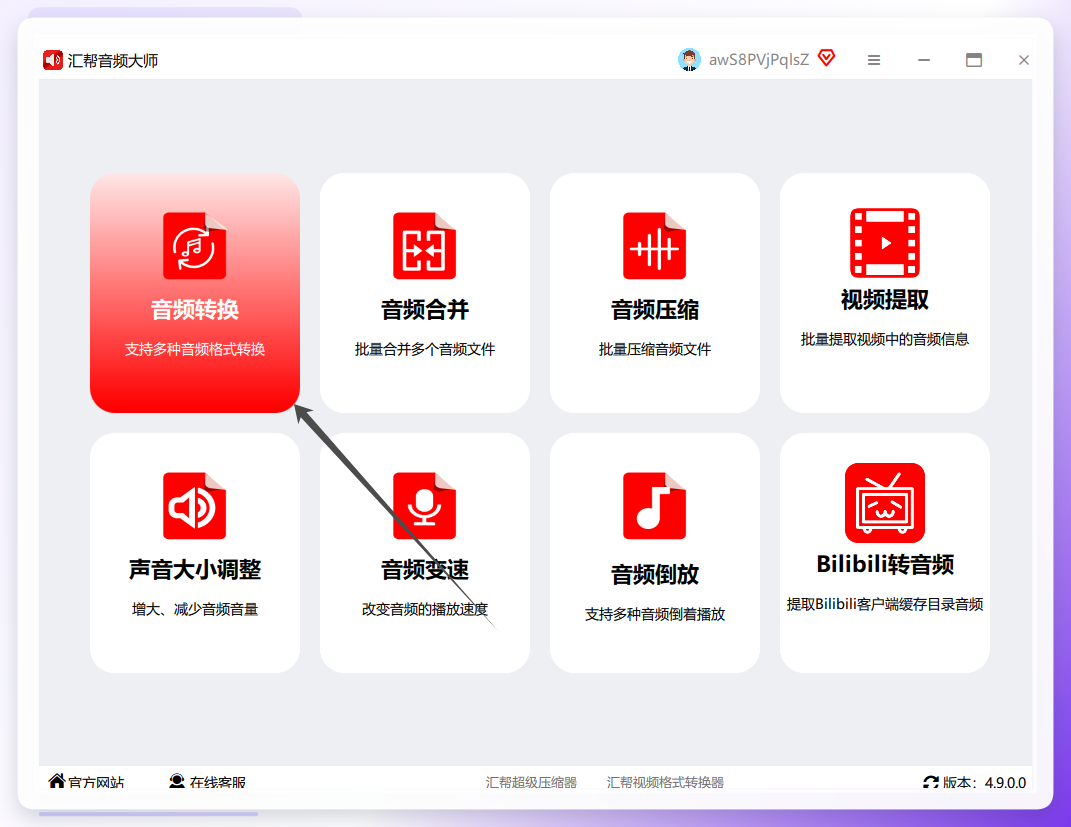
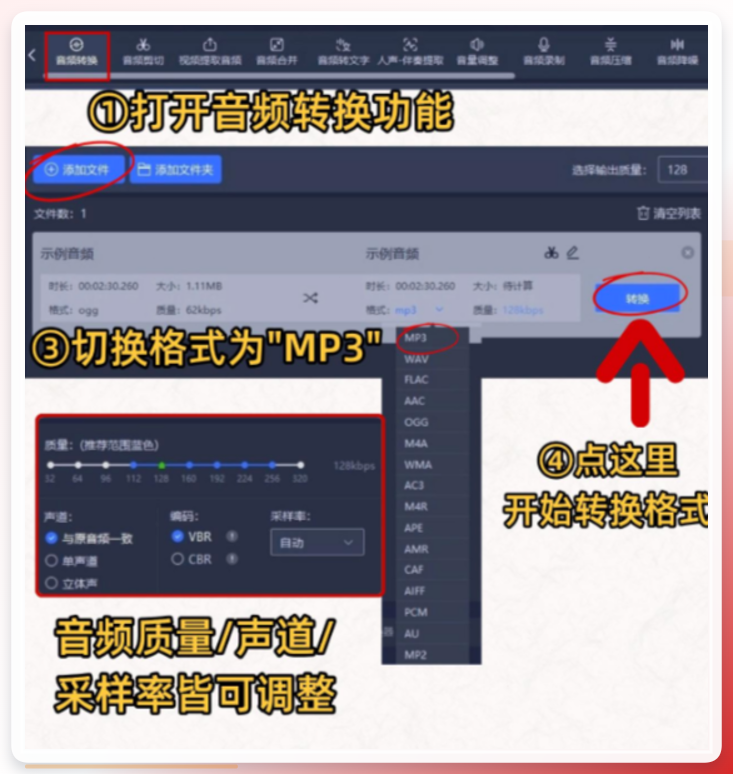
步骤二:选择功能。 启动软件后,在主界面找到“格式转换”入口,点击进入。
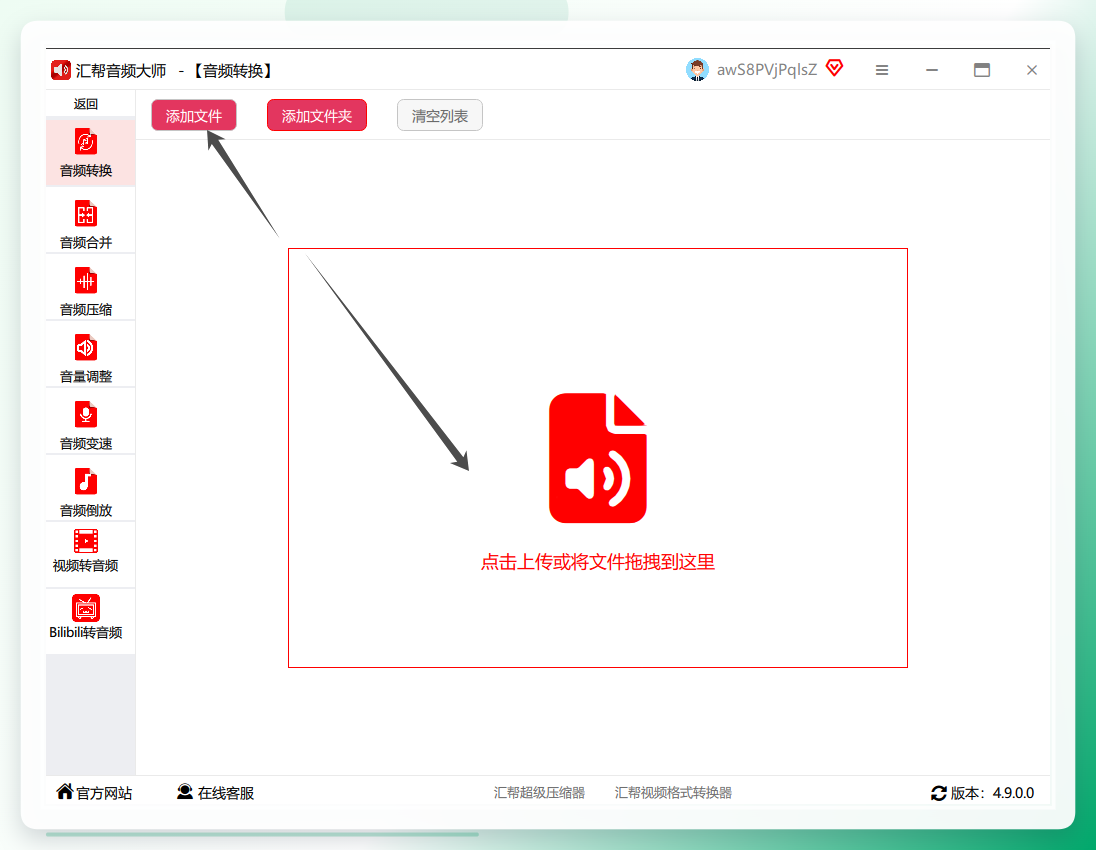
 步骤三:导入 OGG 文件。 点击“添加文件”或“添加文件夹”,可以一次性选入多个 OGG 文件批量操作;也可以直接把文件拖进软件窗口。
 步骤四:设置输出格式。 在输出格式栏找到 MP3,点击选中。想精细调节的话,还可以在下方设置音质参数、采样率等选项,默认参数其实已经能满足大多数人的需求了。
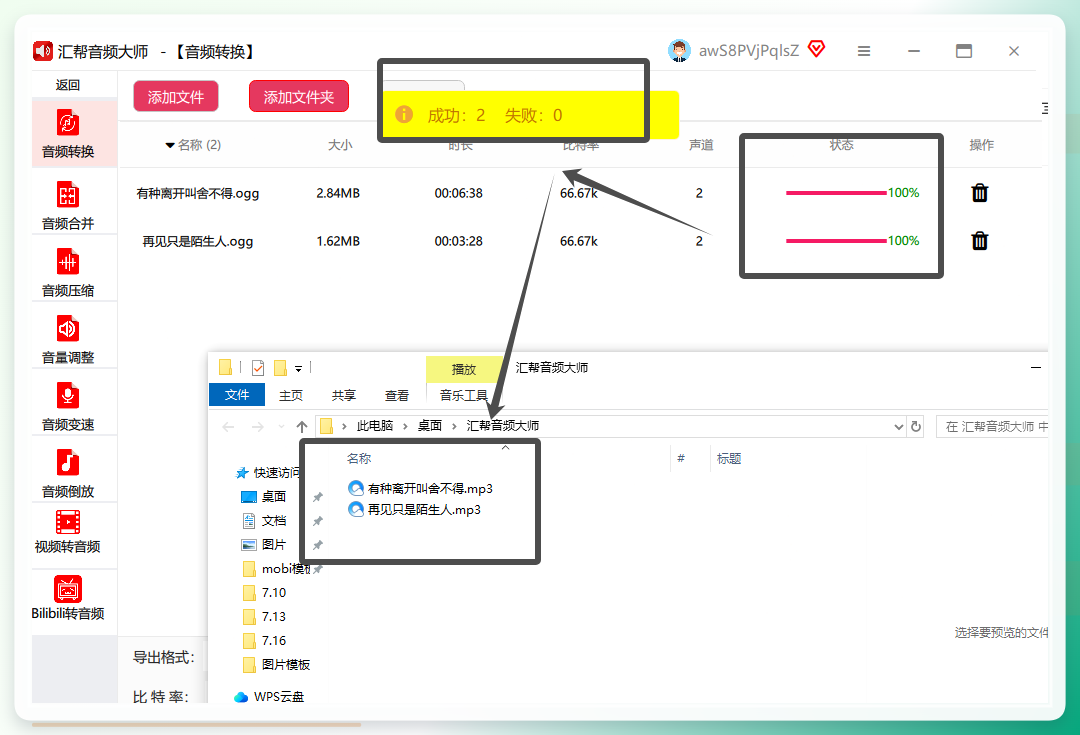
 步骤五:开始转换。 点击“开始执行”按钮,软件会自动处理你导入的所有文件,转换完成后保存到设置好的输出目录里。
 转换成功后,去输出目录就能看到转好的 MP3 文件了,整个过程相当省事。
二、Audacity
操作步骤:
① 下载安装 Audacity,打开后点击菜单栏“文件 → 打开”,导入 OGG 文件。
② 编辑完成(或者不做任何修改),点击“文件 → 导出 → 导出为 MP3”。
③ 在弹出的窗口中设置音频质量参数(默认即可),点击“保存”,然后在后续弹出的元数据编辑窗口直接“确定”即可。
三、VLC 播放器
操作步骤:
① 打开 VLC,点击“媒体 → 转换/保存”。
② 在文件标签页点击“添加”,选中 OGG 文件,然后点击“转换/保存”按钮。
③ 在“配置文件”下拉菜单里选择 “Audio – MP3”,设置好目标文件路径,点击“开始”,稍等片刻就能完成转换。
四、FFmpeg
操作步骤:
① 下载 FFmpeg 并完成环境变量配置。
② 将音频文件放到同一个文件夹下。
③ 打开 CMD 命令窗口,输入:
ffmpeg -i music.ogg music.mp3
等待执行完成即可。

五、在线音频转换器
① 打开在线转换网站,点击页面上的添加或导入按钮,上传你的 OGG 文件。
② 选择输出格式为“MP3”,视需要调整音频质量、声道和采样率。
③ 点击“转换”按钮,等待网站处理完成后下载文件即可。
 最后啰嗦一句:转换格式本身并不难,难的是找对适合自己的工具——偶尔随手转一两个文件,用在线工具方便;经常处理大量音频素材,挑一款本地软件长期用就行。你平时碰到 OGG 文件时,都是用什么方法解决的呢?评论区聊聊你的习惯吧。
