

你是不是听过一些倒放的歌曲,觉得特别酷?或者想给自己的视频加一段神秘感十足的背景音?又或者单纯想恶搞朋友,让他的语音变成外星语?
别急,今天我就来手把手教你搞定音频倒放!
不管你是音乐爱好者、视频创作者,还是纯属好奇想玩点新花样,这篇教程都能帮你轻松实现。学完之后,你能:
1. 一键倒放音频,让普通音乐瞬间变身“魔性神曲”。
2. 自由剪辑音频片段,只倒放某一部分,玩出更多花样。
3. 不用专业设备,用电脑或手机就能搞定,简单到小学生都能学会。
准备好了吗?咱们直接上干货!

方法1:Audacity(免费神器,小白也能用)
Audacity是个宝藏软件,免费、开源,功能还贼强。用它倒放音频,就跟吃饭一样简单:
1. 打开Audacity,安装好就能用,别担心收费问题。
2. 导入音频:点“文件”→“打开”,或者直接把音频拖进去。
3. 选中要倒放的部分:想全倒放?按`Ctrl+A`(Mac按`Command+A`)。只想倒放某一段?用鼠标框选就行。
4. 点“效果”菜单,找到“倒序”,一秒搞定!
5. 试听一下,没问题就导出,格式随便选(MP3、WAV都行)。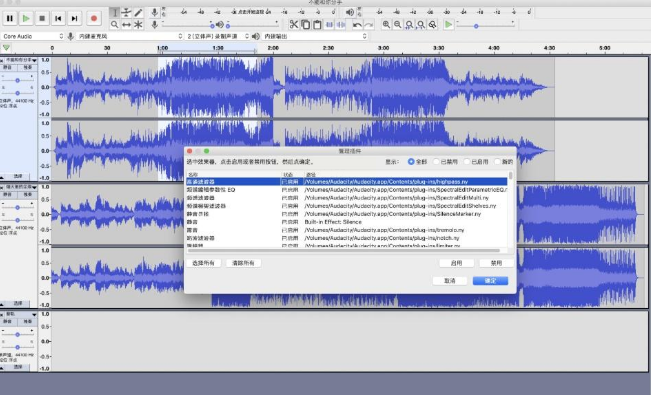
小提醒:记得保存!不然关掉软件就白忙活了。
方法2:FFmpeg(技术宅专属,命令行搞定)
如果你喜欢敲代码,FFmpeg绝对是你的菜。虽然看起来复杂,但其实就一行命令:
1. 安装FFmpeg(Windows去官网下,Mac用`brew install ffmpeg`)。
2. 打开命令行,输入:
```
ffmpeg -i 你的音频.mp3 -filter_complex "areverse" 输出.mp3
```
3. 回车等几秒,搞定!
进阶玩法:如果想调音质,加个`-ar 44100`(CD音质),或者改格式(比如输出WAV)。
方法3:Adobe Audition(专业选手必备)
如果你有Adobe Audition(比如搞音乐的大佬),倒放就更简单了:
1. 导入音频,直接拖进去。
2. 选中要倒放的部分(全选或局部)。
3. 点“效果”→“时间与音高”→“倒序”,瞬间完成。
4. 导出保存,格式随便挑。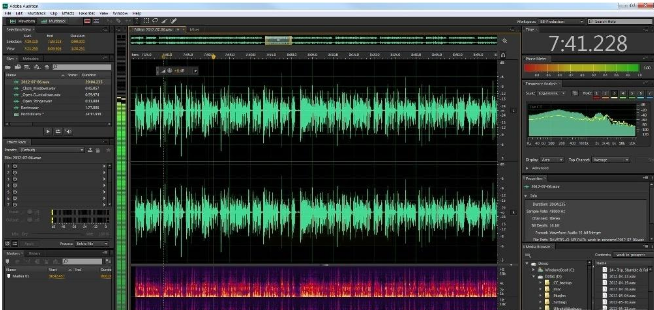
优点:效果精细,适合专业剪辑。缺点:要花钱,适合土豪。
方法4:小星音频助手(懒人专用)
不想折腾?试试这个:
1. 下载安装,打开软件点“倒序播放”。
2. 拖入音频文件,或者点“添加文件”。
3. 点“开始处理”,等几秒,自动保存到文件夹。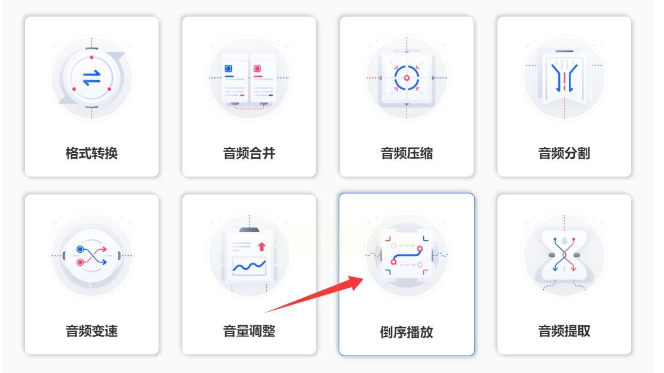
适合谁:完全不想动脑子的朋友。
方法5:汇帮音频大师(安全又高效)
重点来了!《汇帮音频大师》是我最推荐的,原因有三:
1. 操作巨简单,3步搞定。
2. 支持批量处理,一次性倒放N个文件。
3. 安全可靠,不用担心音频泄露(本地处理,不上传云端)。
具体步骤:
1. 打开软件,点“音频倒放”。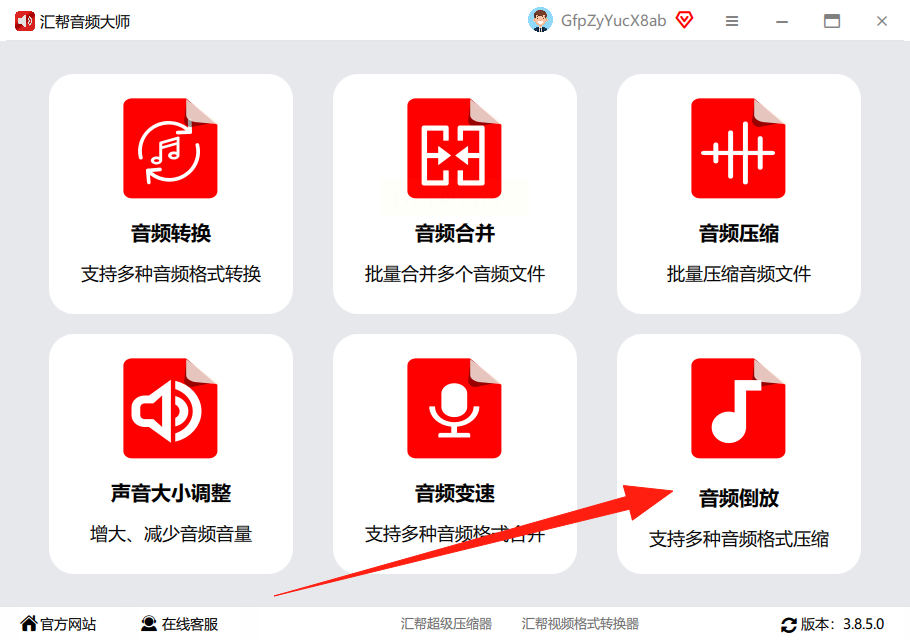
2. 拖入音频(支持批量拖拽!)。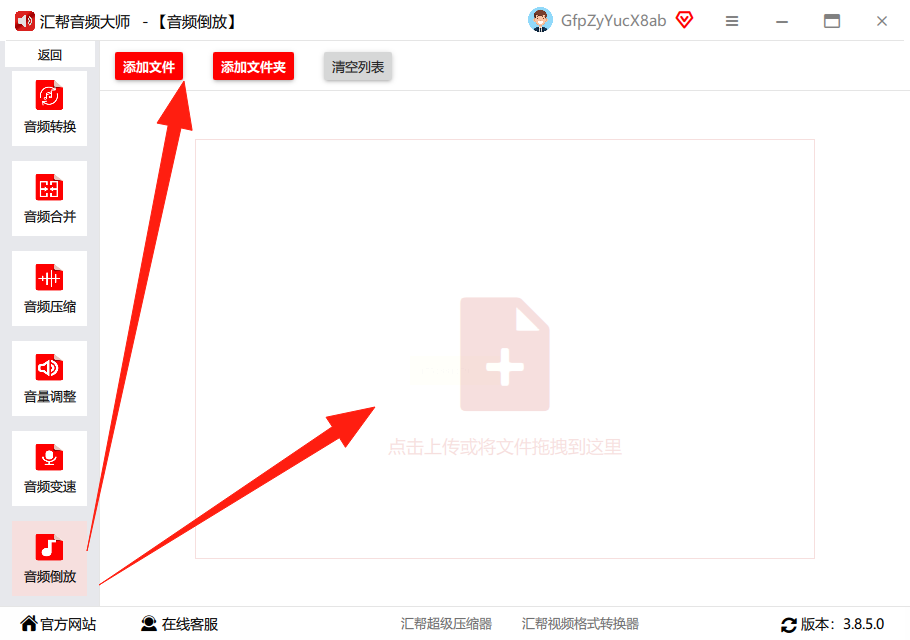
3. 选保存位置,点“开始执行”,完事!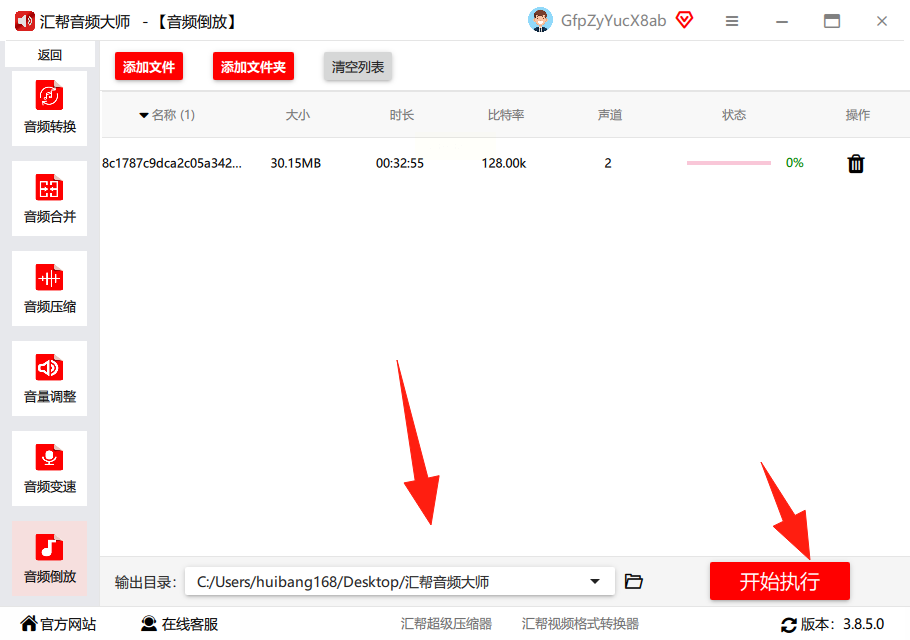
方法6:杰克逊视频转换器(附带小彩蛋)
这软件不仅能转视频,还能倒放音频:
1. 打开软件,选“音频倒放”。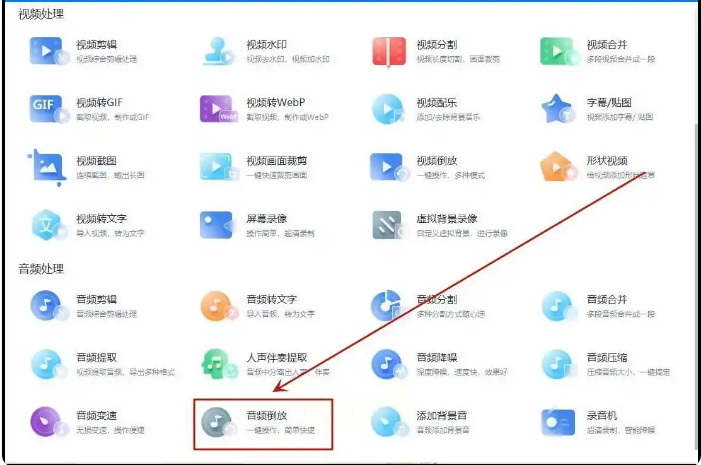
2. 导入文件,点“全部处理”。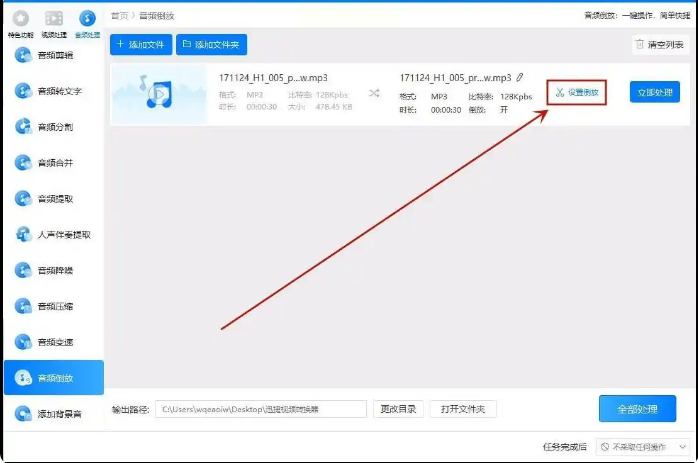
3. 搞定!
彩蛋:它还能调音质,适合追求细节的人。
方法7:Audacity再登场(Mac/Win通用)
没错,Audacity又来了!因为真的太好用:
1. 导入音频,选中片段。
2. 点“反向”按钮(图标是←→)。
3. 导出,收工!
常见问题解答
Q1:倒放后的音频能恢复吗?
A:可以!再倒放一次就还原了(魔法打败魔法)。
Q2:会降低音质吗?
A:一般不会,除非你压缩格式(比如MP3→低比特率)。
看到这里,你已经比90%的人更懂音频倒放了!不管是恶搞、创作,还是纯粹好奇,这些方法都能让你轻松上手。
快去试试吧!下次聚会,用倒放语音吓唬朋友,保证全场爆笑~
(如果遇到问题,评论区喊我,秒回!)
