

“哎,你遇到过这种情况没?电脑里存了一堆零散的会议录音、音乐片段,想整理成完整文件,结果发现一个个导入剪辑软件太麻烦……” 最近隔壁部门的小王就为这事儿头疼,直到我甩给他一个神器。
这软件简直是音频界的“瑞士军刀”,尤其是合并功能,三下五除二就能把散装音频拼成一条完整的“项链”。最绝的是,它不像某些在线工具,传个文件还得提心吊胆怕泄露。人家全程本地操作,连网都不用连!
今天我就手把手教你用《汇帮音频大师》合并音频,顺带分享几个隐藏技巧。别担心,就算你连“比特率”是啥都不知道,照着做也能搞定!对了,文末还总结了常见问题,比如合并后音质变差怎么办、如何批量处理……看完保你从“手残党”进阶成“剪辑老司机”!

方法1:用《汇帮音频大师》合并音频
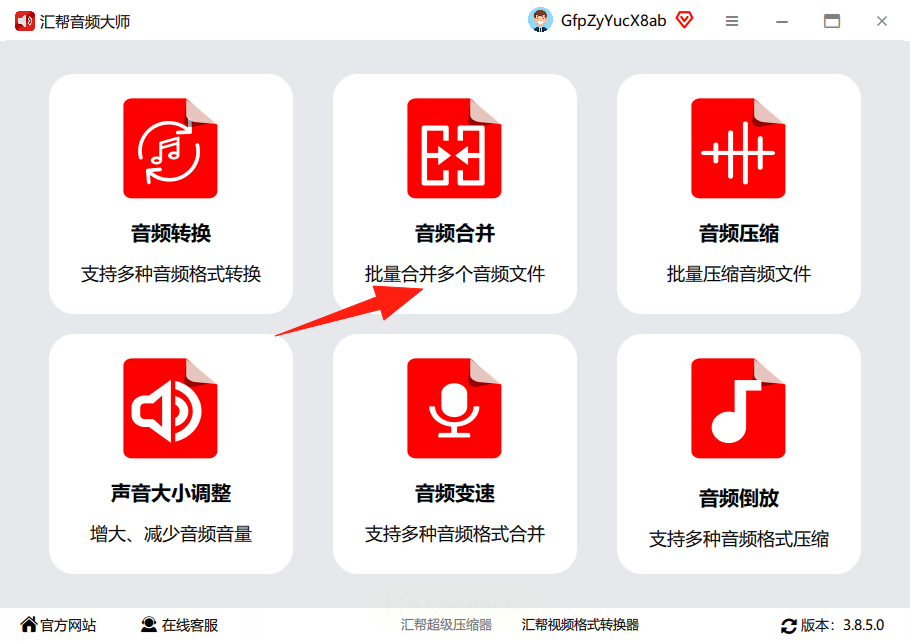
1. 打开软件,找准入口
安装后双击图标,首页就能看到“音频合并”的按钮,图标是两个小喇叭拼在一起,够直观吧?
2. 拖文件比点击更快
别傻乎乎点“上传”了!直接选中电脑里的音频文件,拽进软件窗口就行。支持MP3、WAV、FLAC……连手机录音的AMR格式都能认!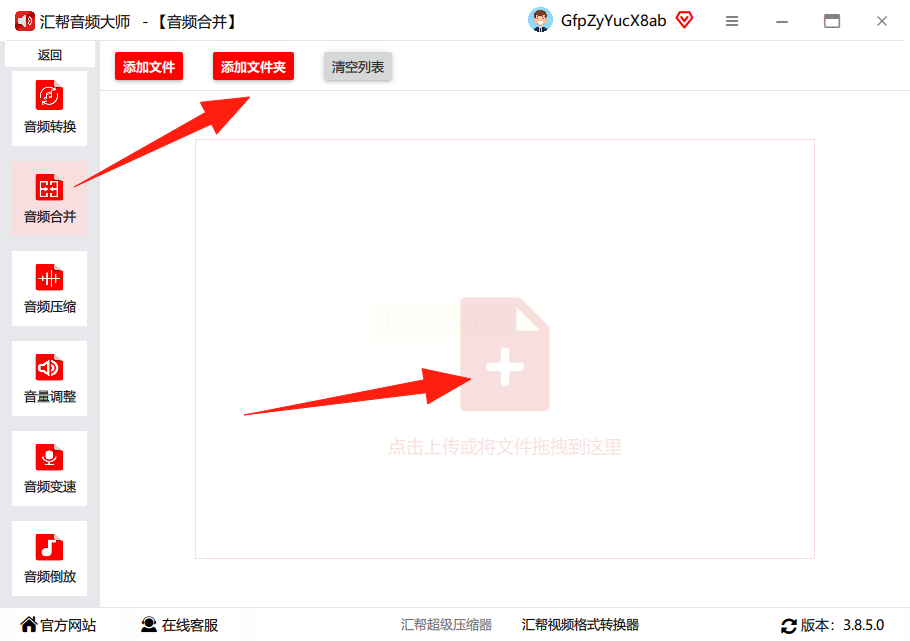
3. 调整顺序像玩拼图
上传后,文件会排成一列。想调整顺序?鼠标按住文件上下拖,还能右键删除某一段。合并前记得点播放键预览,避免把领导讲话和背景音乐接反了……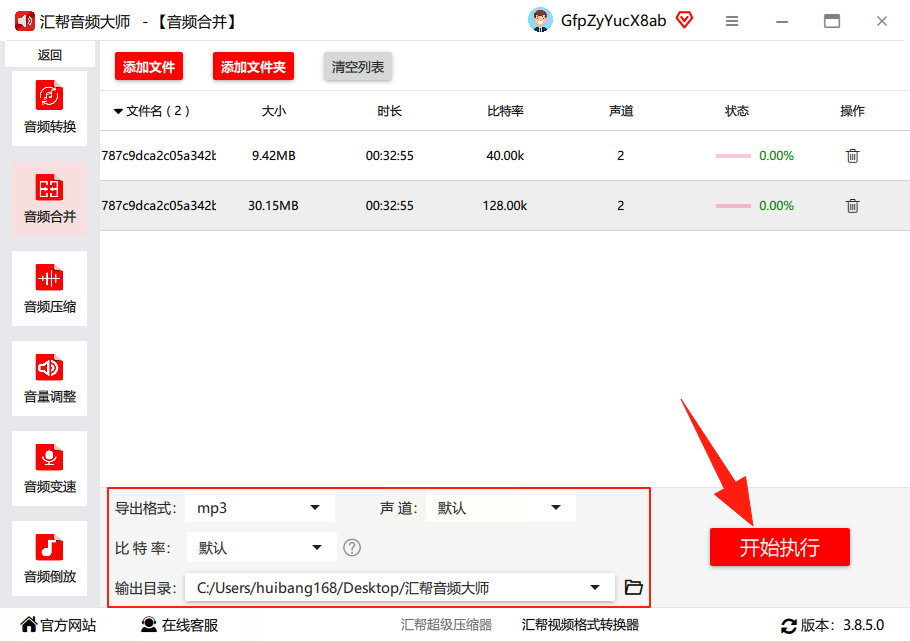
4. 高级设置这样调
- 格式:选MP3最通用,做视频配音就用WAV(音质无损)。
- 声道:双声道适合音乐,开会录音选单声道(文件小)。
- 比特率:192kbps够清晰,320kbps适合发烧友。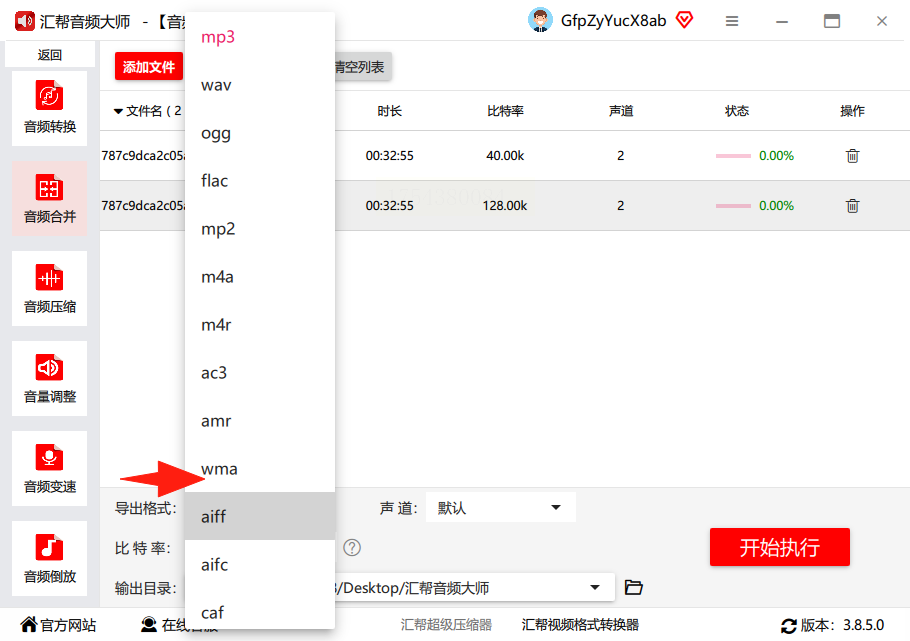
5. 一键生成,原文件自动备份
点“开始执行”,合并后的新文件默认存桌面,原文件毫发无损。合并10个文件也只要喝口水的功夫!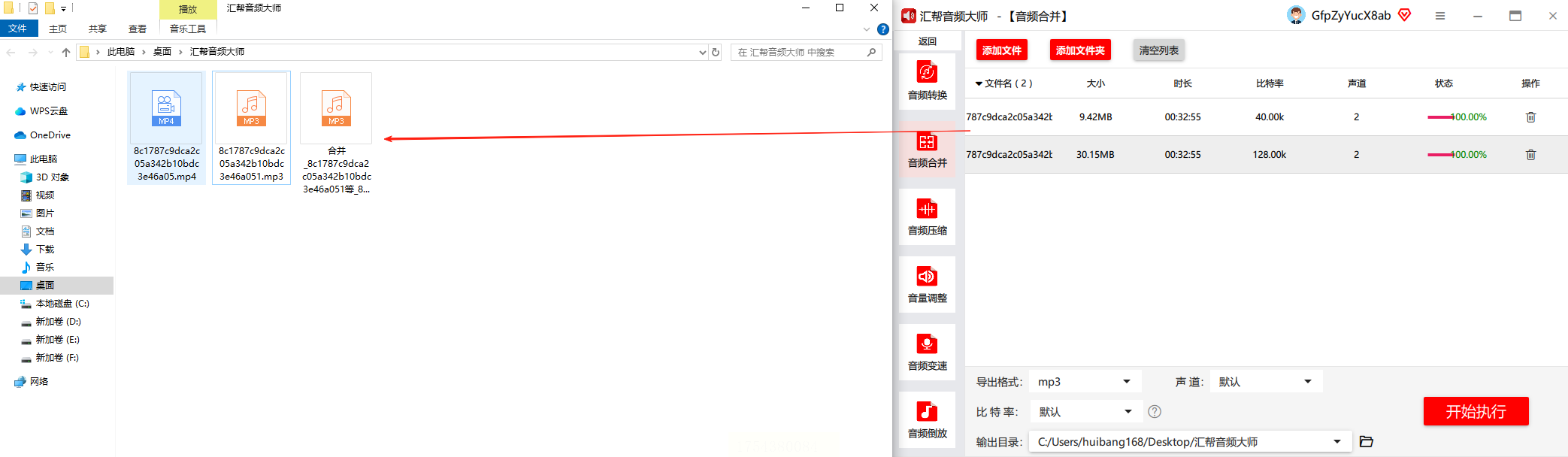
隐藏技巧:
- 批量合并:按住Ctrl键多选文件,一次合并N组音频,适合整理系列课程录音。
- 淡入淡出:在“高级设置”里勾选“过渡效果”,合并处不会有突兀的咔嚓声。
方法2:366音频处理器(在线版)
1. 网页搜索工具,进入后直奔“音频合并”功能(在“工具箱”分类里)。
2. 上传限制要注意:免费版最多传5个文件,单个不超过50MB。
3. 实时剪辑超方便:拖动波形图裁剪片段,合并前还能给某段录音单独降噪。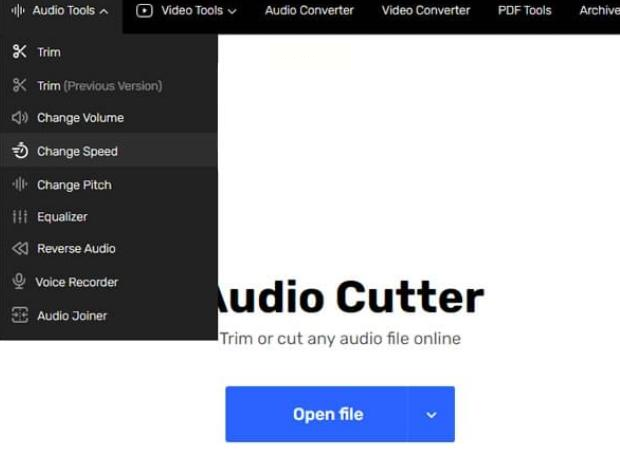
缺点:需要联网,敏感内容慎用!
方法3:123apps的骚操作
这个网站合并音频快是快,但有两个坑:
- 默认按文件名排序,想自定义顺序得手动拖拽。
- 导出时突然弹广告?按ESC键能跳过!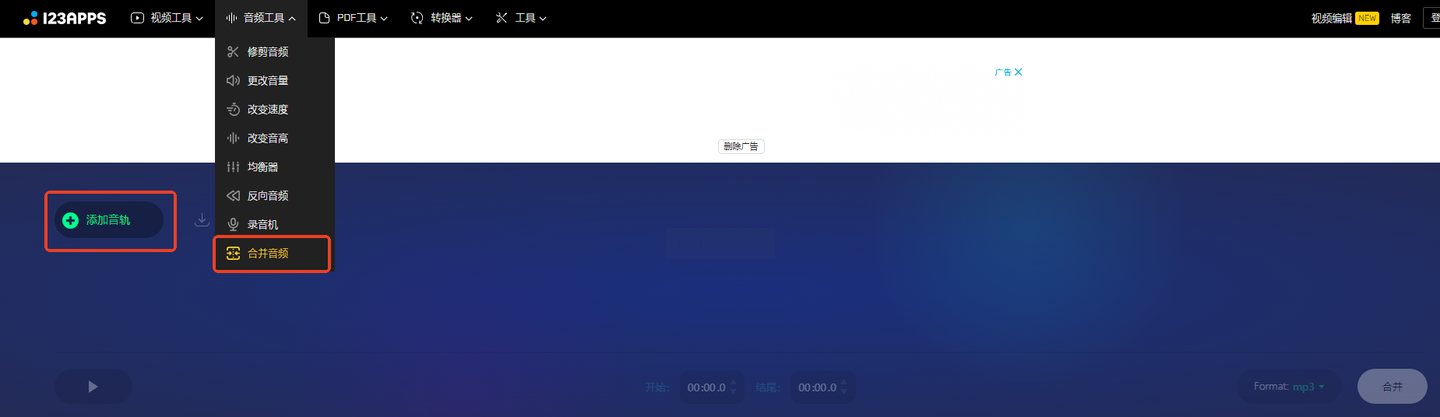
方法4:喜马拉雅云剪辑的妙用
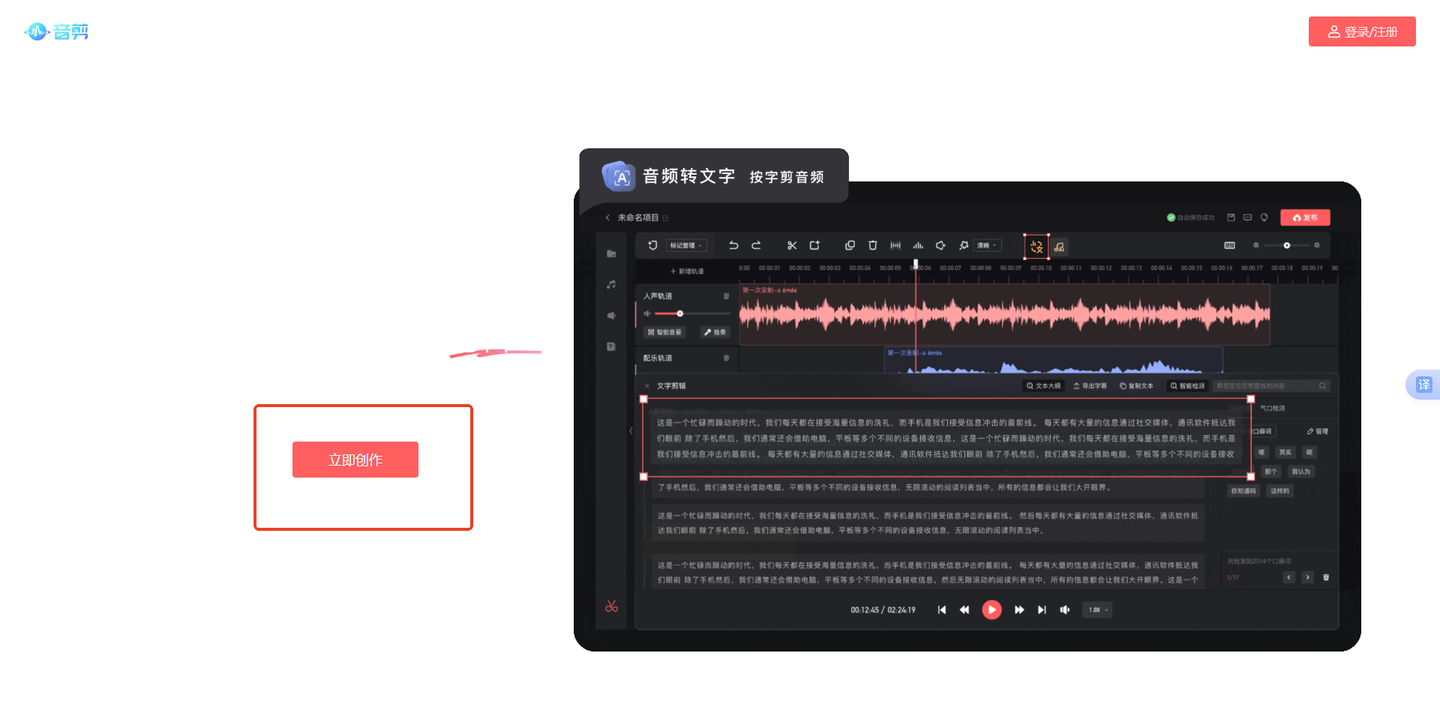
适合做播客的朋友:合并后直接存到喜马拉雅素材库,下次剪辑能接着用。但非会员只能导出128kbps的MP3……
看到这儿,你可能想问:“这么多方法,到底选哪个?” 这么说吧——
- 要安全保密,无脑选《汇帮音频大师》。所有处理在本地完成,连软件更新都是手动触发,根本不给数据泄露留机会。上次公司合并董事会录音,IT部门点名用它!
- 要临时救急,366或123apps也行,但记得合并完立刻清除浏览器缓存。
常见问题解答
Q:合并后音量忽大忽小?
A:用《汇帮音频大师》里的“统一音量”功能,勾选“标准化所有文件”。
Q:想给合并的音频加背景音乐?
A:先在软件里合并语音片段,再用“混音”功能叠加BGM,比例调20%最自然。
Q:苹果电脑能用吗?
A:当然!Mac版安装时要把软件拖进Applications文件夹,否则可能报错。
最后唠叨一句:音频合并看似简单,但细节决定成败。比如合并访谈录音时,留0.5秒空白听感更舒服……这些门道,多练几次就懂了!
