

嘿,最近是不是又被音频文件折腾得够呛?我上个项目就遇到了这破事——客户发来一堆ACC文件,结果团队里有人用老式播放器打不开,有人剪辑软件不支持,差点耽误进度。这种格式兼容问题在咱们日常工作中太常见了,就像上周小李做企业宣传片,明明用专业设备录的音频效果很棒,一传到微信就哑火,真是急死人。
正好我最近系统整理了8个解决方法,今天全部分享给你。学完这个教程,你就能在三分钟内搞定任何规模的音频转换,再也不用求人帮忙。这些方法覆盖了不同场景——有不用安装软件的懒人方案,有能批量处理上百文件的高效工具,还有能调节音质的进阶技巧。

方法一:在线转换利器Online-Convert
这个方法特别适合临时救急,比如你在客户公司或网吧,不方便安装软件时。
1. 打开浏览器,在搜索框输入"Online-Convert",认准第一个官方结果点进去
2. 进入网站后,注意顶部导航栏,找到"Audio converter"这个选项点击
3. 页面加载后往下滑动,找到"convert to MP3"的蓝色按钮
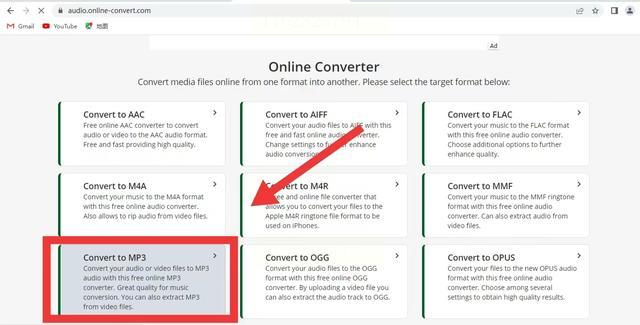
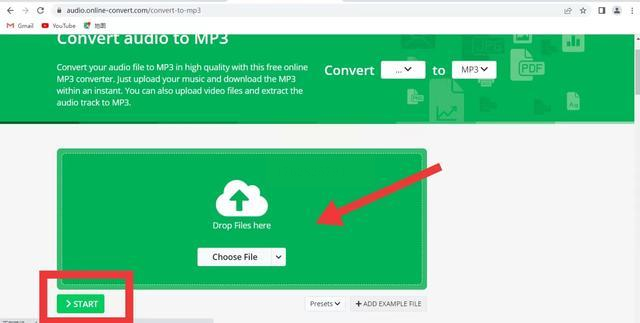
4. 点击"Choose file"按钮,从电脑里选择要转换的ACC文件
5. 文件上传完成后,直接点击左下角的"START"按钮
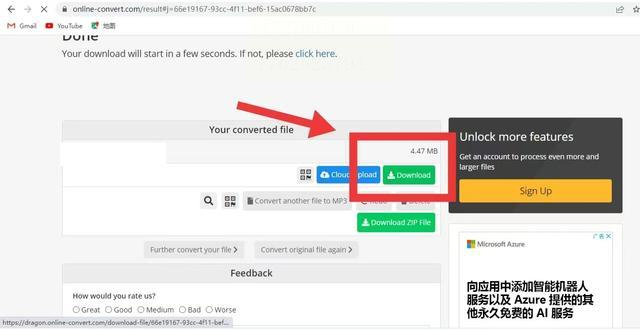
6. 转换完成后,页面会自动刷新,出现"Download"按钮点击就能保存
方法二:专业工具【汇帮音频大师】批量处理
当你要处理几十个文件时,这个工具能节省大量时间。
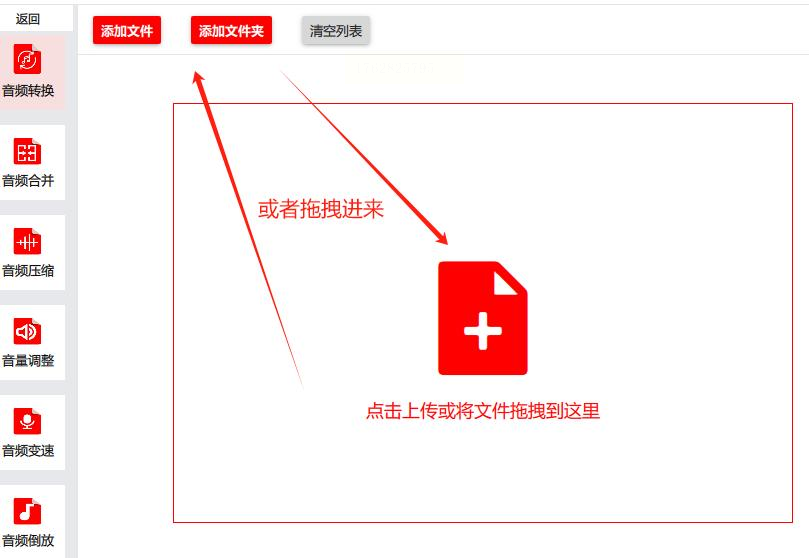
1. 启动软件后,在主界面找到"音频转换"功能入口
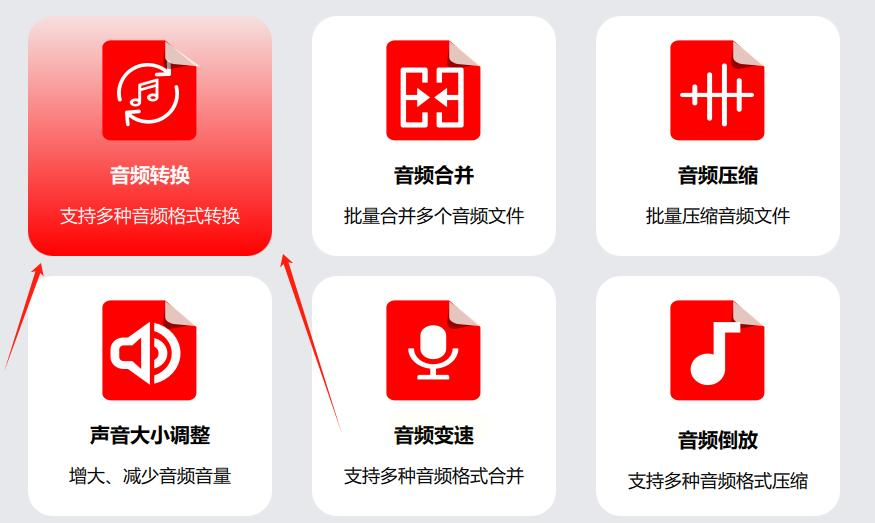
2. 点击左上角的"添加文件",或者直接把文件拖拽到指定区域
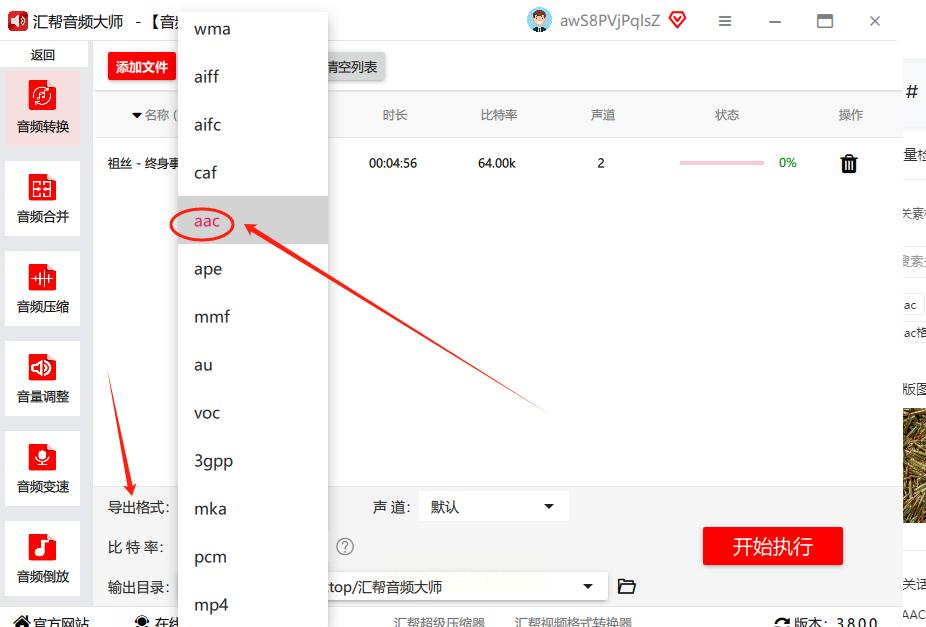
3. 在界面底部的"导出格式"下拉菜单中,选择aac格式
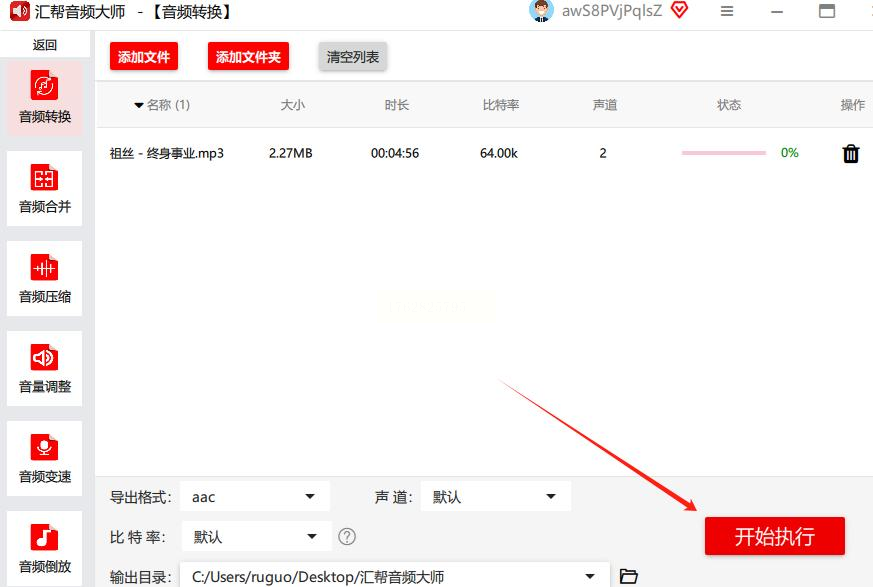
4. 确认设置无误后,点击右下角的"开始执行"按钮
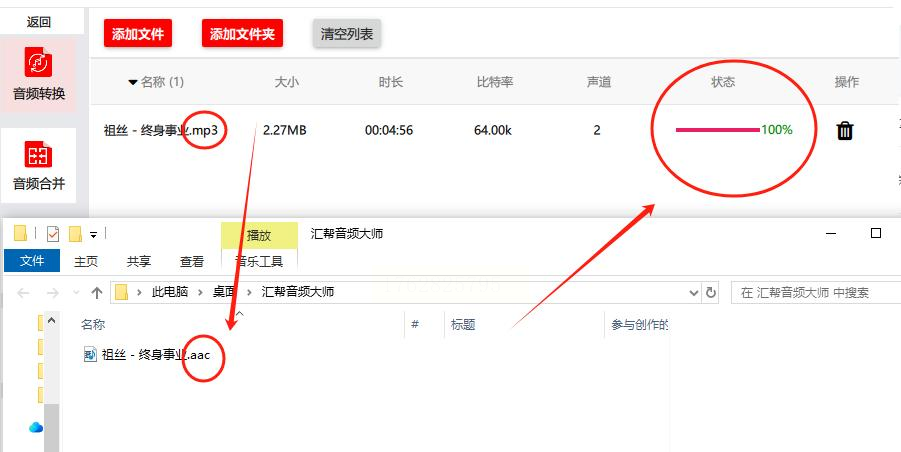
5. 等待进度条显示100%,所有文件就转换完成了
方法三:海外工具Zerer转换器
这个国外网站界面简洁,适合喜欢极简操作的同仁。
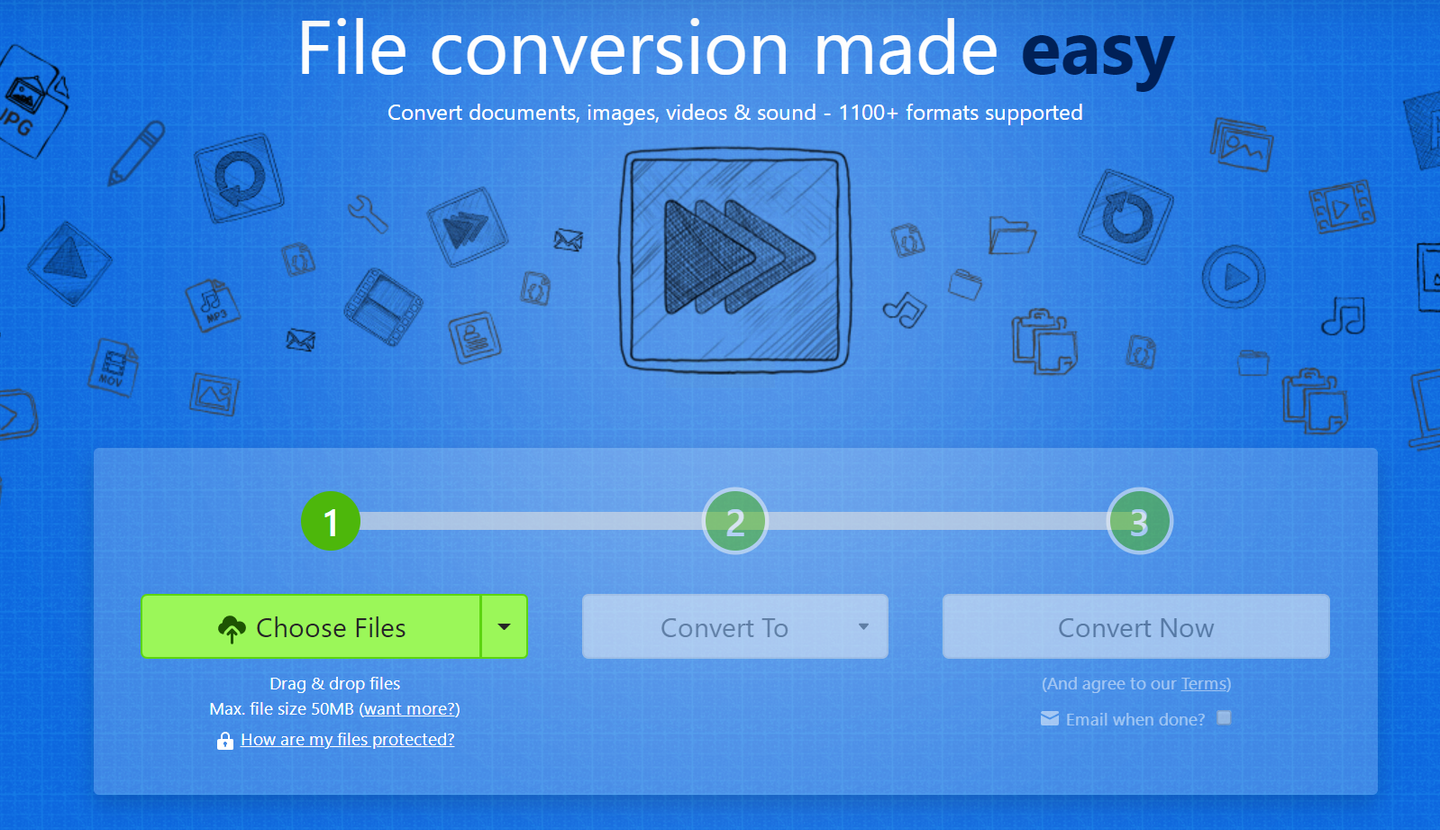
1. 在浏览器中搜索"zerer converter",进入官网
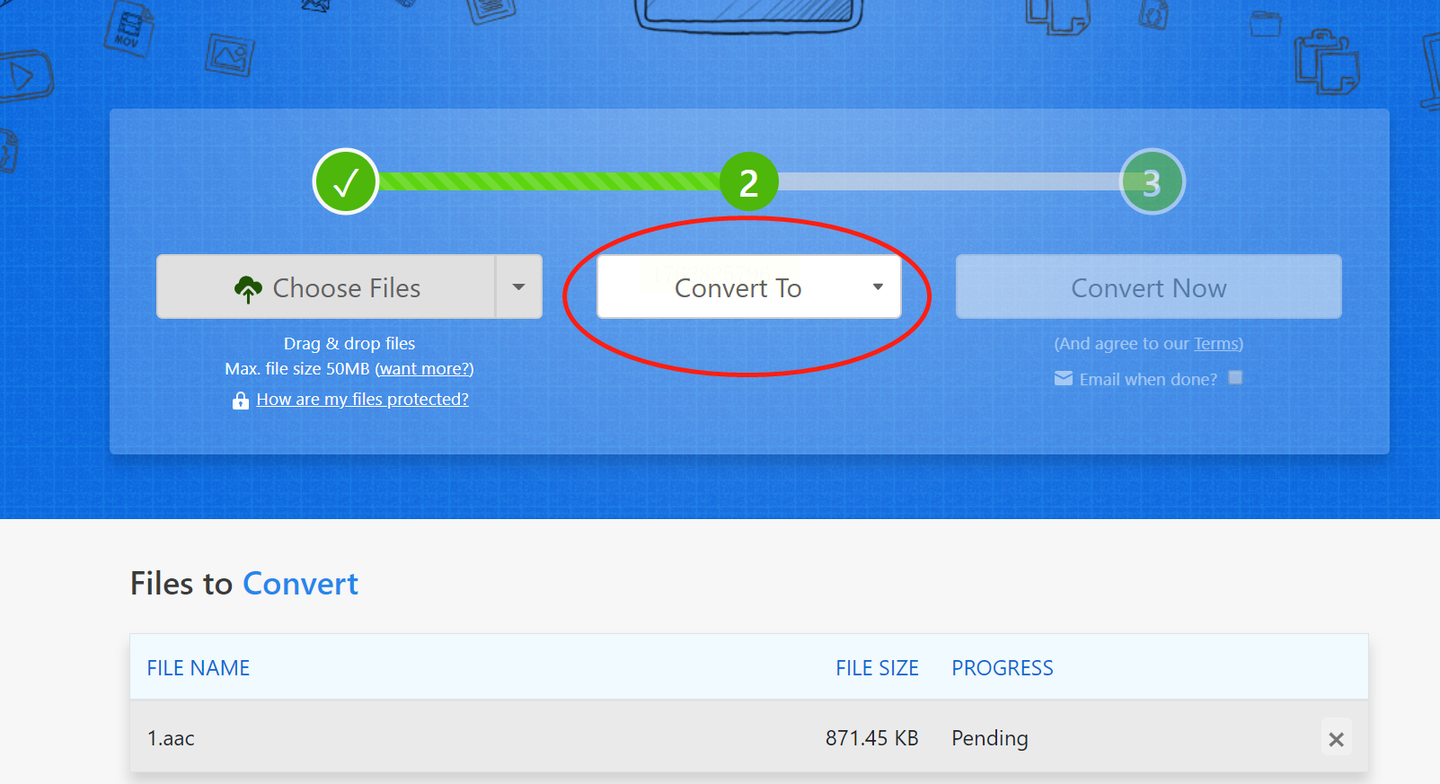
2. 点击"choose files"按钮,上传需要转换的aac文件
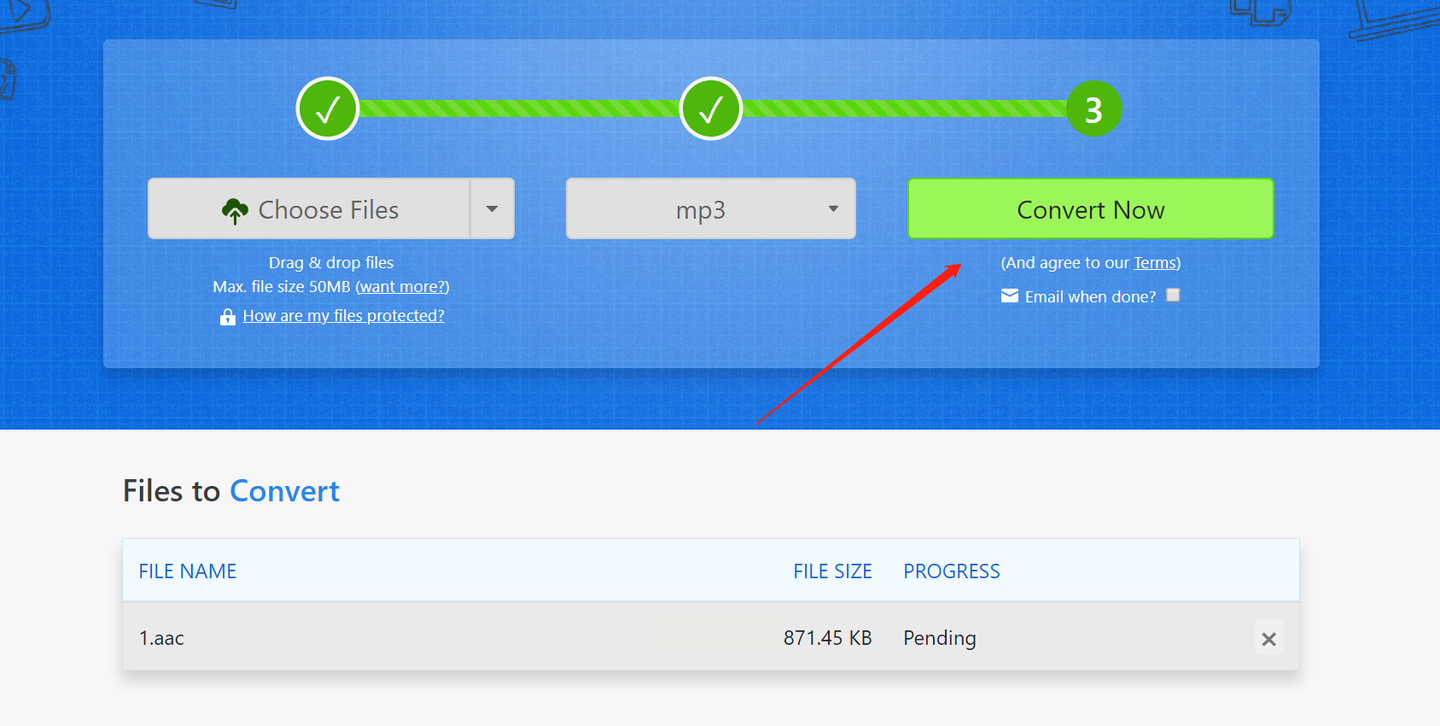
3. 在"convert to"下拉菜单中,选择mp3格式
4. 直接点击"convert now"按钮,等待自动转换完成
方法四:轻虾音频转换器三步操作
这个工具的特色是提供了音质调节选项,适合对音频质量有要求的场景。
1. 进入工具页面,点击左侧的"AAC转MP3"选项
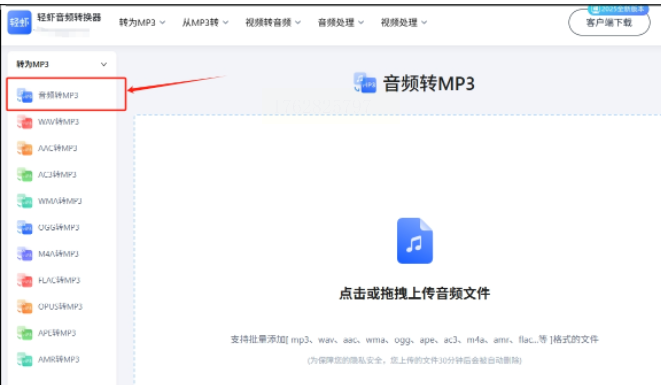
2. 将aac文件拖拽到窗口,或点击上传按钮选择文件
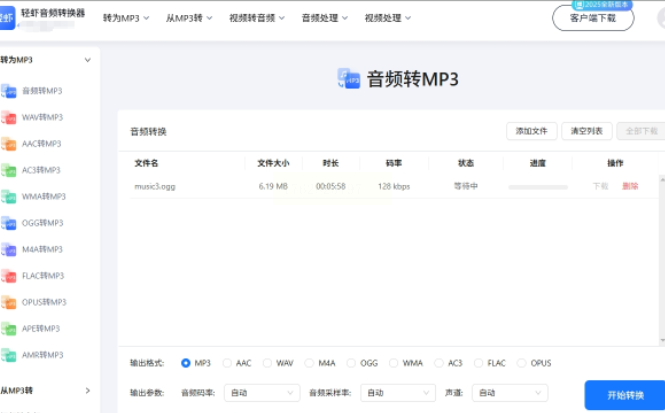
3. 根据需要调整码率和采样率,点击"开始转换"

方法五:风云音频处理大师
这款工具在处理大量文件时特别稳定,我处理过200多个文件都没卡顿。
1. 打开软件后选择"格式转换"功能
2. 点击"添加文件夹"一次性导入所有文件
3. 在输出格式中选择MP3,设置保存路径
4. 点击"全部转换"等待完成
方法六:金舟音频大师进阶技巧
这个工具适合需要保持原始音质的专业场景。
1. 启动软件进入"音频格式转换"模块
2. 添加文件后点击"输出设置"
3. 在高级设置中调整比特率为320kbps
4. 点击"开始转换"完成操作
方法七:迅捷音频转换器移动端方案
如果你习惯用手机处理文件,这个方法特别实用。
1. 在应用商店下载安装该应用
2. 打开后选择"音频转换"功能
3. 从手机相册或文件管理器选择ACC文件
4. 选择MP3格式后点击"立即转换"
方法八:彩虹办公中心全平台方案
这个方法支持Windows和Mac双系统,适合团队协作。
1. 打开软件选择"音频处理"模块
2. 导入文件后点击"格式设置"
3. 选择MP3并勾选"保持原质量"
4. 点击"批量转换"完成操作
其实工具本身不重要,重要的是解决问题的思路。遇到格式不兼容时,你可以根据文件数量选择批量工具,根据设备条件选择在线或软件方案,根据音质要求选择是否调整参数。记住,最好的方法永远是最适合当前场景的那个。
如果后续遇到特别棘手的情况,比如超大文件转换或特殊格式处理,欢迎随时找我交流。音频格式转换只是办公效率提升的一个小切口,把这些基础技能掌握扎实,你会发现处理其他文件类型也能触类旁通。好了,快去试试这些方法,明天你就能成为办公室里的音频处理专家了。
