

AIFF作为一种无损音频格式,在音质表现上确实可圈可点。它能完整保留原始录音的细节,这也是不少专业音频工作者愿意使用它的原因。但问题也很明显——文件体积偏大,一段几分钟的音频就可能占用几百MB的空间。更麻烦的是,不少普通设备和播放器并不支持直接播放AIFF格式,日常使用和分享都会遇到障碍。
相比之下,MP3虽然是有损压缩格式,音质上会有一定损失,但文件体积小得多,而且几乎能在所有设备上顺畅播放。从AIFF转换到MP3,本质上是在文件大小、兼容性和音质之间找到一个平衡点。这个转换过程不仅能帮你节省存储空间,还能让音频内容被更多人顺畅地收听。
本文将分享5种将aiff转换成mp3的方法,涵盖本地软件和在线工具,内容客观实用,大家可以根据自己的实际需求来选择。
aiff转换成mp3怎么做?五种实用方法详解
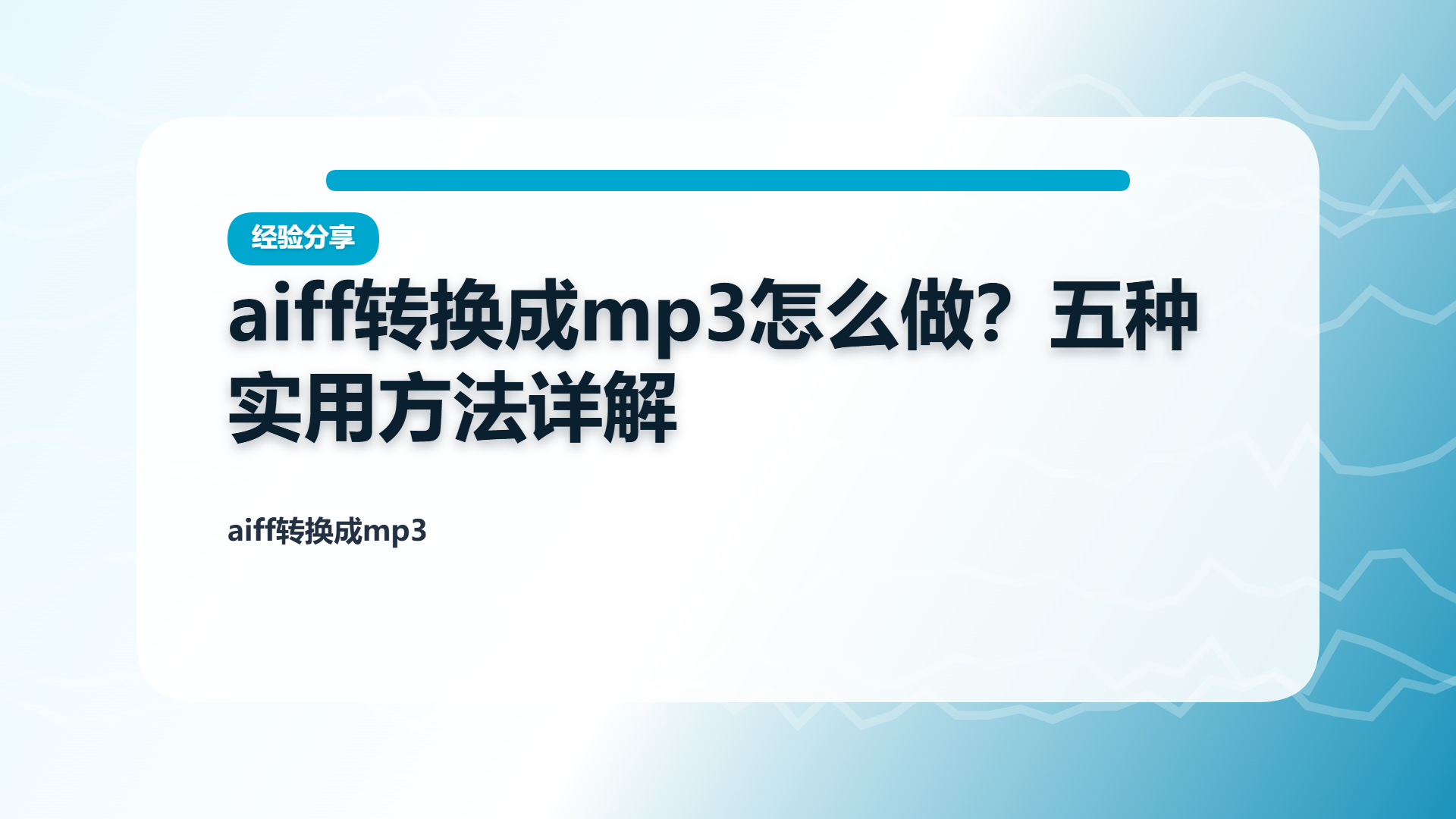
方法一:使用汇帮音频大师实现aiff转换成mp3
步骤1:启动电脑上的汇帮音频大师软件。在软件主界面中,找到并点击“格式转换”功能按钮。这个按钮在界面的主要功能区域就能找到,比较显眼。
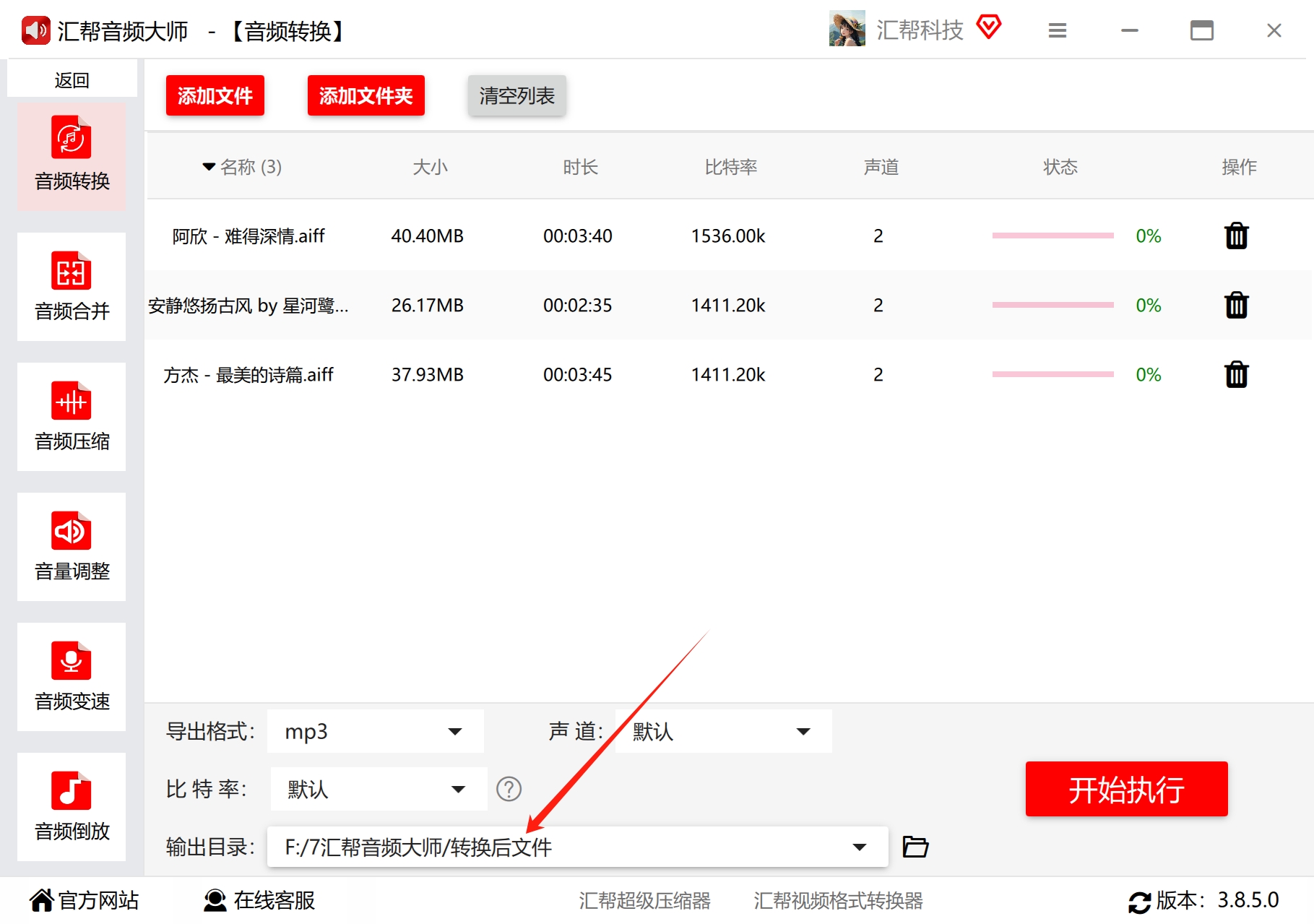
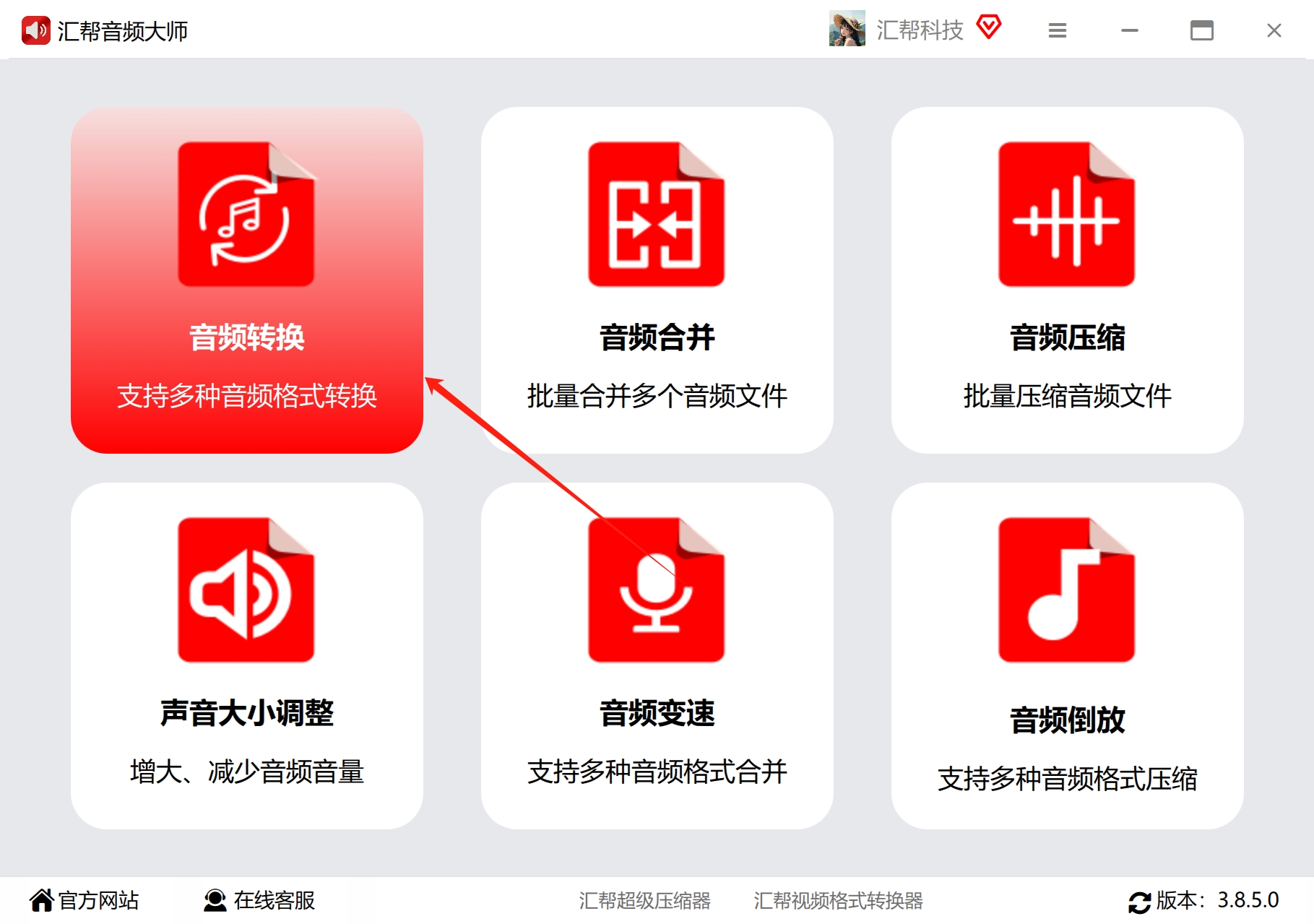 步骤2:进入格式转换界面后,点击“添加文件”按钮,将需要转换的AIFF文件导入软件。这里支持批量操作,你可以一次性导入多个文件,软件会自动按顺序进行处理。
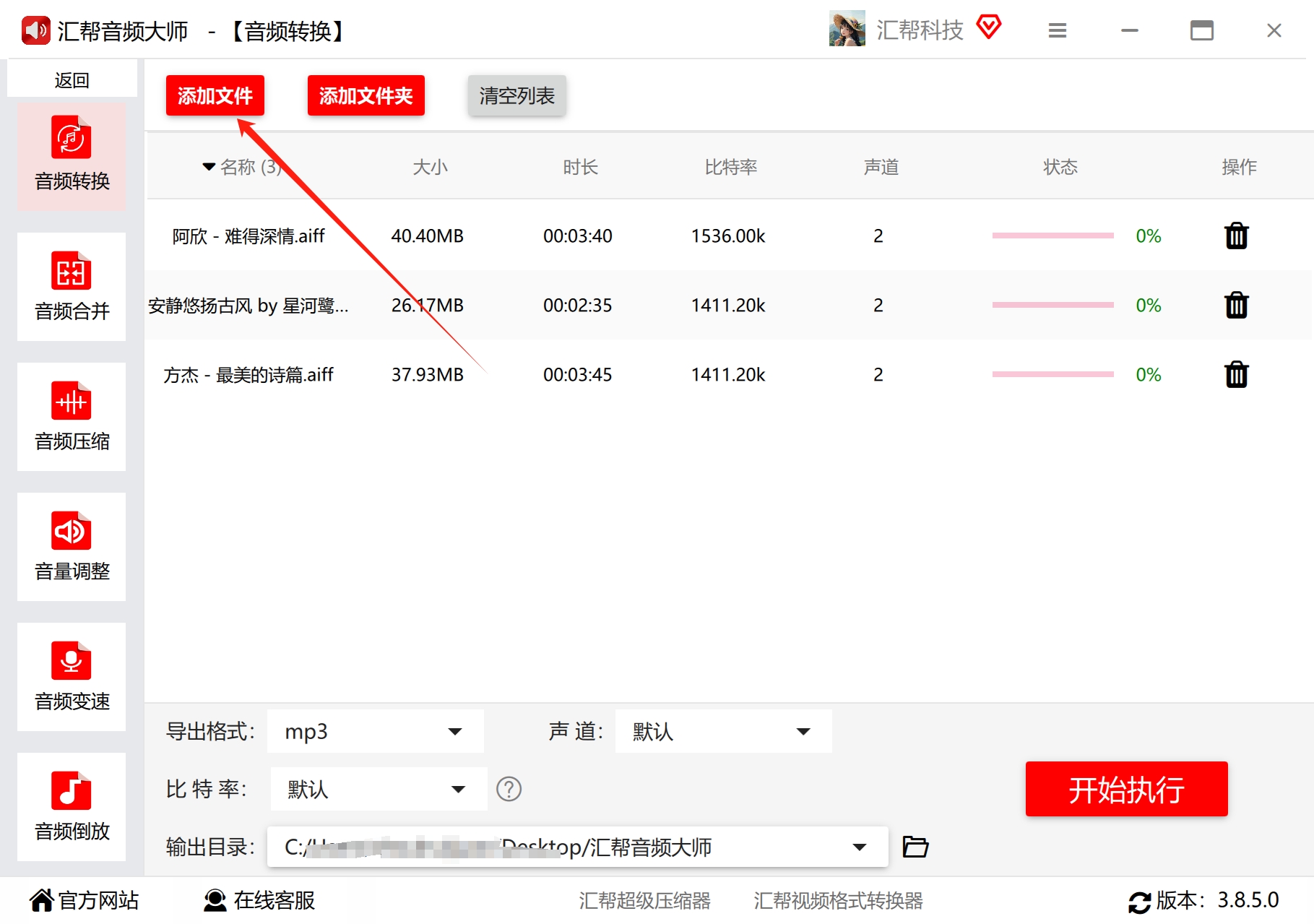 步骤3:在所有文件都成功导入后,找到“导出格式”选项。点击后会看到一个下拉菜单,里面列出了所有支持的音频格式。从中选择“MP3”格式。如果你对音频质量有特定要求,可以继续设置声道数和比特率。但如果不太了解这些参数的含义,使用默认设置是比较稳妥的选择。
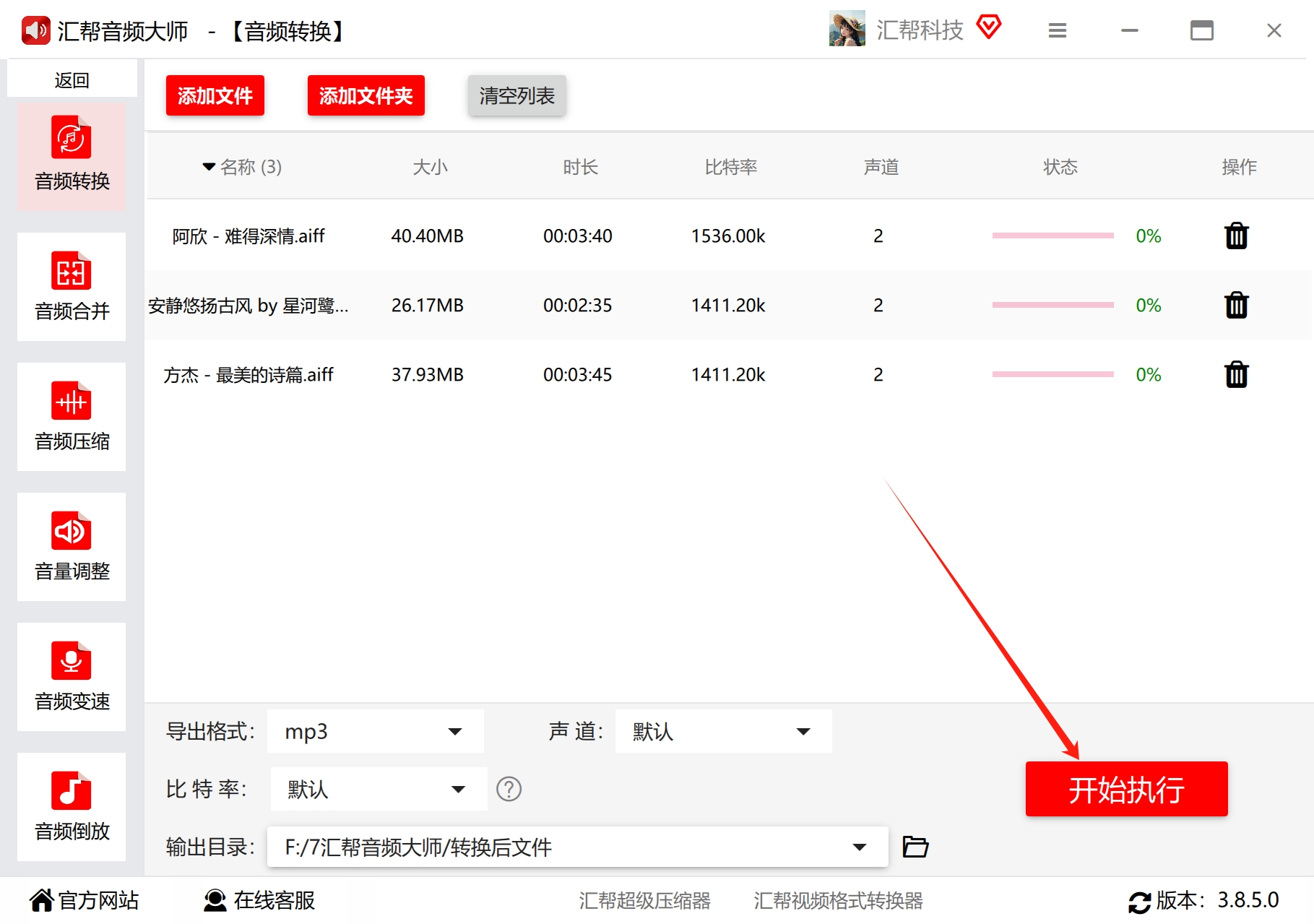
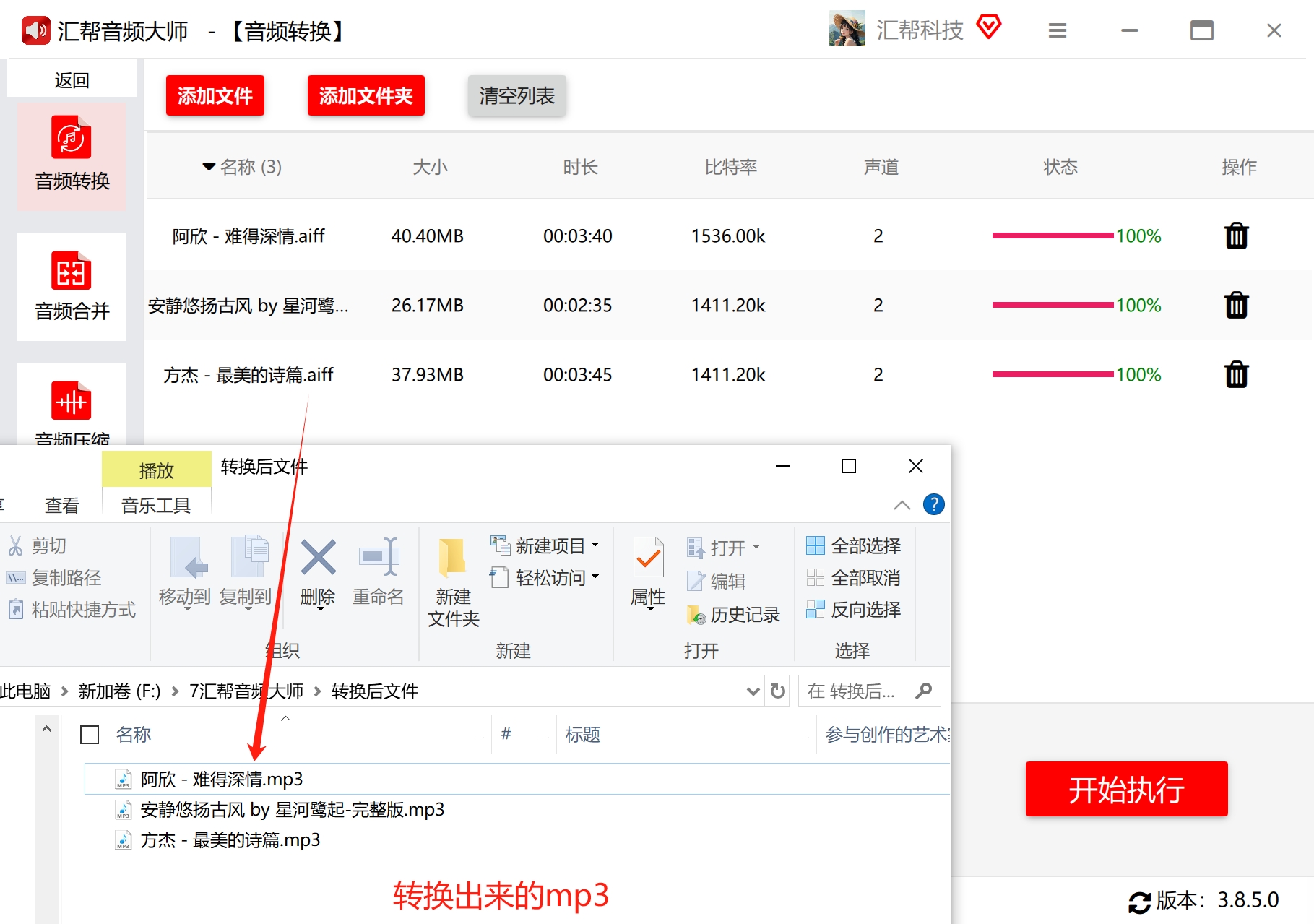
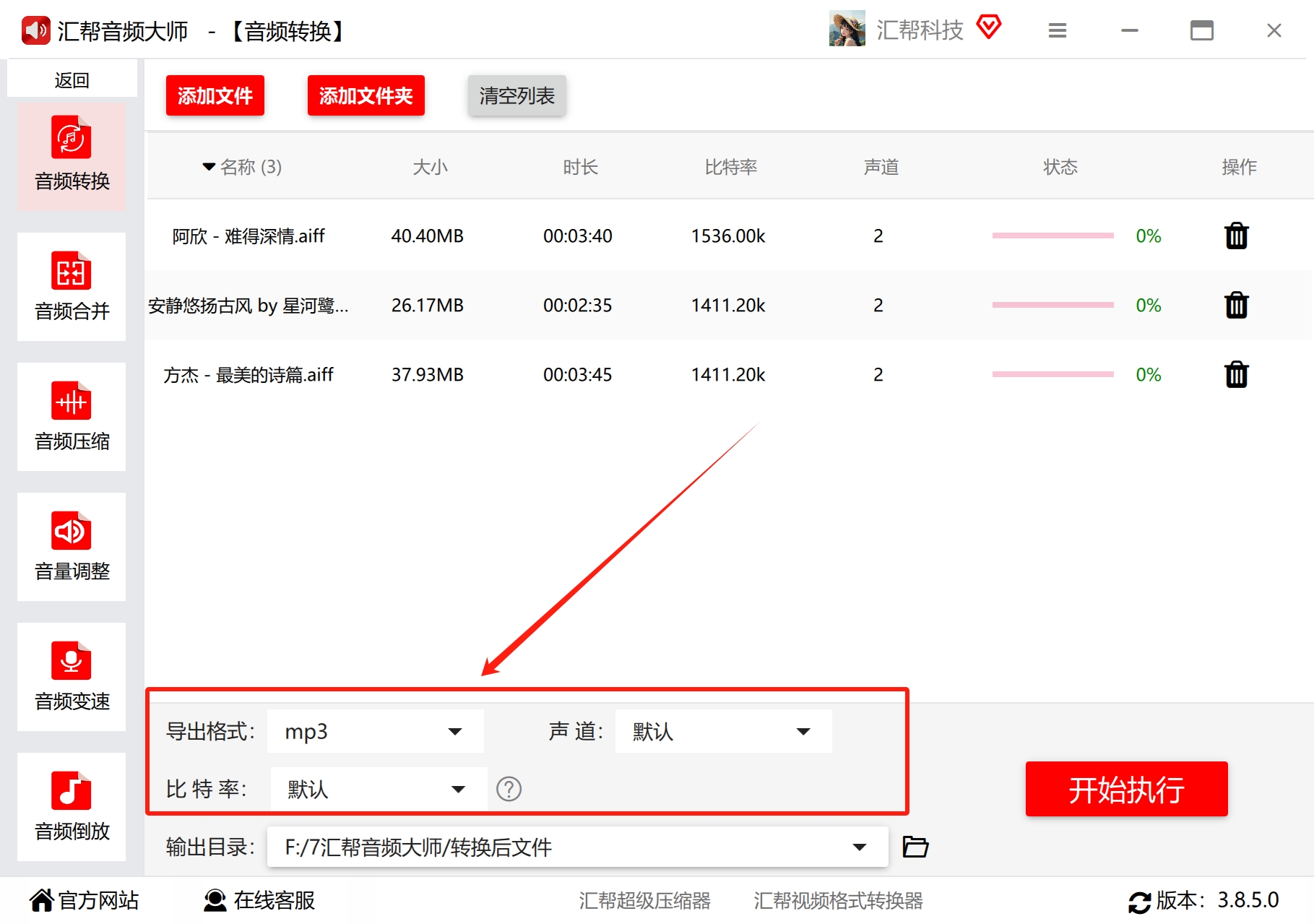 步骤4:确认所有设置正确后,点击“开始执行”按钮。软件界面会显示转换进度,你可以清楚地看到每个文件的处理状态。转换完成后,软件会弹出提示框,并自动打开输出文件夹,方便你立即查看和使用转换好的MP3文件。
 这种方法比较适合对音频质量有要求的用户,因为软件提供了更多专业参数的调整选项,让你能够更好地控制输出效果。
方法二:CDMK在线转换
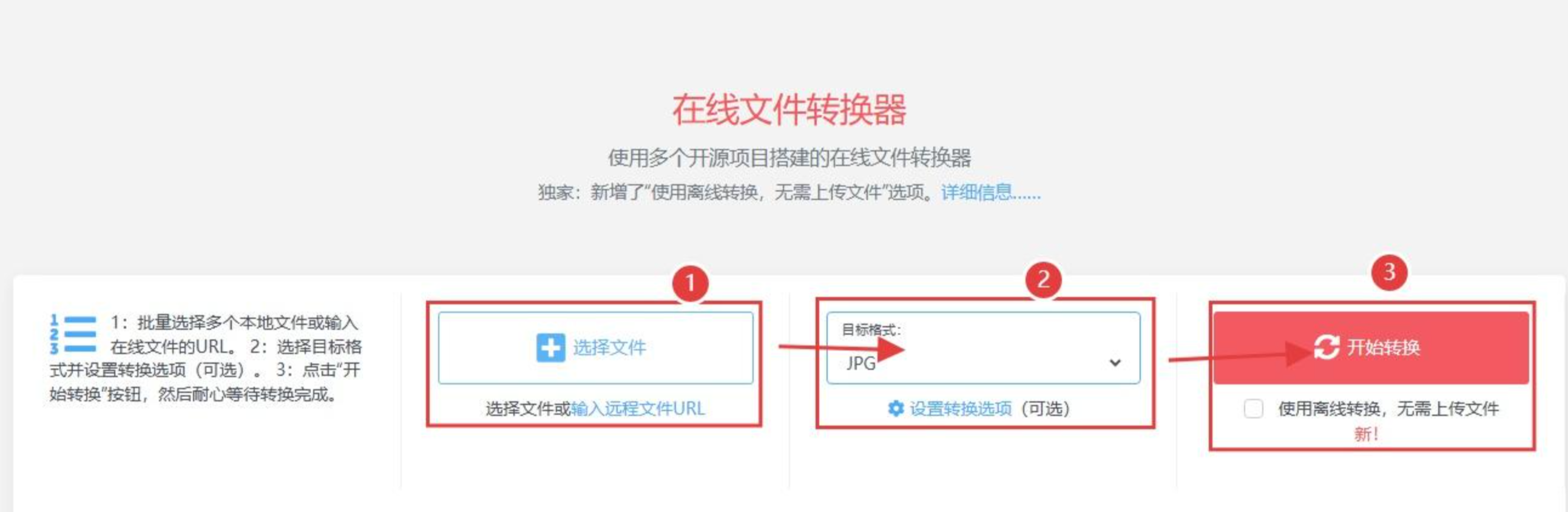
用法很简单,一共三步:先把AIFF文件添加到CDMK,然后选择转换后的格式为MP3,最后点击转换按钮即可完成。
方法三:Switch by NCH Software
Switch是一款比较老牌的音频转换工具,操作也不复杂。
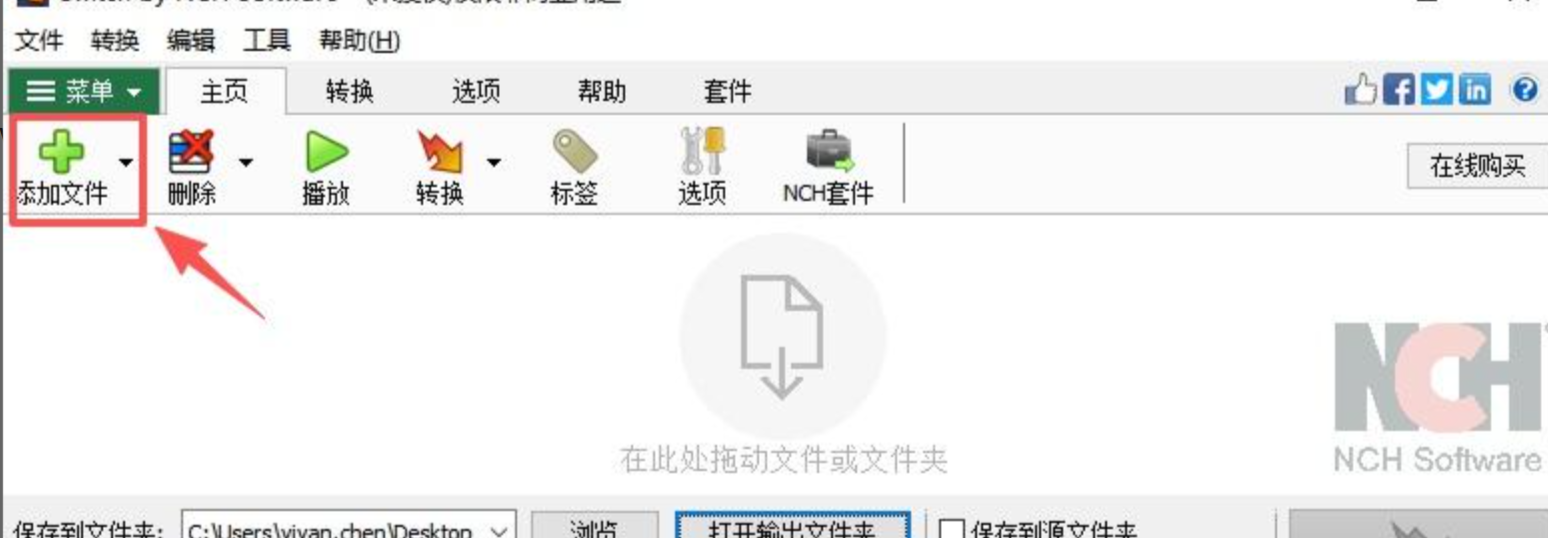
步骤1:启动Switch by NCH Software,点击上面的“添加文件”导入待转换的AIFF文件,最多可添加5个。
 步骤2:在下方的输出格式列表中,选择“MP3”音频格式,有需要的可以点击旁边的设置来修改参数。
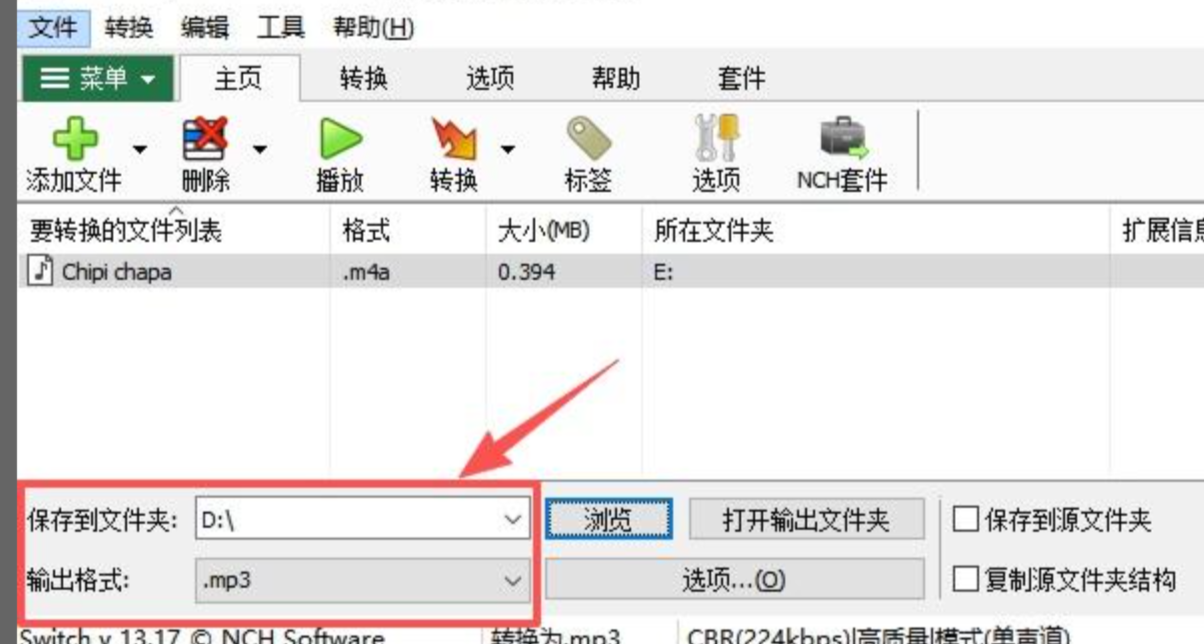 步骤3:确认无误后,点击右下角的“转换”开始转换,等待进度条加载完成即可。
方法四:山顶音频格式转换器
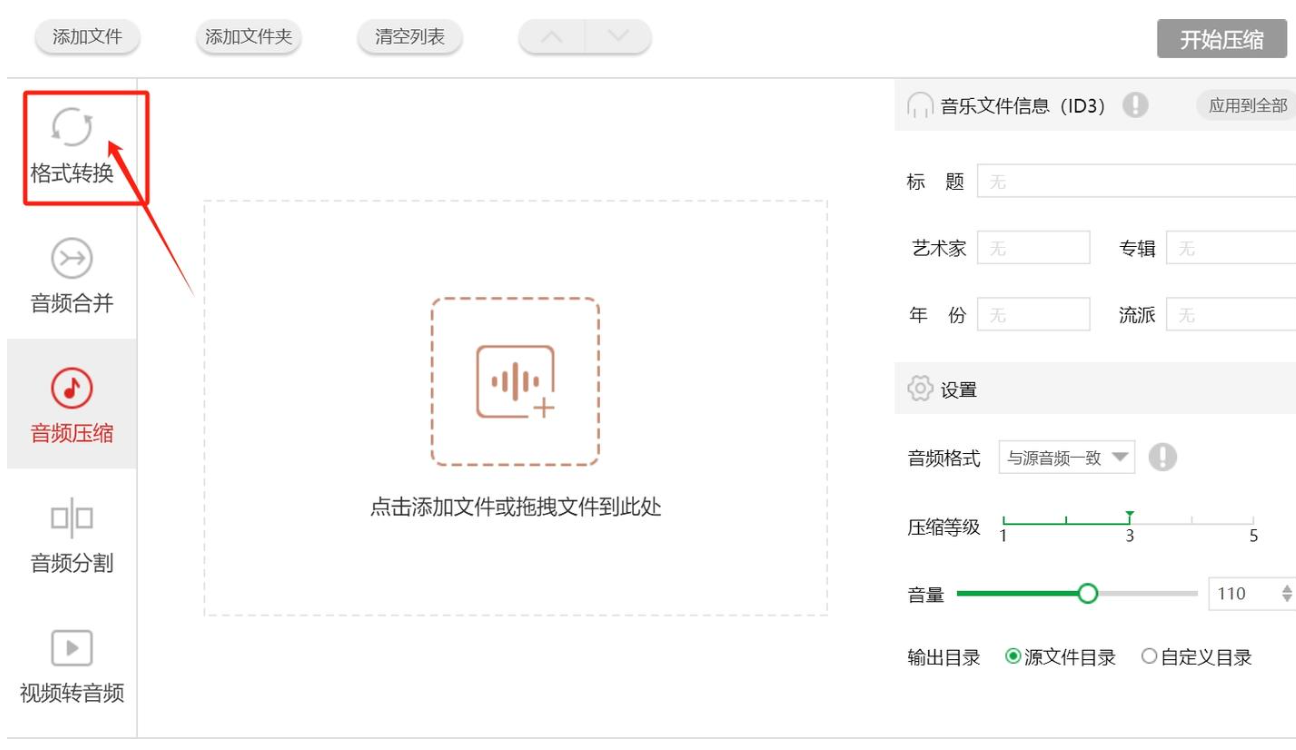
步骤1:将山顶音频格式转换器下载安装到电脑上。安装完成后,点击主界面,在左侧的功能列表中点击“格式转换”功能。
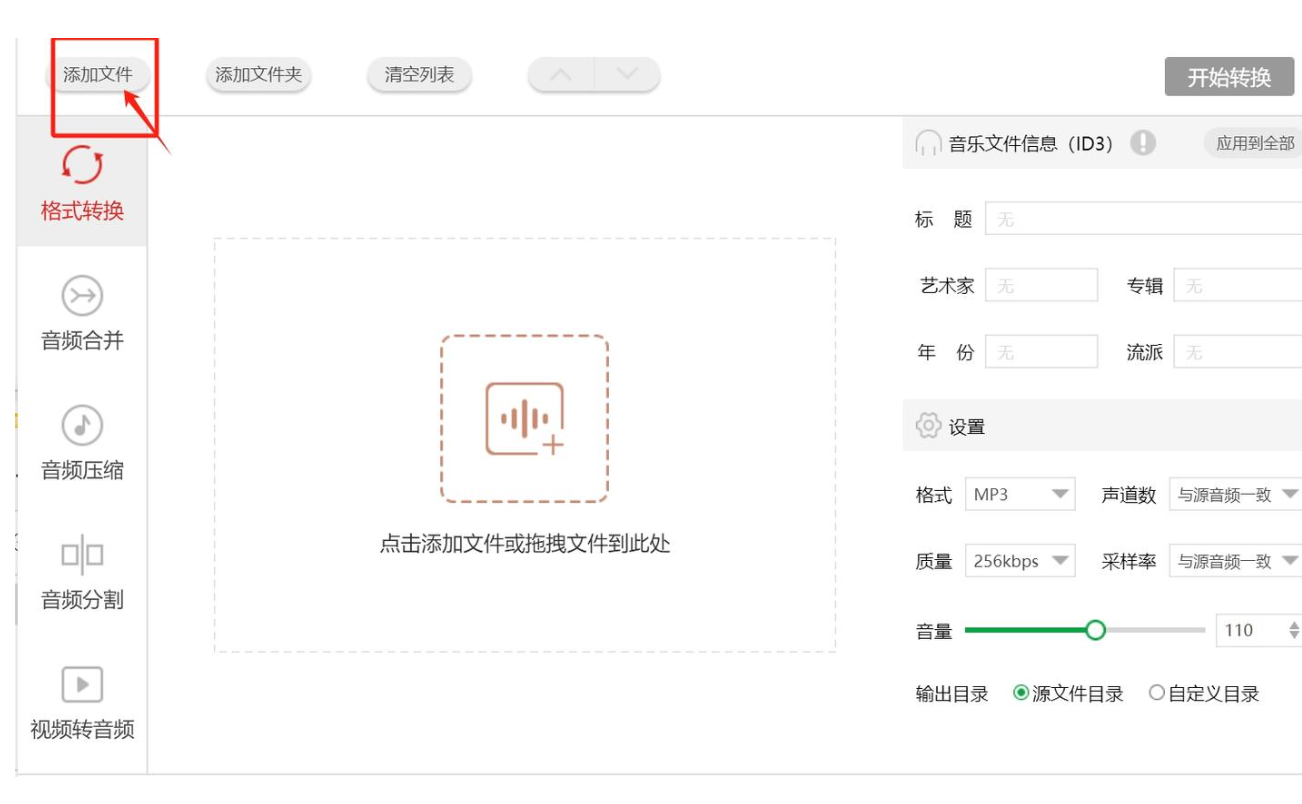
 步骤2:点击页面左上角的“添加文件”按钮,将提前准备好的AIFF音频文件上传至软件中。这边支持批量处理,可以节省不少时间。
 步骤3:等AIFF格式的音频文件上传至软件界面后,在界面右侧将“MP3”设置为转换后的音频文件格式。至于其它设置项,可以直接使用系统默认的选项。
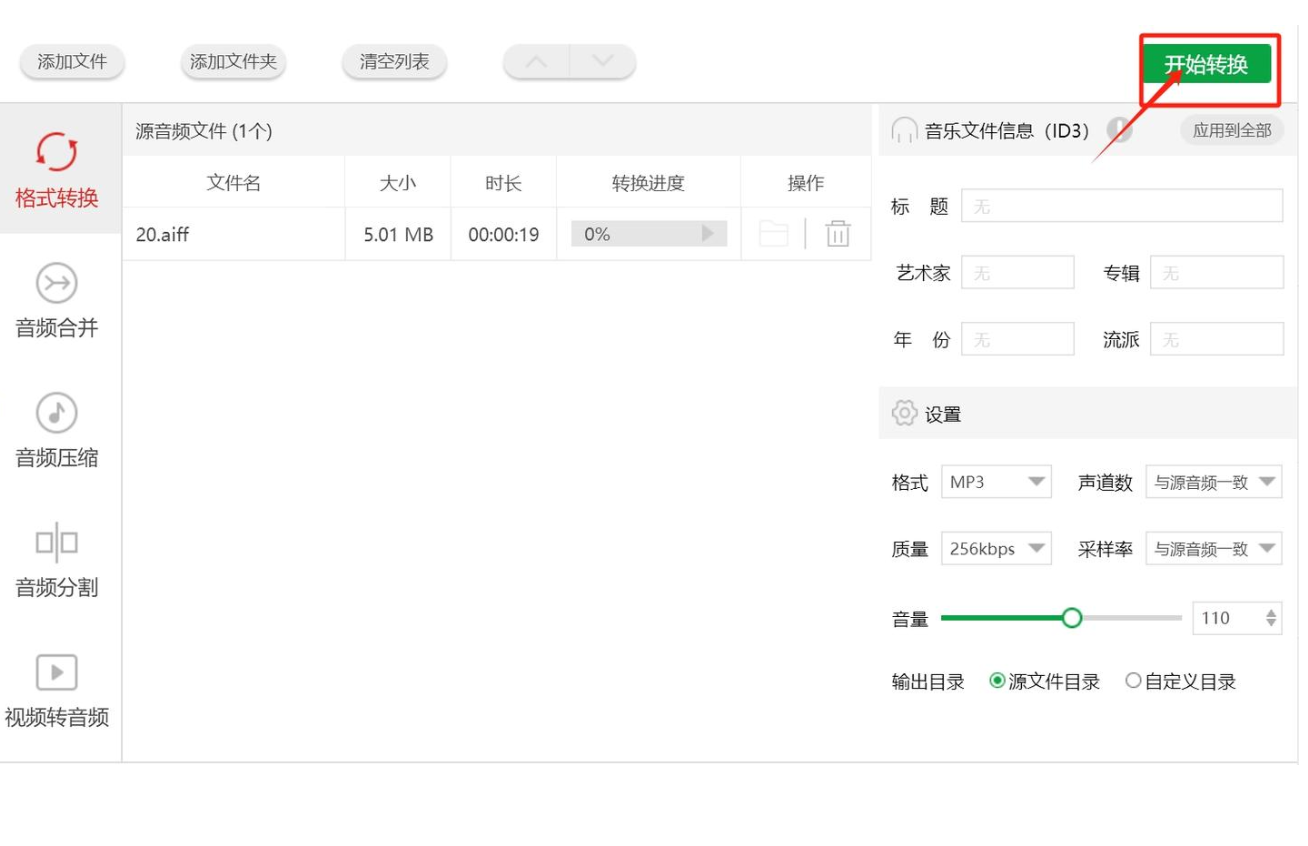
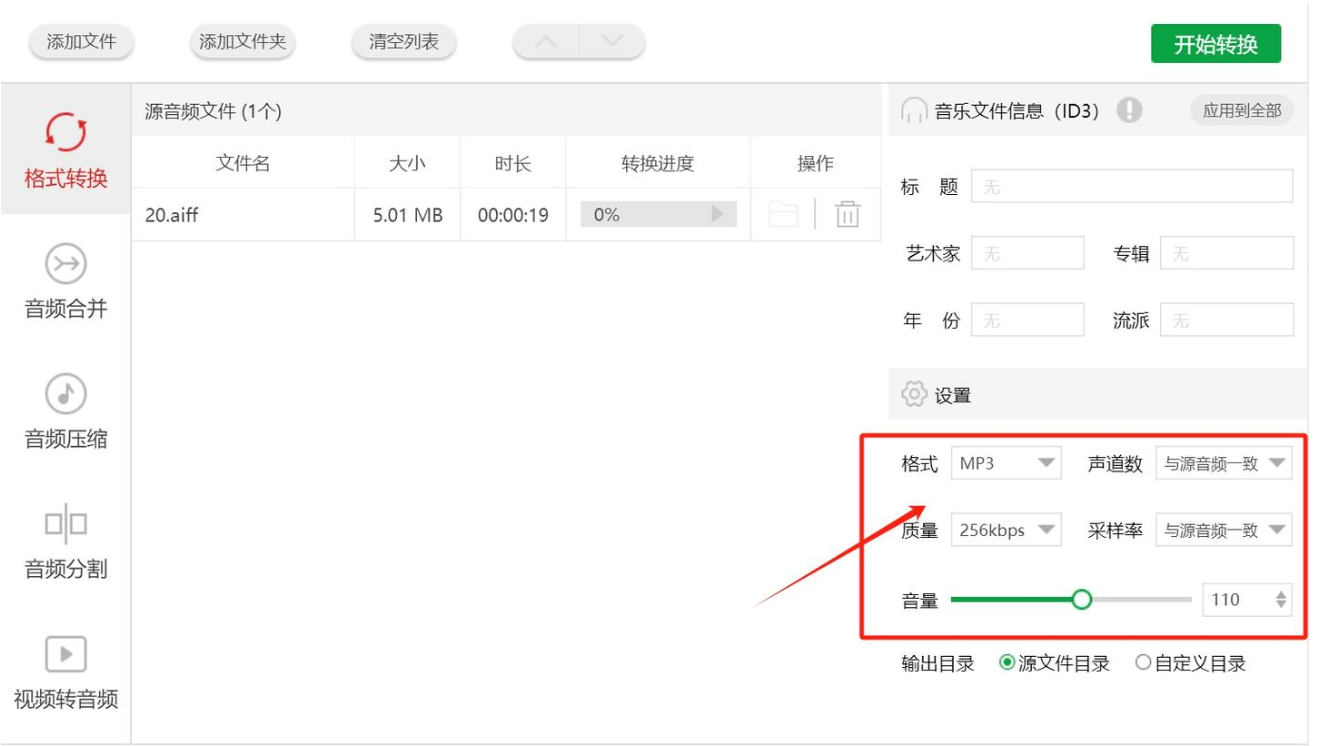 步骤4:设置完成后,点击页面右上角的“开始转换”按钮,启动转换程序。转换过程比较轻松,花费的时间也不会太久。
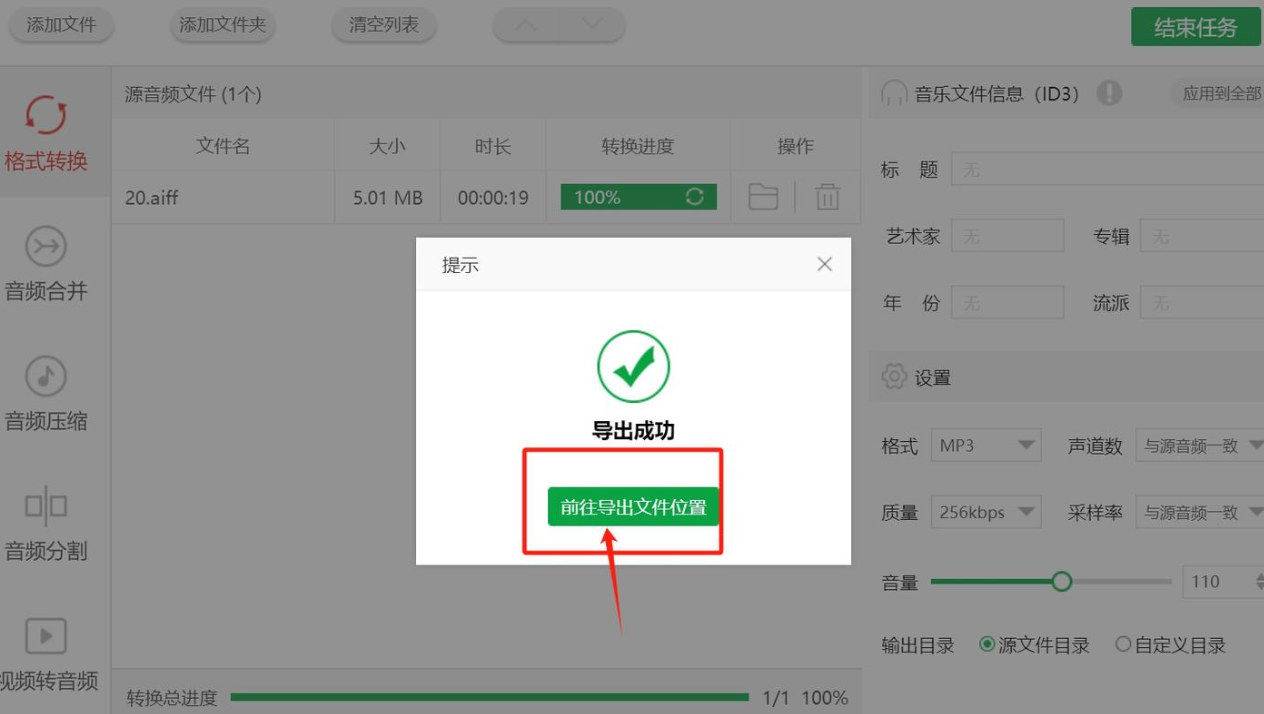
 步骤5:转换完成后,软件会自动打开一个提示页面,你可以通过点击“前往导出文件位置”按钮来打开输出目录。
 步骤6:通过下面展示的图片,你可以清晰地看到已经转换成了MP3格式的音频文件。
方法五:喵影式视频转换器也可以把aiff转为mp3
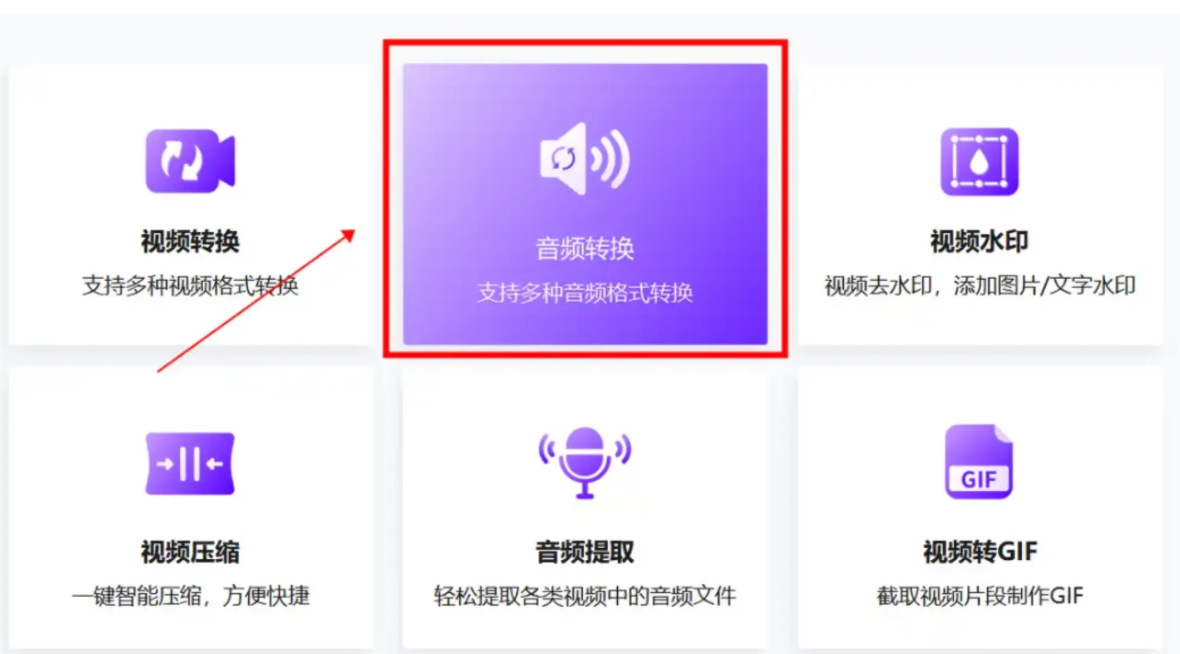
步骤一:安装并运行软件,选择音频转换模块。打开软件后,在主界面找到「音频转换」功能。点击进入后,你会看到清晰的格式选择界面,这里可以直接选择MP3作为输出格式。
 步骤二:添加AIFF文件。点击界面上的「添加文件」按钮,或者直接将AIFF文件拖拽到软件窗口中。软件支持批量导入,你可以一次性添加多个文件,也可以选择整个文件夹进行转换。
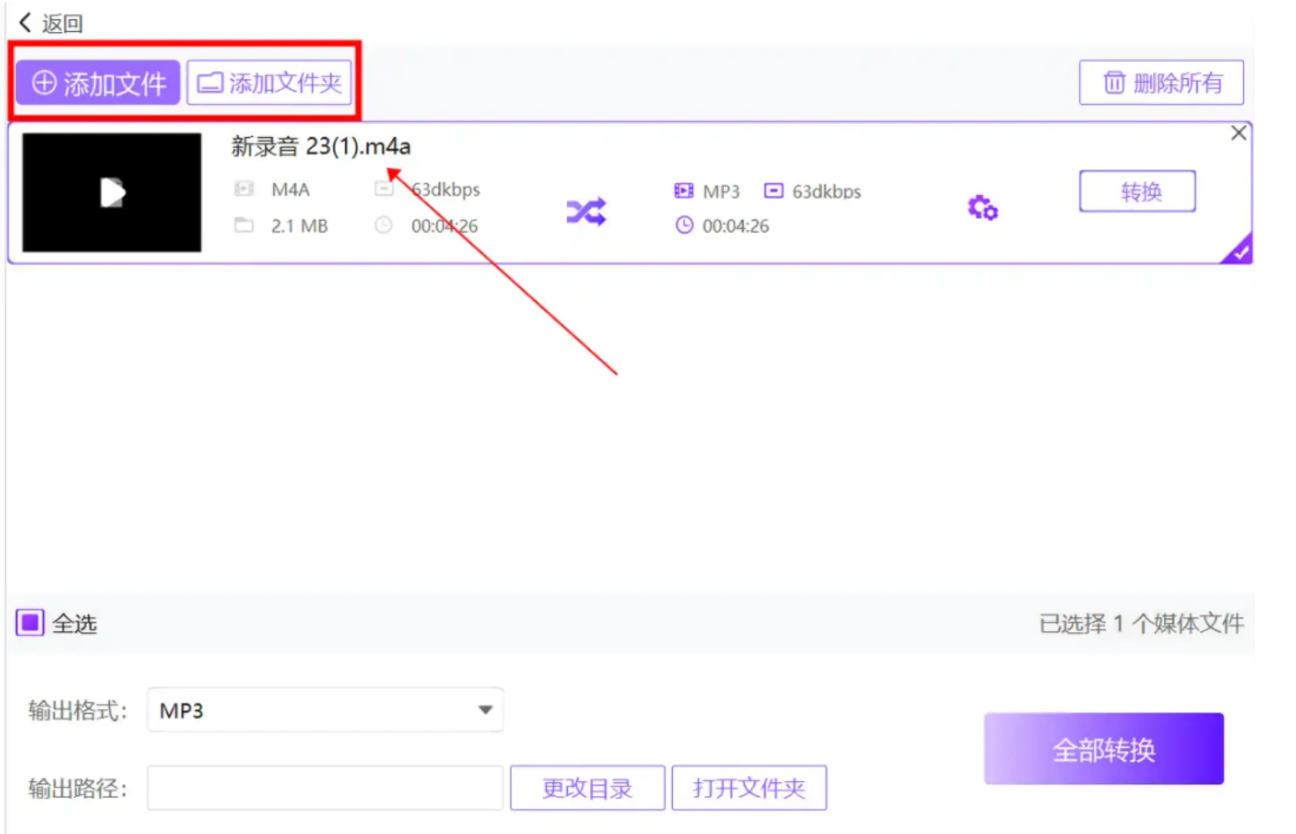 步骤三:设置输出参数。点击「输出设置」选项,你可以自定义MP3的比特率(如128kbps、192kbps或320kbps)、采样率(常见44.1kHz或48kHz)和声道(立体声或单声道)。如果追求音质,选择320kbps和44.1kHz;如果只是用于日常播放,128kbps也足够。
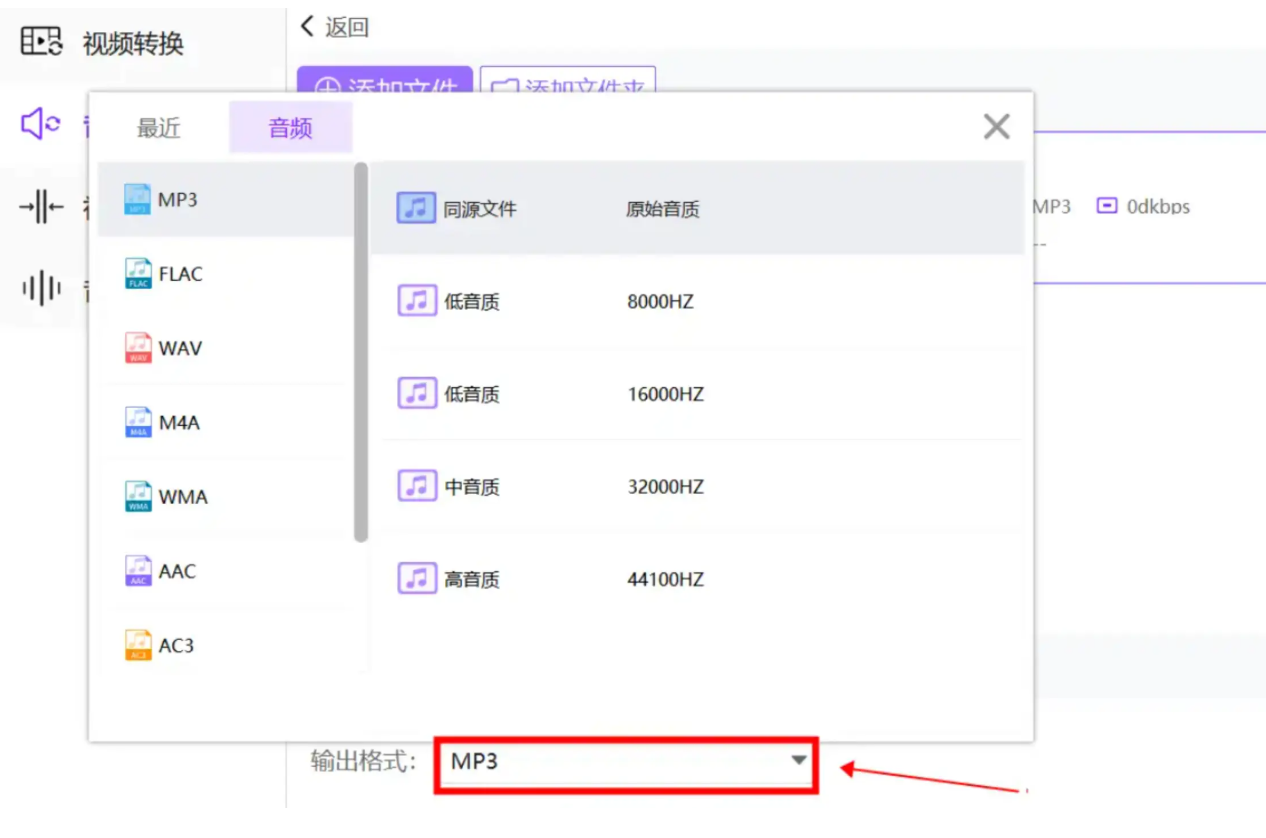 步骤四:选择保存路径并开始转换。确认所有设置无误后,点击「开始转换」按钮。软件会自动处理文件,转换完成后,你可以在指定的文件夹中找到生成的MP3文件。
1. 关于音质设置
将aiff转换成mp3时,比特率的选择会影响最终音质。128kbps适合日常收听,192kbps在音质和体积之间比较均衡,320kbps则接近CD音质。大家可以根据实际用途来灵活选择。
2. 关于批量处理
如果你需要转换的AIFF文件比较多,建议优先选择支持批量导入的本地软件,比如汇帮音频大师、嗨格式视频转换器等。在线工具虽然方便,但通常有文件数量或大小的限制。
3. 关于文件备份
转换前建议保留原始AIFF文件,以防转换后的MP3效果不理想时还能重新处理。尤其是用有损压缩时,原始文件就是你的“底稿”。
4. 常见问题
如果转换后播放没有声音,先检查输出格式是否确实选为了MP3,再确认播放器是否支持对应的采样率。部分在线工具转换后需要手动下载文件,别忘了点击下载按钮。
总结
以上就是5种将aiff转换成mp3的方法,每种方案都有自己的适用场景:
- 汇帮音频大师:功能全面,支持批量处理,参数可调,适合对音质有要求或需要经常转换的用户。
- CDMK在线工具:免安装,打开网页就能用,适合偶尔转换一两个小文件的场景。
- Switch by NCH Software:操作简单,适合轻量级使用。
- 山顶音频格式转换器:界面直观,批量处理方便。
- 嗨格式视频转换器:参数设置丰富,适合对输出质量有精细要求的用户。
- Audacity:适合需要先编辑再转换的专业用户。
- iTunes:Mac用户可以直接用系统自带的工具完成转换。
选择哪种方法,主要看你的使用频率、文件数量和对音质的要求。偶尔用一次,在线工具就能满足;如果需要批量处理或者对参数有要求,本地软件会更合适。希望这篇教程能帮你顺利完成aiff转换成mp3的操作。
