

在这个信息爆炸的数字时代,音频文件已经成为我们日常生活和工作中不可或缺的一部分。无论是音乐爱好者收藏的无数歌曲,还是内容创作者录制的播客节目,亦或是职场人士保存的会议录音,音频文件无处不在。然而,随着音频文件的不断积累,一个棘手的问题逐渐浮现——庞大的文件体积。这些动辄几十兆甚至上百兆的音频文件不仅占据了宝贵的存储空间,还在传输和分享过程中带来了诸多不便。想象一下,当你急需通过电子邮件发送一段重要的会议录音,却因为文件太大而被系统拒绝;或者当你想要在手机上保存更多音乐时,却不得不忍痛删除一些旧文件。这些场景想必很多人都不陌生。
本文将为你详细介绍五种实用的音频压缩方法,从专业的桌面软件到便捷的在线工具,覆盖不同用户的需求和场景。无论你是音频处理的新手,还是有一定经验的老手,都能在这里找到适合自己的解决方案。我们会一步步引导你完成每个操作,确保你能够轻松上手。

方法一:使用汇帮超级压缩器进行专业级压缩
它的压缩功能既专业又易于操作,让我们来看看具体的使用步骤:
第一步:启动汇帮音超级压缩器软件。在软件主界面上,你会看到多个功能选项,找到并点击“音频压缩”模块,进入音频压缩专用界面。

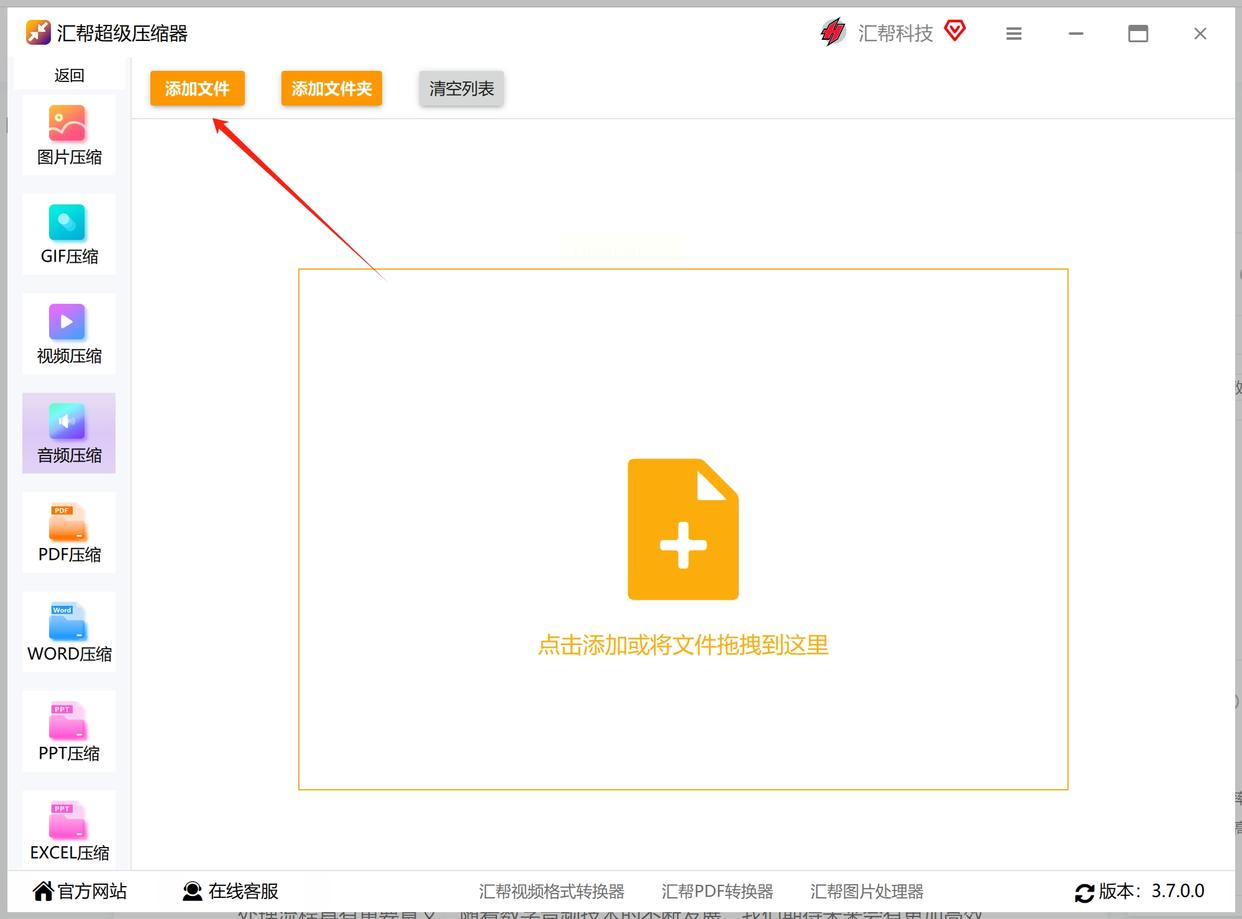
第二步:点击界面中央的“添加文件”按钮。在弹出的文件选择窗口中,找到你想要压缩的MP3文件。这款软件支持批量处理,你可以一次性选择多个文件,大大提高了工作效率。
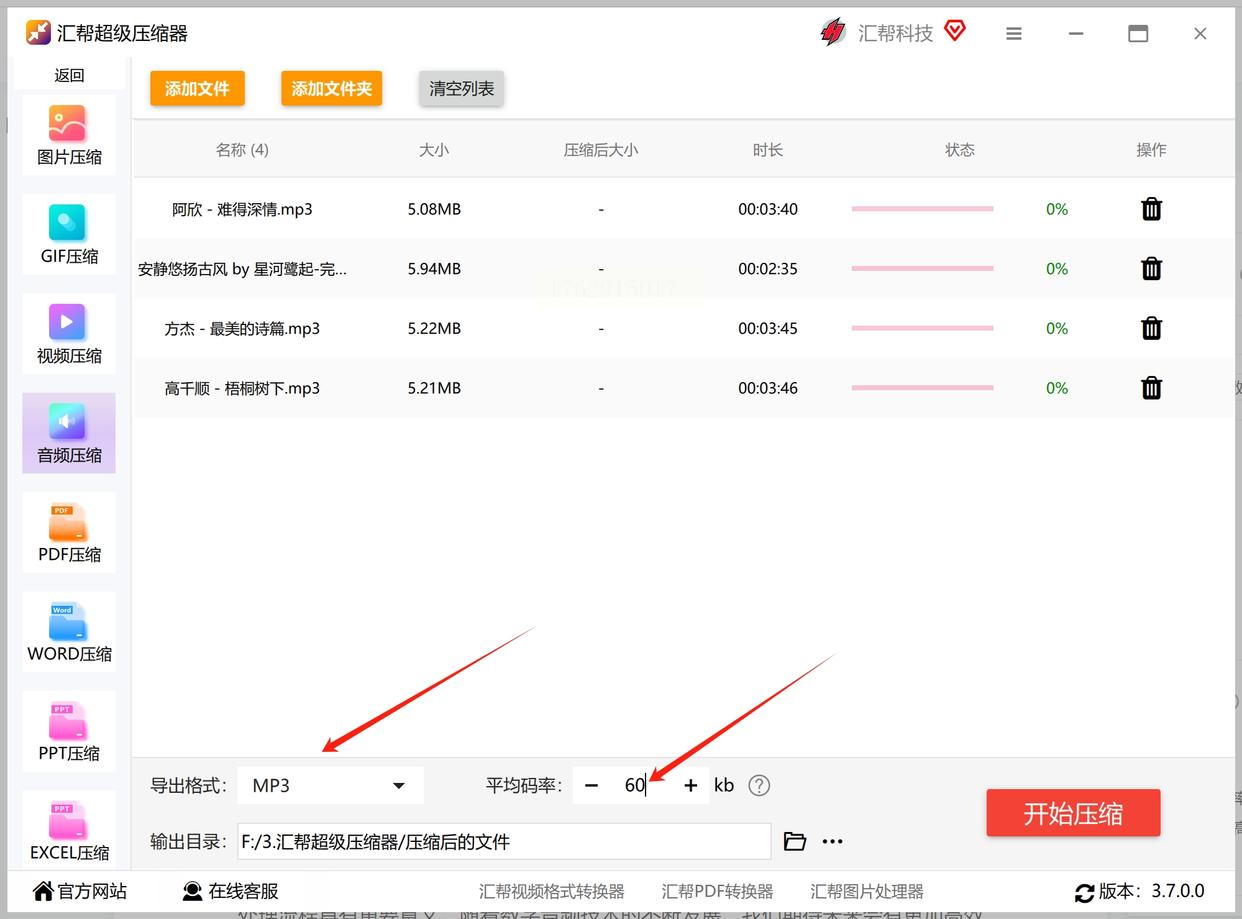
第三步:在界面下方的设置区域,选择输出格式。这里建议保持MP3格式,因为它兼具良好的压缩率和广泛的兼容性。接着找到“平均码率”选项,这是控制压缩程度的关键参数。码率值设置得越低,压缩后的文件体积就越小,但相应的音质也会有所降低。对于语音类音频,设置96-128kbps通常就能满足需求;而对于音乐文件,建议保持在192kbps以上。
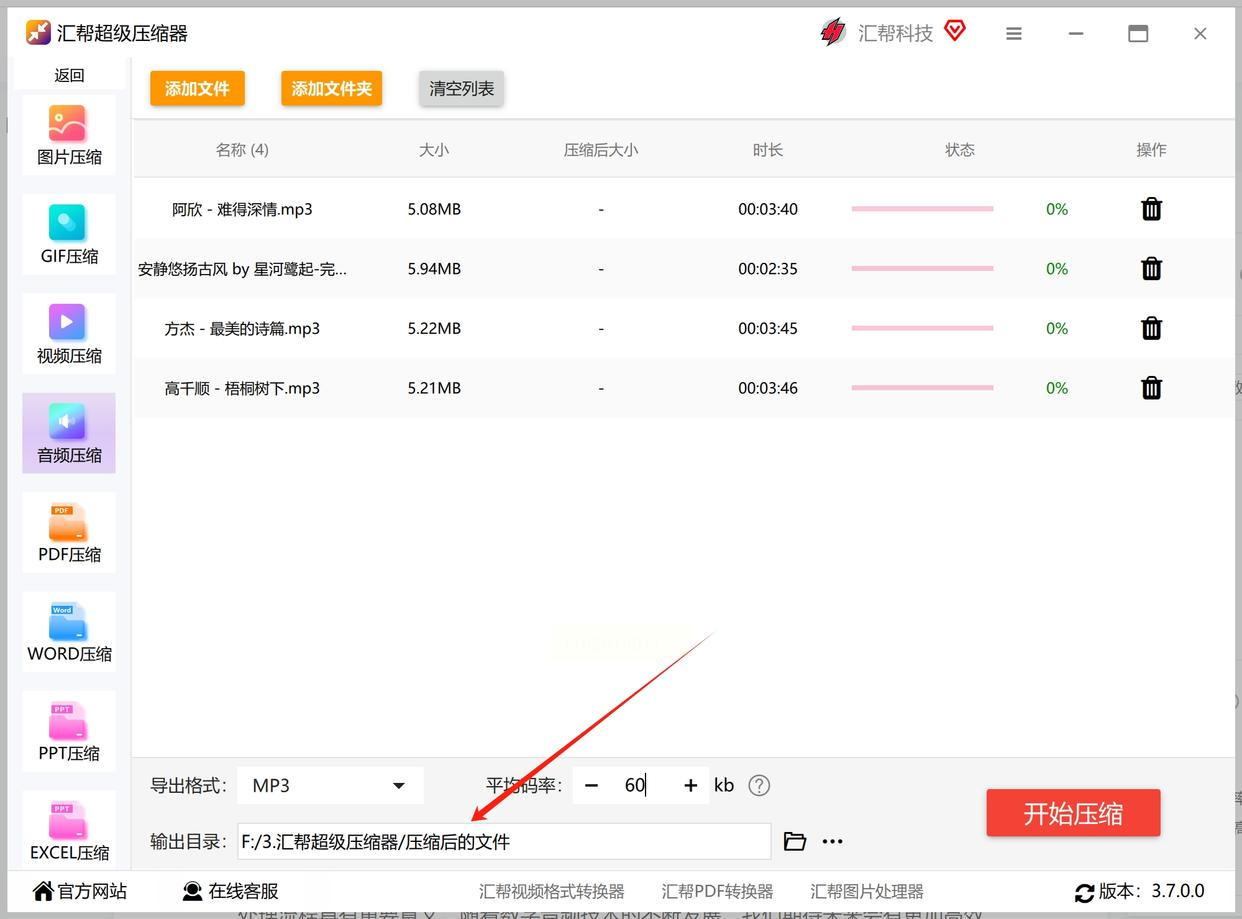
第四步:指定输出目录。点击“浏览”按钮,选择一个文件夹用来存放压缩后的文件。建议新建一个专门的文件夹,这样便于后续查找和管理。
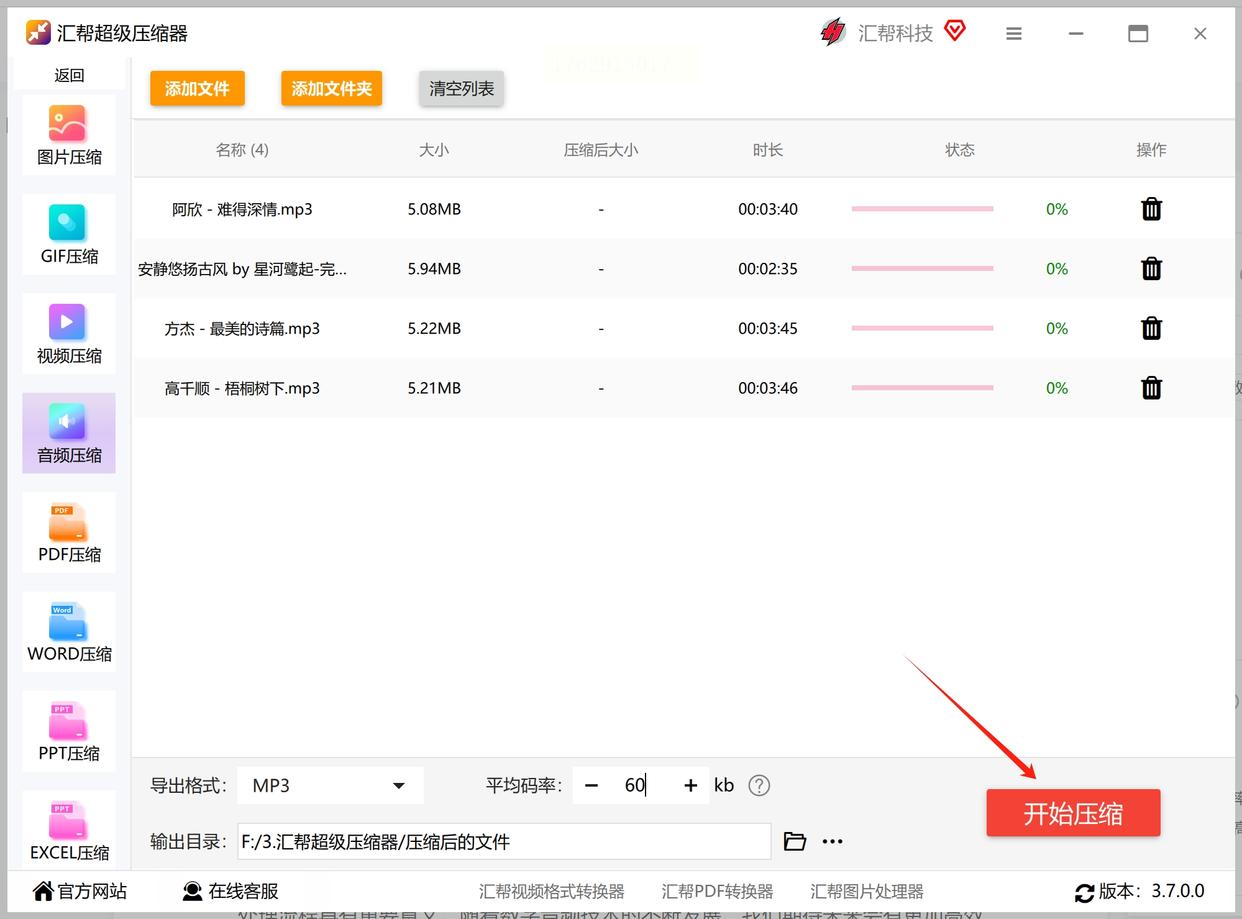
第五步:所有设置确认无误后,点击右下角的“开始压缩”按钮。软件界面会显示压缩进度条,耐心等待压缩完成。通常几分钟内就能处理完一个常规大小的音频文件。
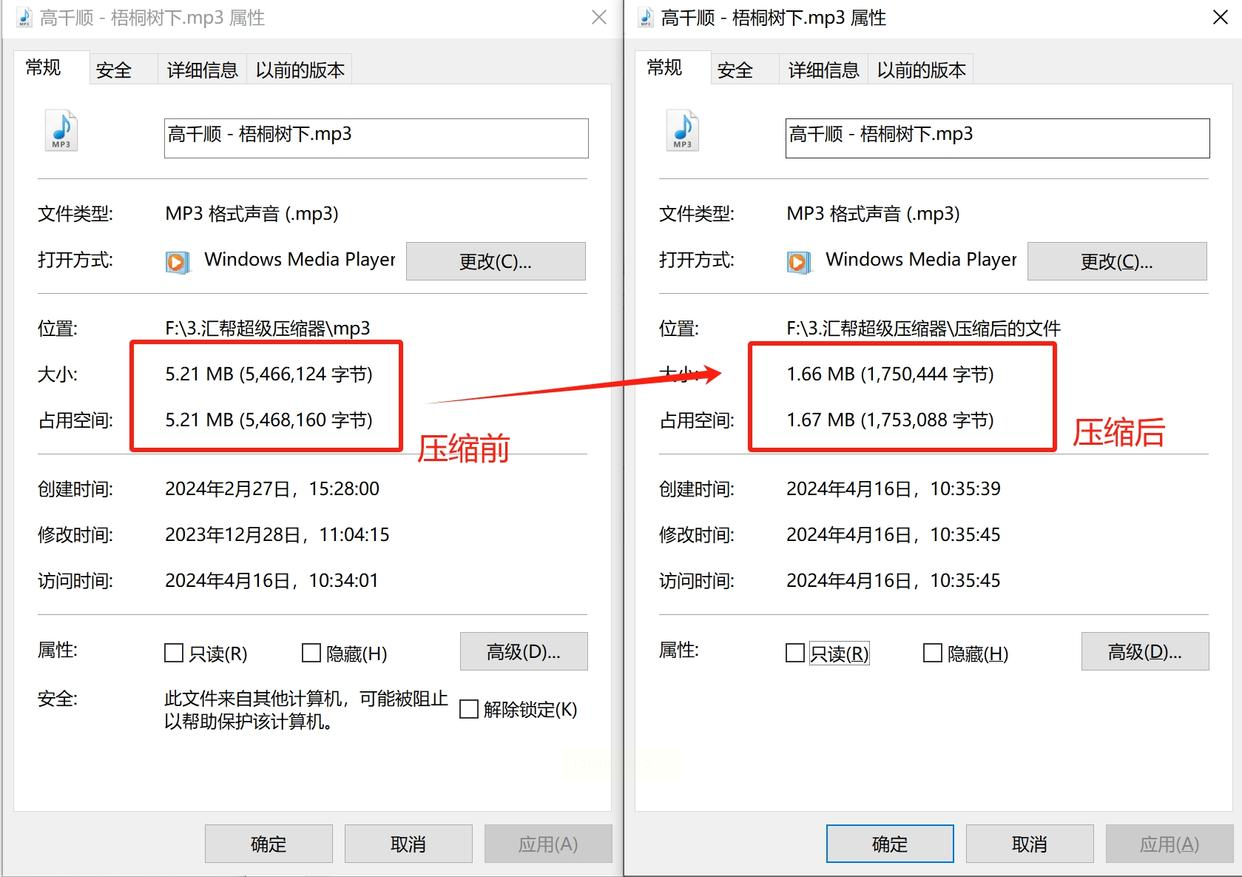
第六步:当软件提示“操作完成”时,前往你设置的输出文件夹查看压缩结果。右键点击文件选择“属性”,可以对比压缩前后的大小变化。如果对压缩效果不满意,可以回到软件中调整码率设置,重新压缩。
方法二:利用在线工具快速压缩
以下是使用在线工具压缩MP3文件的具体步骤:
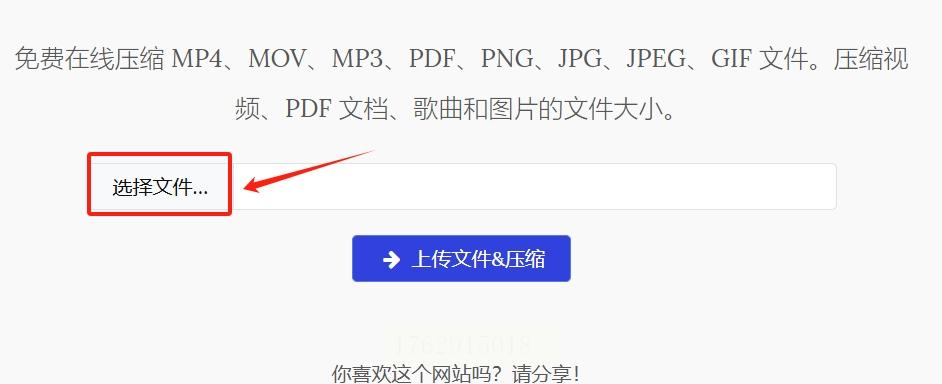
第一步:打开你选择的在线音频压缩网站。在网站首页,通常会有一个醒目的“选择文件”或“上传文件”按钮。点击这个按钮,从你的电脑中选择需要压缩的MP3文件。
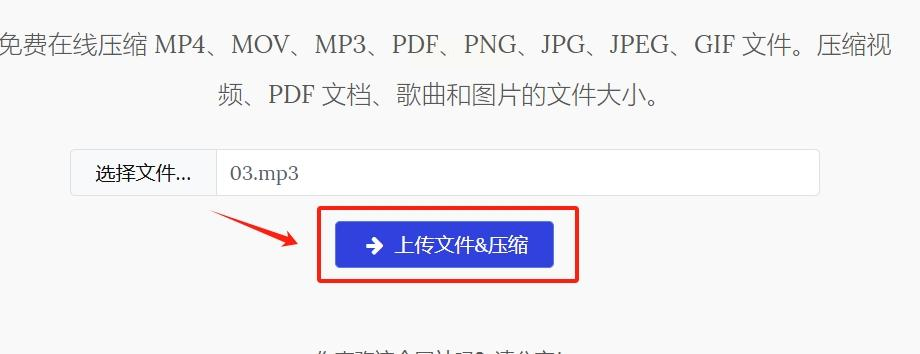
第二步:文件上传完成后,网站会自动识别文件类型并给出压缩选项。大多数在线工具为了简化操作,会使用默认的压缩设置。你通常不需要进行复杂的参数调整,直接点击“开始压缩”或类似的按钮即可。
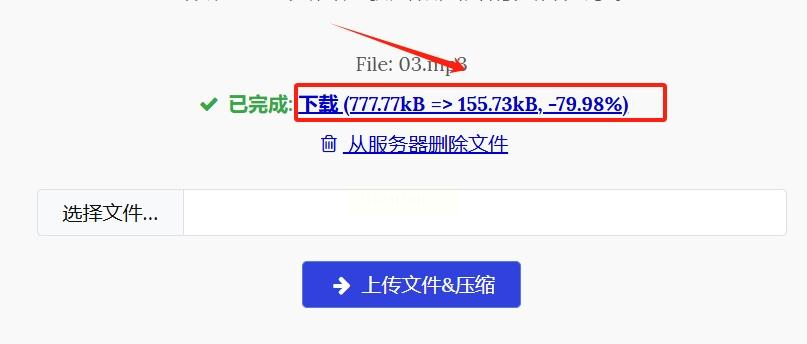
第三步:等待压缩过程完成。这个时间取决于文件大小和网站服务器的负载情况,一般需要几十秒到几分钟。压缩完成后,页面会显示下载链接,通常是一个蓝色的可点击文字或按钮。
第四步:点击下载链接,将压缩后的文件保存到你的电脑中。建议立即检查文件是否可以正常播放,确保压缩效果符合预期。
方法三:MediaHuman Audio Converter的专业转换
第一步:启动程序。你会看到一个简洁明了的主界面,支持直接拖拽操作。把你想要压缩的音频文件直接拖到软件窗口中,或者点击“添加文件”按钮逐个导入。
第二步:在软件右侧的格式选项中,选择输出格式。MP3是最通用的选择,但如果你有特殊需求,也可以选择FLAC等其他格式。选择格式后,点击“质量”选项,这里提供了从低到高的预设质量等级。
第三步:如果你对音频参数比较了解,可以点击“自定义”选项,手动设置比特率、采样率等专业参数。较低的比特率会产生更小的文件,但音质损失也更明显。建议从128kbps开始尝试,根据效果再作调整。
第四步:设置完成后,点击“转换”按钮开始压缩。软件界面会实时显示转换进度。一个很贴心的功能是,压缩完成后,软件还支持直接将文件传输到连接的移动设备,省去了手动拷贝的步骤。

方法四:专业音频处理器的高级压缩
这类软件通常面向专业用户,但经过简单学习,普通用户也能掌握基本操作。
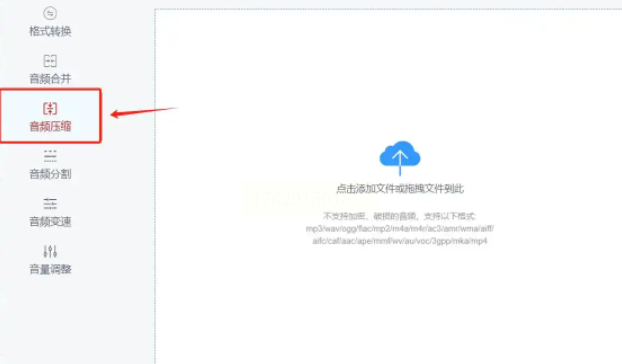
第一步:打开专业音频处理器软件,在左侧功能列表中选择“音频压缩”模块。这个模块是专门为压缩操作设计的,集成了所有相关功能。
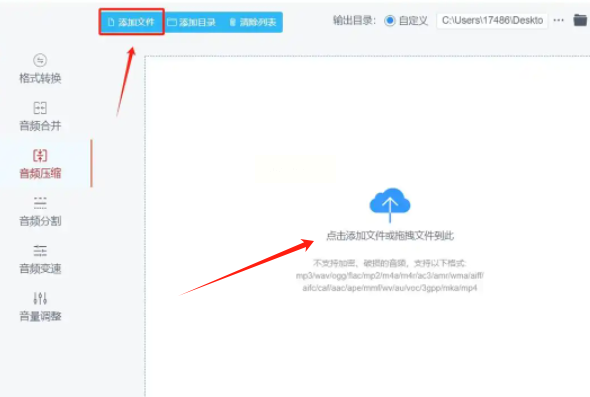
第二步:点击界面上的“添加文件”按钮,导入需要压缩的MP3文件。这类软件通常对文件格式有很好的兼容性,支持各种常见的音频格式。
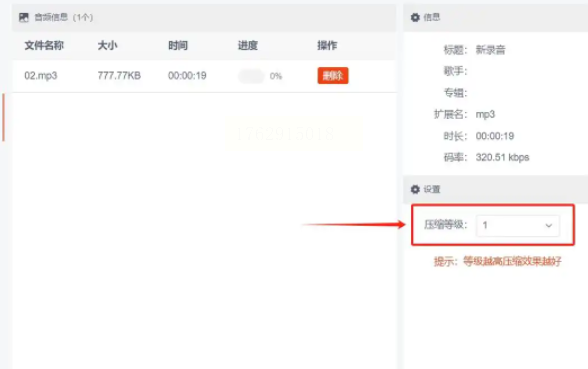
第三步:在参数设置区域,找到“压缩等级”选项。这是一个很直观的设置项,数值越高表示压缩程度越大,文件体积也会变得越小。你可以根据实际需求调整这个数值,比如对于语音文件可以设置较高的压缩等级,而对于音乐文件则建议使用中等压缩等级。
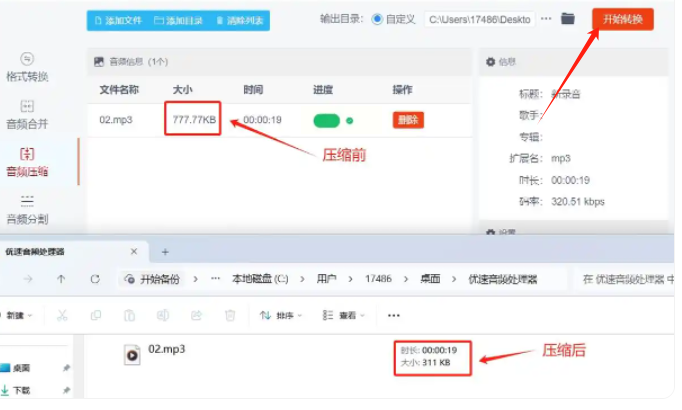
第四步:完成所有设置后,点击“开始转换”按钮。软件会显示详细的处理进度,包括剩余时间预估。转换完成后,软件会自动打开输出文件夹,方便你立即查看压缩结果。
方法五:使用汇帮音频大师的智能压缩模式
让我们来看看具体如何使用:
第一步:打开汇帮音频大师,选择“音频压缩”模式。
第二步:点击“添加文件”导入需要处理的音频。与标准模式不同的是,在这里你不需要设置复杂的参数。
第三步:在智能模式界面,你会看到几个预设选项,比如“极限压缩”、“平衡模式”和“音质优先”。根据你的需求选择其中一个模式即可。
第四步:选择输出文件夹,点击“开始智能压缩”。软件会根据你选择的模式自动优化参数,在文件大小和音质之间找到最佳平衡点。
这个功能的巧妙之处在于,它把复杂的参数设置简化为几个直观的选项,让初学者也能轻松获得专业的压缩效果。特别是在处理不同类型的音频时,这个功能显得格外实用。
通过以上5种方法的详细介绍,相信你已经对音频压缩有了全面的了解。从专业的桌面软件到便捷的在线工具,从基础操作到高级技巧,我们涵盖了各种不同需求和场景下的解决方案。现在,面对庞大的音频文件,你再也不会感到束手无策了。
最后,提醒大家在压缩重要文件前,务必保留原始文件的备份。这样即使压缩效果不理想,你也能重新开始。特别是对于那些具有纪念价值的音频,比如重要的会议记录或珍贵的语音留言,更要谨慎处理。
掌握了这些音频压缩技巧后,你不仅能节省大量的存储空间,还能提高工作和生活效率。想象一下,当你能轻松地通过邮件发送音频文件,或者在手机里存放更多喜欢的音乐时,那种便利和满足感会让你觉得花时间学习这些知识是完全值得的。现在就开始动手尝试吧,相信用不了多久,你就能熟练运用这些方法,让音频文件管理变得轻松而高效!
