

是不是经常遇到这种情况:下载的音乐是AAC格式,手机却打不开;电脑里的录音文件也是AAC格式,用播放器听不了?别急,这其实是音频编码格式的问题。AAC虽然音质好、体积小,但兼容性不如MP3广泛。想让这些AAC文件在手机、电视、车载播放器里都能播放,最简单的办法就是转换成MP3格式。不过,很多人不知道怎么操作,要么找不到合适的工具,要么操作复杂,转换效果还不好。
别担心!本教程专门针对"如何把AAC转换成MP3"这个问题,整理了5种超实用的方法。从专业软件到手机APP,从在线转换到手动改后缀,每种方法都有详细步骤,适合不同场景和需求。不管你是电脑新手还是有一定基础的用户,都能在这里找到最简单、最有效的转换方案,让你的音频文件格式瞬间变得"万能"起来!

一、汇帮音频大师:电脑端全能转换工具,专业高效又简单
软件名称:汇帮音频大师
下载地址:https://www.huibang168.com/download/W0GN9r611Z7w
使用步骤详解:
1. 找到并打开软件:在电脑桌面上,找到那个蓝底白字的【汇帮音频大师】图标,双击它就能打开软件界面。如果桌面没找到,就去开始菜单里找找,它的图标很显眼的。
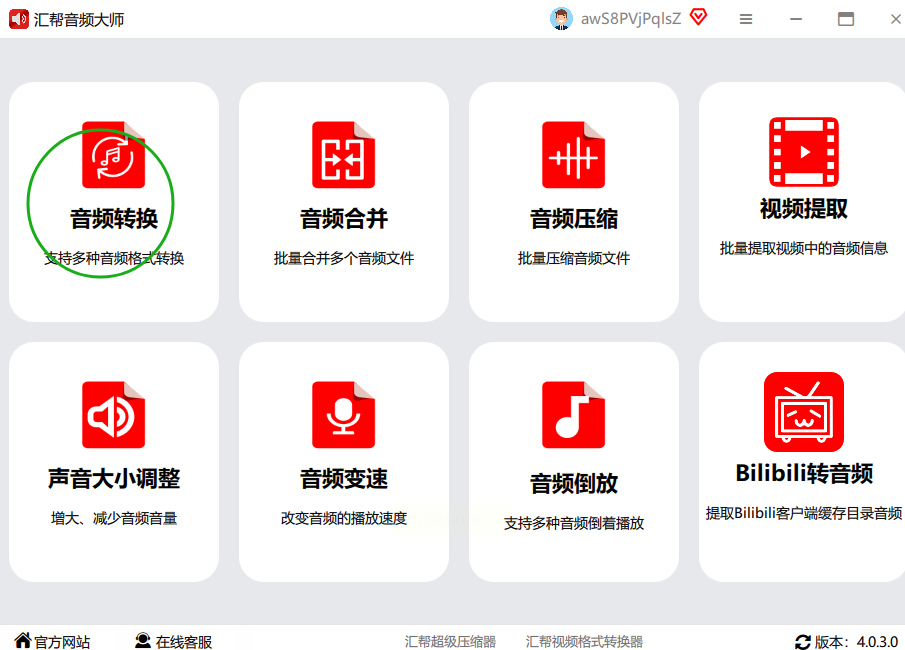
2. 进入音频转换模块:软件启动后,你会看到主界面上有几个功能选项,找到【音频转换】这个按钮,点一下就进入文件转换的页面了,是不是很直观?
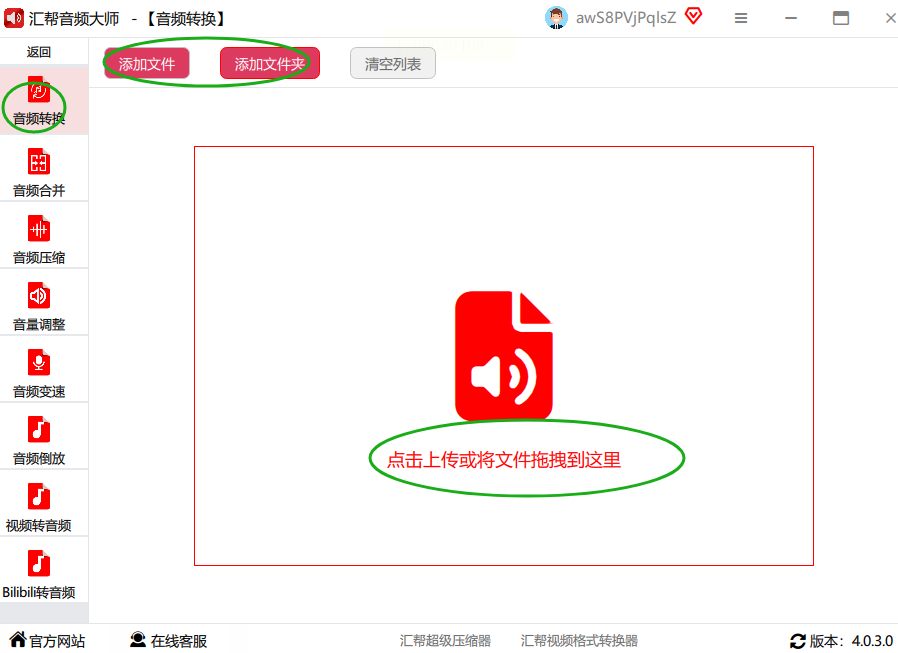
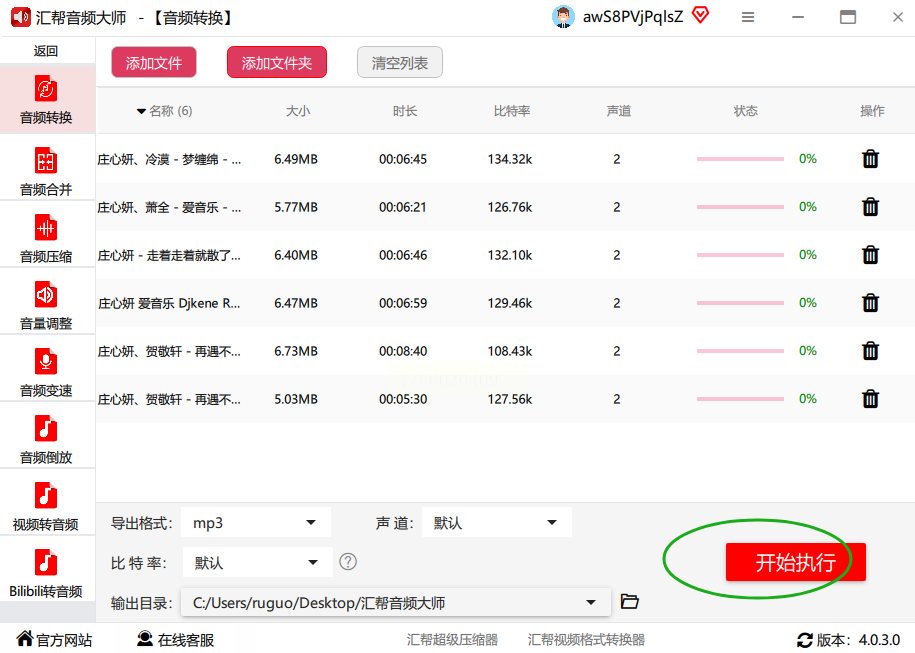
3. 导入AAC文件:现在要把需要转换的文件加进来了。有三种方法:
- 点【添加文件】按钮,在弹出的文件夹里找到你的AAC文件;
- 要是有一堆文件要转换,就点【添加文件夹】,直接把整个文件夹拖进来;
- 最方便的是直接把文件从文件夹里拖到软件界面上,软件会自动识别并导入。
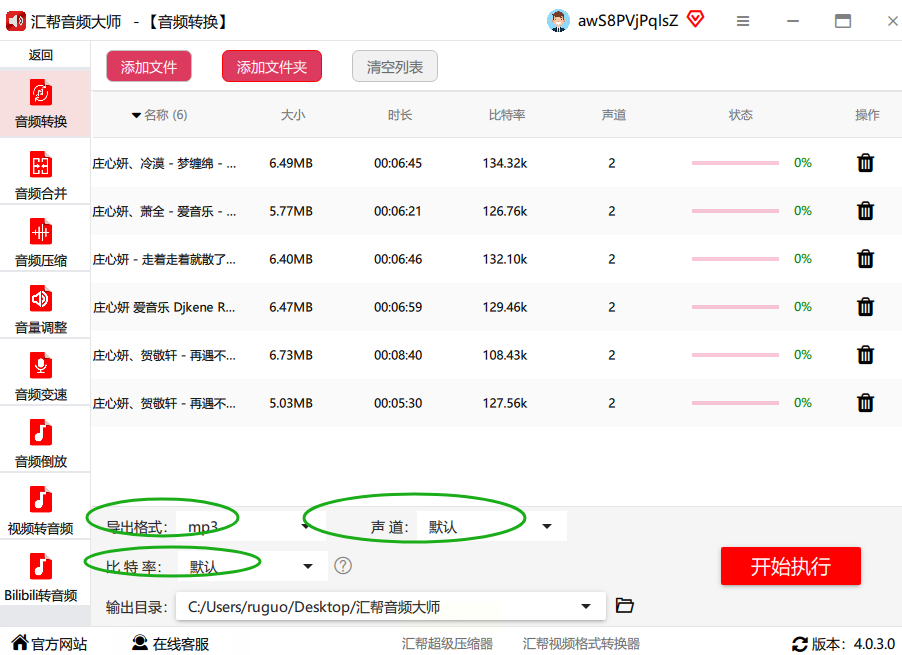
4. 设置输出格式和参数:接下来要确认输出格式。在软件界面右边,你会看到格式选项,确保选择的是【MP3】。声道和比特率一般保持默认就行,要是你对音质有特别要求,比如想提高比特率让音质更好,就自己调一下,但新手直接默认就好,不会出错。
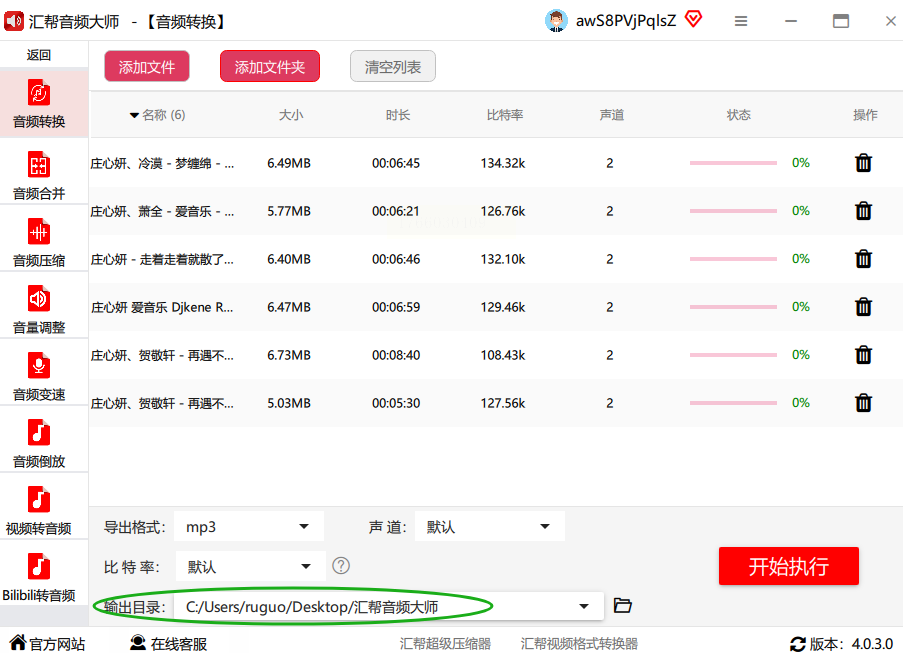
5. 指定保存路径:转换完的文件要存在哪里呢?点【输出目录】按钮,在电脑里选一个你容易找到的文件夹,比如桌面新建一个"转换后的MP3"文件夹,这样找起来就方便多了。
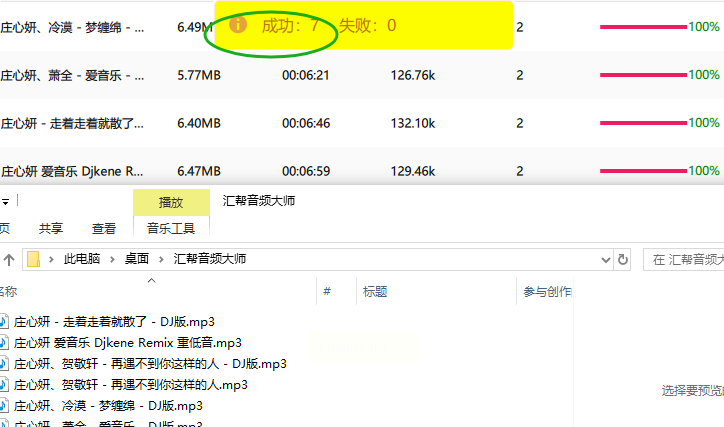
6. 开始转换:所有设置都好了吗?检查一下,然后点右下角那个红色的【开始执行】按钮,软件就开始工作了。转换过程中会显示进度条,你可以看到文件转换的进度,等进度条走完就大功告成了。
7. 查看成果:转换完成后,软件会自动打开你刚才设置的保存文件夹,你就能看到新生成的MP3文件了。双击一下就能播放,试试是不是和原来的AAC文件音质差不多,或者更好?
二、嗨格式音频转换器APP:手机端快速转换,随时随地操作
使用步骤详解:
1. 打开应用,选择格式转换:在手机应用商店里找到【嗨格式音频转换器】,打开它。进入主界面后,你会看到几个功能选项,点【格式转换】这个选项,进入音频格式转换的页面。

2. 添加AAC文件:进入格式转换页面后,点【添加文件】按钮,然后在手机的文件管理器里找到你要转换的AAC文件。要是有多个文件,就点【多选】,一次性把所有文件都选上,转换完就能一起拿到MP3文件了。
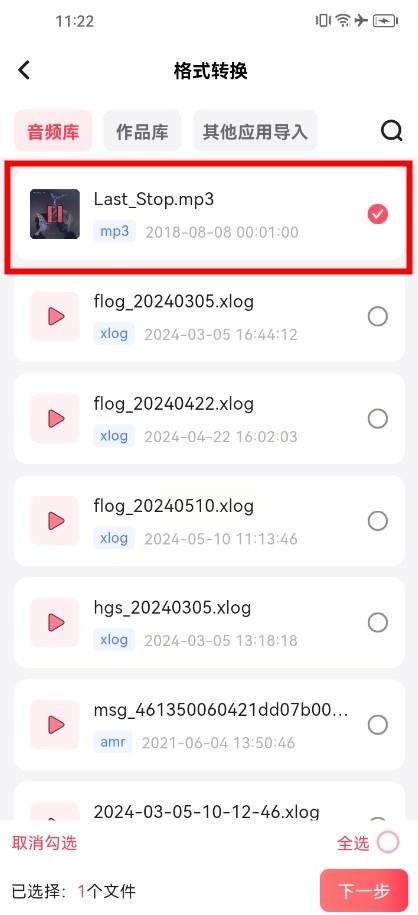
3. 选择输出格式为MP3:接下来要设置输出格式。在格式列表里找到【MP3】,点一下就选好了。要是你对音质有要求,还可以调整比特率和采样率,不过一般默认就好,不会影响播放效果。
4. 开始转换:格式和参数都设置好了,点【开始转换】按钮,软件就开始处理文件了。转换速度取决于文件大小和手机性能,一般几秒钟到几分钟不等。转换完成后,软件会提示你,你可以直接在APP里打开文件,或者去手机相册、文件管理里找转换好的MP3文件。
三、使用TinyWow:在线转换工具,不用安装软件超方便
使用步骤详解:
1. 打开TinyWow网站:在浏览器里输入【TinyWow】的网址(注意:这里不能加网址,直接搜名字就好),进入它的官网。首页上有很多功能选项,找到【音频转换】或者【MP3转换】的选项,点进去。
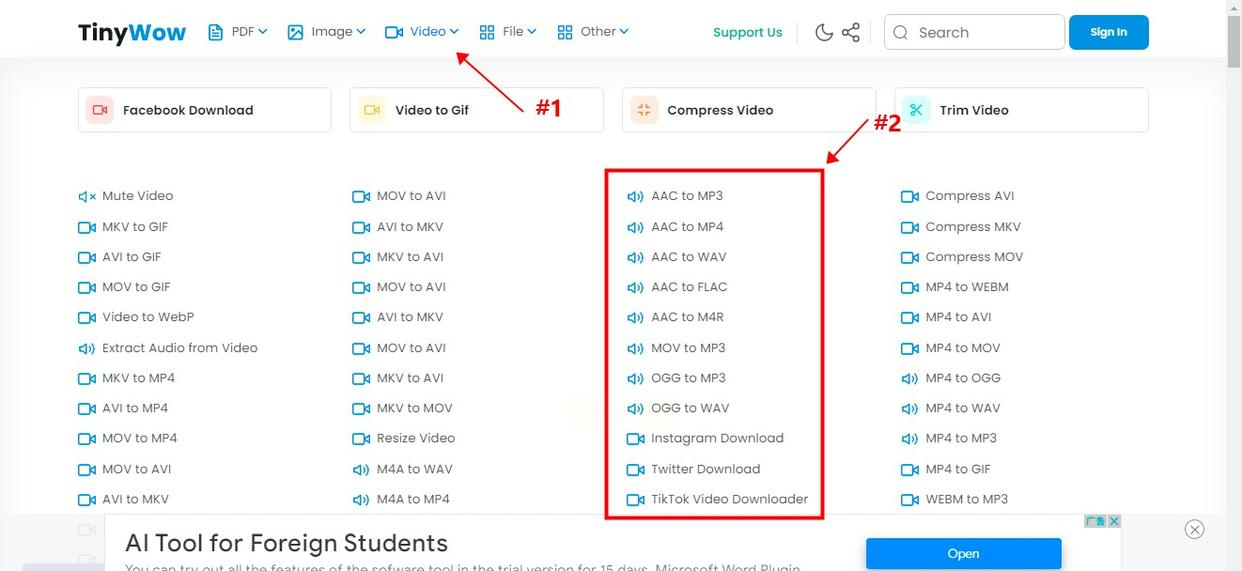
2. 选择转换类型:进入转换页面后,你会看到输入格式和输出格式的选项。输入格式默认是AAC,要是不是,就手动选AAC。输出格式一定要选MP3,这是我们要转换的目标格式。
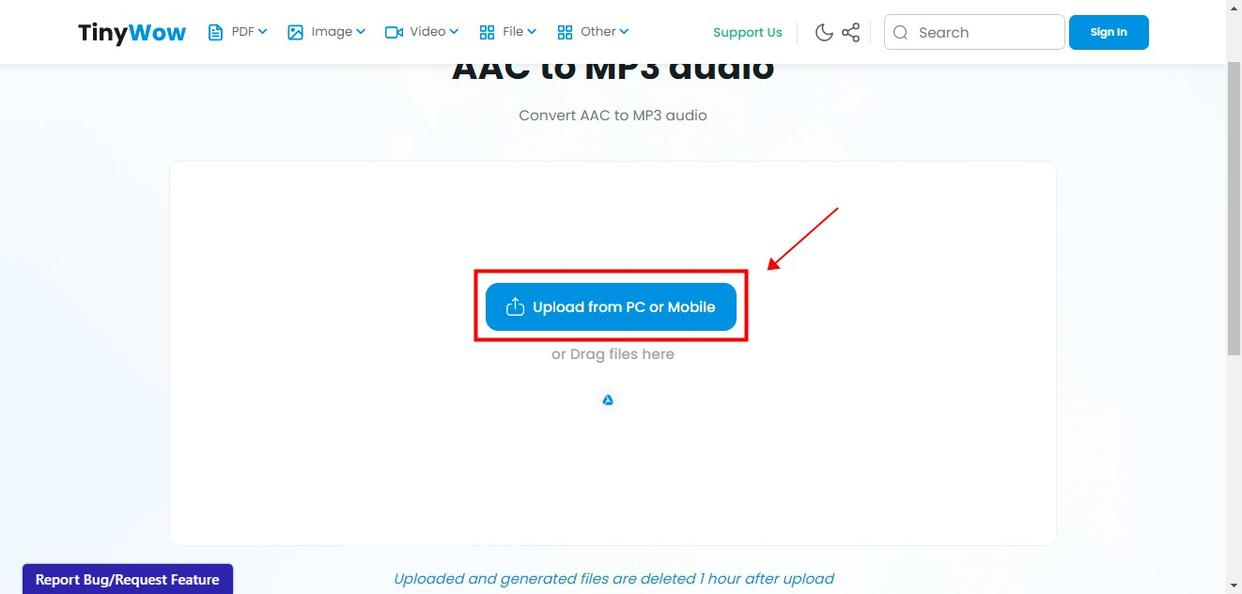
3. 上传文件:点【Upload from PC or mobile】这个按钮,然后在电脑里找到要转换的AAC文件,选中它,然后点打开。要是你是手机用户,也可以选择从手机上传,支持扫码或者微信传输文件。
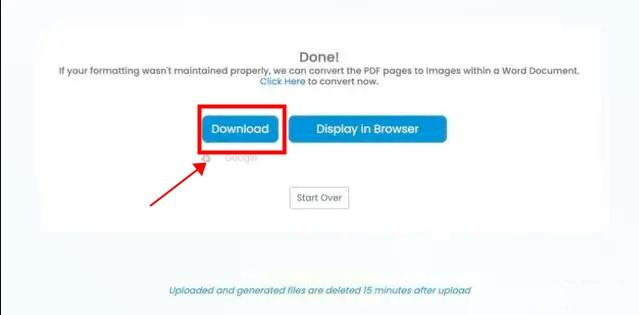
4. 等待转换并下载:文件上传后,系统会自动处理,你只需要等一会儿,页面会显示转换进度。等进度条走完,点【download】按钮,就能把转换好的MP3文件下载到电脑里了。
四、使用Online-Convert:在线音频转换的另一个好选择
使用步骤详解:
1. 打开Online-Convert网站:在浏览器里输入【Online-Convert】的网址(同样,搜名字就行),进入官网首页。首页上有个【音频转换】的选项,点进去。
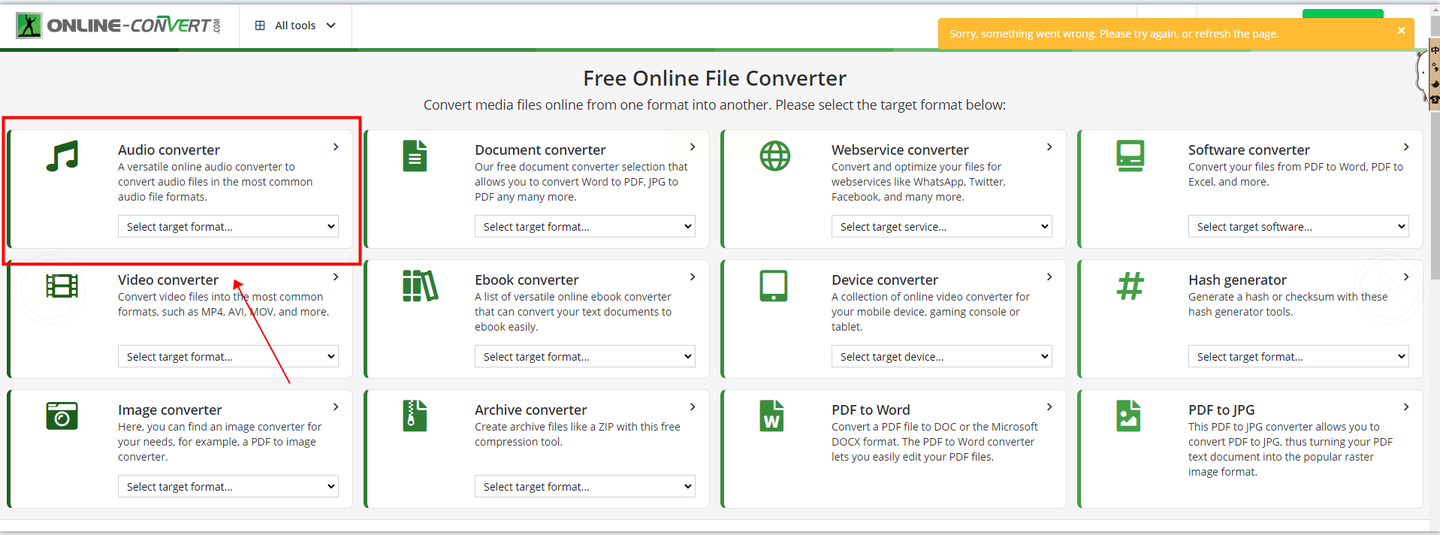
2. 选择音频转换功能:进入音频转换页面后,你会看到很多音频处理选项,找到【Convert to MP3】这个选项,点进去,就进入具体的转换界面了。
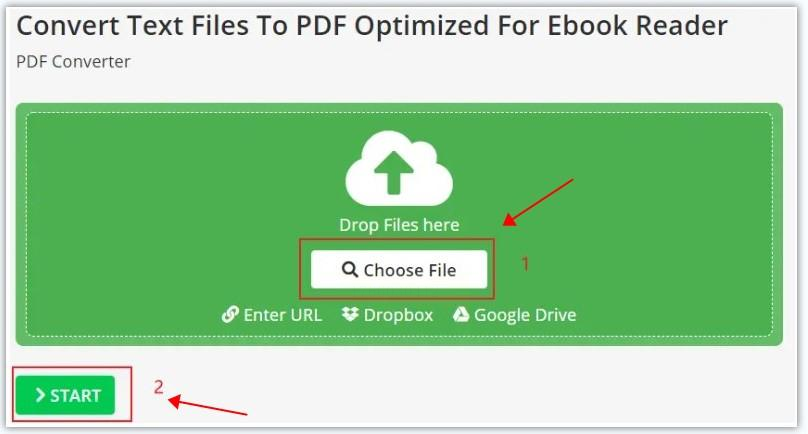
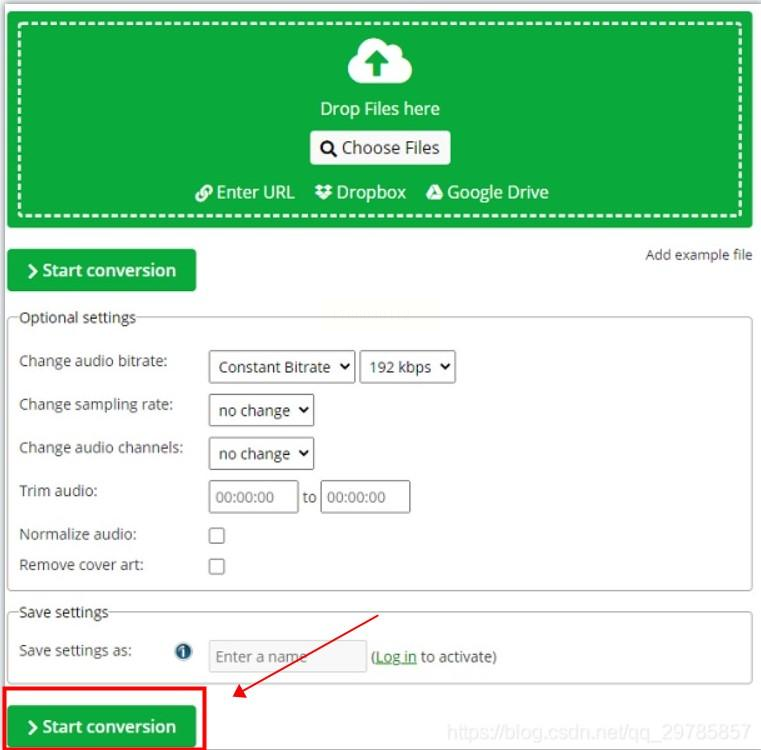
3. 上传AAC文件:点【Choose Files】按钮,在电脑里找到要转换的AAC文件,选中它,然后点打开。如果文件比较大,可能需要等一会儿才能上传完成。
4. 设置转换参数(可选):你可以在这里调整一些参数,比如声道、比特率、采样率等。要是对音质要求不高,直接用默认参数就好。如果想提高音质,可以适当调高比特率,但文件体积也会变大。
5. 开始转换:所有设置好后,点【Start conversion】按钮,系统就开始处理文件了。转换完成后,页面会显示【Download】按钮,点一下就能把MP3文件下载到电脑里了。
五、修改文件后缀名:最简单粗暴的方法,适合临时应急
使用步骤详解:
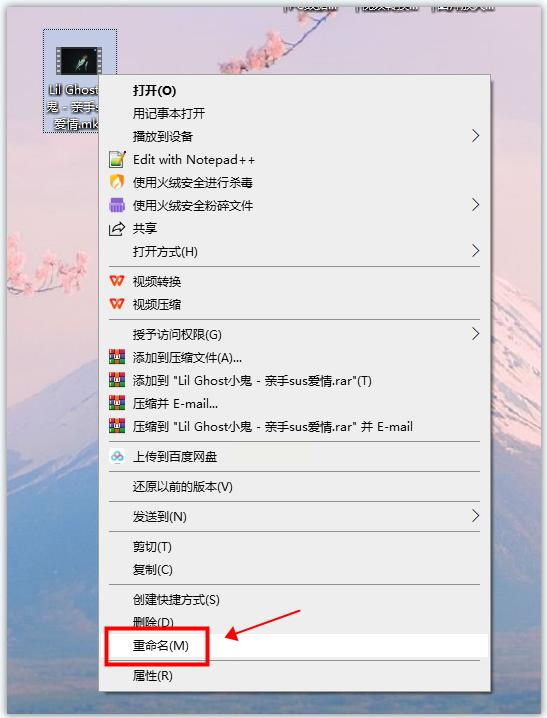
1. 找到目标文件:在电脑的文件管理器里,找到你要转换的AAC文件。最好先复制一份,防止原文件损坏后无法恢复。
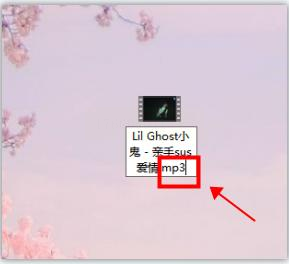
2. 重命名文件:右键点击这个AAC文件,选择【重命名】。然后把文件的后缀名从【.aac】改成【.mp3】。比如原来的文件名是"录音1.aac",改成"录音1.mp3"。
3. 确认修改后缀名:改完后,系统可能会弹出一个警告,说"修改文件后缀名可能导致文件无法使用",这时候别慌,直接点【确定】就好。
现在,我们已经介绍了5种把AAC转换成MP3的方法。每种方法都有各自的优缺点,大家可以根据自己的需求选择。
注意事项:
1. 备份原始文件:不管用哪种方法转换,最好先备份原始的AAC文件,防止转换过程中出现意外导致文件损坏。
2. 文件大小和格式:在线转换工具一般有文件大小限制,大文件转换可能需要付费或使用专业软件。
3. 转换质量:如果对音质要求高,在设置参数时可以适当提高比特率,但要注意文件体积会增大。
4. 兼容性测试:转换完成后,最好用不同的播放器测试文件是否能正常播放,特别是手机和车载设备,避免出现格式不兼容的问题。
现在,你已经掌握了所有转换方法,赶紧选一个适合自己的,动手试试吧!以后不管是手机里的录音,还是电脑里的音乐文件,都能轻松转换成MP3格式,让你的音频文件随时随地都能流畅播放!
