

平时喜欢在酷狗音乐下载歌曲的朋友,可能都遇到过一个不大不小的问题:下载下来的音频文件是kgg格式,只能在酷狗客户端里播放,想拷贝到MP3播放器、车载U盘或者导入剪辑软件,就没办法直接用了。这个kgg格式,其实是酷狗为了保护版权而采用的一种加密音频格式,普通播放器确实打不开。
那有没有办法把酷狗kgg转mp3格式呢?答案是有的。今天这篇文章,我就结合自己的实际操作经验。
 运行环境要求
在开始之前,先简单说一下环境准备。本文介绍的主方法需要在电脑上操作,Windows系统即可,Win7、Win10、Win11都行。软件本身不大,下载安装不会占用太多空间。
【主方法】汇帮音频大师操作详解
1、获取并安装软件
你只需在搜索引擎中输入软件名称,找到官网并下载。下载完成后双击安装包,按照提示一直点击“下一步”就能轻松搞定啦。
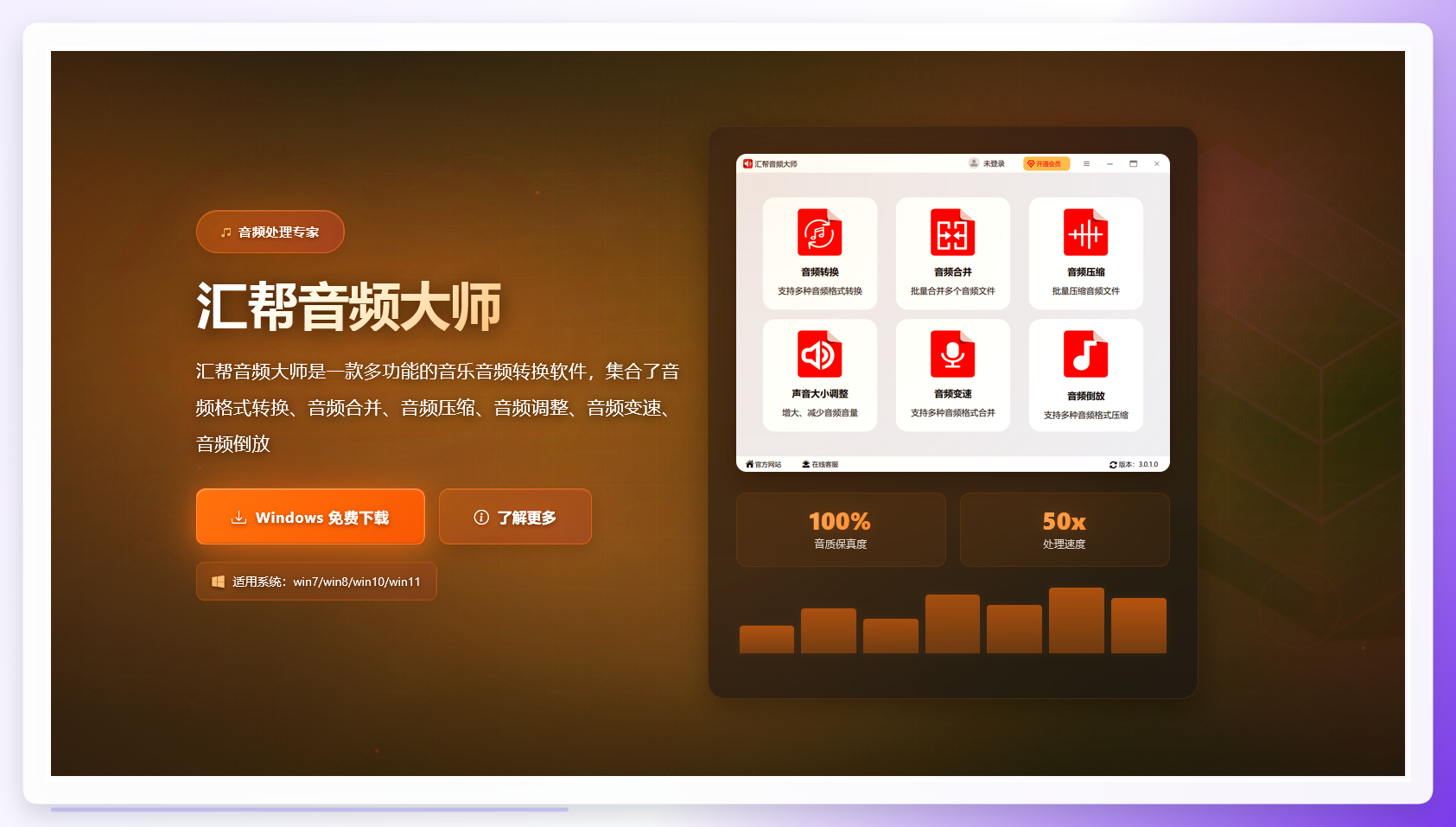 安装过程没什么复杂的,一路下一步就行,不需要额外配置什么环境。
2、进入音频转换功能
打开“汇帮音频大师”,点击“音频转换”进入。
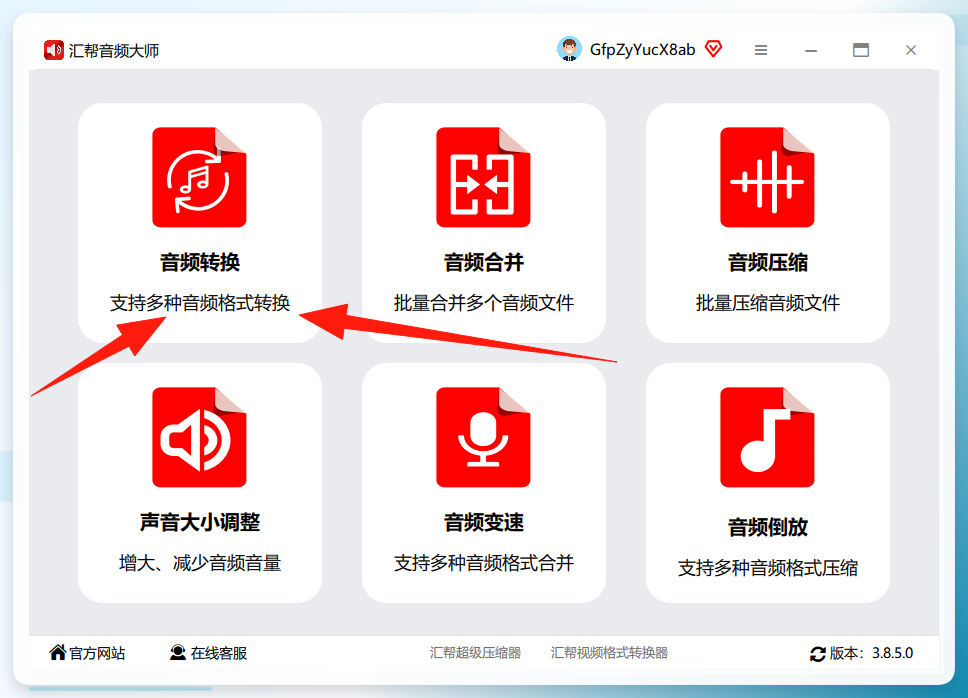 主界面的功能分类比较清楚,音频转换这个入口放在显眼位置,点进去就是我们要用的核心功能了。
3、上传酷狗kgg音频文件
进入之后,选择酷狗kgg音频文件上传,支持批量拖拽上传。
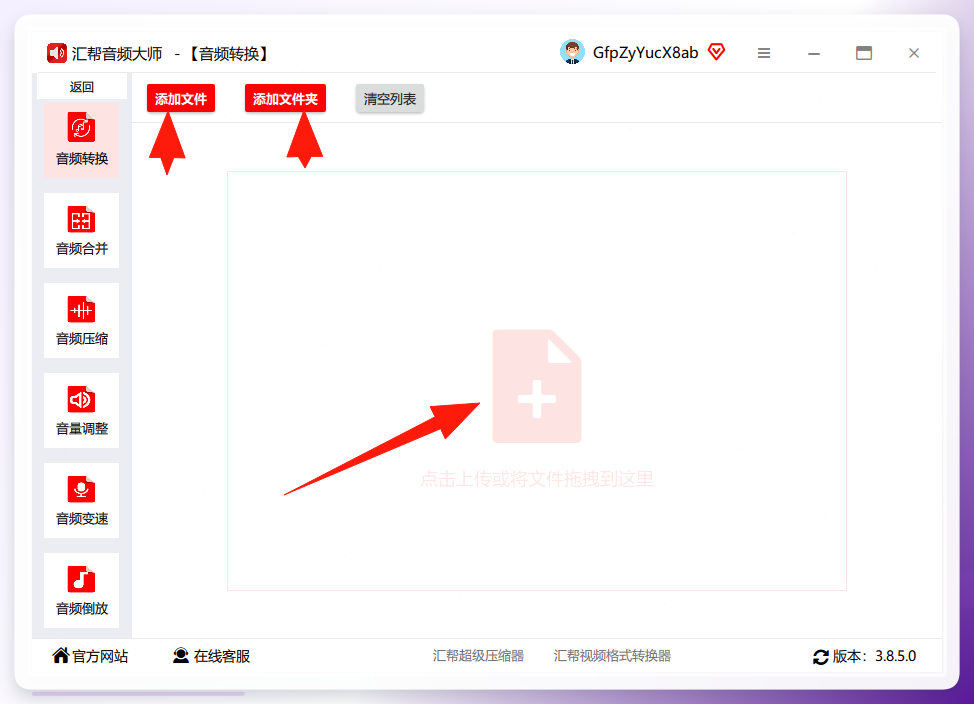 这一步有个小技巧:你可以直接把多个kgg文件从文件夹里拖拽到软件窗口中,不用一个个点击添加,批量处理效率会高很多。
4、设置导出格式与参数
上传之后,可以看到下面的参数设置,导出格式支持很多,我来解释一下。
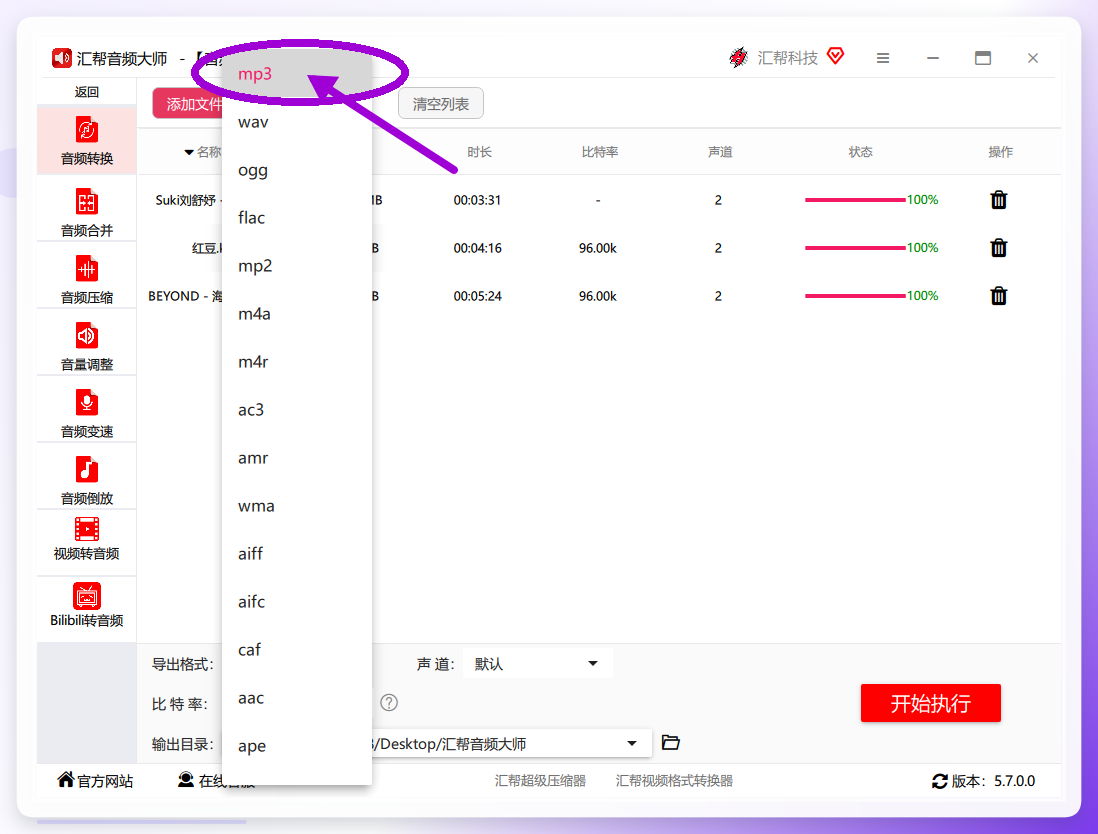
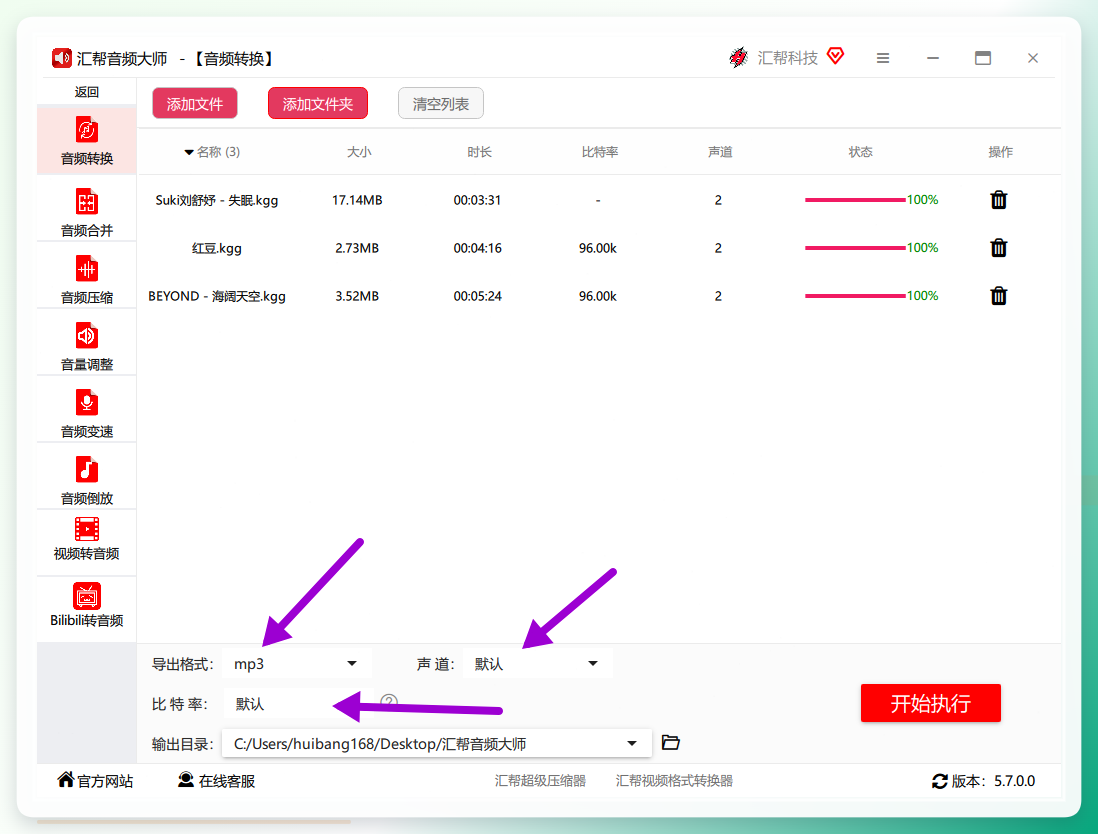 导出格式:点击mp3,按需选择,支持多种格式。
 声道:分为单声道和双声道,无法选择默认即可。
比特率:无法选择默认即可。
导出格式选mp3,这是我们要的目标格式。
5、选择输出目录
接着选择输出目录,默认保存到用户桌面的“汇帮音频大师”文件夹内。
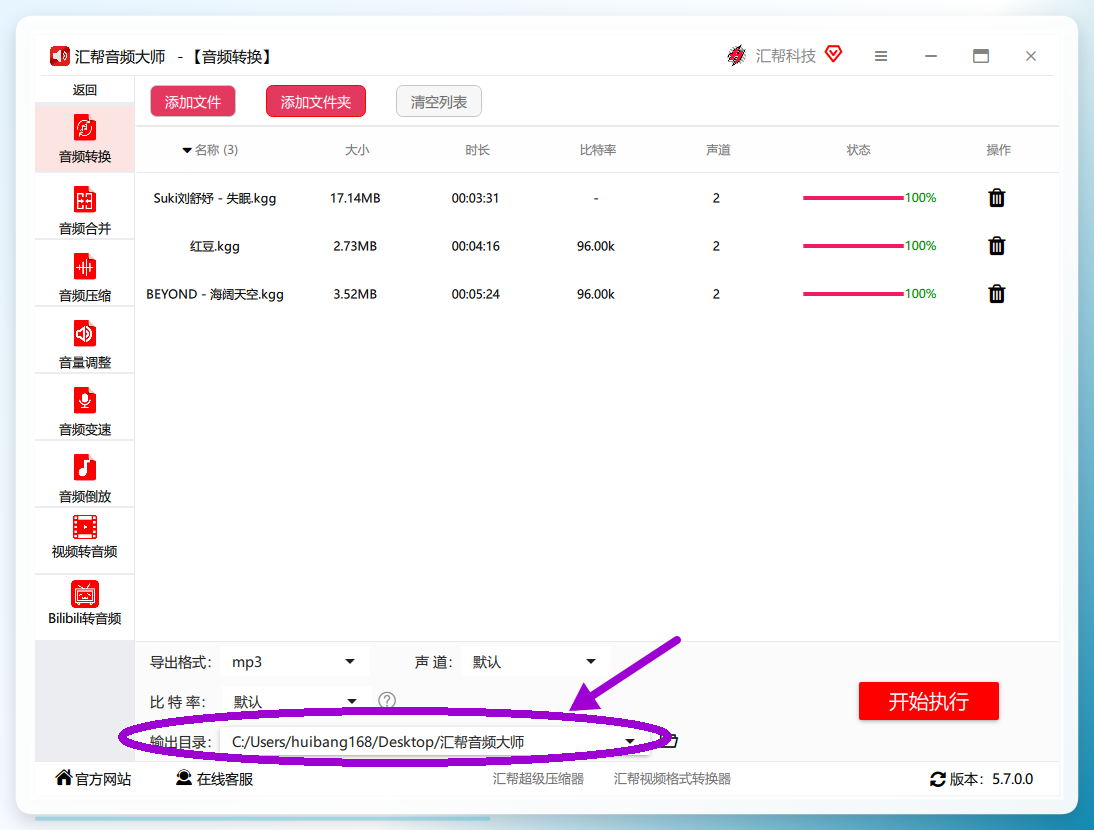 如果你想保存到其他位置,点击浏览按钮重新选一个文件夹就行。建议专门建一个文件夹来放转换后的mp3文件,方便后续查找。
6、开始执行转换
最后点击右下角的【开始执行】按钮。任务完成后,会自动打开输出目录。
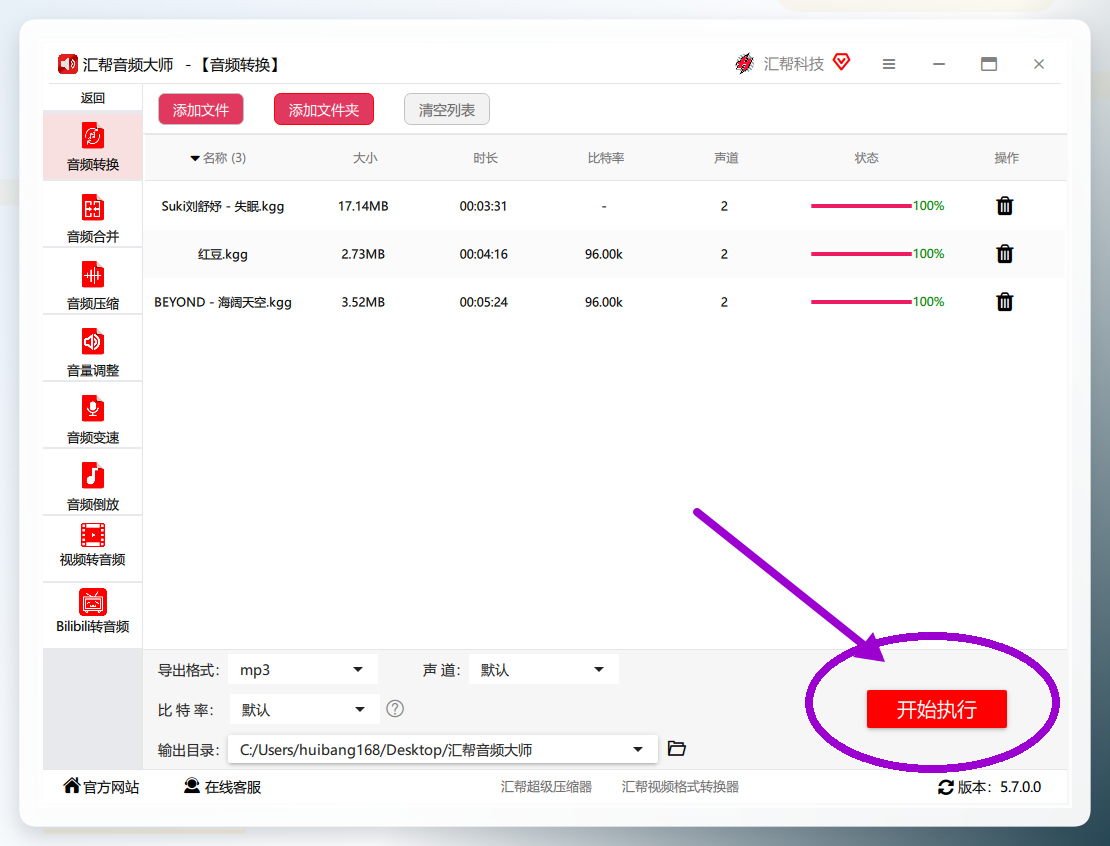 转换速度取决于文件数量和大小,一般几十秒到几分钟就能完成。软件界面上会有进度提示,不用一直盯着看。
7、查看转换结果
可以看到我们的文件转换成功了。
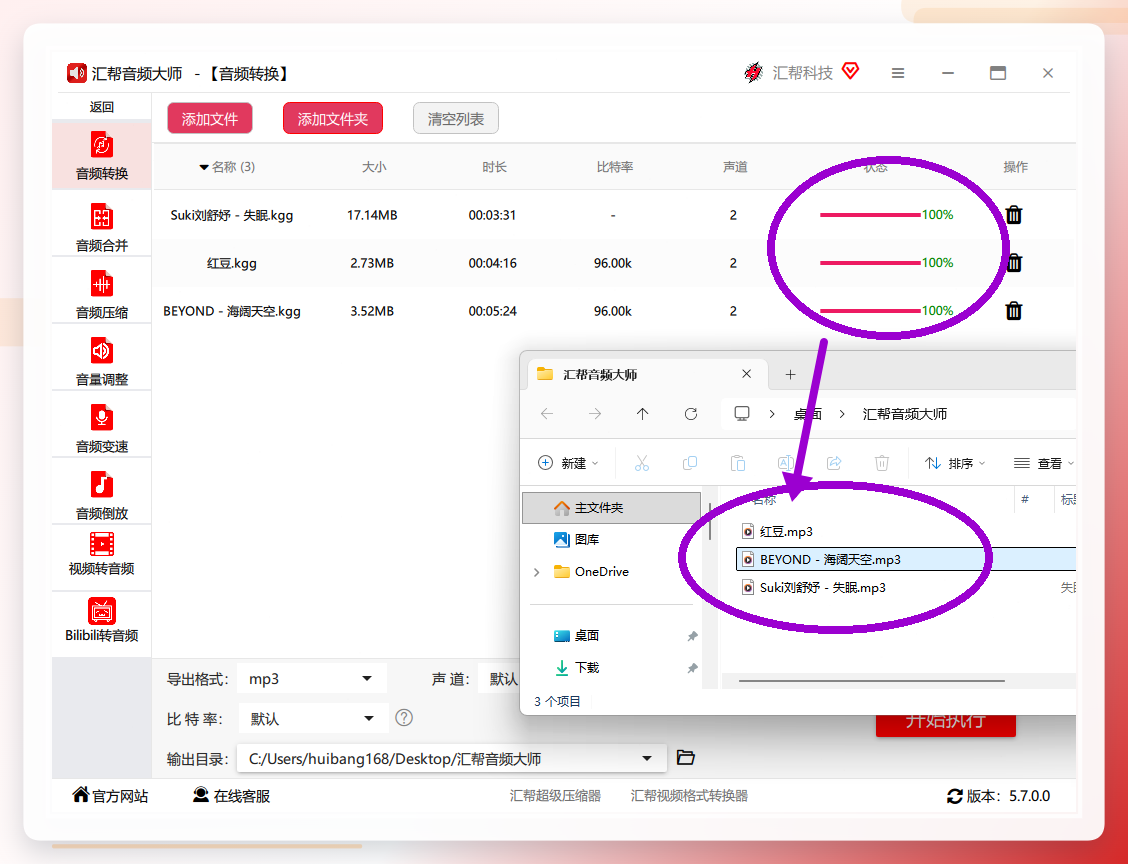 打开输出目录,就能看到转换好的mp3文件了。随便用一个播放器打开试试,能正常播放就说明转换成功了。
其他方法简述:在线工具的使用逻辑
如果你只是偶尔需要转换一两首歌,不想安装软件,在线工具也是一个选择。操作逻辑大体是这样的:打开一个在线音频转换网站,找到上传入口,把kgg文件传上去,选择输出格式为mp3,然后点击转换按钮,等处理完成后下载文件。
但有几个地方需要留意:
- 在线工具对文件大小通常有限制,超过一定体积就需要付费或者无法处理。
- 上传和下载都依赖网络,文件大的话等待时间会比较长。
- 隐私方面,你的音频文件会经过对方的服务器,如果内容比较私密,建议还是用本地软件处理。
- 部分在线工具对kgg格式的支持并不稳定,可能上传后提示格式不支持。
所以我的建议是:临时用一次可以试试在线工具,但如果经常需要处理,或者一次要转很多首,本地软件会更省心。
注意事项与常见问题
关于文件来源
请确保你转换的kgg文件是从正规渠道获取的,仅用于个人学习和欣赏。尊重版权,不要将转换后的mp3文件用于商业用途或二次传播。
转换后音质有变化吗
从kgg转为mp3属于有损转换,音质可能会有细微变化。如果你对音质要求比较高,可以在参数设置里留意比特率选项,选择较高的数值。不过大多数情况下,听感上的差异并不明显。
软件打不开或转换失败怎么办
先检查一下软件是否是最新版本,有时候旧版本会存在兼容性问题。另外确认一下kgg文件本身是否完整,如果文件损坏,转换自然会失败。可以尝试重新下载源文件后再试一次。
批量转换时要注意什么
一次性添加太多文件可能会让处理时间变长,建议分批操作,比如一次处理20到30首。另外确保电脑有足够的存储空间来存放转换后的文件。
杀毒软件误报
部分电脑上的安全软件可能会对安装包进行拦截,这属于常见的误报情况。如果遇到,可以暂时关闭安全软件再安装,或者将软件添加到信任列表。
结尾总结
好了,关于酷狗kgg转mp3格式的方法,今天就聊到这里。简单回顾一下:如果你需要批量处理、注重隐私和稳定性,汇帮音频大师这类本地软件是比较推荐的选择,操作步骤也就六步,上手没什么难度。如果你只是偶尔转换一两首,在线工具也能解决问题,但要注意文件大小限制和隐私风险。
选择哪种方式,关键看你的实际需求。工具本身没有绝对的好坏,适合自己的就是好用的。希望这篇文章能帮到你,如果操作过程中遇到什么问题,欢迎在评论区留言交流。
