

在音频处理的实际场景中,AAC格式的文件经常会出现播放器不识别、车载系统不支持等情况。许多人上网搜索 aac转换mp3最简单的方法,得到的往往是零散的软件推荐或语焉不详的操作指南。本文的核心目的,是直接回答这个问题——将AAC转为MP3,有哪些经过验证的路径,各自的适用边界在哪里。
 #### 方法一:本地软件批量转换,兼顾效率与隐私
在众多本地音频处理工具中,汇帮音频大师针对批量转换场景提供了较为完善的解决方案。这款软件的具体操作流程相当直观,整个 aac转换mp3最简单的方法 可以拆解为以下几个步骤:
步骤1. 在搜索引擎中输入“汇帮音频大师”,从官网下载安装包。安装过程没有附加插件,按照默认提示完成安装即可。
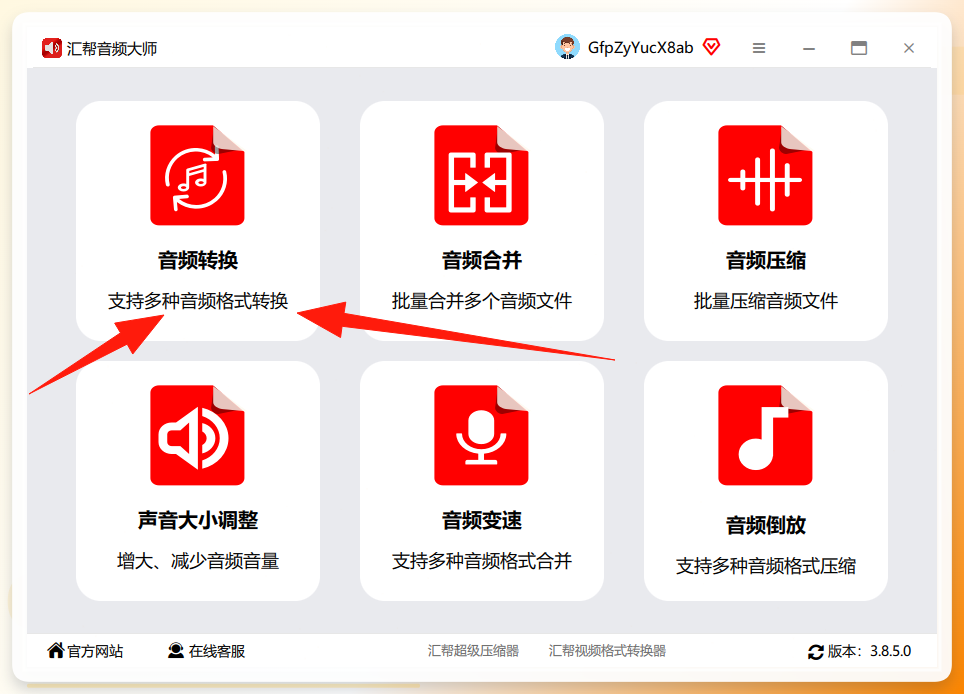
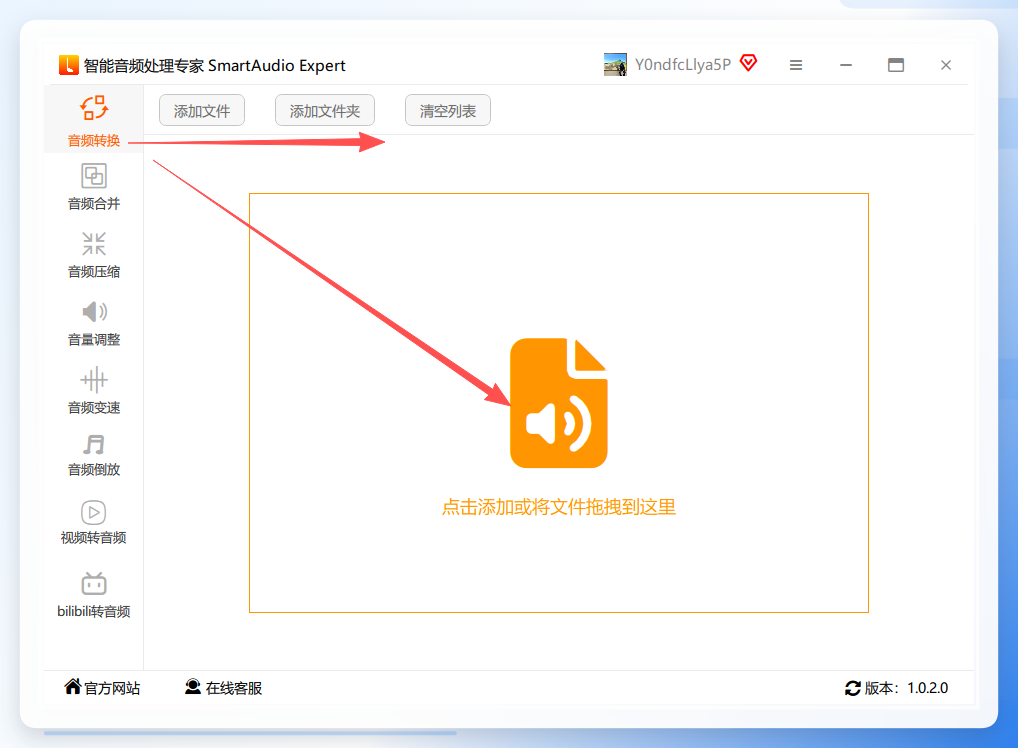
 步骤2. 启动软件后,在主界面中点击 “音频转换” 功能入口,进入格式转换的操作面板。
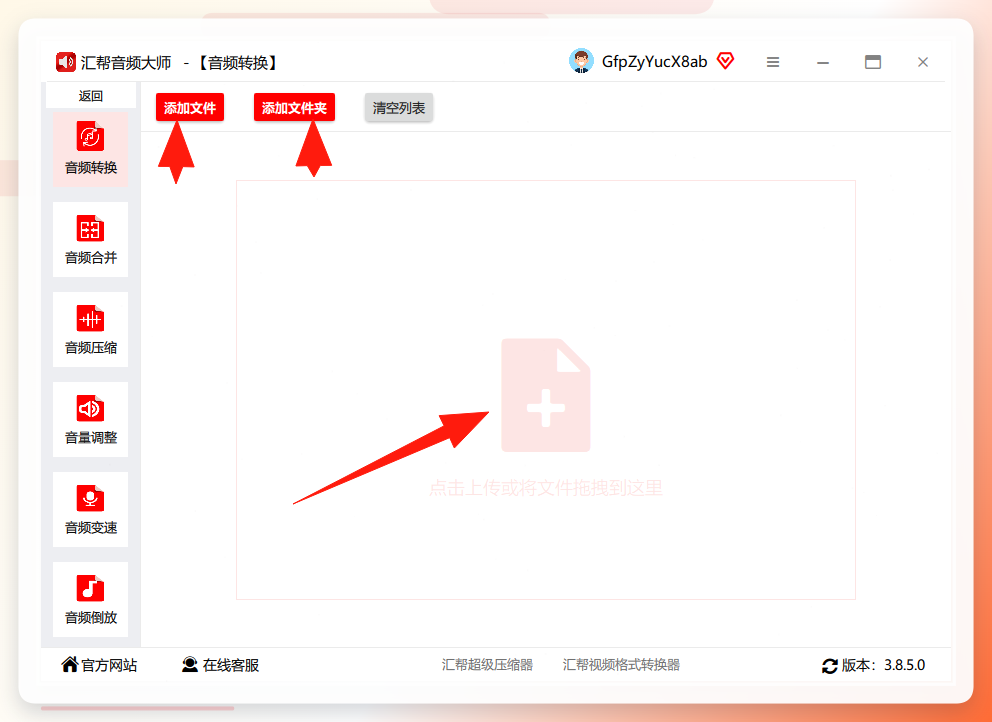
 步骤3. 导入AAC文件。这里支持两种方式:点击 “添加文件” 按钮,从本地目录中定位单个或多个AAC文件;或者直接将存放音频的整个文件夹拖拽到软件窗口中,实现批量导入。
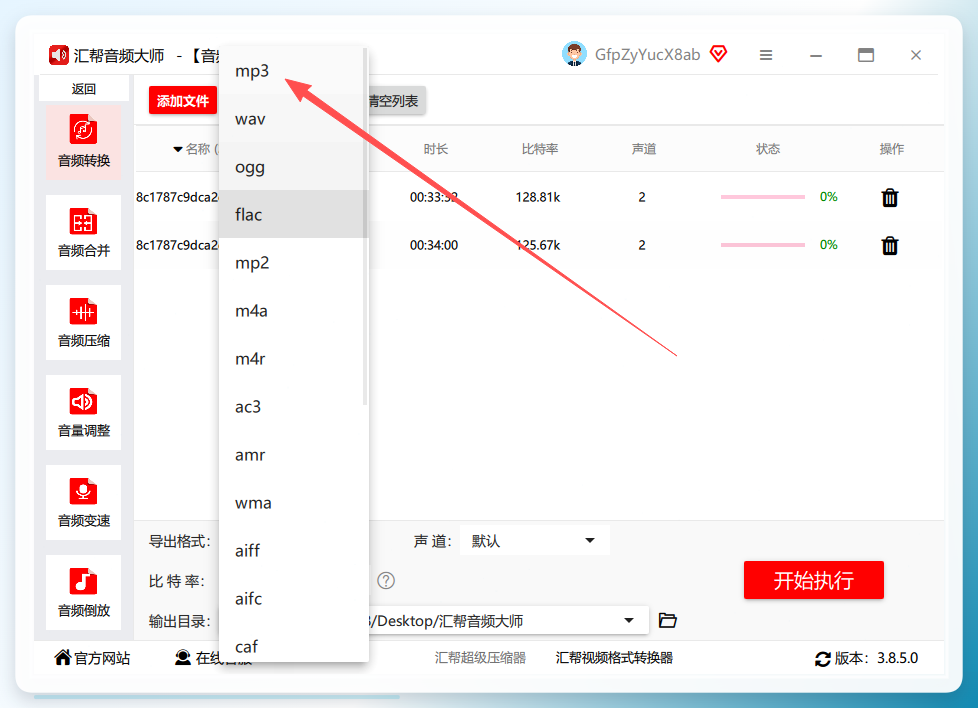
 步骤4. 设置输出参数。在导出格式下拉框中,将格式切换为 “MP3”。关于声道和比特率,软件提供了默认选项。
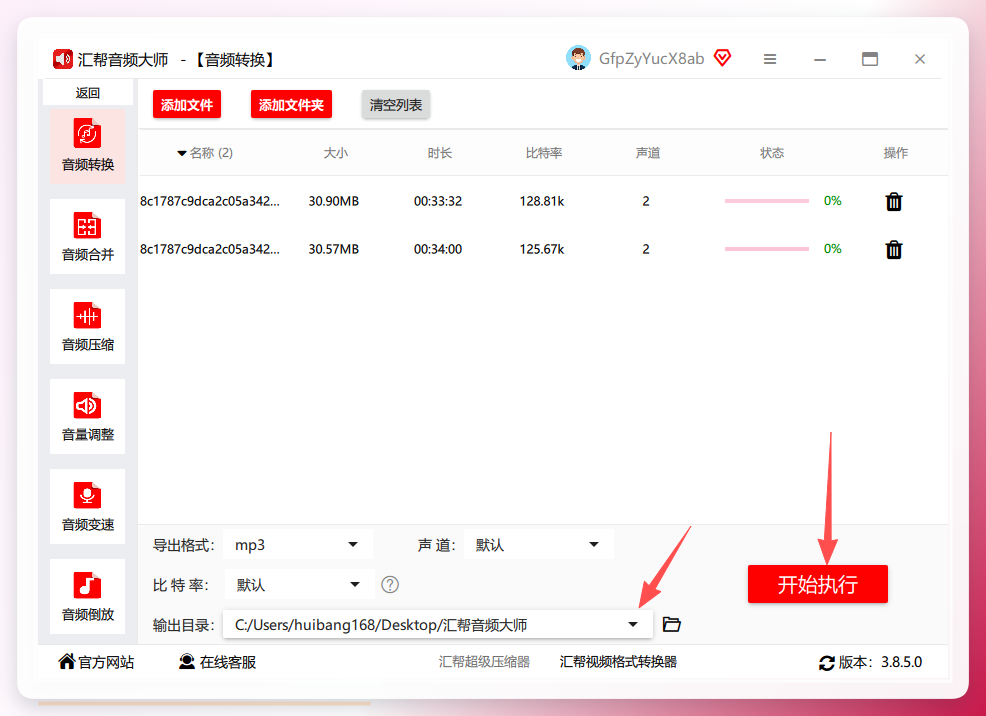
 步骤5. 指定输出目录。软件默认将完成转换的文件保存到桌面,也可以点击 “输出目录” 按钮自定义存储路径,便于后续整理归档。
步骤6. 点击右下角 “开始执行” 按钮,等待进度条跑完即可。整个转换过程是本地运算,不依赖网络,处理速度取决于电脑的CPU性能。
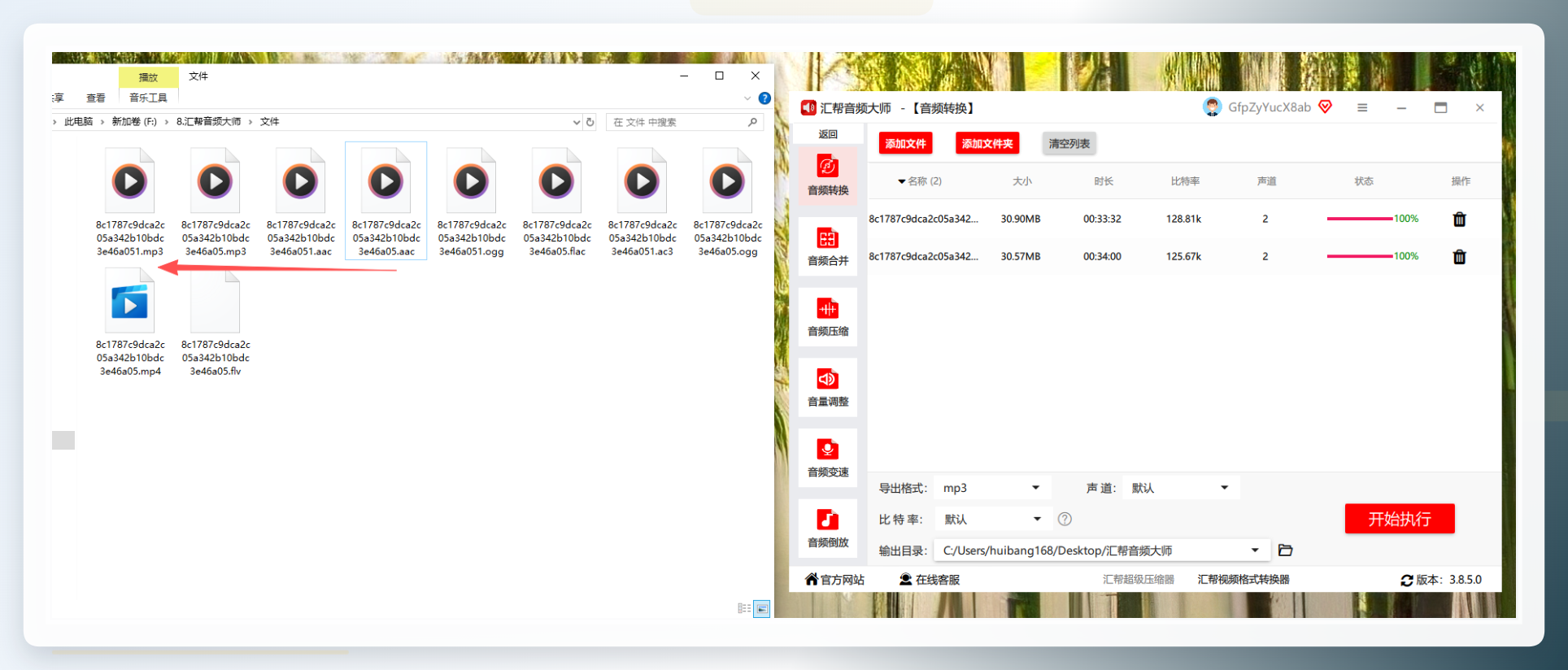 这套流程的核心价值在于 批量处理 能力,一次导入多个文件、统一转换为MP3格式,对于需要处理大量音频素材的办公场景,效率提升是肉眼可见的。此外,本地处理的模式避免了文件上传到第三方服务器的环节,对内容安全性有所顾虑的用户来说是一个稳妥的选项。
方法二:在线转换工具,即开即用但需留意限制
如果只是偶尔转换一两个文件,或者移动设备上临时需要处理,在线工具提供了另一种便捷的 aac转换mp3的解决方案。这类服务的优点是免安装、免注册,打开浏览器即可使用。
例如 Convertio 平台,支持超过300种文件格式的转换,覆盖了绝大多数音频格式需求。操作方式很简单,上传AAC文件,输出格式选择MP3,点击转换即可。需要留意的是,Convertio 对免费用户有文件大小限制(通常在100MB以内),超过限制的文件需要注册账号,这可能成为处理大体积音频时的障碍。
另一款在线工具 audio-convert 也提供类似功能,支持直接上传文件或识别音频链接,转换步骤同样简洁。但所有在线工具的共性短板在于:转换速度受制于上传和下载的网络带宽,且无法完全规避文件在传输过程中被第三方接触的风险。
方法三:综合办公软件中的音频处理模块
部分综合型办公软件也开始集成音频处理功能。以 彩虹办公 为例,其内置的音频处理模块支持格式转换。操作路径为:打开软件,进入“音频处理”区域,选择“音频格式转换”,上传AAC文件后,输出格式选择MP3,最后指定保存目录并点击处理。
另外,智能音频处理专家 也是经常被提及的一款工具。它的操作逻辑与汇帮音频大师类似,支持批量拖拽上传,导出格式选择MP3后,可手动调节声道和比特率参数,设置输出路径后点击开始执行,转换完成后源文件会得到保留。对比而言,这类本地软件在功能维度上较为接近,用户可以根据界面偏好进行选择。
 #### 对比分析与选择建议
将上述方案放在一起对比,可以得出一个清晰的结论:aac转换mp3最简单的方法并不存在统一的选项,而是取决于实际场景。
- 对于 文件数量多、隐私要求高 的用户,本地软件处理(如汇帮音频大师)是更理性的选择,操作独立、不限文件大小、支持批量执行。
- 对于 零散文件的快速转换 需求,在线工具(如Convertio)凭借免安装、跨平台的特性,足以覆盖日常小事。
- 对于 已经安装了综合办公软件 且不愿新增程序的用户,通过办公软件自带的音频模块可以省去新环境的适应成本。
在实际操作中,还有一类常见的错误:直接将AAC文件的扩展名修改为.mp3,以为这样就能完成格式转换。这种做法的本质只是改变了文件命名,音频编码数据并未发生任何改变,播放器依然无法识别该文件。正规的转换工具会执行完整的解码、重采样和编码流程,这也就是为什么格式转换必须依赖专业工具而不是简单重命名的原因。
回到文章开头的问题,aac转换mp3最简单的方法,本质上是在 本地批量处理 与 在线快速转换 之间做出权衡。如果你重视处理效率和数据安全,可以尝试汇帮音频大师这类本地软件,一次性完成大量文件的转换;如果你只是临时救急,Convertio这类在线平台便已足够。结合自己的使用频率和文件数量,选择匹配的工具,才能让音频转换这件事变得真正省心。
