

怎么改变mp3播放速度快?这是很多朋友在处理音频文件时经常遇到的一个问题。比如听外语听力材料时想调快语速节省时间,或者练习舞蹈时想把音乐节奏加快一些,又或者制作短视频时需要给背景音乐提速——这些场景都离不开对MP3音频进行变速处理。
不过,音频变速这件事说起来简单,实际操作时却有不少讲究。速度调得太快,声音容易变得尖锐刺耳;工具选得不对,操作起来又费时费力。今天这篇文章,我就结合自己的实际使用经验,给大家梳理几种可行的方案,从电脑端到手机端都有涉及,希望能帮你找到适合自己的方法。
怎么改变mp3播放速度快?分享6种音频变速方法与操作步骤
 ### 方法一:使用汇帮音频大师批量把mp3的播放速度改快
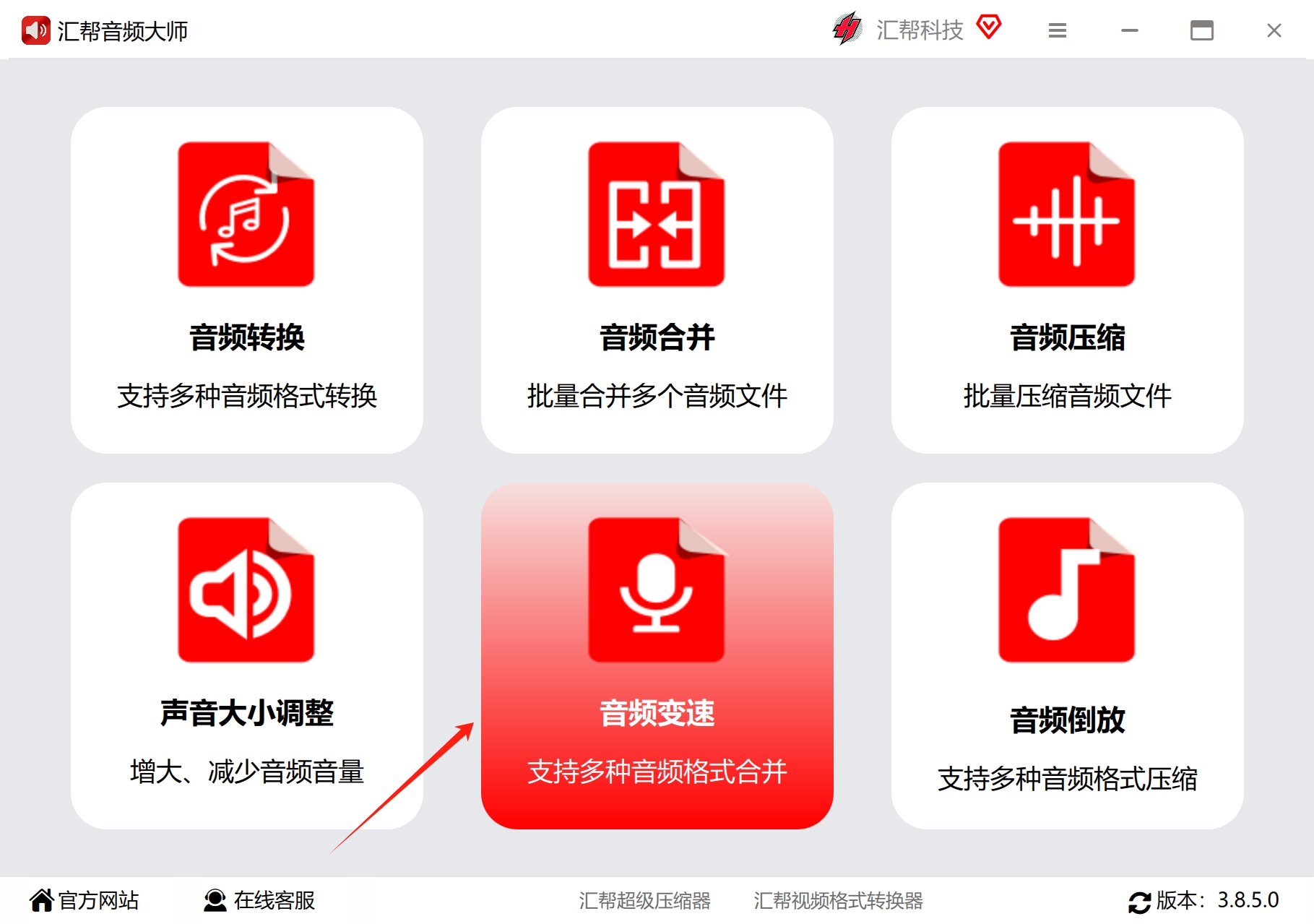
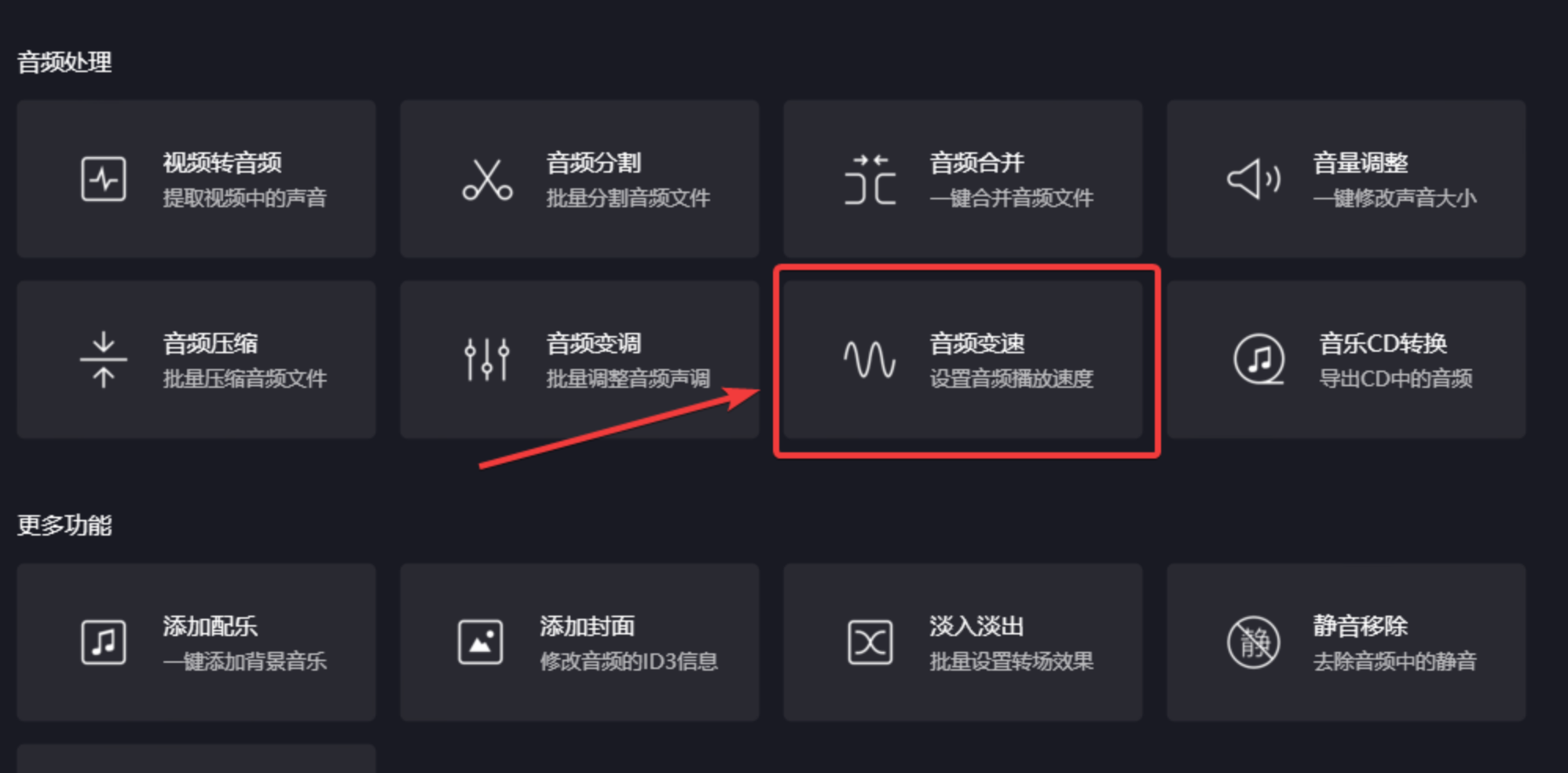
第一步:打开汇帮音频大师软件,在主页可以看到音频转换、音频合并、音频压缩等多个功能模块。找到并点击 “音频变速” 功能,进入操作页面。
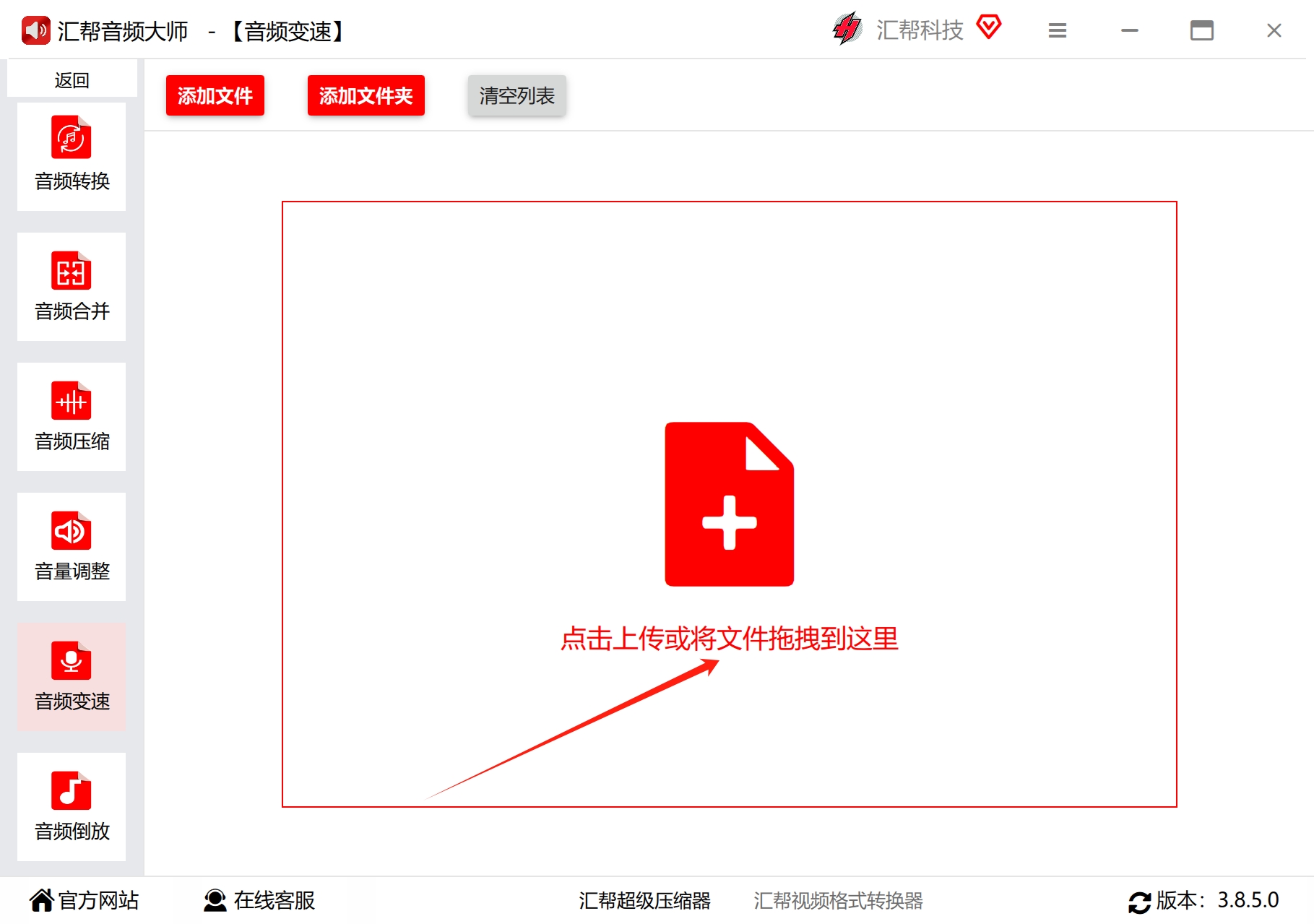
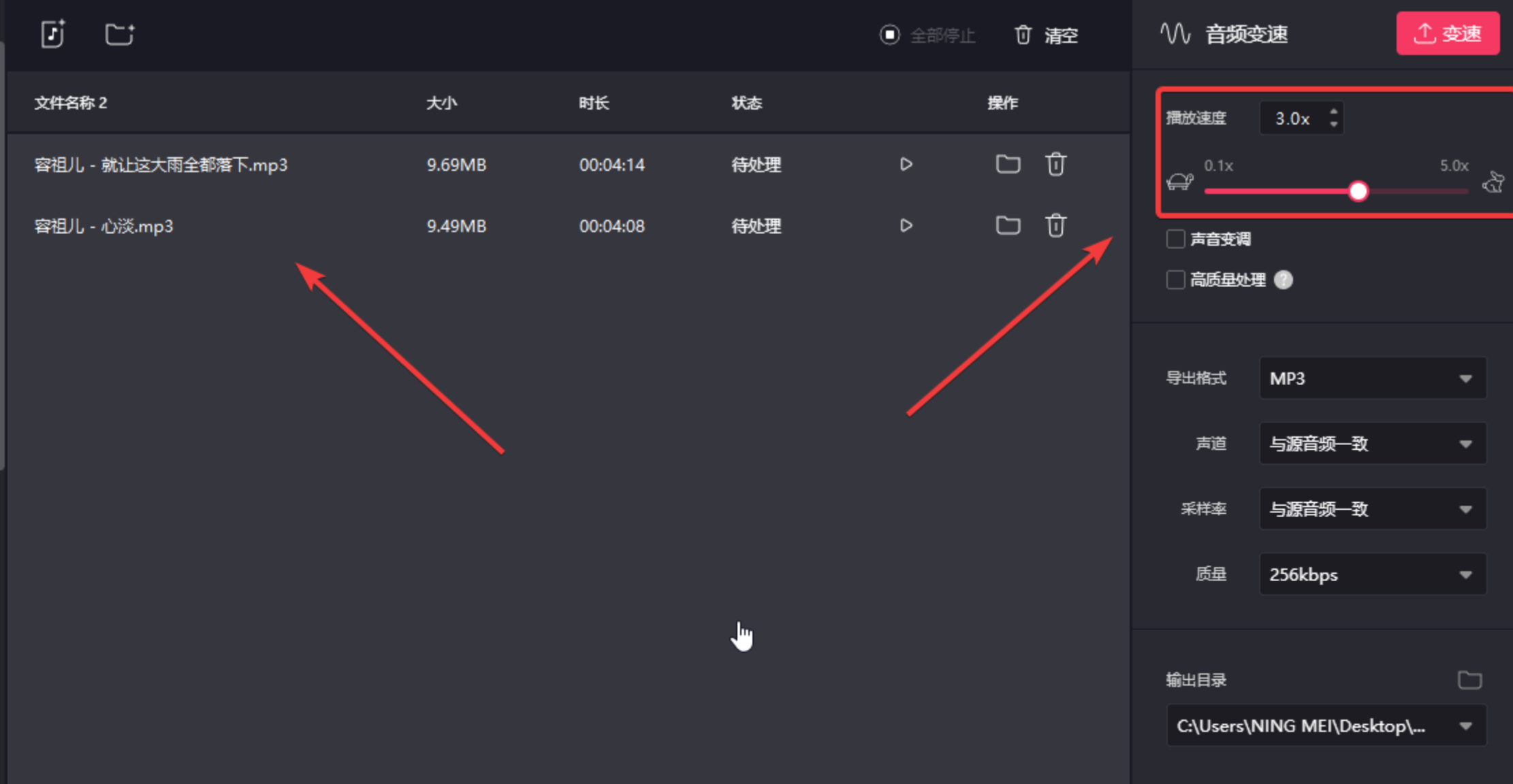
 第二步:将需要调整速度的MP3文件直接拖入软件窗口,也可以通过添加按钮导入文件。软件对文件数量和大小没有严格限制,批量处理也没问题。
 第三步:在界面底部找到速度调节滑块,左右拖动即可设置倍速。要加快播放速度,就把倍速调到1以上。这里我设置为 2.00,也就是两倍速。
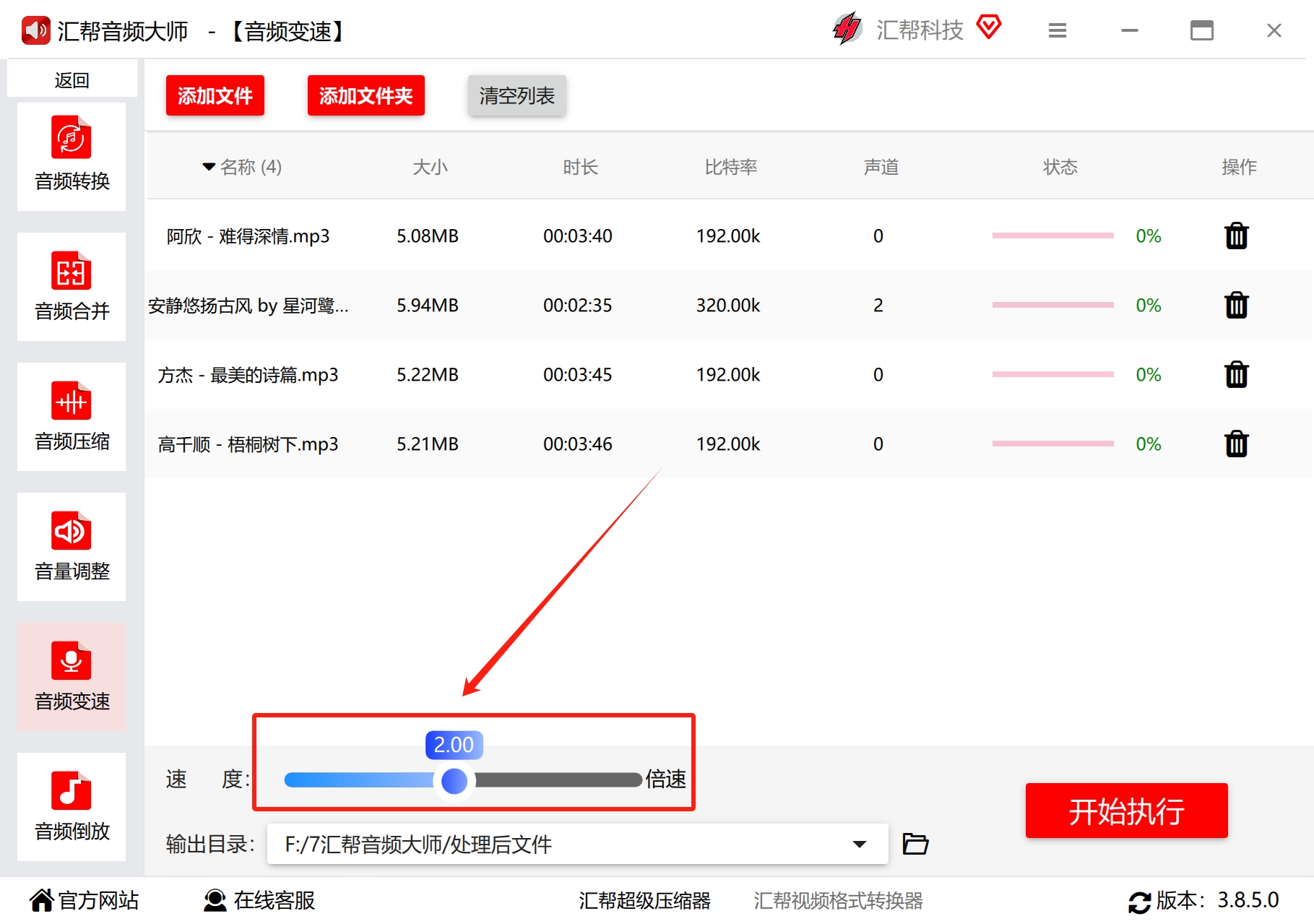 第四步:选择一个输出文件夹,用于存放变速后的文件,方便后续查找。
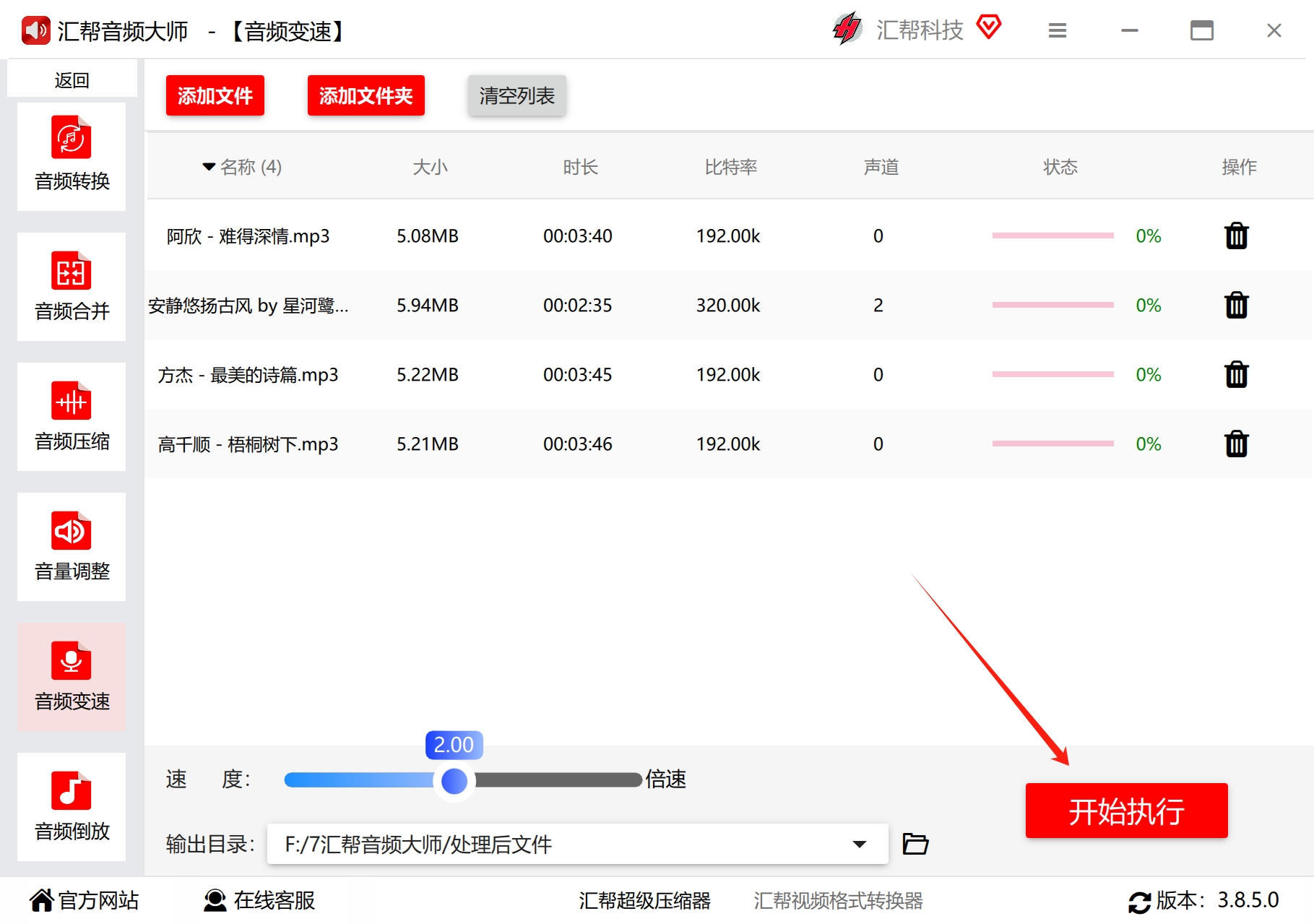
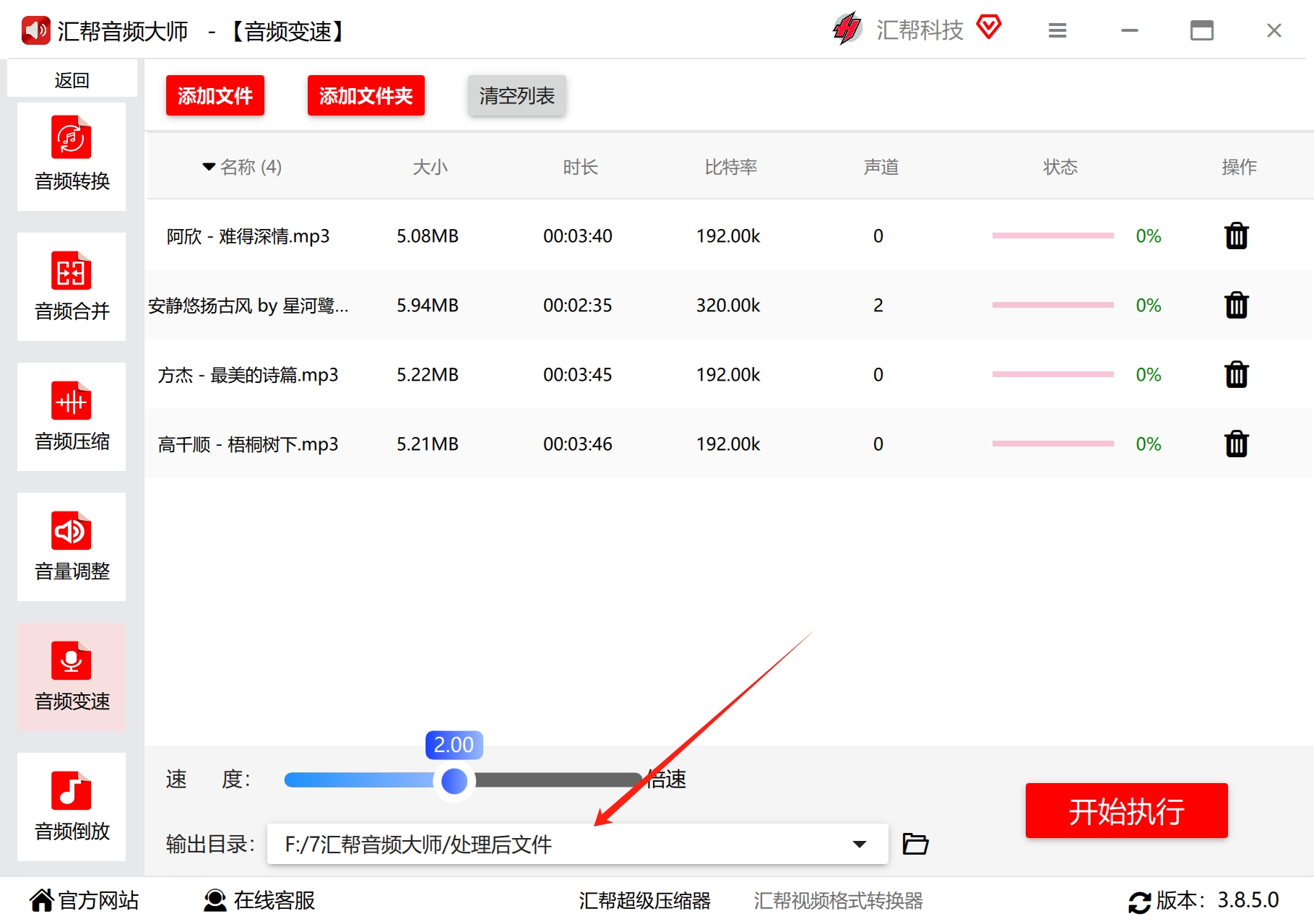 第五步:点击 “开始执行” 按钮,软件会自动对音频速度进行处理。
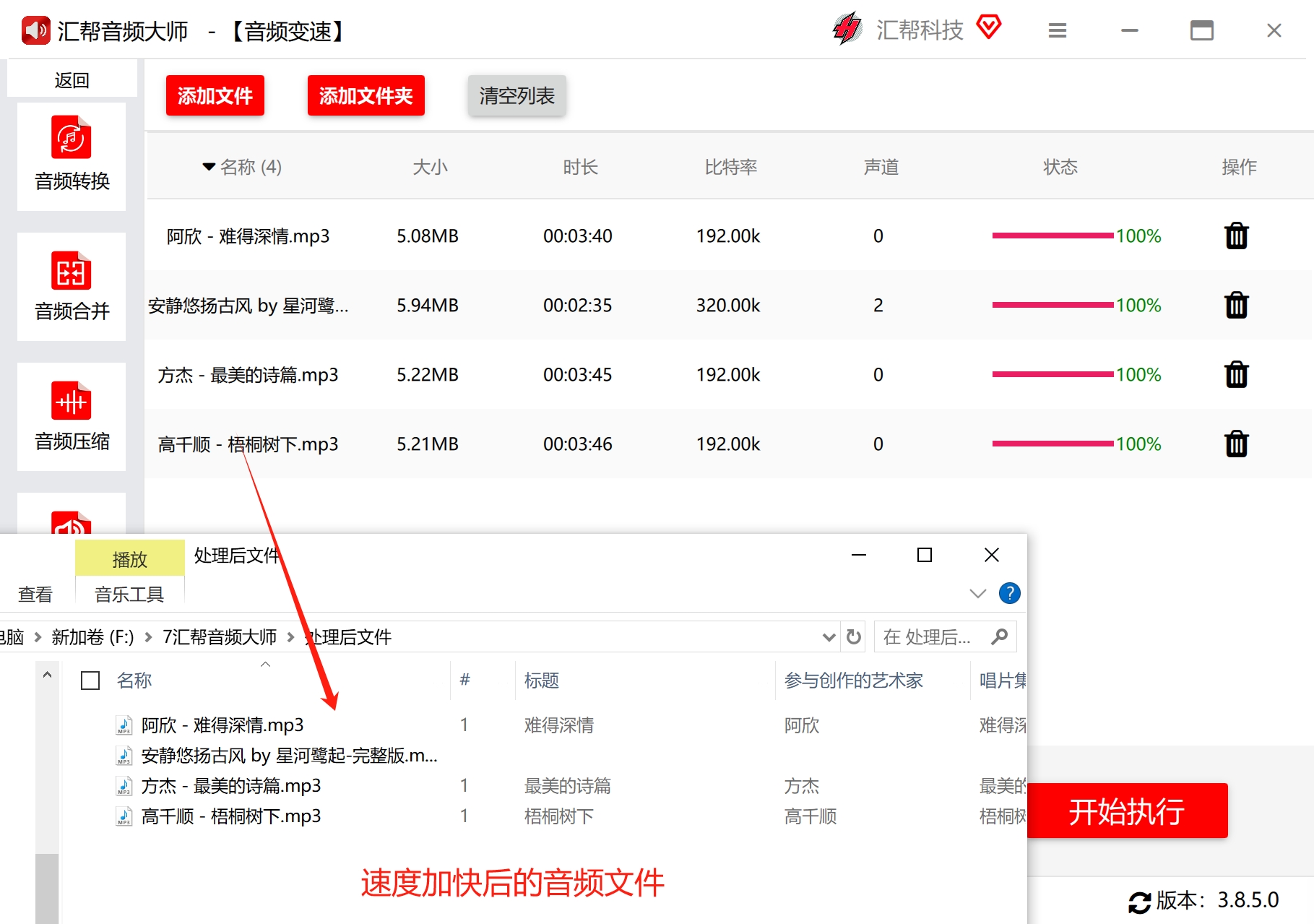
 处理完成后,软件会自动打开输出目录,你可以直接查看变速后的音频文件。
 ### 方法二:云音剪辑转换手机端工具
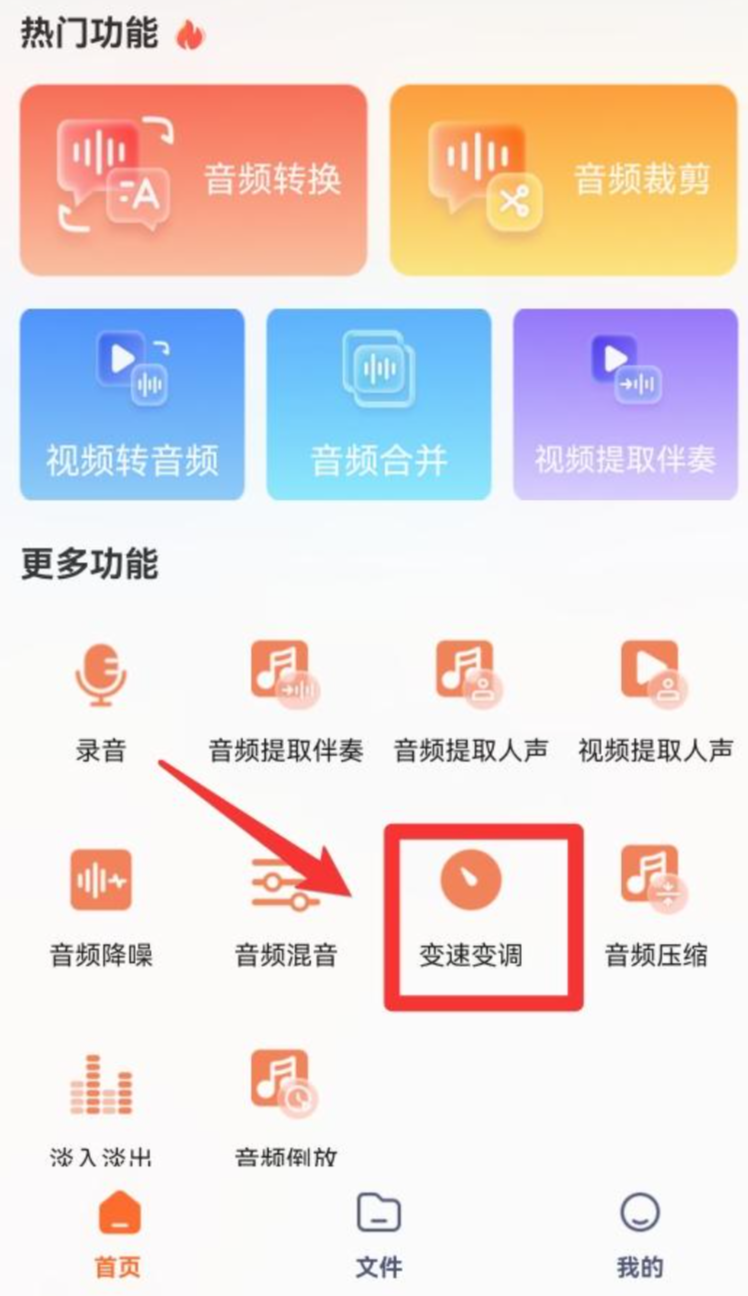
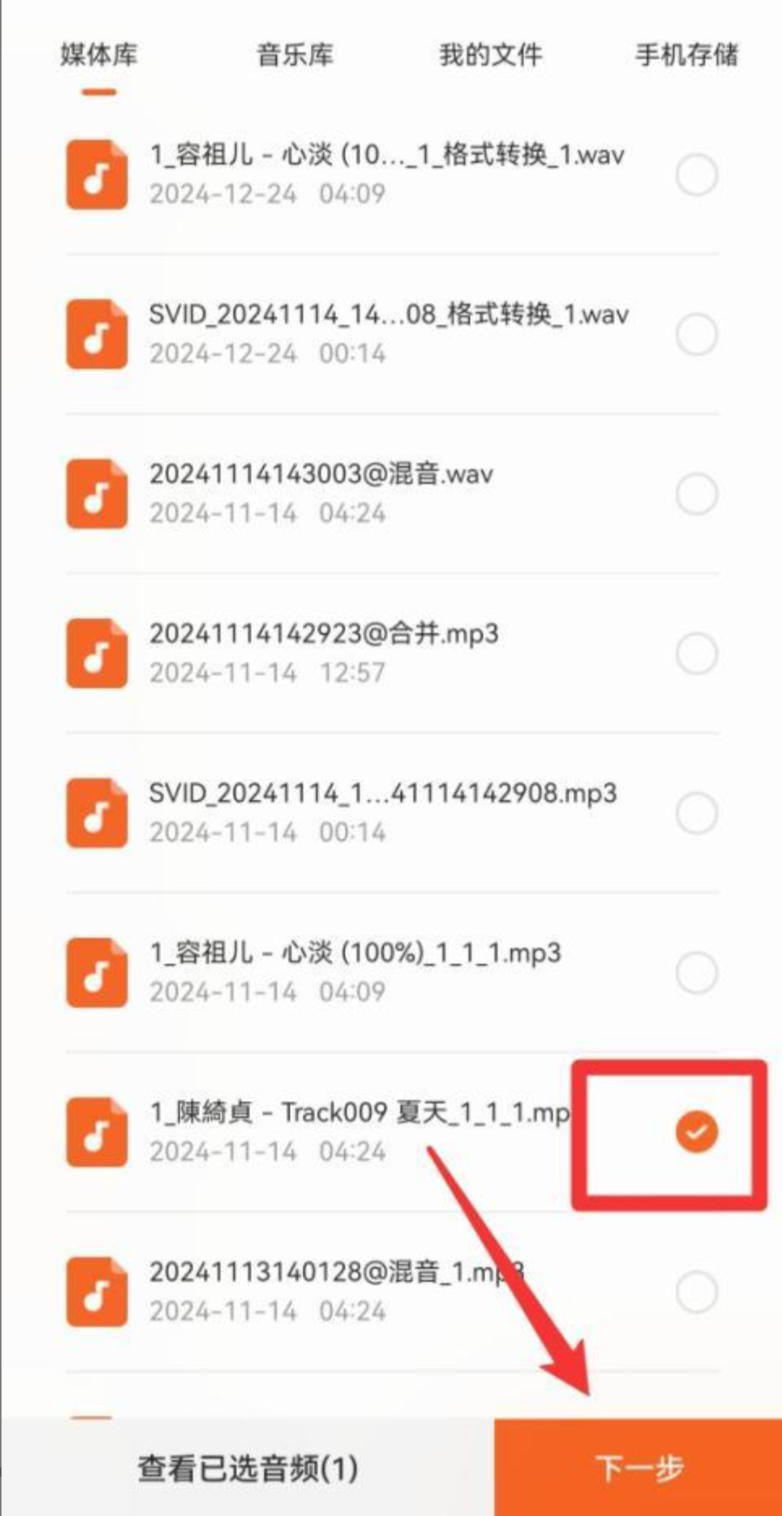
第一步:打开APP,在首页选择 “变速变调” 功能。
 第二步:勾选需要处理的音频文件,点击下一步。
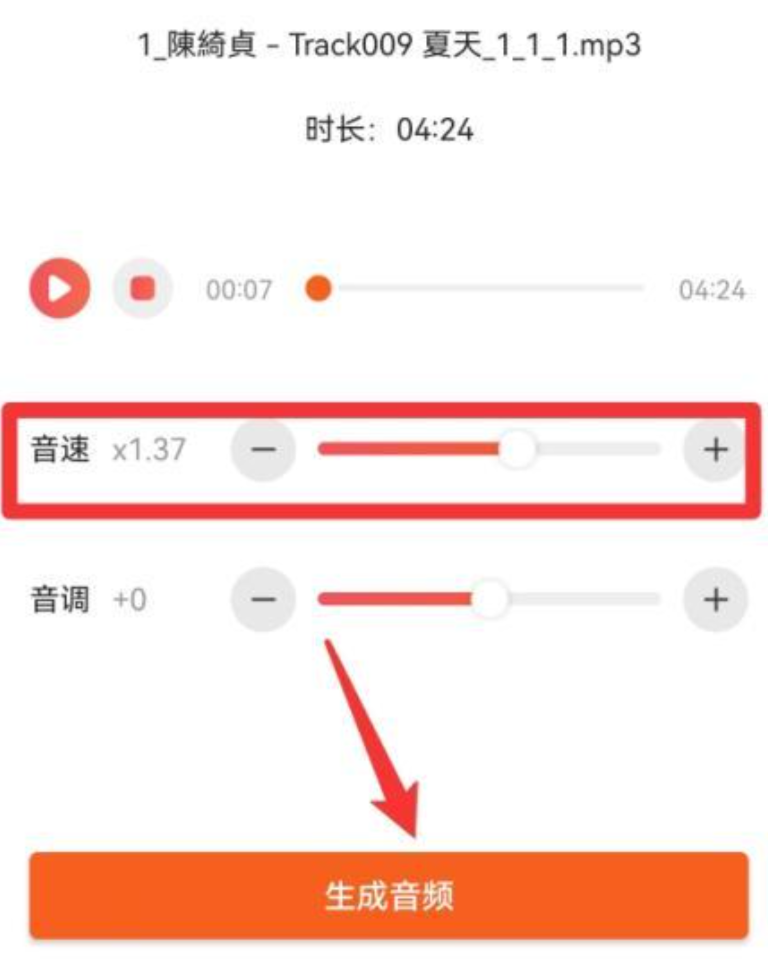
 第三步:设置音速数值,数值越大速度越快,确认后点击生成音频即可。
 手机端操作的优势在于随时随地都能处理,适合临时有需求的情况。
方法三:快闪音频剪辑
第一步:将音频文件添加到软件中,全选音频区域,点击 “音频变速”。
 第二步:设置倍数,数值越大节奏越快,同时可以调整其他参数,设置完成后点击 “确定”。
 第三步:点击播放试听效果,确认节奏变化符合预期后,点击右上角 “导出”。
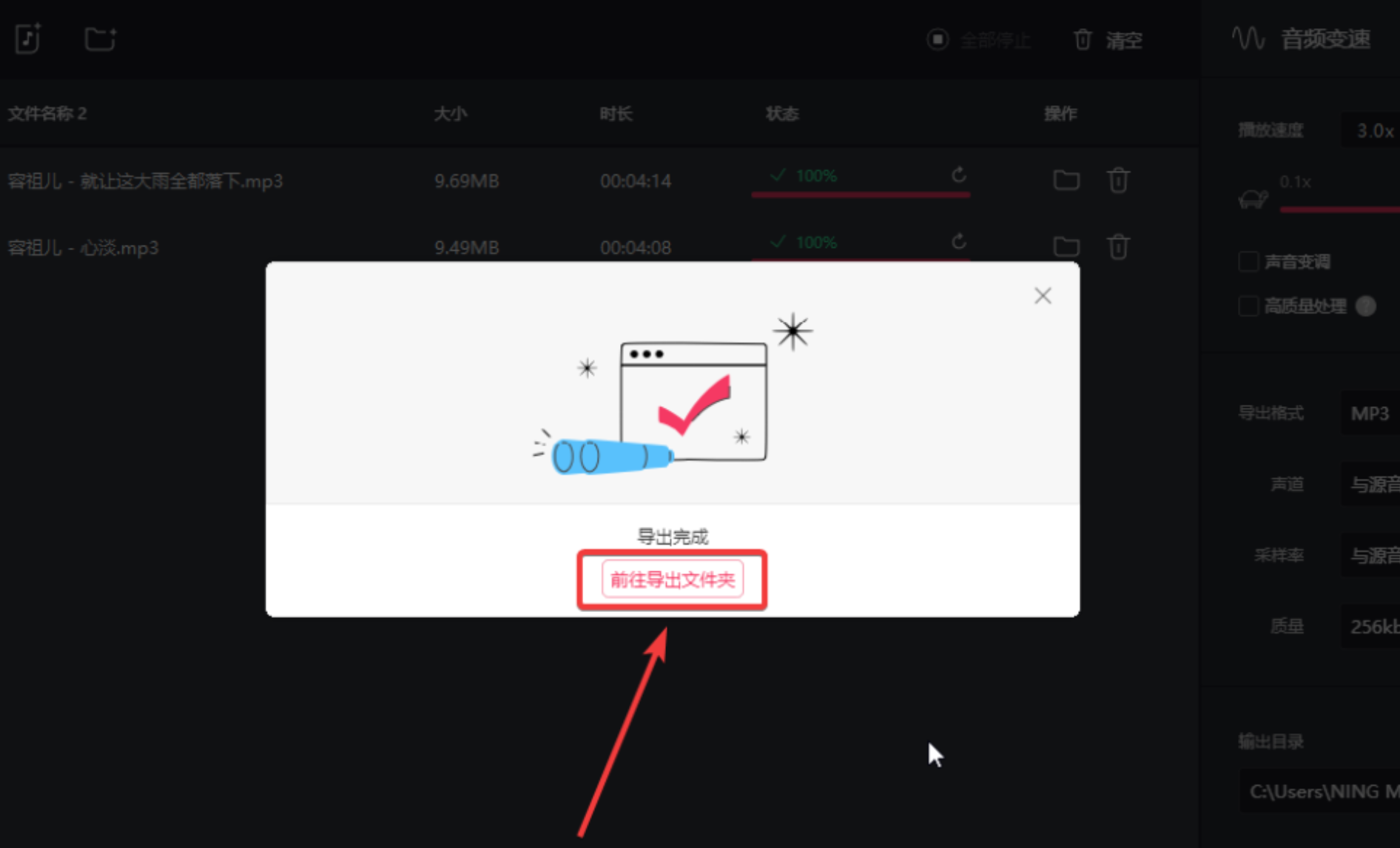 第四步:在导出窗口中设置音频格式和输出目录,点击导出按钮。导出成功后即可前往文件位置查看。
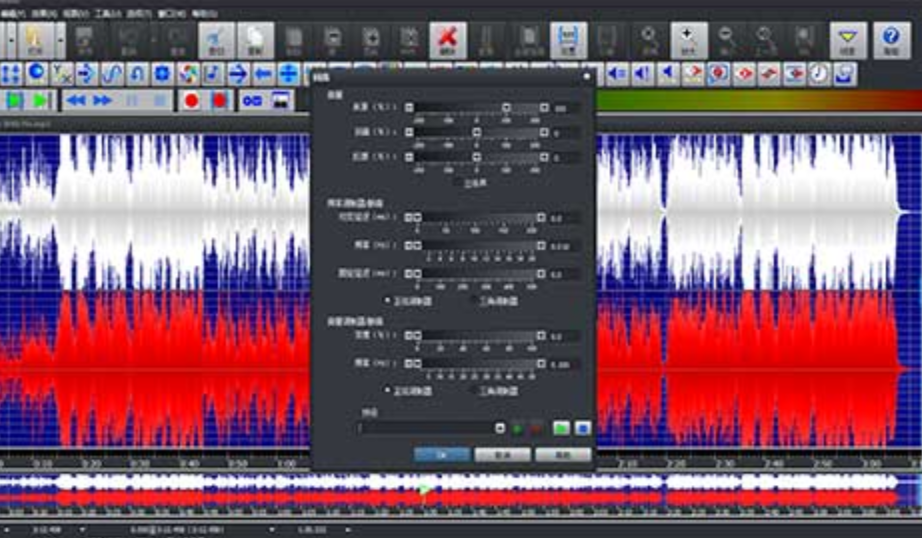
方法四:GoldWave也可以改变mp3速度
GoldWave是一款相对专业的音频编辑软件,功能比较丰富。用户可以对音频音轨进行精细操作,比如选择特定片段进行拉长或缩短,实现部分音效的变速处理。如果你对音频编辑有一定基础,这款软件能提供更灵活的控制。
 ### 方法五:多维办公中心
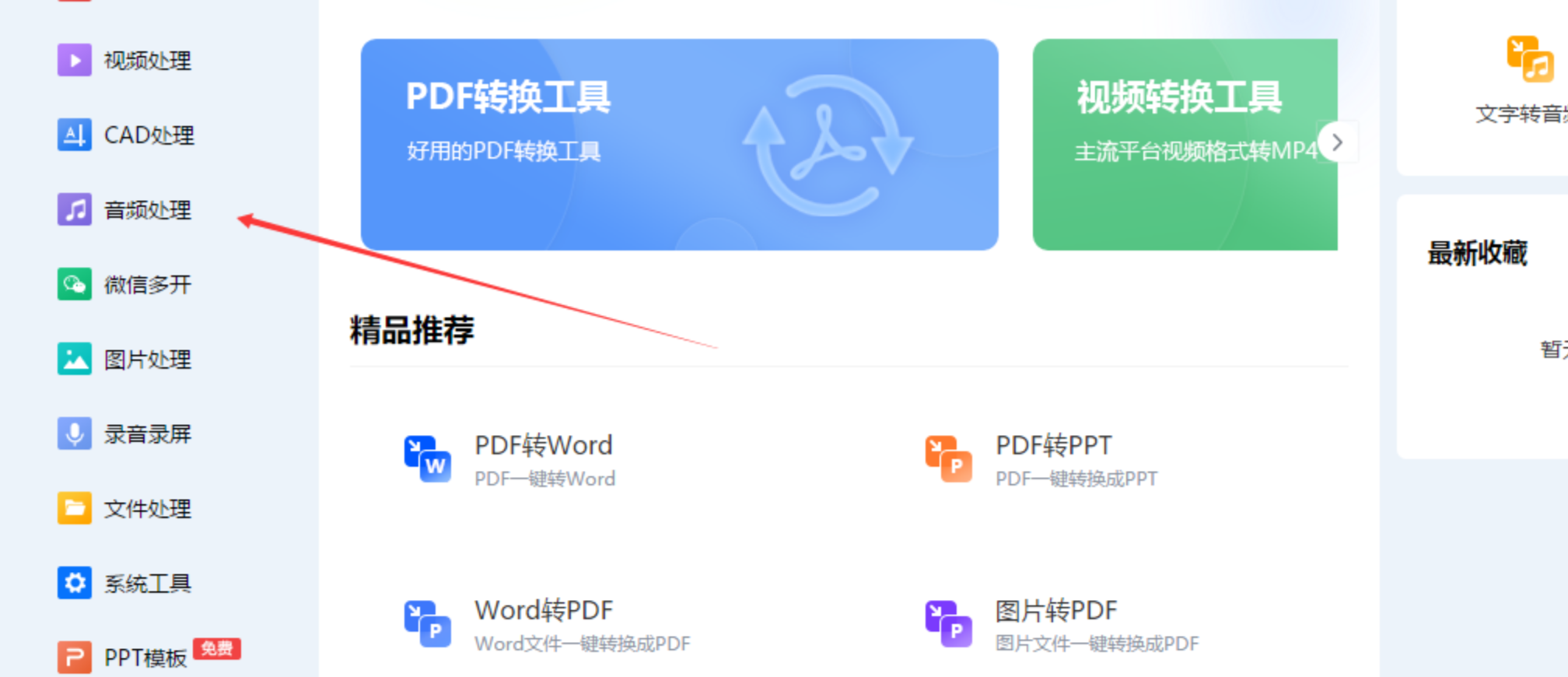
首先在主界面找到音频处理分区,点击进入。
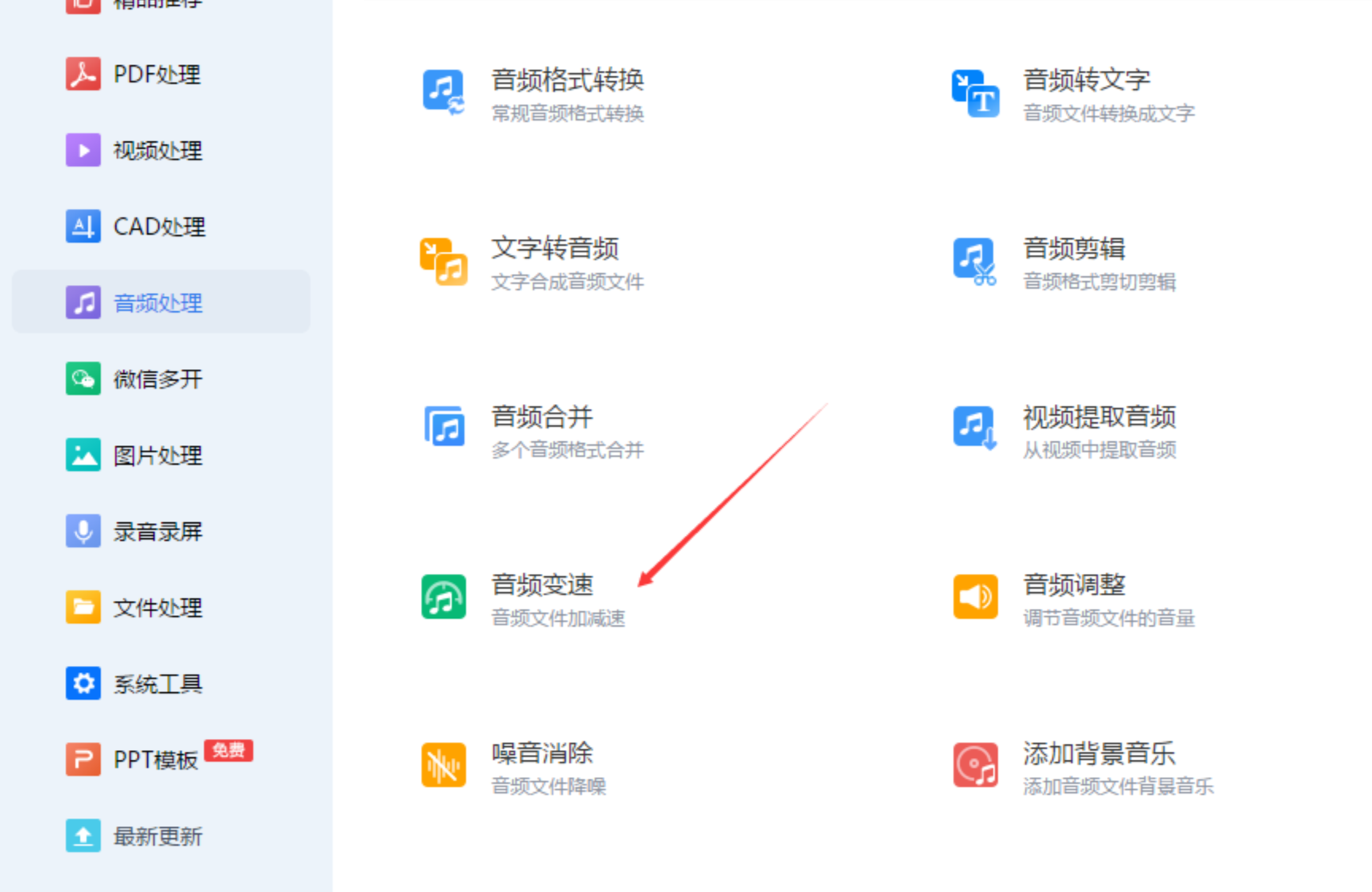
 左侧下方的绿色按键就是速度调节功能入口。
 支持拖拽文件进行添加,也可以同时处理多个文件。
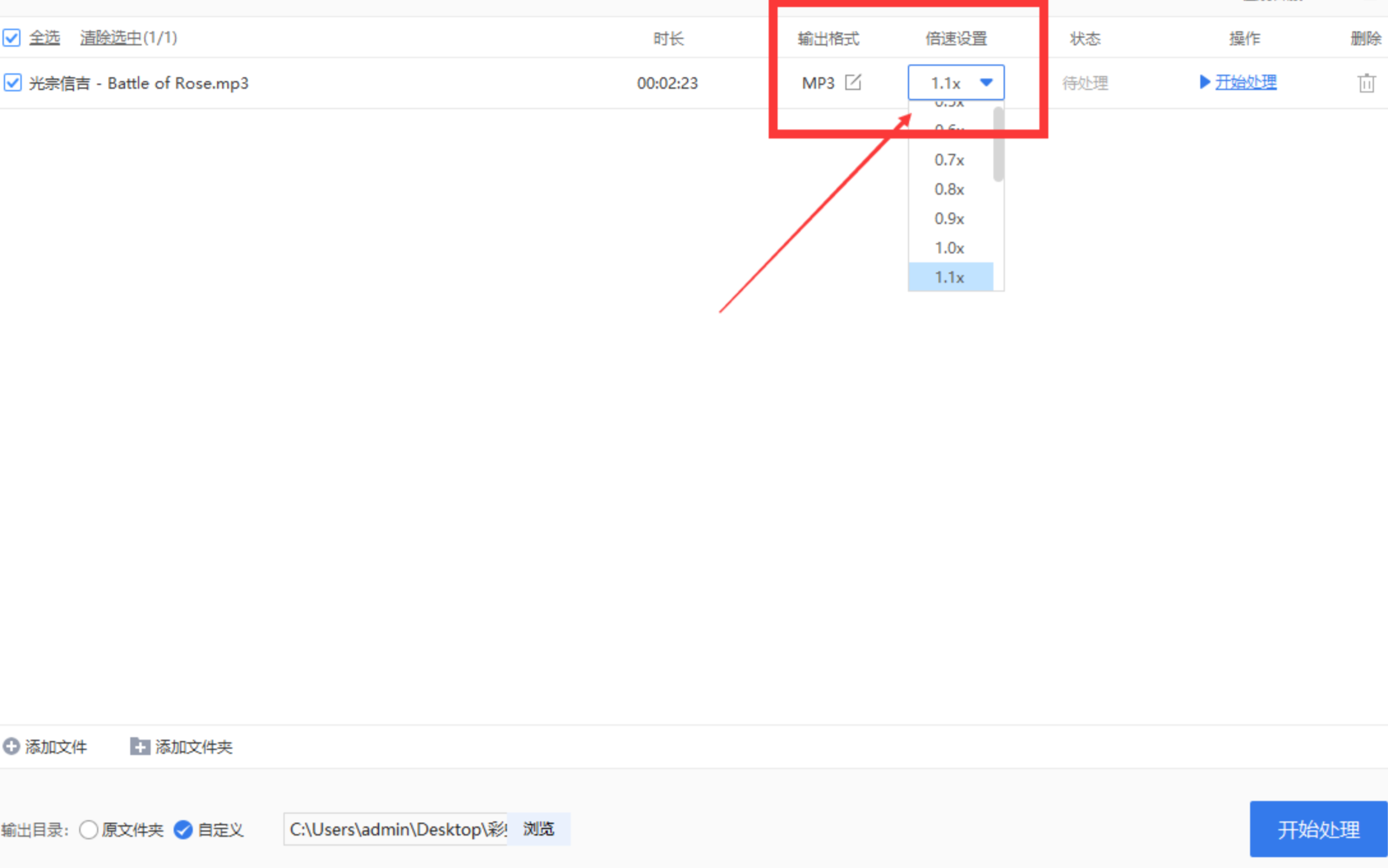
 选择文件后,点击“倍速设置”进行调节,支持0.5倍到2倍速的范围。调整完毕选择输出格式,点击开始转换即可。适合处理需求比较简单的场景。
 ### 方法六:优速音频处理器
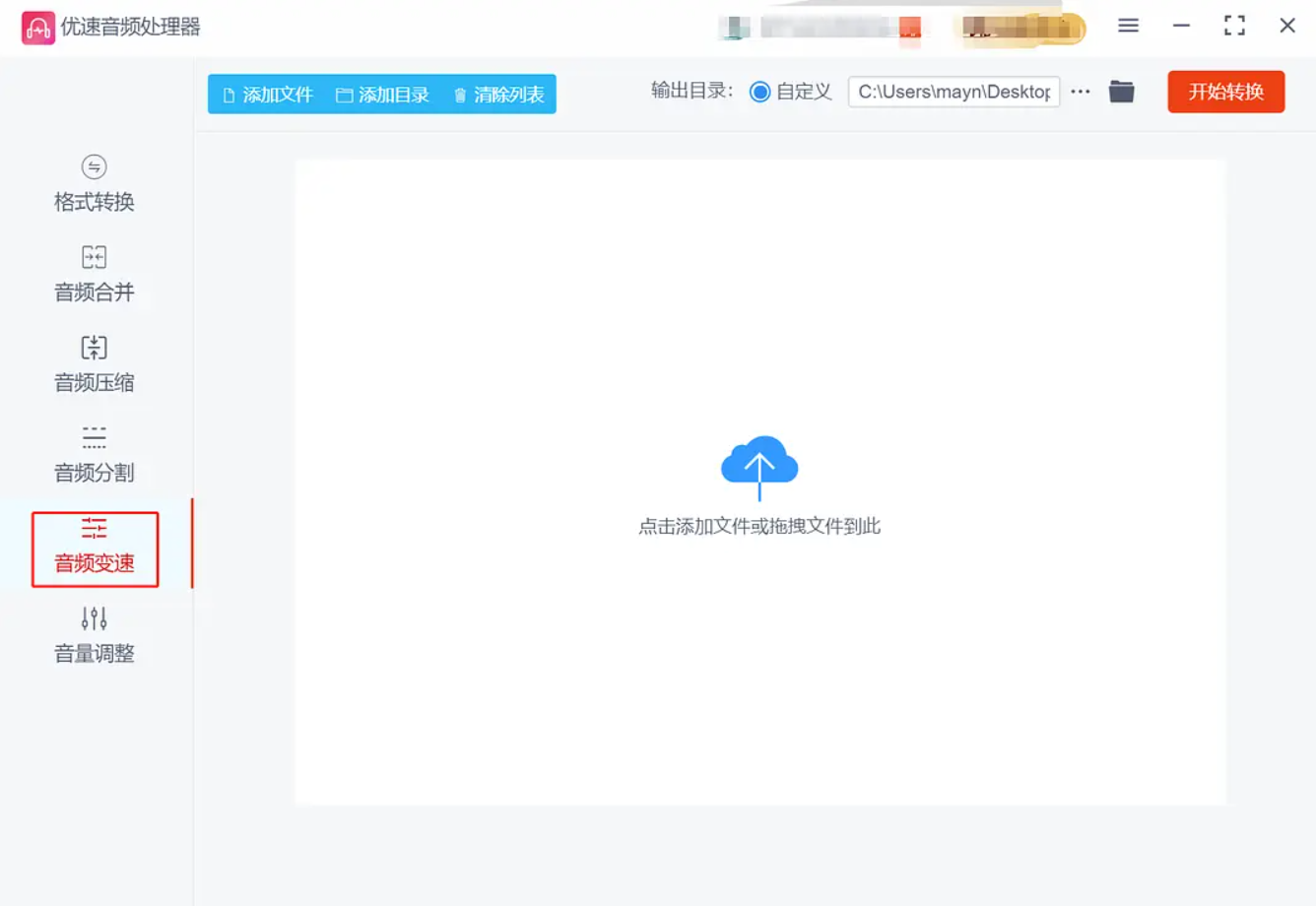
步骤1:下载安装后打开软件,在首页选择 “音频变速” 功能。
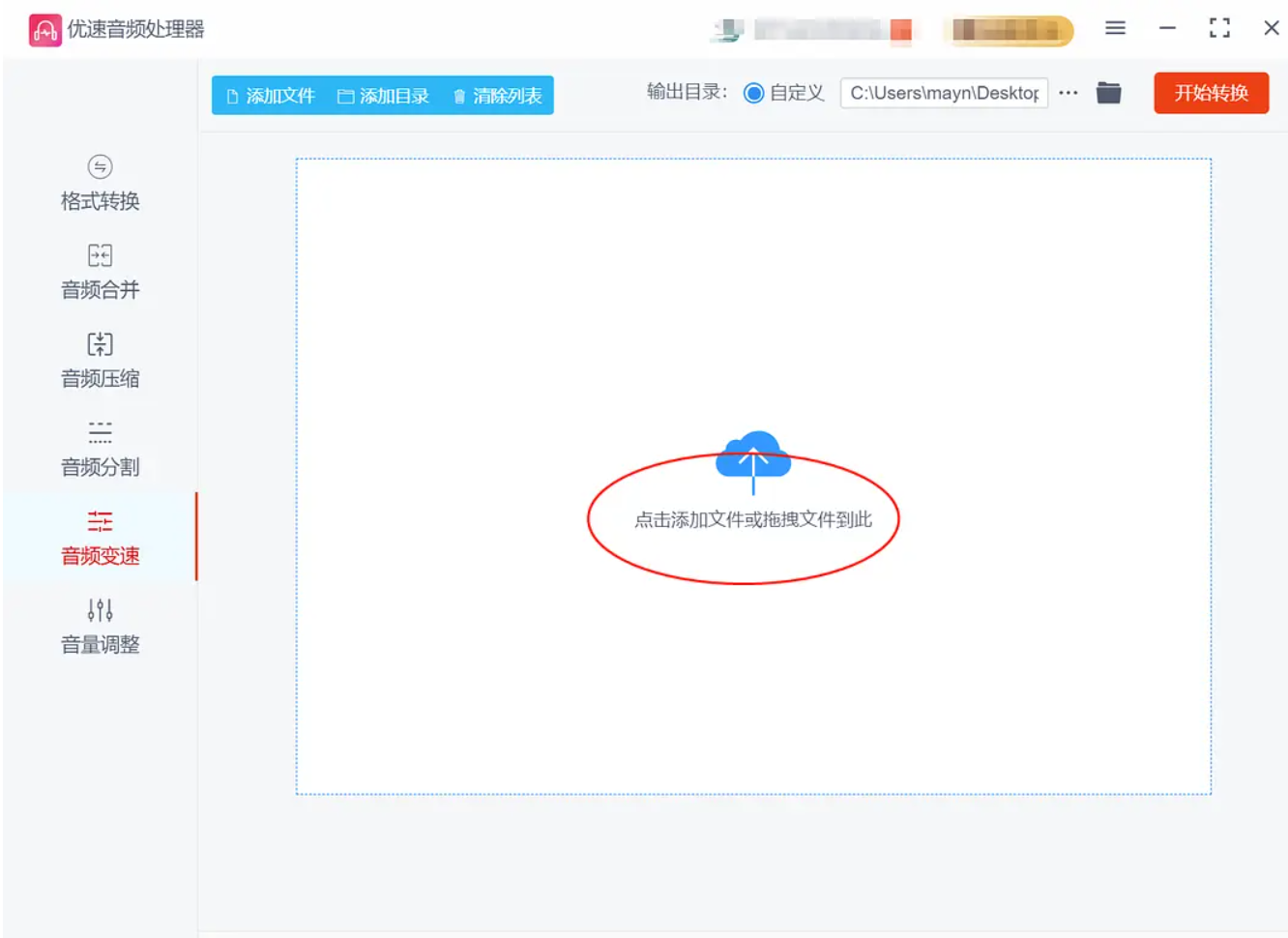
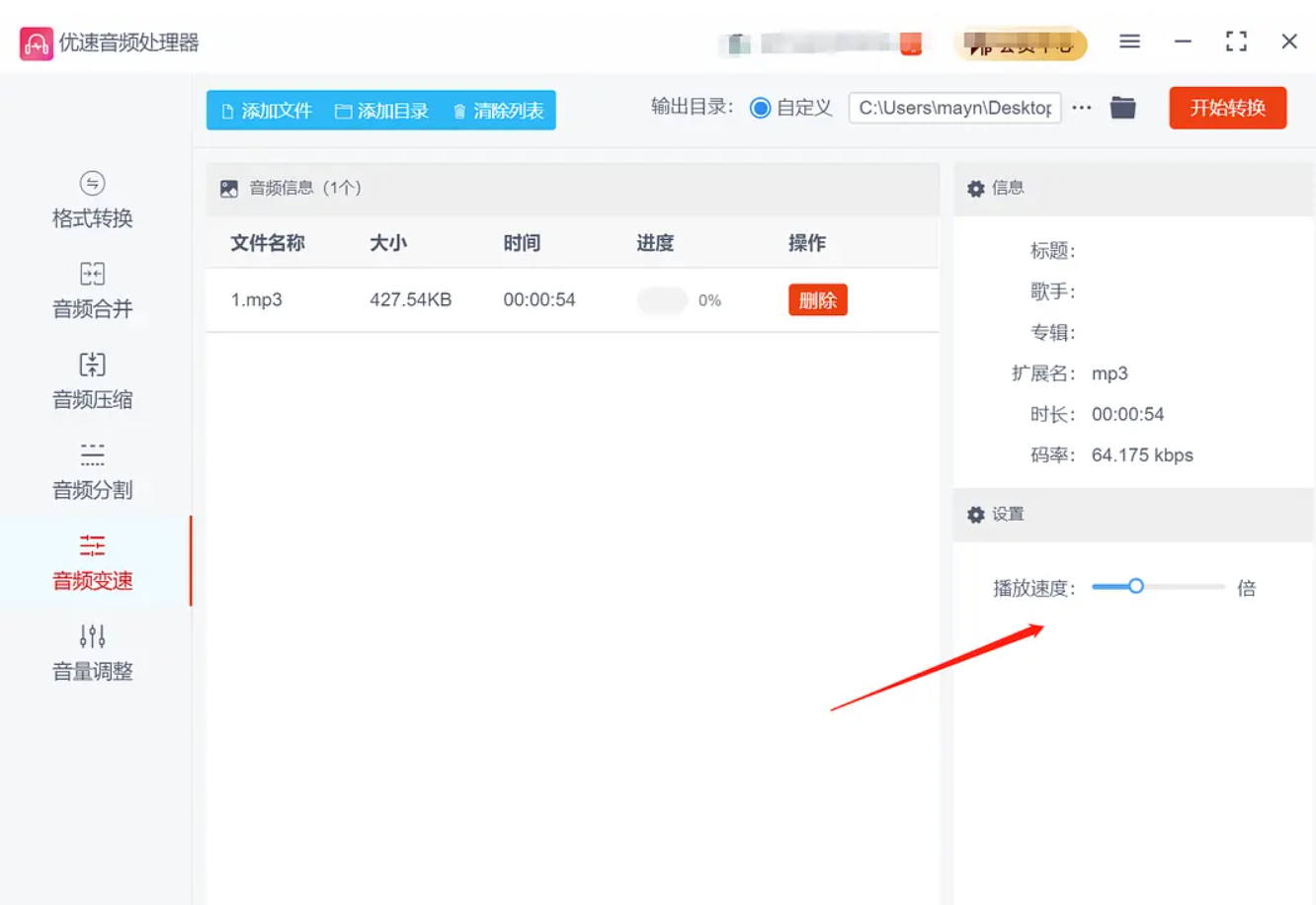
 步骤2:点击“添加文件”按钮,将需要变速的音频上传到软件,支持批量添加。
 步骤3:在界面右侧找到播放速度调整轴,向右拖动圆点即可加快速度,最高可调到两倍速。
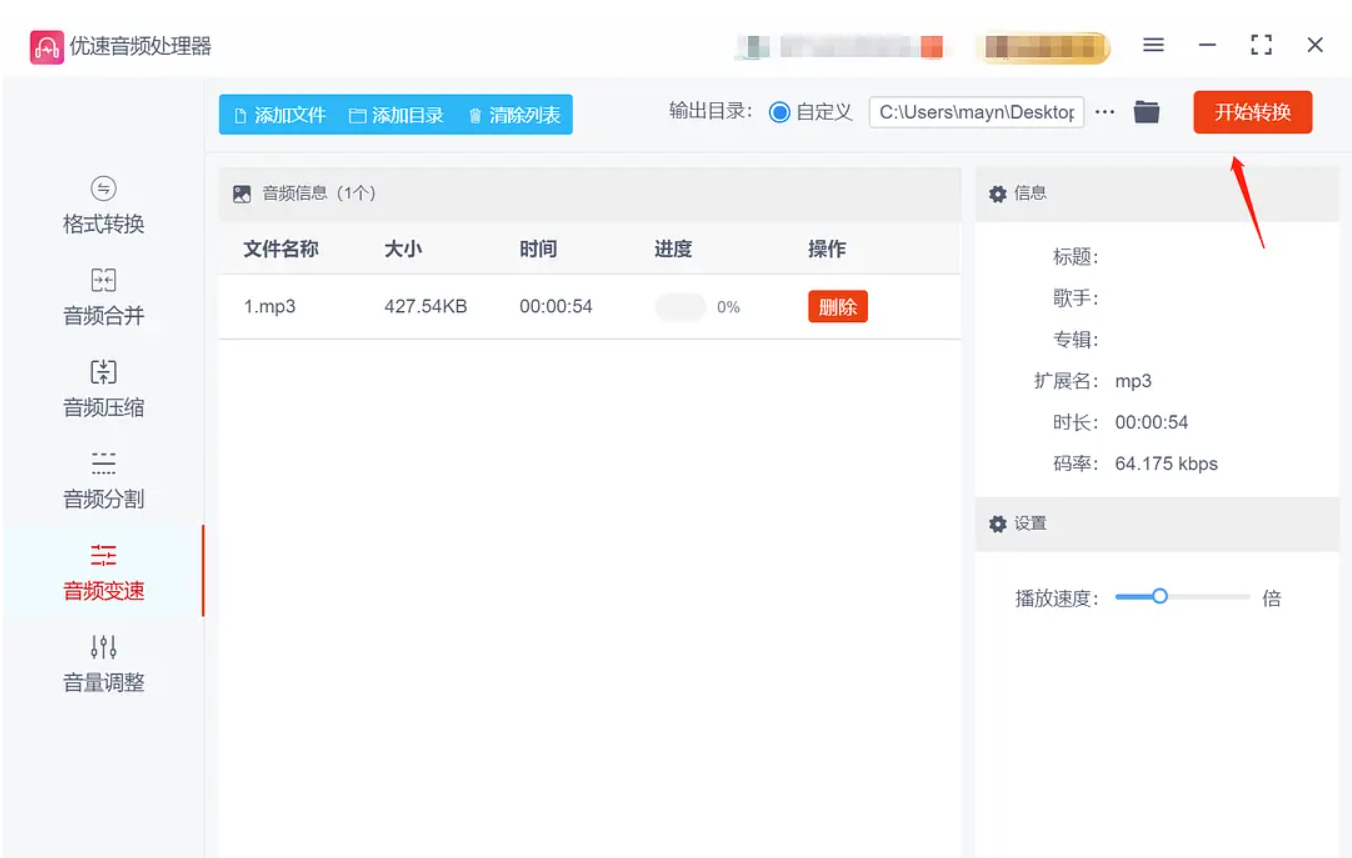
 步骤4:点击 “开始转换” 按钮,软件开始处理。
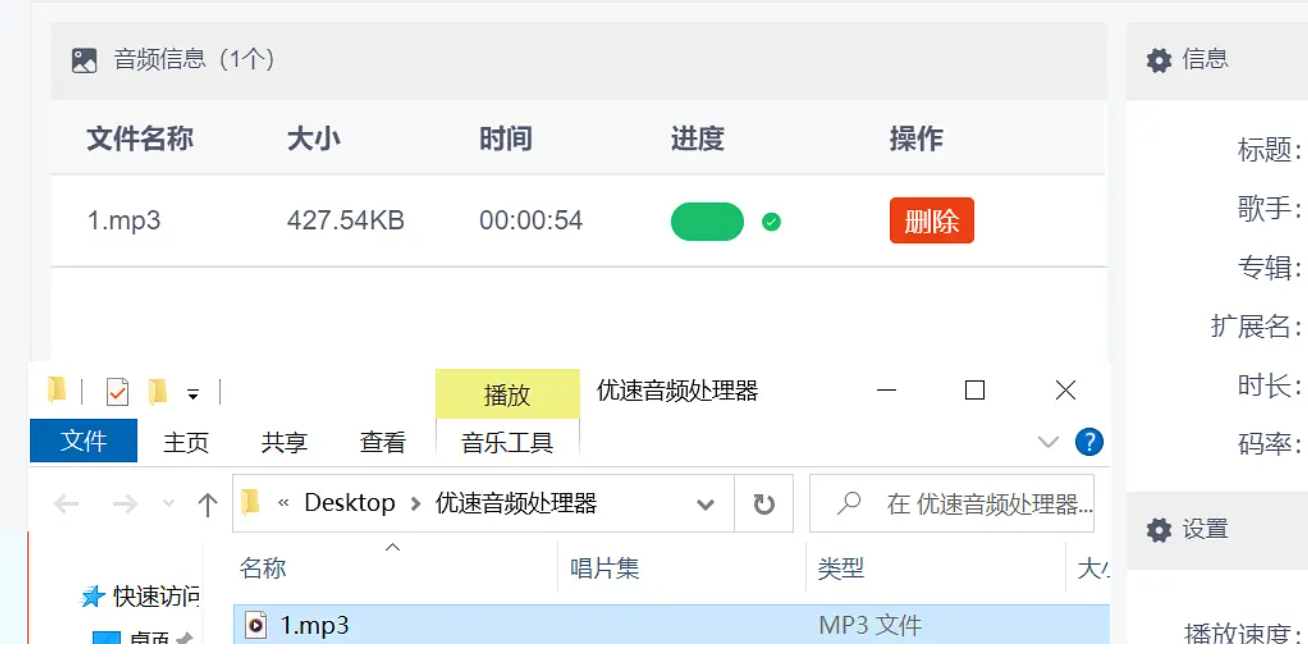
 步骤5:处理完成后软件会自动打开输出文件夹,变速后的文件就保存在那里。
 回到最初的问题——怎么改变mp3播放速度快?通过上面的介绍可以看到,可选的方案其实不少。
如果你需要批量处理、对操作效率有要求,汇帮音频大师这类电脑端工具会比较合适;如果只是偶尔处理一两个文件,手机APP或者在线工具也能满足需求;如果你对音频编辑有更深入的兴趣,GoldWave和Audacity这类专业软件能提供更多可能性。
建议根据自己的实际使用频率和操作习惯来选择,不必追求功能大而全,适合自己使用场景的才是好方案。希望这篇文章能帮你顺利解决音频变速的问题。
